Технические советы · 2 min read · Oct 12, 2025
Как исправить BSOD win32kfull.sys в Windows
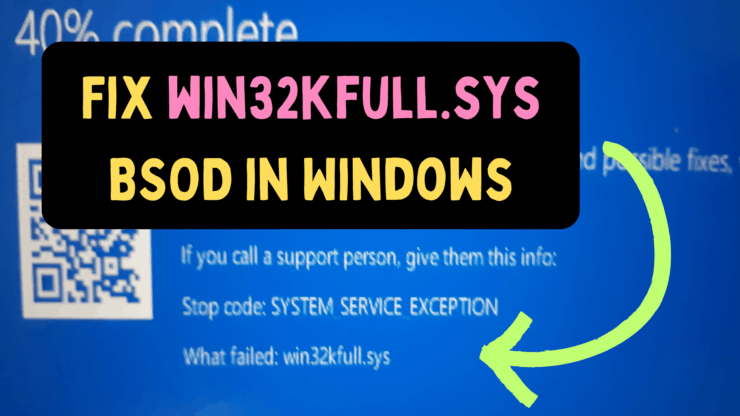
Если вы столкнулись с BSOD win32kfull.sys в Windows, пожалуйста, прочитайте эту статью для получения решений. Основная причина ошибки — отсутствующий или поврежденный системный файл win32kfull.sys. Мы обсудим все причины этой проблемы и способы ее решения.
Советы по исправлению BSOD win32kfull.sys на ПК
Попробуйте следующие решения, чтобы исправить BSOD win32kfull.sys на ПК с Windows
1. Обновите драйверы через дополнительные обновления
Вы всегда можете обновить драйверы по одному через Диспетчер устройств. Однако, если вы хотите обновить все драйверы сразу, это можно сделать, установив дополнительные обновления в системе.
- Щелкните правой кнопкой мыши на кнопке Пуск и выберите Настройки в меню.
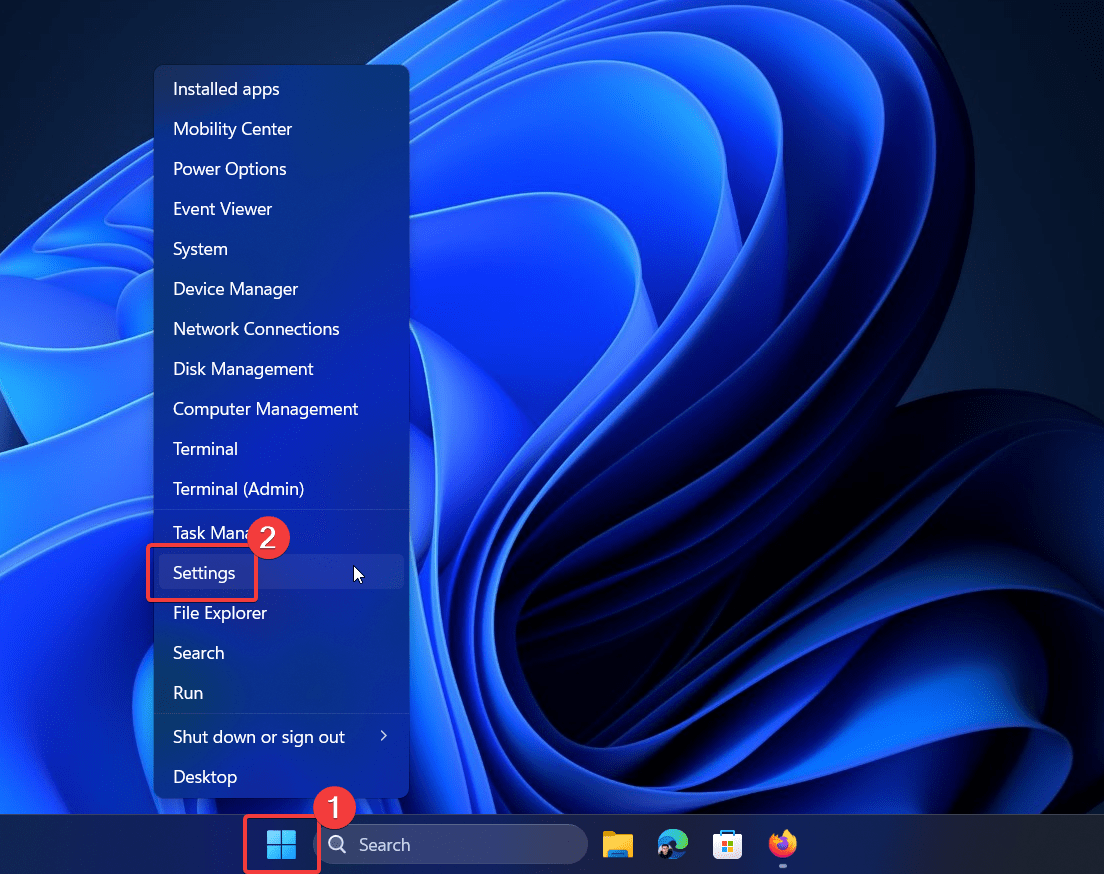
- Перейдите в Обновление Windows >> Дополнительные параметры >> Дополнительные обновления.
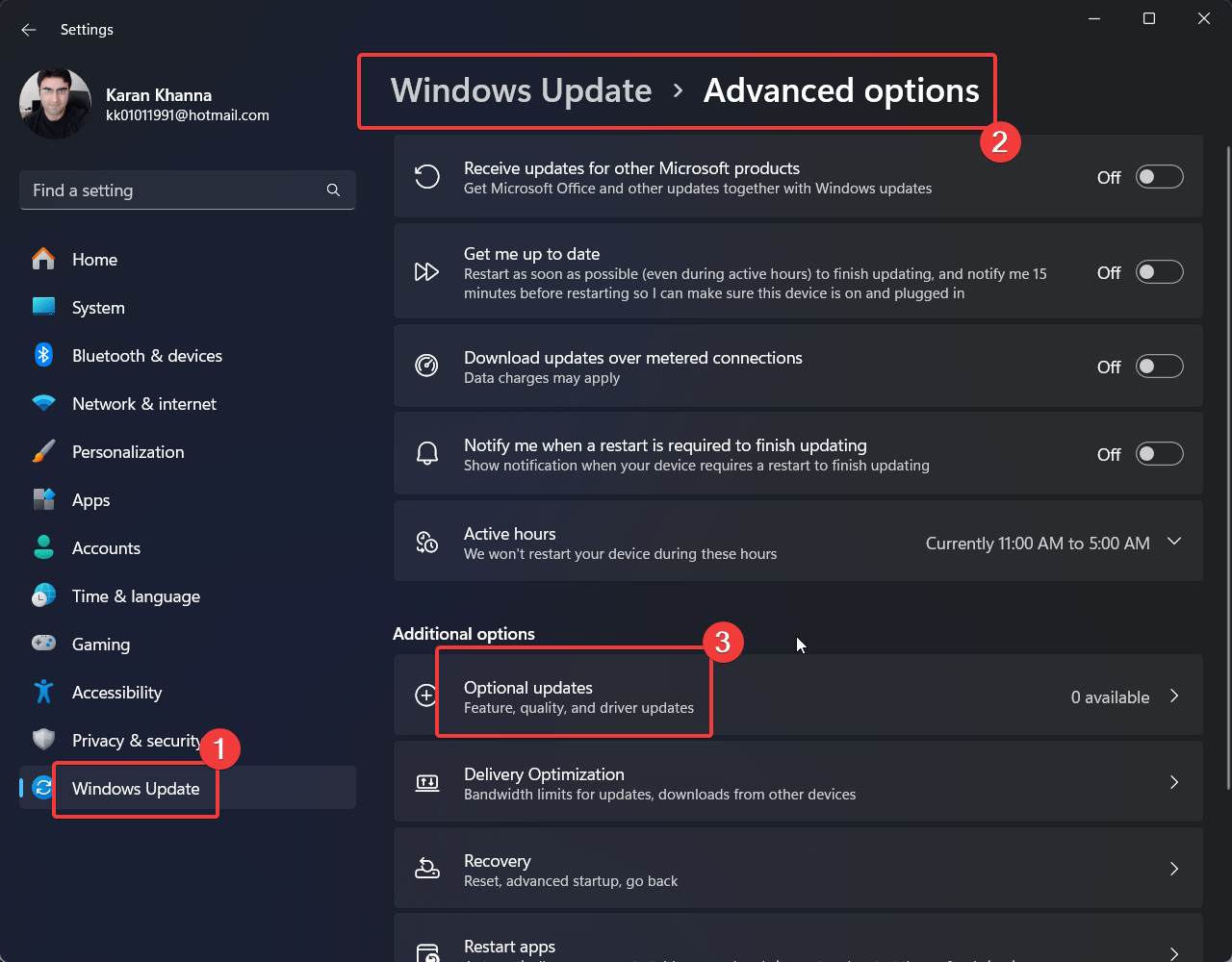
- Установите любые ожидающие Дополнительные обновления.
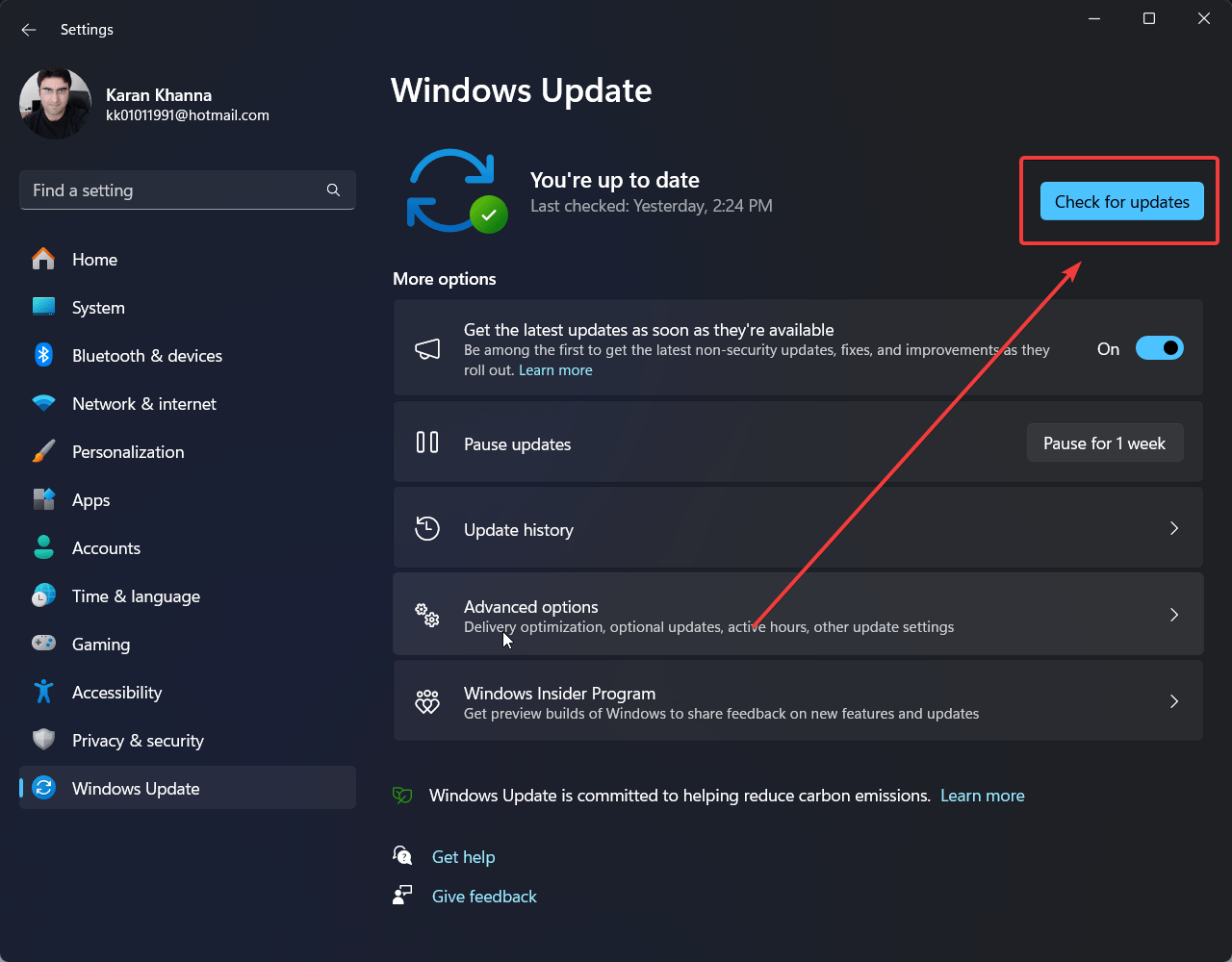
- Теперь вернитесь на страницу Обновление Windows и нажмите Проверить наличие обновлений.
2. Выполните сканирование SFC
Сканирование SFC проверяет наличие отсутствующих или поврежденных файлов в системе. Поскольку BSOD вызван отсутствующим файлом win32kfull.sys, вы можете выполнить сканирование SFC, чтобы исправить это. Процедура следующая:
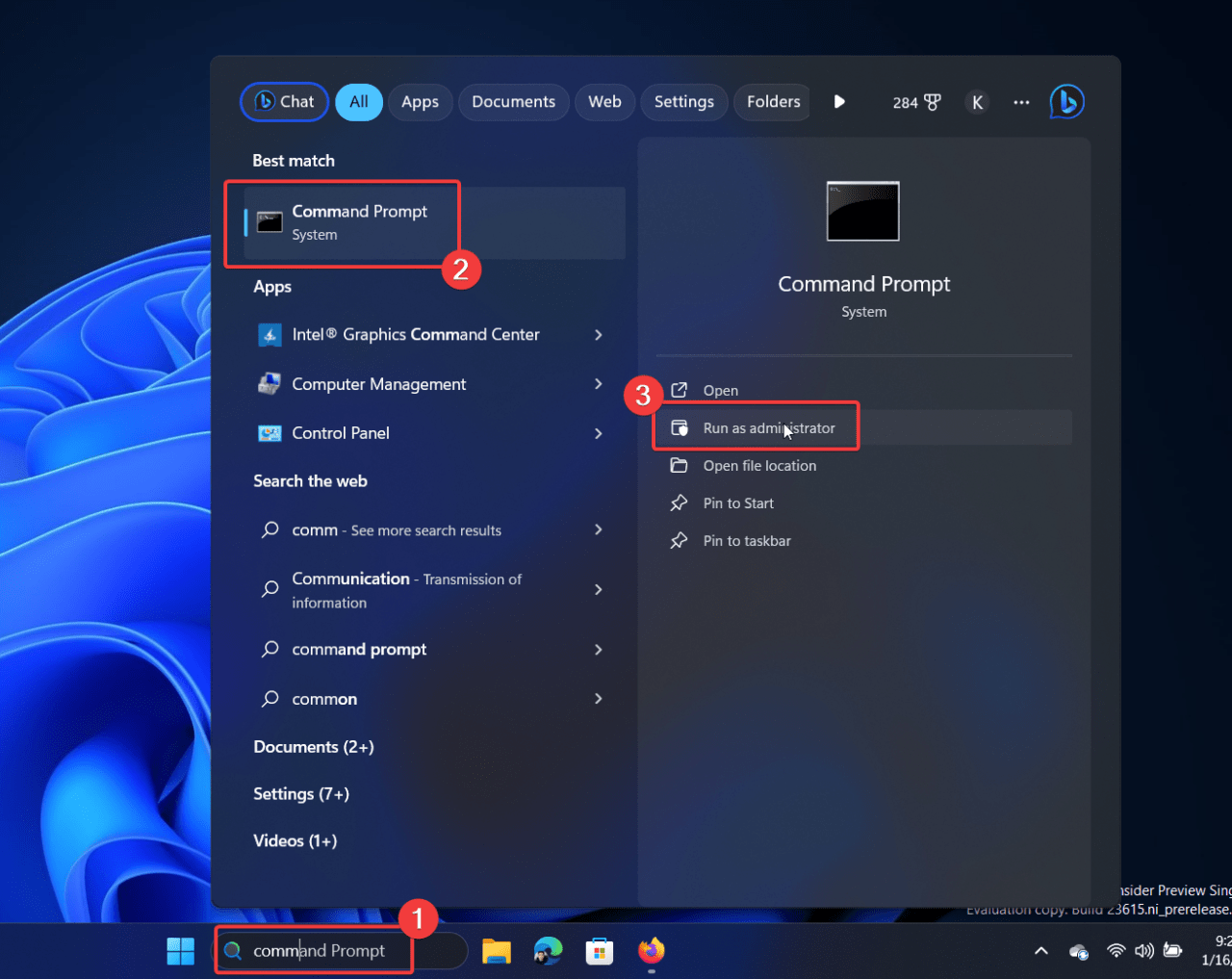
- Найдите Командную строку в строке поиска Windows.
- Щелкните Запуск от имени администратора в правой панели, чтобы открыть окно повышенной командной строки.
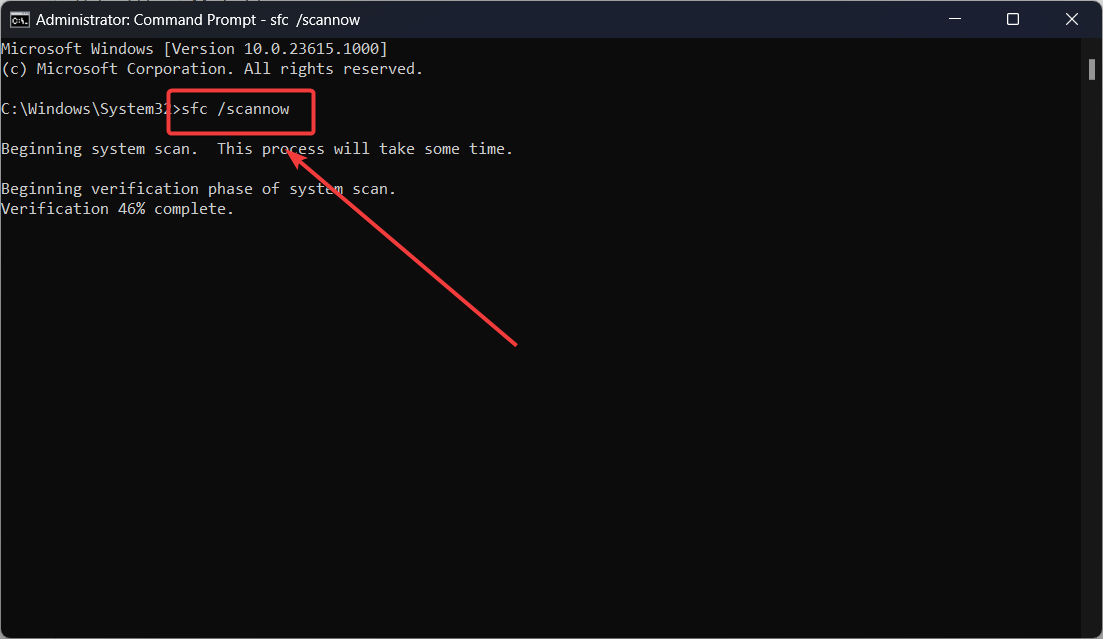
- Введите следующую команду и нажмите Enter, чтобы выполнить сканирование SFC: SFC /SCANNOW
- Перезагрузите систему.
3. Запустите средство диагностики памяти Windows
Если ошибка BSOD win32kfull.sys вызвана неисправной оперативной памятью, вы можете запустить средство диагностики памяти Windows, чтобы исправить это.
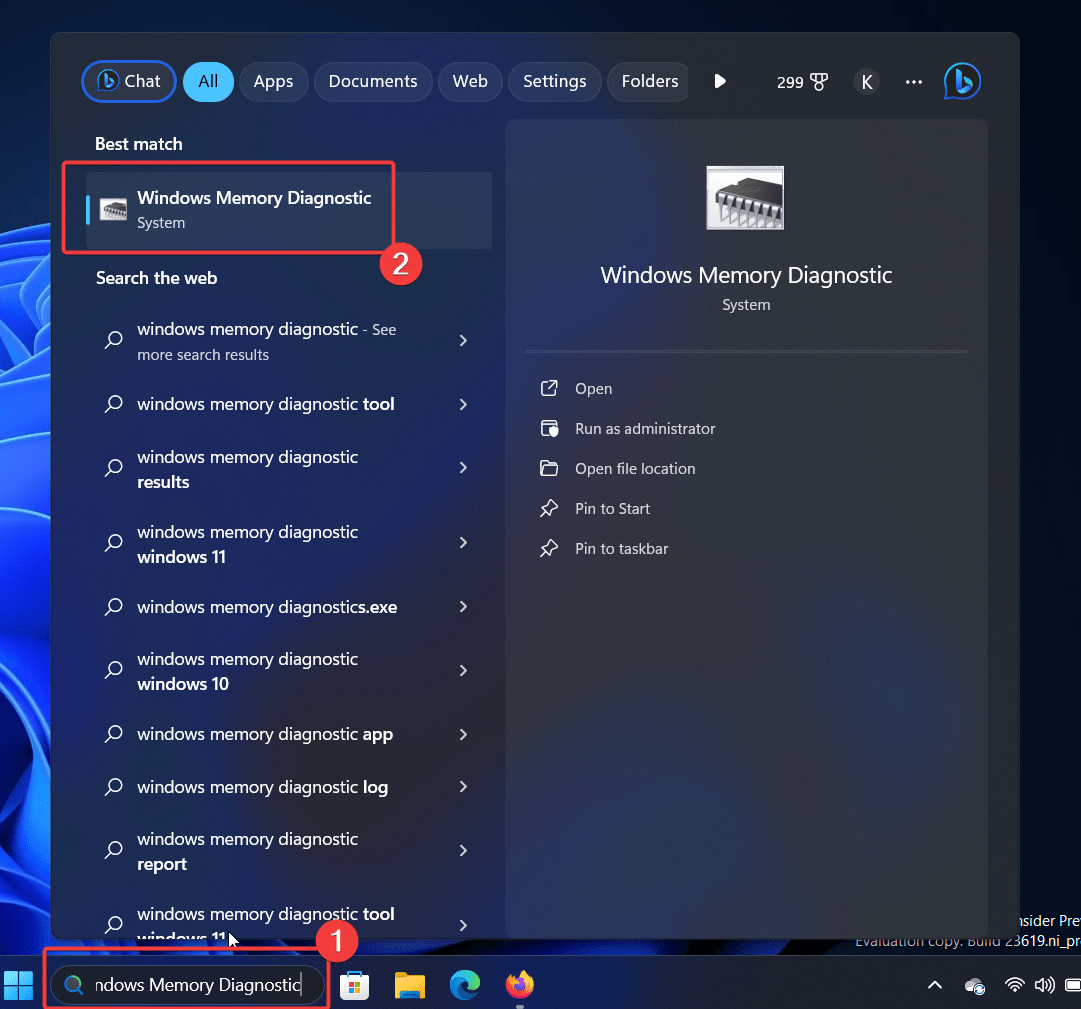
- Найдите Диагностику памяти Windows в строке поиска Windows и откройте приложение.
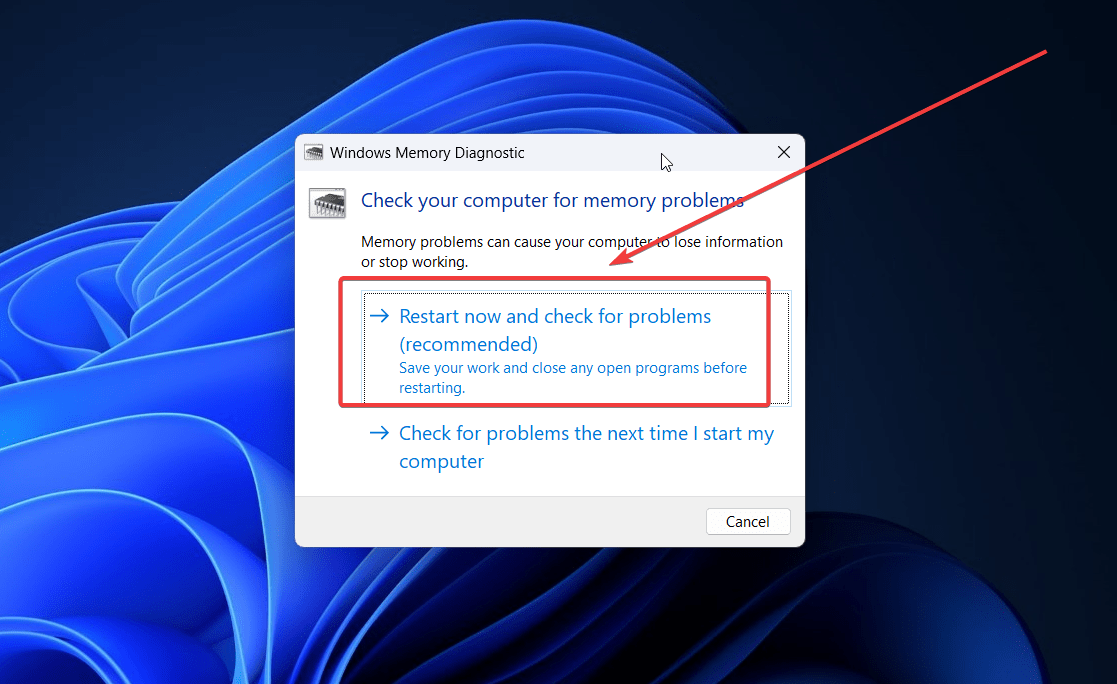
- Нажмите Перезагрузить сейчас и проверить наличие проблем.
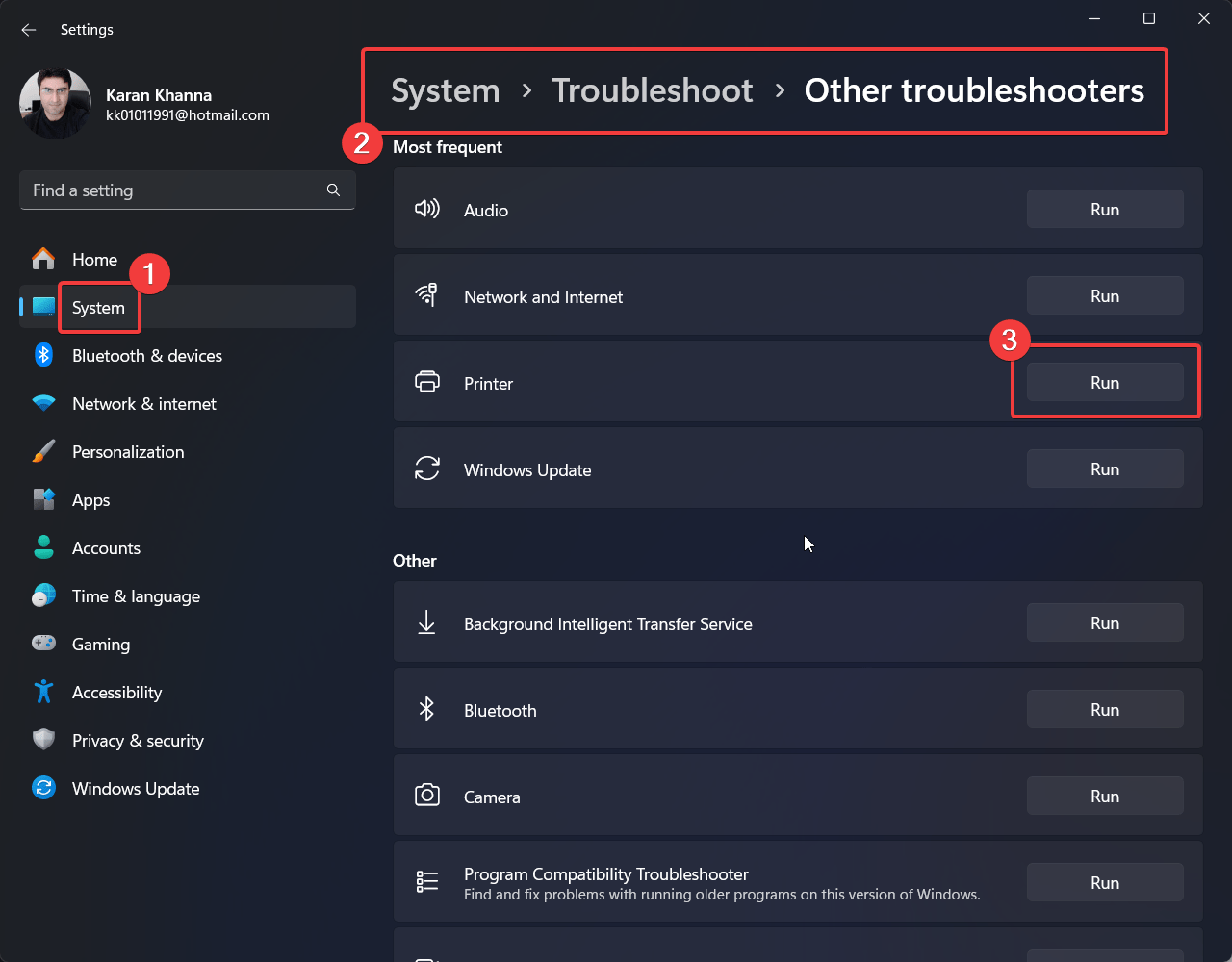
4. Запустите средство устранения неполадок принтера
Если проблема возникла после подключения принтера, вы можете запустить средство устранения неполадок принтера, чтобы исправить это.
- Щелкните правой кнопкой мыши на кнопке Пуск и выберите Настройки в меню.
- Перейдите в Система >> Устранение неполадок >> Другие средства устранения неполадок.
- Нажмите Запустить рядом с средством устранения неполадок принтера.
5. Выполните сканирование на вирусы и вредоносные программы
Многие вирусы и вредоносные программы могут повлиять на файл win32kfull.sys. В этом случае вы можете выполнить сканирование на вирусы и вредоносные программы, чтобы исправить проблему.
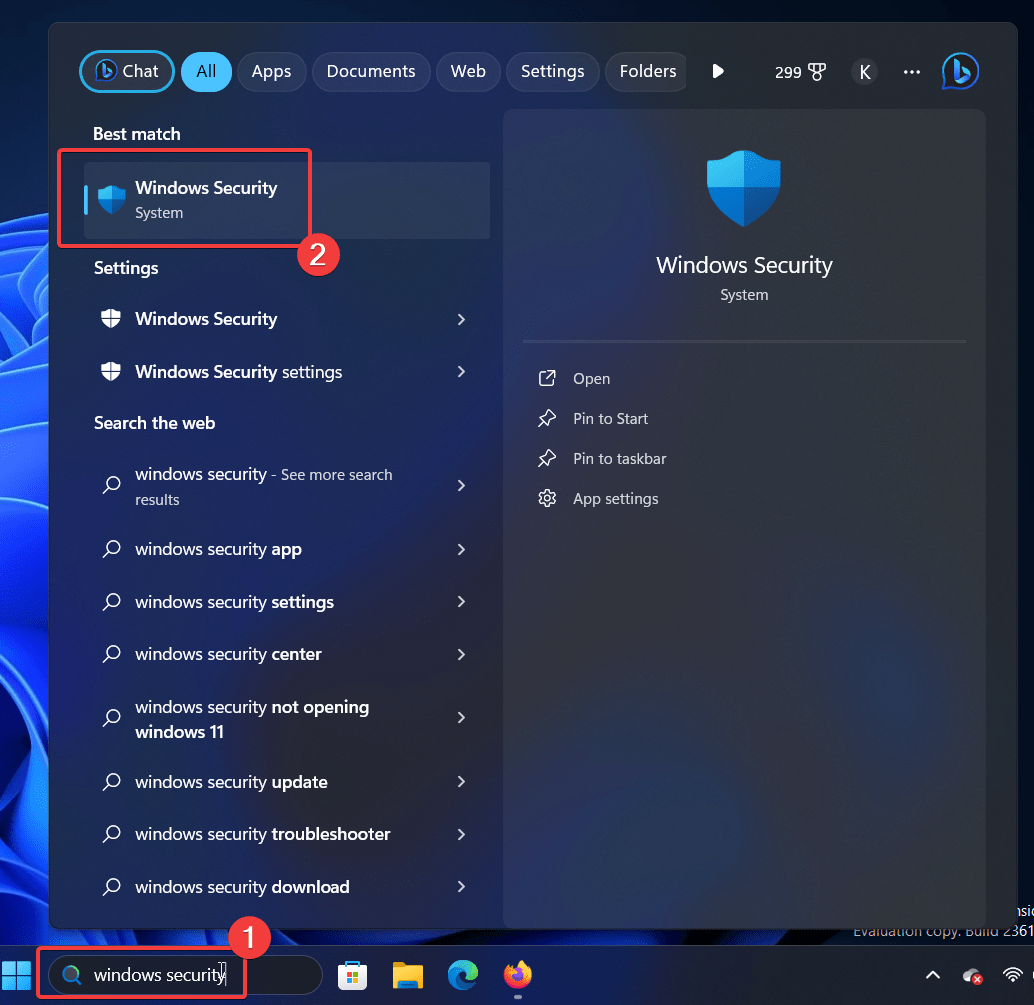
- Найдите Безопасность Windows в строке поиска Windows.
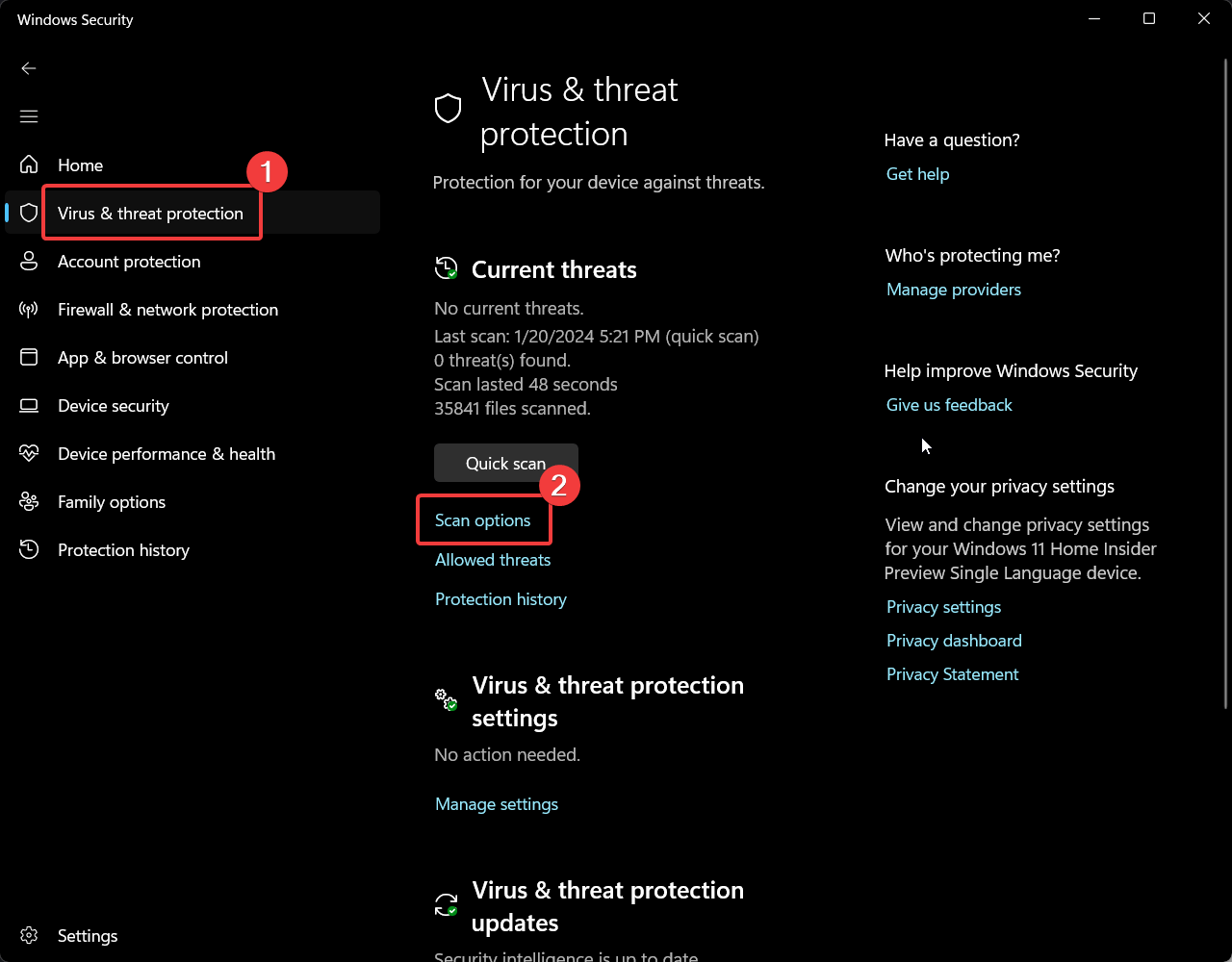
- Перейдите на вкладку Защита от вирусов и угроз.
- Нажмите на Параметры сканирования.
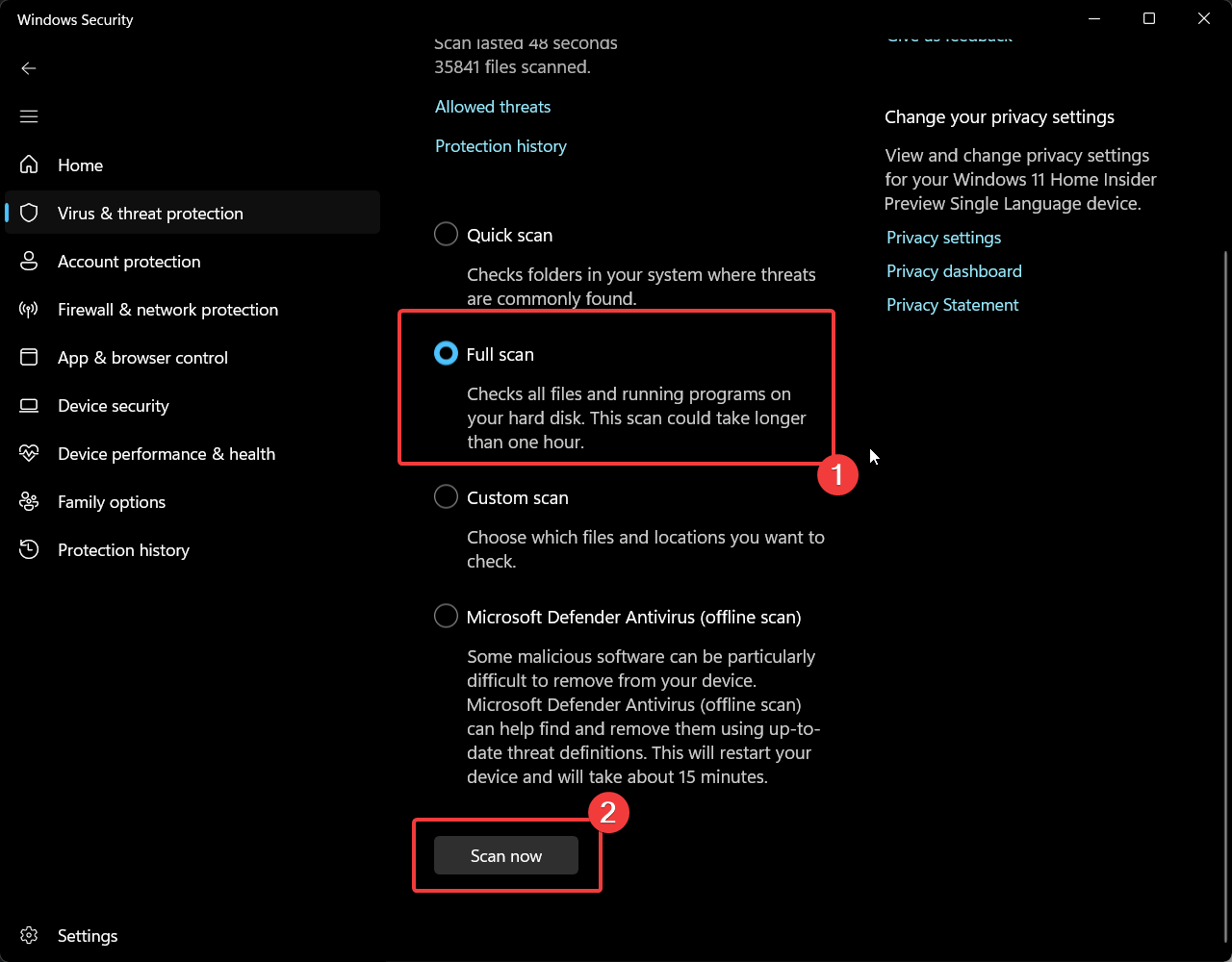
- Выберите Полное сканирование.
- Нажмите Сканировать сейчас.
6. Удалите недавно установленные программы
Если проблема возникла после установки программы, вы можете рассмотреть возможность удаления этой программы.
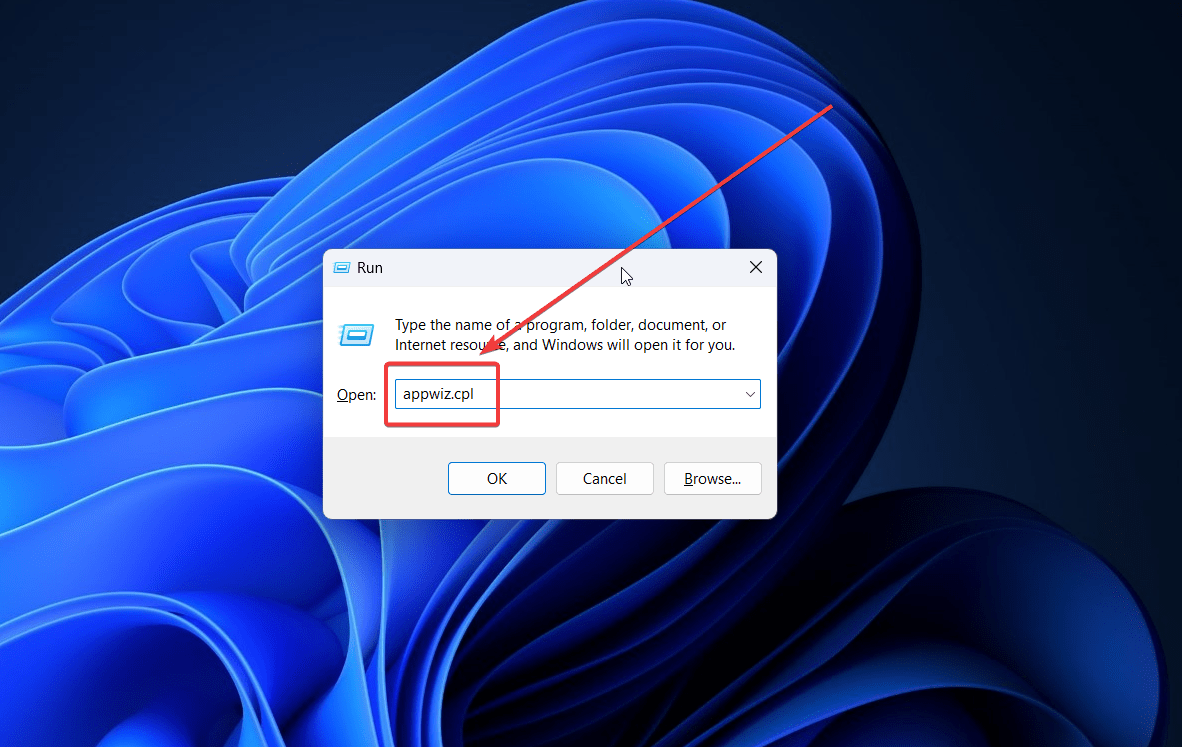
- Нажмите Windows + R, чтобы открыть окно Выполнить.
- Введите APPWIZ.CPL и нажмите Enter, чтобы открыть окно Программы и компоненты.
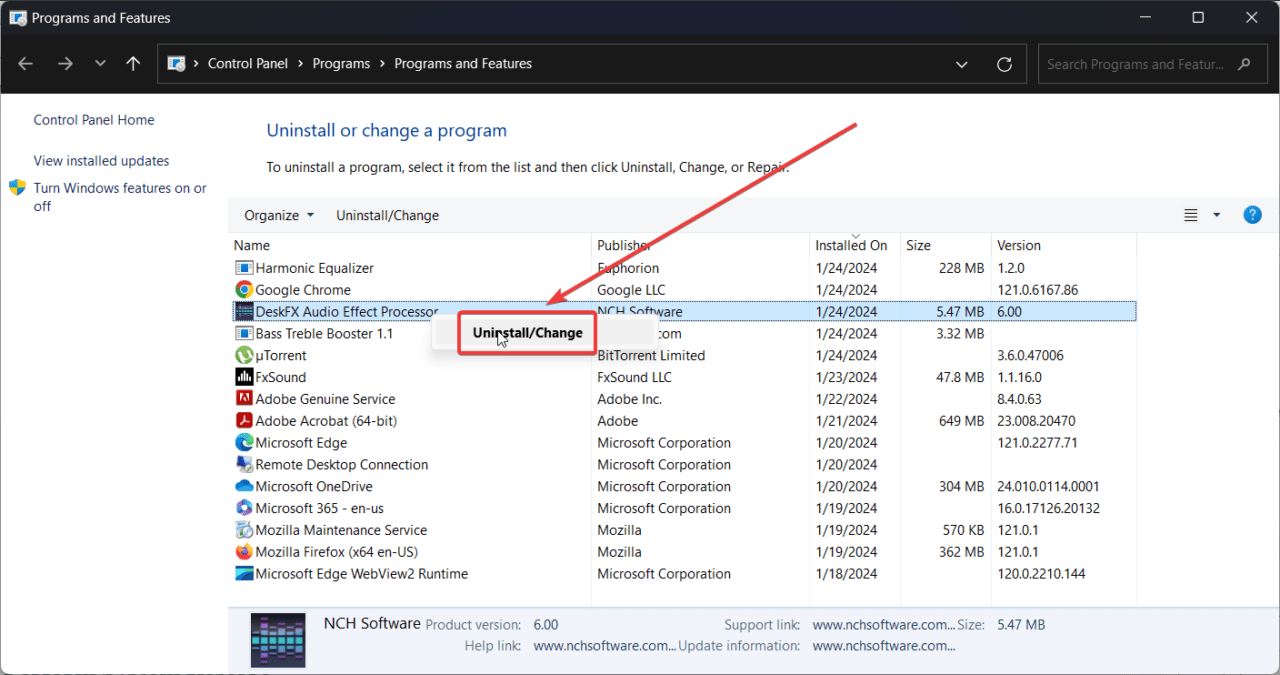
- Щелкните правой кнопкой мыши на любой недавно установленной программе и нажмите Удалить.
- Нажмите Удалить еще раз.
7. Выполните восстановление системы
Если ваша система работала нормально ранее, а эта проблема возникла недавно, вы можете выполнить восстановление системы.
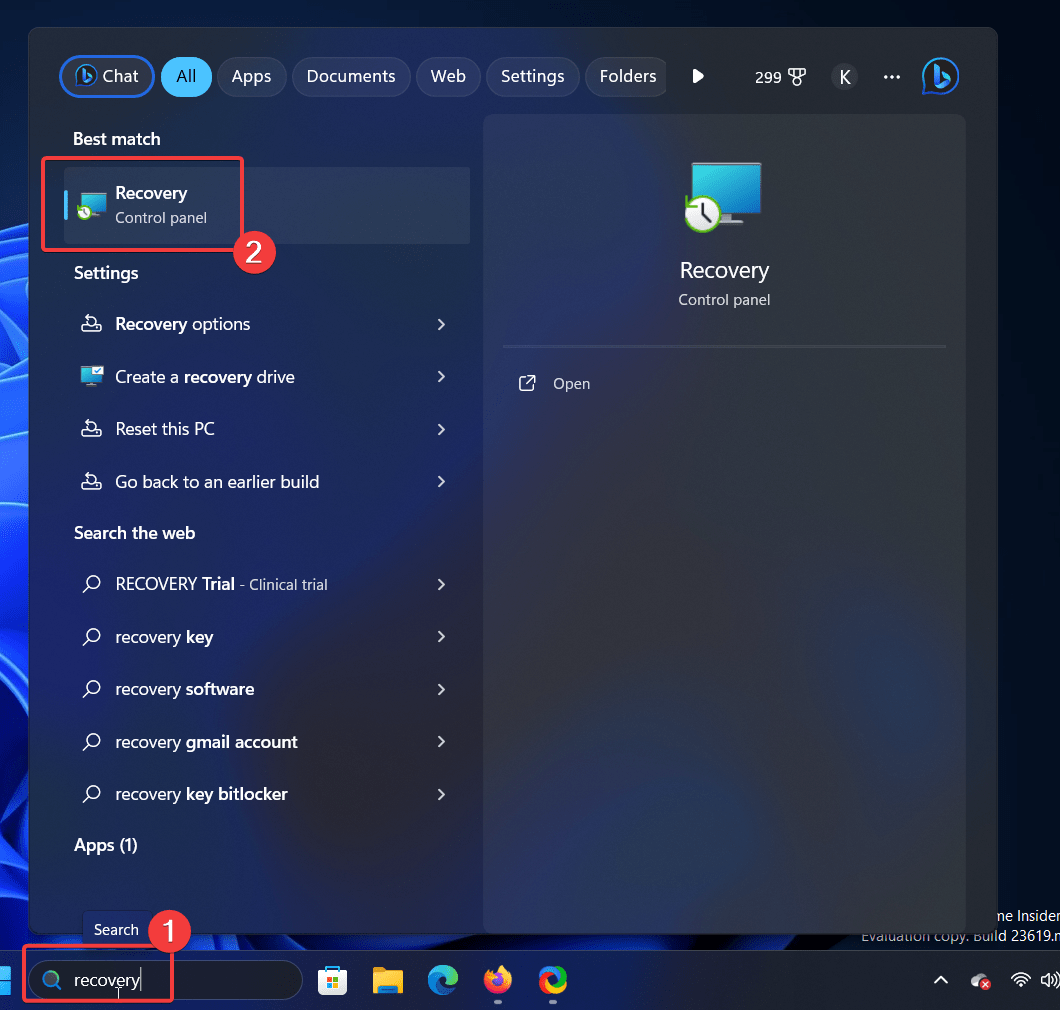
- Найдите Восстановление в строке поиска Windows.
- Откройте приложение Восстановление.
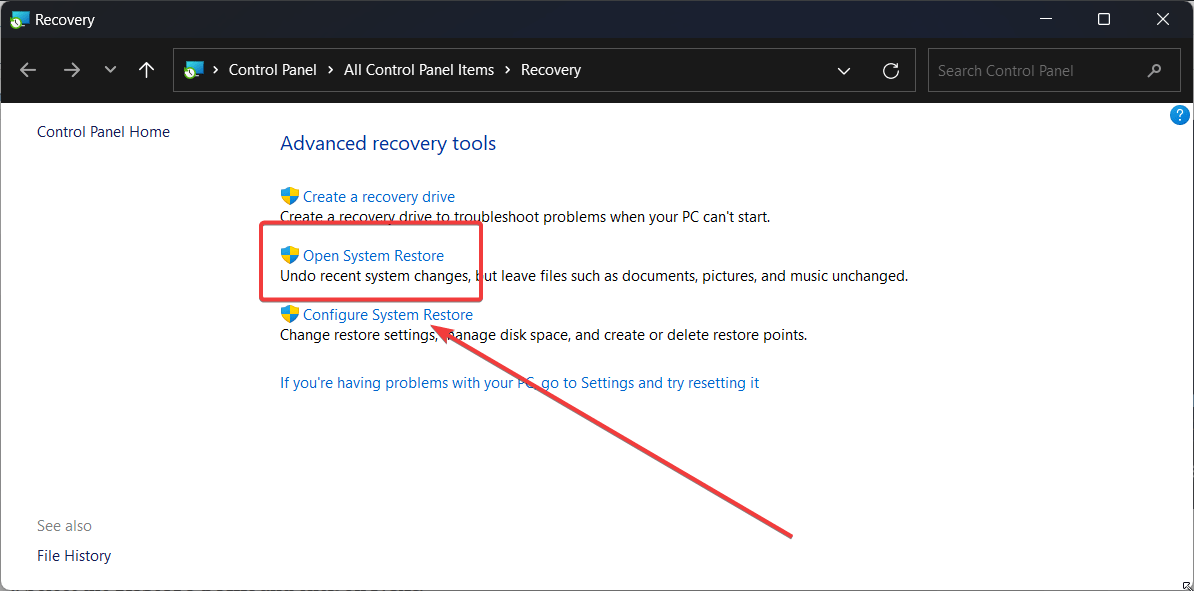
- Выберите Открыть восстановление системы.
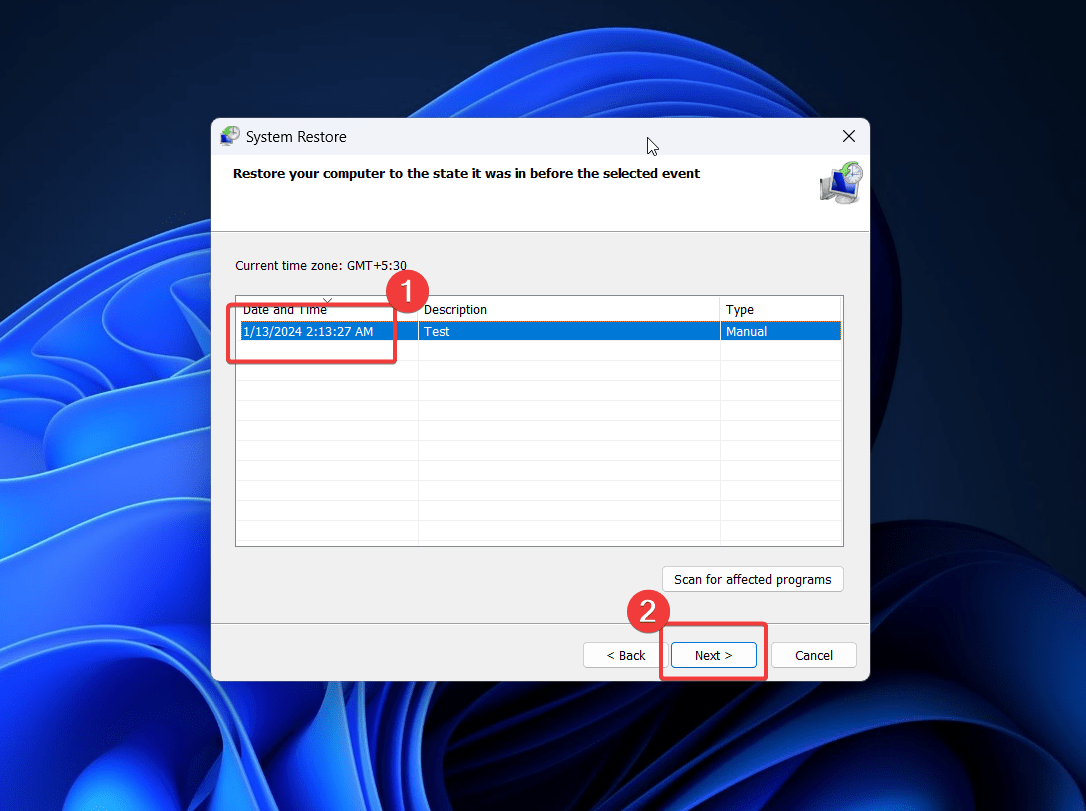
- Нажмите Далее.
- Выберите Точку восстановления и нажмите Далее.
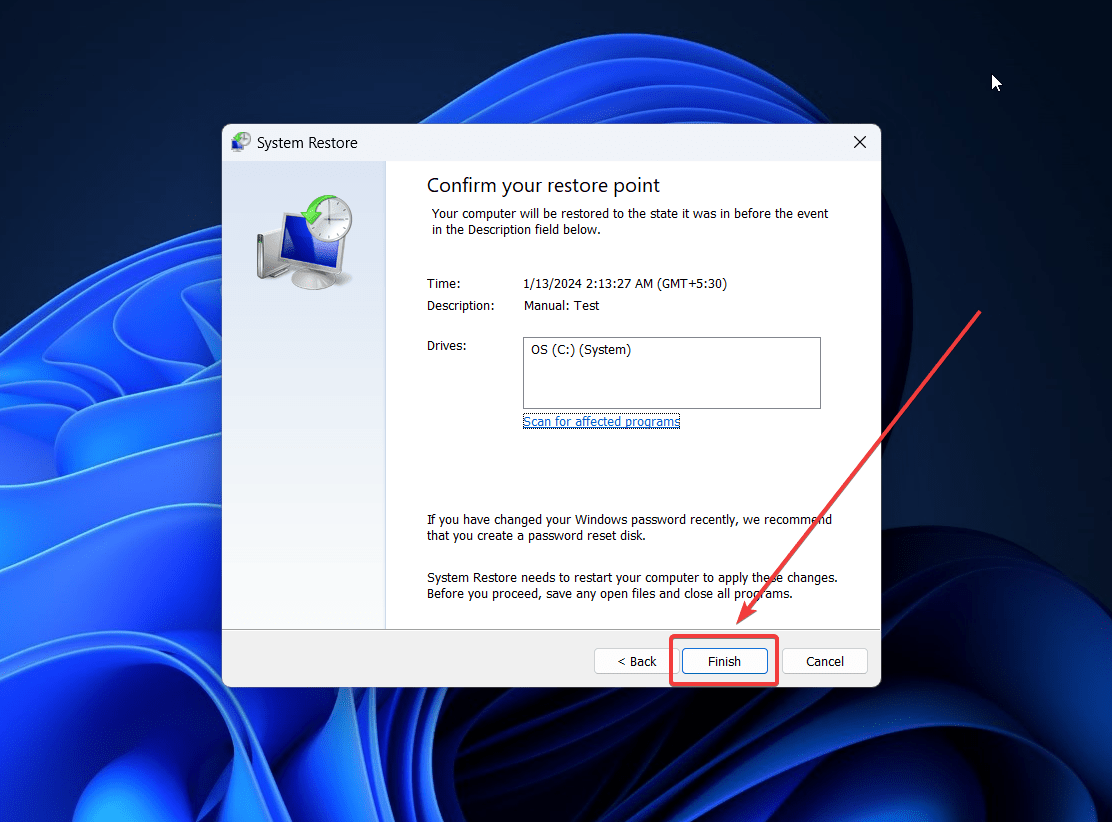
- Нажмите Завершить.
BSOD win32kfull.sys в Windows будет продолжать сбрасывать вашу систему снова и снова. Однако мы объяснили все возможные решения проблемы. Пожалуйста, дайте нам знать в комментариях ниже, если это было полезно.
Если у вас есть какие-либо мысли о Как исправить BSOD win32kfull.sys в Windows, не стесняйтесь оставлять их в комментариях ниже. Также подпишитесь на наш канал DigitBin на YouTube для видеоуроков. Удачи!
Get new posts in your inbox
No spam. Unsubscribe anytime.