Bluetooth проблемы · 4 min read · Oct 31, 2025
Как исправить проблему с передачей файлов по Bluetooth в Windows 10?
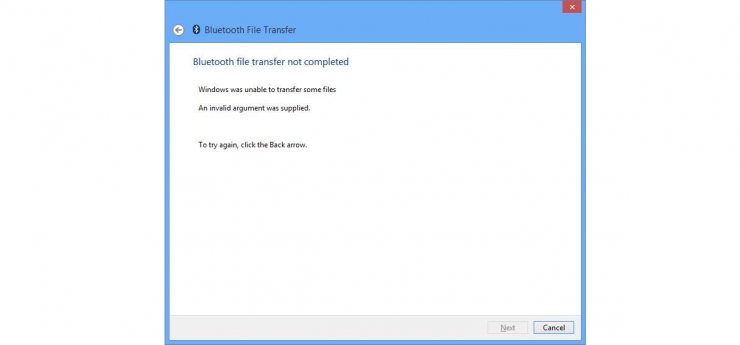
Windows 10, хотя и является самой популярной операционной системой для ноутбуков и настольных ПК, имеет свою долю проблем. Существует множество ошибок, проблем и других трудностей, с которыми пользователь может столкнуться при использовании ОС Windows 10. В этом посте мы поговорим о проблеме, с которой я также сталкивался, а именно о том, что передача файлов по Bluetooth не завершена в Windows.
Существует несколько версий этой ошибки, но в конечном итоге проблема, с которой вы столкнетесь, остается прежней, т.е. вы не сможете отправлять или получать файлы по Bluetooth на вашем ПК с Windows 10. Если вы также сталкиваетесь с такими проблемами с Bluetooth, то этот пост именно для вас. Здесь мы быстро рассмотрим некоторые популярные методы, которые помогут вам исправить ошибку передачи файлов по Bluetooth в Windows 10. Без дальнейших ado, давайте перейдем к посту.
Windows не смогла передать некоторые файлы Передача файлов отключена политикой Был предоставлен недопустимый аргумент
Как исправить ошибку передачи файлов по Bluetooth на ПК с Windows?
Вот лучшие решения для исправления проблемы с отправкой или получением файлов по Bluetooth на ПК с Windows
Запустите средство устранения неполадок Bluetooth
Средство устранения неполадок — это встроенный инструмент, который помогает вам исправить большинство распространенных проблем, связанных с вашим ПК с Windows 10. Поэтому это хороший первый метод, который вы можете использовать, чтобы увидеть, может ли средство устранения неполадок это исправить или нет.
- Откройте окно Настройки, нажав одновременно кнопки Win+I или Win+X и выбрав Настройки из списка меню.
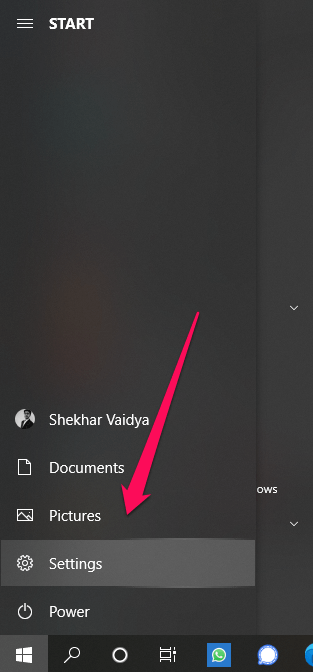
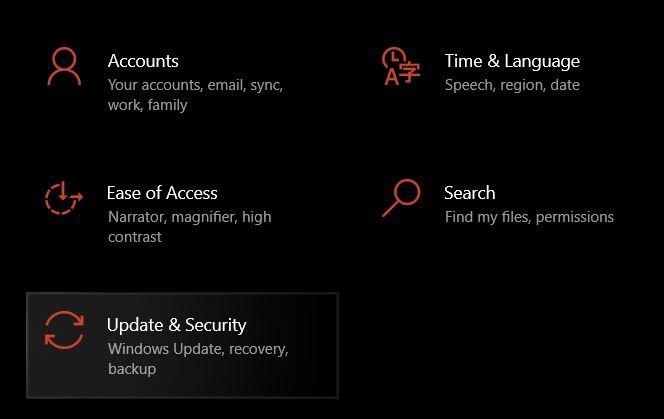
- В новом открывшемся окне Настройки нажмите Обновление и безопасность.
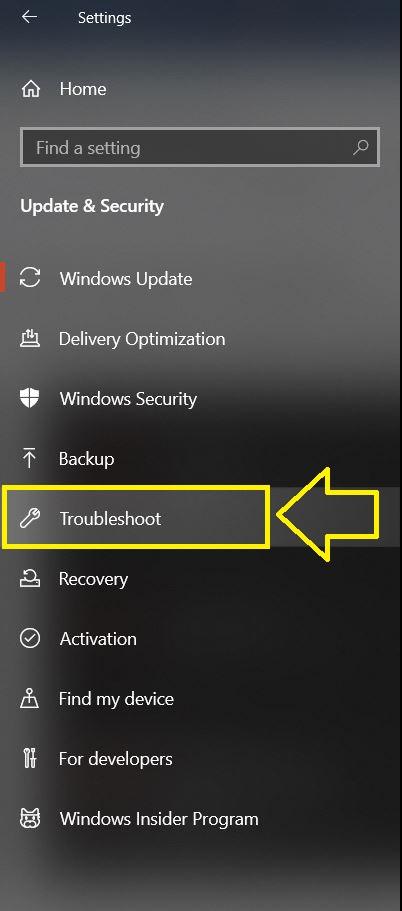
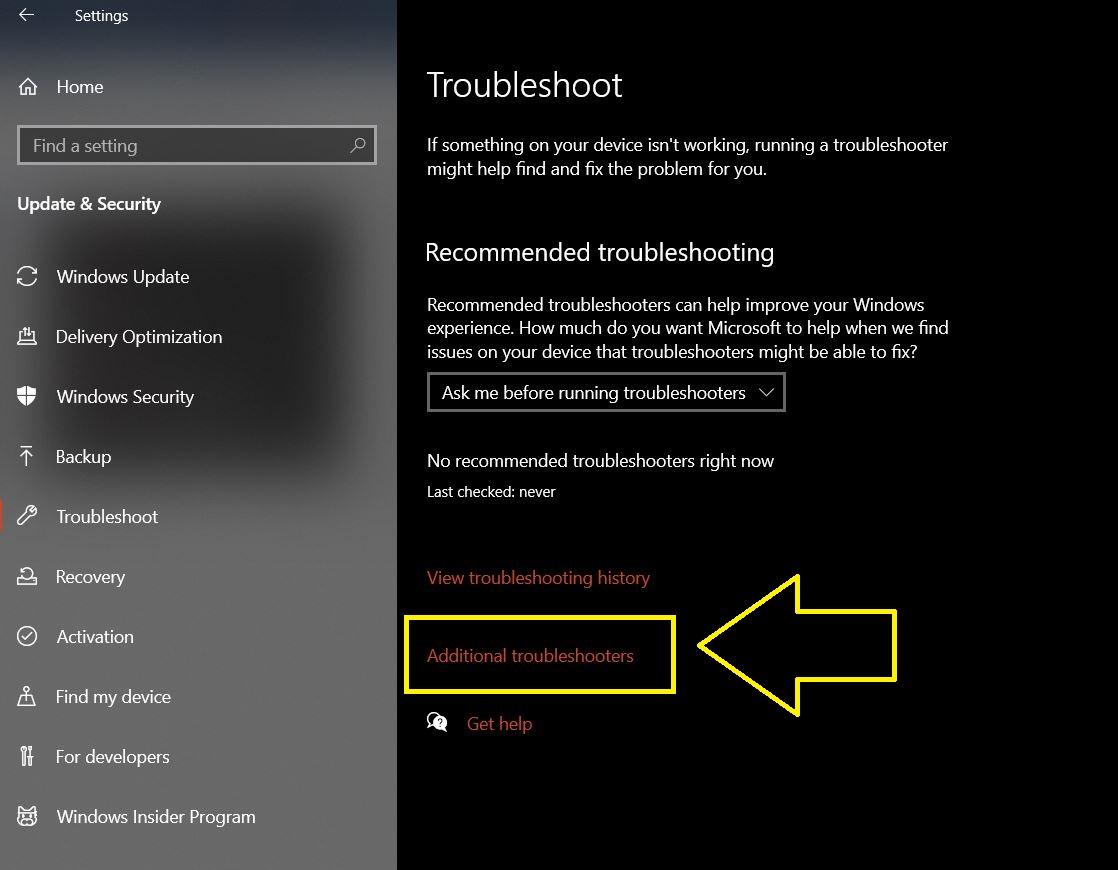
- В левой панели вы найдете опцию Устранение неполадок. Вам нужно нажать на нее.
- С правой стороны вы увидите опцию Дополнительные средства устранения неполадок. Нажмите на нее.
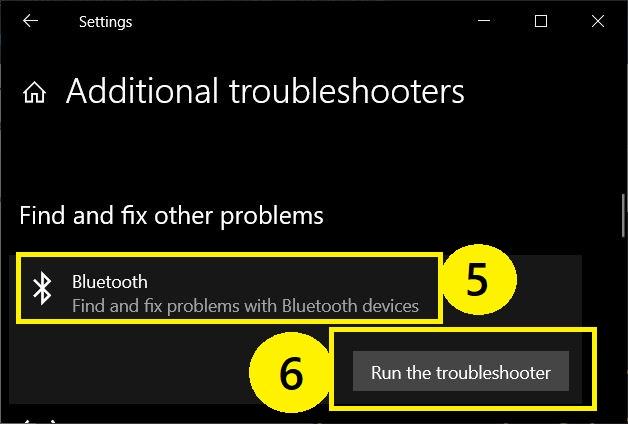
- В следующем окне, в разделе Найти и устранить другие проблемы, вам нужно нажать на Bluetooth.
- Затем нажмите кнопку Запустить средство устранения неполадок.
- Средство устранения неполадок автоматически начнет выявлять проблемы с вашим Bluetooth. И если оно найдет какие-либо проблемы, они будут автоматически исправлены.
Включите общий доступ к файлам для устройств, использующих шифрование
Многие из вас не знают, но Windows использует 128-битное шифрование для защиты соединений общего доступа к файлам. Однако некоторые устройства не поддерживают это и работают на 40 или 56-битном шифровании. Это можно изменить в настройках панели управления.
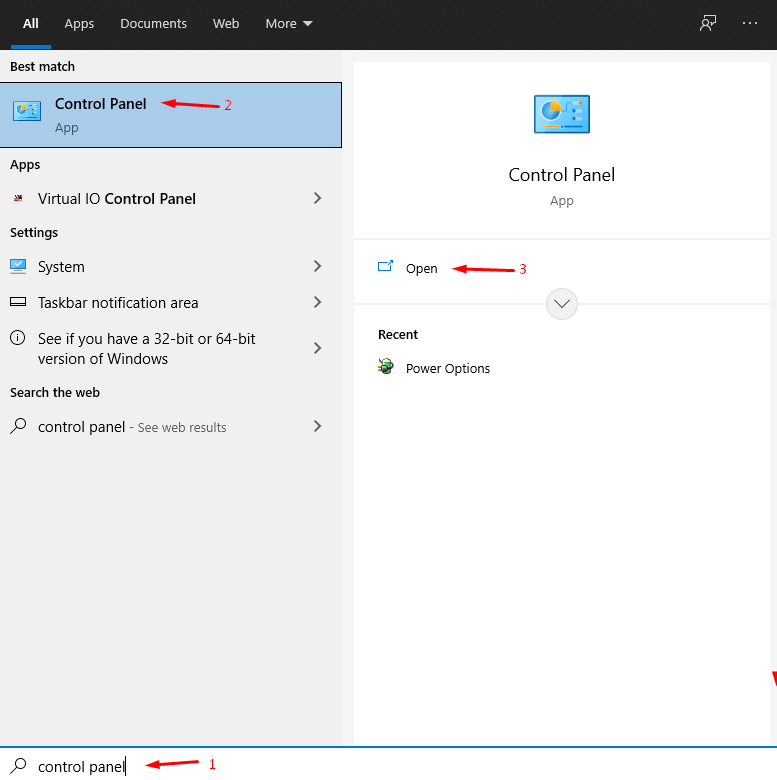
- Откройте Панель управления.
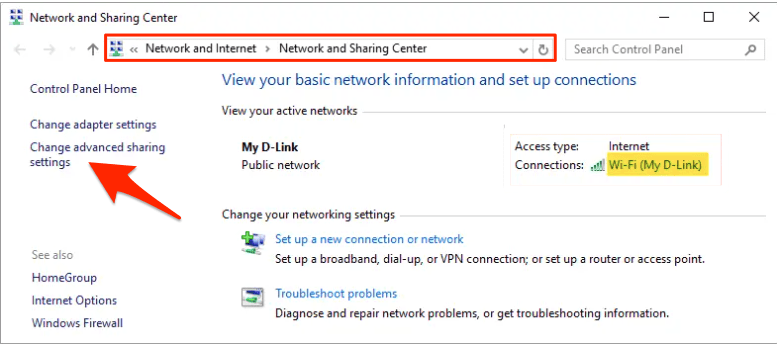
- Перейдите в Центр сетевого и совместного использования.
- Нажмите на ссылку Изменить дополнительные параметры общего доступа.
- Теперь нажмите на выпадающее меню Все сети.
- Затем в разделе Соединения общего доступа к файлам отметьте опцию Включить общий доступ к файлам для устройств, использующих 40 или 56-битное шифрование.
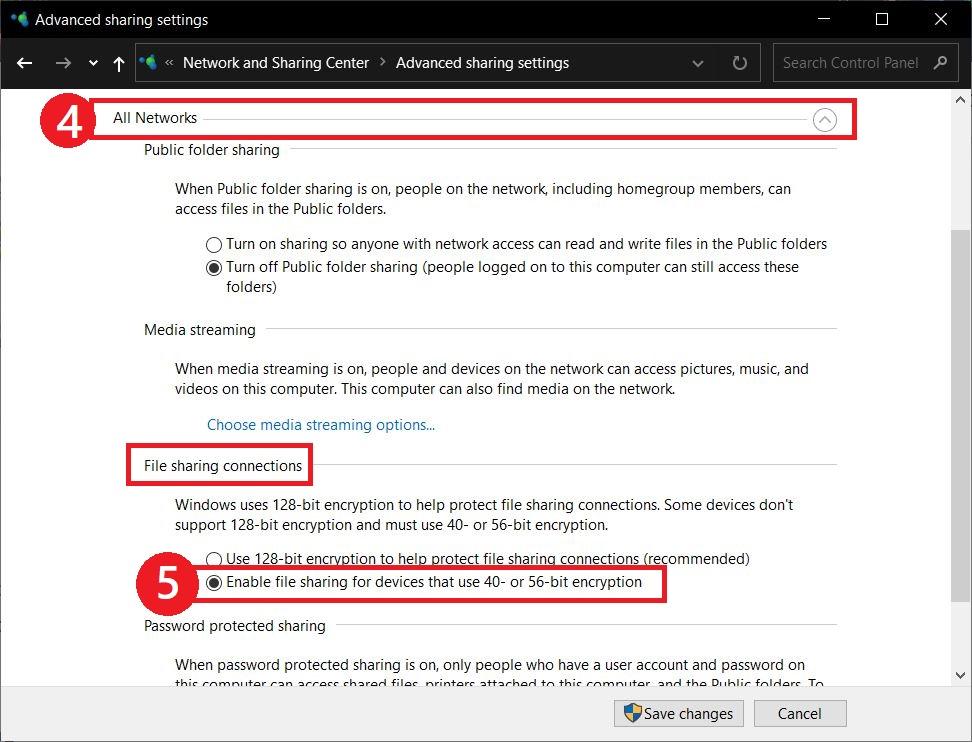
- После того как вы отметили опцию, нажмите кнопку Сохранить изменения, и вы готовы.
Переустановите драйверы Bluetooth
Большинство распространенных ошибок, включая отсутствие отправки или получения файлов по Bluetooth, можно исправить, переустановив драйверы. Примечательно, что из-за некоторых поврежденных/отсутствующих файлов или неправильной установки Bluetooth может работать некорректно.
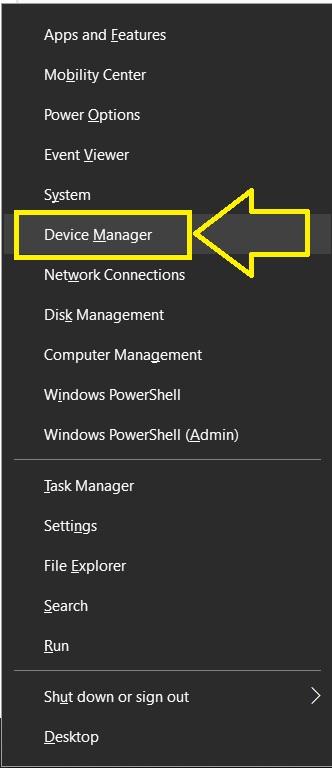
- Нажмите кнопки Win+X на клавиатуре и выберите Диспетчер устройств.
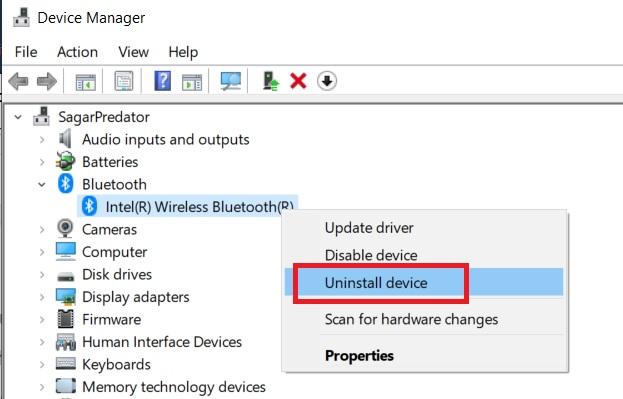
- Теперь в новом открывшемся окне Диспетчера устройств нажмите на Bluetooth-адаптер в списке и щелкните правой кнопкой мыши. Выберите Удалить из нового меню.
- После удаления драйвера вам нужно нажать кнопку Действие в верхнем меню и нажать на Сканировать на наличие изменений оборудования.
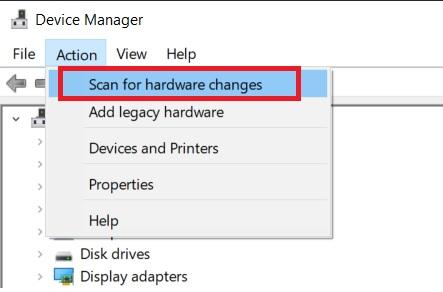
- После этого ваша система обнаружит оборудование Bluetooth и установит необходимые драйверы для него.
Убедитесь, что служба Bluetooth работает
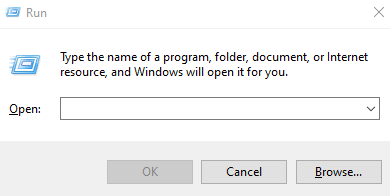
- Откройте Команду Выполнить, нажав кнопку Win+R на клавиатуре.
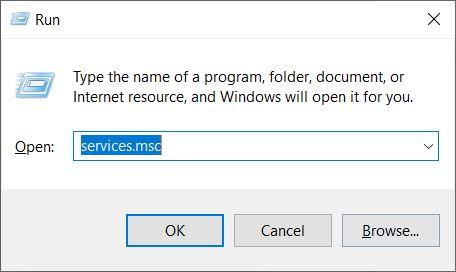
- Введите services.msc и нажмите Enter.
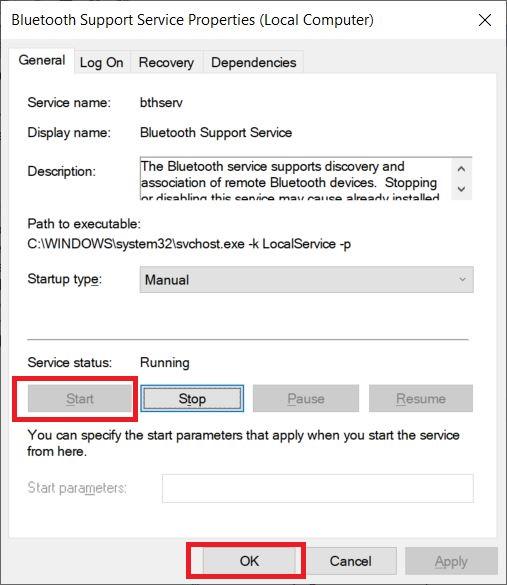
- Когда откроется окно Службы, проверьте службу Bluetooth. Дважды щелкните по ней, чтобы открыть свойства.
- В разделе Состояние службы нажмите Запустить и нажмите Применить, а затем ОК, чтобы сохранить изменения.
Используйте команду fsquirt
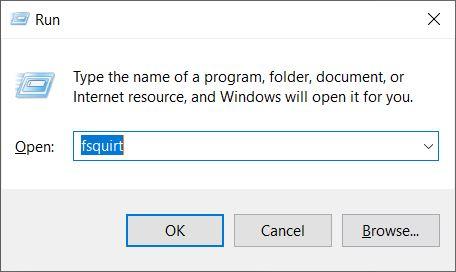
- Нажмите клавиши Win+R на клавиатуре, чтобы открыть Команду Выполнить.
- Теперь введите команду “ fsquirt ” и нажмите Enter.
- Выберите Отправить или Получить файлы в новом открывшемся окне.
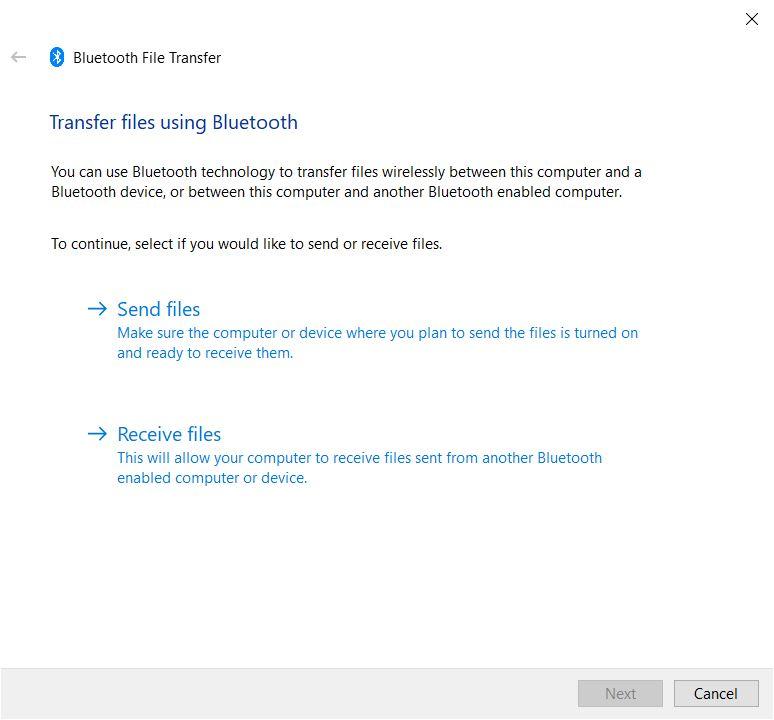
- Теперь вы можете попробовать отправить или получить файлы по Bluetooth на вашем компьютере с Windows 10.
Установите COM-порт
- Нажмите одновременно кнопки Win+I и выберите Устройства.
- Прокрутите вниз и нажмите кнопку Дополнительные параметры Bluetooth.
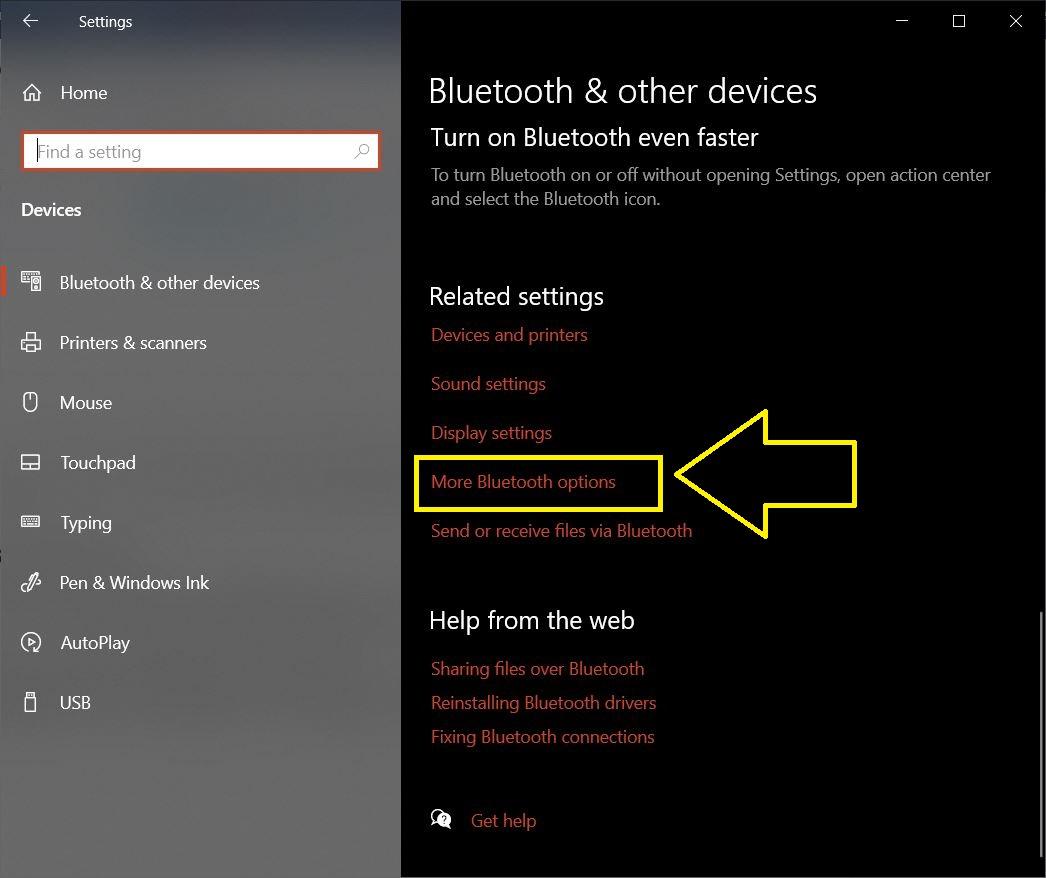
- Откроется новое окно Настройки Bluetooth.
- Выберите вкладку COM-порты и нажмите кнопку Добавить.
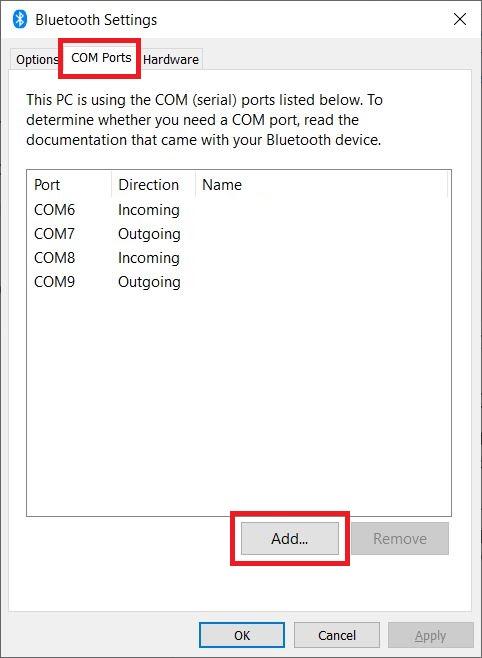
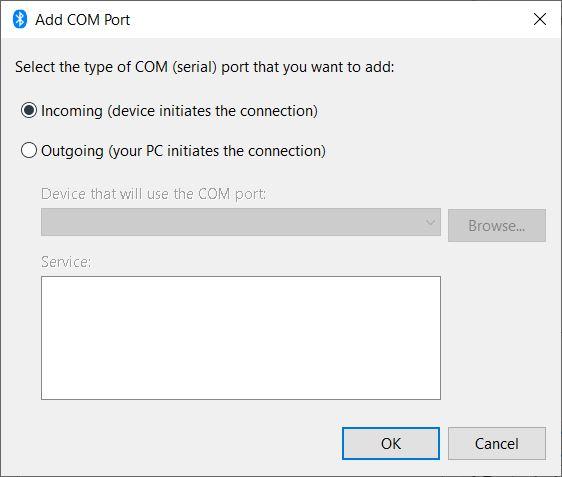
- В окне Добавить COM-порт выберите опцию Входящий (устройство инициирует соединение).
Установите последние обновления
Время от времени вы будете находить последние обновления Windows, готовые к загрузке и установке. Эти обновления часто исправляют критические ошибки и также приносят исправления для таких проблем, как неработающий Bluetooth. Поэтому, если ваш ПК с Windows 10 обнаруживает новое обновление, загрузите и установите его немедленно, чтобы ваш компьютер был обновлен с последними функциями и также избавиться от ошибок.
Переподключите оба устройства
Чтобы получать файлы с Windows 10 по Bluetooth, вам нужно спарить другое устройство с вашим компьютером. Если вы не можете отправить файлы на устройство, выполните следующие шаги, чтобы переподключить или повторно спарить устройство:
- Нажмите Win+I, чтобы открыть меню Настройки.
- Перейдите в Устройства.
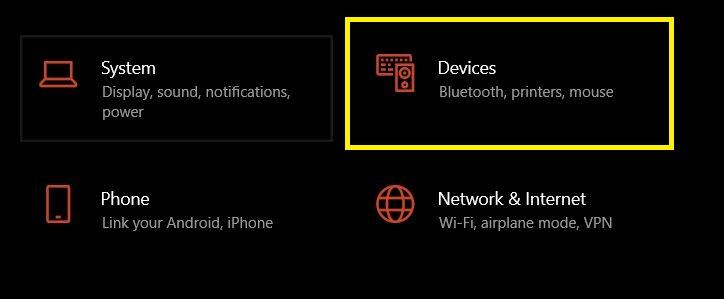
- В левой панели нажмите на Bluetooth.
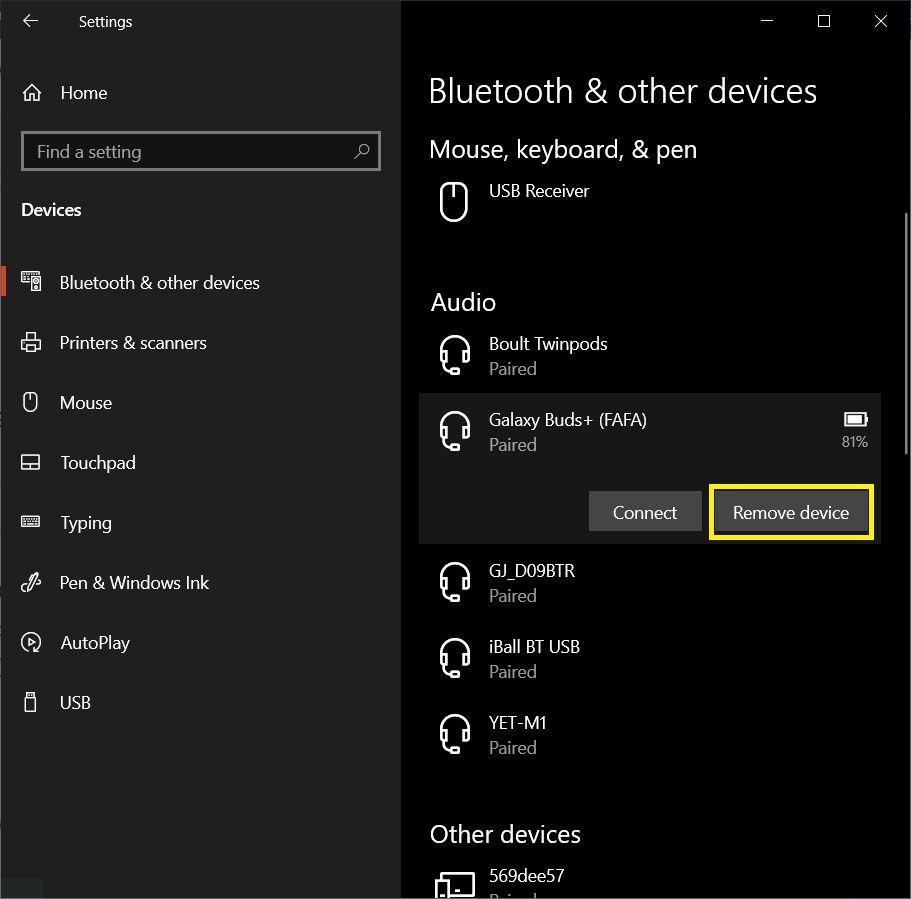
- Нажмите на устройство, с которым ваш компьютер подключен, и нажмите Удалить устройство.
 **
**
Следуйте шагам, чтобы снова подключить ваше устройство, и посмотрите, решит ли это проблему или нет.
Заключение
Итак, вот и все с моей стороны в этом посте. Обратите внимание, что это некоторые из самых распространенных исправлений и решений, которые вы можете использовать, чтобы исправить проблему с Bluetooth на ноутбуке с Windows 10.
Дайте нам знать в комментариях ниже, какой из методов сработал для вас. Для получения более интересного контента обязательно подписывайтесь на наш канал DigitBin на YouTube. До следующего поста… Удачи!
Если у вас есть мысли о Как исправить проблему с передачей файлов по Bluetooth в Windows 10?, не стесняйтесь оставлять комментарии ниже. Также, пожалуйста, подпишитесь на наш канал DigitBin на YouTube для видеоуроков. Удачи!
Get new posts in your inbox
No spam. Unsubscribe anytime.