Windows 11 · 5 min read · Sep 12, 2025
Как исправить проблему с автоматической перезагрузкой Windows 11?

Вы недавно обновили свою машину с Windows 10 до операционной системы Windows 11. И вы столкнулись с проблемой, из-за которой ваш ПК с Windows 11 перезагружается автоматически. Разве это не раздражает? Если вы испытываете проблему с автоматической перезагрузкой Windows 11, то вы не одиноки. Многие пользователи сообщают о данной проблеме с автоматической перезагрузкой на своих обновленных ноутбуках или настольных ПК с Windows 11.
К счастью, есть несколько решений, которые вы можете применить, чтобы исправить эту проблему. Иногда эти проблемы могут возникать из-за поврежденных системных файлов или неисправных файлов памяти. Однако эта проблема не является чем-то серьезным. Вы, возможно, сможете исправить проблему, используя одно из решений, упомянутых в этом руководстве. Сказав это, давайте перейдем к самой статье.
1. Используйте CMD для обновления групповых политик
Если проблема с автоматической перезагрузкой возникла на вашем ПК с Windows 11 сразу после обновления с Windows 10, то это может быть связано с некорректно перенесенными групповыми политиками. Первое, что вы должны сделать в этом случае, это убедиться, что групповые политики обновлены. Это можно сделать с помощью командной строки, следуя приведенным ниже шагам.
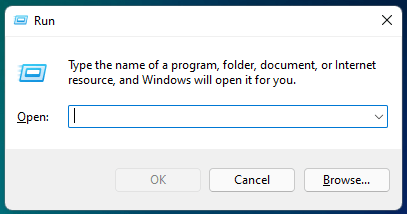
- Откройте диалог RUN, нажав клавиши Win+R на клавиатуре.
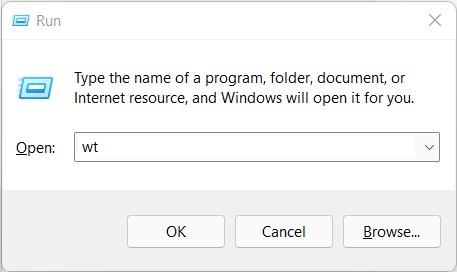
- Введите wt и нажмите кнопку Enter, чтобы открыть Windows Terminal.
- Теперь вам нужно ввести команду gpupdate и нажать кнопку Enter.
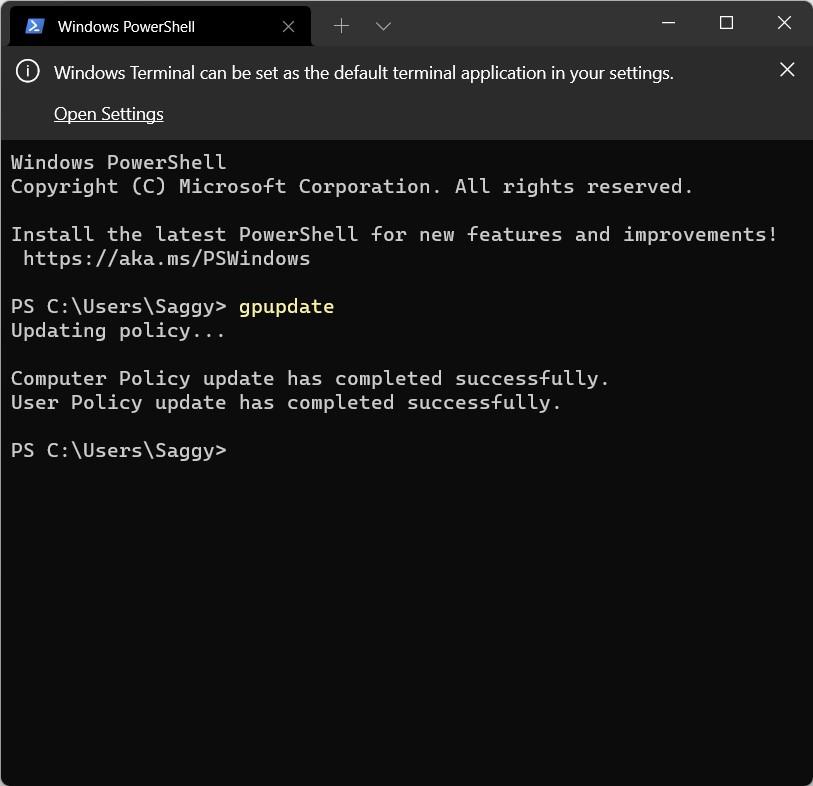
- Это обновит групповые политики на вашем ПК. После завершения вы увидите сообщение о том, что обновление политики компьютера завершено успешно.
- После этого введите cls, чтобы закрыть Windows Terminal.
- Наконец, перезагрузите компьютер и проверьте, ведет ли он себя нормально или нет.
Обратите внимание, что обновление Windows автоматически обновит групповые политики, как только вы переключитесь с Windows 10 на Windows 11. Но этот ручной процесс ускорит процедуру обновления.
2. Отключите автоматическую перезагрузку
Существует системное свойство под названием «Автоматическая перезагрузка», которое будет автоматически перезагружать ваш ПК всякий раз, когда он сталкивается с ошибкой, системным сбоем или в случае сбоя системы. Если эта опция оставлена включенной, когда ваш ПК с Windows 11 сталкивается с какой-либо проблемой, это автоматически приведет к перезагрузке системы. Вот как отключить эту функцию.
- Откройте диалог RUN, нажав клавиши Win+R.
- Введите следующую команду:
sysdm.cpl SystemProperties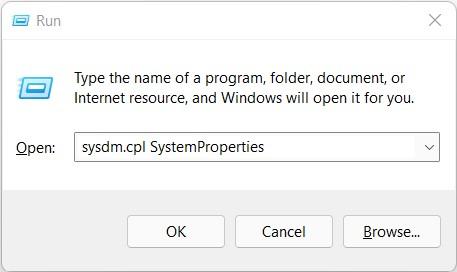
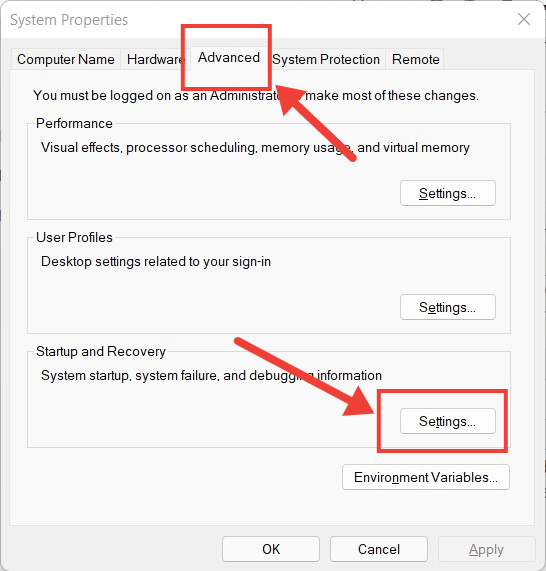
- В окне Свойства системы перейдите на вкладку Дополнительно. Теперь нажмите кнопку Настройки в разделе Загрузка и восстановление.
- Появится новое окно, в котором в разделе Системная ошибка вам нужно снять галочку с опции Автоматически перезагружать.
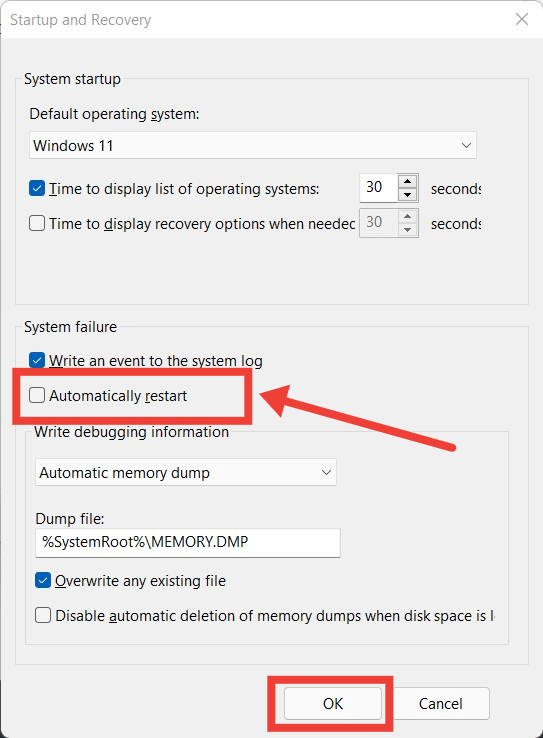
- Наконец, нажмите кнопку OK и перезагрузите компьютер, чтобы сохранить изменения.
3. Выполните сканирование CHKDSK
Поврежденные сектора хранения могут быть причиной таких проблем с автоматической перезагрузкой. Неисправные сектора хранения мешают вашей операционной системе получать доступ к важным компонентам, необходимым для нормальной работы ПК. Вот шаги:
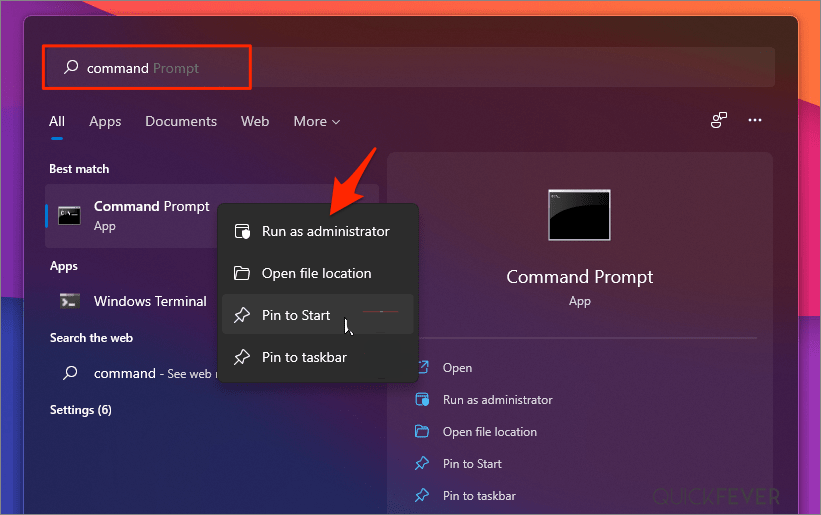
- Нажмите на меню Пуск и найдите командную строку. Откройте ее от имени администратора.
- Введите chkdsk /r и нажмите Enter.
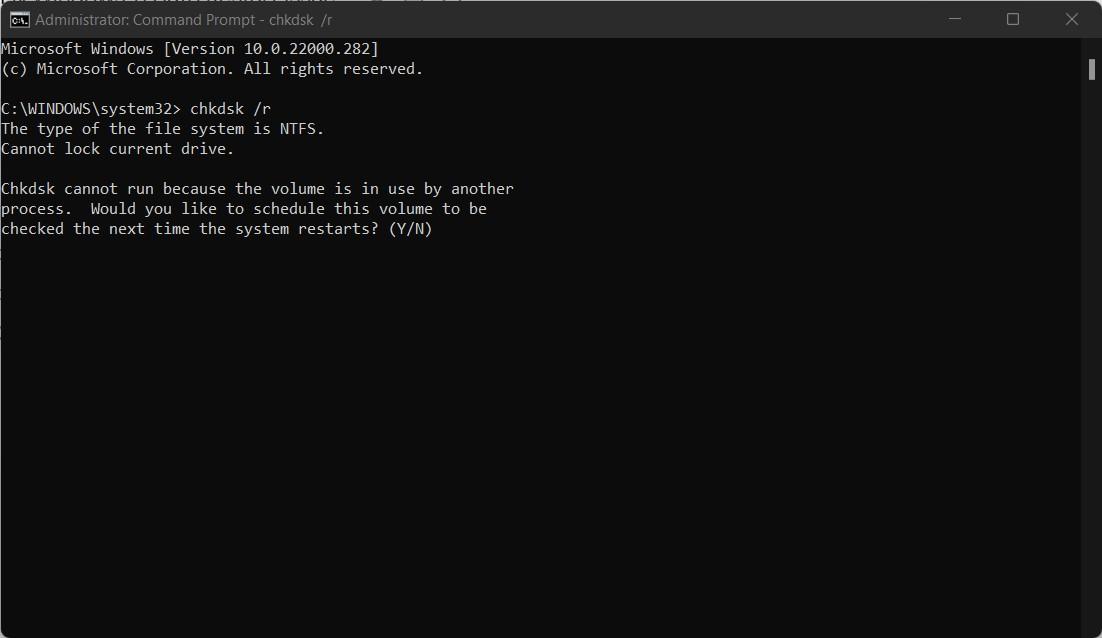
- Если том используется другим процессом, то вас спросят, хотите ли вы выполнить chkdsk в следующий раз, когда ваша система перезагрузится. Введите Y и нажмите кнопку Enter.
4. Остановите автоматическую перезагрузку с помощью редактора реестра
Если не вносить изменения, обновление Windows будет перезагружать ваш ПК во время выполнения ваших задач. Поэтому рекомендуется остановить функцию автоматической перезагрузки на вашем ПК с Windows 11. Для этого вы можете воспользоваться редактором реестра.
Как исправить проблемы реестра в Windows 11?
- Нажмите на меню Пуск на панели задач и найдите Редактор реестра.
- Откройте приложение от имени администратора.
- Перейдите по следующему пути:
Computer\HKEY_LOCAL_MACHINE\SOFTWARE\Microsoft\Windows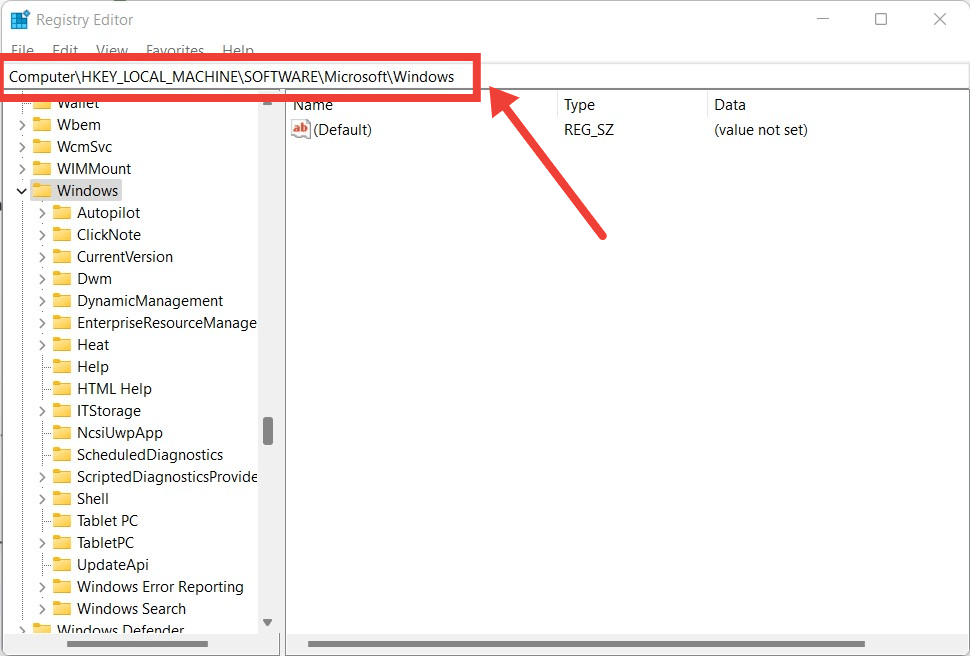
- Щелкните правой кнопкой мыши на папке Windows и выберите Создать > Ключ из открывшегося меню.
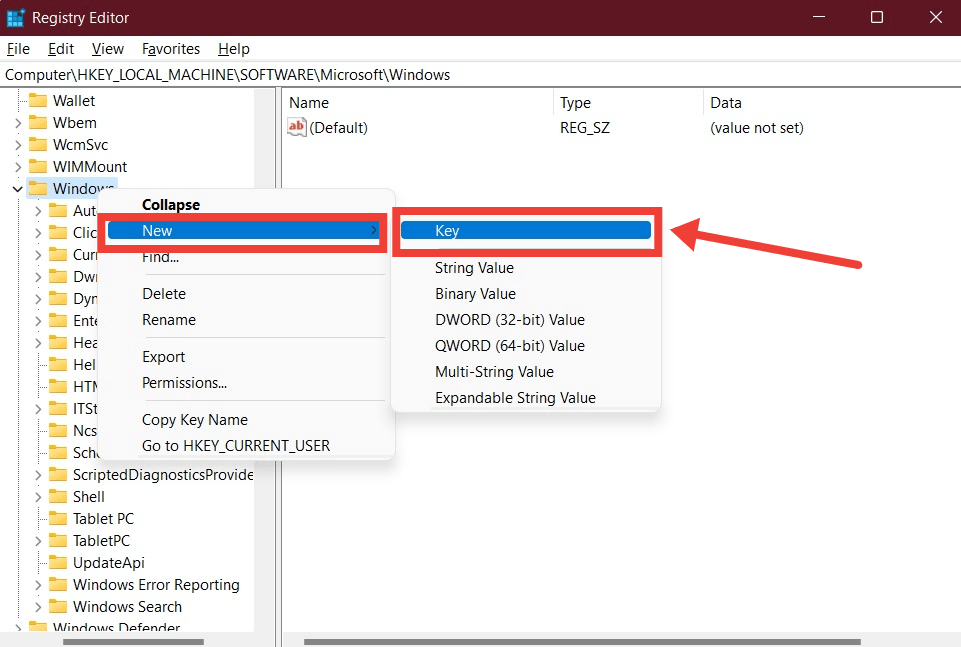
- Переименуйте этот вновь созданный ключ в Windows Update.
- Теперь щелкните правой кнопкой мыши на ключе Windows Update и снова выберите Создать > Ключ из контекстного меню.
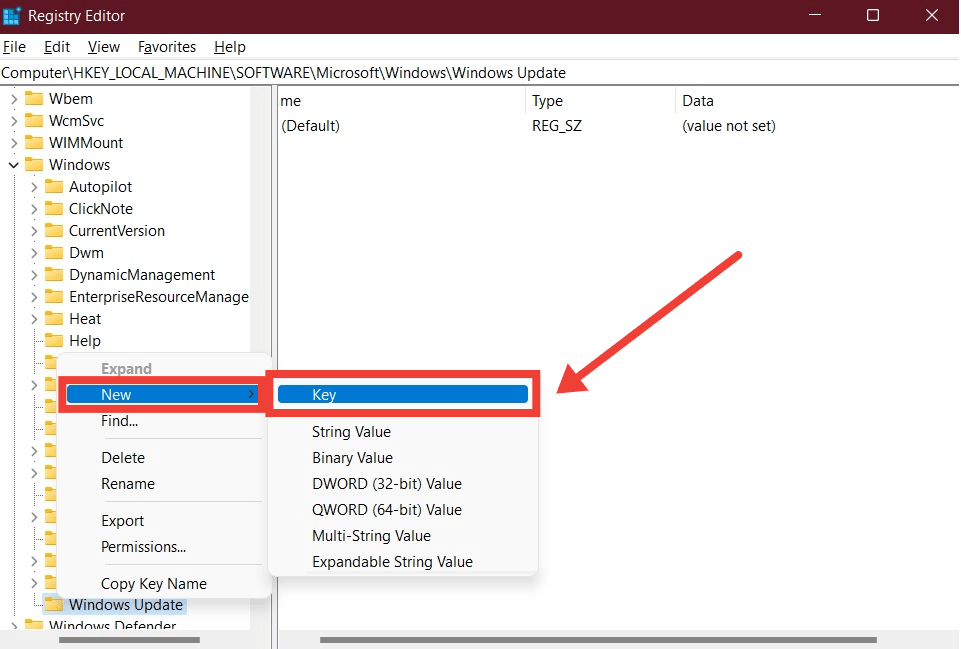
- Назовите этот ключ AU и нажмите кнопку Enter, чтобы сохранить изменения.
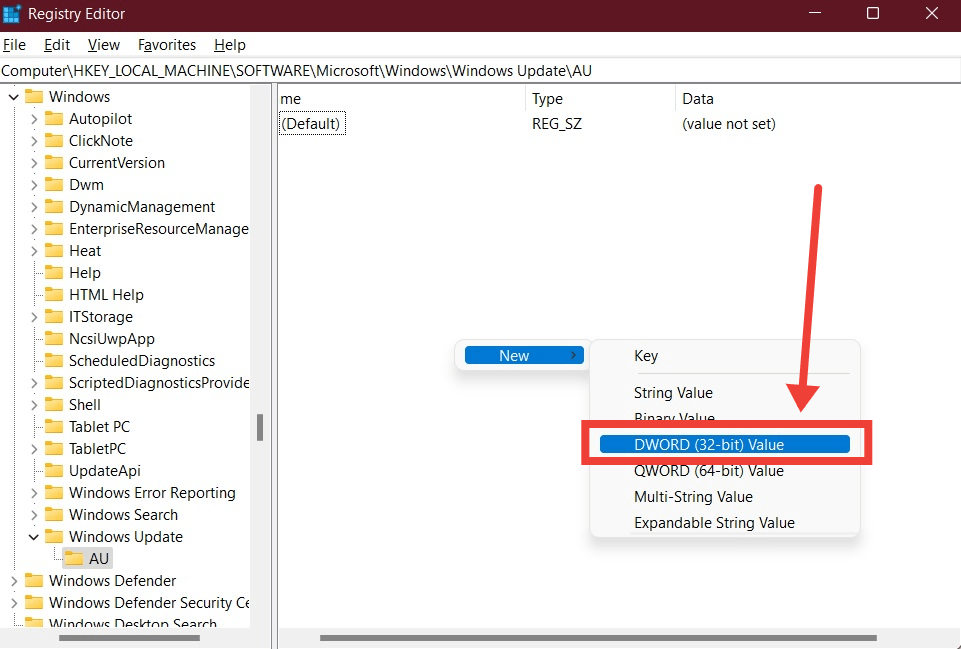
- Перейдите на правую сторону и щелкните правой кнопкой мыши на пустом пространстве. В контекстном меню выберите Создать > Значение Dword (32-битное).
**
- Назовите значение Dword NoAutoRebootWithLoggedOnUser и нажмите Enter, чтобы сохранить изменения.
- Дважды щелкните на значении NoAutoRebootWithLoggedOnUser и установите базу на Шестнадцатеричную, затем измените данные значения на 1 и нажмите OK.
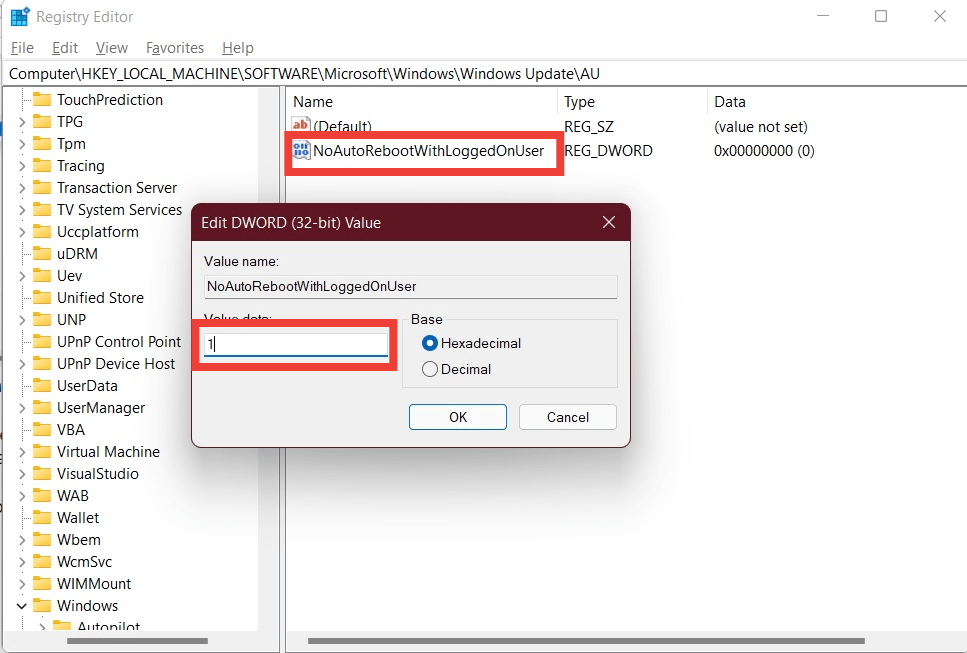
- Перезагрузите ПК и посмотрите, решает ли это проблему.
5. Измените настройки управления питанием
Иногда использование агрессивного плана управления питанием также может автоматически перезагрузить ваш ПК с Windows 11, когда он достигает определенного уровня заряда батареи. Чтобы изменить это, вы можете изменить настройки плана питания батареи.
- Нажмите кнопки Win+R, чтобы открыть диалог RUN.
- Введите powercfg.cpl и нажмите Enter.
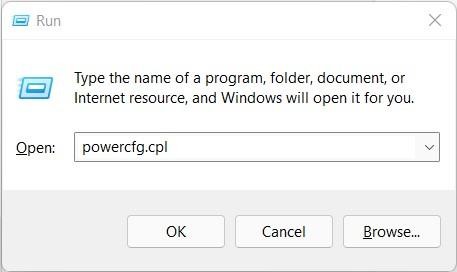
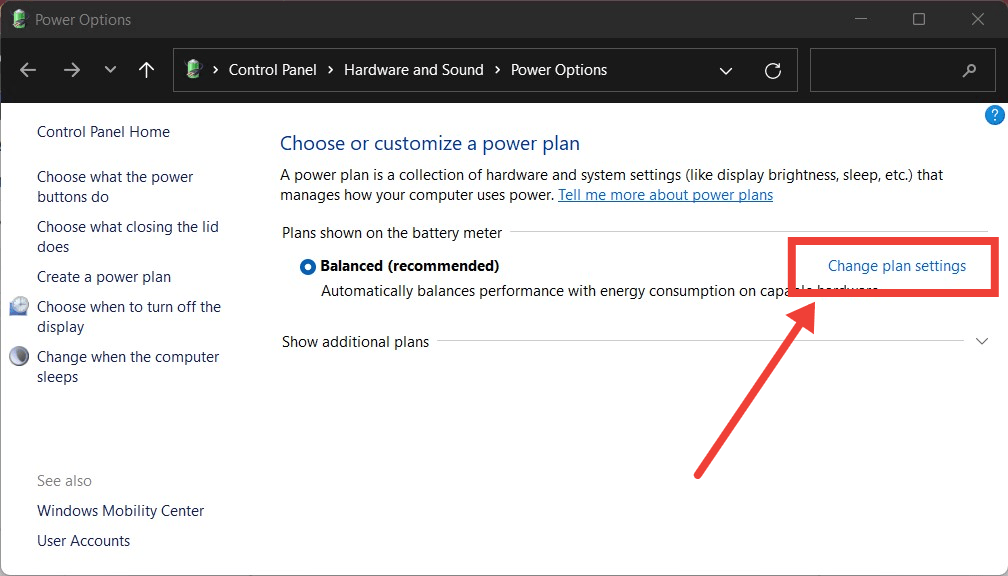
- Откроется окно параметров питания. Теперь нажмите кнопку Изменить параметры плана рядом с вашим активным планом питания.
- После этого нажмите Изменить дополнительные параметры питания.
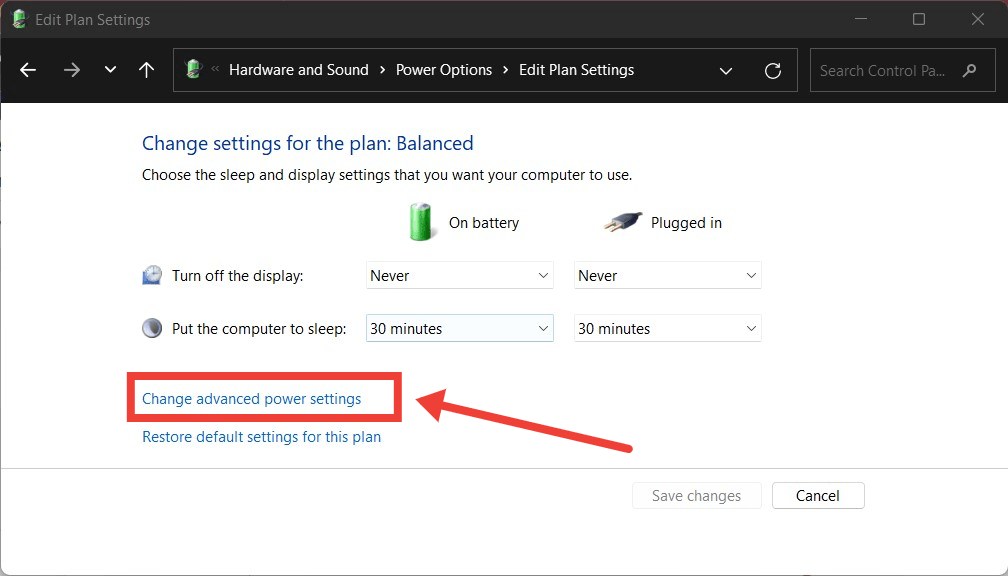
- Разверните меню Минимальное состояние процессора в разделе Управление питанием процессора. Убедитесь, что процент на батарее установлен на 5% или ниже.
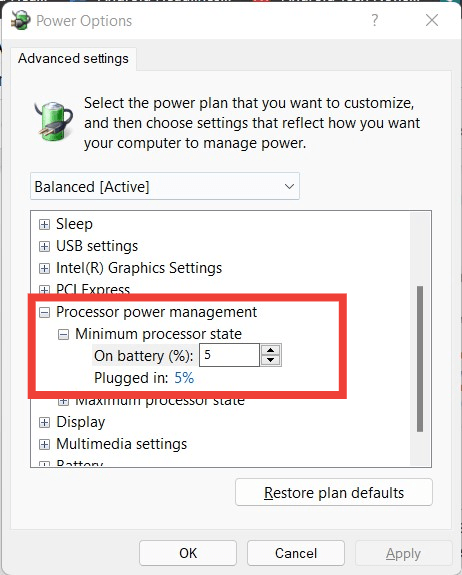
- Наконец, нажмите кнопку Применить, чтобы сохранить все изменения.
6. Обновите драйвер графики
Старые или несовместимые драйверы графики также могут быть причиной автоматической перезагрузки вашего ПК с Windows 11. Чтобы исправить это, вам нужно вручную обновить драйвер графики или хотя бы проверить, установлена ли у вас последняя версия.
- Щелкните правой кнопкой мыши на меню Пуск на панели задач и выберите Диспетчер устройств из списка доступных опций.
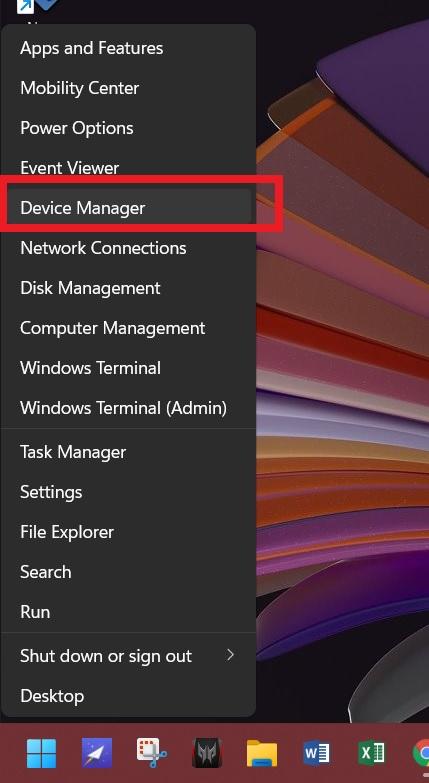
- Разверните меню Адаптеры дисплея.
- Щелкните правой кнопкой мыши на драйвере графики и выберите опцию Обновить драйвер из списка, который появится.
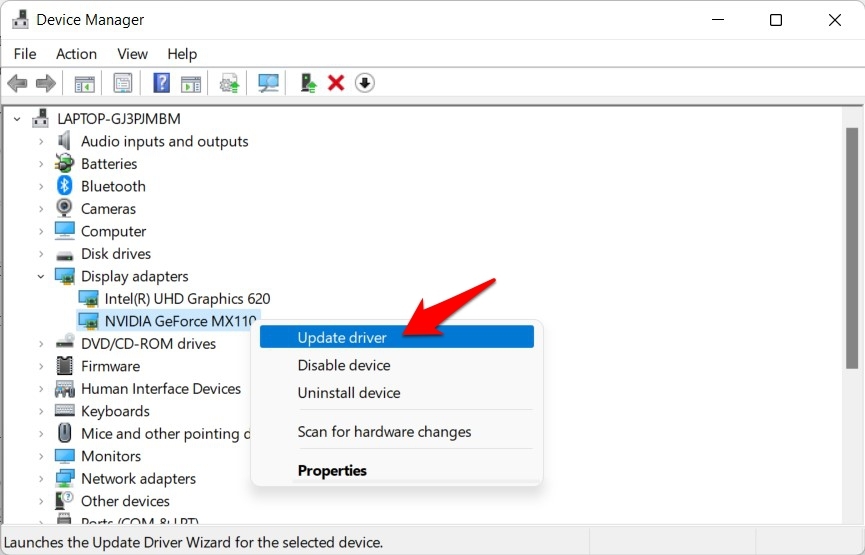
- Нажмите клавишу Enter, выбирая опцию Автоматически искать обновленное программное обеспечение драйвера.
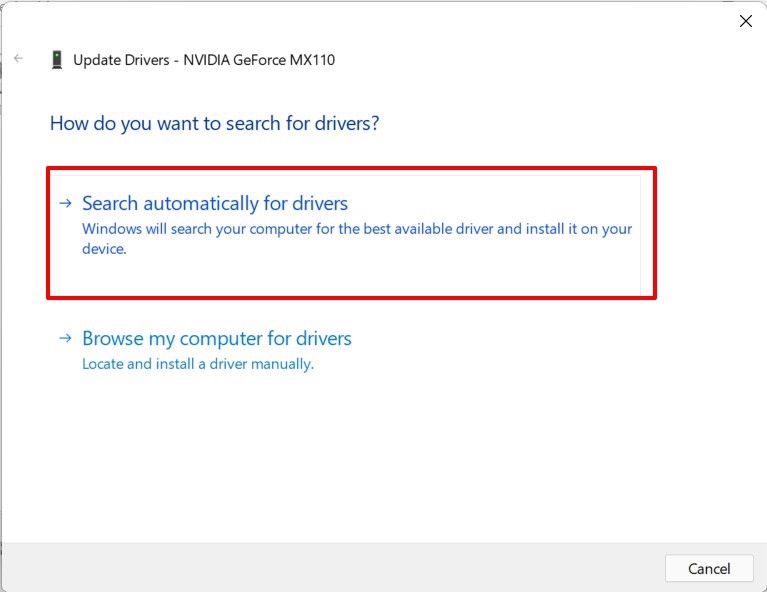
- Если новая версия программного обеспечения доступна, Windows автоматически установит ее для вас.
- После завершения перезагрузите ПК и посмотрите, решает ли это проблему.
7. Запустите средство диагностики памяти Windows
Если ни один из вышеупомянутых приемов не помог решить проблему с автоматической перезагрузкой на вашем ПК с Windows 11, то в качестве альтернативного варианта вы можете запустить средство диагностики памяти Windows. Это поможет выявить и, возможно, исправить любые проблемы, связанные с памятью, которые могут вызывать проблему.
- Нажмите клавишу Windows на вашем ноутбуке или откройте меню Пуск на панели задач и найдите mdsched.exe.
- В новом открывшемся средстве диагностики памяти Windows нажмите на Перезагрузить сейчас и проверить наличие проблем (рекомендуется).
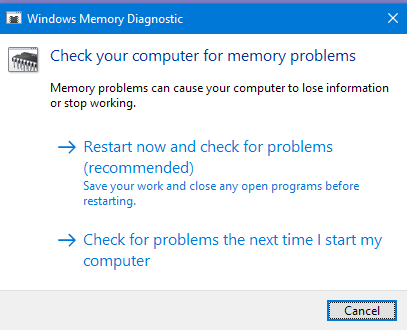
- Ваш ПК перезагрузится, и во время перезагрузки средство будет искать любые ошибки и исправлять их.
- После перезагрузки ПК проверьте, была ли проблема решена.
8. Установите свежую копию Windows 11
Если ничего не помогает и вы дошли до этого места в руководстве, то в качестве последнего средства вы можете установить свежую копию Windows 11. Из-за некоторых отсутствующих файлов ваша система может входить в цикл автоматической перезагрузки. Свежая установка исправит проблему, добавив недостающий файл и, надеюсь, решив текущую проблему.
Если у вас есть мысли о Как исправить проблему с автоматической перезагрузкой Windows 11?, не стесняйтесь оставлять их в комментариях ниже. Также, пожалуйста, подпишитесь на наш канал DigitBin на YouTube для видеоуроков. Удачи!
Get new posts in your inbox
No spam. Unsubscribe anytime.