Технические советы · 4 min read · Nov 14, 2025
Как исправить проблему черного экрана в Windows 11?
Вы сталкиваетесь с проблемой черного экрана в Windows 11? Это может быть серьезной проблемой, вызванной программными или аппаратными ошибками на вашем компьютере. В этом руководстве я собираюсь поделиться с вами некоторыми советами по устранению неполадок, чтобы исправить эту проблему.
Если говорить о причинах, по которым вы видите черный экран на совершенно новой Windows 11, это может произойти из-за устаревшего драйвера графики. Также, если ваш ноутбук или компьютер подвергся физическому повреждению во время транспортировки или путешествия, это могло нарушить цепи для дисплея. Таким образом, вы сталкиваетесь с проблемой черного экрана на вашем компьютере.
Часто неправильная настройка параметров проекции дисплея может привести к тому, что вы столкнетесь с черным экраном в Windows 11. Также мы знаем, как операционная система Windows и ошибки идут рука об руку. Поэтому это может быть ошибочная сборка Windows 11, установленная на компьютере, из-за которой вы видите черный экран.
Лучшие способы исправить проблему черного экрана в Windows 11
Теперь, когда мы знаем возможные причины проблемы черного экрана в Windows 11, давайте противостоять им с помощью этих методов устранения неполадок.
1. Обновите операционную систему Windows
Всегда важно исправлять ошибки, которые могут ухудшить пользовательский опыт. Всегда следите за тем, чтобы операционная система Windows была обновлена до последней официально доступной сборки.
- Нажмите сочетание клавиш Windows + I, чтобы открыть страницу настроек.
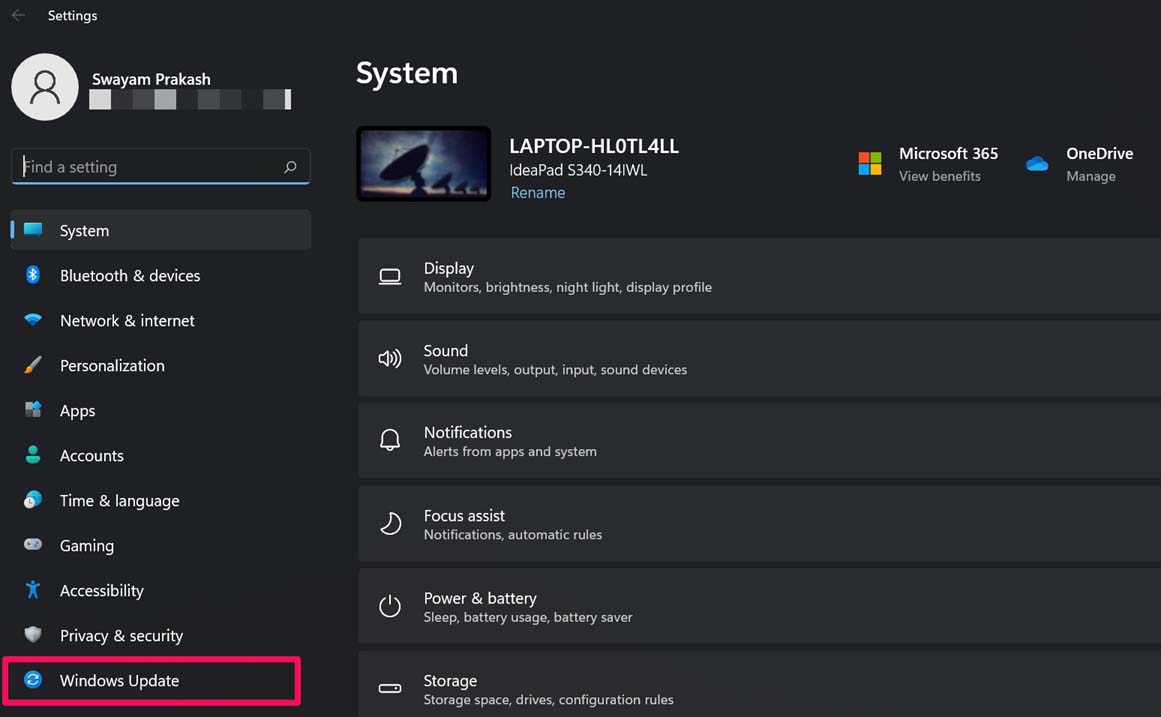
- Затем в нижней левой панели нажмите на Обновление Windows.
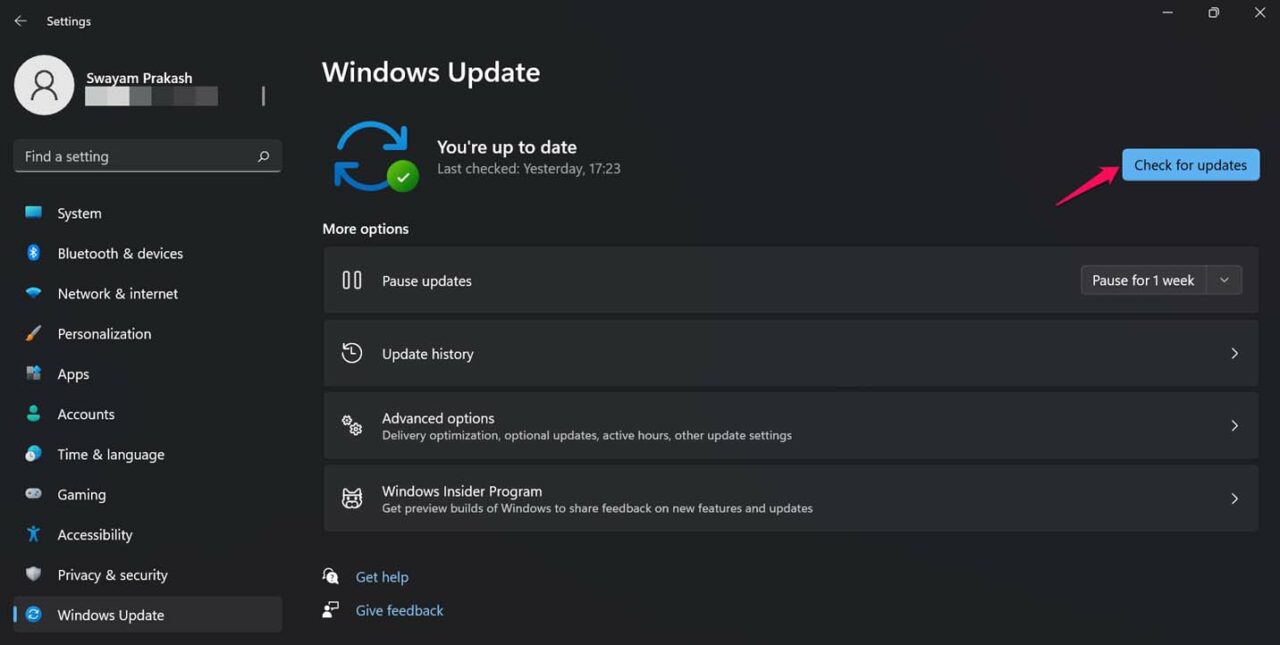
- Далее нажмите на Проверить наличие обновлений.
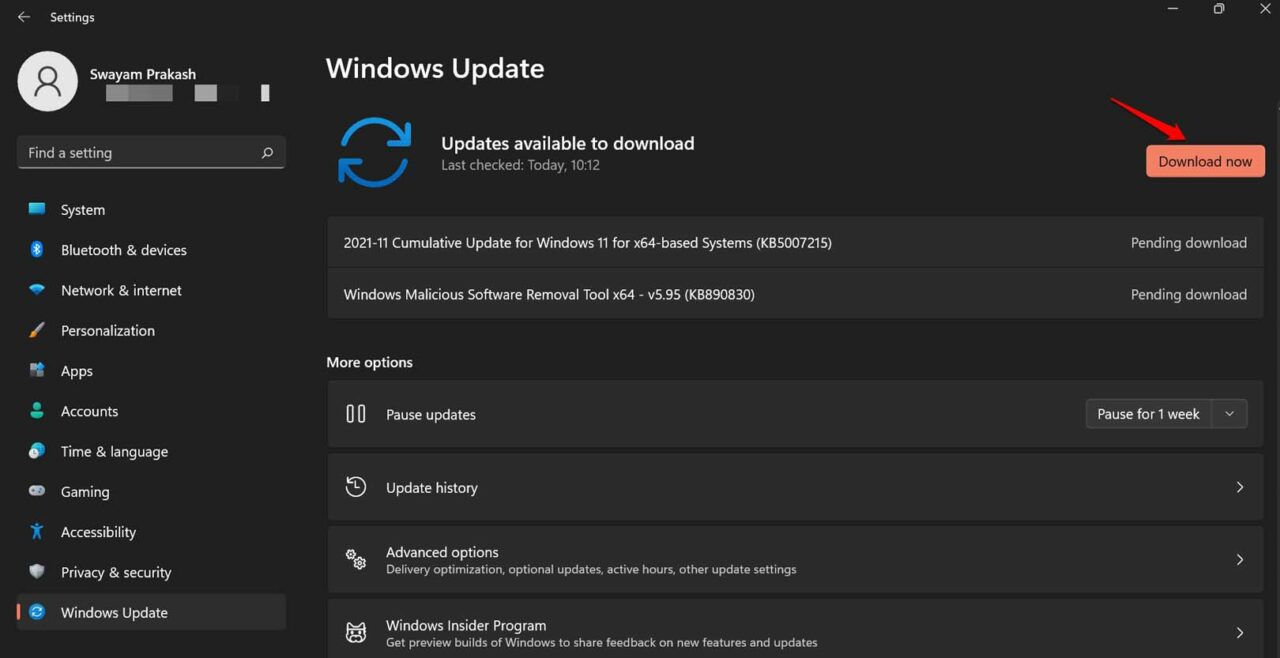
- Если обновление доступно, система предложит вам установить его.
- Появится опция Скачать сейчас. Нажмите на нее, чтобы продолжить установку обновления.
После обновления проверьте, все ли еще возникает проблема черного экрана на вашем ПК.
2. Перезагрузите компьютер
Часто перезагрузка компьютера может решить различные сложные технические проблемы. Поэтому вам следует попробовать это.
- Нажмите на клавишу Windows, и появится поле поиска.
- Вы увидите значок питания в правом нижнем углу поля поиска. Нажмите на него.
- Появится небольшое меню, из которого вам нужно выбрать опцию Перезагрузить.
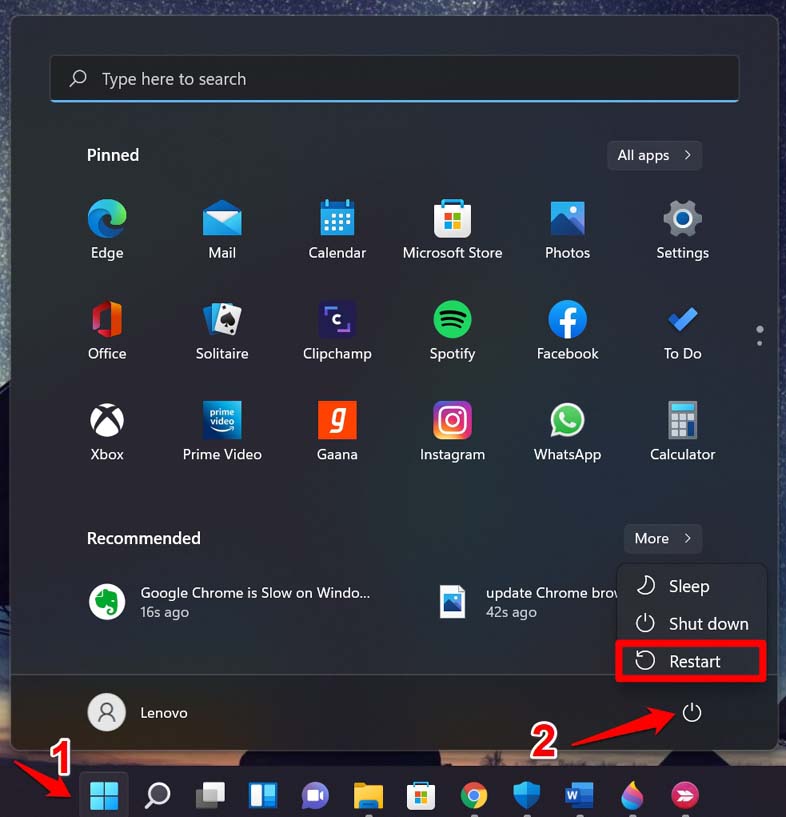
После перезагрузки проверьте, продолжается ли проблема черного экрана, или вы можете нормально использовать дисплей компьютера. В большинстве случаев пользователи сообщают, что перезагрузка была достаточной для решения проблемы.
3. Исправьте настройки проекции дисплея компьютера
Могут быть проблемы с настройками проекции компьютера. Если ваш компьютер периодически показывает проблему черного экрана, то когда ваш компьютер работает нормально, нажмите сочетание клавиш Windows + P.
Это откроет параметры настроек проекции дисплея Windows. Выберите опцию Только экран ПК. Это должно исправить проблему черного экрана.
4. Обновите драйвер графики ПК вручную
Хотя драйвер графики обновляется автоматически, вы можете вручную обновить драйвер графики, чтобы избежать любых технических проблем.
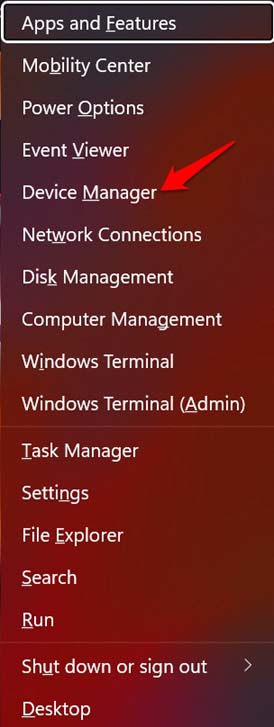
- Нажмите клавиши Windows + X.
- Появится меню, из которого вам нужно перейти к Диспетчеру устройств и нажать на него.
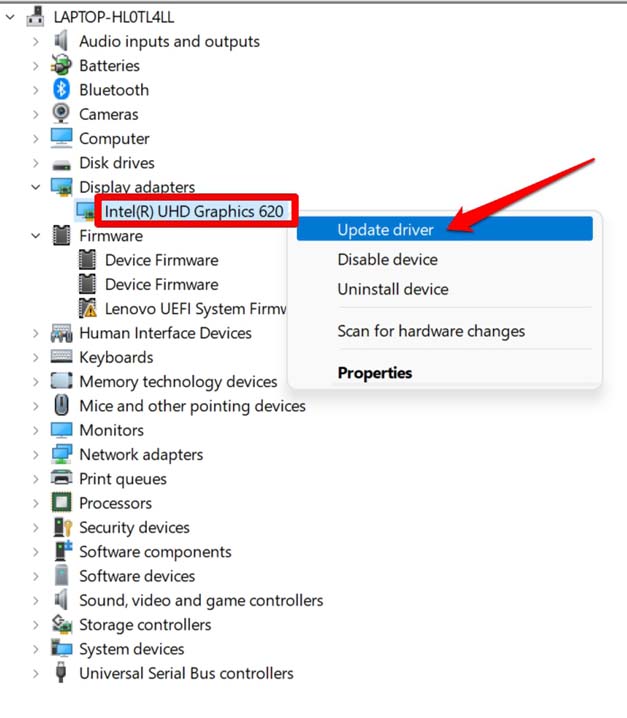
- Затем в диспетчере устройств прокрутите до Адаптер дисплея и нажмите, чтобы развернуть его.
- Внутри адаптера дисплея вы сможете увидеть название драйвера графики, который управляет дисплеем вашего компьютера.
- Щелкните правой кнопкой мыши на названии графического устройства и выберите опцию Обновить драйвер.
- Когда появится диалоговое окно обновления драйвера, нажмите на Автоматически искать драйверы.
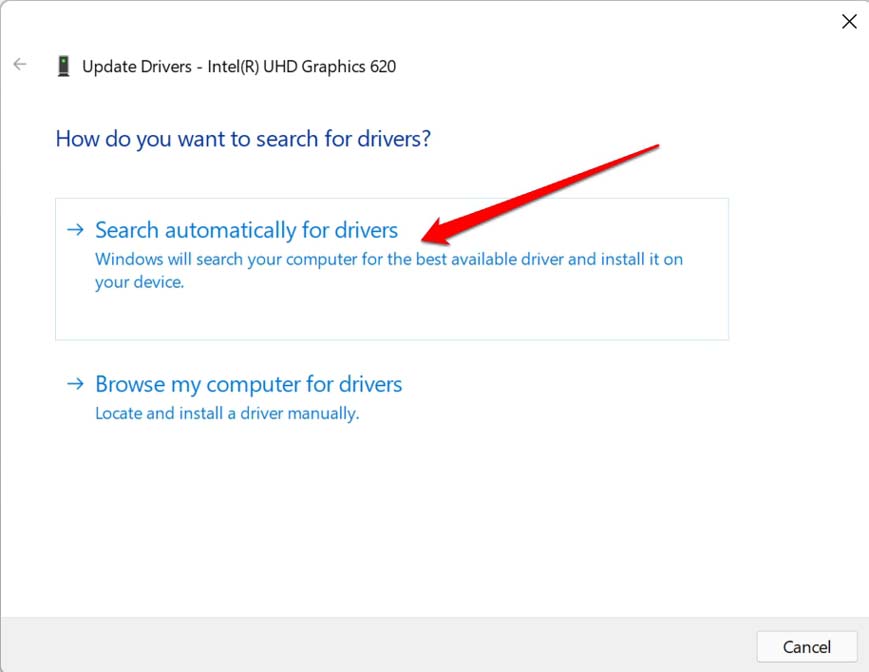
- Система будет искать доступные драйверы в интернете и установит их.
После обновления драйвера графики проблема черного экрана в Windows 11 будет устранена.
5. Используйте внешний дисплей
Если у вас есть внешний источник дисплея, отличный от поврежденного дисплея компьютера, на котором вы сталкиваетесь с проблемой черного экрана, подключите его к компьютеру. Проверьте, можете ли вы использовать дисплей с помощью вспомогательного экрана, подключенного к ПК.
6. Выполните быстрое сброс графического драйвера
Вот быстрый способ сбросить графический драйвер на вашем компьютере. Если вы сталкиваетесь с проблемой черного экрана, попробуйте этот метод устранения неполадок.
Все, что вам нужно сделать, это одновременно нажать клавишу Windows + Ctrl + Shift + B. Когда вы это сделаете, вы можете услышать звук. За ним последует автоматическое мигание экрана. Это означает, что графический драйвер был сброшен. Некоторые пользователи сообщали, что это исправило проблему черного экрана на их компьютере с Windows 11.
7. Скачайте и установите драйвер графики вручную с сайта производителя
Вместо того чтобы автоматически позволять системе обновлять драйвер графики, вы можете вручную скачать и установить графику с официального сайта того же бренда драйвера графики, установленного на вашем компьютере.
- Нажмите Windows + R, чтобы вызвать диалоговое окно выполнения.
- Введите dxdiag и нажмите клавишу Enter.
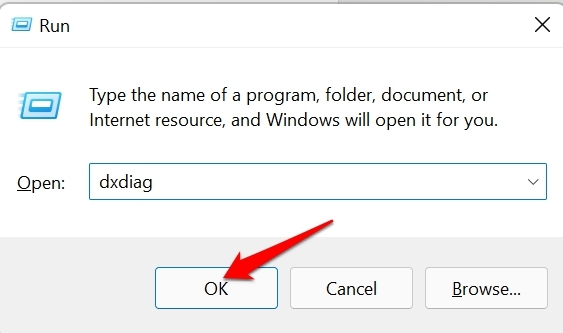
- Подтвердите действие и нажмите на опцию Да.
- Затем появится диалоговое окно Инструмент диагностики DirectX.
- Нажмите на вкладку Дисплей.
- Вы увидите полную информацию о графическом устройстве, установленном на вашем компьютере.
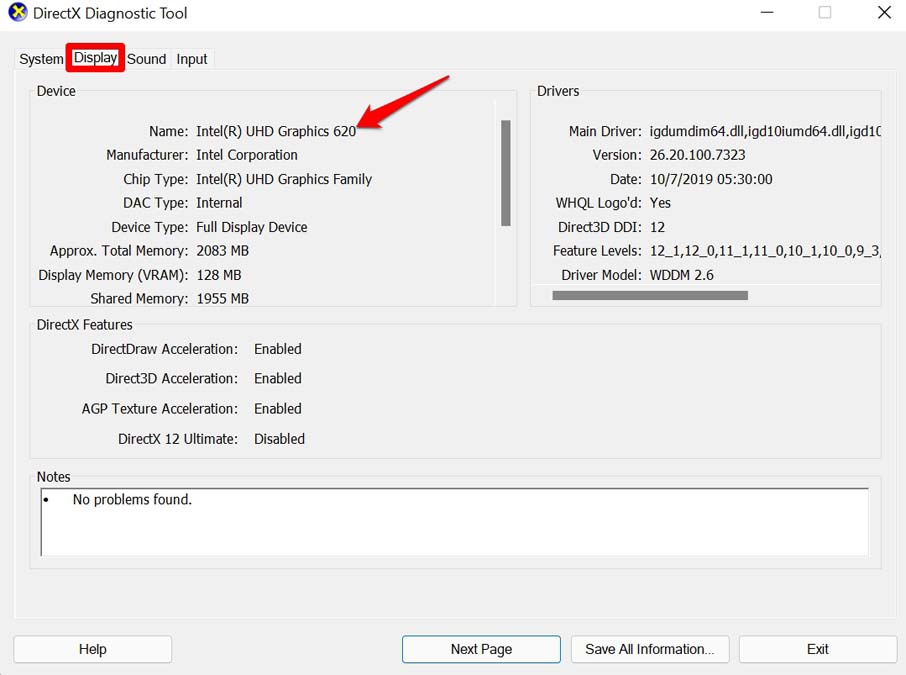
- Посетите официальный сайт бренда графического устройства, установленного на вашем ПК. Все эти производители драйверов графики имеют репозитории, из которых вы можете скачать драйверы, подходящие для вашего компьютера.
- Введите номер модели компьютера, процессор и другие детали и скачайте последнюю сборку графического устройства, доступную в репозитории.
После ручного обновления драйвера графики проблема черного экрана больше не появится на вашем компьютере.
8. Обратитесь в службу технической поддержки
Когда все другие упомянутые методы устранения неполадок не дают результата в исправлении проблемы черного экрана в Windows 11, вы можете отнести компьютер или ноутбук в официальный сервисный центр. Там будут квалифицированные техники, которые, если потребуется, используют специальные инструменты, чтобы разобрать ваш ПК и проверить, повредился ли его дисплей.
Обычно, если ваш компьютер упал, разумно обратиться в официальную службу технической поддержки бренда вашего ПК. Дисплей мог подвергнуться удару, и именно поэтому вы сталкиваетесь с проблемой черного экрана.
Итак, это различные способы, с помощью которых вы можете легко устранить проблему черного экрана в Windows 11. Я надеюсь, что это руководство было полезным.
Если у вас есть мысли о Как исправить проблему черного экрана в Windows 11?, не стесняйтесь оставлять их в комментариях ниже. Также, пожалуйста, подпишитесь на наш канал DigitBin на YouTube для видеоуроков. Удачи!
Get new posts in your inbox
No spam. Unsubscribe anytime.