Технические советы · 6 min read · Dec 11, 2025
Как исправить черный экран с курсором в Windows 11
Windows 11 известна своими раздражающими проблемами, которые, кажется, никогда не заканчиваются. Одна из таких проблем — это черный экран с курсором. Все в порядке, пока вы не введете свой пароль или биометрические данные для входа. Вместо того чтобы увидеть рабочий стол, пользователи видят черный экран с видимым только курсором.
Не волнуйтесь — это очень распространенная проблема, и вы находитесь в правильном месте для решения. В этой статье мы обсудим лучшие решения, которые помогут исправить эту проблему. Давайте погрузимся в это.
Предварительные условия
Перед тем как перейти к фактическим исправлениям, давайте проведем некоторые базовые проверки.
- Удалите все периферийные устройства или внешние устройства.
- Проверьте соединения с монитором, если вы его используете.
- Убедитесь, что ваше устройство правильно подключено к источнику питания или его батарея достаточно заряжена.
Лучшие способы исправить черный экран с курсором мыши на ПК
Мы составили список из семи решений, которые помогут вам исправить проблему. Обязательно попробуйте все решения.
1. Перезагрузите ваш ПК
Первое, что нужно сделать, когда вы видите черный экран только с курсором, это принудительно перезагрузить ваш ПК. Для этого:
- Нажмите и удерживайте кнопку питания на вашем ПК, пока он не выключится.
- Затем снова нажмите и удерживайте кнопку питания, чтобы включить ваш ПК.
В качестве альтернативы, если вы вошли в свою учетную запись, нажмите Ctrl + Alt + Del, нажмите на иконку питания в правом нижнем углу и выберите Перезагрузить.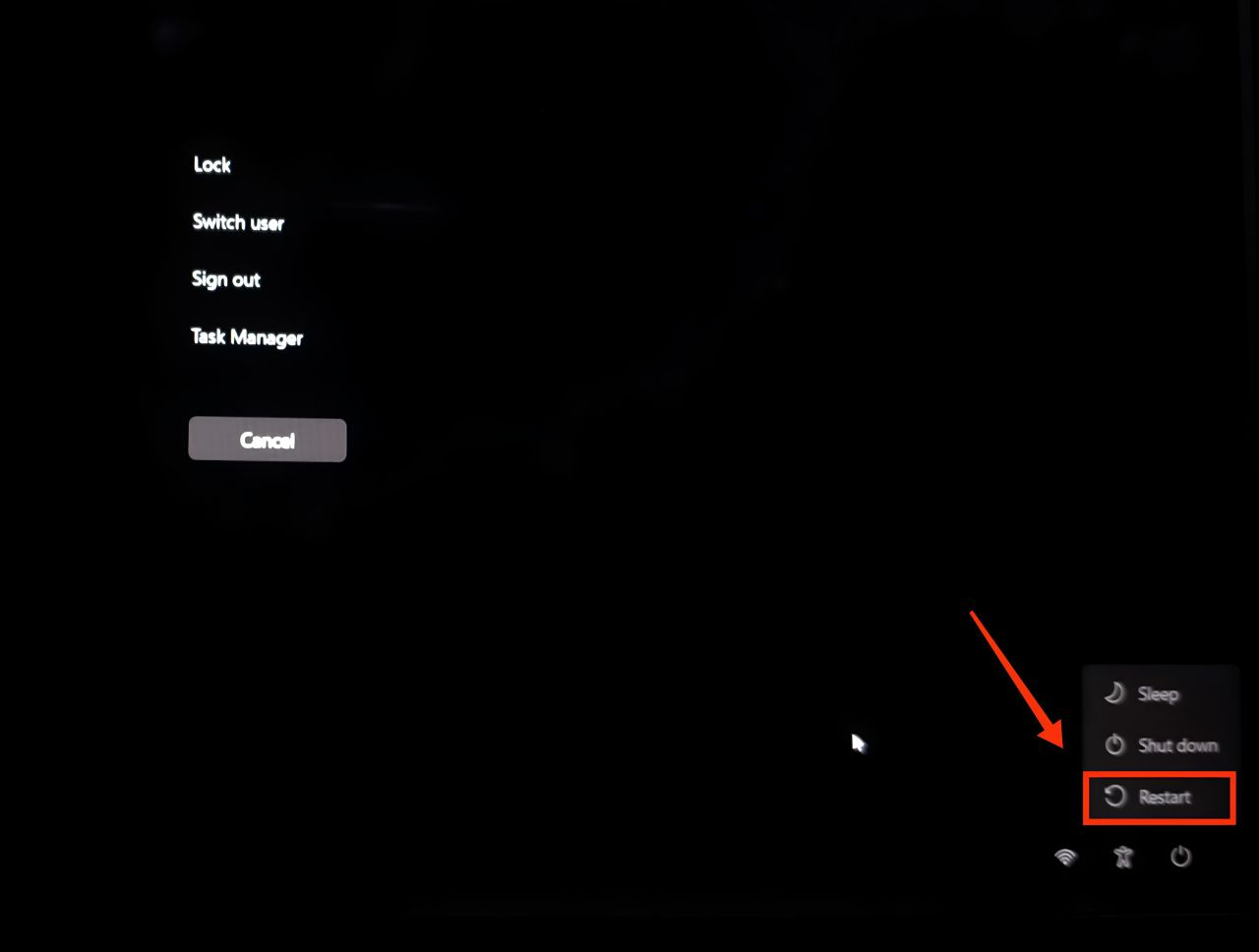
После перезагрузки проверьте, работает ли ваш ПК нормально. Если проблема сохраняется, попробуйте перезагрузить еще раз, а затем перейдите к следующему шагу.
2. Перезагрузите драйвер графики
Поскольку это проблема, связанная с дисплеем или графикой вашего ПК, перезагрузка вашей видеокарты или ее драйверов должна помочь исправить проблему. Перезагрузка драйверов графики проста. Нажмите клавишу Windows + Ctrl + Shift + B на клавиатуре одновременно. После этого ваш экран должен мигнуть или вспыхнуть, сопровождаясь звуковым сигналом.
3. Запустите SFC-сканирование
SFC или сканирование проверки системных файлов может помочь восстановить любые поврежденные или сломанные системные файлы, которые могут вызывать проблему. Вот как запустить SFC-сканирование.
- Войдите в Windows.
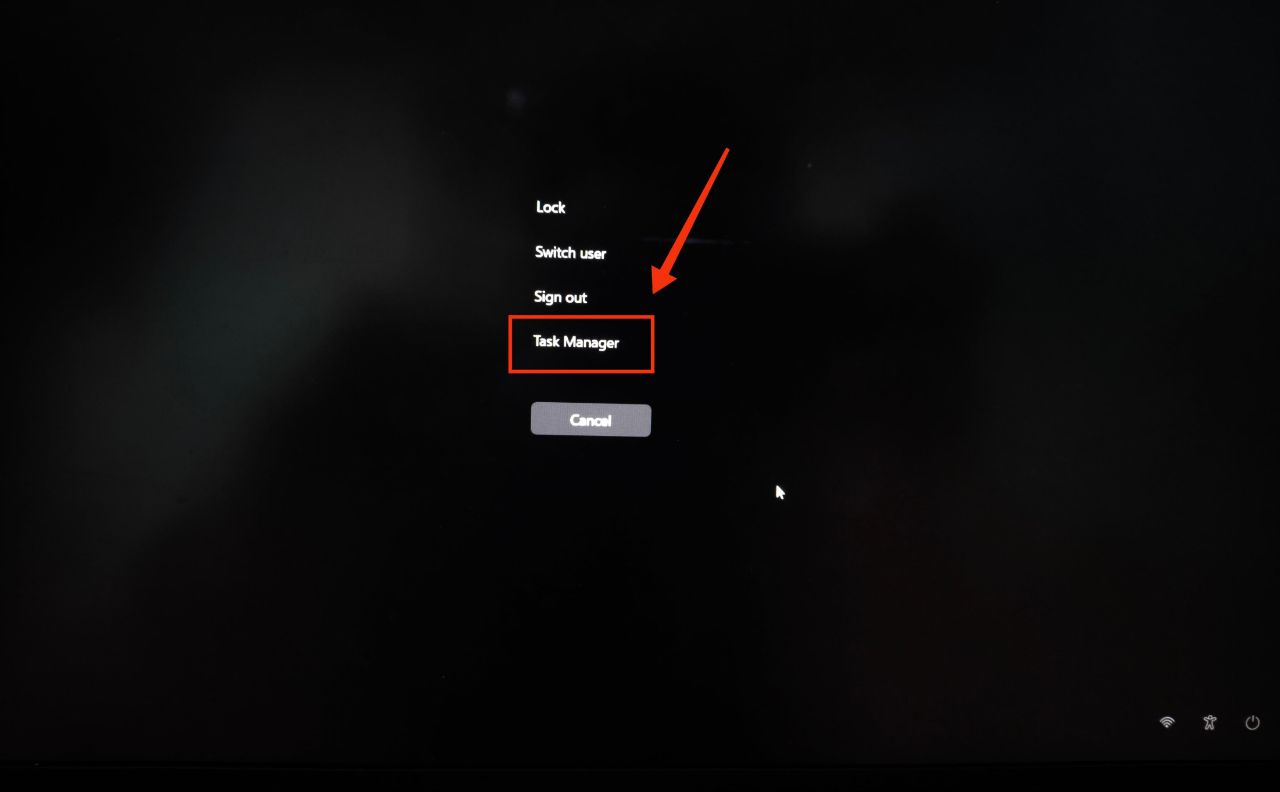
- Нажмите клавиши Ctrl + Alt + Del одновременно и нажмите на Диспетчер задач.
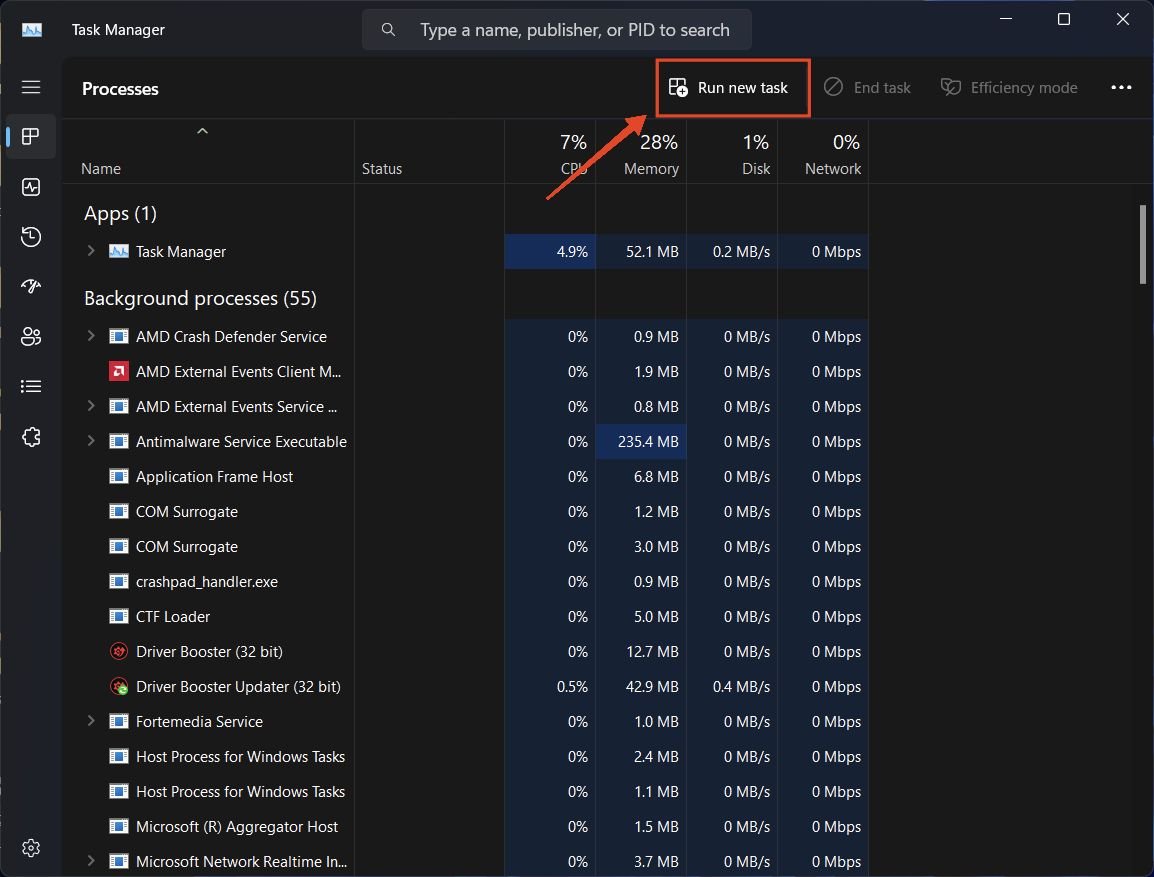
- Когда Диспетчер задач откроется, нажмите на Запустить новую задачу в верхнем меню.
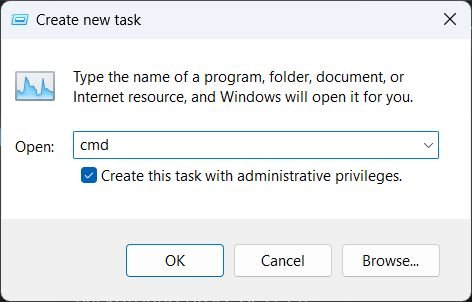
- Введите “cmd” и убедитесь, что установлен флажок Создать эту задачу с административными правами.
- Нажмите ОК или нажмите Enter, чтобы открыть Командную строку с правами администратора.
- Введите следующую команду и нажмите Enter: sfc /scannow
- Windows теперь проверит и восстановит любые системные файлы.
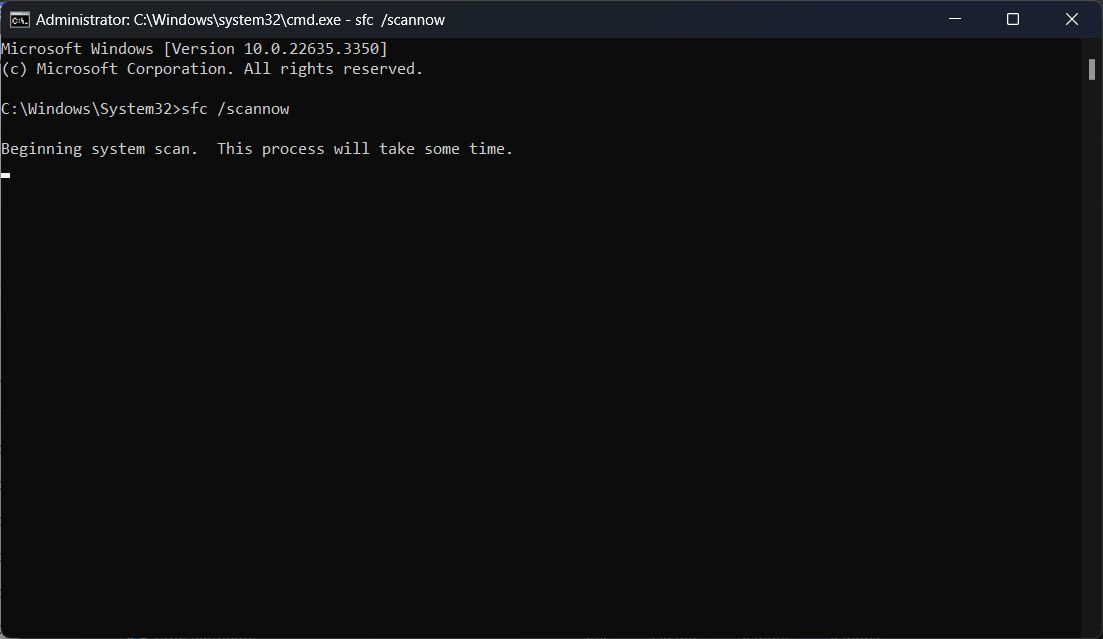
- После завершения сканирования закройте все окна и перезагрузите ваш ПК.
4. Проверьте значение User Shell
Реестр Windows очень чувствителен к изменениям. Даже небольшие изменения могут привести к сбою или пустому экрану вашей системы Windows. Таким образом, причина, по которой вы можете видеть черный экран с курсором, заключается в том, что значение User Shell в реестре было изменено.
Это может быть вызвано либо ручным вмешательством, либо вирусом, который мог заразить ваш ПК. Следуйте приведенным ниже шагам, чтобы исправить значение User Shell.
- Войдите в свою учетную запись и нажмите клавиши Ctrl + Alt + Del на клавиатуре.
- Нажмите на Диспетчер задач.
- Когда Диспетчер задач откроется, нажмите на Запустить новую задачу в верхнем меню.
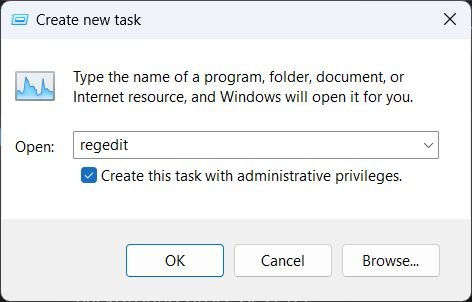
- В появившемся окне введите “regedit” и установите флажок рядом с Создать эту задачу с административными правами
- Нажмите ОК или нажмите Enter. Это откроет редактор реестра.
- Перейдите по следующему пути в реестре:
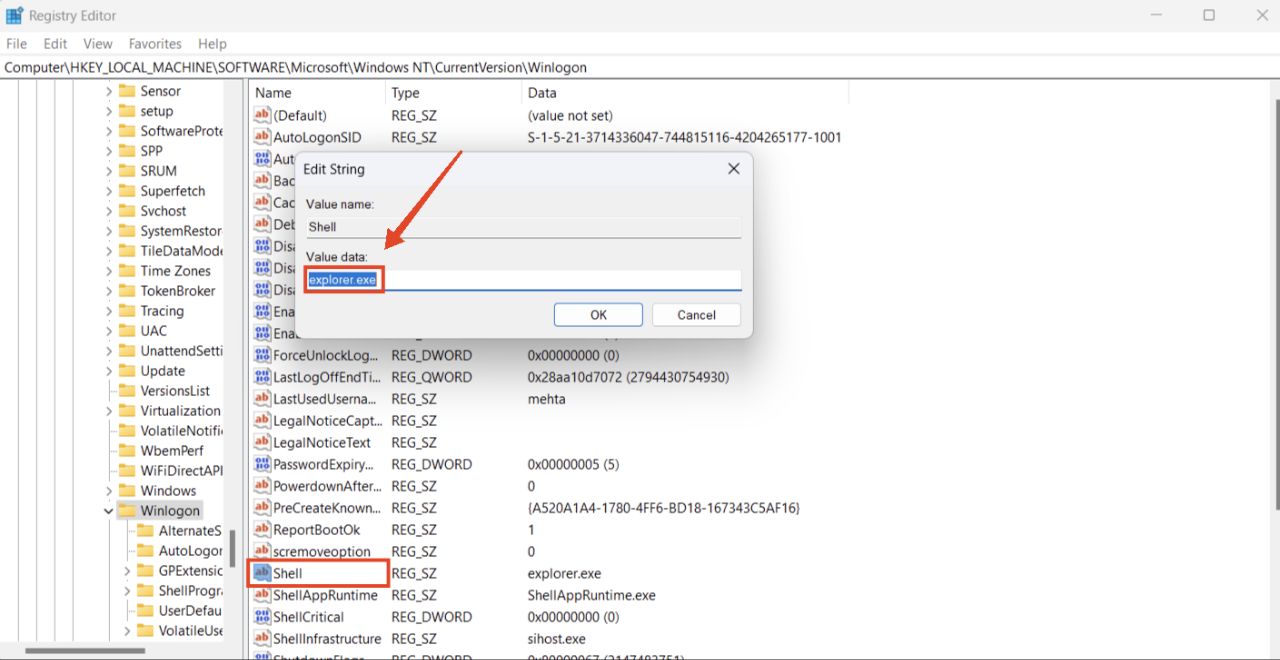
Computer\HKEY_LOCAL_MACHINE\SOFTWARE\Microsoft\Windows NT\CurrentVersion\Winlogon. - Вы увидите записи реестра справа. Найдите Shell и дважды щелкните по нему.
- Убедитесь, что поле Value data установлено на “explorer.exe.” Если оно установлено на что-то другое, измените его и нажмите ОК.
- Теперь закройте все окна и перезагрузите ваш ПК. После входа в систему проблема должна исчезнуть.
5. Обновите драйверы графики
Устаревшие или несовместимые драйверы могут быть причиной того, что вы видите черный экран с курсором, который плавает. Если вы не помните, когда в последний раз обновляли драйверы графики или перезагружали ПК, выполните это исправление, и проблема должна быть решена.
- Войдите в свою учетную запись и нажмите клавиши Ctrl + Alt + Del на клавиатуре.
- Выберите Диспетчер задач, и когда он откроется, нажмите на Запустить новую задачу в верхнем меню.
- В появившемся окне введите “devmgmt.msc” и нажмите ОК.
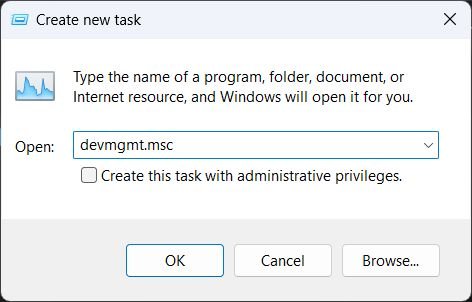
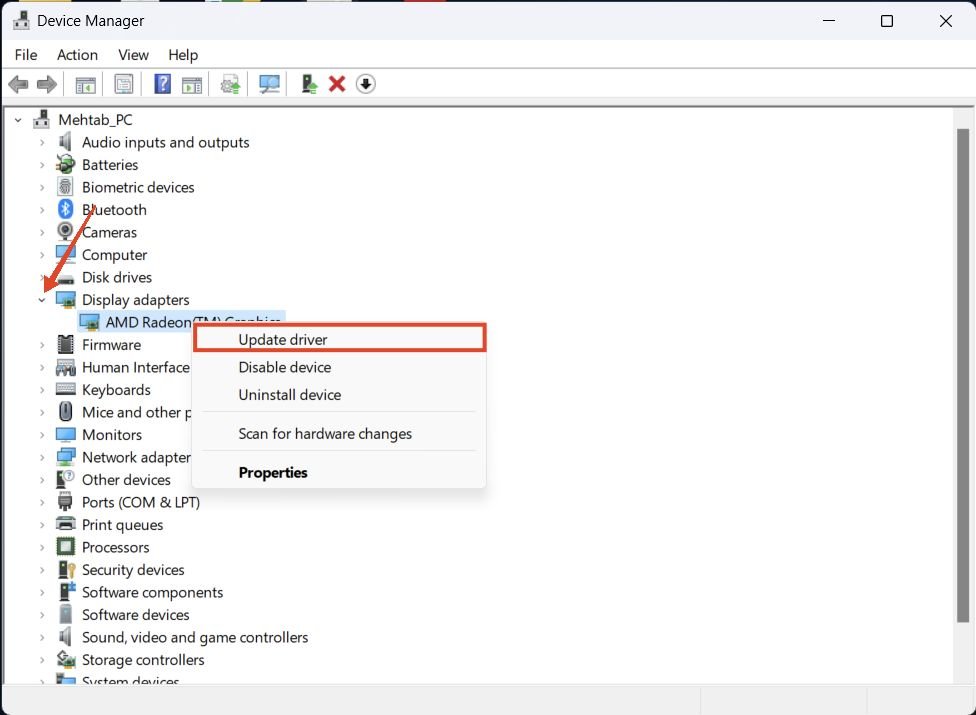
- Разверните раздел Адаптеры дисплея, щелкните правой кнопкой мыши на вашем драйвере графики и выберите Обновить драйвер.
- Нажмите на Автоматически искать драйверы.
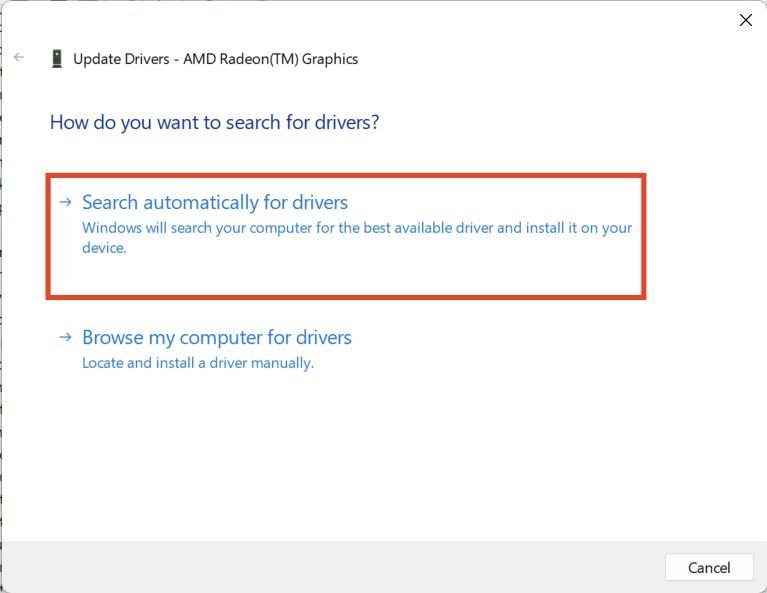
- Windows автоматически найдет и установит последние драйверы на вашем ПК. Изменения вступят в силу после перезагрузки вашего ПК.
6. Удалите подозрительные приложения
Если есть вирус или вредоносное приложение, которое вызывает проблему, вы можете загрузиться в безопасном режиме и удалить его из панели управления. Таким образом, вы устраните любые проблемные приложения, которые могли проникнуть ранее.
- Войдите в свою учетную запись и нажмите клавиши Ctrl + Alt + Del на клавиатуре.
- Нажмите на иконку питания в правом нижнем углу.
- Удерживайте клавишу Shift на клавиатуре и нажмите на Перезагрузить. Ваш ПК теперь загрузится в Дополнительные параметры запуска.
- Нажмите на Устранение неполадок.
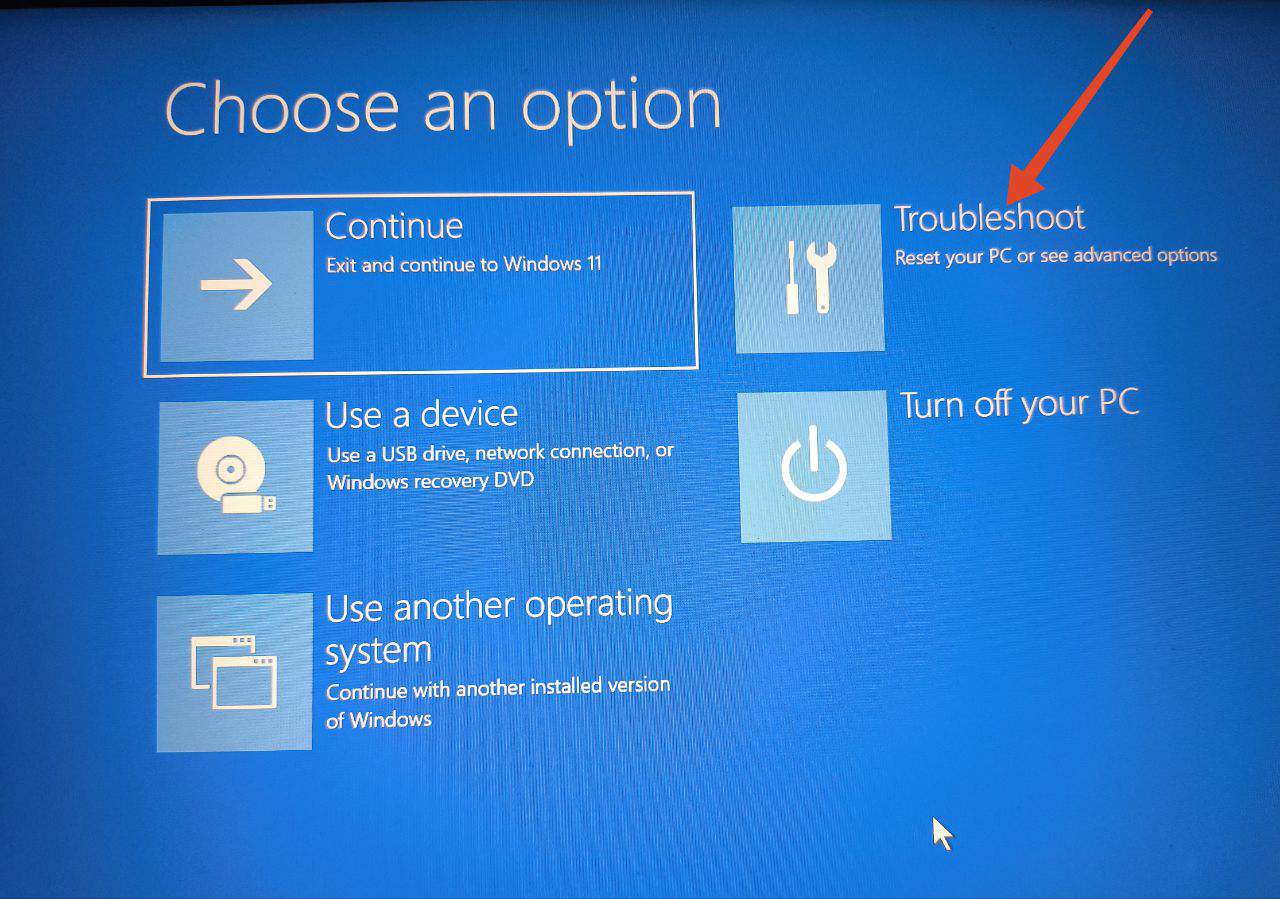
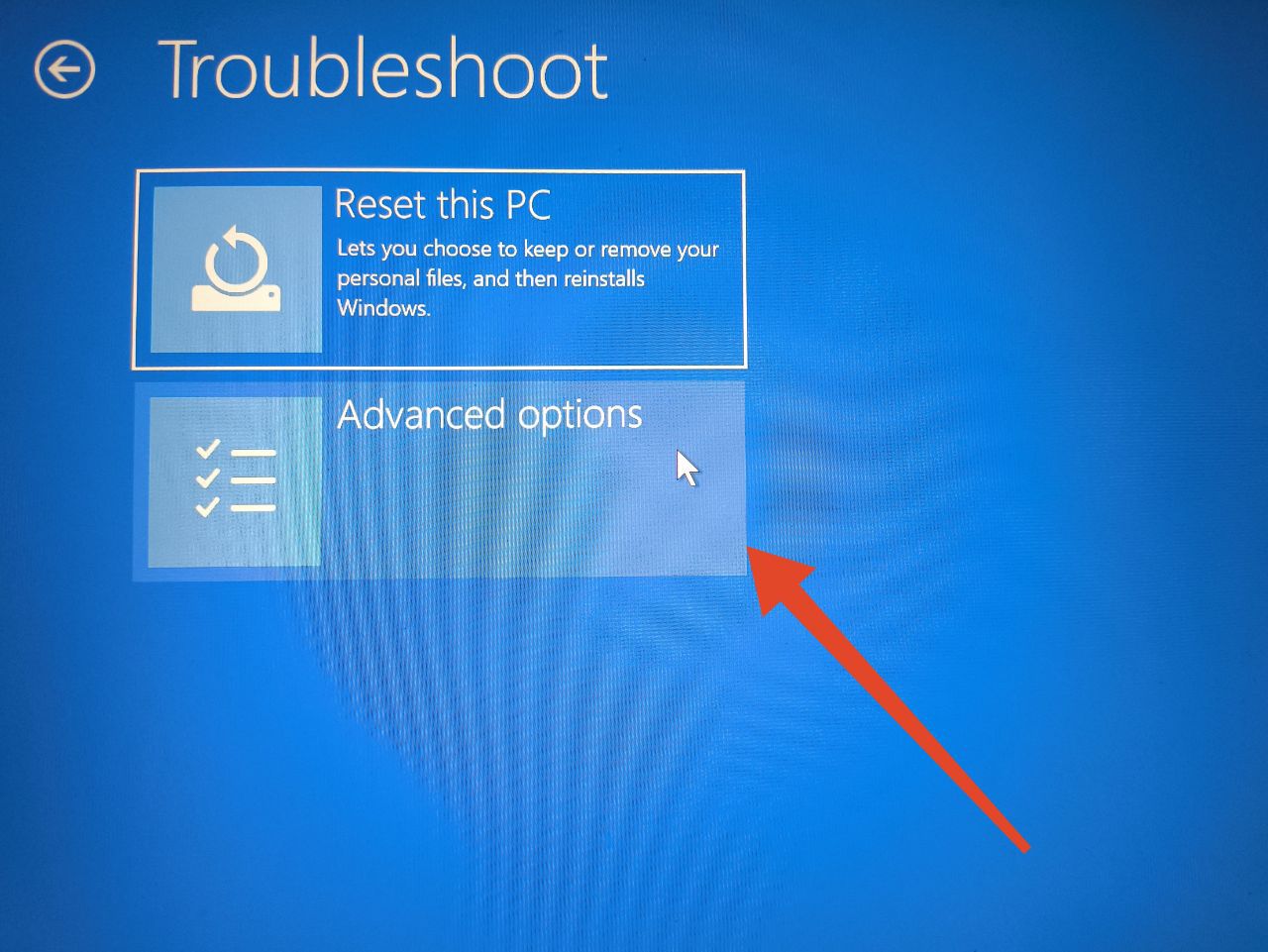
- Затем нажмите на Дополнительные параметры.
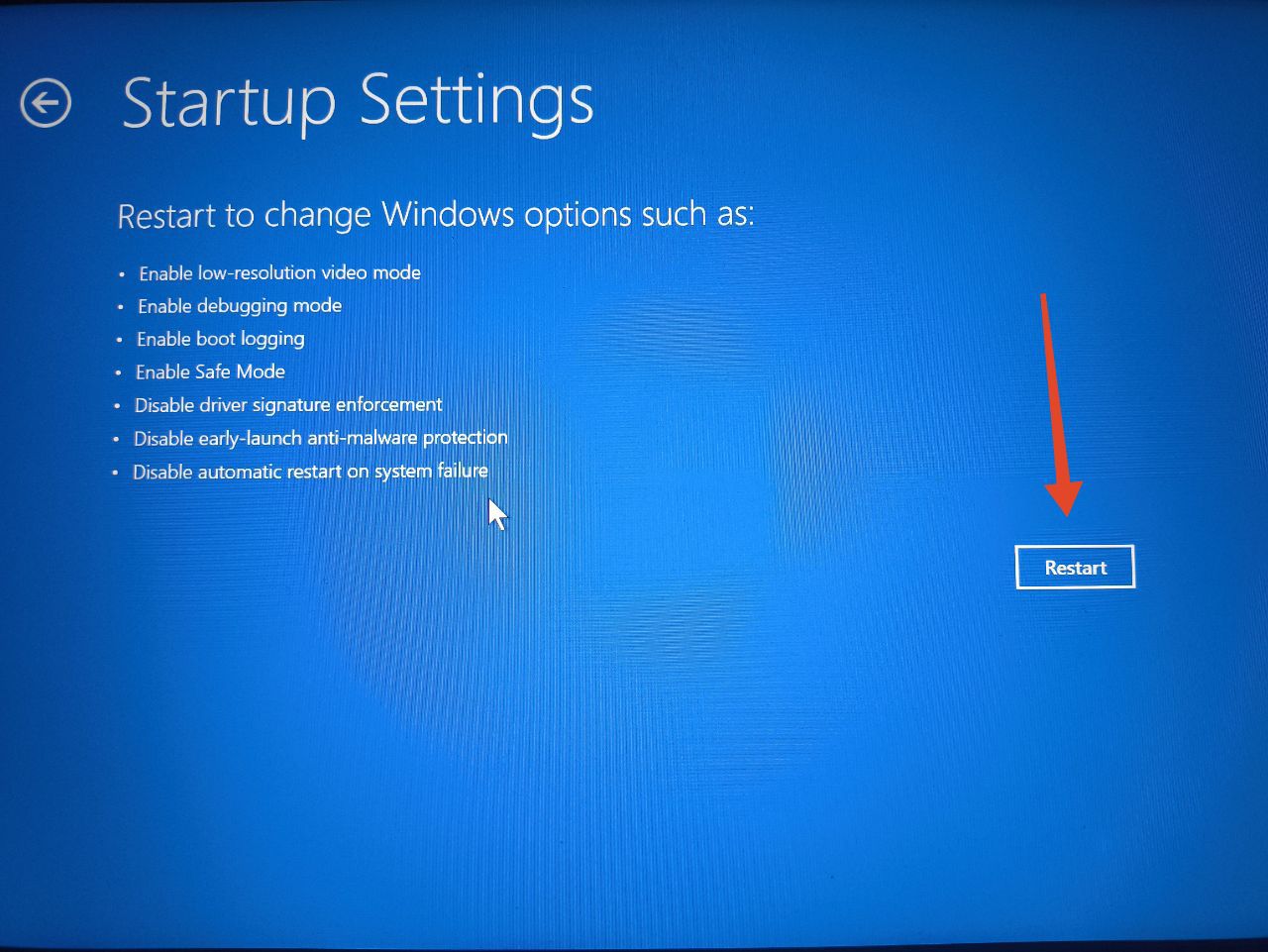
- Нажмите на Параметры запуска, а затем Перезагрузить.
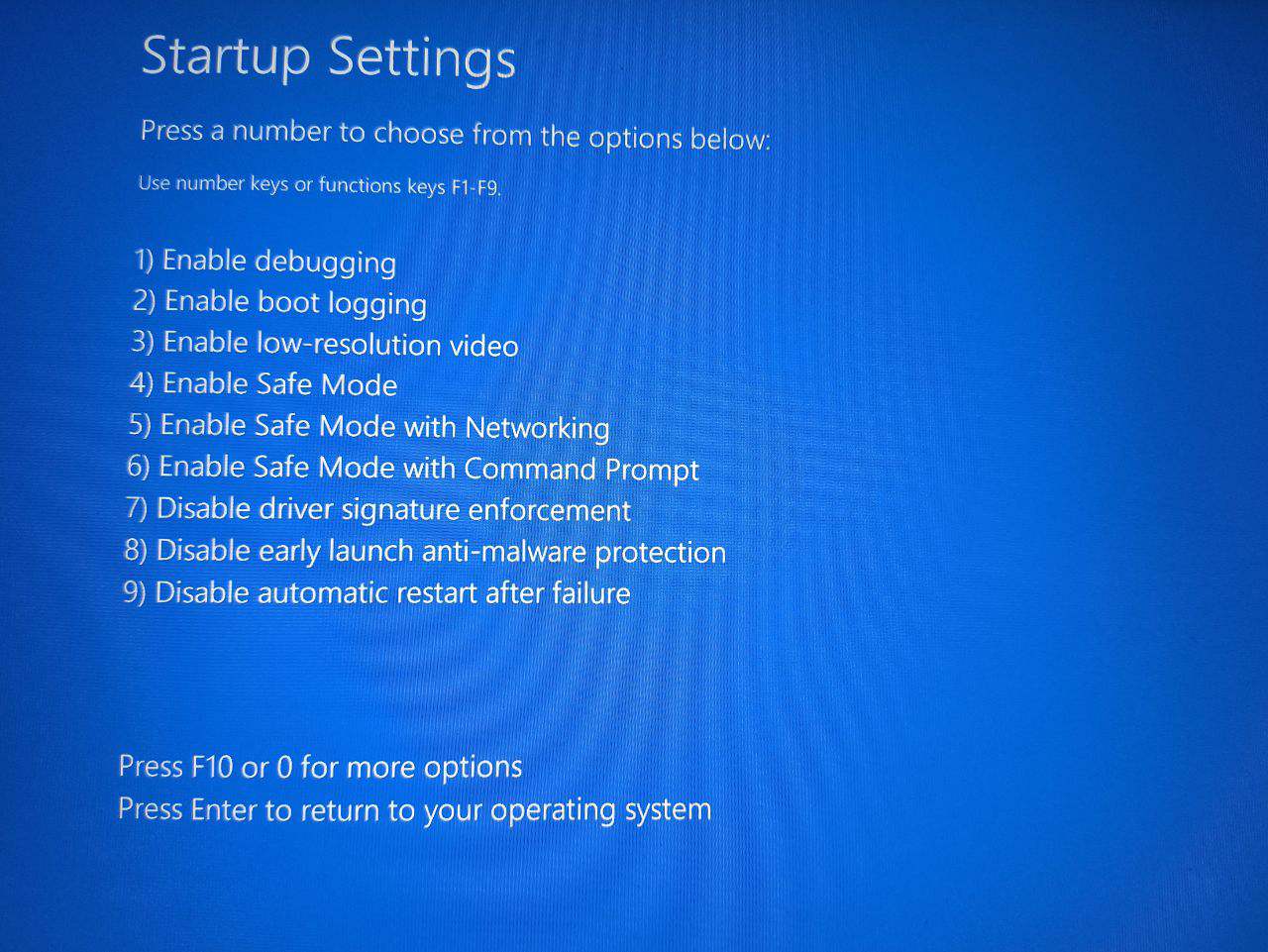
- Здесь мы хотим войти в обычный безопасный режим. Поэтому нажмите либо 4, либо F4 на клавиатуре.
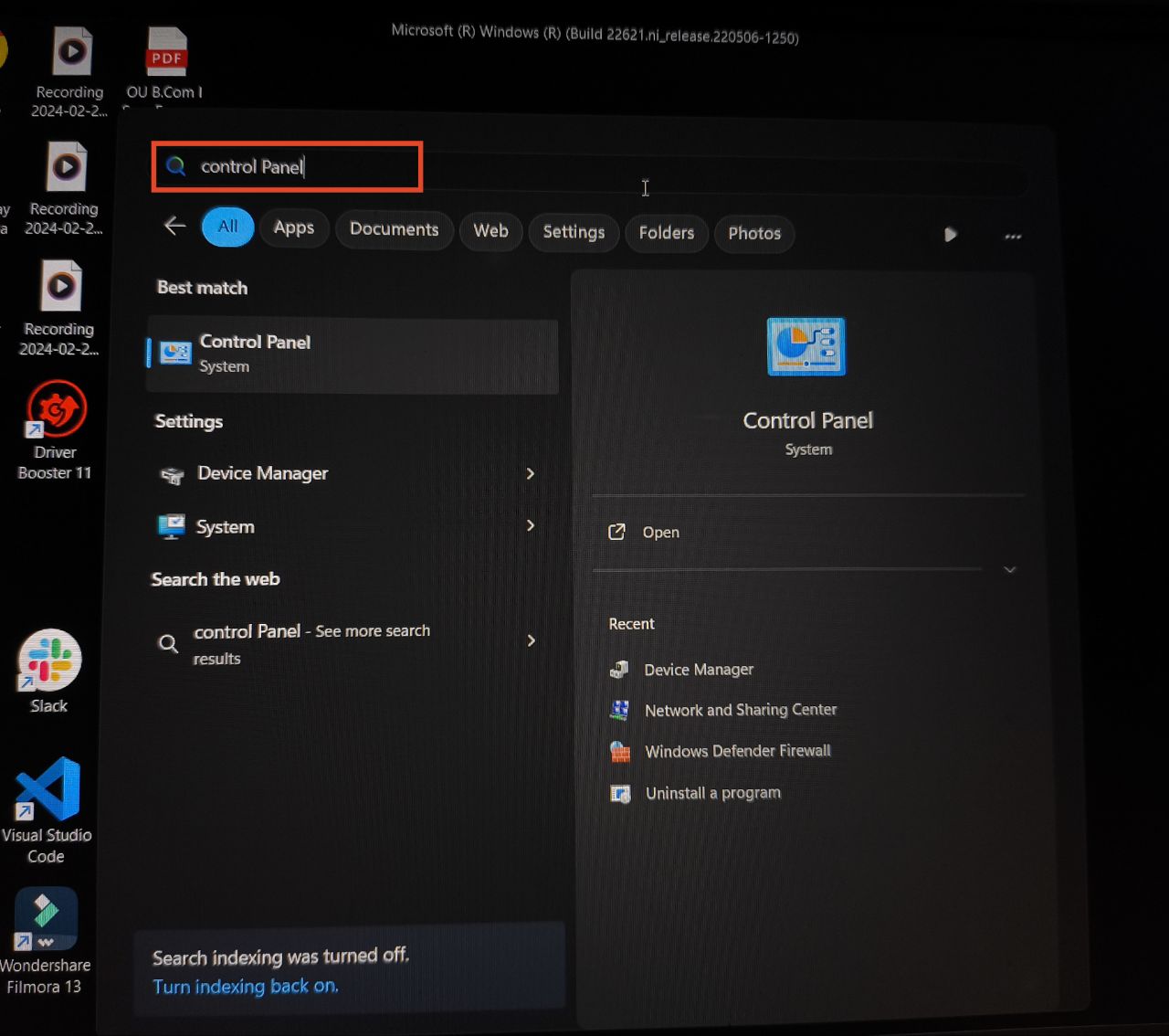
- Теперь, когда ваш ПК успешно загрузится, нажмите клавишу Windows и найдите Панель управления.
- Затем нажмите на Программы и компоненты > Удалить программу.
- Щелкните правой кнопкой мыши на приложении, которое, по вашему мнению, вызывает проблему, и выберите Удалить.
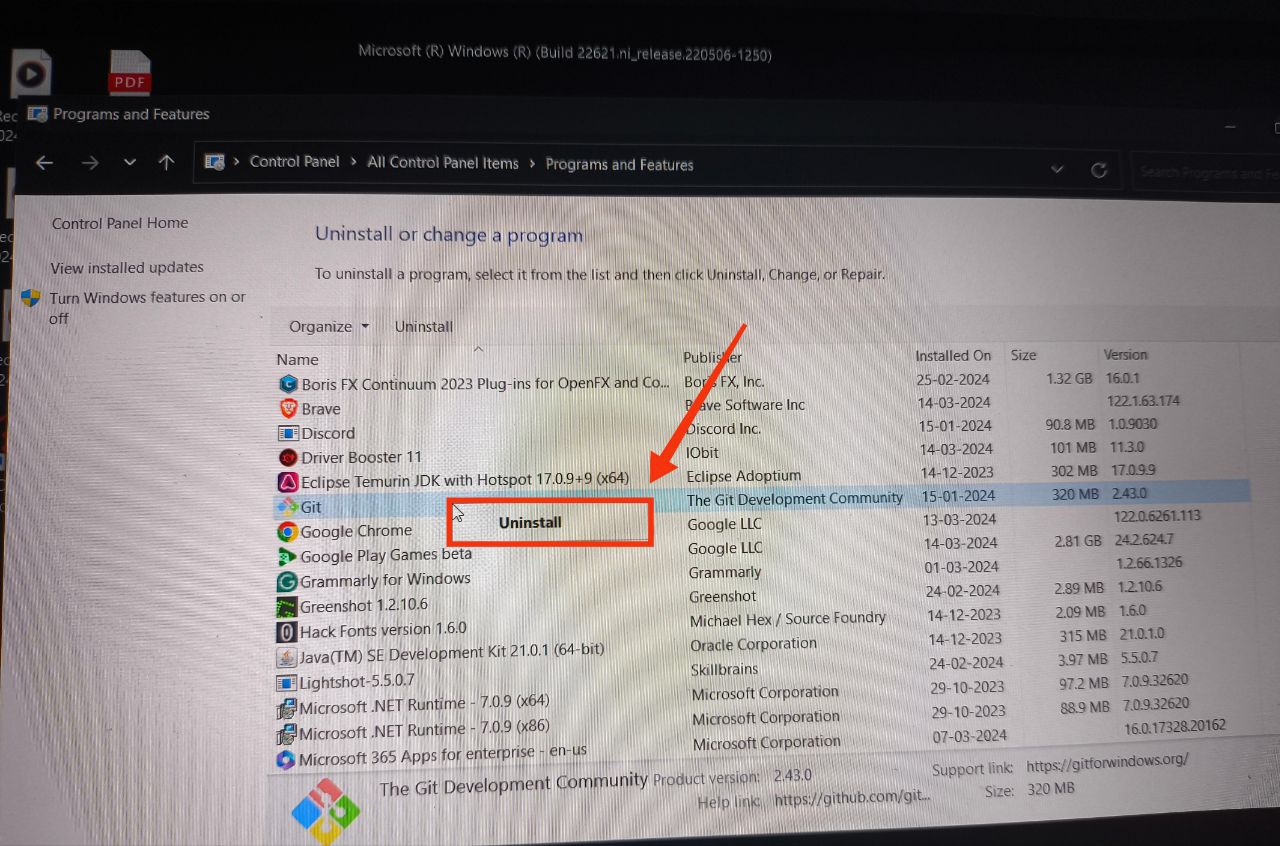
- Наконец, перезагрузите ваш ПК, и вы выйдете из безопасного режима. Проверьте, была ли проблема решена.
7. Удалите обновления Windows
Поврежденное обновление также может вызвать проблемы с черным экраном и курсором в Windows. Это особенно возможно, если вы являетесь частью программы Windows Insider. Тем не менее, обновления также могут быть повреждены во время установки, если недостаточно энергии или что-то еще. Удаление этих обновлений исправит проблему.
- Следуйте Шагам 1-5 из Исправления 6.
- Теперь нажмите на Удалить обновления.
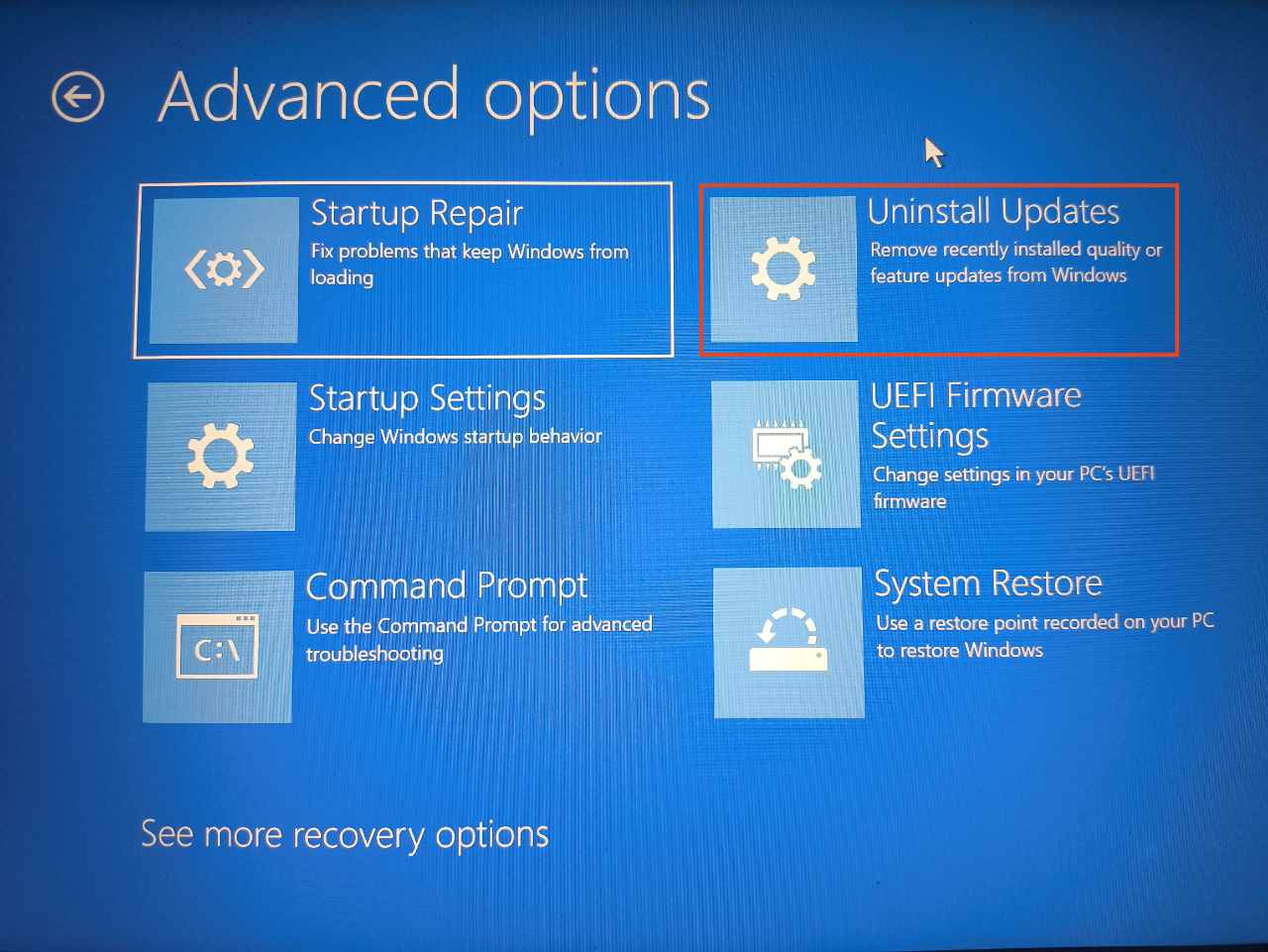
- Выберите Удалить последнее качественное обновление или Удалить последнее функциональное обновление. Выберите Удалить последнее качественное обновление на данный момент, и если проблема сохраняется, вы можете выбрать другой вариант в следующий раз .
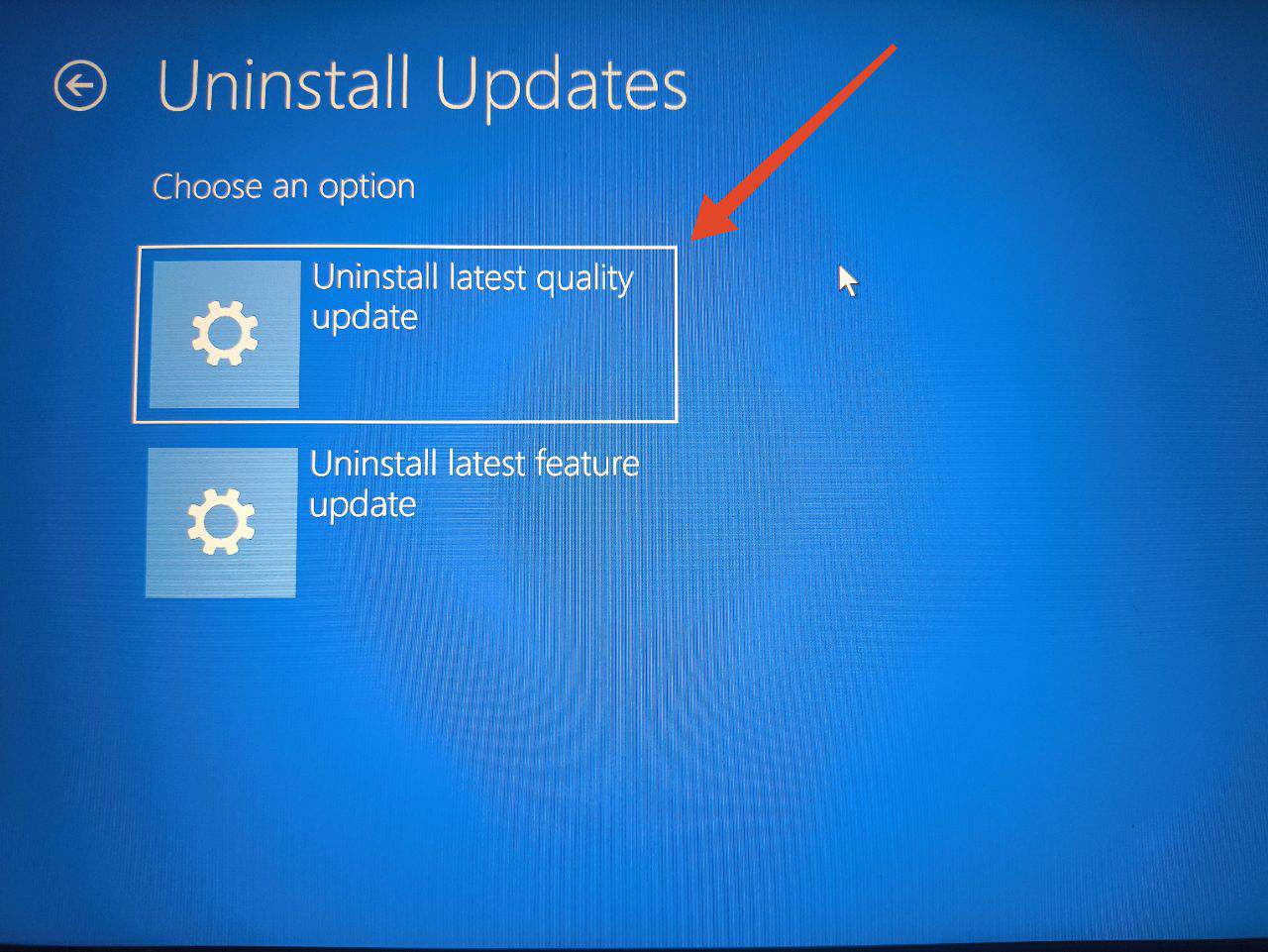
- Нажмите на ваше имя учетной записи.
- Введите свой пароль и нажмите Продолжить.
- Нажмите на Удалить качественное обновление.
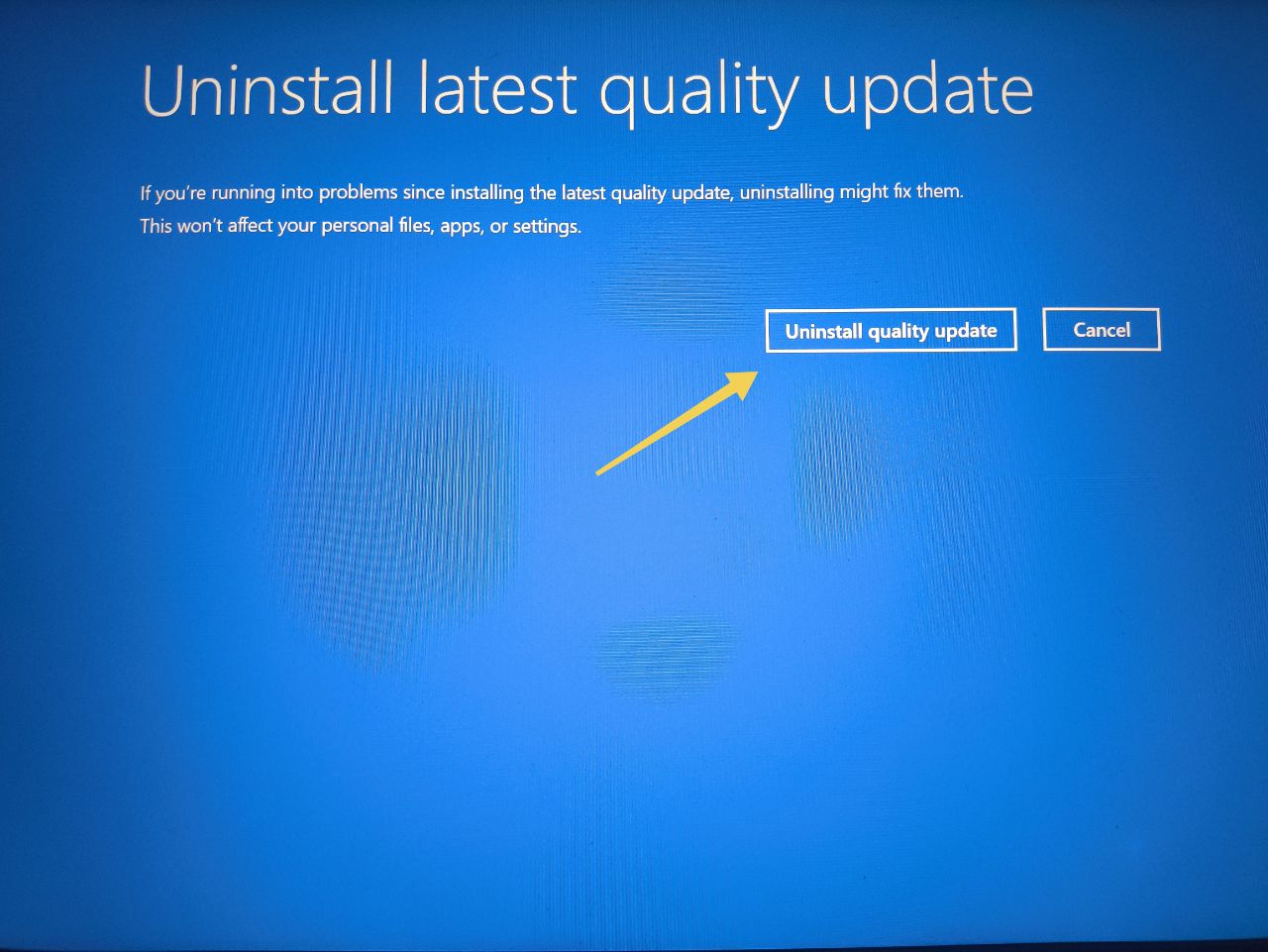
- Windows удалит обновление и перезагрузит ПК автоматически.
8. Выполните восстановление системы
Если у вас все еще есть проблемы, выполните восстановление системы. Это вернет ваш ПК в то время, когда проблемы не существовало. Однако вам нужно иметь точку восстановления, чтобы это исправление сработало. Следуйте приведенным ниже шагам.
Примечание: Выполнение восстановления системы удалит все данные, которые вы получили с момента создания точки восстановления до настоящего времени.
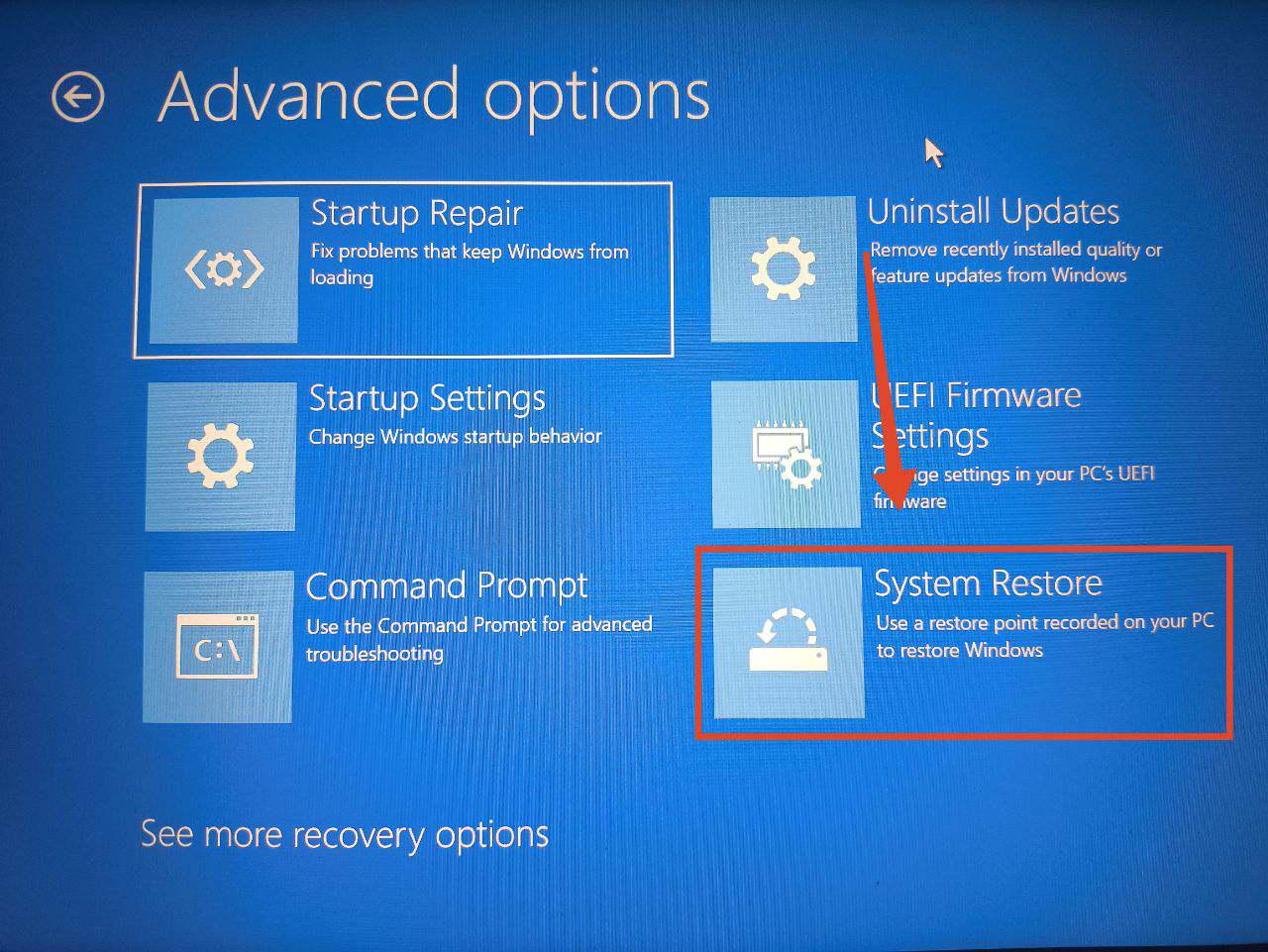
- Следуйте Шагам 1-5 из Исправления 6.
- Теперь нажмите на Восстановление системы. Окно восстановления системы появится на вашем экране.
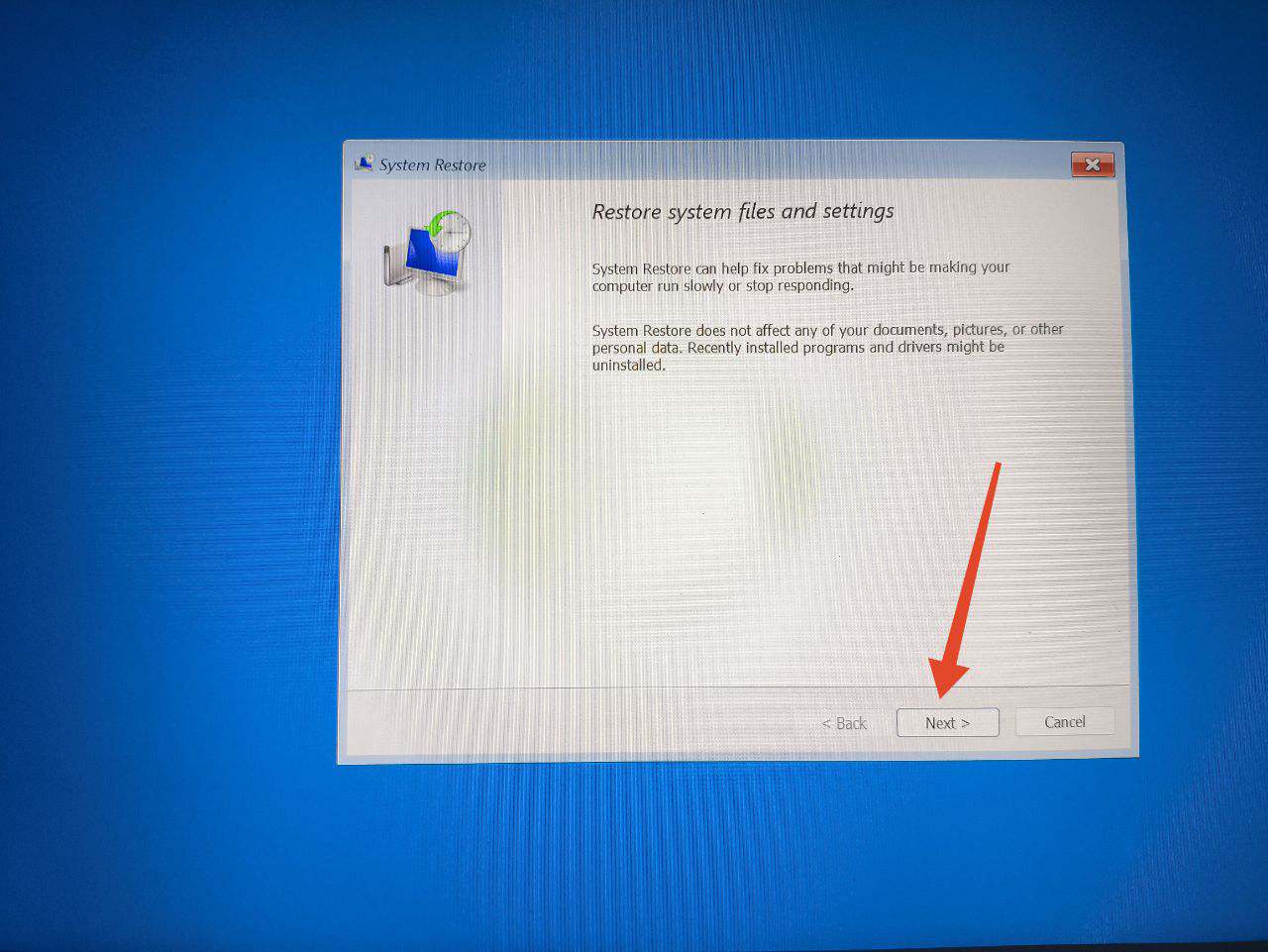
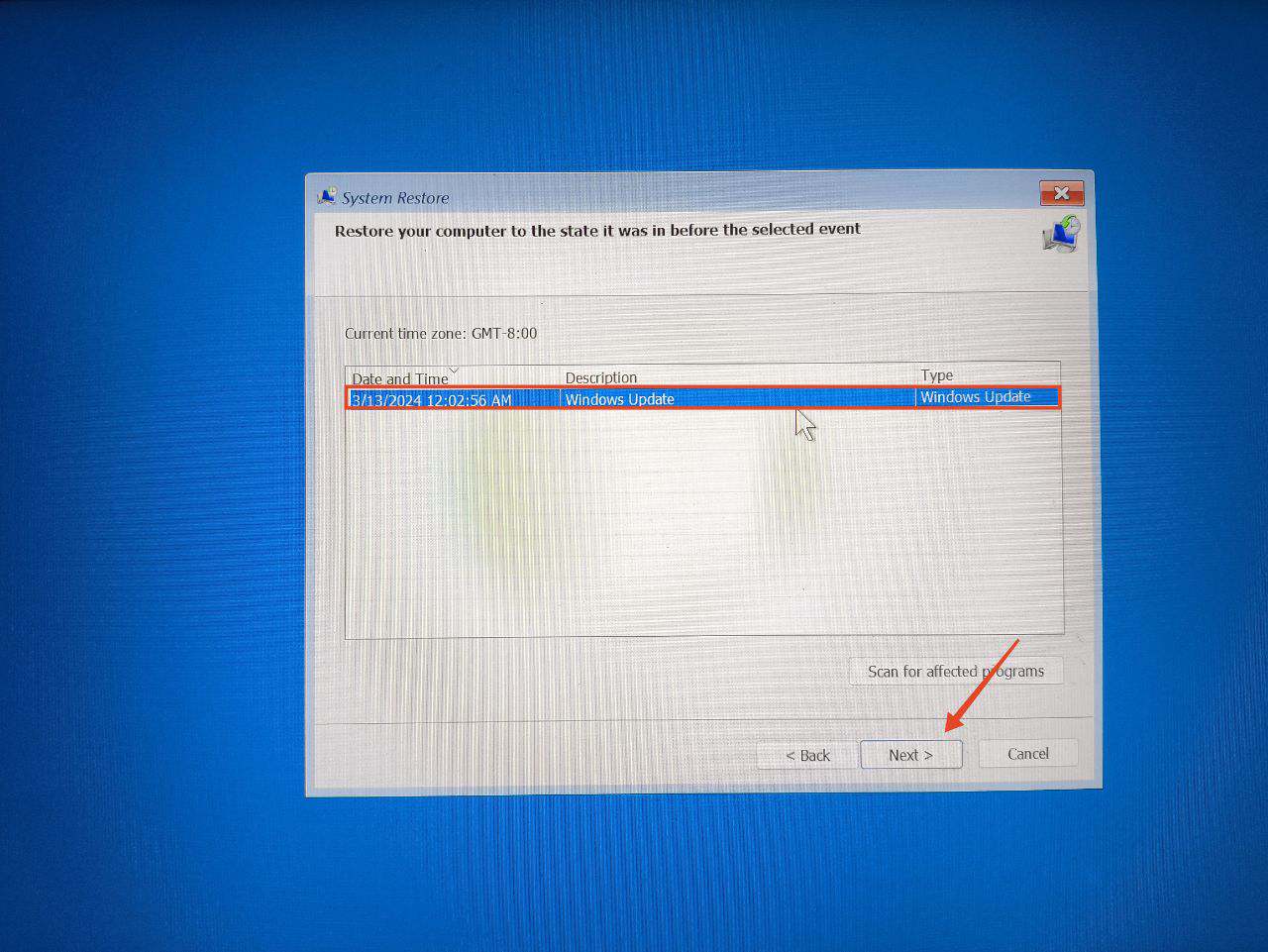
- Нажмите Далее и выберите точку восстановления, к которой хотите вернуться.
- Нажмите Далее снова.
- Наконец, нажмите Завершить.
- Это перезагрузит ваш ПК. После перезагрузки ваш ПК загрузится в точку восстановления, которую вы выбрали ранее.
Часто задаваемые вопросы (F.A.Q)
Как исправить черный экран с курсором в Windows?
Если вы видите черный экран с курсором, попробуйте перезагрузить ваш ПК, нажав и удерживая кнопку питания в течение нескольких секунд. Если это не поможет, перезагрузите драйвер графики, нажав клавишу Windows + Ctrl + Shift + B одновременно.
Что такое безопасный режим и как из него выйти?
Безопасный режим в Windows позволяет вам получить доступ к основным функциям системы, даже когда ваш ПК не работает нормально в обычном режиме. Просто перезагрузите ваш ПК, чтобы выйти из безопасного режима.
Заключительные слова
На этом все для этого руководства. Мы надеемся, что эти решения помогли вам исправить проблему и вернуться к использованию вашего ПК с Windows 11. Помните, что первое, что вам нужно сделать, когда вы столкнетесь с этой проблемой в будущем, — это перезагрузить ваш ПК. Также убедитесь, что ваши драйверы обновлены, чтобы избежать конфликтов. Дайте нам знать, какое из приведенных выше решений вам помогло в разделе комментариев ниже.
Если у вас есть мысли о Как исправить черный экран с курсором в Windows 11, не стесняйтесь оставлять их в комментариях ниже. Также, пожалуйста, подпишитесь на наш канал DigitBin на YouTube для видеоуроков. Удачи!
Get new posts in your inbox
No spam. Unsubscribe anytime.