Техническая поддержка · 4 min read · Dec 06, 2025
Как исправить ошибку "Windows 11 не может получить доступ к общей папке"?
Современные вычисления представили множество ценных функций, которые создали новый стандарт, когда люди ожидают, что все будет работать без сбоев. Из-за этих стандартов может быть раздражающим, когда что-то такое простое, как общая сетевая папка, перестает функционировать.
Эту проблему также испытывали пользователи Windows 10. В то время решение этой проблемы заключалось в включении обнаружения сети и обеспечении работы сетевых служб.
К счастью, решение проблемы с невозможностью доступа к общей папке в Windows 11 — это простая задача. Она поможет вам, отображая сообщение об ошибке сети, которое укажет вам дважды проверить написание имен общих папок.
Прочитайте статью, чтобы узнать, как вы можете исправить ошибку “Windows 11 не может получить доступ к общей папке”. Но сначала давайте узнаем, почему возникает ошибка “Windows 11 не может получить доступ к общей папке”.
Почему возникает ошибка “Windows 11 не может получить доступ к общей папке”?
Существует множество причин, по которым у вас могут возникнуть проблемы с доступом к общим папкам. Это может быть неправильно настроенная сеть, неправильные настройки диска или неверное имя папки. И самой распространенной проблемой является то, что учетная запись пользователя, стоящая за папкой, имеет неподходящие настройки разрешений.
Рекомендуется сначала поговорить с человеком, контролирующим общую папку. Тем не менее, если вы являетесь человеком, контролирующим общую папку, вам нужно будет перенастроить и предоставить разрешения на сетевое совместное использование, чтобы облегчить доступ.
Исправление 1: Предоставьте доступ к сетевому совместному использованию
Возможно, вы не разрешили папке это сделать. Вам необходимо иметь разрешение для доступа к общей папке. Вы можете получить разрешение на доступ к конкретному файлу на диске для всего диска. Следуйте приведенным ниже шагам, чтобы предоставить разрешение на сетевое совместное использование:
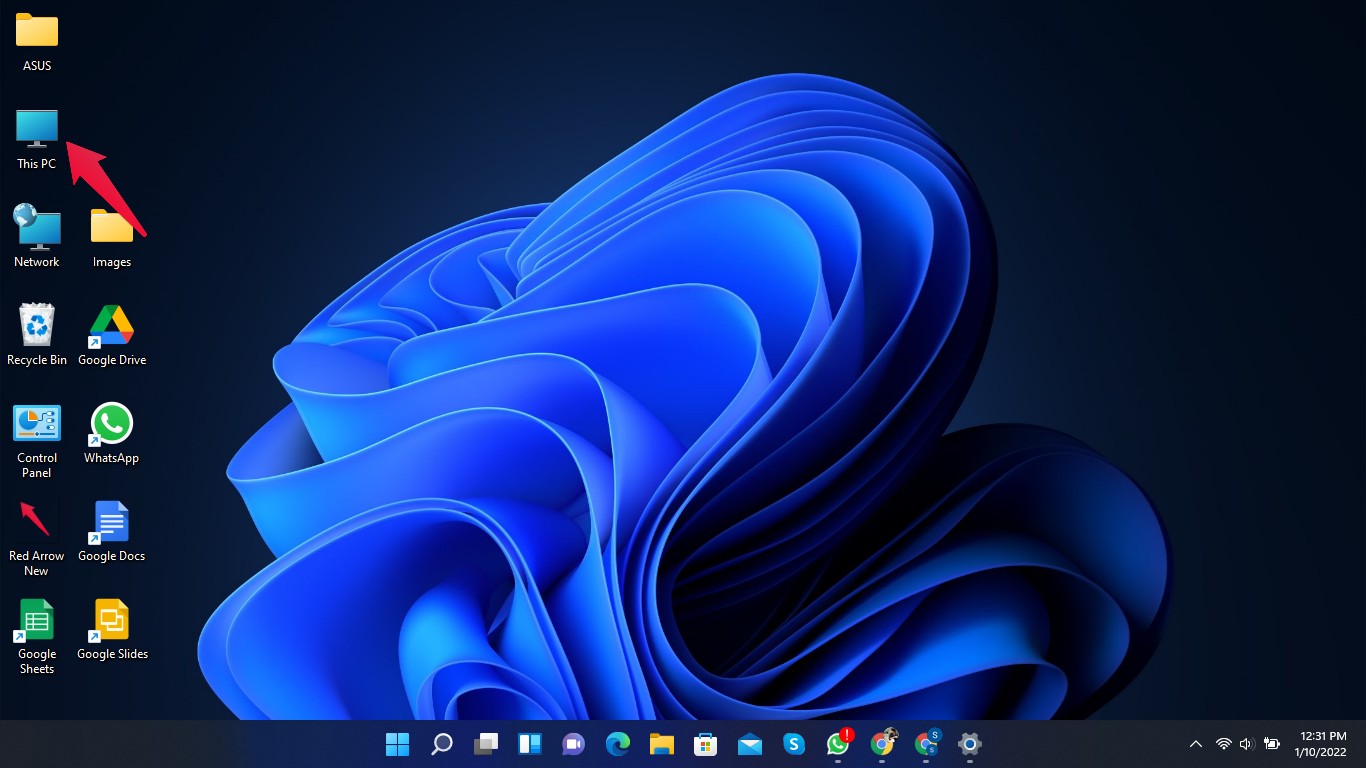
- Откройте “ Этот компьютер “ на вашем компьютере.
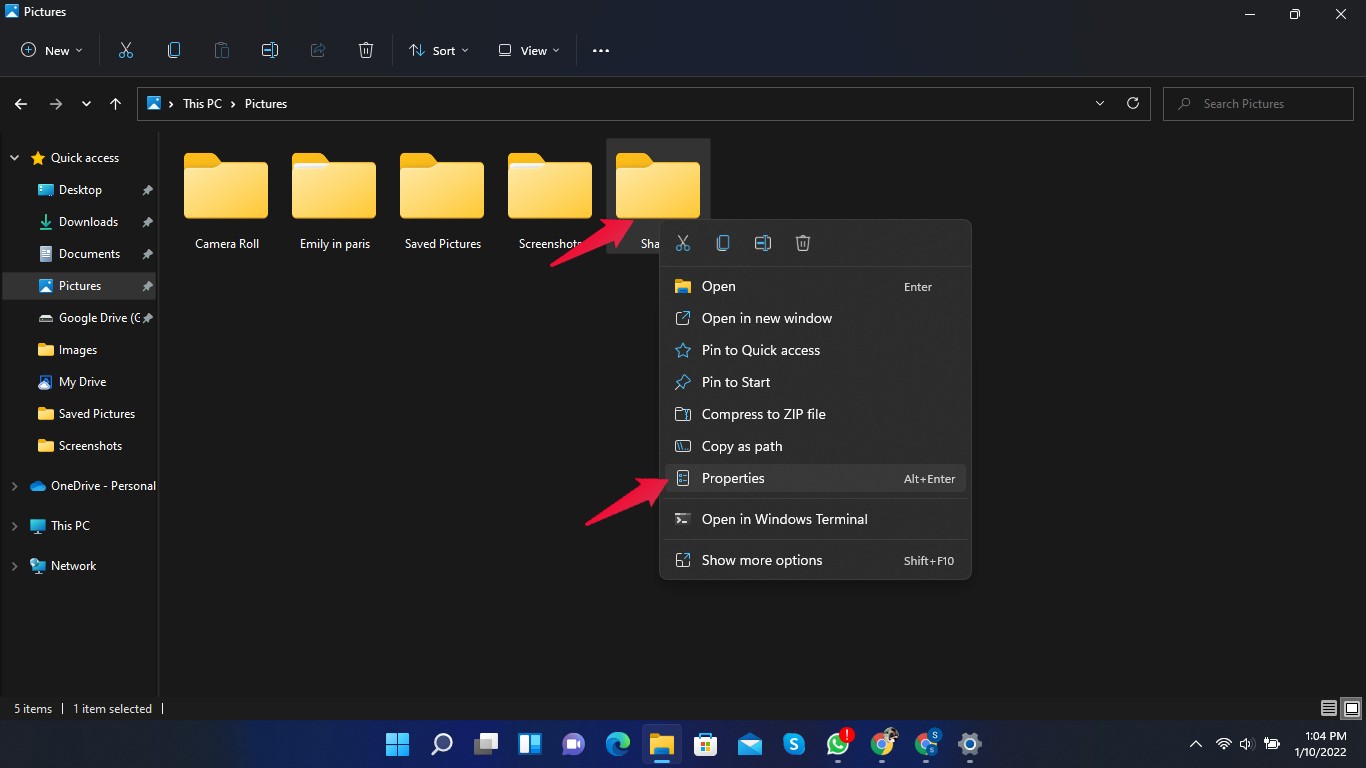
- Перейдите к файлу или папке, к которым вы хотите получить доступ. Щелкните правой кнопкой мыши и выберите Свойства.
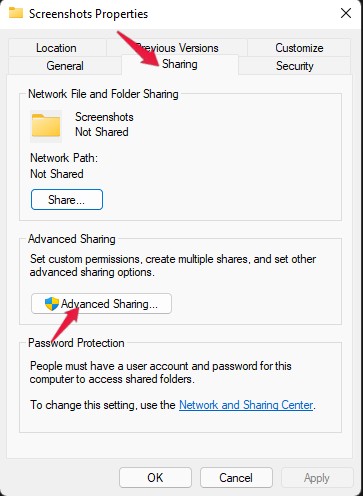
- Нажмите на вкладку Общий доступ, а затем на Расширенный общий доступ.
- Теперь отметьте флажок общей папки, и вам будет предложено ввести имя общего доступа. Введите имя и нажмите на Разрешения.
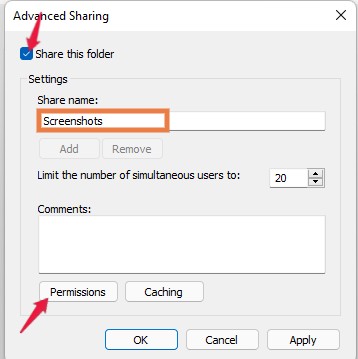
- Здесь выберите “все” и затем нажмите “ОК”.
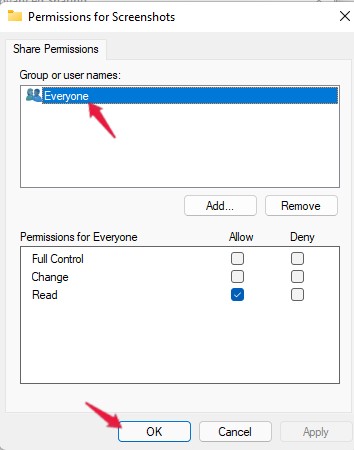
Теперь вам предоставлены разрешения на сетевое совместное использование для доступа к общей папке.
Исправление 2: Предоставьте разрешение безопасности
Отсутствие правильных разрешений безопасности может быть еще одной причиной, по которой вы не можете получить доступ к общей папке в Windows 11. Следуйте этим шагам, чтобы предоставить разрешения безопасности для общей папки:
- Откройте “ Этот компьютер “ на вашем компьютере.
- Перейдите к файлу или папке, к которым вы хотите получить доступ. Щелкните правой кнопкой мыши и выберите Свойства.
- Выберите вкладку Безопасность в окне свойств и нажмите Изменить, чтобы изменить разрешения.
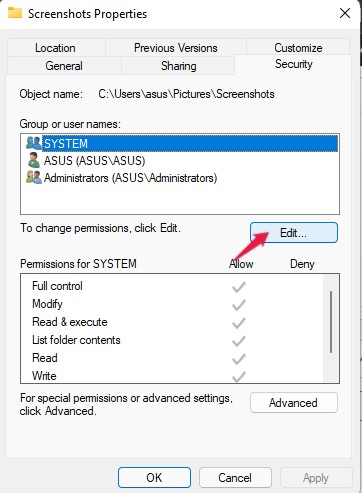
- Нажмите “ Добавить “, а затем на “ Расширенный.”
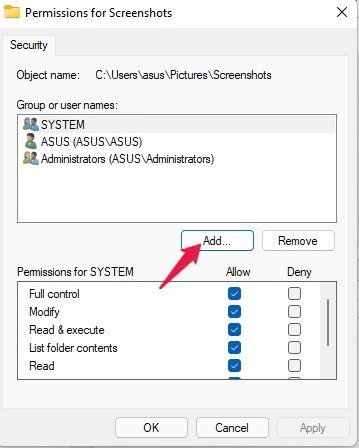
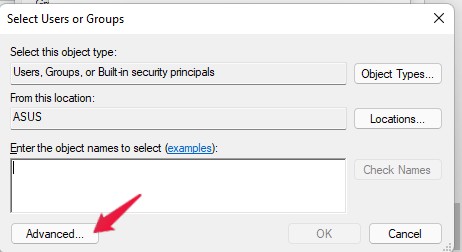
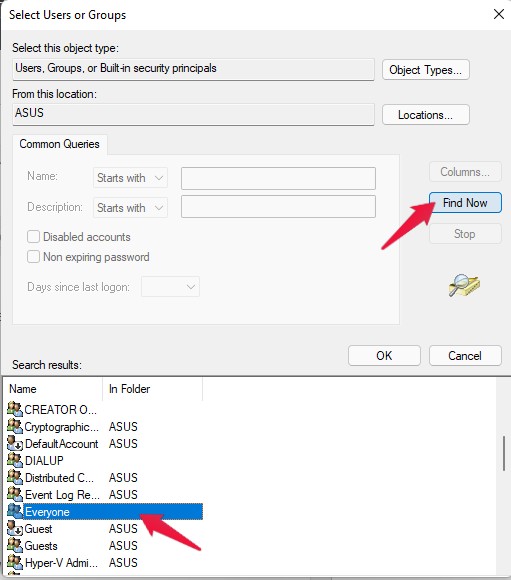
- Нажмите “ Найти сейчас “ и выберите “ Все.” Затем нажмите ОК.
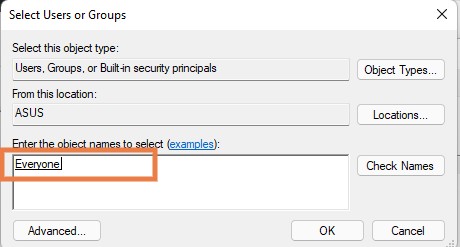
- Теперь вы увидите все в разделе Введите имена объектов для выбора. Нажмите ОК.
- Нажмите “ Применить “, а затем нажмите “ ОК “, чтобы сохранить изменения и предоставить разрешения безопасности.
Исправление 3: Отключите опцию защищенного паролем общего доступа
Следуйте этим шагам, чтобы отключить опцию защищенного паролем общего доступа:
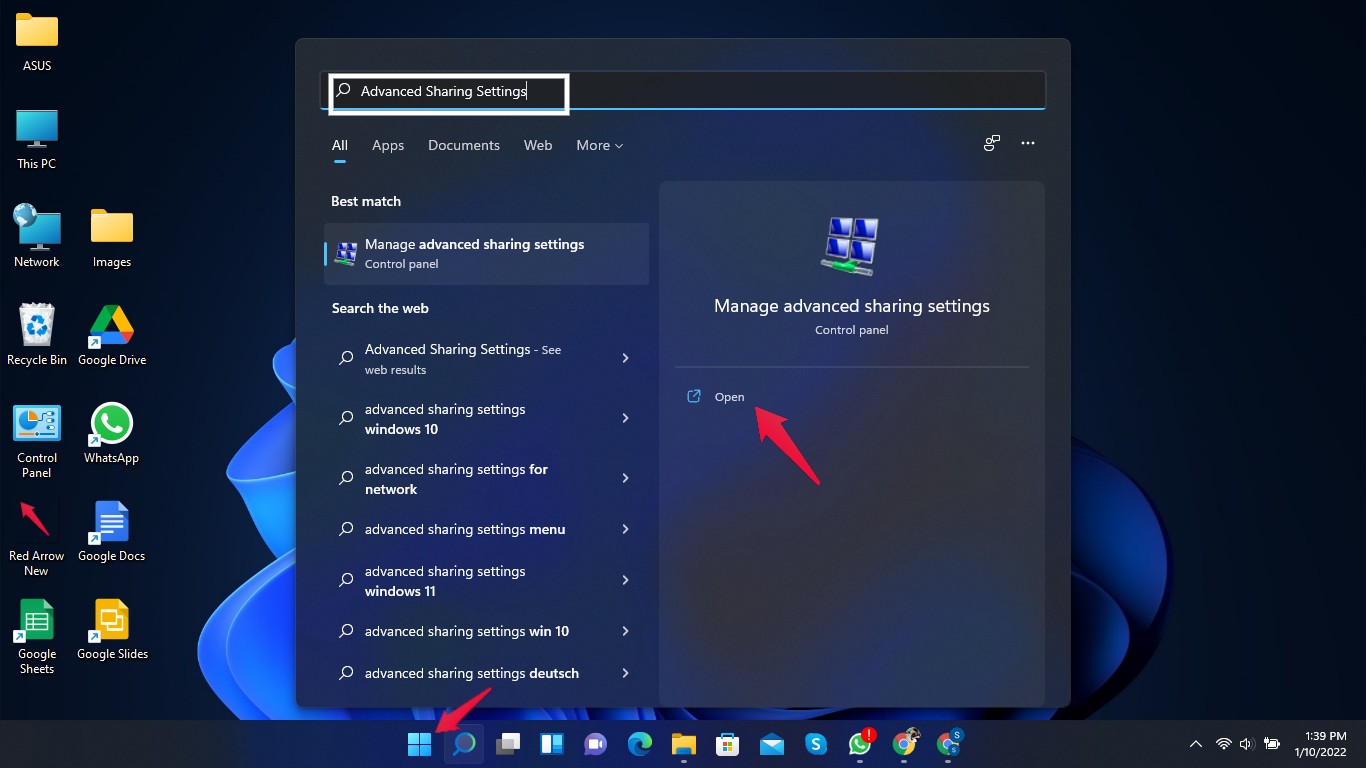
- Нажмите на Кнопку Пуск и найдите Дополнительные параметры общего доступа.
- Нажмите “ Открыть.”
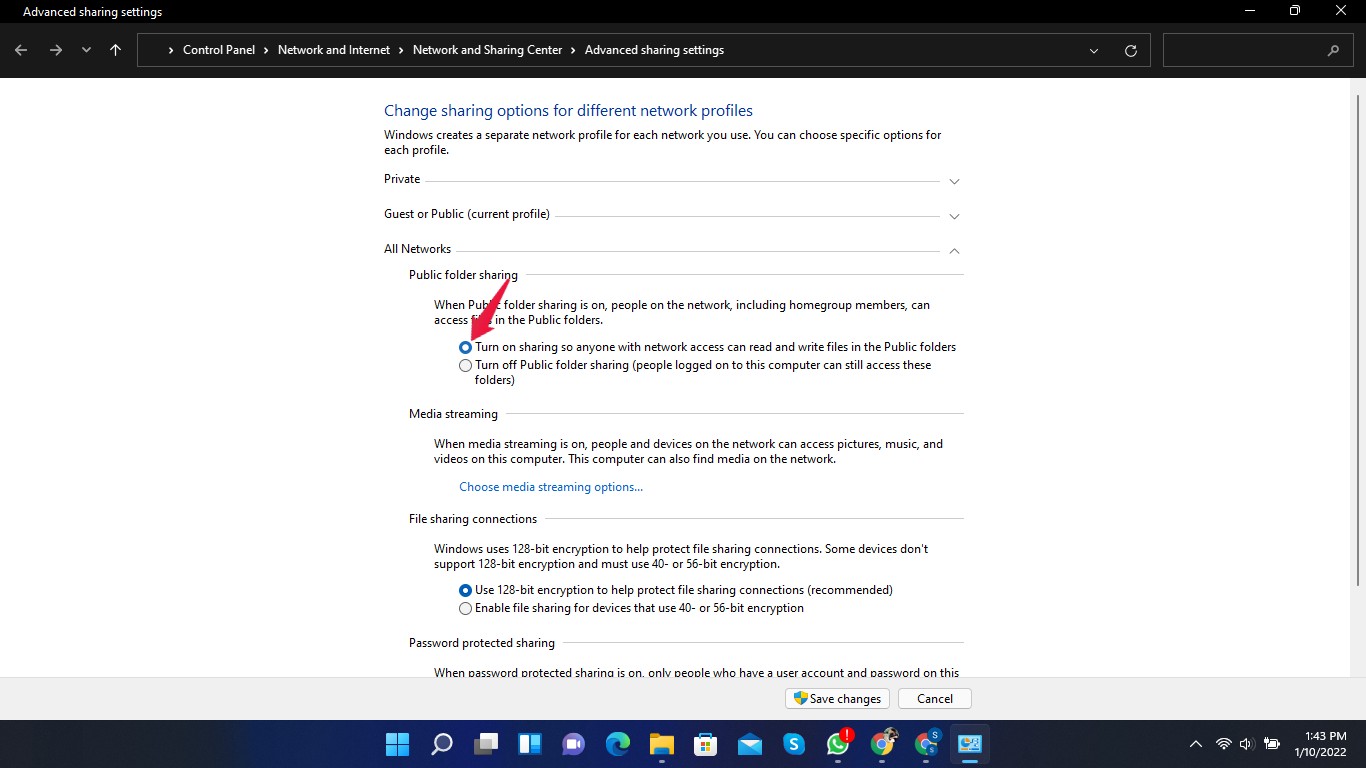
- Нажмите на “ Все сети “, чтобы развернуть опцию.
- Включите Включить общий доступ, чтобы любой с сетевым доступом мог читать и записывать файлы в общих папках под Общий доступ к общим папкам.
- Прокрутите вниз до Защищенный паролем общий доступ и включите Отключить защищенный паролем общий доступ.
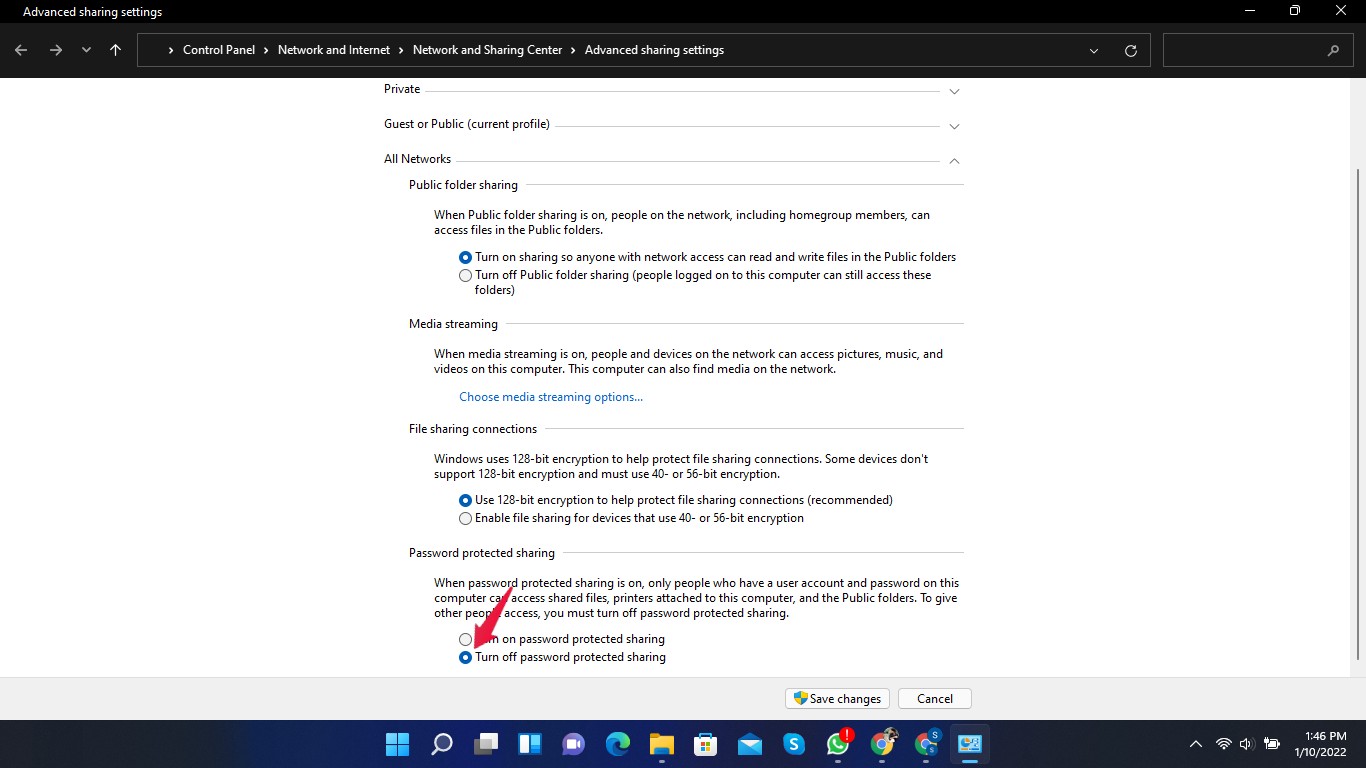
- Нажмите на Сохранить изменения внизу.
- Закройте настройки расширенного общего доступа и перезагрузите компьютер.
Этот метод может быть рискованным в незашищенных сетях. Если вы разрешите общий доступ в общественных местах, любой сможет получить доступ к вашим данным.
Исправление 4: Включите настройки файлов и принтеров
Следуйте этим шагам, чтобы включить настройки файлов и принтеров:
- Нажмите на Кнопку Пуск и найдите Дополнительные параметры общего доступа.
- Нажмите “ Открыть.”
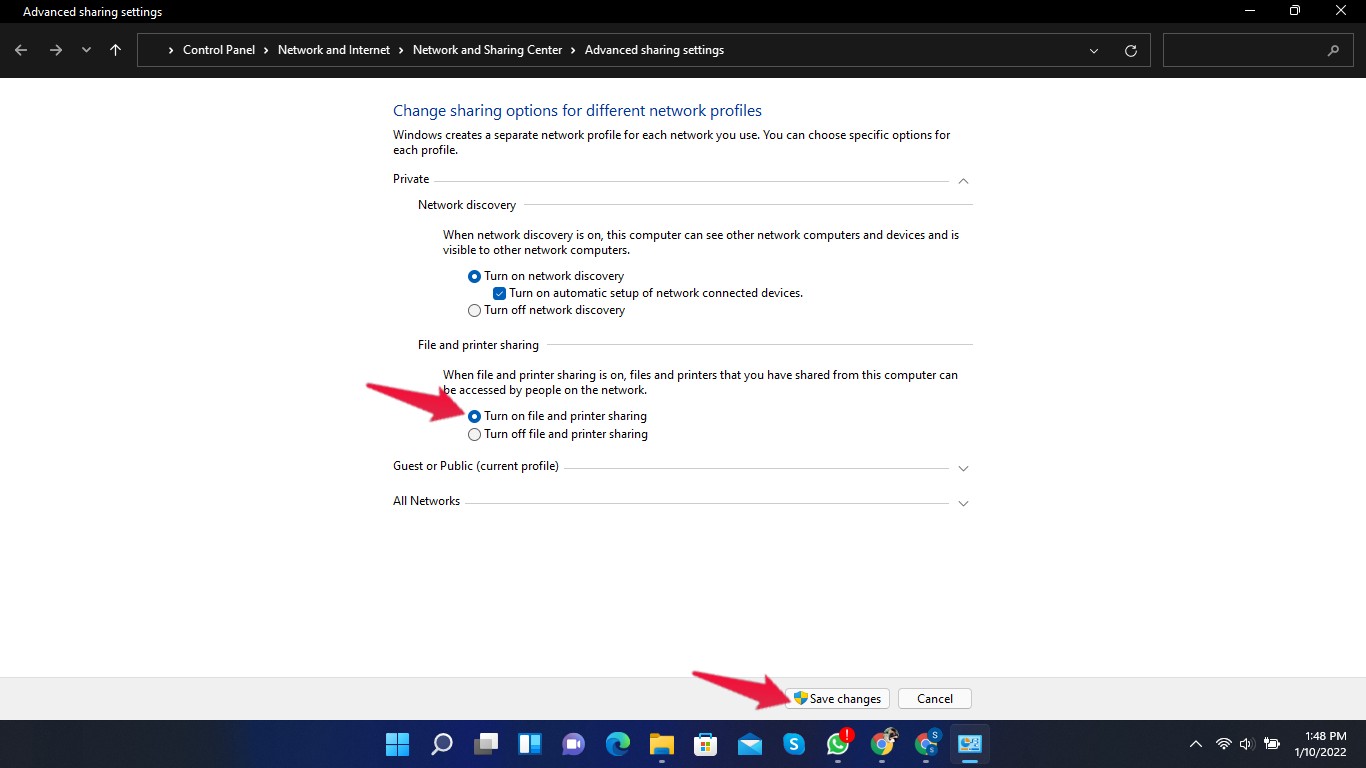
- Нажмите на “ Частный “, чтобы развернуть опцию.
- Под Общий доступ к файлам и принтерам включите Включить общий доступ к файлам и принтерам.
- Нажмите на Сохранить изменения внизу.
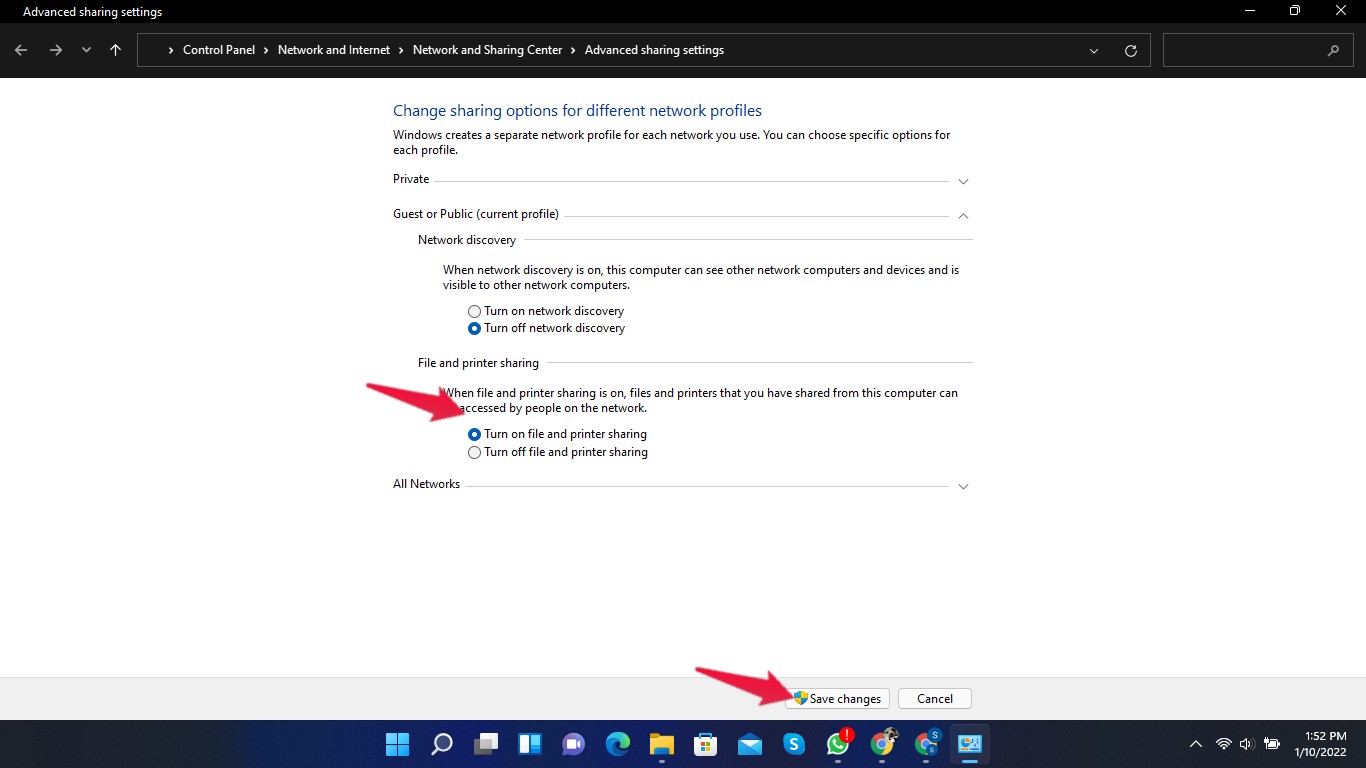
- Теперь нажмите на Гостевой и публичный, если вы находитесь в общественной сети.
- Под общим доступом к файлам и принтерам включите включить общий доступ к файлам и принтерам.
- Нажмите на Сохранить изменения.
- Закройте настройки расширенного общего доступа и перезагрузите компьютер.
Заключение
Это все о том, как вы можете исправить ошибку “Windows 11 не может получить доступ к общей папке”. Следуя указанным выше шагам, вы сможете получить доступ к общей папке в Windows 11. Тем не менее, если у вас возникнут какие-либо проблемы, дайте нам знать в разделе комментариев.
Если у вас есть какие-либо мысли о Как исправить ошибку “Windows 11 не может получить доступ к общей папке”?, не стесняйтесь оставлять их в комментариях ниже. Также, пожалуйста, подпишитесь на наш канал DigitBin на YouTube для видеоуроков. Удачи!
Get new posts in your inbox
No spam. Unsubscribe anytime.