Технические советы · 4 min read · Oct 16, 2025
Как исправить проблему с передачей на устройство в Windows 11?
Дублирование экрана — это приятная функция, которая позволяет проецировать ваш маленький экран на гораздо больший, при условии, что у вас есть необходимые компоненты для этого. Windows 11 — это последняя операционная система от Microsoft. Она пришла с хорошим количеством изменений, больше в плане эстетики, чем в плане функций.
В основном все функции были перенесены из Windows 10 в Windows 11. Передача экрана или совместное использование — это одна из таких опций. Однако несколько пользователей обратились на официальный форум Microsoft или другие подобные платформы, чтобы сообщить, что передача экрана не работает на их ПК с Windows 11.
В одном из форумов прямой ответ на это заключался в том, чтобы вернуться к Windows 10 и использовать его без каких-либо проблем. Но это может быть нецелесообразным решением для всех. В этом случае мы собрали список решений, которые вы можете применить, чтобы исправить проблему с передачей экрана в Windows 11, прежде чем прибегнуть к последнему варианту — установить Windows 10 снова. Без лишних слов, давайте перейдем к делу.
- Как отразить экран Android на Windows 11?
- Как передать экран iPhone на Windows 11?
- Как подключить Windows 11 к Android TV?
1. Включите беспроводной дисплей в Windows 11
Первое, что вам нужно сделать, если вы хотите передавать на дисплей Windows 11, — это включить функцию беспроводного дисплея на вашем ПК. Хотя для некоторых эта функция может быть предустановлена с Windows 11, для других вам может потребоваться установить ее вручную.
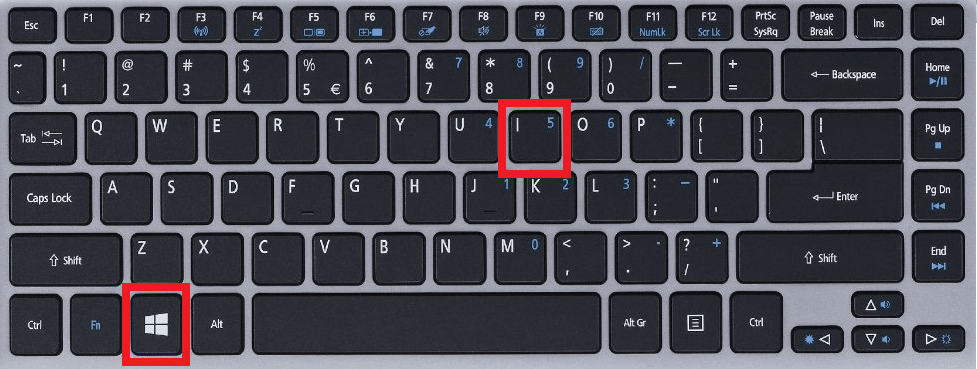
- Нажмите Windows + I на клавиатуре, чтобы открыть меню Настройки Windows.
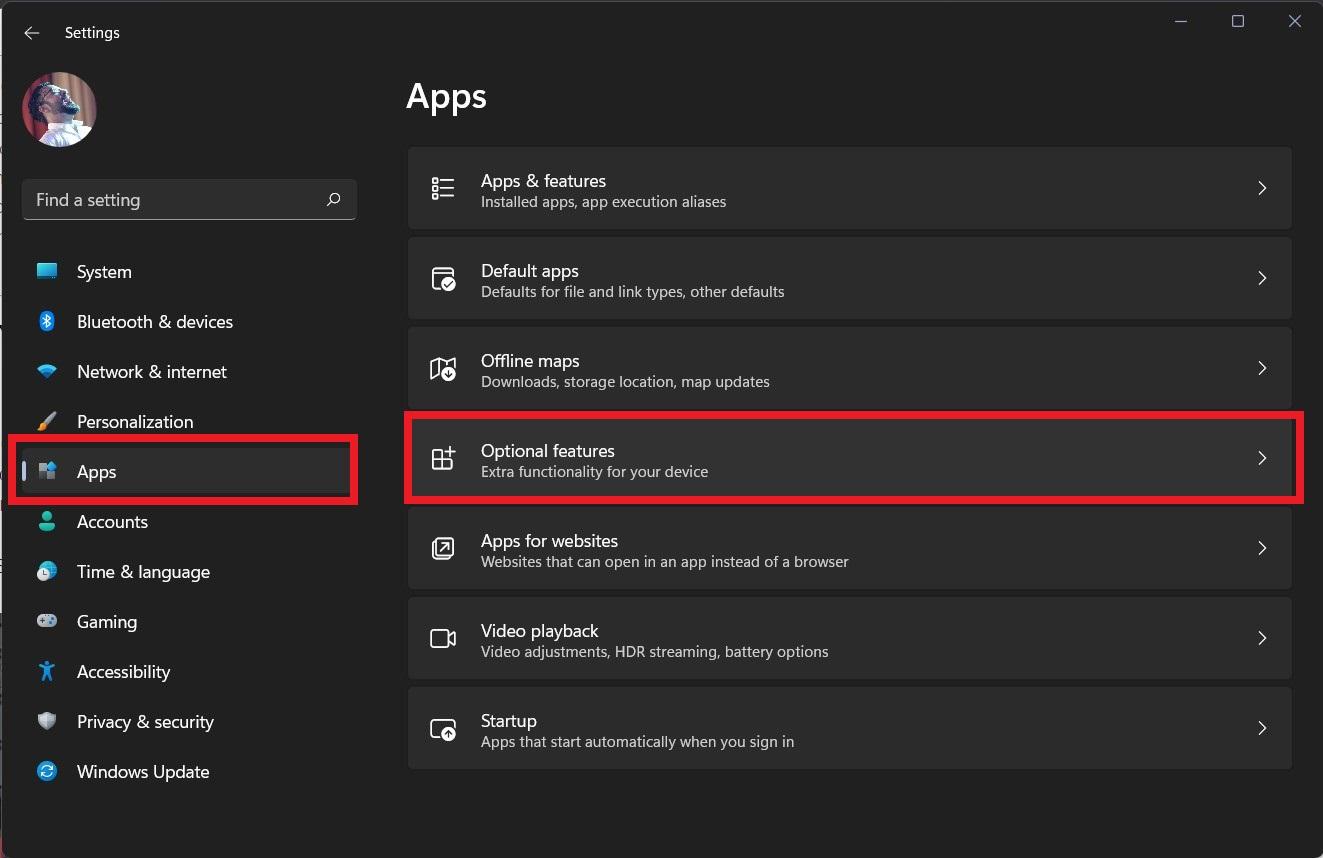
- В левом меню выберите Приложения. Теперь на правой стороне нажмите на Дополнительные функции.
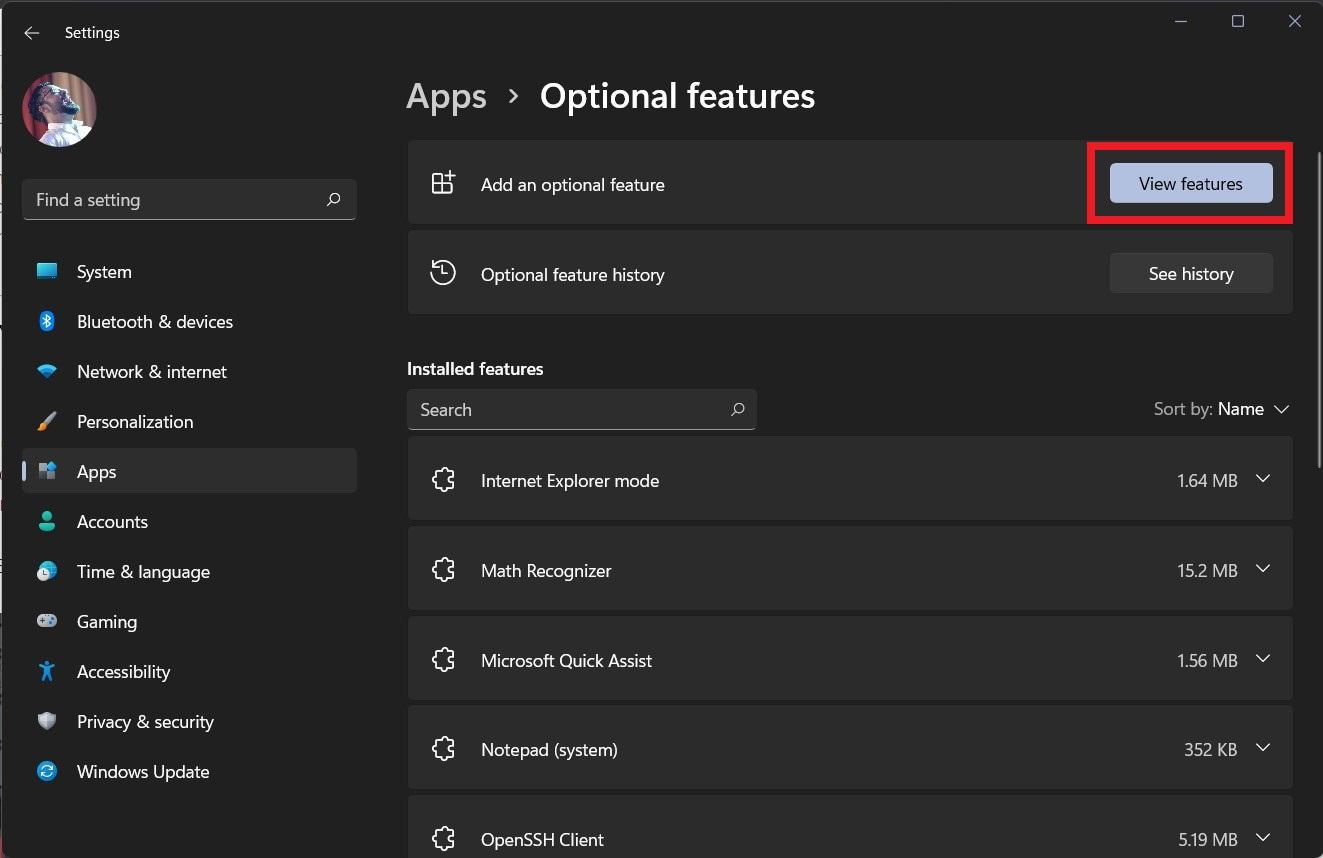
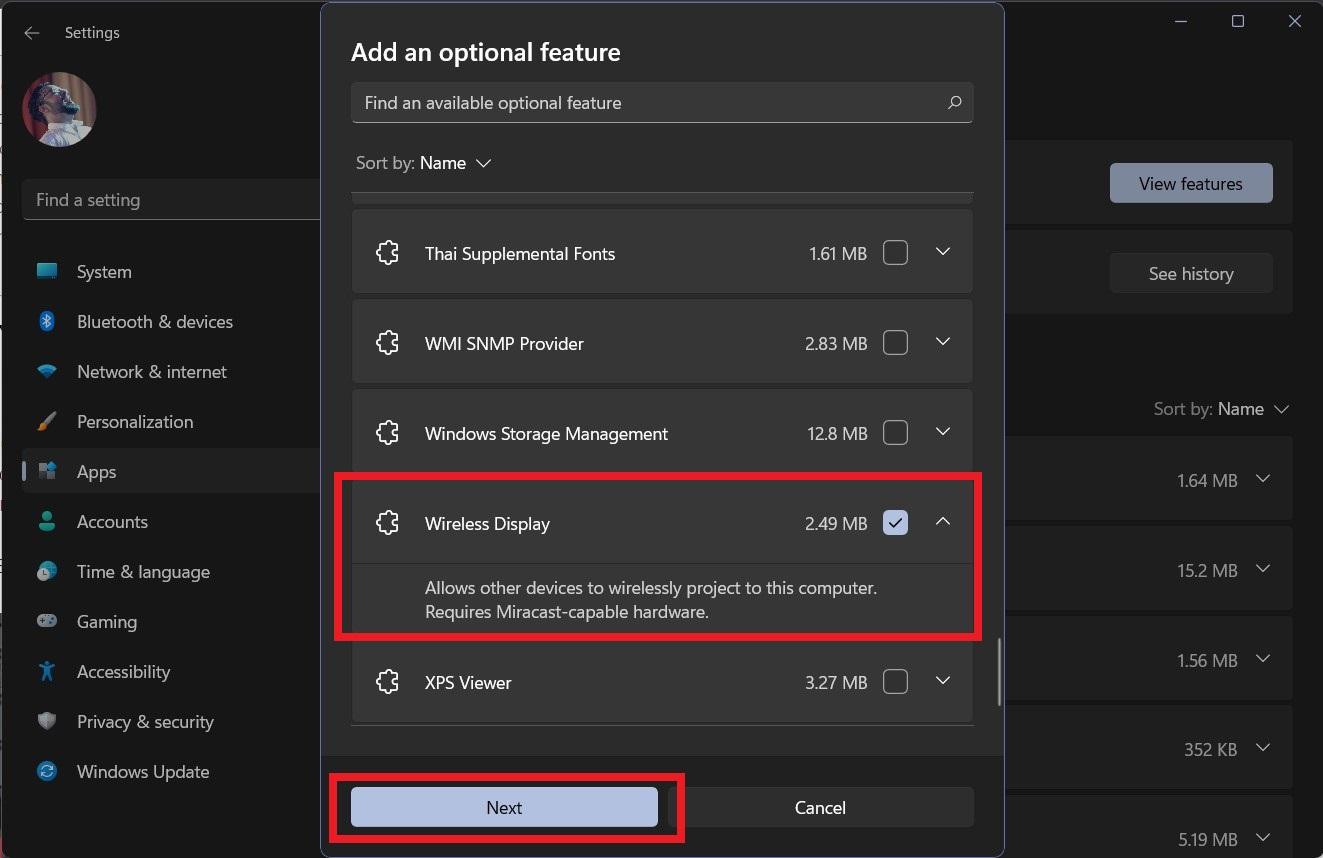
- Вам нужно нажать на кнопку Просмотреть функции, расположенную рядом с Добавить дополнительную функцию в самом верху.
- Вы можете либо найти Беспроводной дисплей, либо прокрутить вниз и выбрать функцию Беспроводной дисплей. Установите флажок рядом с ней и нажмите Далее. Затем нажмите Установить на следующей странице и дождитесь установки функции на вашем ПК.
- Вот и все!
2. Используйте средство устранения неполадок
Microsoft встроила инструмент устранения неполадок в свою операционную систему Windows 11, который позволяет вам исправлять некоторые распространенные проблемы, с которыми вы можете столкнуться при ее использовании. Это очень простой в использовании инструмент, где вам нужно только выбрать компонент, с которым у вас возникли проблемы, и позволить вашему ПК справиться с остальным.
- Откройте диалоговое окно Выполнить, нажав клавиши Win+R на клавиатуре.
- Введите следующую команду и нажмите Enter:
msdt.exe -id DeviceDiagnostic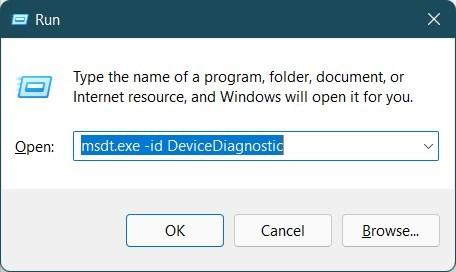
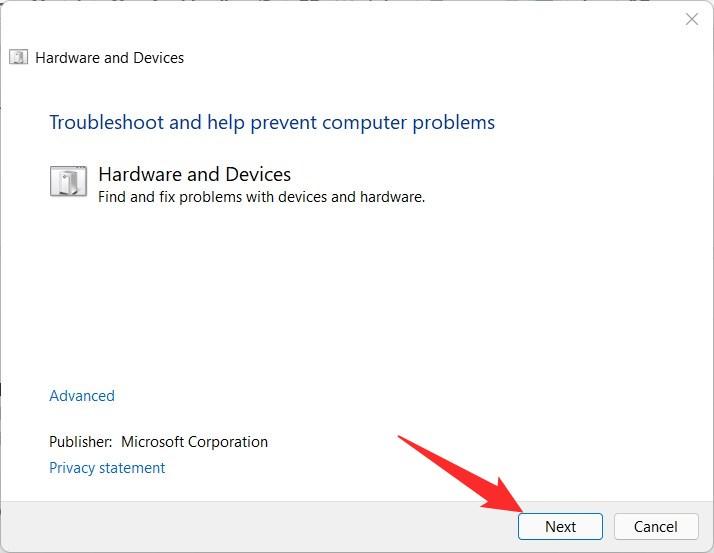
- В новом окне, которое откроется, просто нажмите кнопку Далее. Это запустит средство устранения неполадок на вашем ПК. Оно не только обнаружит любые проблемы с вашим оборудованием и устройствами, но и исправит их в процессе.
- После завершения процесса вы можете начать совместное использование экрана и посмотреть, решит ли это проблему или нет.
3. Проверьте, поддерживает ли ваш ПК передачу экрана
Если у вас старый ПК, есть вероятность, что он не поддерживает беспроводную передачу экрана. Если это так, не стоит расстраиваться, так как вы все равно можете передать экран вашего ПК на большой экран, используя физический кабель. Прежде чем это сделать, вот шаги, чтобы проверить, поддерживает ли ваш ПК передачу экрана или нет.
- Нажмите одновременно кнопки Win+I, чтобы открыть Настройки Windows.
- Нажмите на опцию Дисплей.
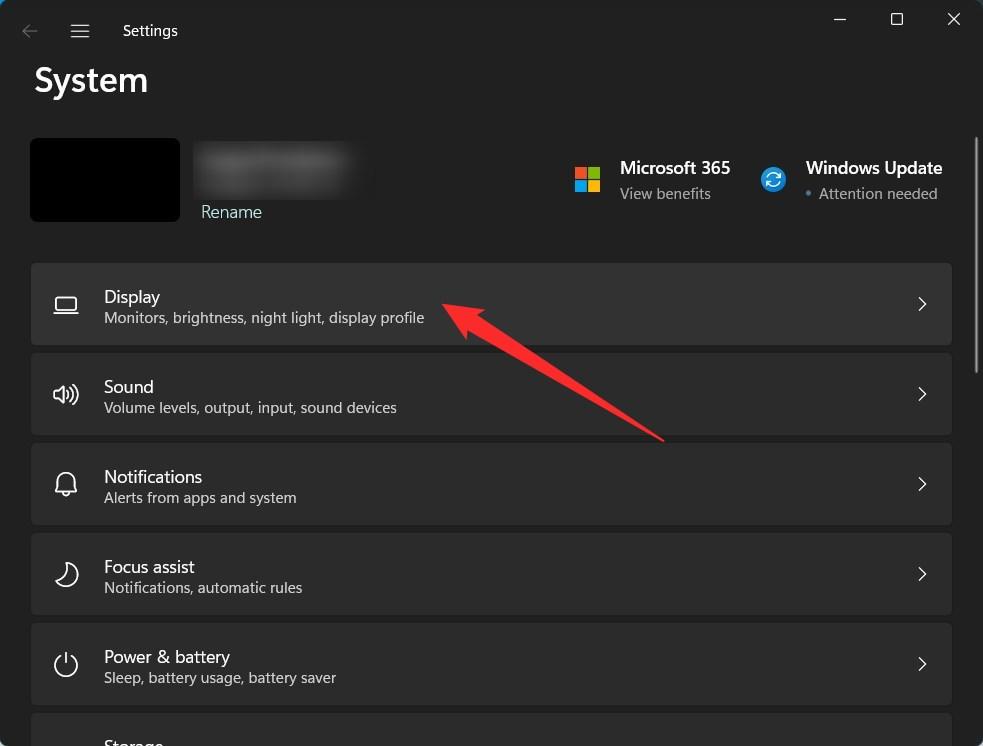
- На следующей странице, в разделе Масштаб и разметка, нажмите на опцию Несколько дисплеев.
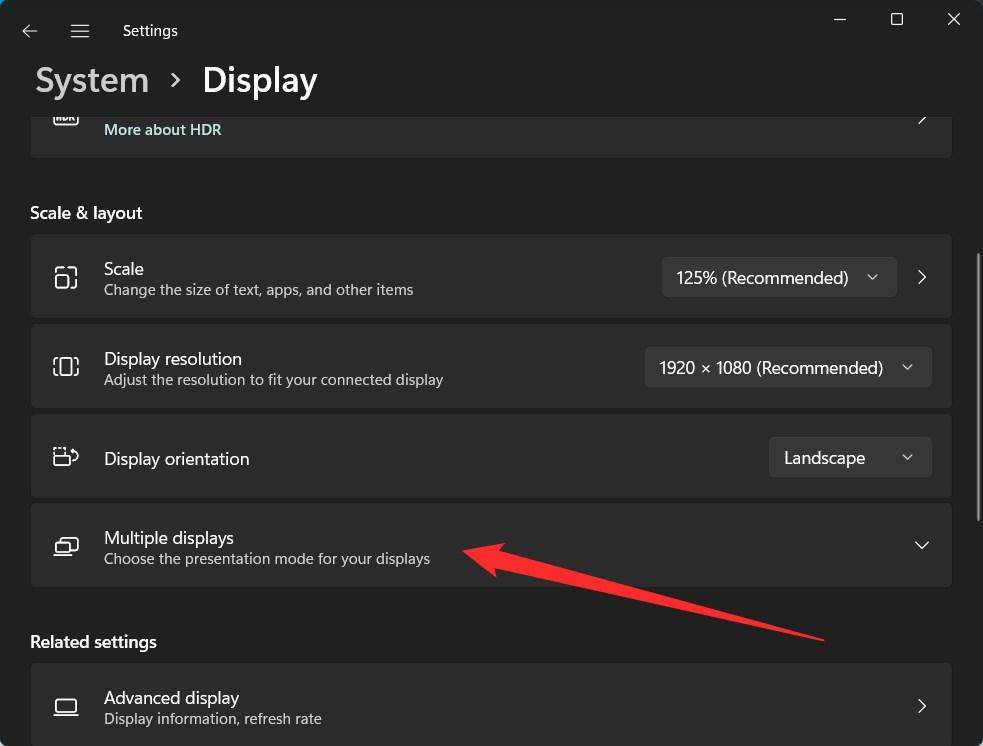
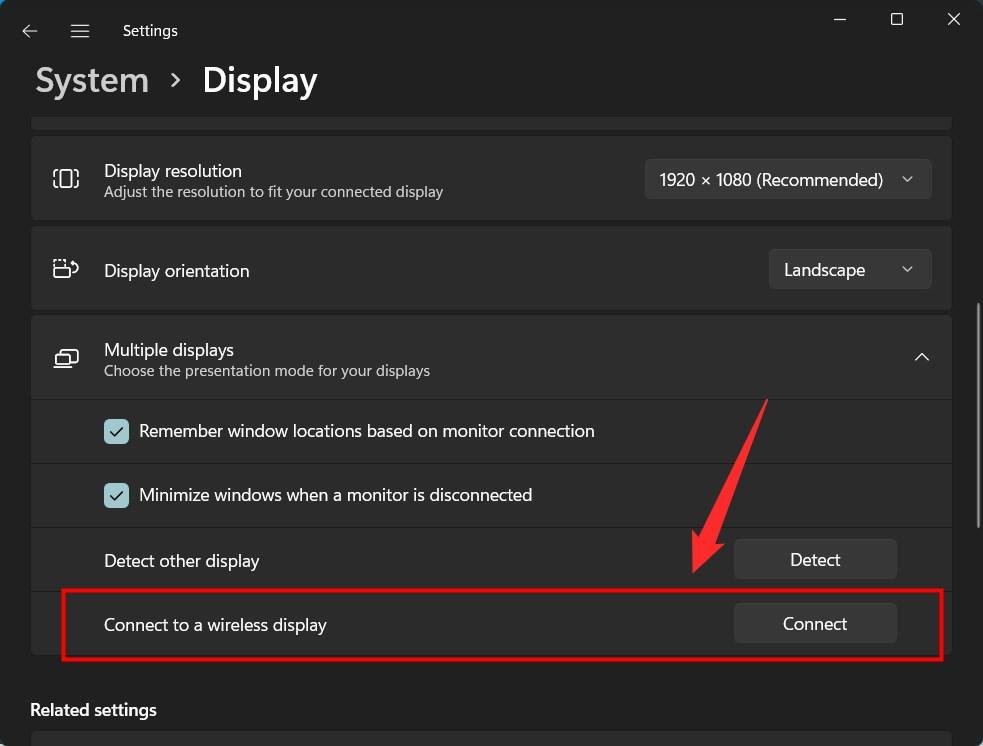
- Здесь вам нужно проверить, доступна ли опция “ Подключиться к беспроводному дисплею “. Если да, то ваш ПК поддерживает передачу экрана.
4. Подключитесь к одной и той же сети Wi-Fi
Чтобы успешно передать экран вашего ПК с Windows 11 на ваш телевизор, вам нужно убедиться, что и ваш ПК, и телевизор подключены к одной и той же сети Wi-Fi. Это самая распространенная ошибка, которую многие из нас совершают при передаче экрана, что приводит к сбоям в передаче. Поэтому всегда убедитесь, что как устройство передачи, так и устройство, на которое оно передается, подключены к одной и той же сети Wi-Fi.
5. Обновите драйвер графики
Часто неисправные или устаревшие драйверы графики также вызывают проблемы при передаче экрана вашего ПК. Кроме того, поддержание актуальности драйвера графики необходимо для избежания других проблем с отображением. Вот шаги для обновления драйвера графики:
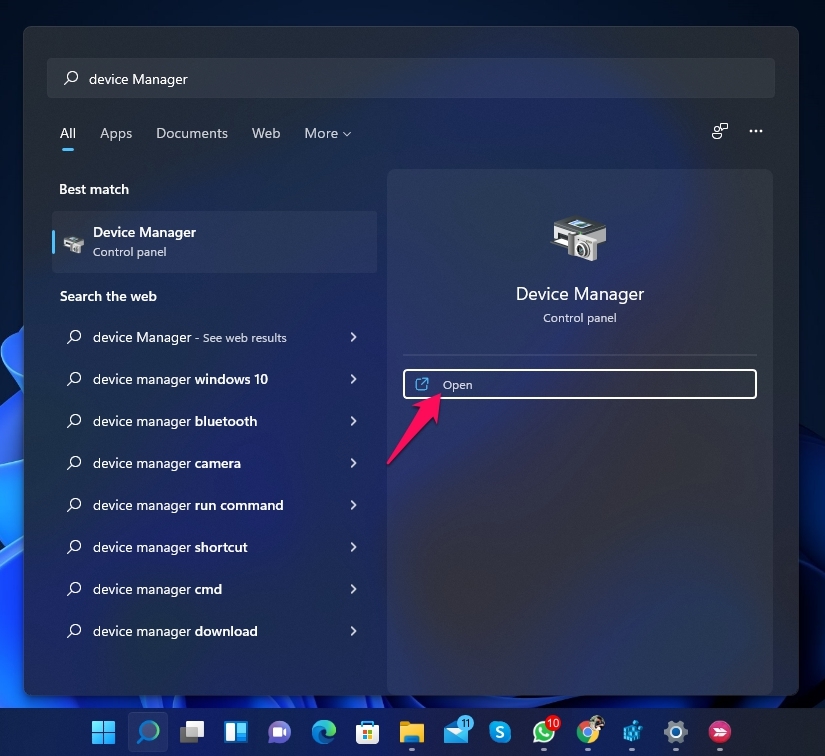
- Откройте меню Пуск и найдите Диспетчер устройств.
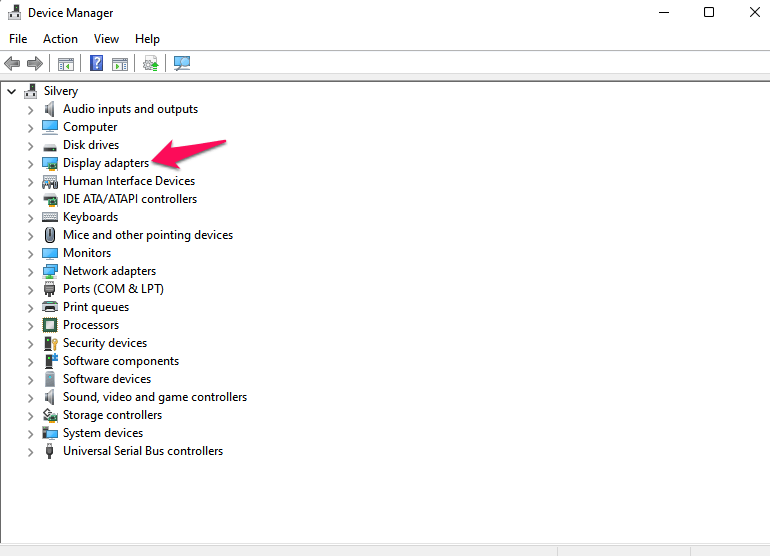
- Разверните раздел Адаптеры дисплея.
- Щелкните правой кнопкой мыши на вашем драйвере графики и выберите опцию Обновить драйвер из списка появившихся опций.
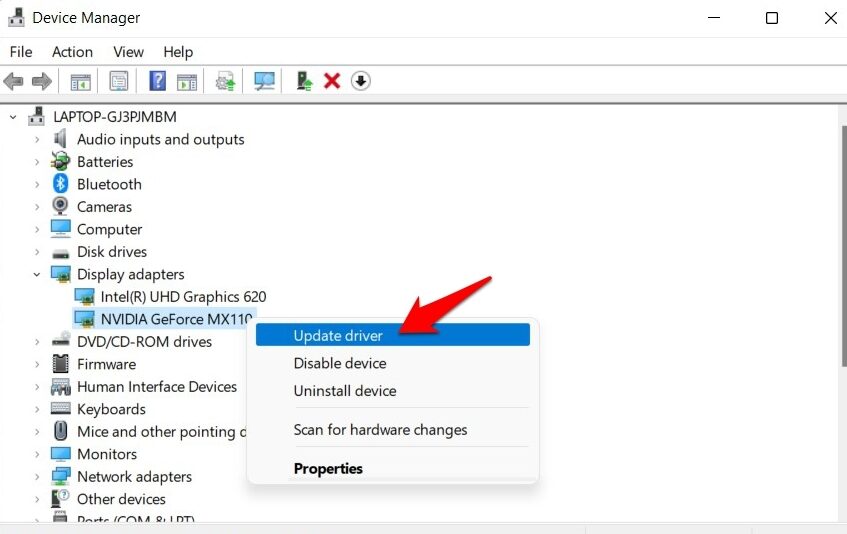
- В новом окне, которое откроется, выберите опцию “ Автоматически искать драйверы “.
- Ваш ПК будет искать новые драйверы и, если новые обновления доступны, установит их автоматически.
- После установки драйверов перезагрузите ваш ПК, чтобы изменения вступили в силу.
6. Повторно добавьте экран
Существует вероятность, что ваше соединение было прервано из-за того, что процесс передачи не работает должным образом. В таком случае вам следует удалить ваш экран из списка подключенных дисплеев и повторно добавить его, следуя соответствующей процедуре.
7. Вернуться к Windows 10
Следует отметить, что Windows 11, будучи последней операционной системой, которая была недавно представлена, имеет некоторые доступные ошибки. Microsoft делает все возможное, чтобы исправить эти ошибки с помощью новых обновлений.
Тем не менее, если вы считаете, что передача экрана очень важна и вам нужно использовать ее срочно, то в качестве последнего средства вы можете установить обновление ОС Windows 10 на вашем ПК. Возврат к ОС Windows 10 не гарантирует, что передача экрана будет работать без каких-либо проблем, но это наиболее часто рекомендуемое решение для этой проблемы.
Если у вас есть мысли о Как исправить проблему с передачей на устройство в Windows 11?, не стесняйтесь оставлять их в комментариях ниже. Также, пожалуйста, подпишитесь на наш канал DigitBin на YouTube для видеоуроков. Удачи!
Get new posts in your inbox
No spam. Unsubscribe anytime.