Безопасность · 5 min read · Oct 24, 2025
Как исправить проблему с работой безопасности Windows 11 Defender?

В этом руководстве мы покажем вам различные методы исправления работы Microsoft Defender в Windows 11. Хотя существует множество стороннего антивирусного программного обеспечения, которое мы могли бы выбрать, пользователи, как правило, склоняются к продукту от Microsoft.
Его эффективные функции глубокого и быстрого сканирования в сочетании с ненавязчивым характером делают его предпочтительным выбором для пользователей Windows. Но, несмотря на все плюсы, он иногда сталкивается с некоторыми проблемами.
В этом отношении одной из самых тревожных является ситуация, когда Защитник не функционирует так, как ожидается. Это напрямую означает, что вы не сможете сканировать внутренние или внешние диски на вашем ПК, что сводит на нет его самую важную функциональность.
Хотя эта проблема, безусловно, довольно раздражающая, к счастью, существуют несколько обходных путей, которые известны как исправляющие проблему с работой Defender в Windows 11. И это руководство ознакомит вас с ними. Итак, без лишних слов, давайте их рассмотрим.
Лучшие способы исправления работы Windows Security Defender
Обратите внимание, что универсального решения не существует. Вам придется попробовать каждый из нижеупомянутых обходных путей и посмотреть, какой из них сработает лучше всего для вас. Итак, учитывая это, давайте начнем.
ИСПРАВЛЕНИЕ 1: Перезапустите службу Центра безопасности
Служба Центра безопасности отвечает за контроль настроек безопасности Защитника. Поэтому, если есть проблема с этой службой, то Защитник не сможет работать так, как ожидается. Поэтому вам следует рассмотреть возможность отключения и повторного включения Центра безопасности, что можно сделать следующим образом:
- Используйте сочетание клавиш Windows+R, чтобы открыть диалоговое окно Выполнить.
- Затем введите следующую команду, чтобы открыть меню Службы
services.msc,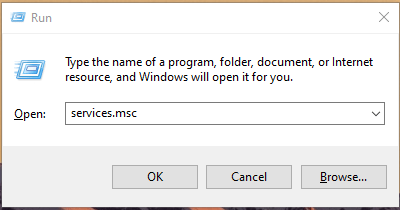
- Теперь прокрутите до службы Центра безопасности, щелкните по ней правой кнопкой мыши и выберите Перезапустить.
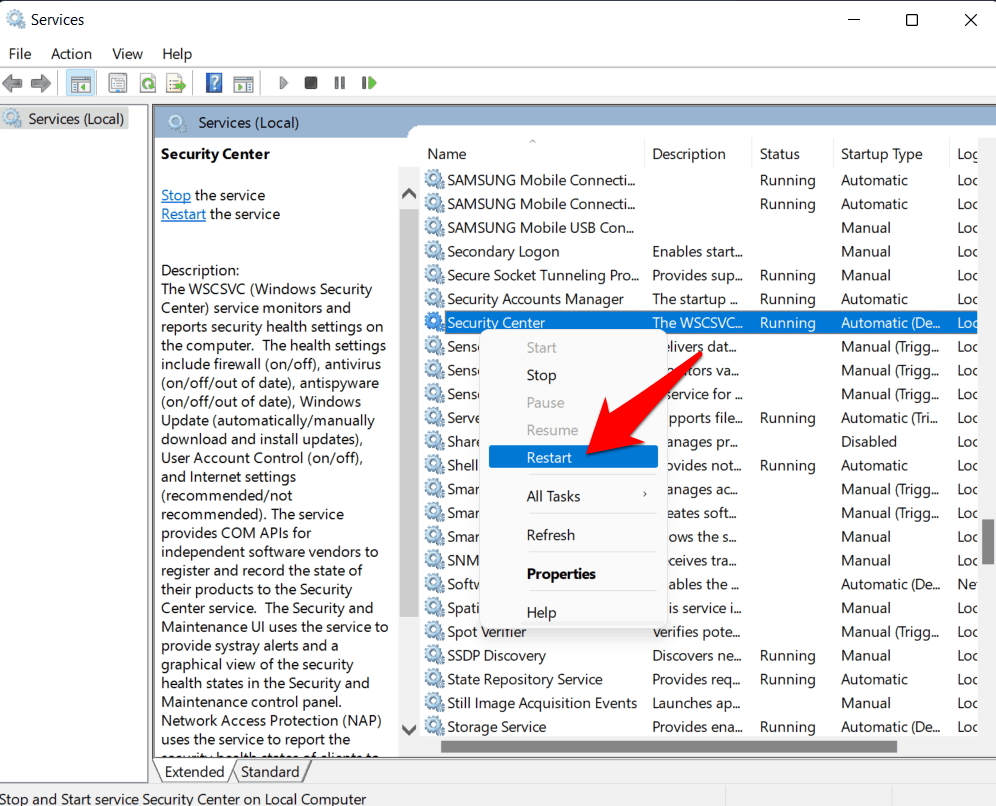
- Наконец, перезагрузите ваш ПК и проверьте, была ли исправлена проблема с работой Defender в Windows 11.
ИСПРАВЛЕНИЕ 2: Отключите другие антивирусные программы
Если у вас установлено стороннее антивирусное или брандмауэрное программное обеспечение, то оно может конфликтовать с правильной работой Защитника. В этом случае лучше временно отключить этот сторонний антивирус на вашем ПК. Более того, если это действительно исправляет проблему с работой Defender в Windows 11, то вы можете удалить сторонний антивирус с вашего ПК. Вот как:
- Перейдите в меню Пуск, найдите Панель управления и откройте ее.
- Затем перейдите в раздел Программы и компоненты.
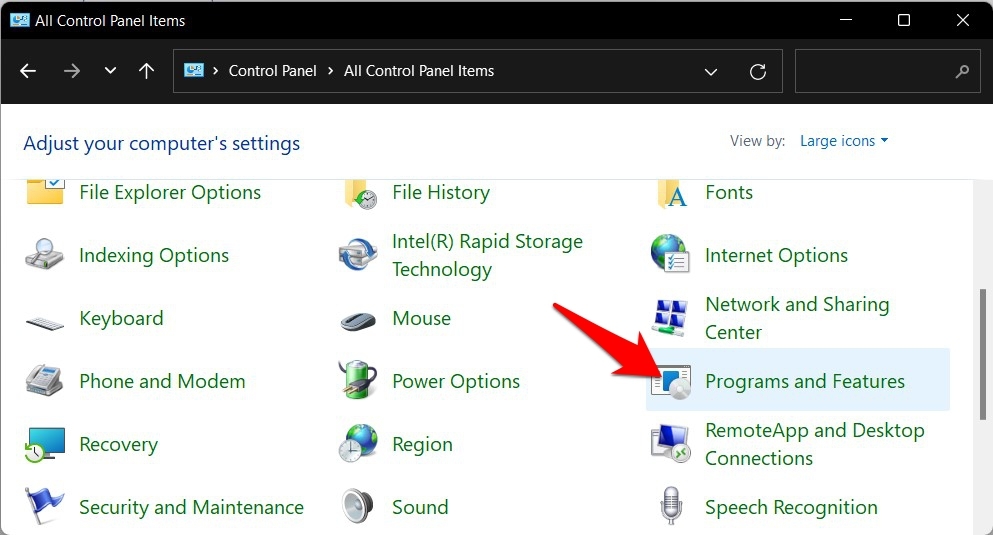
- Теперь прокрутите до приложения Антивирус, выберите его и нажмите кнопку Удалить.
- После удаления приложения перезагрузите ваш ПК и проверьте, была ли исправлена основная проблема.
ИСПРАВЛЕНИЕ 3: Используйте команду SFC
Если системный файл Windows поврежден, это может создать нежелательные препятствия для его приложений и служб. В таких случаях вы можете воспользоваться утилитой проверки системных файлов. Она просканирует все поврежденные системные файлы и заменит их рабочими копиями из кэшированной памяти. Давайте протестируем это прямо сейчас:
- Перейдите в меню Пуск, найдите CMD и запустите Командную строку от имени администратора.
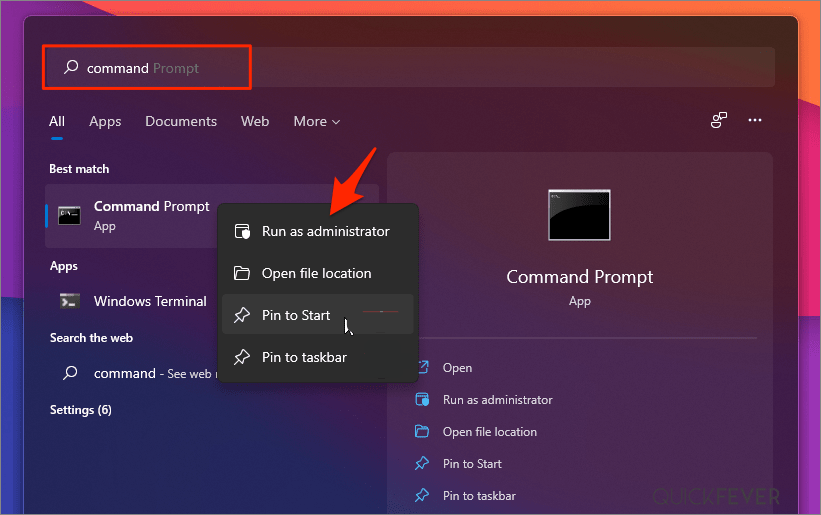
- Затем скопируйте и вставьте следующую команду и нажмите Enter:
sfc /scannow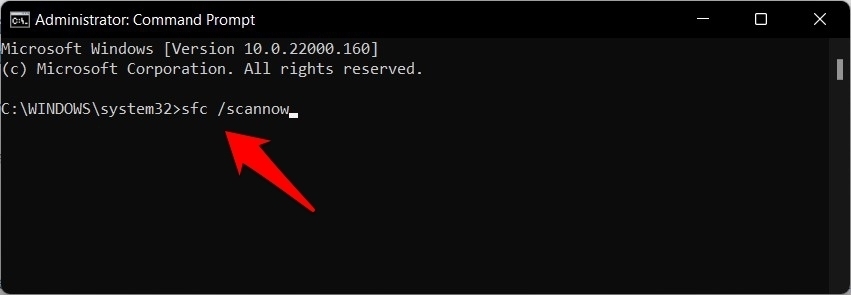
- Процесс сканирования начнется и может занять несколько минут.
После завершения сканирования рекомендуется перезагрузить ваш ПК, чтобы изменения вступили в силу. Когда он загрузится, проверьте, была ли исправлена проблема с работой Defender в Windows 11.
ИСПРАВЛЕНИЕ 4: Отключите сторонние службы
Все сторонние приложения имеют свои служебные файлы, работающие в фоновом режиме. Однако, если эти файлы не работают так, как ожидается, то они могут повлиять не только на свои связанные приложения, но и на некоторые системные приложения, включая Windows Defender.
Чтобы проверить, так ли это, вам следует получить доступ к Защитнику в среде, где все сторонние службы отключены. Если это сработает для вас, то повторно включайте одну службу за раз, пока не сможете определить виновника. Затем рассмотрите возможность постоянного отключения этой службы. Вот как это можно сделать:
- Откройте диалоговое окно Выполнить с помощью сочетания клавиш Windows+R.
- Затем введите следующую команду и нажмите Enter, чтобы открыть меню Конфигурации системы.
msconfig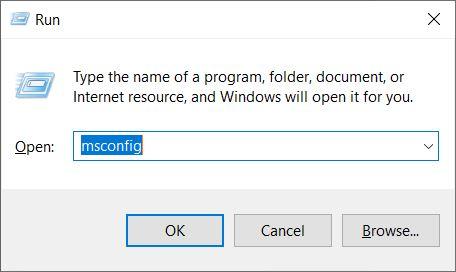
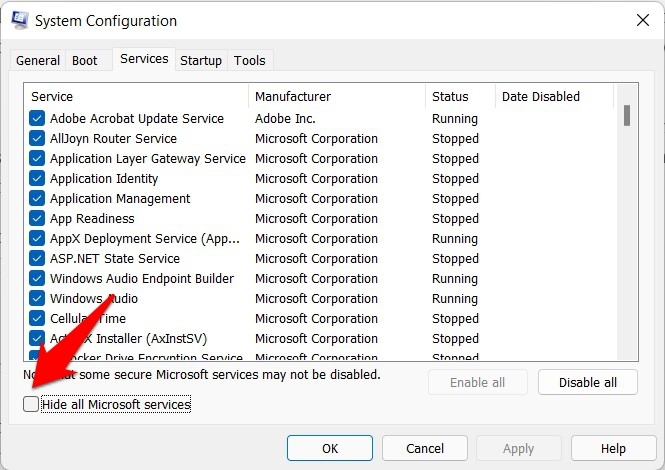
- Теперь перейдите на вкладку Службы и установите флажок Скрыть все службы Microsoft.
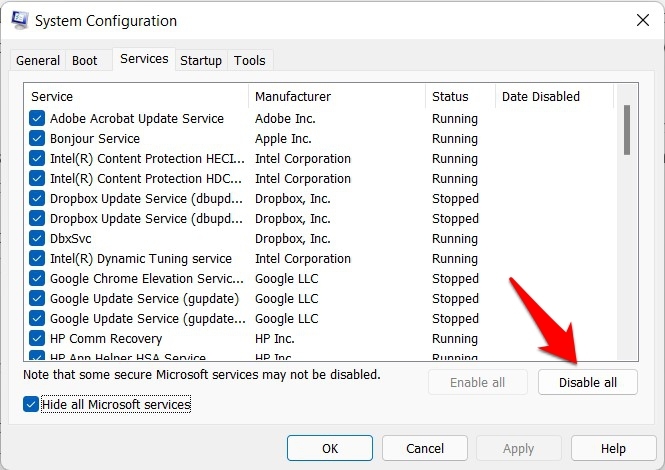
- После этого нажмите кнопку Отключить все. Это отключит все несвязанные с Microsoft службы.
- После этого проверьте, удалось ли исправить проблему с работой Defender в Windows 11.
Если проблема была исправлена, то установите флажок для одной службы за раз, чтобы повторно включить ее. Делайте это до тех пор, пока проблема с Defender не появится снова. Когда это произойдет, проверьте последнюю службу, которую вы включили, и отключите ее. Если вы хотите пойти более агрессивным путем, вы также можете рассмотреть возможность удаления связанного приложения этой службы с вашего ПК.
ИСПРАВЛЕНИЕ 5: Отключите антишпионское ПО
В некоторых случаях конфигурация антишпионского ПО Защитника может помешать его нормальному функционированию. Чтобы исправить эту проблему, вам следует отключить антишпионское ПО, изменив его значение в реестре. Вот как:
- Для начала запустите Редактор реестра из меню Пуск.
- Затем скопируйте и вставьте следующее местоположение в адресную строку:
Computer\HKEY_LOCAL_MACHINE\SOFTWARE\Policies\Microsoft\Windows Defender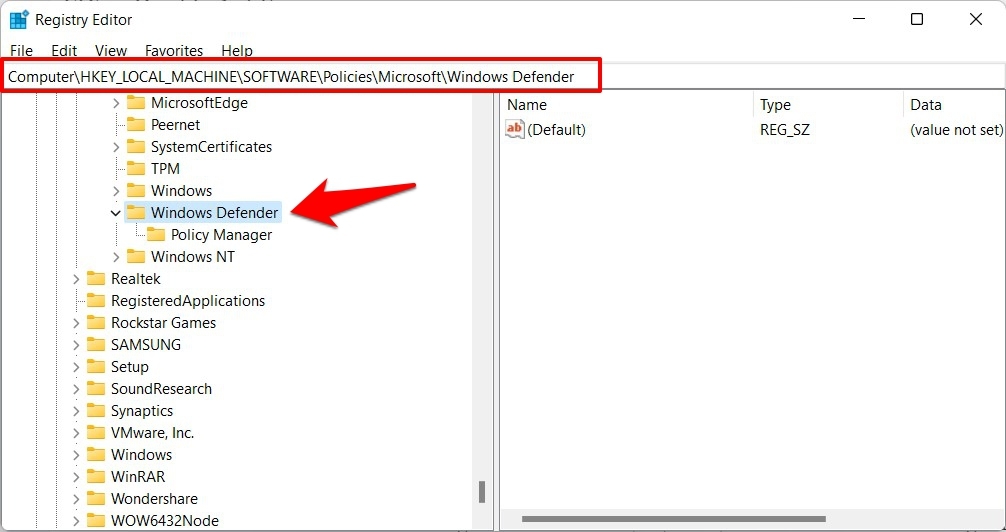
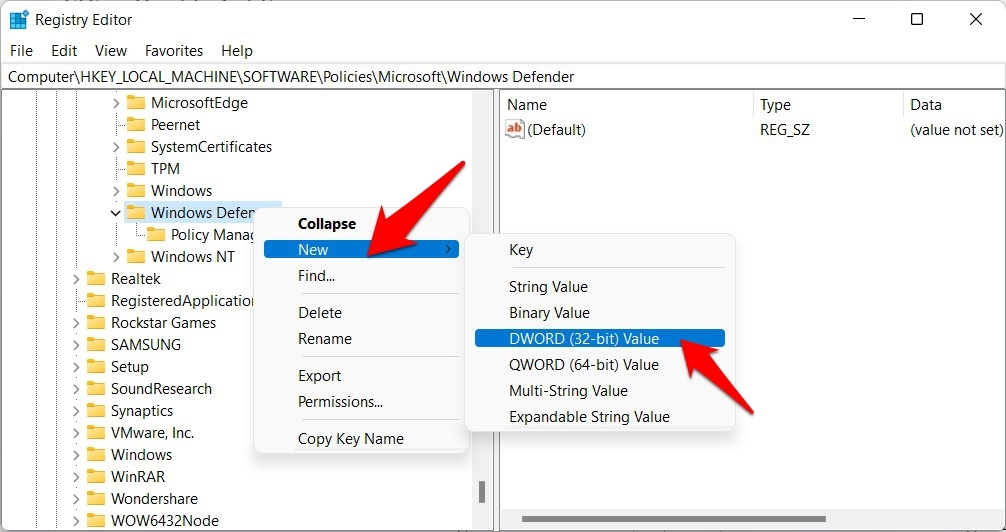
- Теперь щелкните правой кнопкой мыши на папке Windows Defender, выберите Новый > Значение DWORD (32-бит).
- Назовите этот файл DisableAntiSpyware. Затем дважды щелкните, чтобы открыть его, и введите 0 в поле Значение данных.
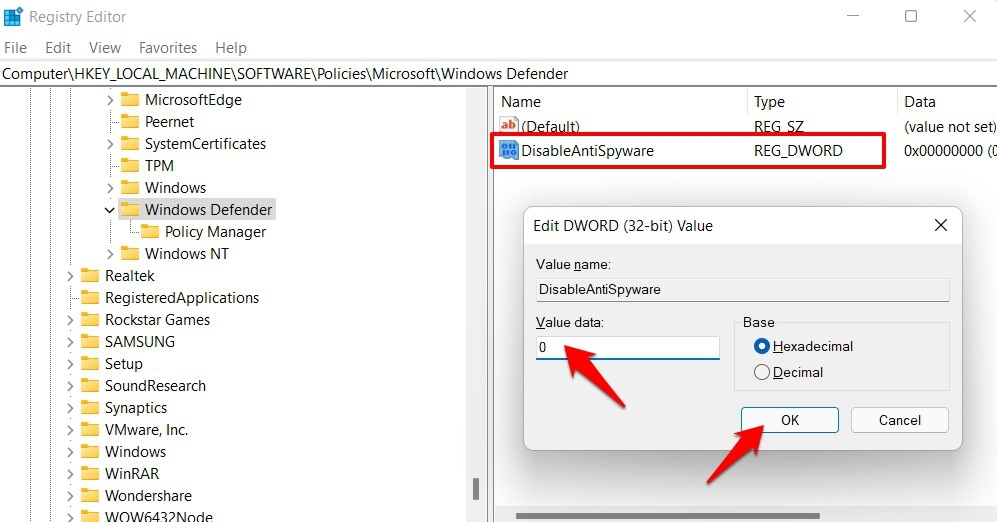
- Наконец, нажмите ОК, чтобы сохранить этот файл, а затем перезагрузите ваш ПК.
Проверьте, была ли исправлена проблема с работой Defender в Windows 11. Если проблема все еще сохраняется, удалите этот файл реестра DisableAntiSpyware и продолжайте с нашим следующим исправлением.
ИСПРАВЛЕНИЕ 6: Сбросьте Windows Defender
Если ни один из вышеупомянутых методов не сработал для вас, то вам следует рассмотреть возможность сброса Windows Defender до заводских настроек. Это вернет его в исходное состояние, аналогично тому, как вы использовали его сразу после установки или обновления до Windows 11.
- Итак, перейдите в меню Пуск и откройте Powershell от имени администратора.
- Затем введите следующую команду и нажмите Enter. Это сбросит Windows Defender:
Get-AppxPackage Microsoft.SecHealthUI -AllUsers | Reset-AppxPackage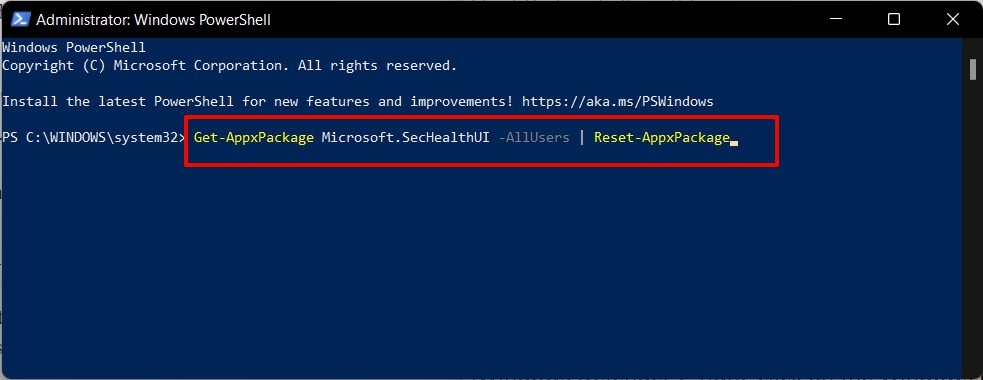
- После успешного выполнения команды перезагрузите ваш ПК. Когда он загрузится, проблема должна быть исправлена.
ИСПРАВЛЕНИЕ 7. Сброс приложения безопасности Windows
Используя один из этих методов, вы можете восстановить приложение безопасности Windows, если оно не открывается, выдает ошибку или не функционирует должным образом.
- Нажмите кнопку Пуск.
- Перейдите к месту, где находится ярлык Безопасность Windows, и щелкните правой кнопкой мыши на нем.
- Выберите Дополнительно > Настройки приложения.
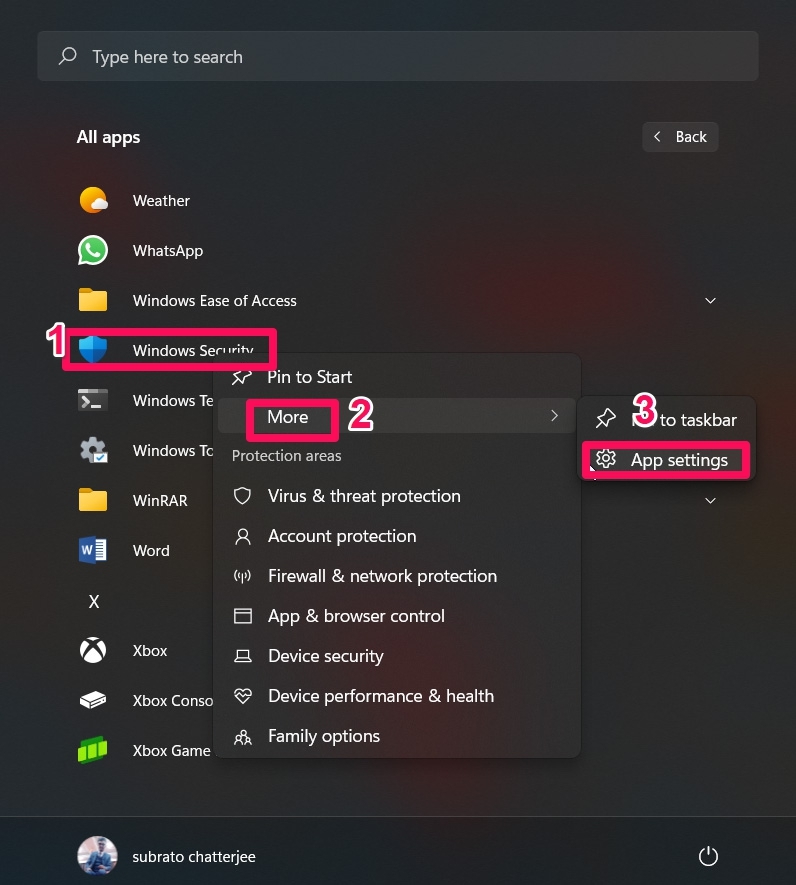
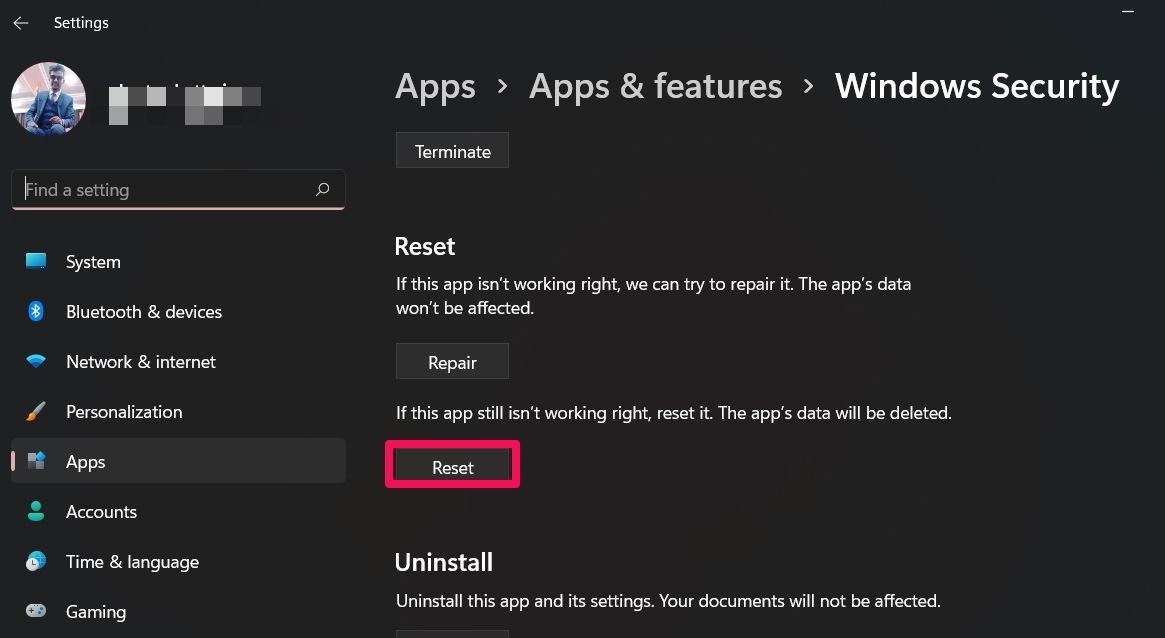
- Откроются дополнительные параметры безопасности Windows. Перейдите в раздел Сброс.
- Выберите Сброс, затем подтвердите это действие.
Заключение
Таким образом, мы завершаем руководство о том, как вы можете исправить проблему с работой Defender в Windows 11. Мы поделились шестью различными методами для этого. Сообщите нам в комментариях, какой из них оказался успешным для вас.
Если у вас есть мысли о Как исправить проблему с работой безопасности Windows 11 Defender?, не стесняйтесь оставлять их в комментариях ниже. Также, пожалуйста, подпишитесь на наш канал DigitBin на YouTube для видеоуроков. Удачи!
Get new posts in your inbox
No spam. Unsubscribe anytime.