Ошибки Windows · 4 min read · Nov 27, 2025
Как исправить код ошибки Windows 11 0x8000FFFF
Windows 11 все еще находится на ранних стадиях. Он даже предупреждает вас официально перед обновлением с Windows 10 до 11, что некоторые программы могут стать нестабильными. Все эти признаки говорят нам о том, что Windows 11 не является безотказной операционной системой, по крайней мере, на данный момент. Несколько пользователей Windows 11 сообщили, что их устройство Windows 11 выдает ошибку 0x8000fff из-за обновления Windows.
Это либо ставит их устройство в автоматическую петлю загрузки, либо влияет на функциональность Microsoft Store. Эта ошибка обычно возникает, когда система Windows 11 не может связаться с официальными серверами Windows. Хотя есть много других причин, стоящих за этой проблемой, это не проблема, которую нельзя исправить.
Именно здесь в дело вступает этот гид. В этом посте мы поделимся с вами несколькими решениями для исправления кода ошибки Windows 11 0x8000fff. Следуя этому руководству, надеемся, вы сможете исправить эту проблему. Сказав это, давайте перейдем непосредственно к самой статье.
Причины, которые могут вызвать ошибку 0x8000fff
Как уже упоминалось, нет одной конкретной причины, которая могла бы вызвать эту проблему. И прежде чем вы пойдете и попробуете ее исправить, всегда лучше понять возможные причины проблемы. Ниже приведены некоторые из распространенных причин, которые вызвали проблему у пользователей:
- Загрузка нового обновления Windows
- Попытка создать точку восстановления системы
- Установка нового приложения
- Поврежденные системные файлы
- Вредоносное ПО
- Ошибки обновления Windows
- Поврежденные/неисправные системные драйверы
- Поврежденные файлы реестра
- Неправильно настроенные системные параметры
Методы исправления кода ошибки Windows 11 0x8000fff
Теперь, когда вы понимаете, что может быть причиной этой проблемы на вашем компьютере с Windows 11, давайте рассмотрим несколько методов, которые вы можете использовать для исправления этой проблемы на вашем ПК.
1. Удалите кэш Microsoft Store
Эта проблема, как сообщается, связана с Microsoft Store. Поэтому лучше удалить файлы кэша Microsoft Store.
- Нажмите клавиши Win+R, чтобы открыть диалоговое окно Выполнить.
- Введите wsreset.exe и нажмите OK.
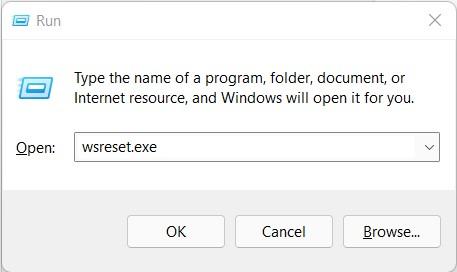
- Откроется окно командной строки, и оно автоматически очистит кэш Microsoft Store.
- Если это не сработает, вы можете скопировать следующую команду и ввести ее в диалоговом окне Выполнить.
C:\Users\%USERNAME%\AppData\Local\Packages\Microsoft.WindowsStore_8wekyb3d8bbwe\LocalState - Если уже есть папка кэша, переименуйте ее в Cache.old
- После этого выполните шаги 1 и 2, которые теперь должны сработать.
2. Запустите CHKDSK и SFC
ПК с Windows 11 предлагает инструменты сканирования CHKDSK и SFC, которые помогают проверить наличие отсутствующих системных файлов и исправить их. Вот шаги для запуска CHKDSK и SFC.
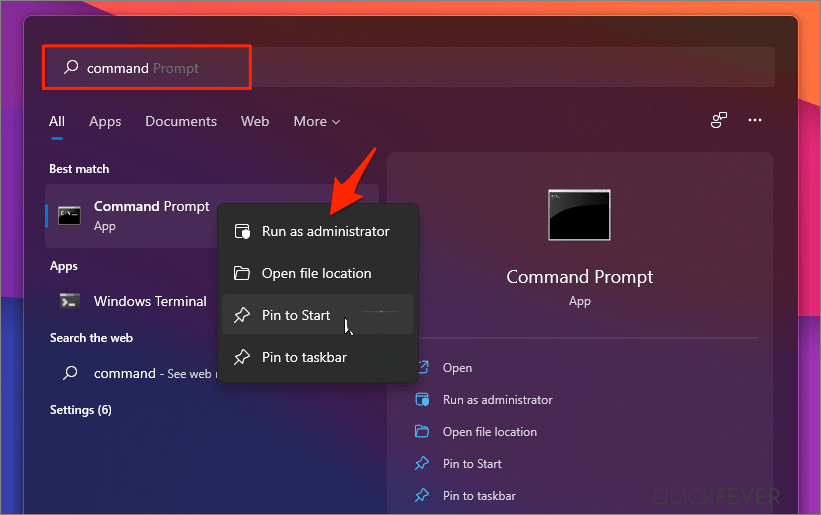
- Откройте меню Пуск и найдите командную строку. Запустите ее от имени администратора.
- Введите chkdsk /r и нажмите кнопку Enter.
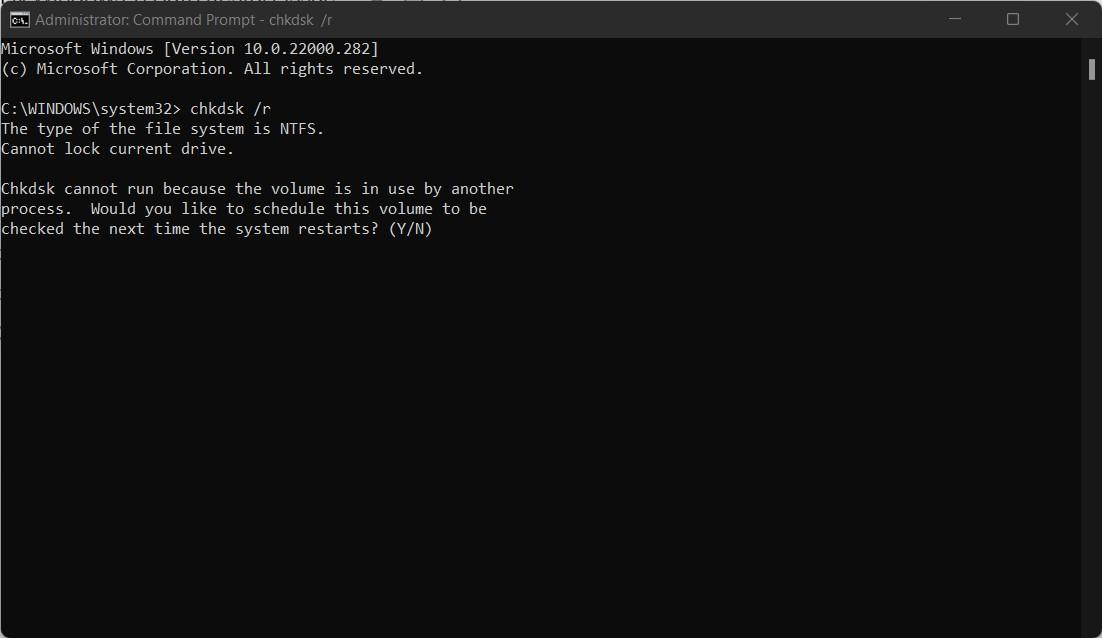
- Это проверит вашу систему на наличие ошибок и также исправит ошибки по пути.
Вы также можете использовать Проверку системных файлов Windows (SFC), которая проверит наличие отсутствующих или поврежденных системных файлов. Разница между SFC и CHKDSK заключается в том, что SFC проверяет системные файлы Windows, в то время как CHKDSK проверяет на наличие общих ошибок. Вот как вы можете запустить SFC.
- Откройте командную строку от имени администратора.
- Введите sfc /scannow и нажмите Enter.
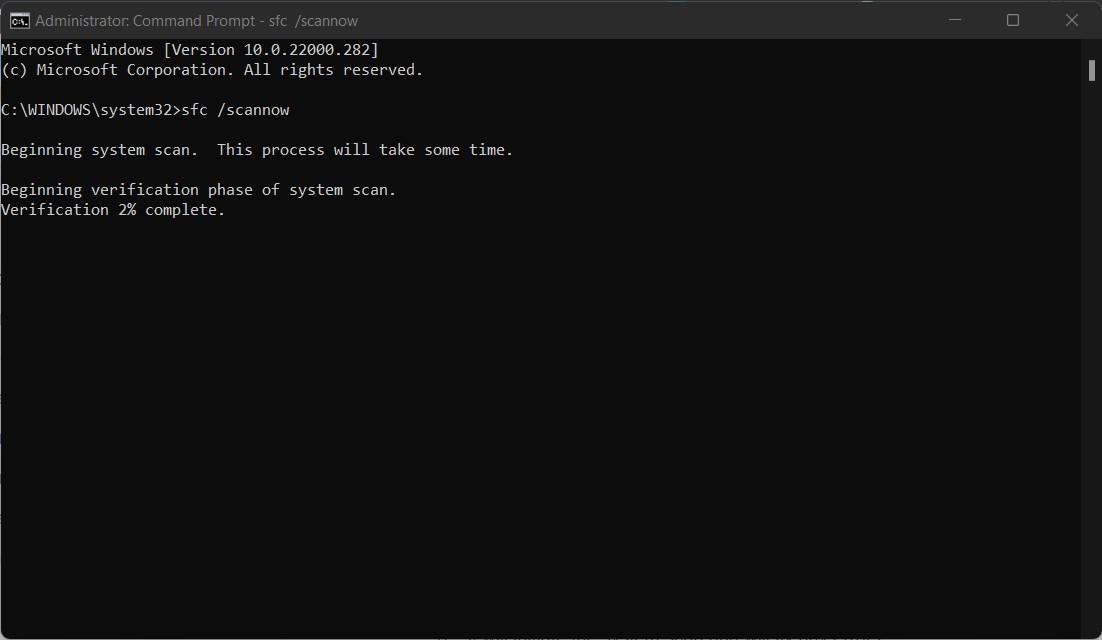
- Это инициирует сканирование системы и исправит любые ошибки.
3. Запустите сканирование DISM
DISM расшифровывается как Deployment Image & Servicing Management. Это встроенный инструмент, который предлагает Windows 11. Он в основном обеспечивает хорошее состояние ПК, и если это не так, восстанавливает здоровье вашего ПК.
- Щелкните правой кнопкой мыши по меню Пуск на панели задач и откройте командную строку от имени администратора.
- Введите в cmd DISM /Online /Cleanup-Image /ScanHealth и нажмите клавишу Enter.
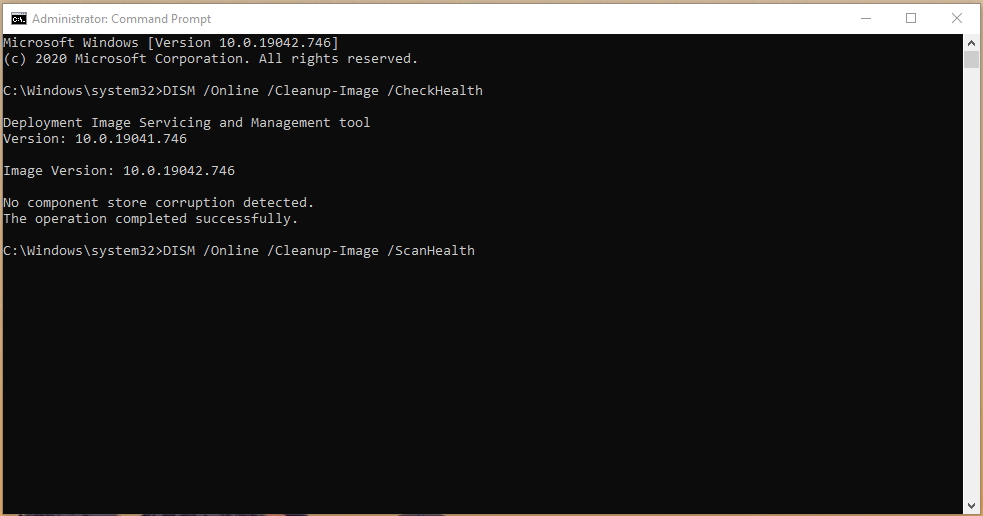
- Процесс будет искать поврежденные файлы.
- После этого введите DISM /Online /Cleanup-Image /RestoreHealth и нажмите клавишу Enter.
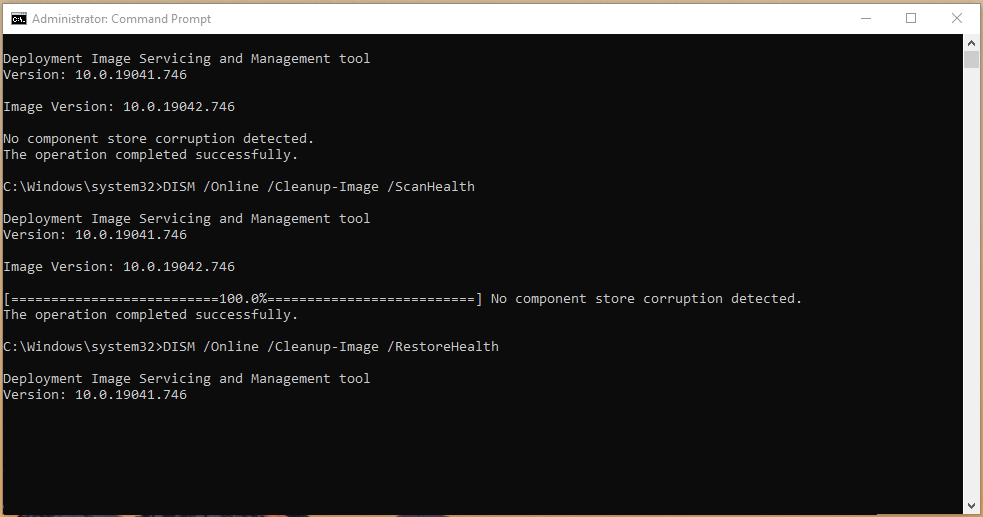
- После завершения процесса перезагрузите ваш компьютер с Windows 11 и посмотрите, исправляет ли это проблему или нет.
4. Удалите папку Software Distribution
Несколько пользователей сообщили, что удаление папки программного распределения помогает исправить эту проблему. Хотя это может не сработать для всех, стоит попробовать, так как папка связана с обновлением Windows, которое является одной из причин, вызывающих эту ошибку.
Есть несколько ключевых моментов, которые следует помнить. Удаление папки программного распределения удалит всю вашу историю обновлений Windows. Более того, обновление в следующий раз займет немного больше времени, чем обычно.
- Откройте командную строку на вашем компьютере с Windows 11 и запустите ее от имени администратора.
- Введите net stop wuauserv и нажмите Enter.
- Затем введите net stop bits и нажмите Enter.
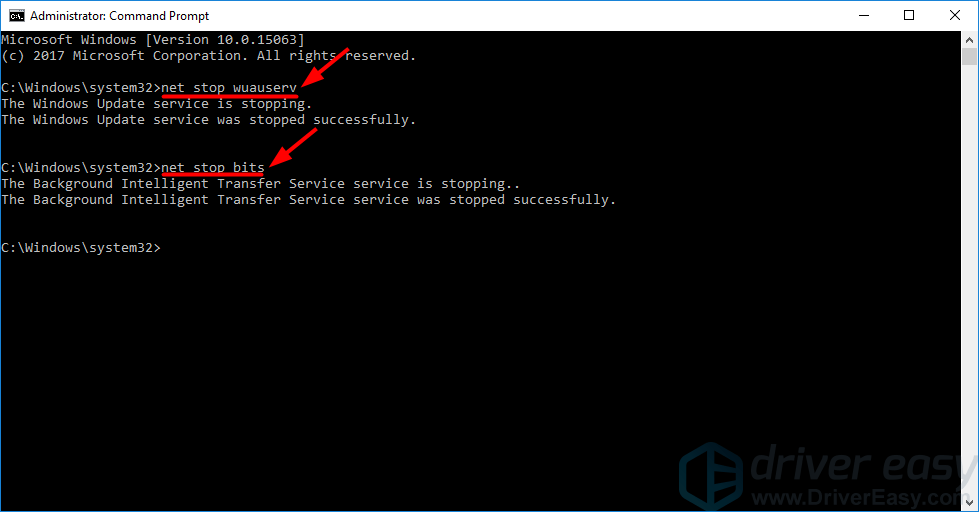
- Теперь откройте Проводник Windows и вставьте C:\Windows\SoftwareDistribution в адресную строку.
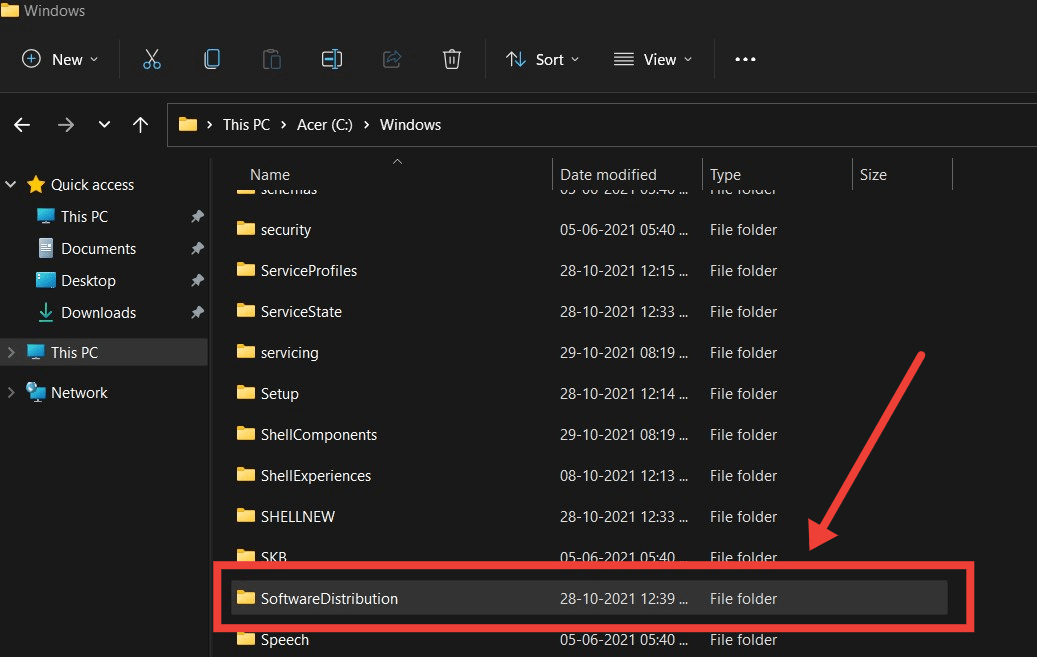
- Откройте папку Software Distribution и выберите все файлы.
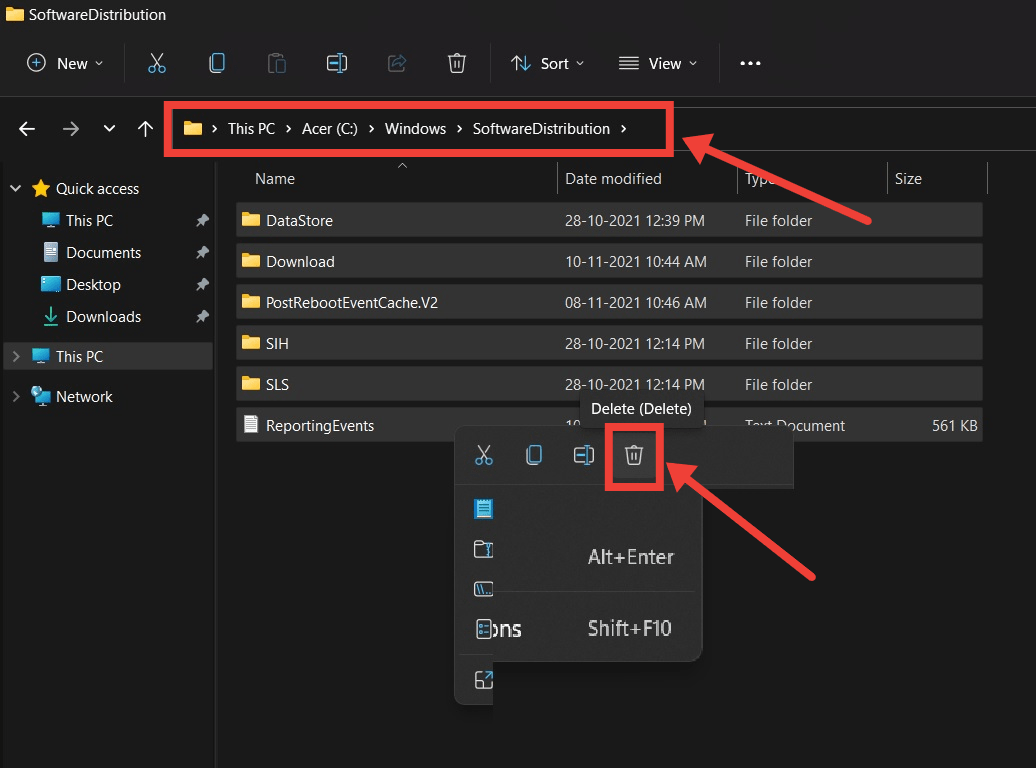
- Наконец, удалите все, нажав кнопку Delete на клавиатуре.
- Перезагрузите вашу систему и посмотрите, исправляет ли это проблему или нет.
5. Включите криптографические службы
Существует криптографическая служба (совсем не связанная с “криптовалютами”) в обновлении Windows, которая, если по какой-то причине не работает или была отключена, может вызвать множество проблем. Одной из которых является ошибка 0x8000fff.
- Откройте меню Пуск на панели задач и найдите Службы.
- Найдите Криптографические службы.
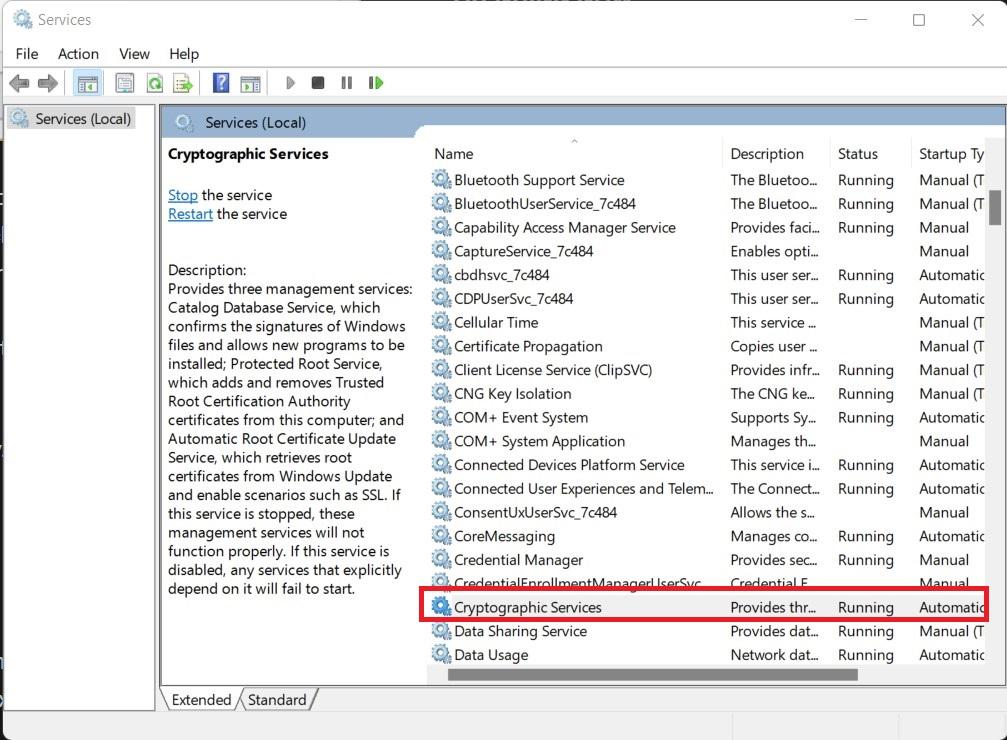
- Здесь убедитесь, что служба установлена на автоматическую.
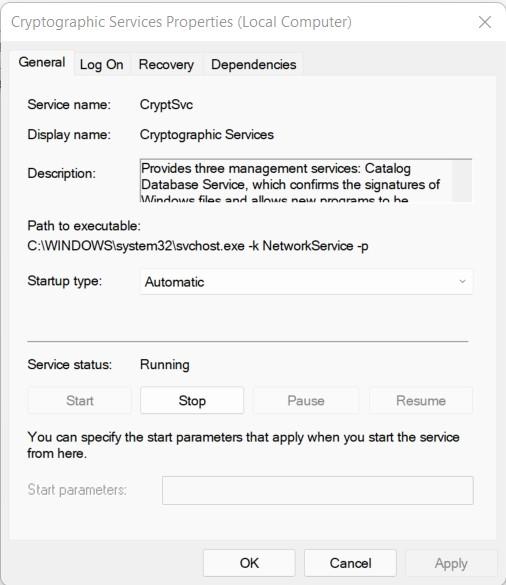
- Если по какой-то причине она отключена, выберите Запустить.
Если у вас есть какие-либо мысли о Как исправить код ошибки Windows 11 0x8000FFFF, не стесняйтесь оставлять их в комментариях ниже. Также, пожалуйста, подпишитесь на наш канал DigitBin на YouTube для видеоуроков. Удачи!
Get new posts in your inbox
No spam. Unsubscribe anytime.