Технические советы · 6 min read · Sep 28, 2025
Как исправить зеленый экран смерти в Windows 11
Вы столкнулись с зеленым экраном смерти в Windows 11? Вы используете ПК, и вдруг на экране появляется несколько сообщений об ошибках и кодов на зеленом фоне. Компьютер затем зависает и перезагружается. Этот гид объясняет зеленый экран смерти в Windows 11, почему это происходит и как это исправить.
Зеленый экран смерти означает, что вы используете сборку Windows 11 для инсайдеров. Эта версия Windows содержит функции, которые еще не были выпущены в стабильном канале. Когда вы используете нестабильную сборку Windows, ошибки, связанные с системой или другими несовместимыми приложениями, вызывают зеленый экран смерти.
Причины зеленого экрана смерти в Windows 11
Помимо проблемной сборки Windows 11 для инсайдеров, поврежденные системные файлы могут вызвать проблему GSOD. Если процесс Windows внезапно завершается, вы можете столкнуться с зеленым экраном смерти.
Если возникают проблемы совместимости между приложением и нестабильной версией Windows 11, это может привести к сбою ПК с отображением зеленого экрана и соответствующего кода ошибки.
Проблемные драйверы, которые не были обновлены, могут вызвать конфликт с ОС Windows. Это может привести к зеленому экрану смерти и последующему сбою.
Советы по исправлению зеленого экрана смерти Windows
Интересно, что синий экран смерти и зеленый экран смерти имеют одинаковые коды ошибок. Единственное различие между ними — это версия ОС Windows.
Пользователи стабильного канала Windows сталкиваются с BSOD, в то время как пользователи сборки Insider сталкиваются с GSOD. Эта проблема может быть смягчена, если следовать нескольким советам по устранению неполадок, упомянутым в руководстве.
1. Перезагрузите компьютер
Зеленый экран смерти обычно вызывает автоматическую перезагрузку вашего ПК. В любом случае, если компьютер не перезагружается, вы можете вручную включить его с помощью кнопки питания на ЦП/ноутбуке.
2. Отключите внешнее оборудование от ПК
Удалите внешнее оборудование, подключенное к вашему ПК, в случае зеленого экрана смерти. Если драйвер устройства не установлен должным образом, это может вызвать сбой системы. Сначала отключите внешнее оборудование и подключите их по одному.
После повторного подключения каждого устройства проверьте, возникает ли зеленый экран смерти. Если вы заметили, что GSOD возникает после подключения конкретного внешнего устройства, немедленно удалите его. Также перезагрузите ПК и обновите версию системы до новой сборки.
3. Установите последнее обновление Windows 11
В большинстве случаев зеленого экрана смерти виновником обычно является сборка Windows Insider, которая может содержать одну или несколько ошибок. Следите за новым обновлением Windows, выпущенным Microsoft, которое может исправить проблемы в предыдущей сборке.
- Нажмите Windows + I, чтобы перейти в Настройки.
- Нажмите на Обновление Windows.
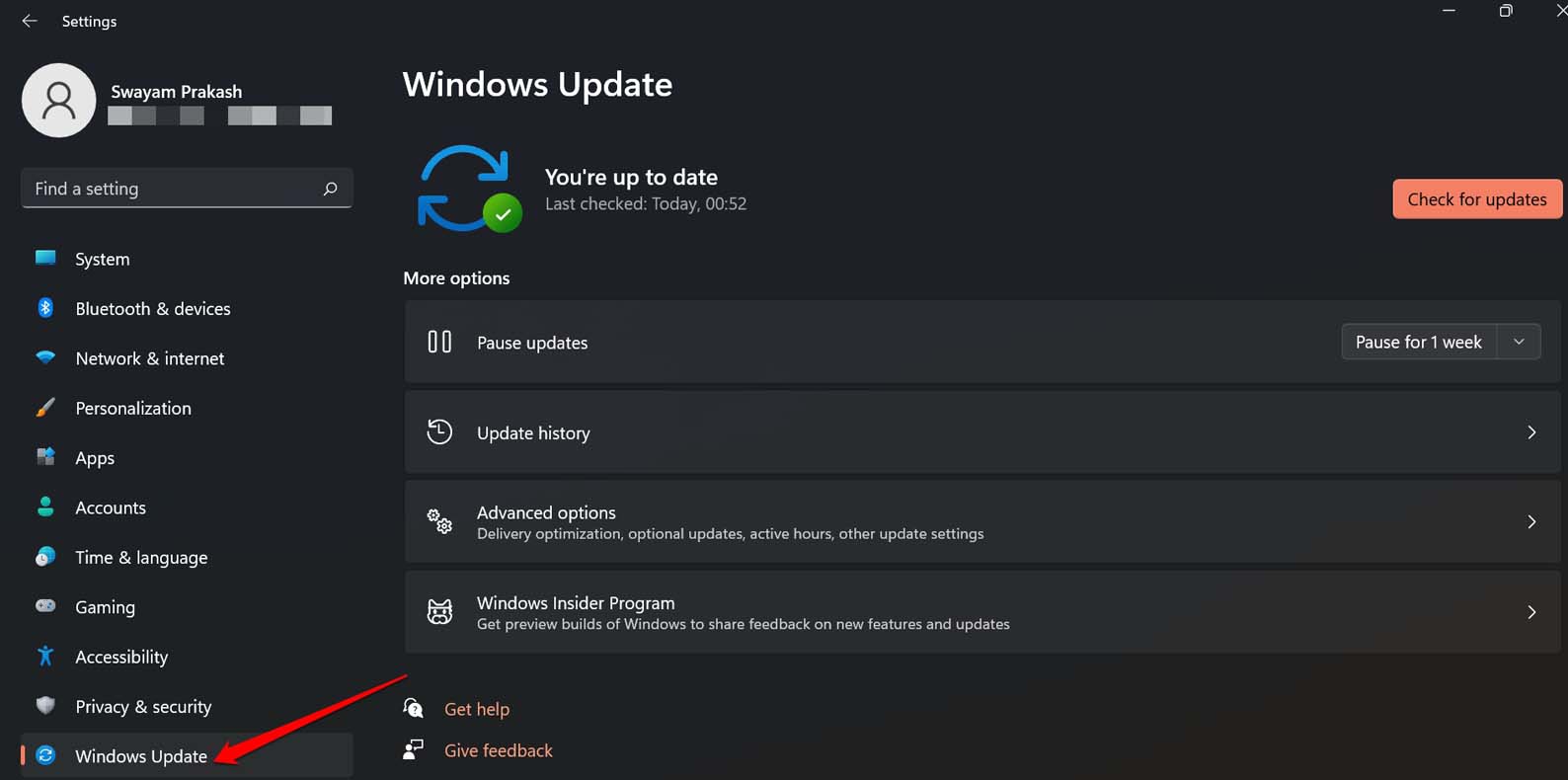
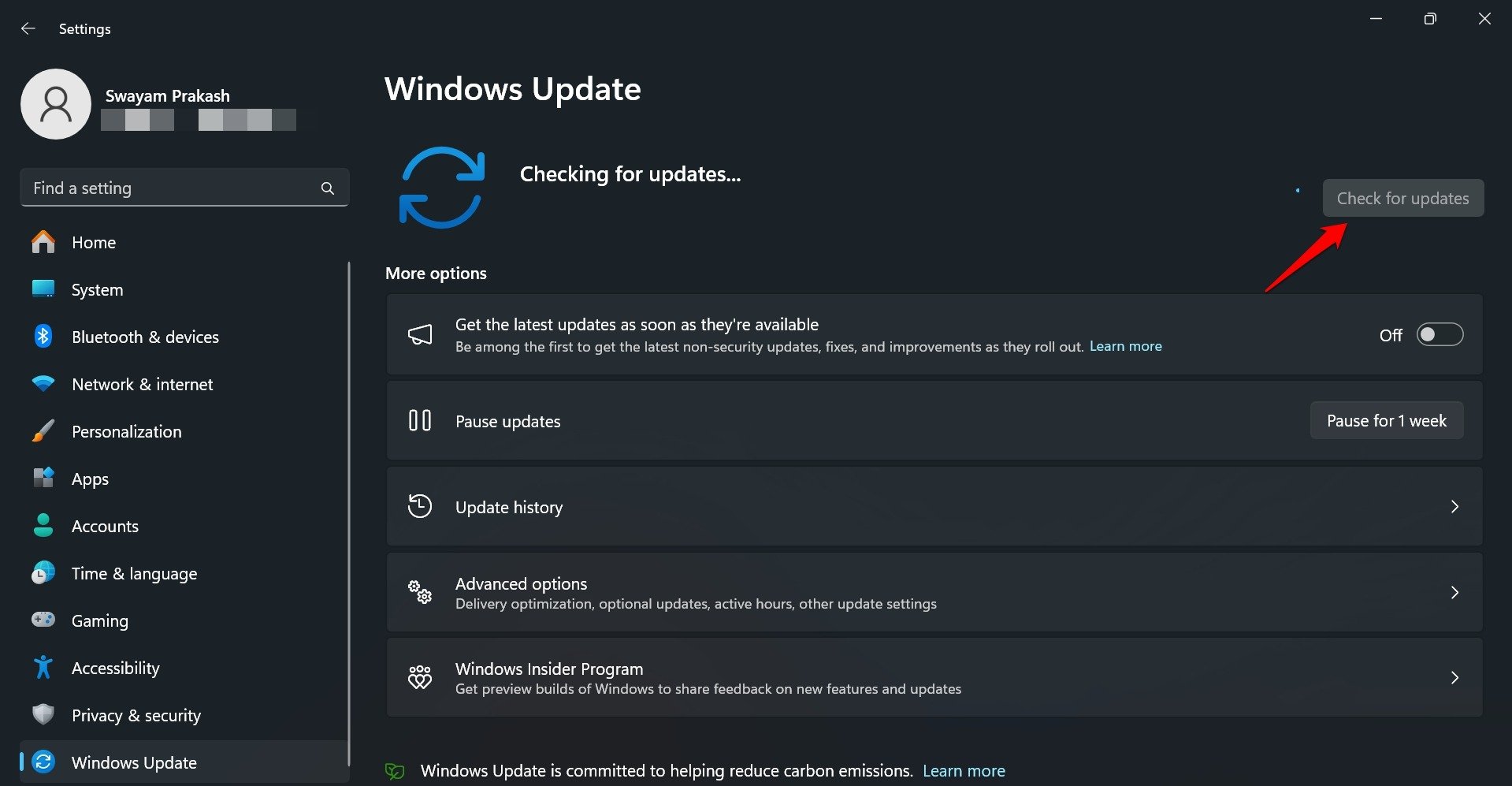
- Нажмите Проверить наличие обновлений, чтобы найти новые сборки Windows.
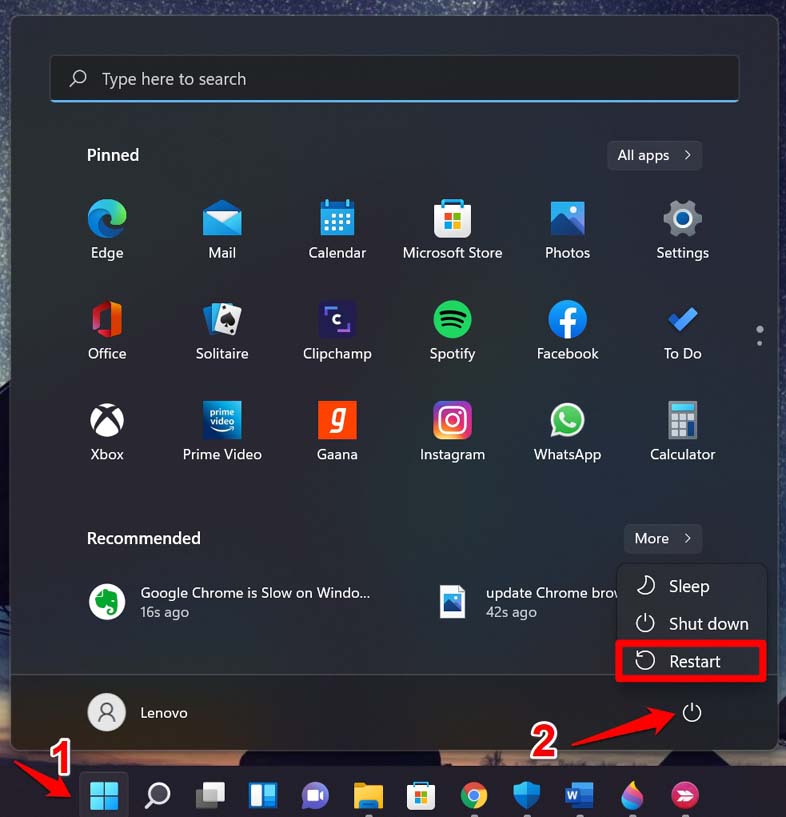
- Перезагрузите ПК, чтобы установить загруженное обновление.
4. Удалите текущую версию программного обеспечения
Если вы подозреваете, что текущая установленная сборка Windows 11 вызывает частый зеленый экран смерти на вашем ПК, удалите ее. Это вернет ваш компьютер к предыдущей сборке программного обеспечения Windows 11, которая, возможно, работала нормально и не вызывала GSOD.
Нажмите Windows + I, чтобы получить доступ к настройкам.
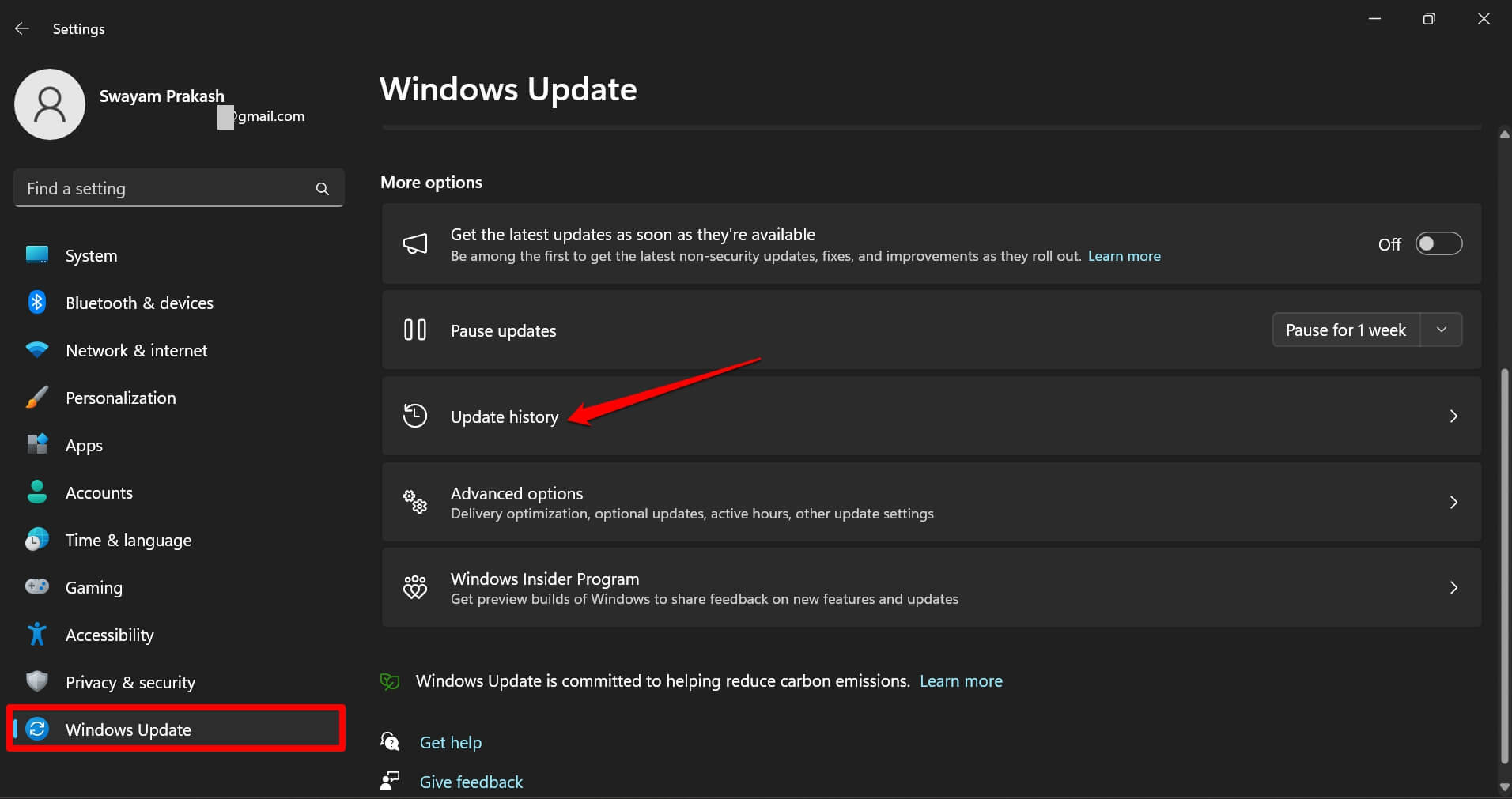
Нажмите на Обновление Windows.
Перейдите в Историю обновлений.
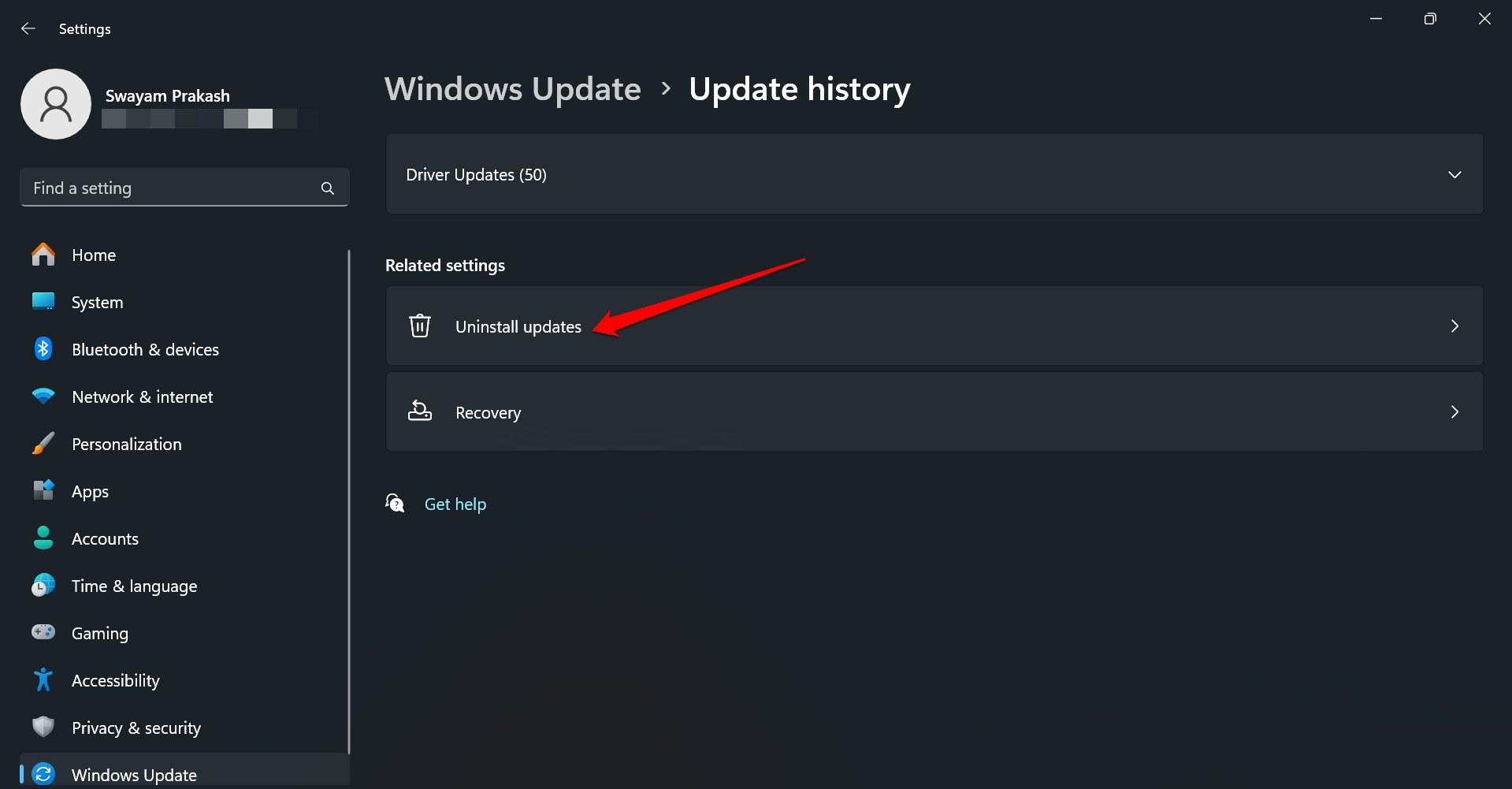
Перейдите в Удалить обновления.
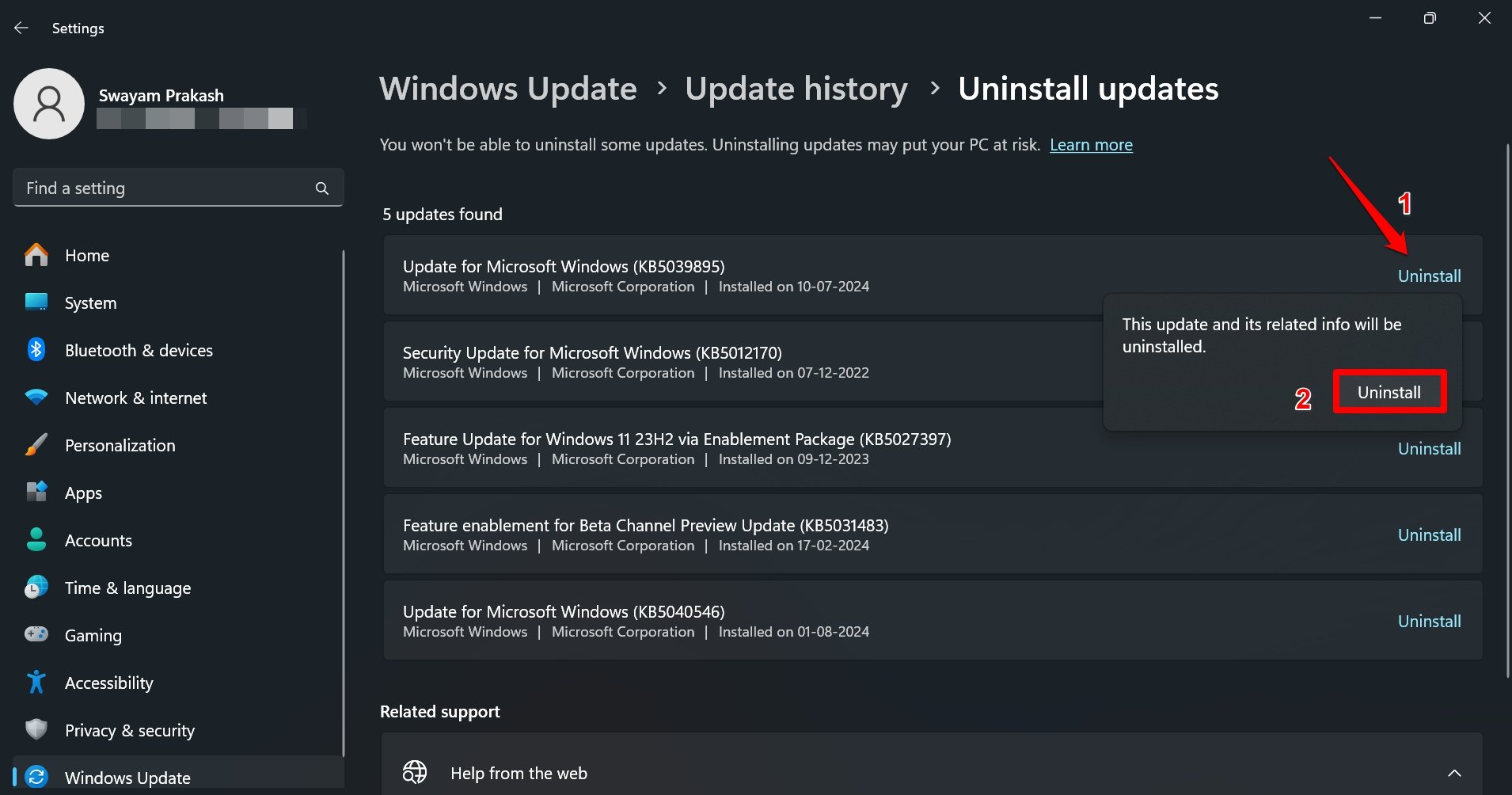
Найдите недавно установленное обновление программного обеспечения и нажмите Удалить, чтобы удалить версию программного обеспечения, которую вы считаете ответственной за GSOD.
Снова нажмите Удалить в запросе подтверждения, чтобы продолжить.
5. Откажитесь от получения обновлений сборки Insider
Теперь вы, должно быть, поняли, что сборка Windows Insider может быть основной причиной зеленого экрана смерти. Вы можете отказаться от получения будущих обновлений в канале Insider и переключиться на стабильные обновления. Однако это не так просто.
Даже если вы откажетесь от членства в Insider, Microsoft продолжит отправлять обновления сборки Insider на ПК. Пока не будет выпущено крупное обновление версии для стабильного канала (в который вы переключились с представления Insider), у вас нет другого выбора, кроме как установить сборки Windows 11 Insider.
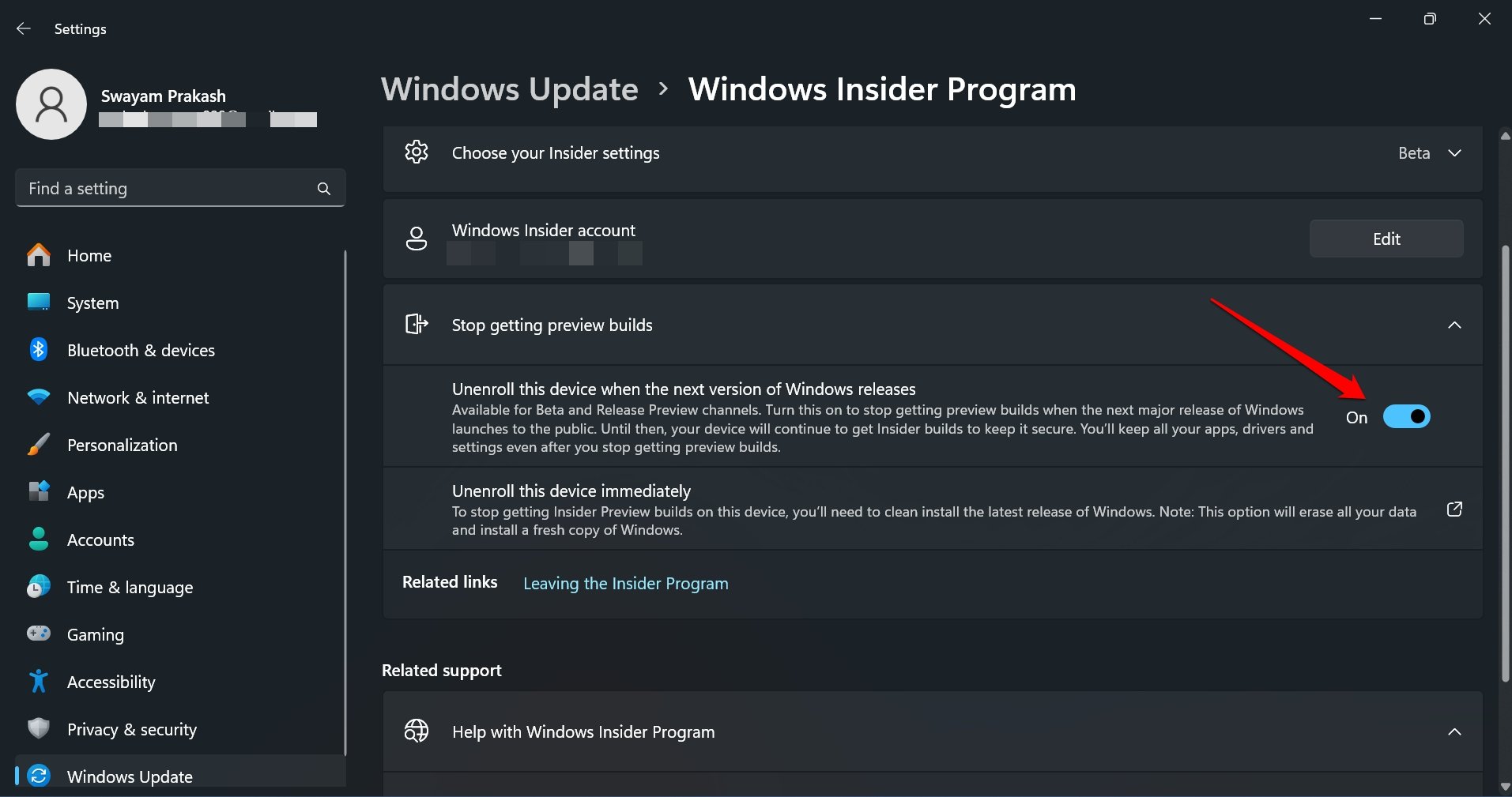
Чтобы прекратить получение сборок Insider,
Откройте настройки ПК, нажав сочетание клавиш Windows + I.
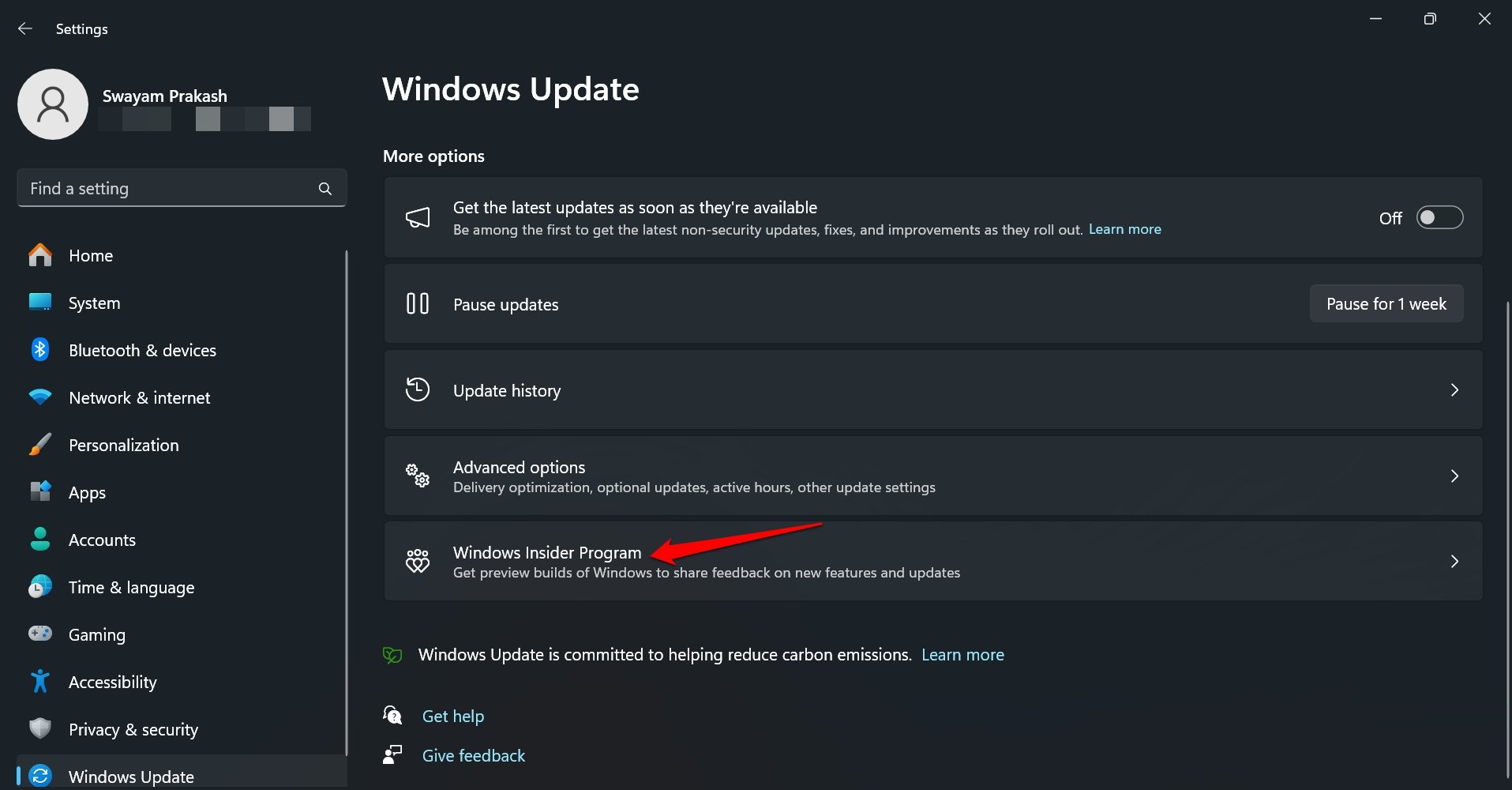
Нажмите Обновление Windows.
Перейдите в Программу Windows Insider.
Разверните вкладку Прекратить получение предварительных сборок.
Нажмите переключатель рядом с “Отменить регистрацию этого устройства, когда будет выпущена следующая версия Windows“.
6. Обновите драйверы ПК
Получите доступ к Диспетчеру устройств в Windows 11 и проверьте, нуждается ли конкретный драйвер устройства в обновлении.
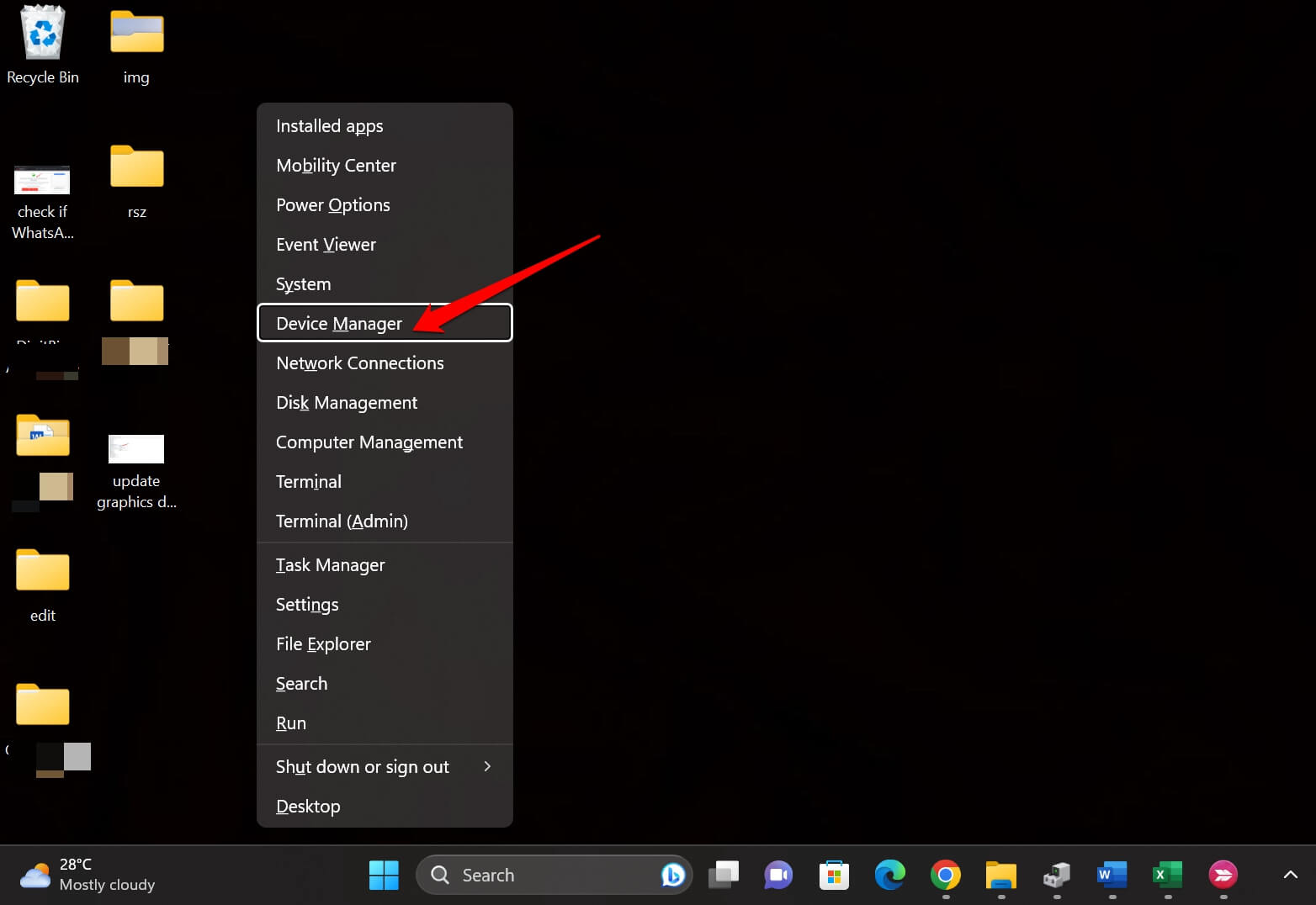
- Нажмите Windows + X, чтобы открыть меню для пользователей с расширенными правами.
- Выберите Диспетчер устройств.
- Прокрутите к основным драйверам устройств и нажмите на значок, чтобы развернуть подменю.
- Щелкните правой кнопкой мыши на соответствующих устройствах и выберите Обновить драйвер.
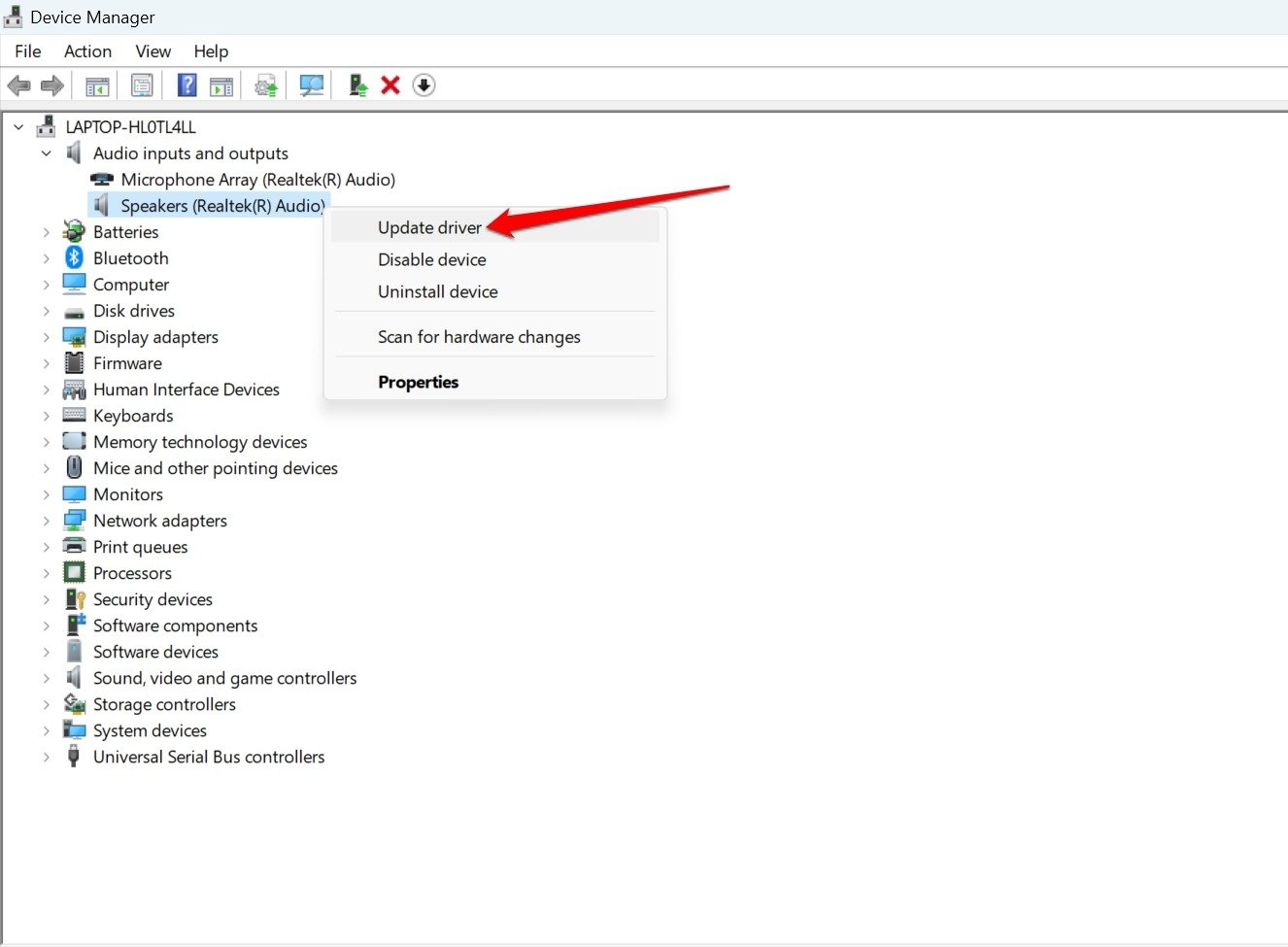
- Вы можете автоматически искать драйверы или вручную установить драйверы, загрузив их у стороннего поставщика.
Если устройство использует последний драйвер, вам не нужно его переустанавливать. При установке обновления Windows система также устанавливает важные драйверы устройств.
С обновленными проблемными драйверами устройств вы не должны сталкиваться с зеленым экраном смерти при использовании Windows 11.
7. Удалите недавно установленные приложения
Любые недавно установленные приложения могут вызвать конфликт с работающей на вашем ПК сборкой Windows Insider. Чтобы исправить это, полностью удалите приложения из Панели управления. Наблюдайте, предотвращает ли это возникновение зеленого экрана смерти.
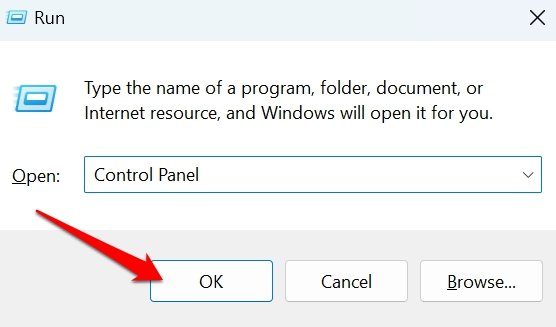
- Нажмите Windows + R, чтобы открыть окно Выполнить.
- Введите Панель управления и нажмите ОК.
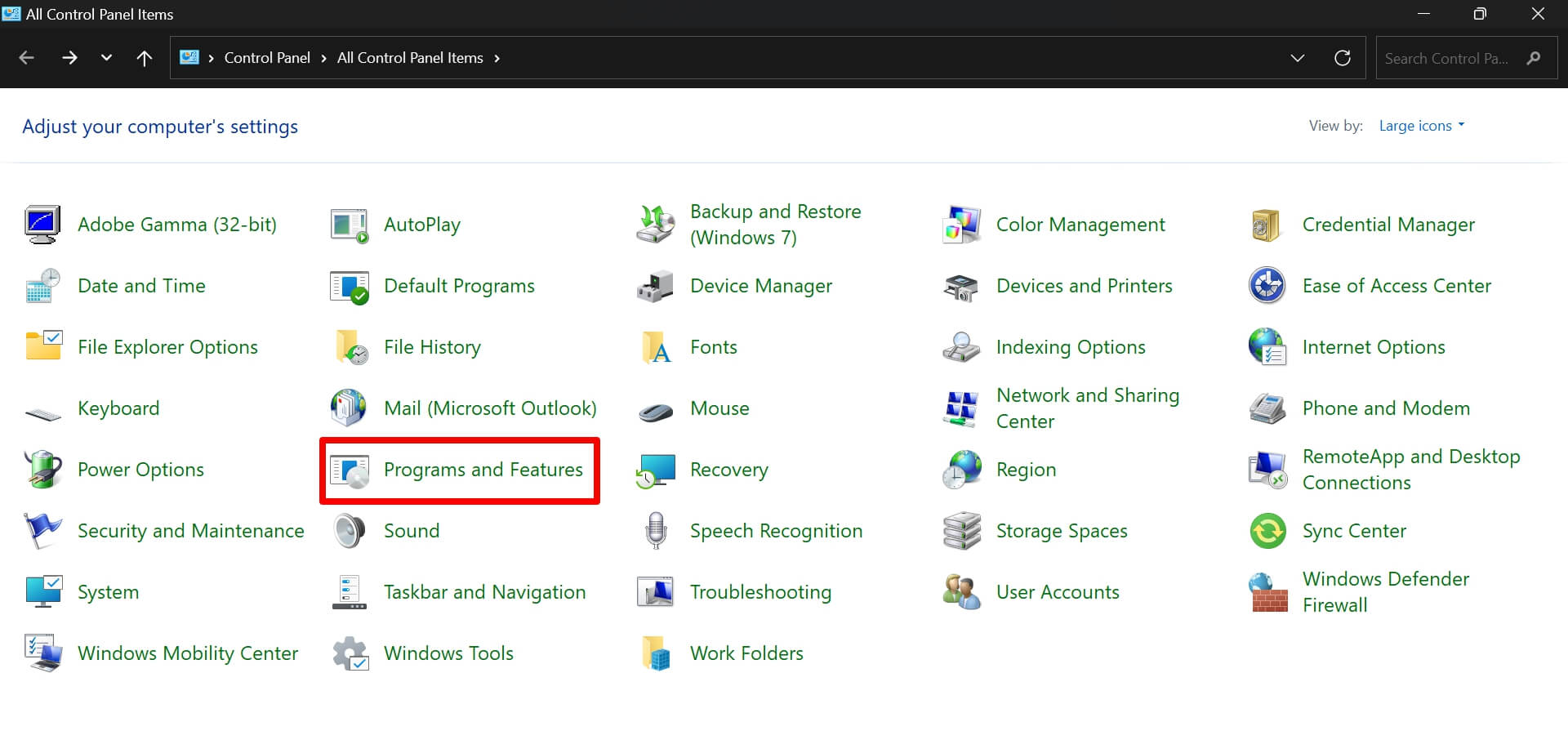
- На главной странице панели управления перейдите в Программы и компоненты.
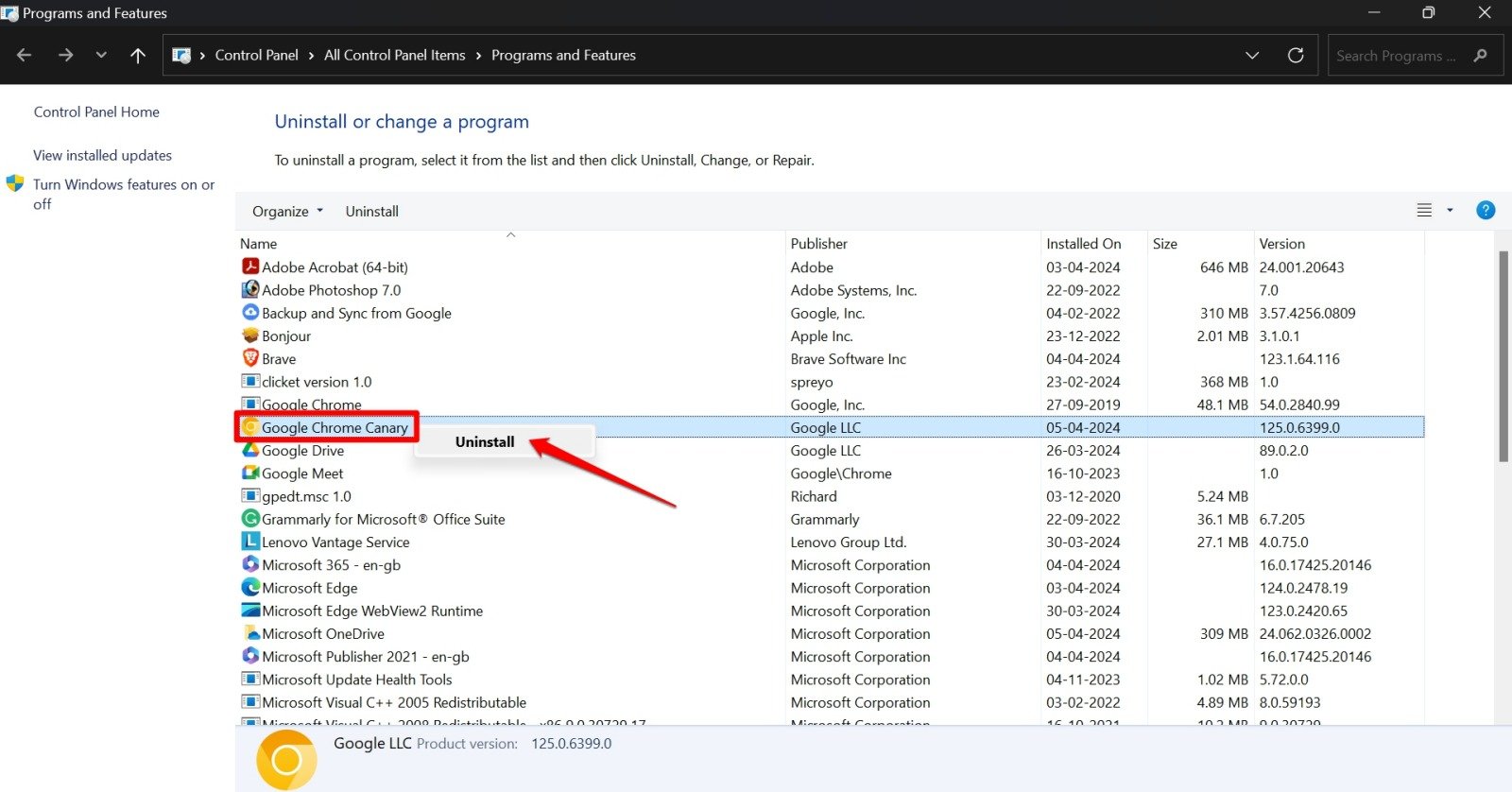
- Щелкните правой кнопкой мыши на недавно установленных приложениях и выберите Удалить.
8. Запустите SFC-сканирование для исправления поврежденных системных файлов
Удалите поврежденные системные файлы с вашего ПК, запустив команду SFC через командную строку. С заменой поврежденных системных файлов проблема GSOD должна быть решена.
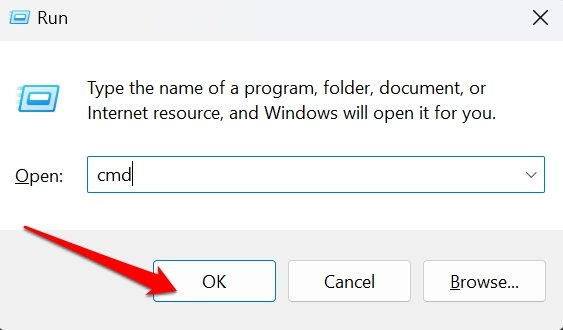
- Нажмите сочетание клавиш Windows + R, чтобы открыть окно выполнения.
- Введите cmd и нажмите Enter.
- В командной строке введите следующую команду
sfc/scannow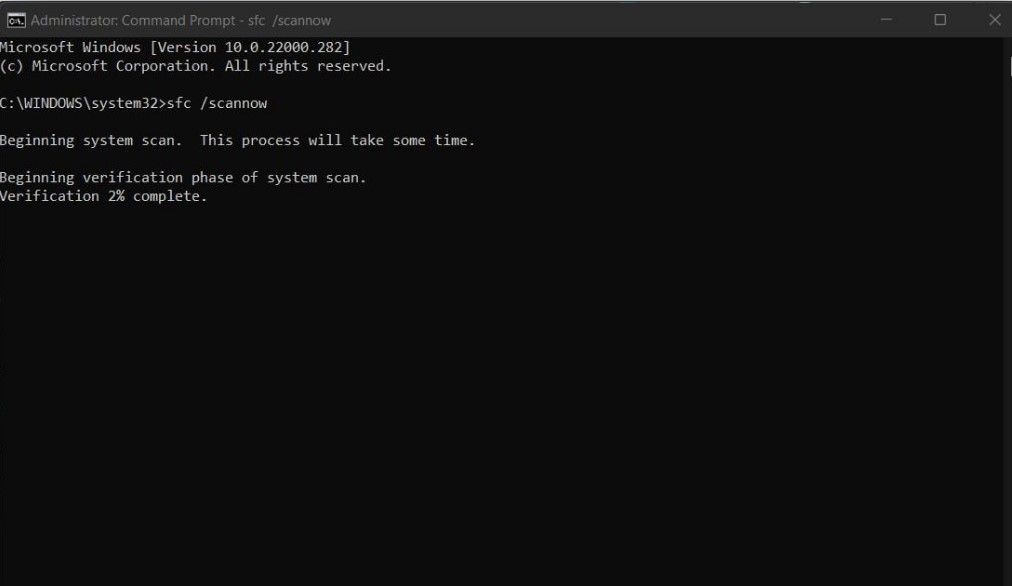
- Нажмите клавишу Enter.
- Вы также можете запустить сканирование DISM, выполнив эти команды в том же порядке, как указано.
DISM.exe /Online /Cleanup-image /CheckHealth DISM.exe /Online /Cleanup-image /ScanHealth DISM.exe /Online /Cleanup-image /RestoreHealth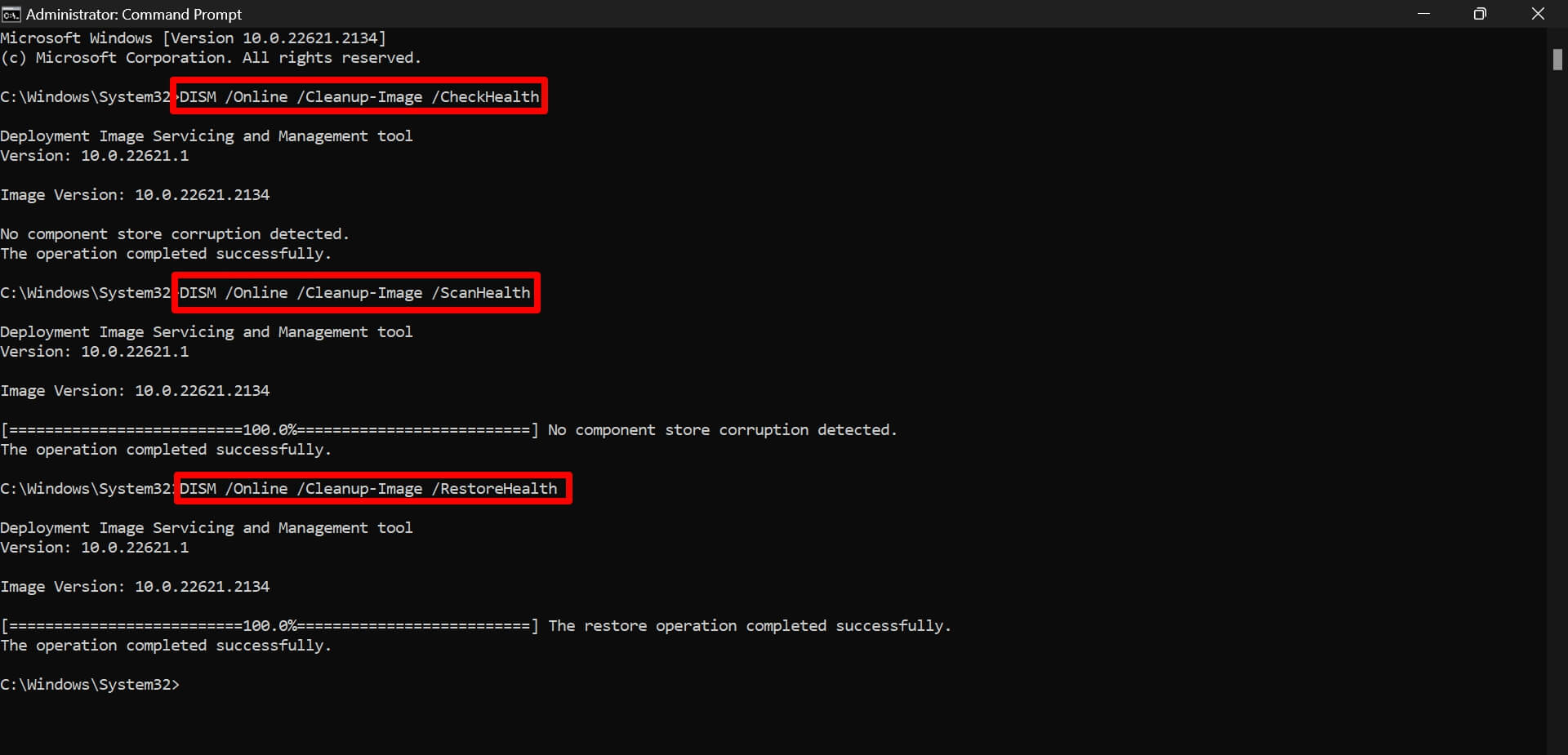
9. Проверьте наличие вредоносного ПО
Часто вредоносное ПО в системе Windows может выступать катализатором для уже проблемной сборки Windows Insider, что приводит к сбоям системы, GSOD и нескольким другим ошибкам. Запустите сканирование на наличие вредоносного ПО, чтобы проверить возможную активность вредоносного ПО на вашем ПК.
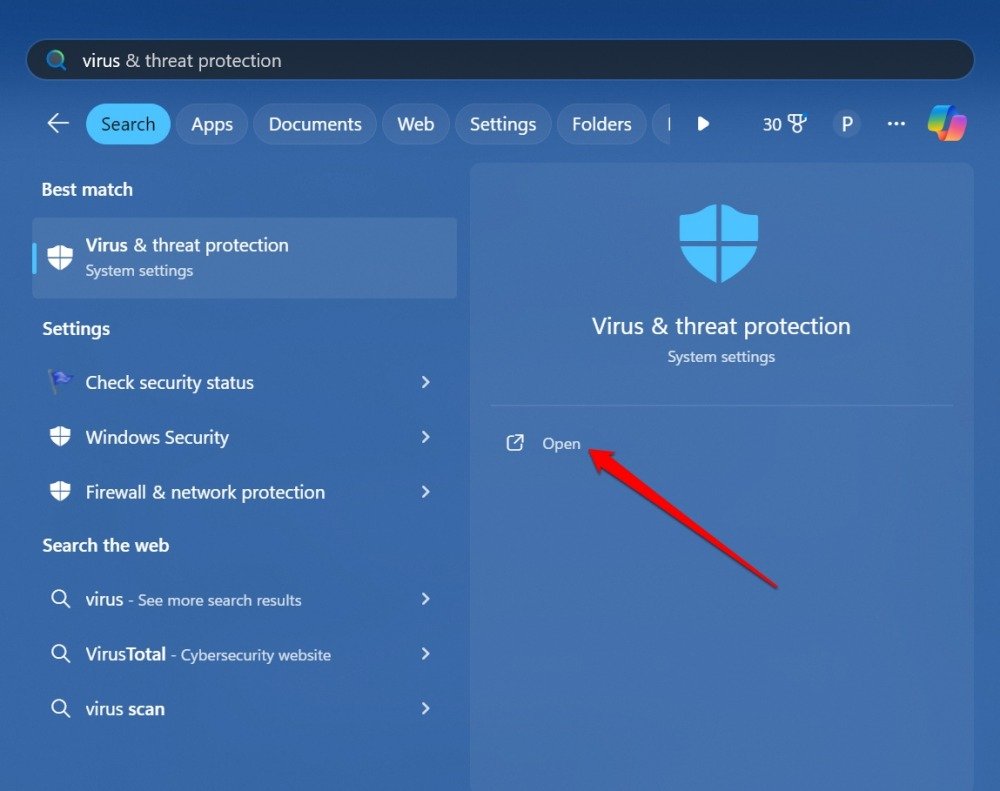
- Нажмите Windows + S, чтобы запустить поиск.
- Введите Защита от вирусов и угроз. Нажмите Открыть.
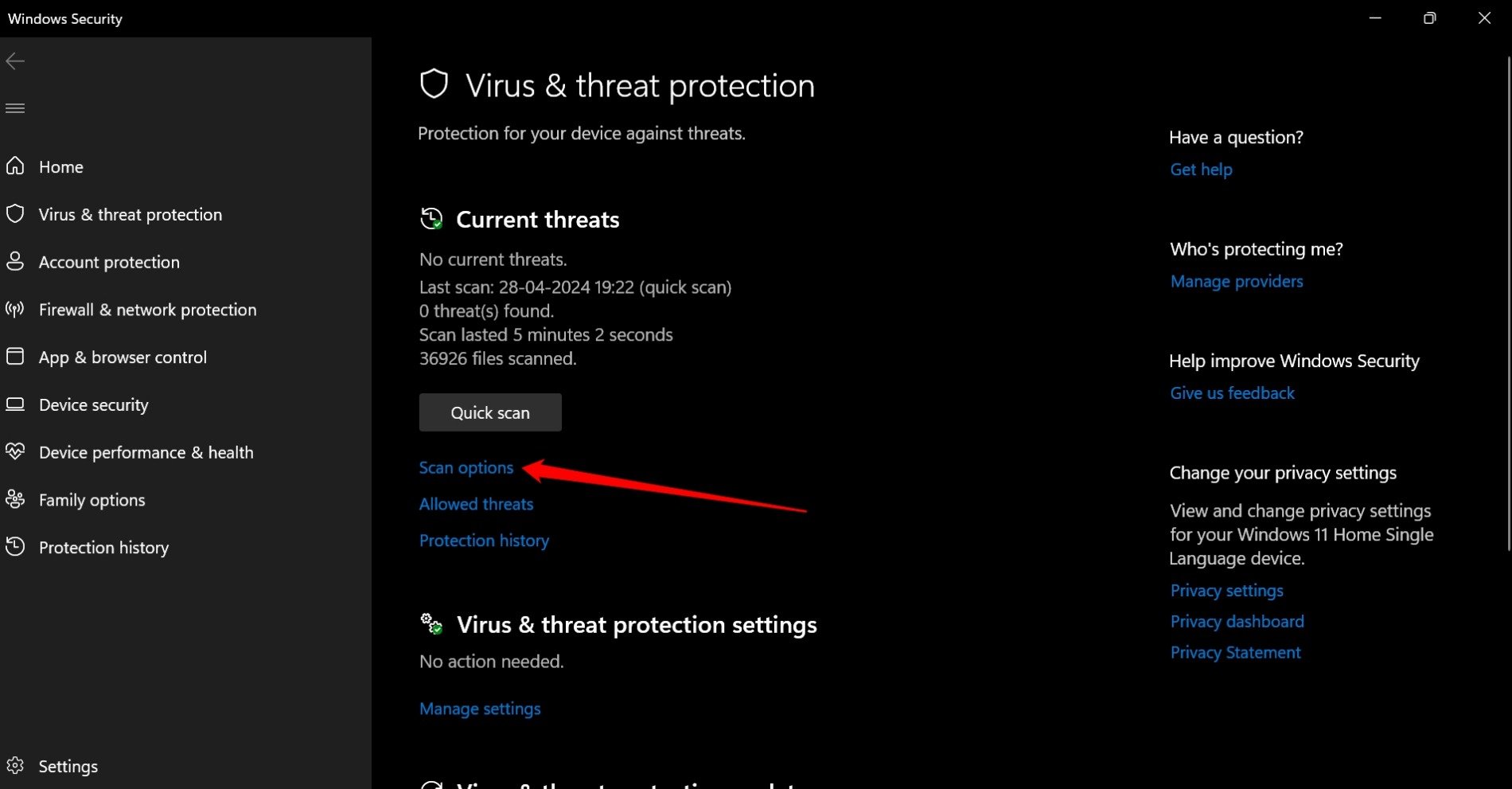
- Нажмите Параметры сканирования.
- Выберите Полное сканирование и нажмите Сканировать сейчас.
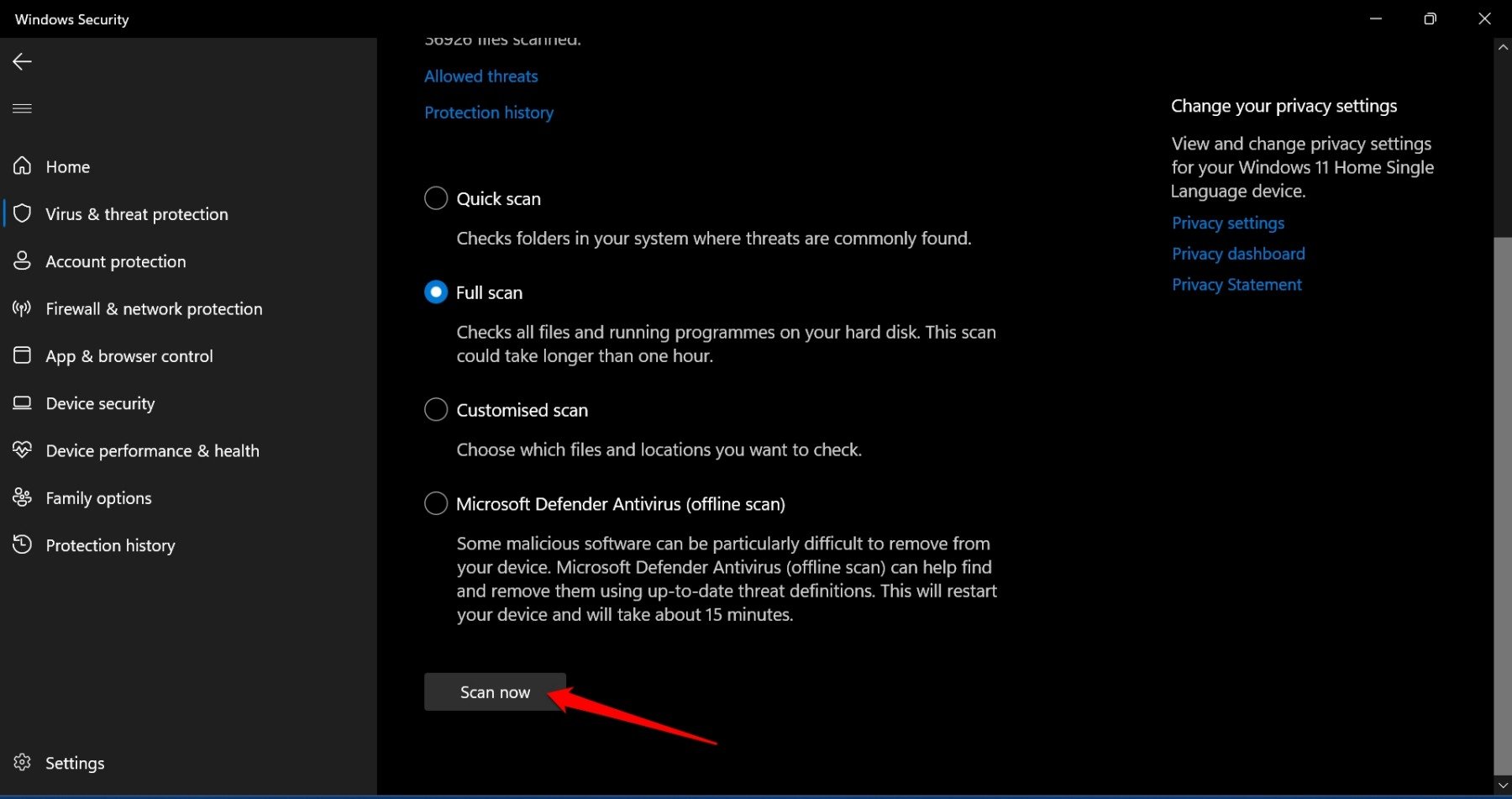
При обнаружении вредоносного ПО следуйте инструкциям программы Защита Windows и удалите его с вашего ПК.
10. Сбросьте ПК с Windows
Полностью сбросьте Windows 11, если другие исправления не могут остановить повторяющийся GSOD. Перед сбросом до заводских настроек сделайте резервную копию данных вашего компьютера и личных файлов в облаке или на внешних устройствах хранения.
Чтобы сбросить ваш ПК с Windows,
- Нажмите клавишу Windows, чтобы открыть панель поиска.
- Введите Сбросить этот ПК и нажмите Открыть, когда появится результат поиска.
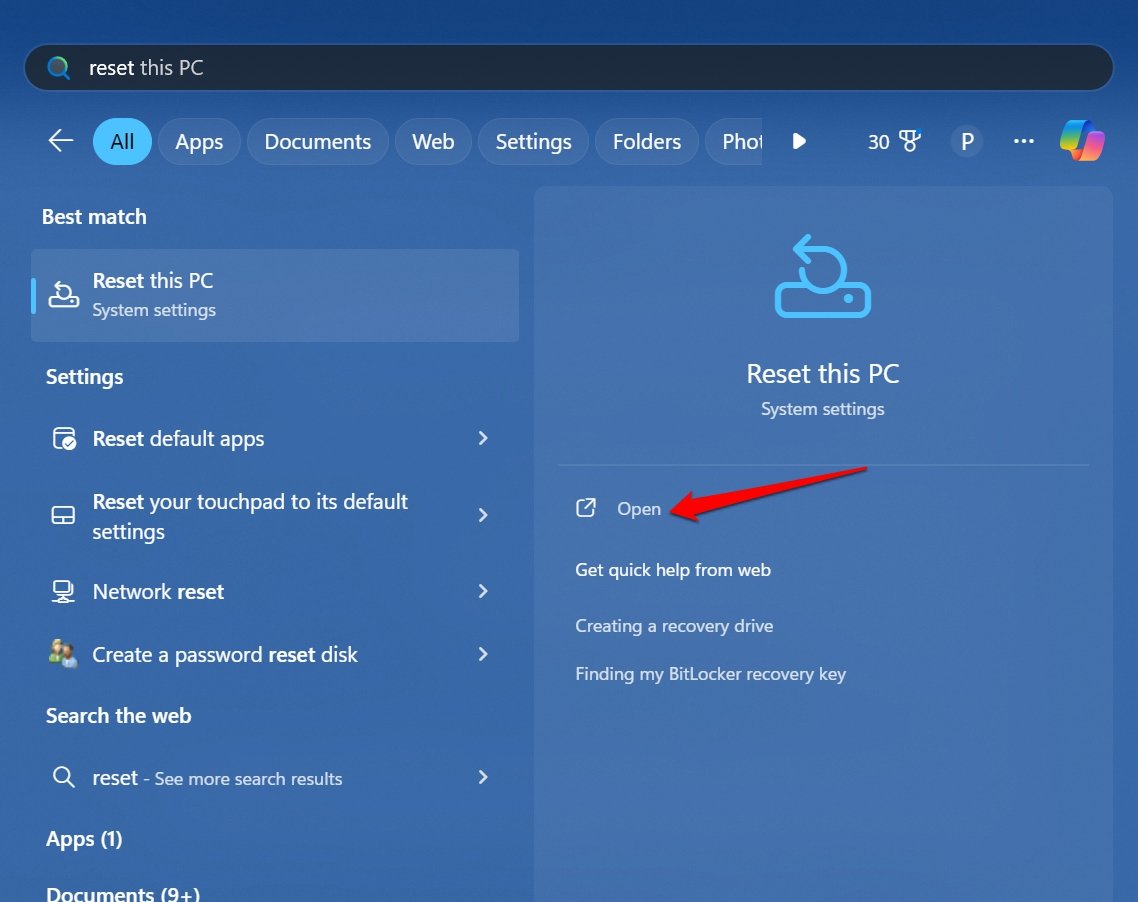
- Перейдите в Параметры восстановления и нажмите Сбросить ПК.
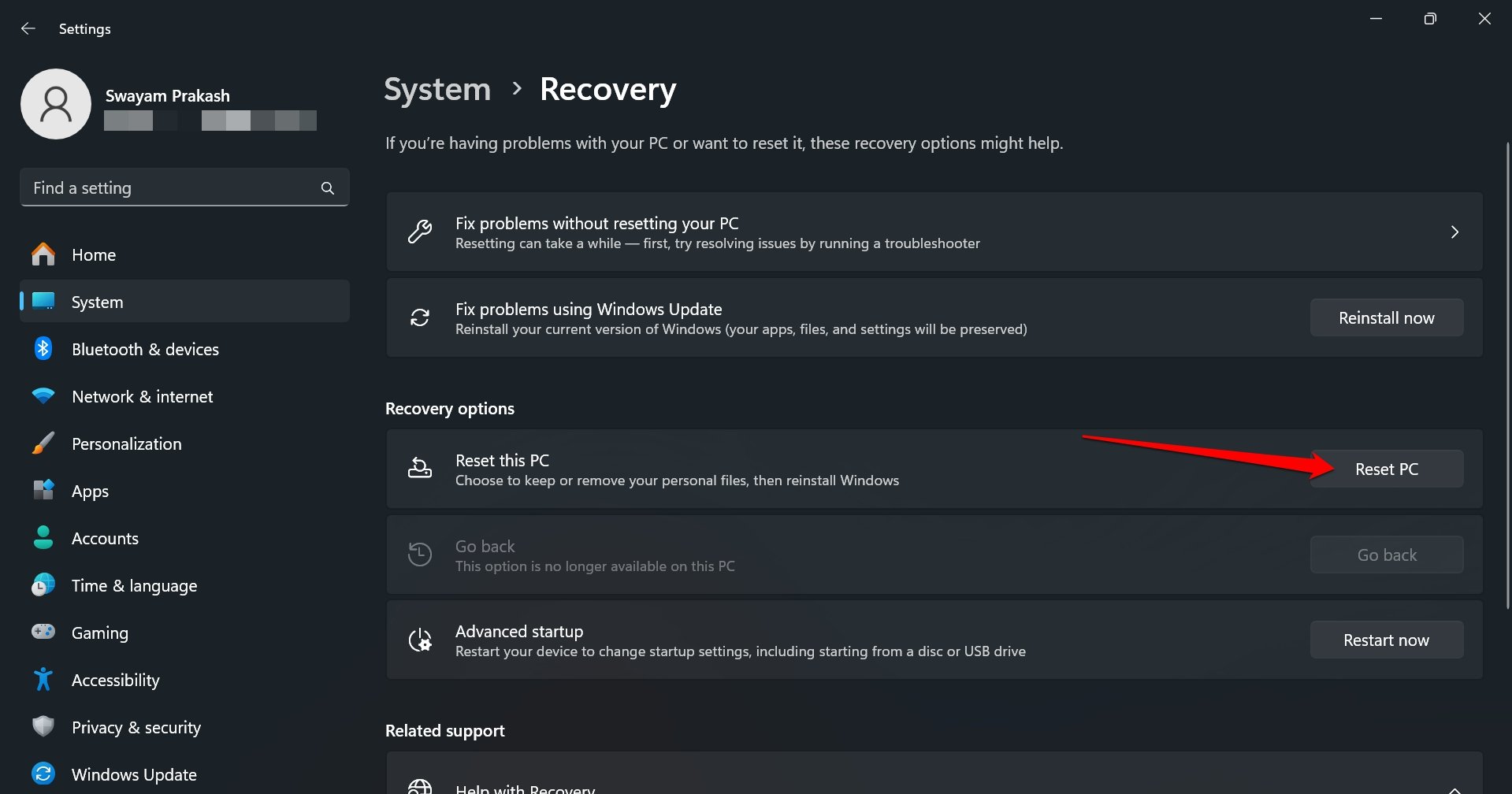
- Следуйте инструкциям на экране, чтобы продолжить сброс.
11. Выполните чистую установку Windows 11
Отказ от участия в программе Windows Insider продолжит предоставлять вам сборку Insider, пока не будет выпущена крупная стабильная сборка для общественности. Вы не можете сразу отказаться от программы Insider, если не переустановите Windows 11 через чистую установку.
После чистой установки Windows 11 на вашем ПК вы можете начать заново с стабильной сборки Windows. Имейте в виду, что это удалит все данные на вашем ПК. Сделайте резервную копию ваших данных на безопасной платформе и выполните чистую установку Windows 11, следуя указанным здесь шагам.
Итог
Регулярная установка обновлений Windows, обновление драйверов или переключение на стабильную сборку Windows через чистую установку — это надежный способ избежать сбоя системы и зеленого экрана смерти. Дайте мне знать в комментариях, какой метод устранения неполадок сработал для вас.
Если у вас есть мысли о Как исправить зеленый экран смерти в Windows 11, не стесняйтесь оставлять их в комментариях ниже. Также, пожалуйста, подпишитесь на наш канал DigitBin на YouTube для видеоуроков. Удачи!
Get new posts in your inbox
No spam. Unsubscribe anytime.