WiFi проблемы · 5 min read · Nov 02, 2025
Как исправить отключение WiFi на Windows 11?
Вы испытываете проблемы с отключением WiFi на вашем ПК с Windows 11? Я подготовил несколько советов по устранению неполадок, которые помогут вам решить эту проблему на вашем компьютере. Интернет — это базовая необходимость в наши дни. Каждый предпочитает иметь высокоскоростное и стабильное соединение, которое обычно предлагает большинство WiFi.
Последнее обновление Windows 11, вероятно, принесло с собой некоторые ошибки. В последнее время я замечаю много обновлений программного обеспечения от Windows, которые регулярно выпускаются для исправления определенных ошибок, возникающих на Windows 11. Кроме ошибок, могут быть и другие технические причины, которые могут вызвать проблемы с WiFi. Я перечислил некоторые общие причины, по которым ваш ПК с Windows 11 может отключать WiFi.
Причины, по которым Windows 11 отключает WiFi
- Проблема может возникнуть из-за ошибки в системном программном обеспечении.
- Провайдер интернет-услуг (ISP), предоставляющий WiFi, может проводить техническое обслуживание.
- Режим полета может быть включен на компьютере.
- Роутер, который вы используете для создания WiFi-сети, может иметь технические проблемы.
- Драйверы сетевого адаптера могут быть устаревшими, что вызывает проблемы с WiFi.
Давайте начнем процесс устранения неполадок.
1. Проверьте с провайдером интернет-услуг
Сначала вам нужно связаться с вашим провайдером интернет-услуг и спросить, проводили ли они техническое обслуживание сети в вашем районе. Если они подтвердят, что идет обслуживание, вам нужно подождать, пока они восстановят сеть.
Если на стороне провайдера нет проблем, возможно, у вас есть проблемы с подключением роутера. Вы можете сбросить соединения. В противном случае, если вы не знаете, как сбросить кабели или другие соединения, вы можете снова обратиться за помощью к команде поддержки провайдера.
2. Обновите операционную систему Windows
Исправление ошибок в операционной системе Windows всегда является предпочтительным способом решения технических проблем. Если вы замечаете, что ваш ПК иногда отключается от WiFi, попробуйте обновить сборку операционной системы Windows до последней версии.
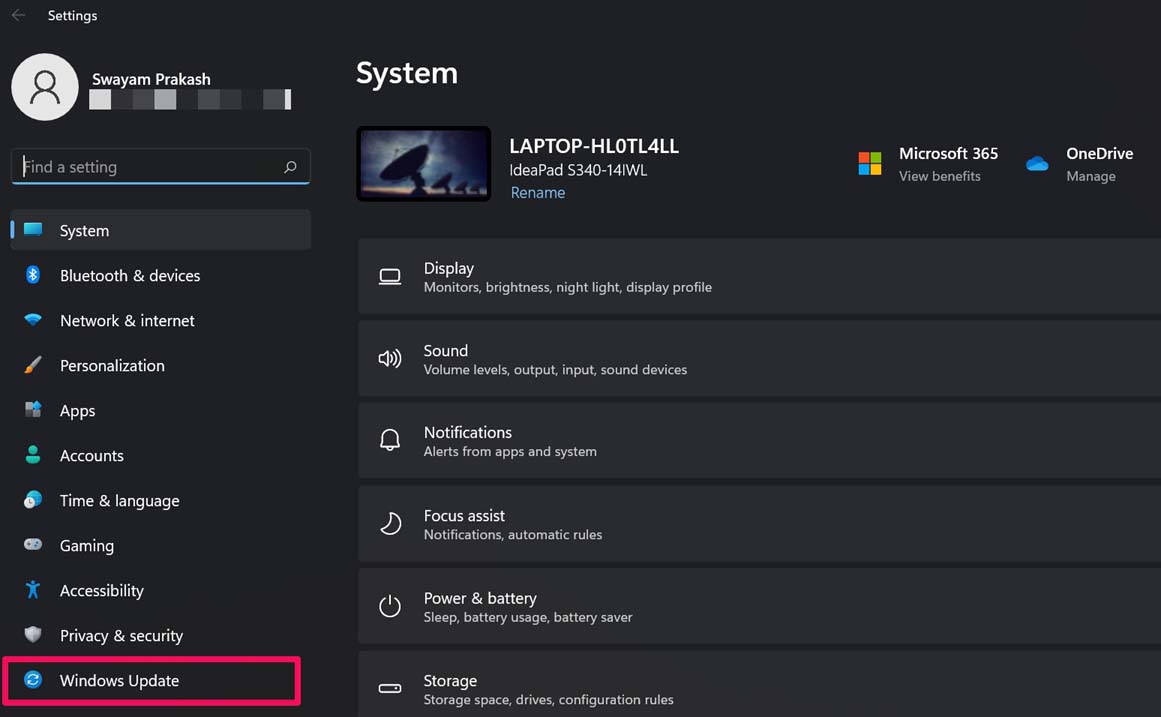
- Нажмите Windows + I, чтобы открыть страницу настроек.
- Нажмите на Обновление Windows.
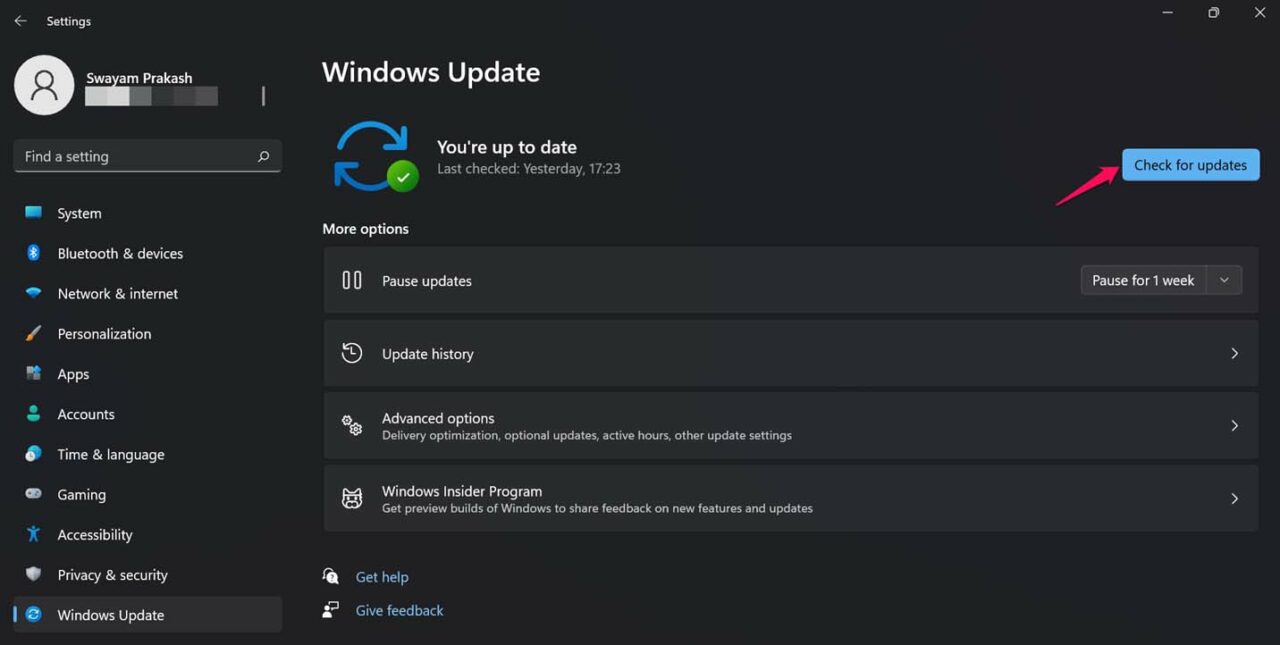
- Затем нажмите Проверить наличие обновлений.
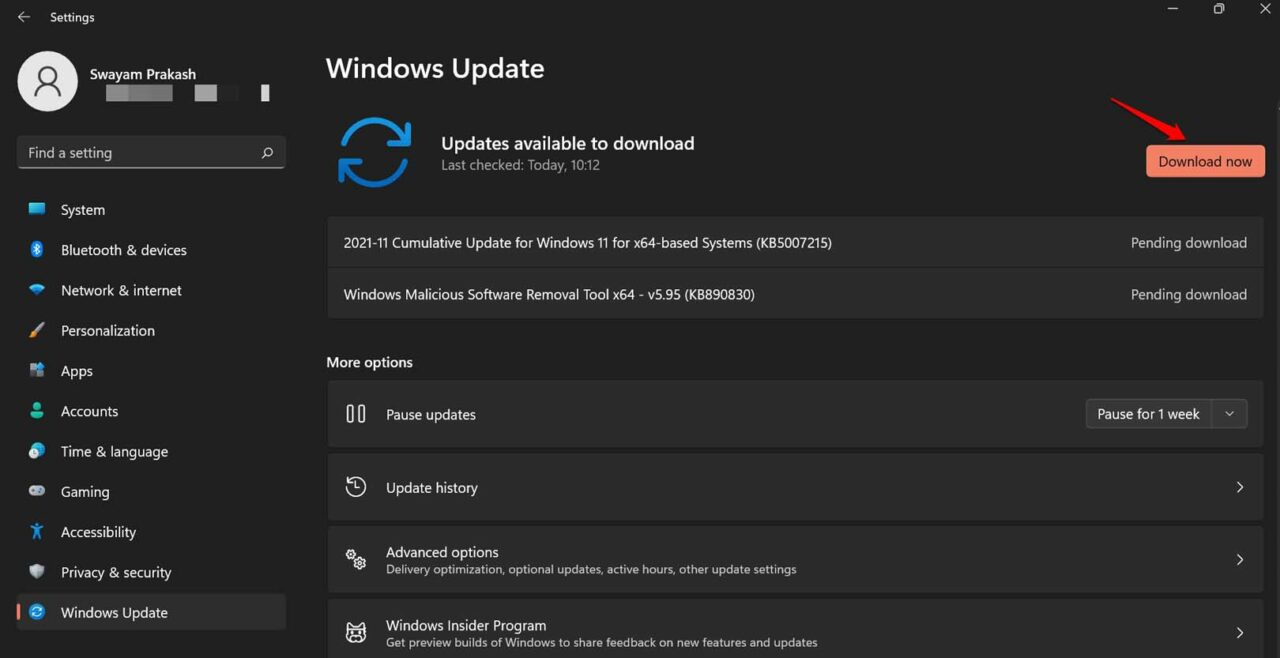
- Если обновление доступно, нажмите Скачать сейчас.
После обновления до новой версии сборки Windows 11 проверьте, может ли ваш компьютер подключаться ко всем WiFi-сетям и работать без сбоев.
3. Включен ли режим полета на компьютере?
Современные клавиатуры компьютеров имеют клавишу режима полета. Часто, печатая на клавиатуре, мы случайно нажимаем клавишу режима полета. Поэтому убедитесь, что вы не нажали клавишу режима полета случайно.
Вы можете нажать клавишу с символом самолета, чтобы немедленно отключить режим полета. В противном случае,
- Нажмите на область панели задач, где отображается значок самолета.
- В меню нажмите на опцию Режим полета, чтобы отключить его.
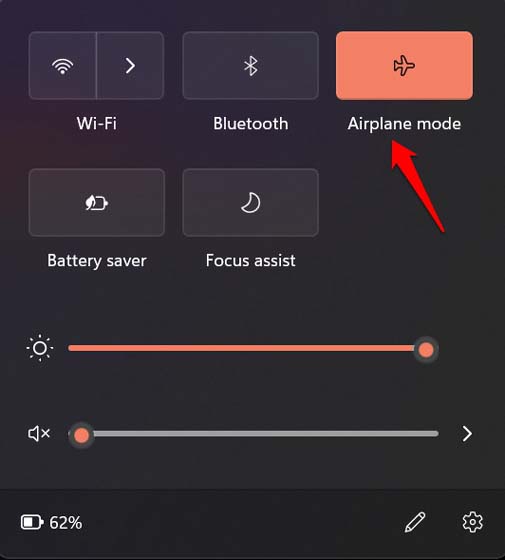
- Затем попробуйте подключиться к желаемой WiFi-сети, чтобы исправить проблему с отключением WiFi на Windows 11.
4. Переключите профиль сети на частный
Вы можете попробовать изменить профиль сети и посмотреть, изменит ли это ситуацию.
- Нажмите на панель задач рабочего стола, где находится значок WiFi/интернета.
- Далее, нажмите на WiFi, чтобы увидеть список сохраненных сетей.
- Щелкните правой кнопкой мыши на сети, к которой вы пытаетесь подключиться.
- Выберите Свойства.
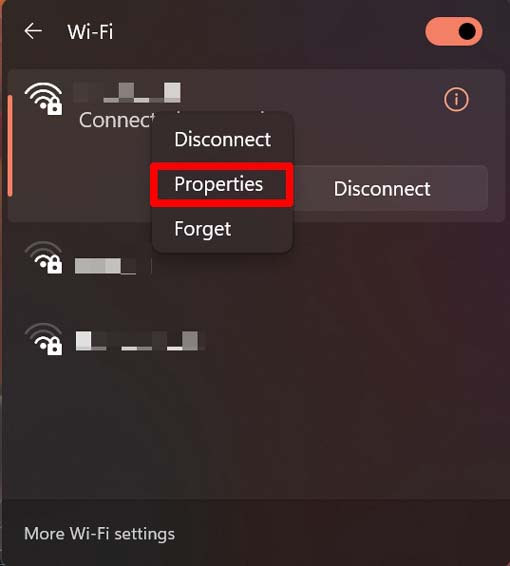
- В разделе Тип профиля сети нажмите Частный.
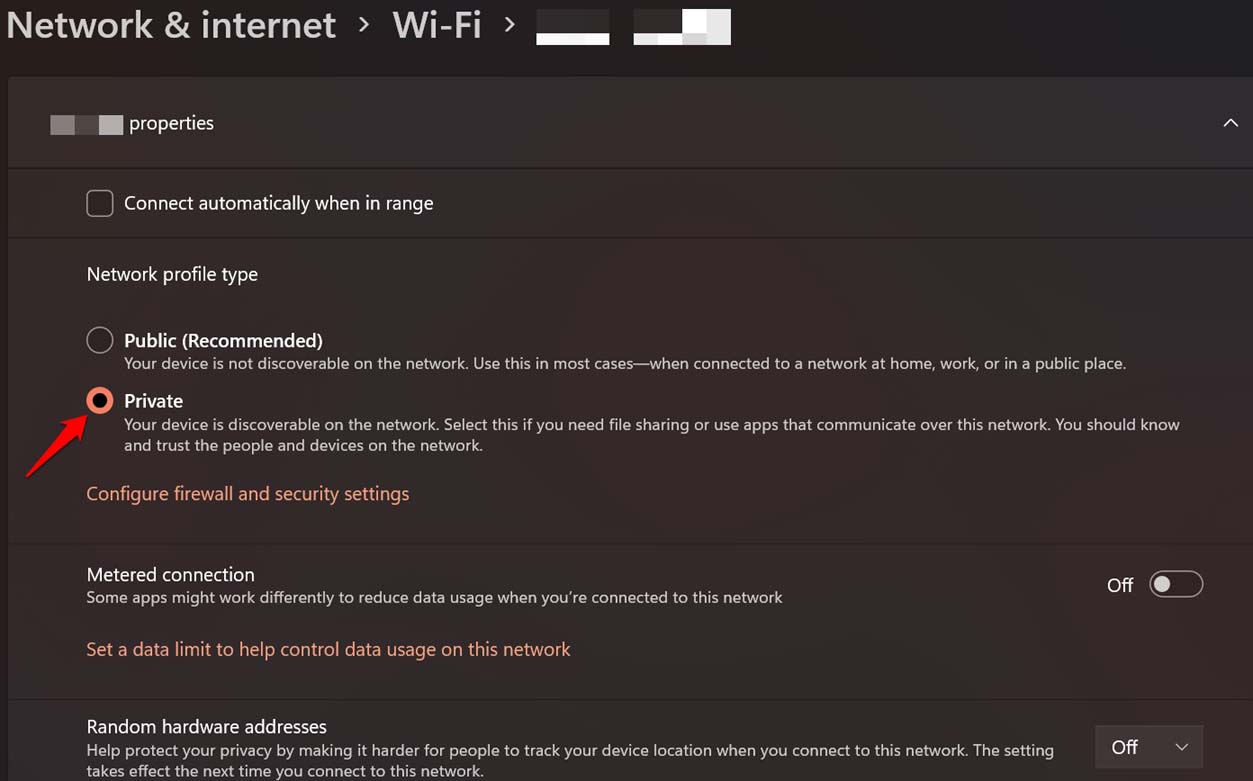
- Теперь проверьте, можете ли вы подключиться и использовать эту WiFi-сеть.
5. Обновите драйвер сетевого адаптера вручную
Хотя драйверы обновляются автоматически, важно проверить, требует ли драйвер сетевого адаптера ручного обновления.
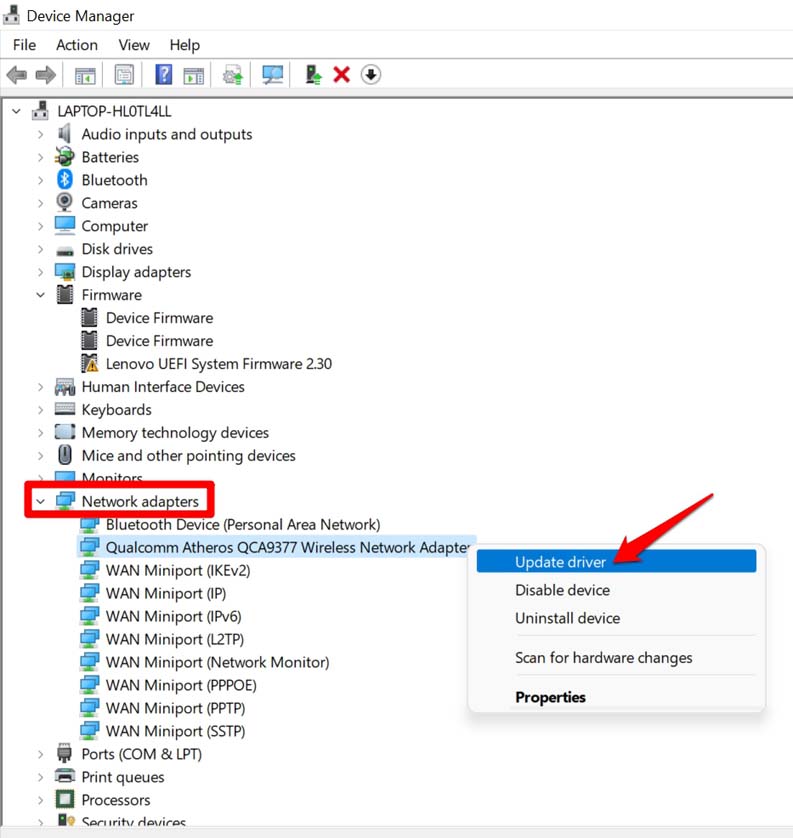
- Нажмите комбинацию клавиш Windows + X.
- В меню выберите опцию Диспетчер устройств.
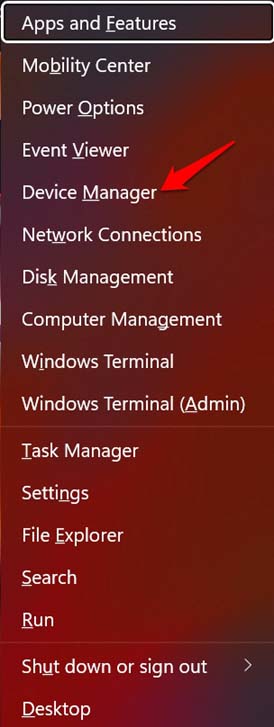
- Перейдите в Сетевые адаптеры.
- Щелкните правой кнопкой мыши на сетевом адаптере на вашем устройстве.
- Выберите Обновить драйверы.
- Затем в следующем диалоговом окне выберите Автоматически искать драйверы.
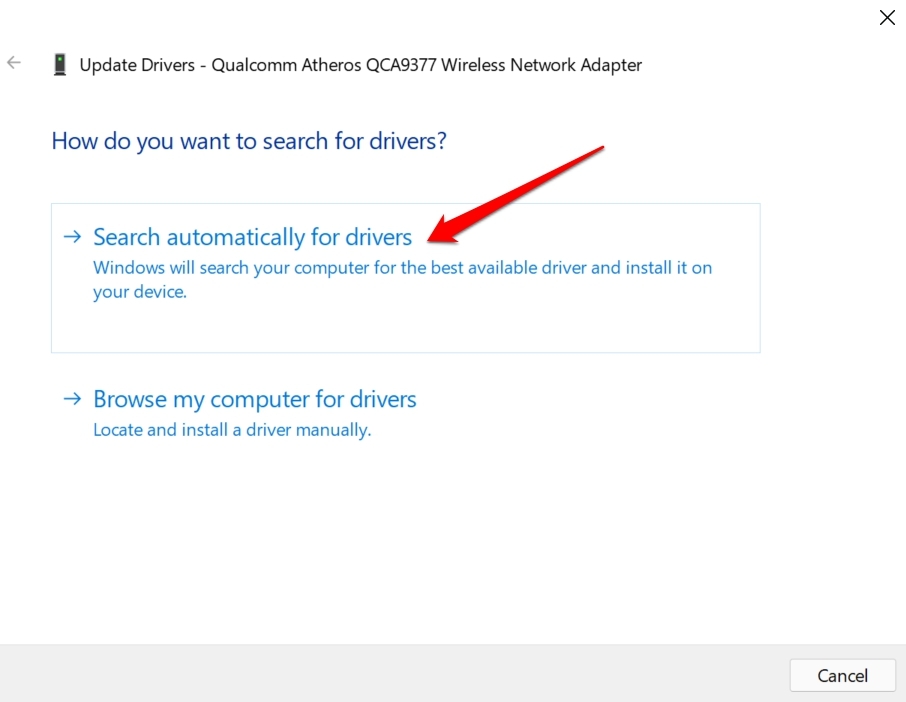
Система будет искать доступные обновления в интернете и устанавливать их.
6. Внесите изменения в свойства сетевого адаптера
Вы также можете настроить свойства сетевого адаптера, чтобы посмотреть, изменит ли это ситуацию с отключением WiFi на вашем ПК с Windows 11.
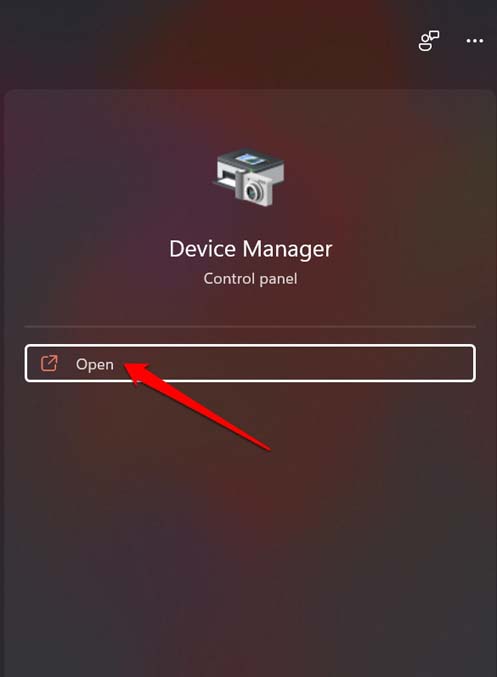
- В поле поиска Windows введите Диспетчер устройств.
- Нажмите Открыть, когда появится соответствующий результат поиска.
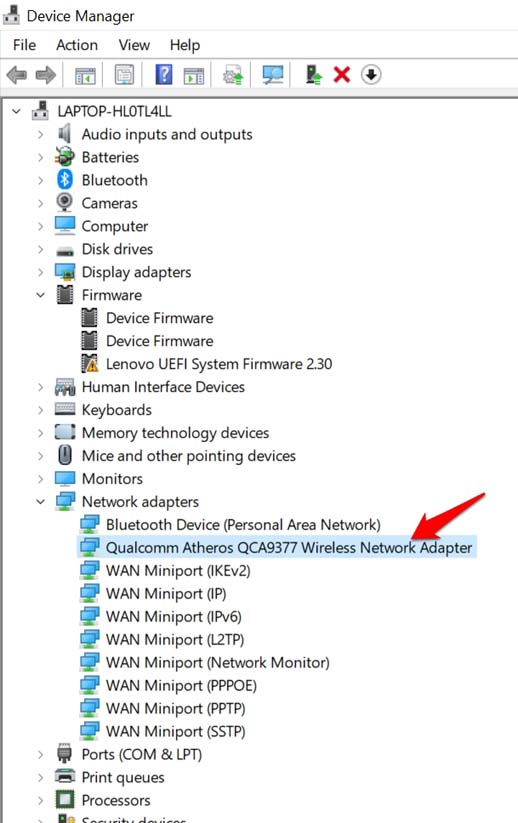
- Перейдите в Сетевые адаптеры и разверните его, щелкнув по нему.
- Дважды щелкните на соответствующем сетевом адаптере вашего компьютера.
- Откроется диалоговое окно свойств сетевого адаптера.
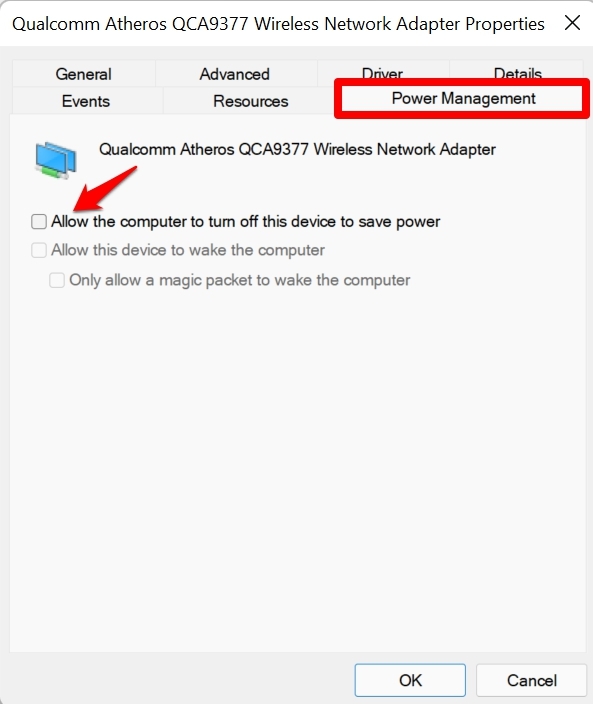
- Нажмите на вкладку Управление питанием.
- Снимите отметку с опции Разрешить компьютеру отключать это устройство для экономии энергии.
7. Удалите старые сети в профиле
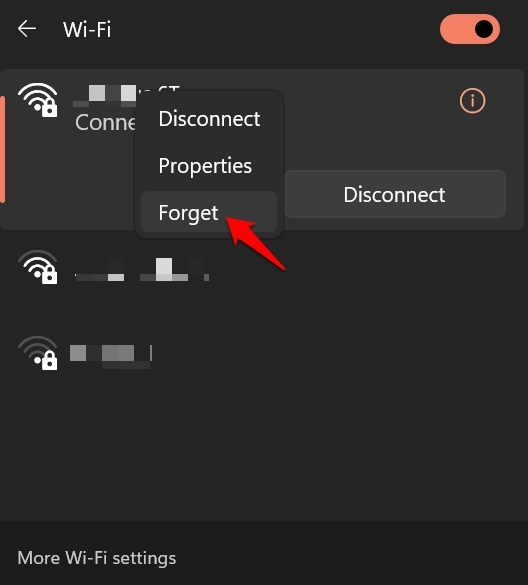
Обычно, когда вы используете любую WiFi-сеть, она сохраняется в центре действий WiFi вашего компьютера. Хорошо удалить некоторые из этих соединений, которые вам больше не нужны. Существует опция «Забыть», которую вам нужно использовать.
- Нажмите Windows + A, и это откроет центр действий.
- Теперь нажмите на WiFi. Вы увидите список сетей.
- Щелкните правой кнопкой мыши на сети и нажмите Забыть.
- Вы можете повторить вышеуказанные шаги для других старых сетей, которые вам не нужны.
8. Используйте средство устранения неполадок Windows
Операционная система Windows имеет встроенный инструмент устранения неполадок, который может помочь исправить различные системные приложения и службы. Вы можете использовать его для устранения сетевых проблем.
- Откройте Настройки Windows.
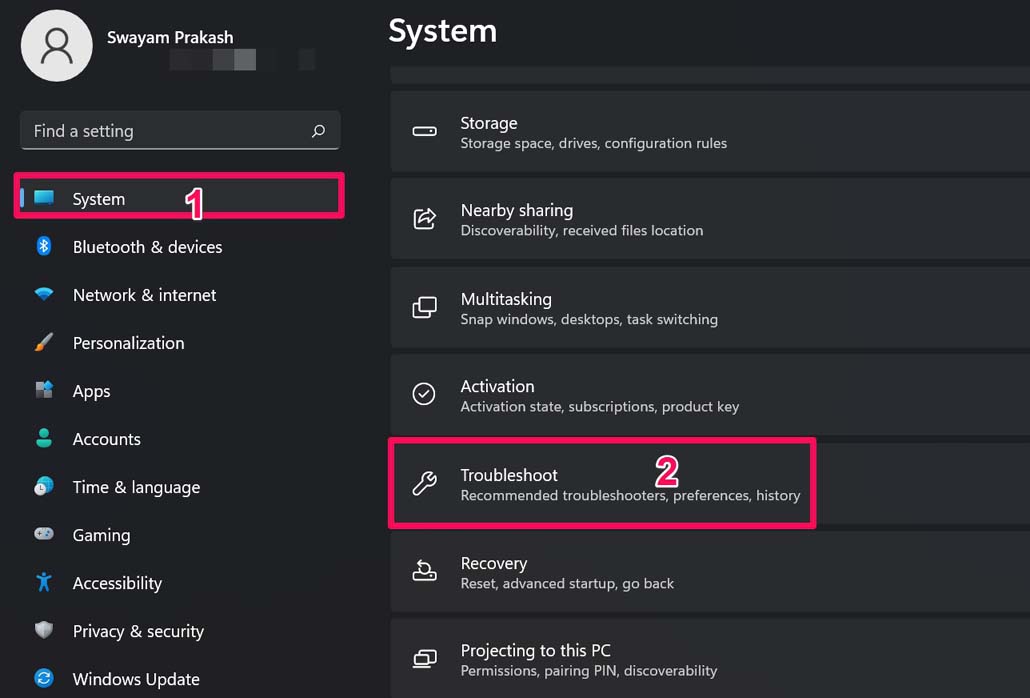
- Нажмите на Система.
- Далее нажмите на Устранение неполадок.
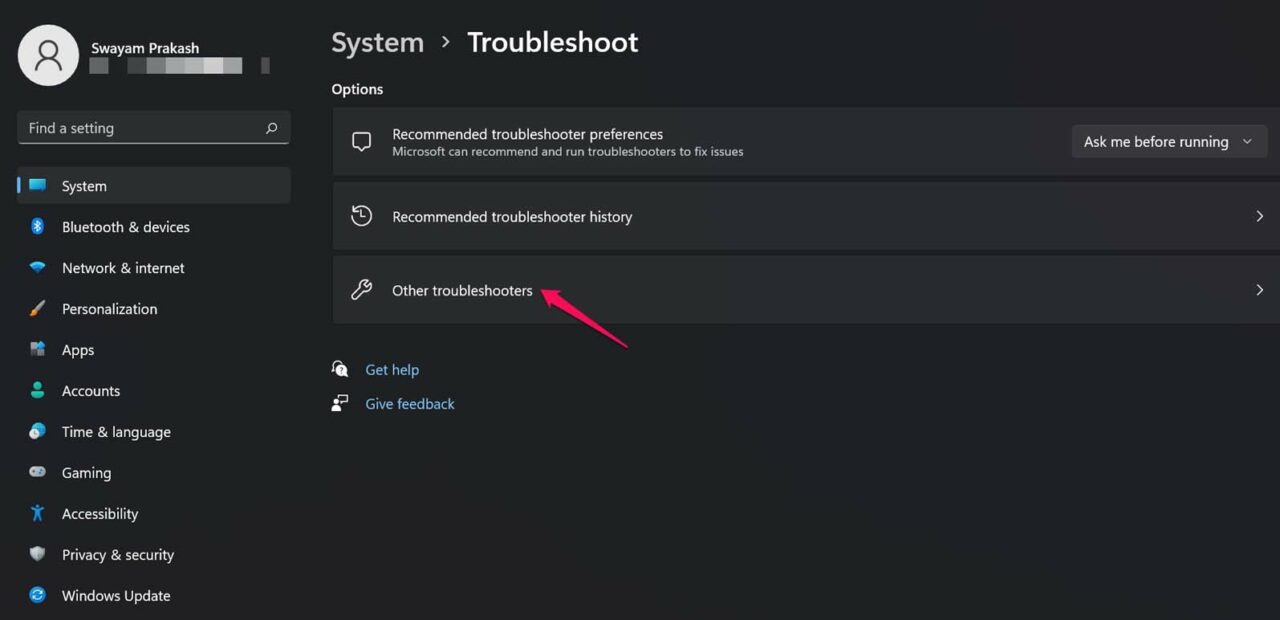
- В этом разделе нажмите на Другие средства устранения неполадок.
- Затем вы увидите вкладку Подключения к Интернету. Нажмите на опцию Запустить рядом с ней.
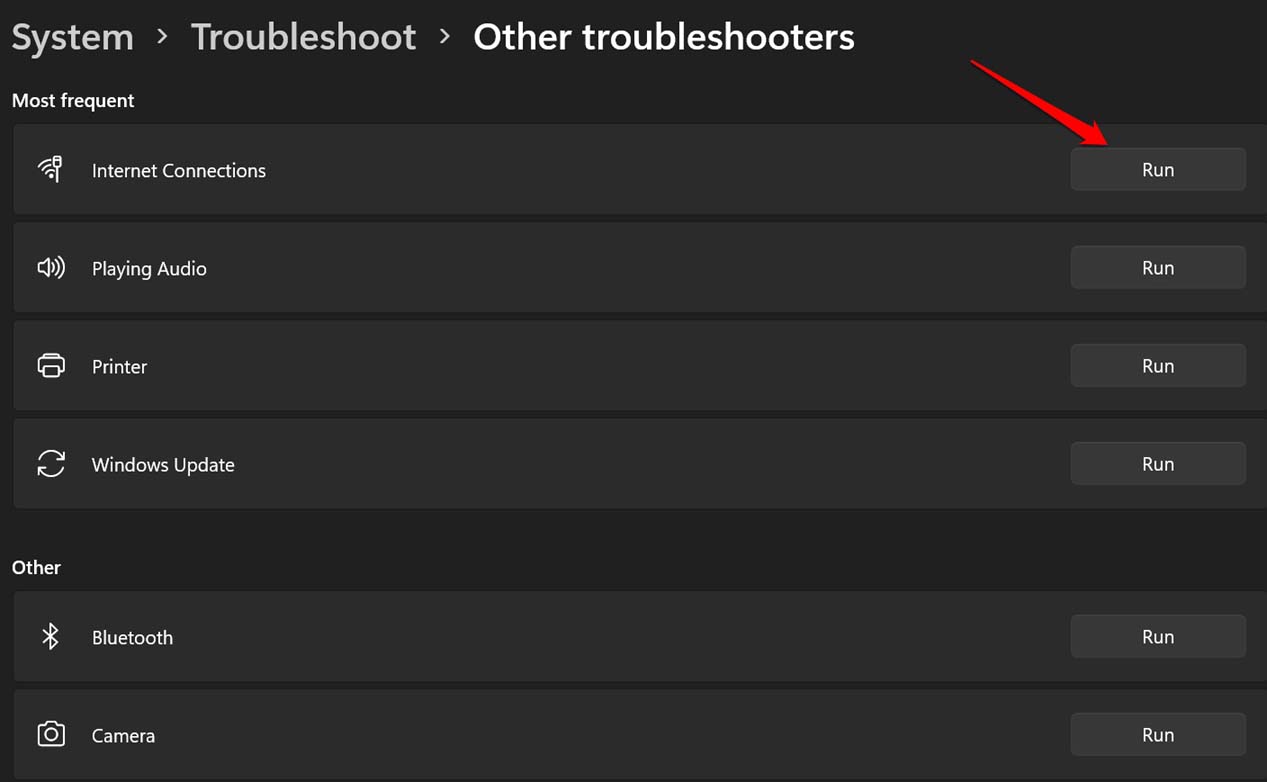
Инструмент будет искать проблемы и исправлять их. Дайте ему немного времени. После завершения перезагрузите ПК и попробуйте подключиться к WiFi-сети.
9. Измените DNS устройства
Вы можете вручную попробовать изменить DNS компьютера, чтобы улучшить подключение к WiFi-сети.
- Откройте настройки Windows, нажав Windows + I.
- На левой панели нажмите на Сеть и Интернет.
- Затем нажмите на Дополнительные параметры сети.
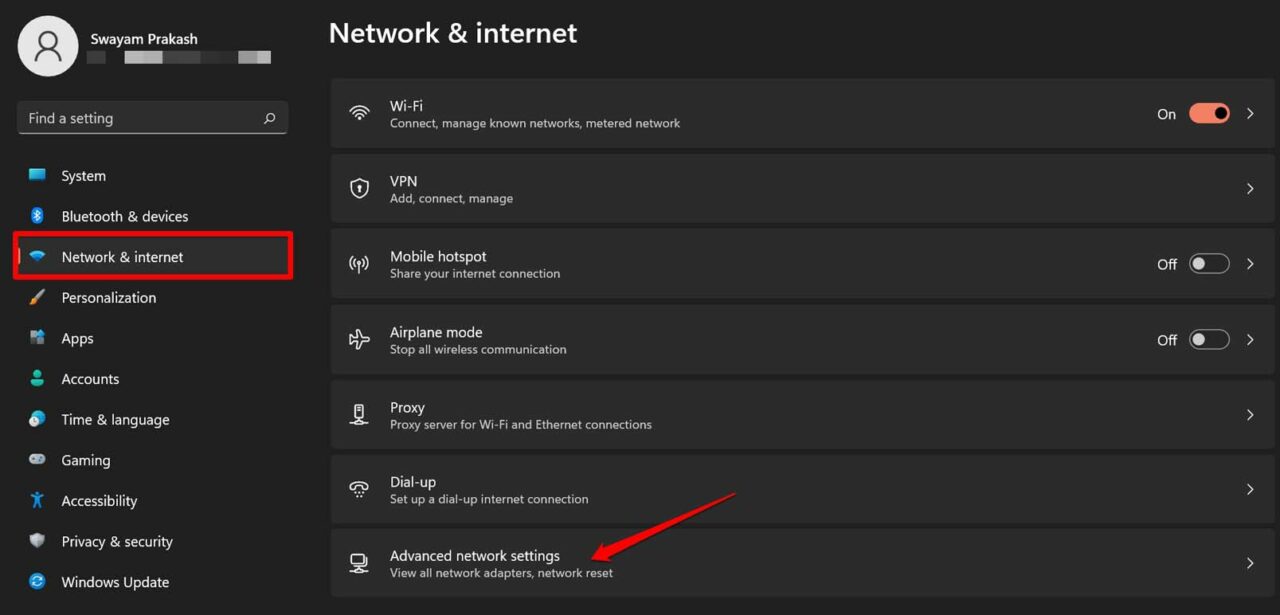
- Нажмите на Дополнительные параметры сетевого адаптера.
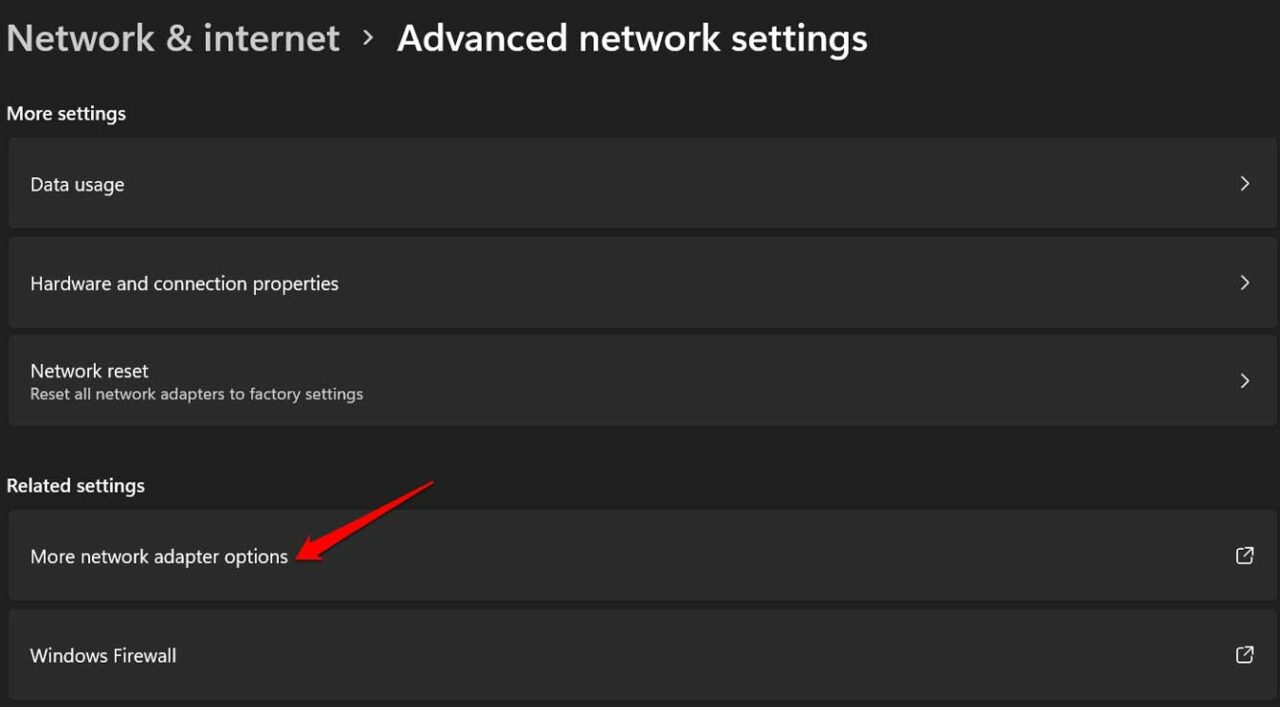
- Щелкните правой кнопкой мыши на WiFi-сети, для которой вы хотите изменить DNS.
- Выберите Свойства.
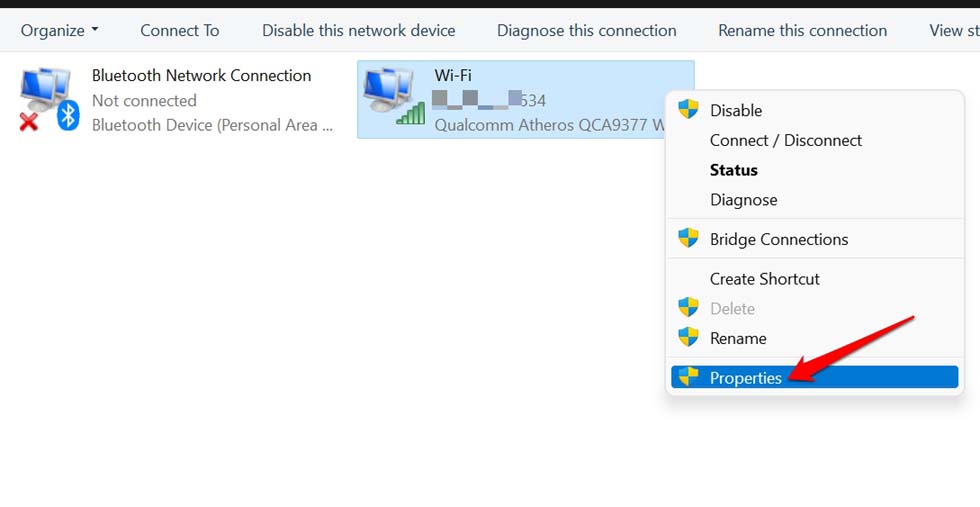
- Теперь дважды щелкните на Протокол Интернета версии 4.
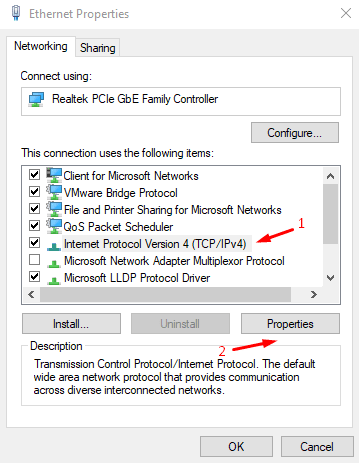
- В разделе Общие нажмите на Использовать следующие адреса DNS-серверов.
- В поле Предпочитаемый DNS-сервер введите 8.8.8.8
- Затем в поле Альтернативный DNS-сервер введите 8.8.4.4
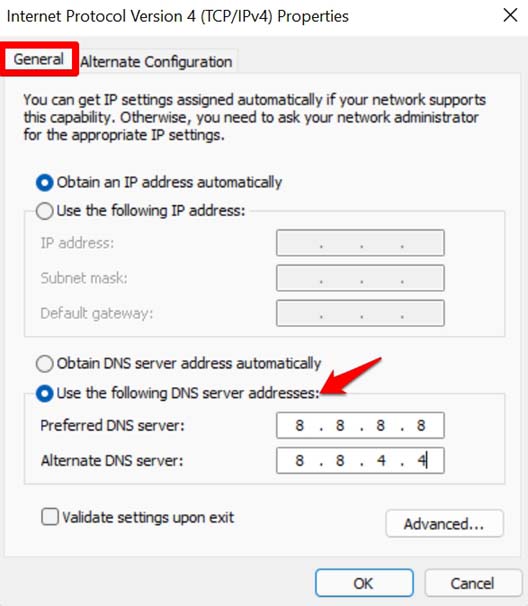
- Наконец, нажмите ОК, чтобы подтвердить.
Итак, это методы устранения неполадок, которые вам нужно выполнить, чтобы исправить проблему с отключением WiFi на Windows 11.
Если у вас есть мысли о Как исправить отключение WiFi на Windows 11?, не стесняйтесь оставлять комментарии ниже. Также, пожалуйста, подпишитесь на наш канал DigitBin на YouTube для видеоуроков. Удачи!
Get new posts in your inbox
No spam. Unsubscribe anytime.