Технические советы · 5 min read · Jan 14, 2026
Как исправить зависание Windows 11 после обновления программного обеспечения?

Ваш ПК с Windows 11 зависает после обновления программного обеспечения? Вы установили новую сборку операционной системы Windows, но после перезагрузки устройство работает не так эффективно, как раньше. Не волнуйтесь. В этом руководстве я обсудил различные советы по устранению неполадок, чтобы исправить проблему зависания в Windows 11.
Если ваш ПК является вашим основным рабочим местом, то его замедление негативно скажется на вашей работе. Часто наличие нескольких приложений, запущенных при старте, которые вам вовсе не нужны, может замедлить работу операционной системы Windows. Также, если у вас есть привычка устанавливать всевозможные приложения и сервисы из интернета, то проблемные приложения могут вызвать медленную работу Windows 11.
Проблема зависания Windows 11 после обновления программного обеспечения может возникнуть из-за неисправной сборки операционной системы Windows, которую вы только что установили. Пользователи часто жалуются на ошибки в сборке операционной системы Windows, которую они устанавливают. Из-за запуска ресурсоемких приложений ПК часто перегревается. Это иногда вызывает замедление работы Windows.
Лучшие советы по исправлению зависания Windows 11 после обновления программного обеспечения
Теперь мы знаем о возможной причине, вызывающей проблему зависания Windows 11 после установки обновления программного обеспечения. Давайте рассмотрим эффективные решения для легкого устранения проблемы.
1. Установите новое обновление Windows
В большинстве случаев виновником проблемы зависания Windows 11 является текущая установленная операционная система Windows. Если это проблемная ОС и вы подтверждаете проблему от различных других пользователей Windows, то, скорее всего, Microsoft выпустит исправление для устранения ошибок. Вам нужно следить за такими новыми доступными обновлениями программного обеспечения.
- Нажмите Windows + I. Это приведет вас к настройкам Windows 11.
- Затем на левой панели. Нажмите на Обновление Windows.
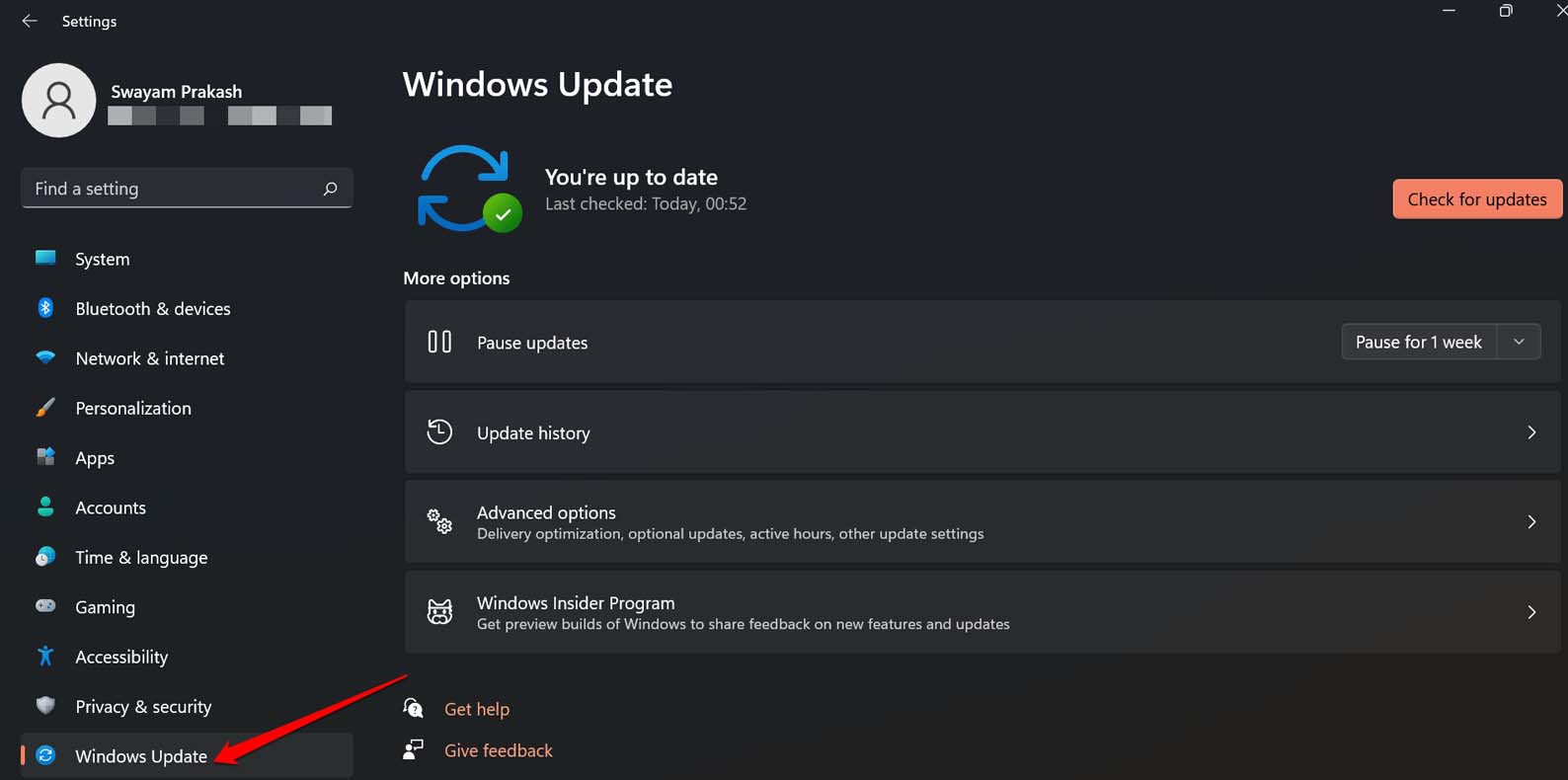
- Затем нажмите на Проверить наличие обновлений.
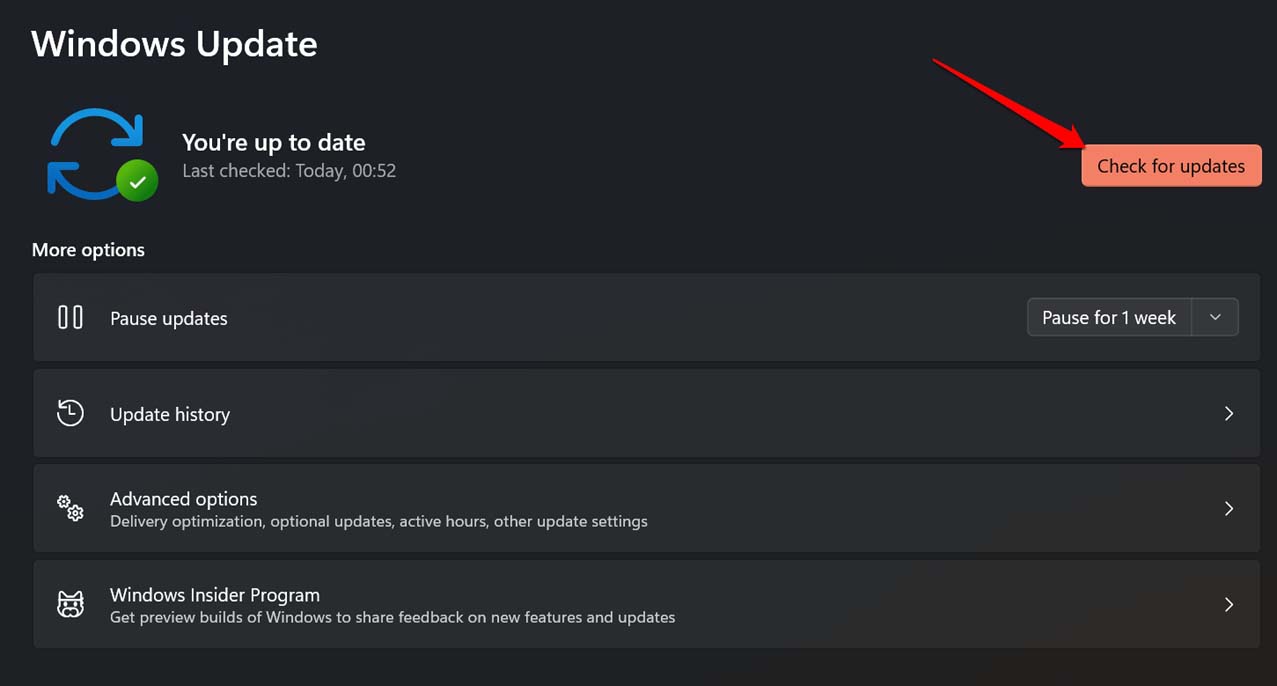
- ПК начнет искать доступные обновления и уведомит вас.
- Если доступна новая сборка операционной системы Windows, нажмите Скачать сейчас.
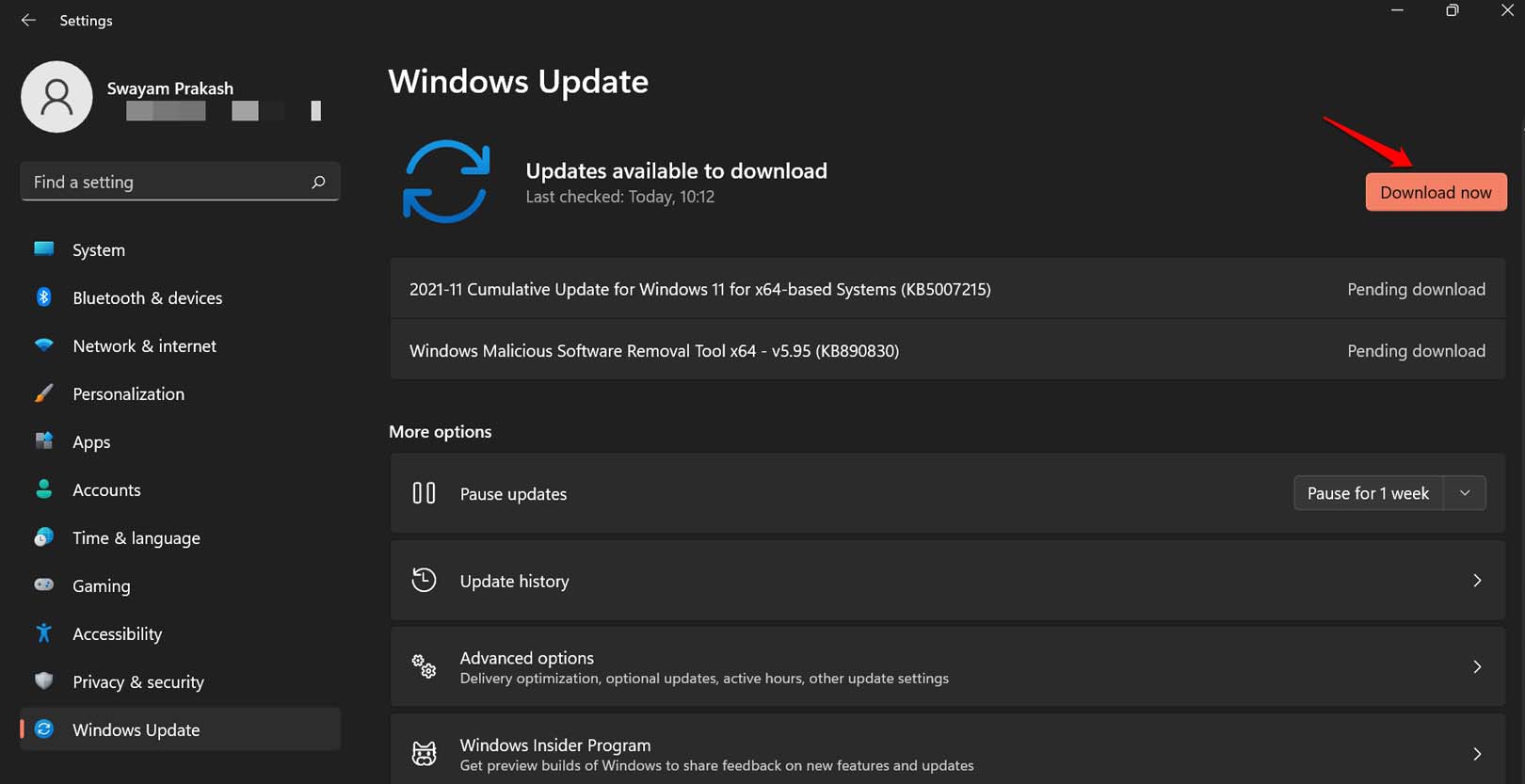
- Обновление будет загружено и установлено, так как ПК будет подключен к интернету.
- После завершения загрузки вам будет предложено перезагрузить компьютер для установки новой сборки программного обеспечения.
После установки нового обновления проверьте, зависает ли операционная система Windows или работает плавно.
2. Проверьте температуру компьютера
Если компьютер сильно нагревается, закройте все ресурсоемкие задачи. Вы можете сделать это через диспетчер задач.
- Нажмите Ctrl + Alt + Delete, чтобы вызвать диспетчер задач.
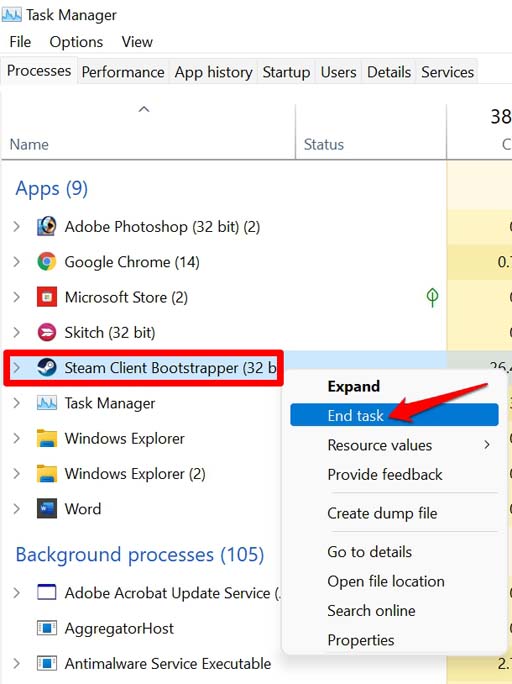
- На вкладке Процессы перейдите к тем приложениям, которые, по вашему мнению, являются ресурсоемкими,
- Затем нажмите на процесс/приложения, чтобы выделить их.
- Нажмите Завершить задачу, чтобы закрыть их.
Также, если возможно, после закрытия приложений выключите ПК на некоторое время. Дайте ему остыть. Обычно проблемы с перегревом наблюдаются на ПК/ноутбуках старше 5 лет, в зависимости от того, какие приложения они запускают и какова их мощность процессора.
Даже когда заряд батареи низкий, ПК замедляется, если вы запускаете ресурсоемкие задачи. Попробуйте использовать одно приложение за раз, а не открывать пять приложений. Это создает ненужную нагрузку на процессор (если он недостаточно мощный) и вызывает проблему зависания операционной системы Windows.
3. Понизьте версию до предыдущей сборки ОС Windows
Вы можете попробовать откатиться к предыдущей версии сборки операционной системы Windows, если знаете, что текущая версия полна ошибок, вызывающих проблему зависания. Опция отката может быть недоступна для всех пользователей Windows. Позвольте мне объяснить шаги.
- Нажмите Windows + I, чтобы перейти к настройкам системы.
- На левой панели нажмите на Система.
- Затем прокрутите до опции Восстановление и нажмите на нее.
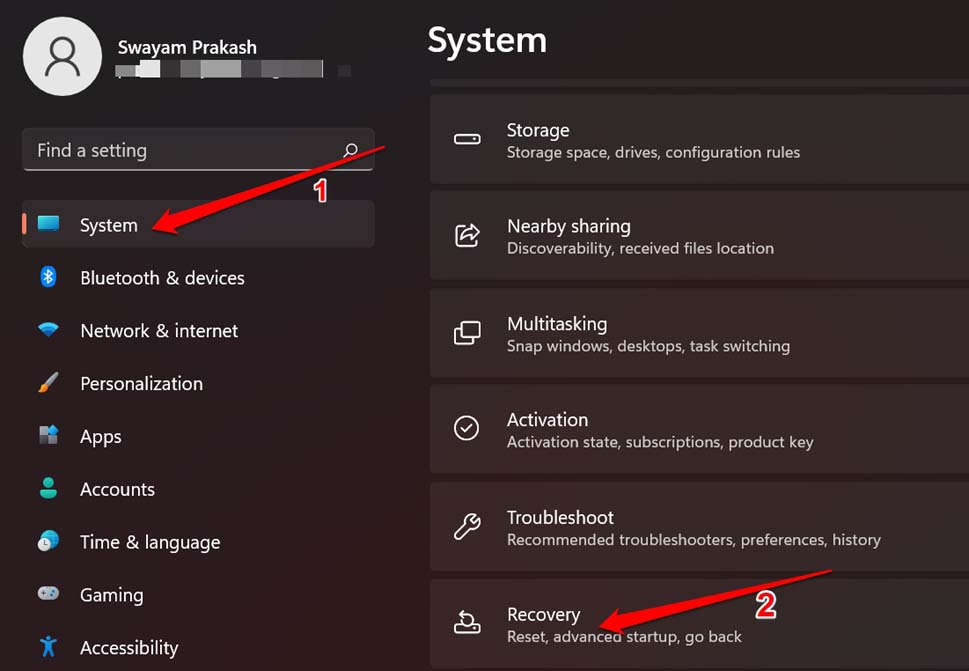
- Под этим будет опция Вернуться назад. Нажмите на нее.
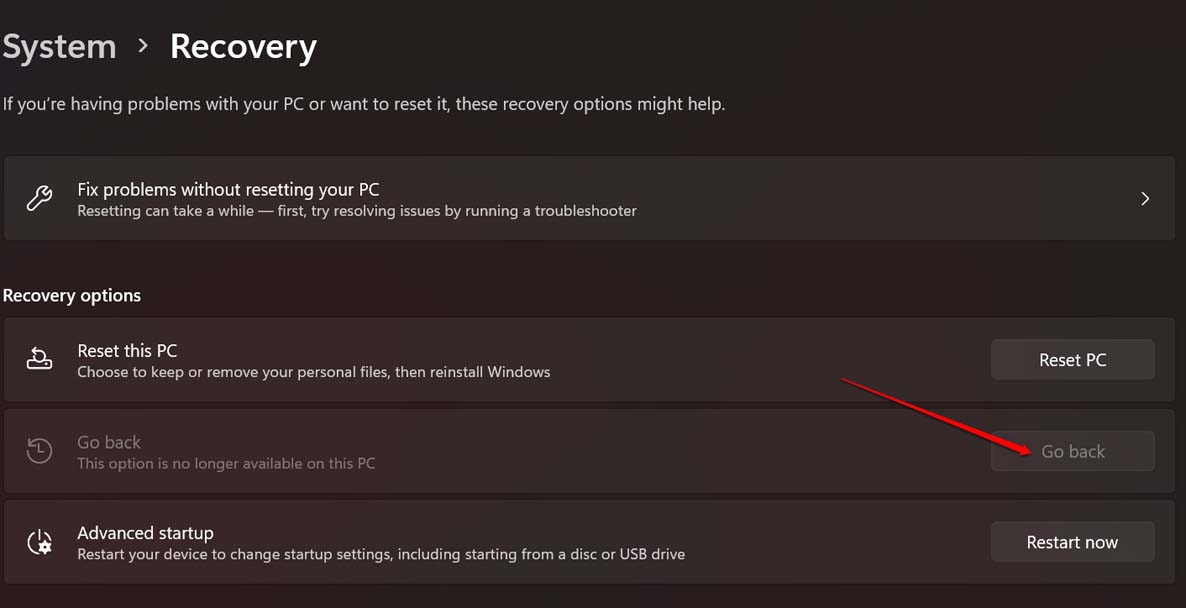
Если опция Вернуться назад серого цвета, это означает, что на вашем ПК вы не можете понизить версию до предыдущей версии операционной системы Windows. Вы получите сообщение: “ Эта функция больше недоступна на этом ПК “.
4. Проверьте наличие вредоносного ПО на вашем ПК
Вредоносное ПО и операционная система Windows — это ужасное сочетание, которого вы не хотите на своем компьютере. Поэтому, как часть процедуры исправления проблем с зависанием Windows 11, проверьте наличие вредоносного ПО.
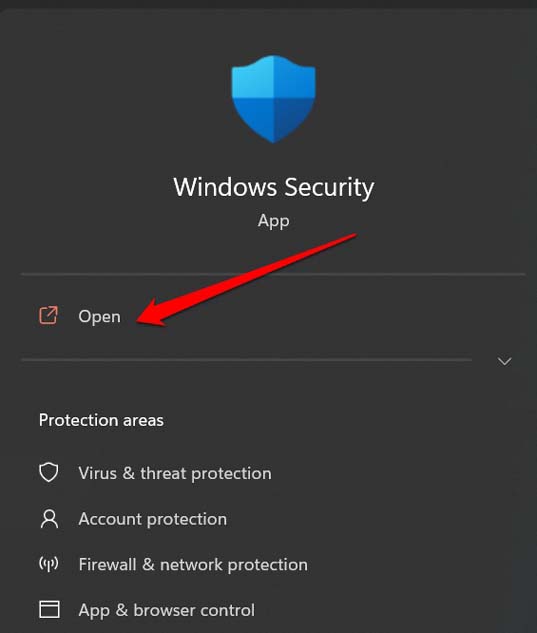
- Нажмите клавишу Windows, чтобы открыть консоль поиска.
- Затем введите и найдите Безопасность Windows.
- Нажмите Открыть, когда появится правильный результат поиска.
- На левой панели нажмите на Защита от вирусов и угроз.
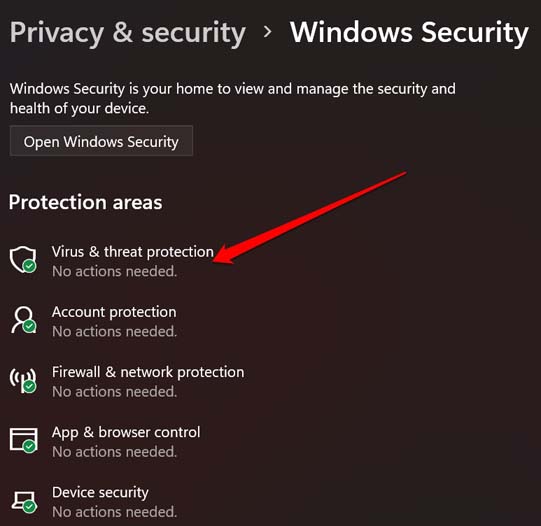
- Далее нажмите на Быстрое сканирование.
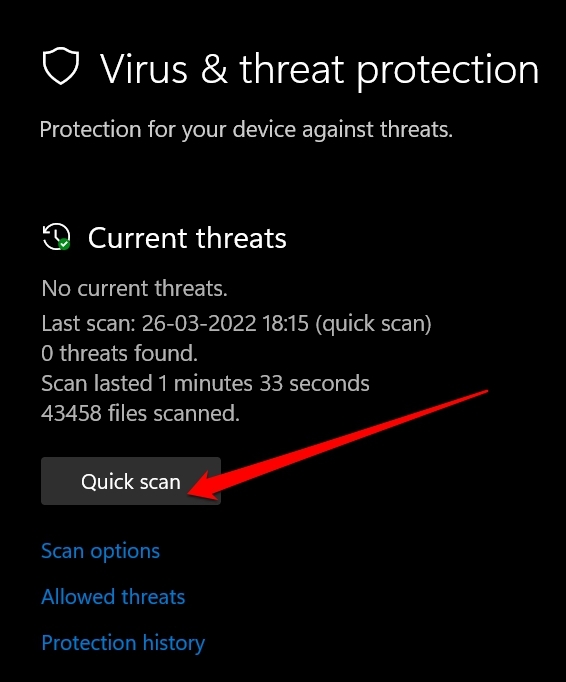
Позвольте компьютеру просканировать на наличие возможного вредоносного ПО, а затем уведомите вас. Вы можете затем изолировать или удалить подозрительные зараженные файлы.
5. Запустите системную диагностику вашего ПК
Это может быть любой аппаратный компонент на компьютере, который может иметь какую-то проблему. Это вызывает проблему зависания Windows 11. Чтобы узнать больше об этом, вам нужно использовать соответствующий инструмент системной диагностики для вашего ПК.
Этот инструмент и шаги его использования не одинаковы для всех компьютеров. В зависимости от брендов они могут различаться. В этом случае я покажу, как проверить наличие аппаратных проблем на ноутбуке Lenovo.
- Нажмите Windows + S, чтобы открыть консоль поиска.
- Введите Lenovo Vantage и нажмите Открыть.
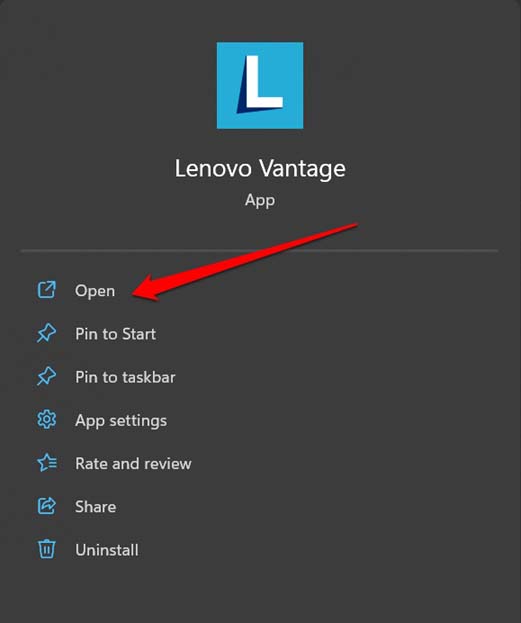
- В правом верхнем углу нажмите на вкладку Устройство.
- Под ней прокрутите до Статус программного обеспечения. Затем нажмите на Аппаратное сканирование.
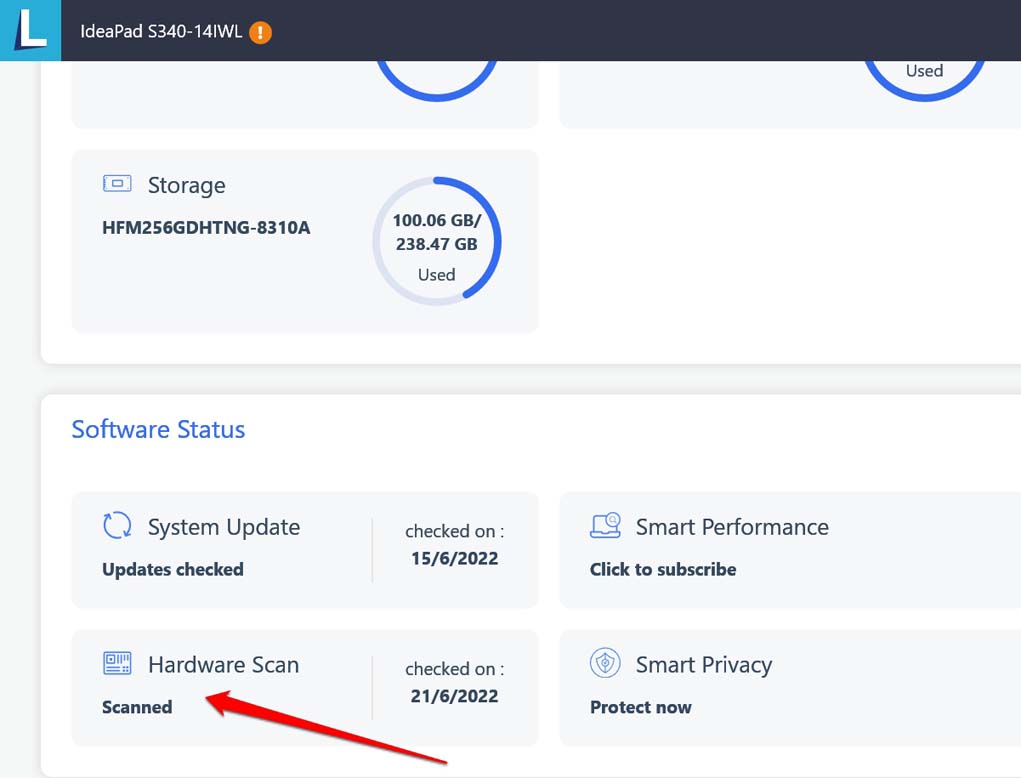
Если вы видите проблемы с каким-либо аппаратным компонентом в выводе аппаратного сканирования, свяжитесь с официальным сервисным центром и попросите о ремонте.
6. Отключите приложения при запуске, которые вам не нужны
Вот как отключить приложения, которые вам не нужны, при запуске Windows.
- Откройте настройки Windows.
- Нажмите на Приложения.
- Затем прокрутите вниз и нажмите на Автозагрузка. Вы будете перенаправлены на следующий экран, где увидите список приложений, которые запускаются при старте.
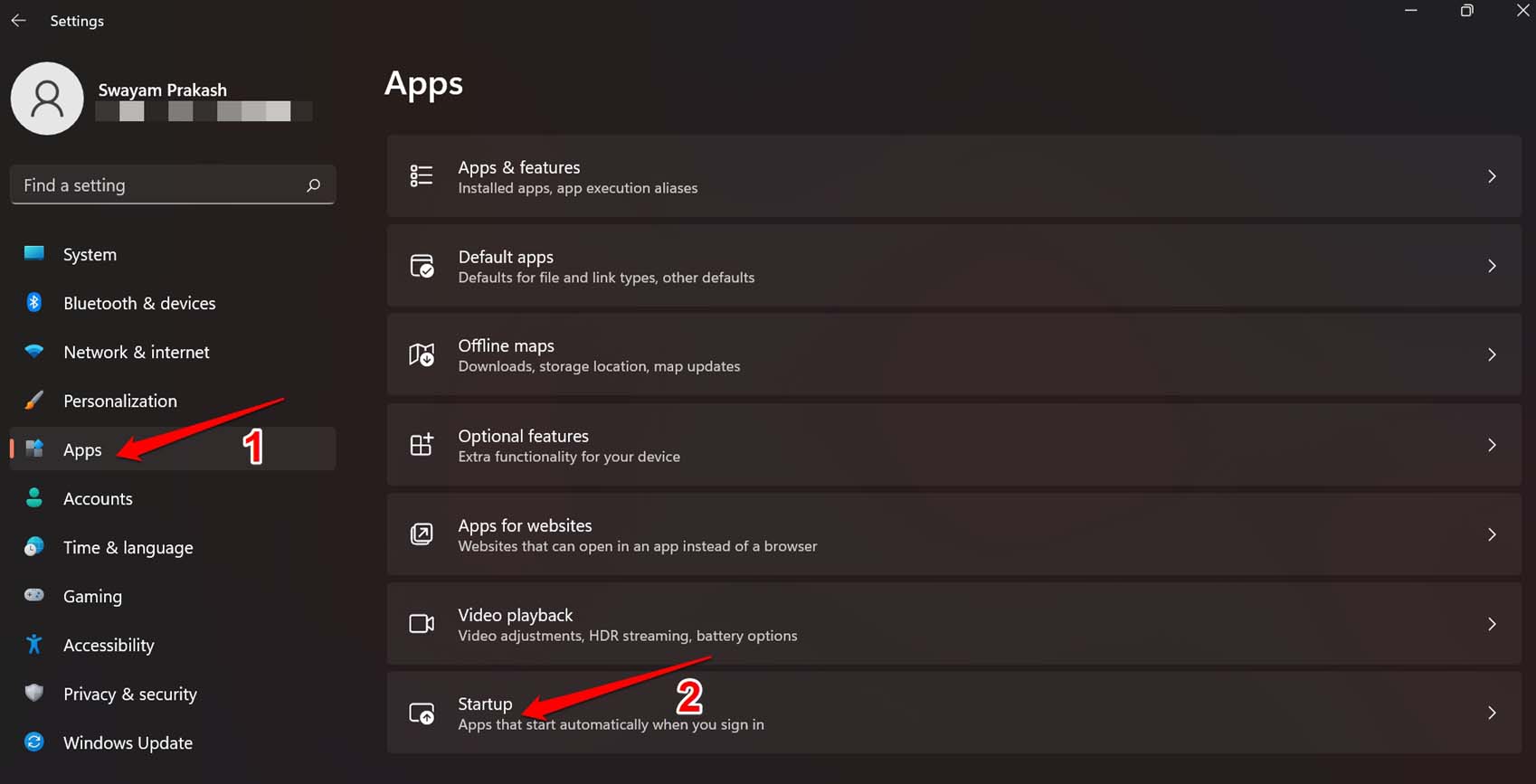
- В зависимости от ваших предпочтений, нажмите на переключатель рядом с приложениями, чтобы отключить их при запуске.
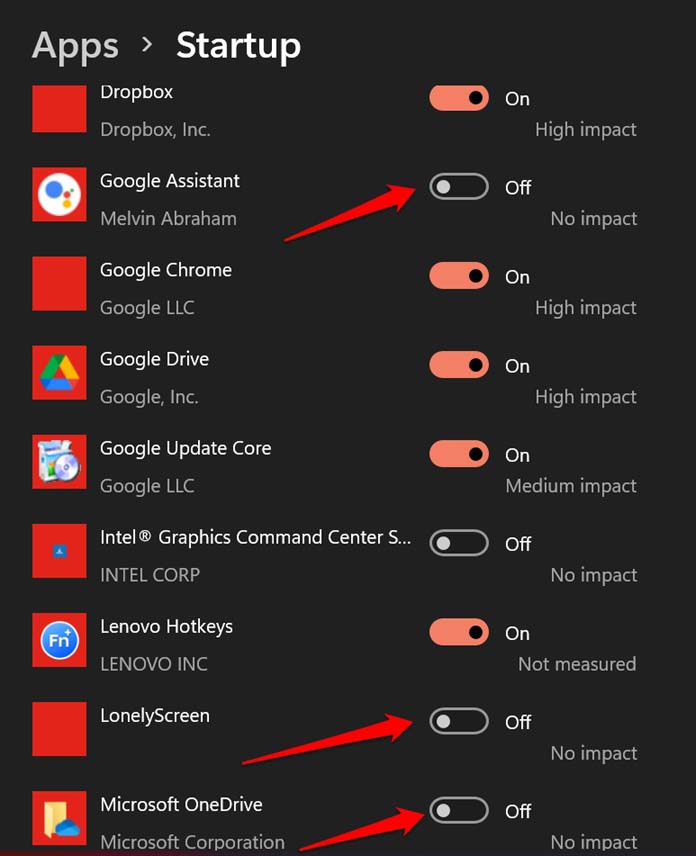
Затем перезагрузите ПК и проверьте, была ли исправлена проблема зависания Windows 11.
7. Очистите временные файлы из хранилища компьютера
Часто слишком много временных файлов может замедлить работу компьютера. Поэтому вы можете очистить их из настроек хранилища Windows.
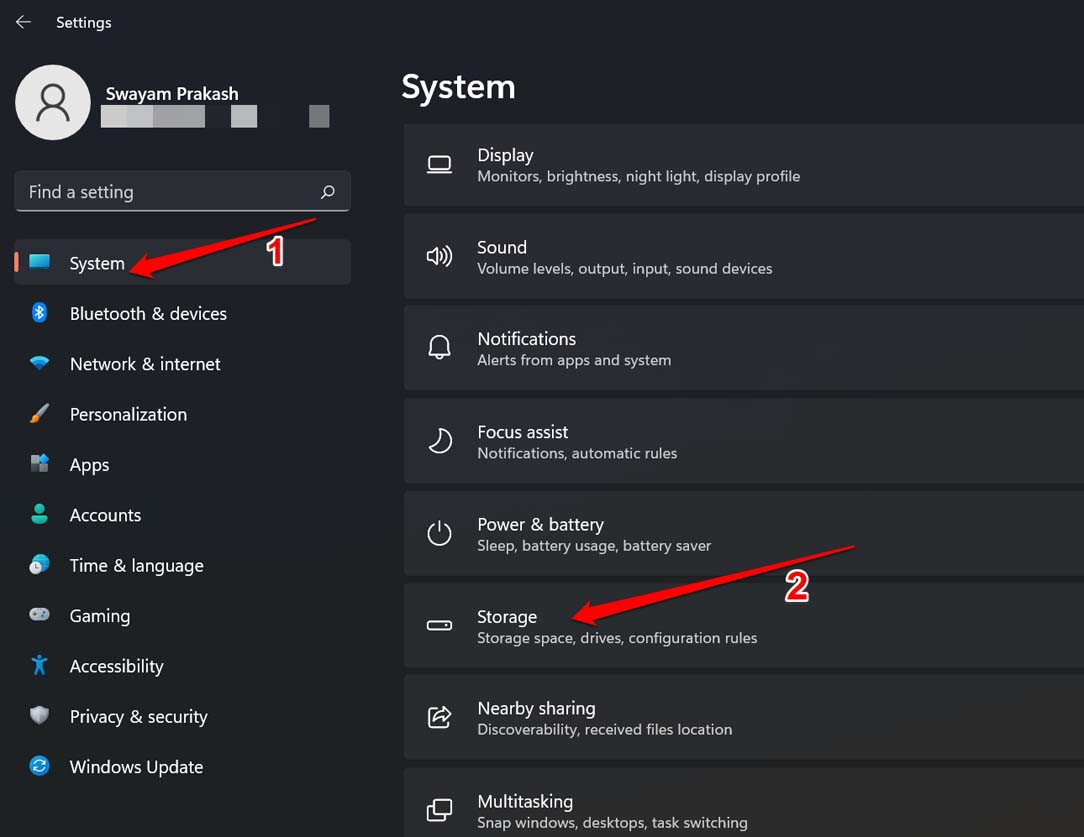
- Перейдите в настройки Windows, нажав Windows + I.
- Нажмите на вкладку Система на левой панели.
- Затем нажмите на Хранилище.
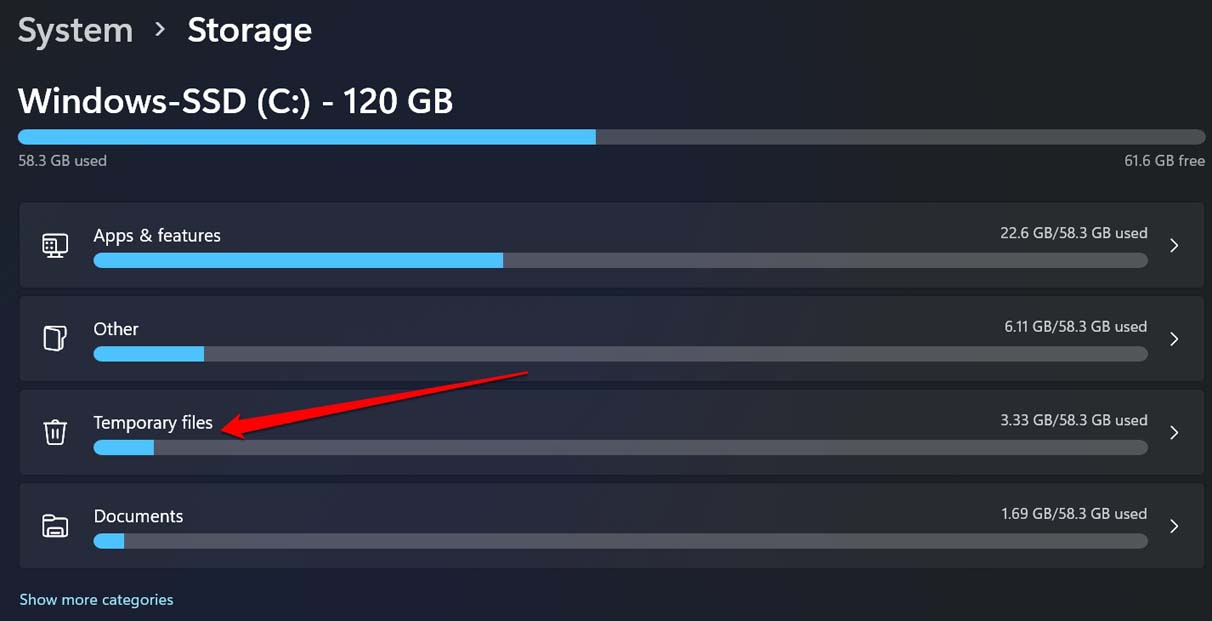
- Нажмите на Временные файлы.
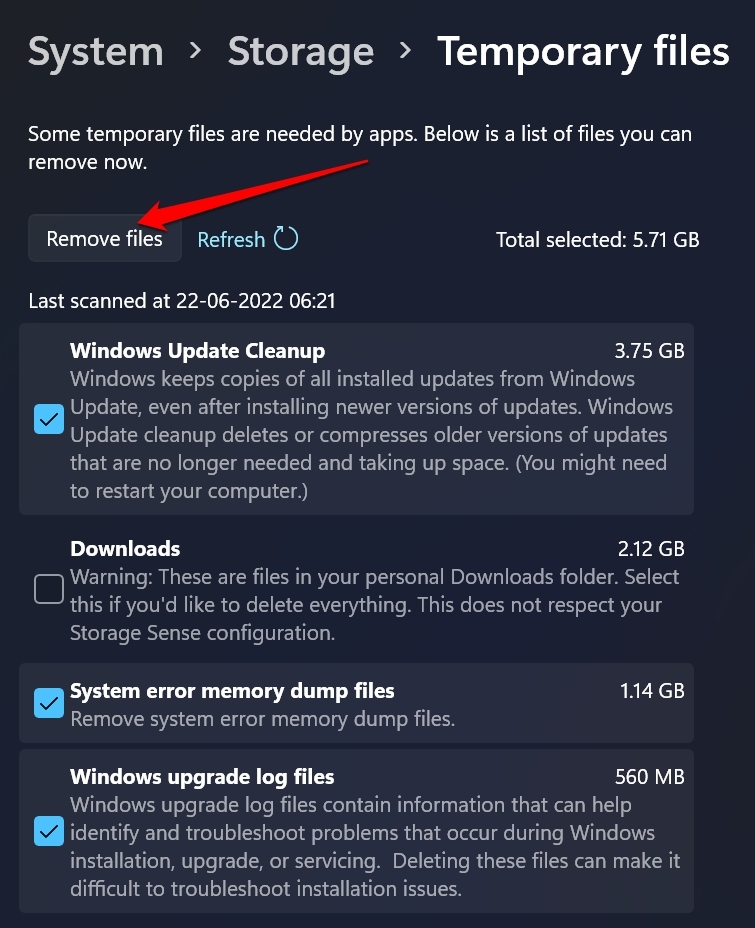
- Чтобы очистить память, нажмите на Удалить файлы.
8. Удалите приложения, которые вы не используете
Оставьте на своем ПК только те приложения, которые вы используете регулярно. Остальные приложения вы можете удалить через панель управления.
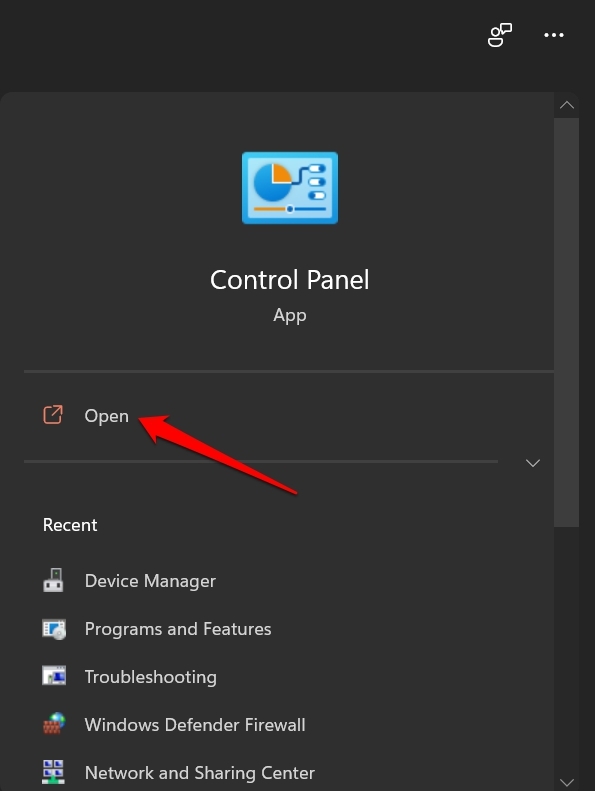
- Откройте панель управления, используя поиск Windows.
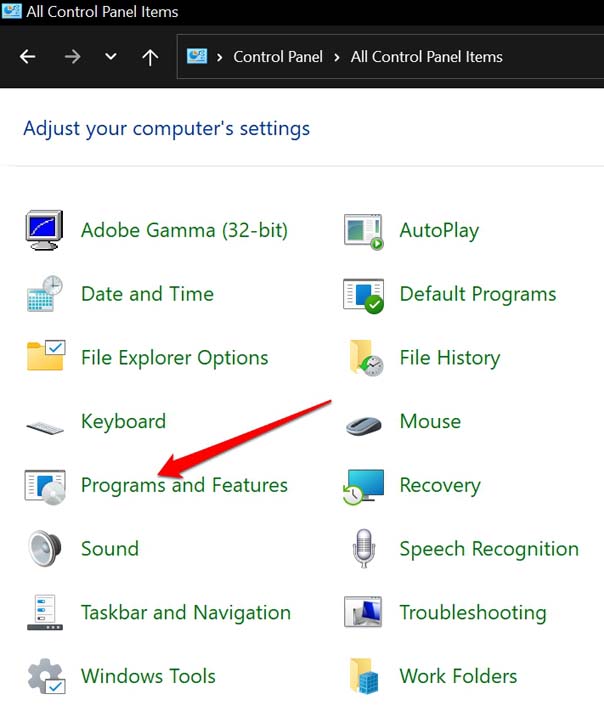
- Затем нажмите на Программы и компоненты.
- Из списка установленных приложений щелкните правой кнопкой мыши на приложениях, которые вы хотите удалить, и выберите Удалить.
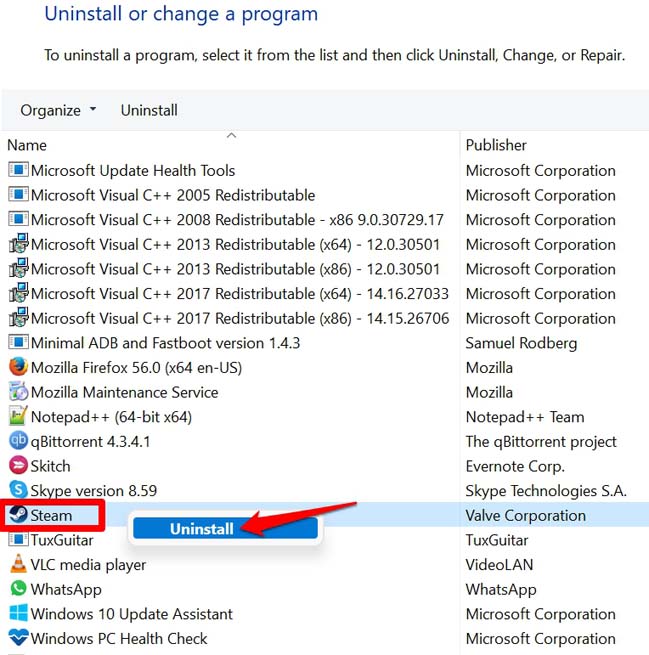
- Подтвердите удаление приложения, если будет запрошено.
Заключение
Сегодня для личного и профессионального использования в основном используется операционная система Windows по всему миру. Чтобы избежать препятствий в работе, бизнесе или учебе, важно исправить проблему зависания Windows 11 после обновления программного обеспечения. Следуйте приведенным выше решениям, и я уверен, что проблема будет решена в кратчайшие сроки.
Если у вас есть какие-либо мысли о Как исправить зависание Windows 11 после обновления программного обеспечения?, не стесняйтесь оставлять их в комментариях ниже. Также, пожалуйста, подпишитесь на наш канал DigitBin на YouTube для видеоуроков. Удачи!
Get new posts in your inbox
No spam. Unsubscribe anytime.