Безопасность Windows · 3 min read · Dec 14, 2025
Как исправить проблему с открытием или работой безопасности Windows 11?

После установки Windows 11 безопасность Windows становится стандартным антивирусом и решением для обеспечения безопасности. Это одно из самых эффективных антивирусных решений, доступных на данный момент, и оно предустановлено на всех устройствах с Windows. Однако после обновления или случайно безопасность Windows может не открываться, что является распространенной проблемой.
Иногда безопасность Windows может показывать странные ошибки, когда вы пытаетесь ее запустить. Например, она может предложить загрузить новое приложение для открытия безопасности Windows. Затем безопасность Windows открывается на короткий период, прежде чем закрыться.
Следуйте методам устранения неполадок ниже, чтобы исправить проблему с неоткрывающимся или неработающим Центром безопасности на Windows 11
Исправление 1: Перезагрузите компьютер
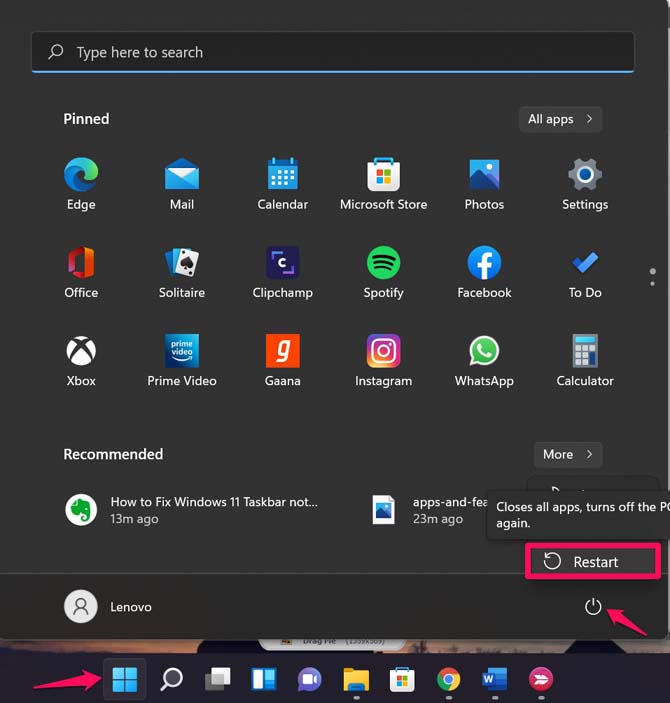
Во-первых, перезагрузите ПК и проверьте, открывается ли безопасность Windows. Перезагрузка ПК может сразу устранить небольшие ошибки и проблемы.
Исправление 2: Восстановите приложение
Следуйте этим шагам, чтобы восстановить приложение безопасности Windows:
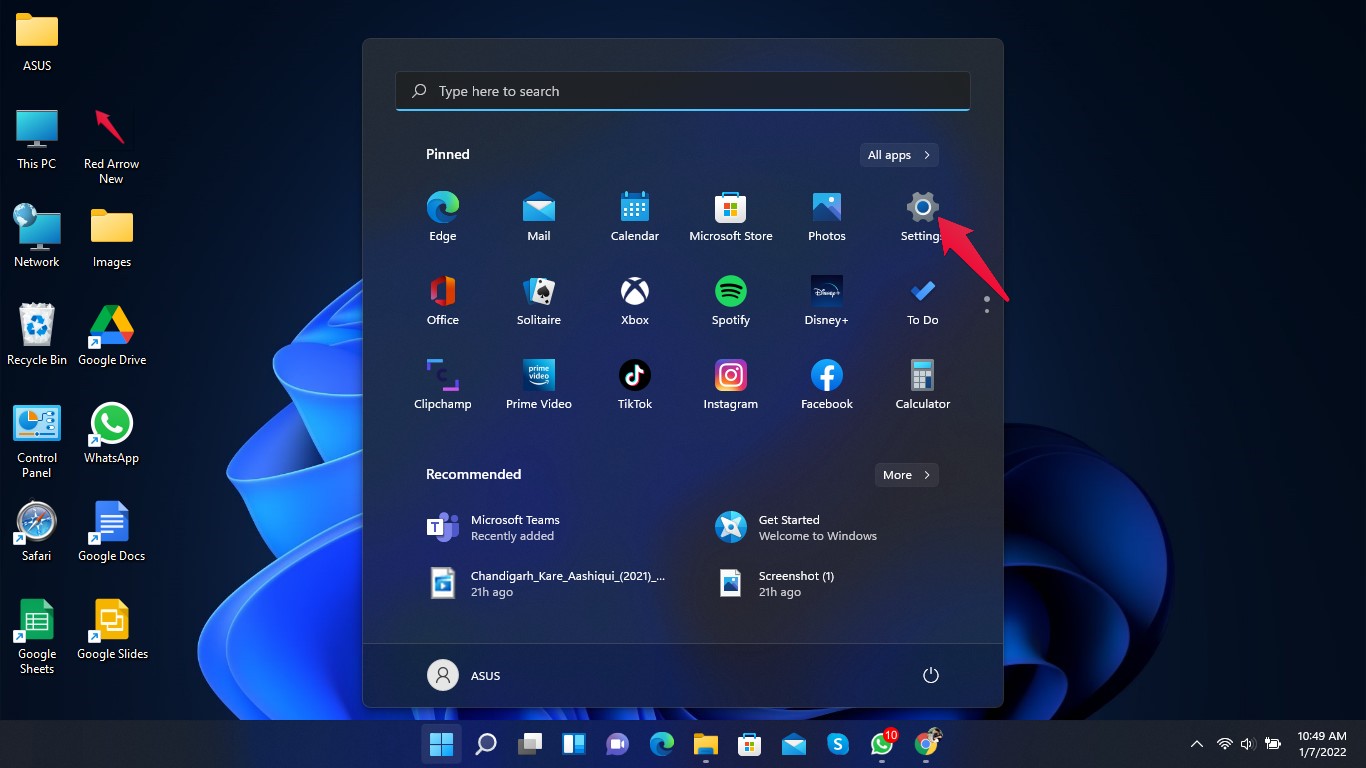
- Нажмите кнопку Пуск и откройте Настройки, или нажмите Windows + I, чтобы открыть приложение Настройки напрямую.
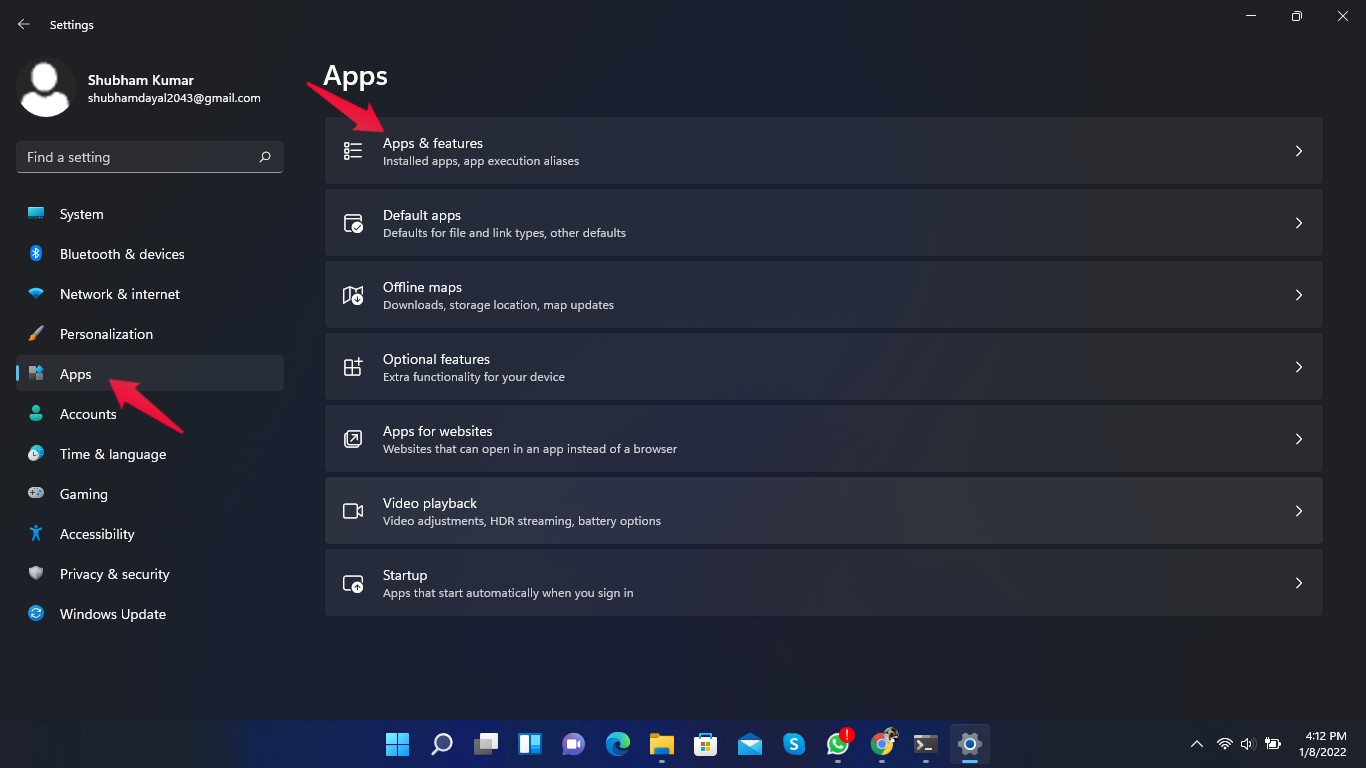
- Нажмите на Приложения, а затем на “ Приложения и функции “.
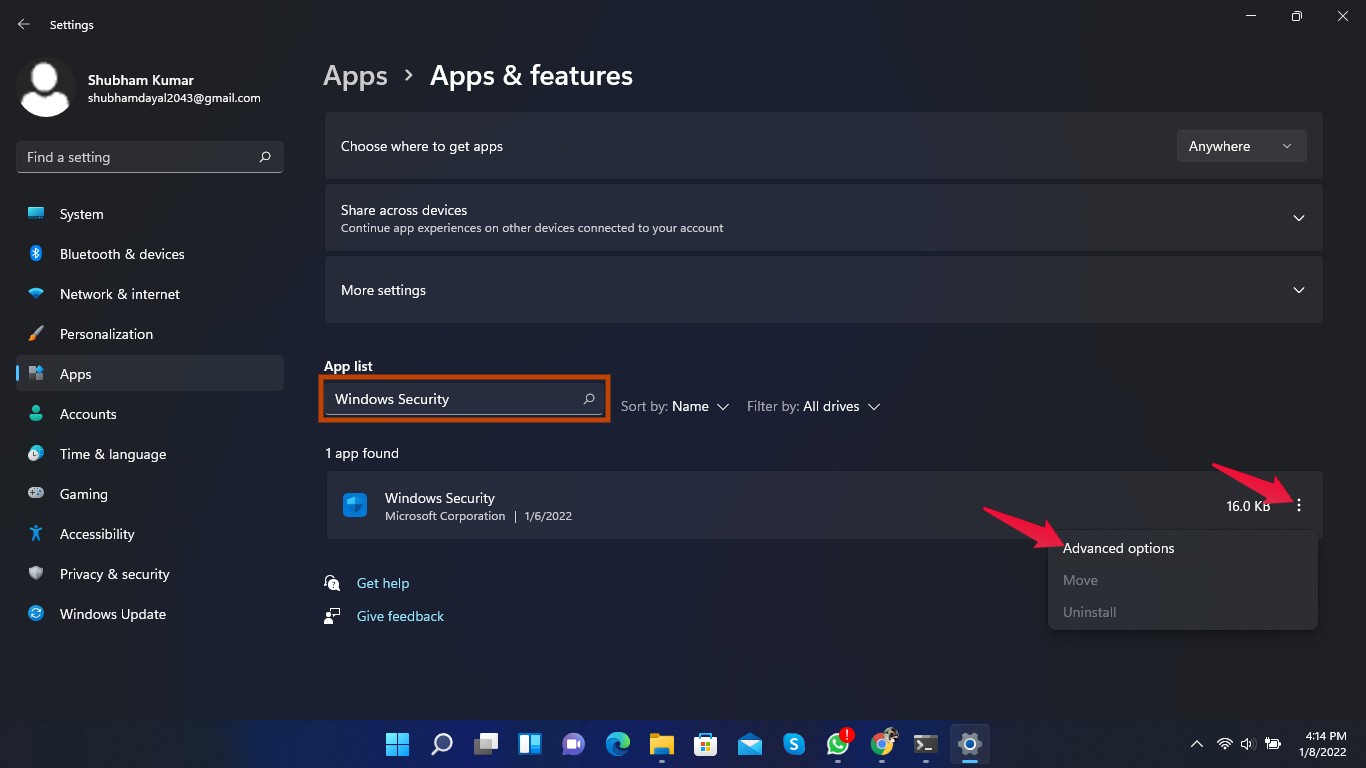
- В строке поиска введите Безопасность Windows.
- Нажмите на три точки, расположенные рядом с Безопасностью Windows.
- Нажмите на “ Дополнительные параметры.
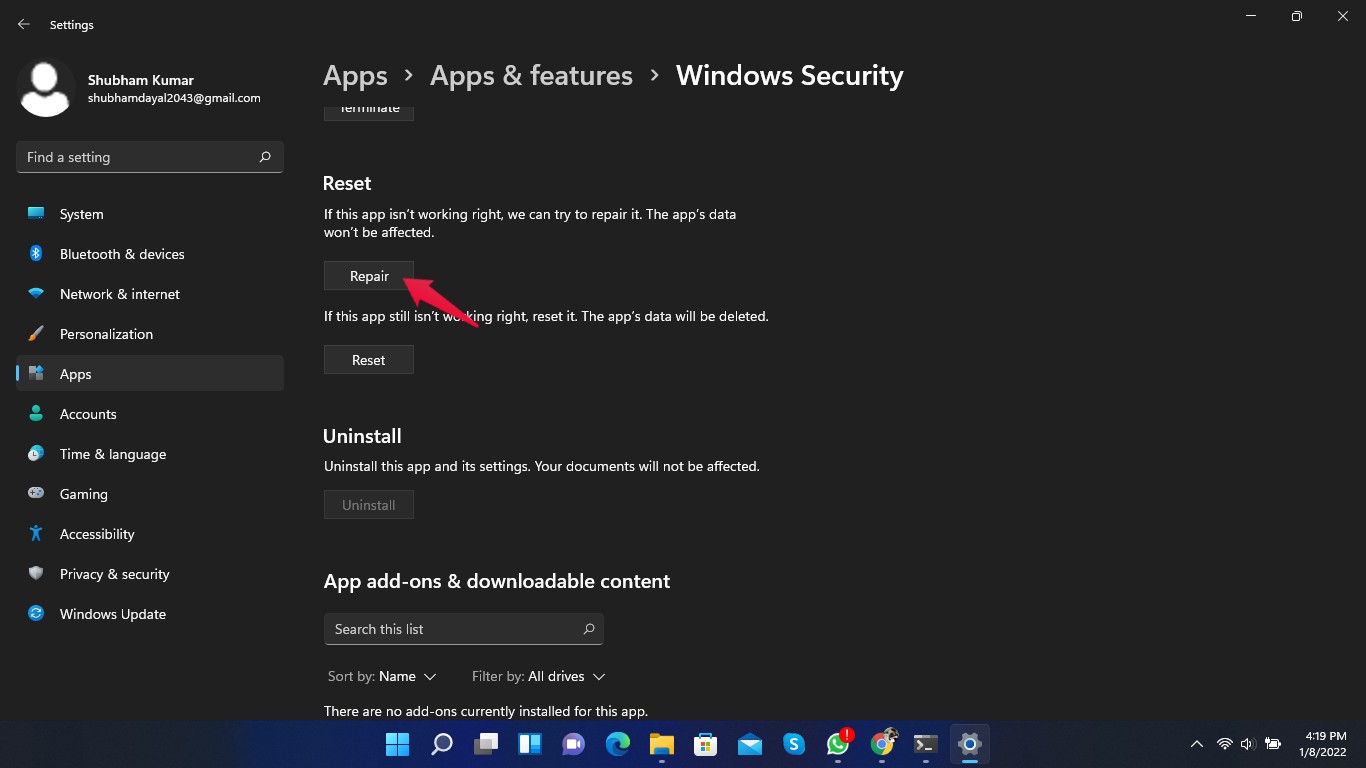
- Прокрутите вниз и нажмите на “ Восстановить.
Исправление 3: Сбросьте приложение
Следуйте этим шагам, чтобы сбросить приложение безопасности Windows:
- Нажмите кнопку Пуск и откройте Настройки, или нажмите Windows + I, чтобы открыть приложение Настройки напрямую.
- Нажмите на Приложения, а затем на “ Приложения и функции “.
- В строке поиска введите Безопасность Windows.
- Нажмите на три точки, расположенные рядом с Безопасностью Windows.
- Нажмите на “ Дополнительные параметры.
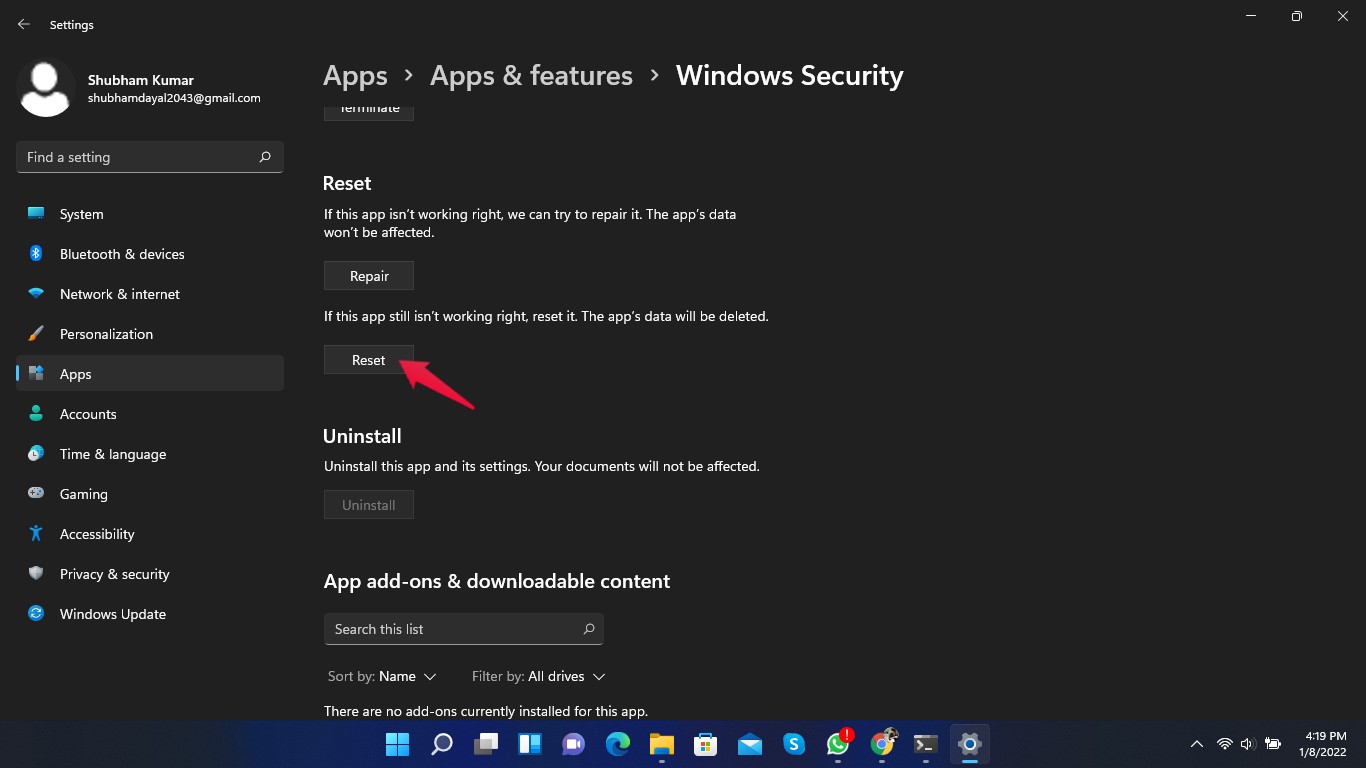
- Прокрутите вниз и нажмите на Сбросить.
Исправление 4: Запустите SFC
Иногда поврежденные или вредоносные файлы не позволяют безопасности Windows открываться. Запустите SFC, чтобы проверить, есть ли поврежденные файлы на вашем ПК с Windows 11. Следуйте этим шагам, чтобы запустить сканирование SFC:
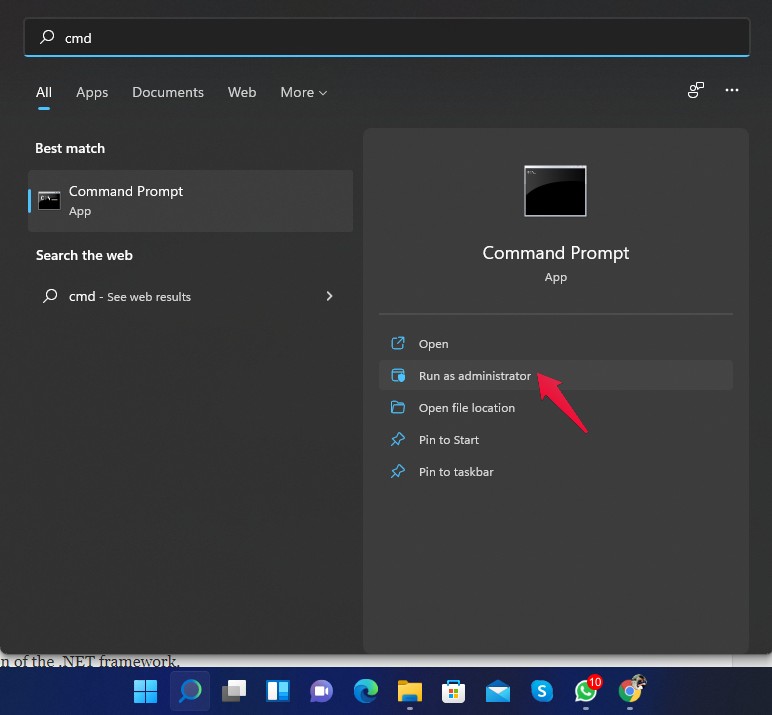
- Найдите cmd в меню Пуск.
- Нажмите “ Запуск от имени администратора“.
- В командной строке введите sfc/scannow и нажмите Enter.
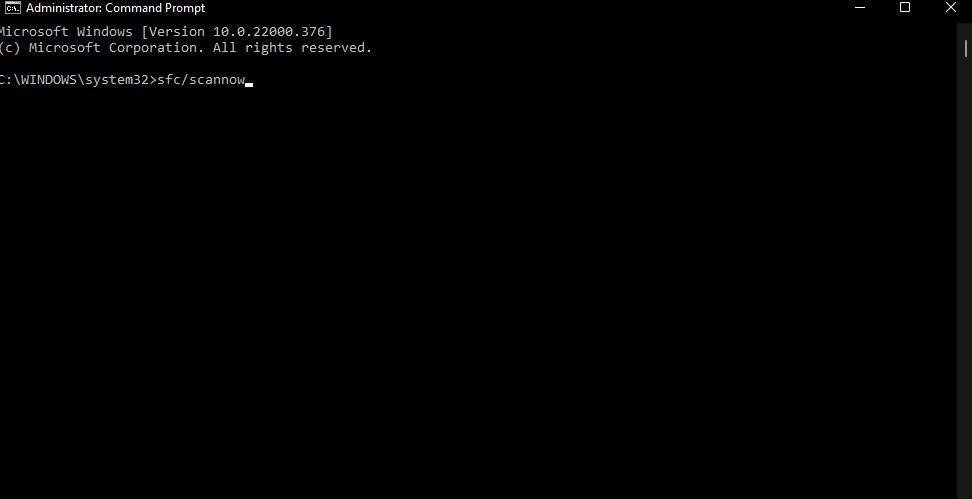
- Теперь сканер запустится и автоматически проверит наличие поврежденных файлов.
- После завершения метода закройте командную строку и перезагрузите компьютер.
- Безопасность Windows теперь должна открываться без каких-либо проблем.
Исправление 5: Запустите DISM
DISM, или Служба и управление образами развертывания, — это инструмент командной строки, используемый для обслуживания и ремонта образов Windows для Windows PE, Windows RE и установки Windows. Следуйте этим шагам, чтобы запустить DISM на вашем ПК:
- Найдите cmd в меню Пуск.
- Нажмите “Запуск от имени администратора”.
- Введите команды ниже по одной и нажмите Enter.
DISM /online /Cleanup-Image /ScanHealth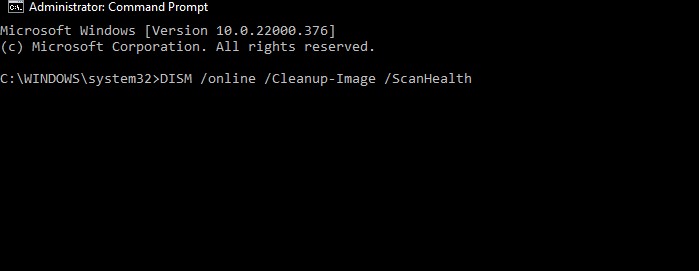
DISM /Online /Cleanup-Image /RestoreHealth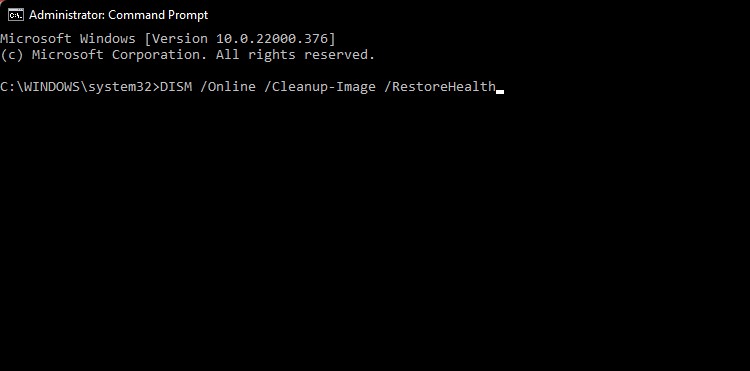
- Теперь сканер запустится и автоматически проверит наличие поврежденных файлов.
- После завершения метода закройте командную строку и перезагрузите компьютер.
- Безопасность Windows теперь должна открываться без каких-либо проблем.
Исправление 6: Переустановите с помощью команды PowerShell
С помощью Windows PowerShell вы можете автоматизировать задачи через упрощенную конфигурацию. Он может автоматизировать любую задачу в экосистеме Windows. Вот как вы можете переустановить безопасность Windows с помощью команды PowerShell:
- Щелкните правой кнопкой мыши на кнопке Пуск и перейдите к опции Терминал Windows (администратор), чтобы открыть интерфейс PowerShell.
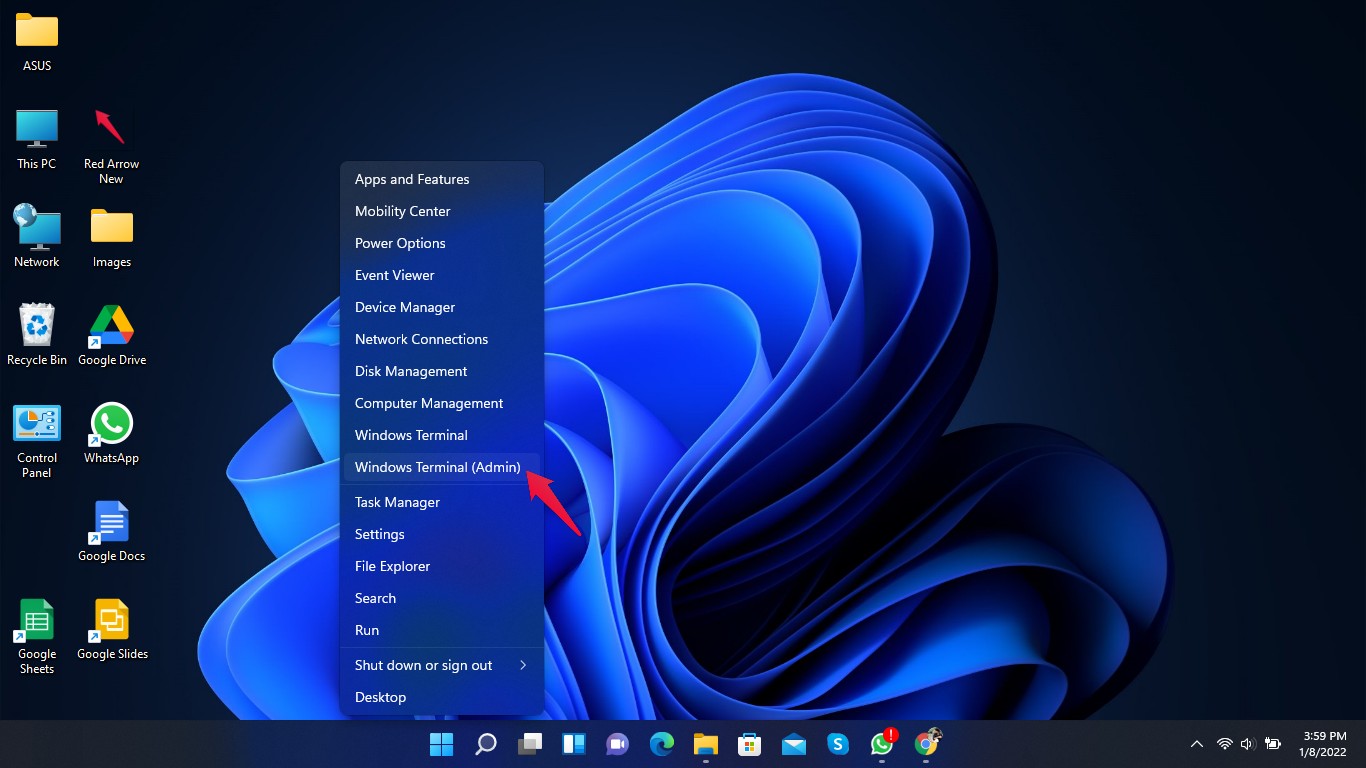
- Введите следующие команды и нажмите Enter после каждой.
Set-ExecutionPolicy Unrestricted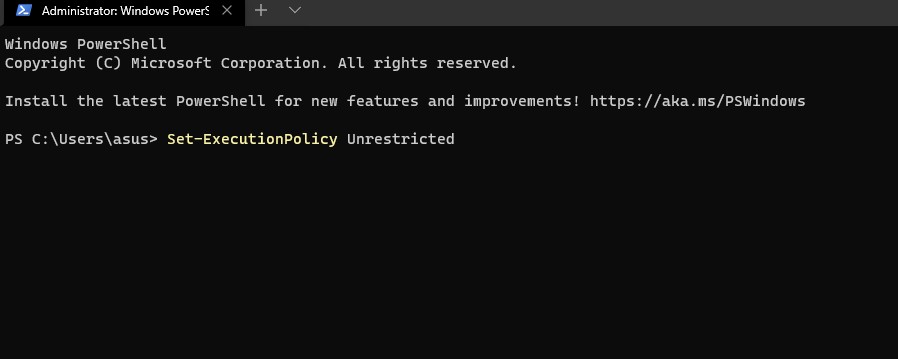
Get-AppXPackage -AllUsers | Foreach {Add-AppxPackage -DisableDevelopmentMode -Register "$($_.InstallLocation)\AppXManifest.xml"}*
Исправление 7: Отключите антивирусное программное обеспечение третьих сторон
Любое антивирусное программное обеспечение третьих сторон, установленное на вашем ПК с Windows 11, также может быть причиной того, что безопасность Windows не открывается. Отключите ваш антивирус и проверьте то же самое. Если отключение антивируса не помогло, временно удалите антивирусное программное обеспечение.
Исправление 8: Сбросьте ПК
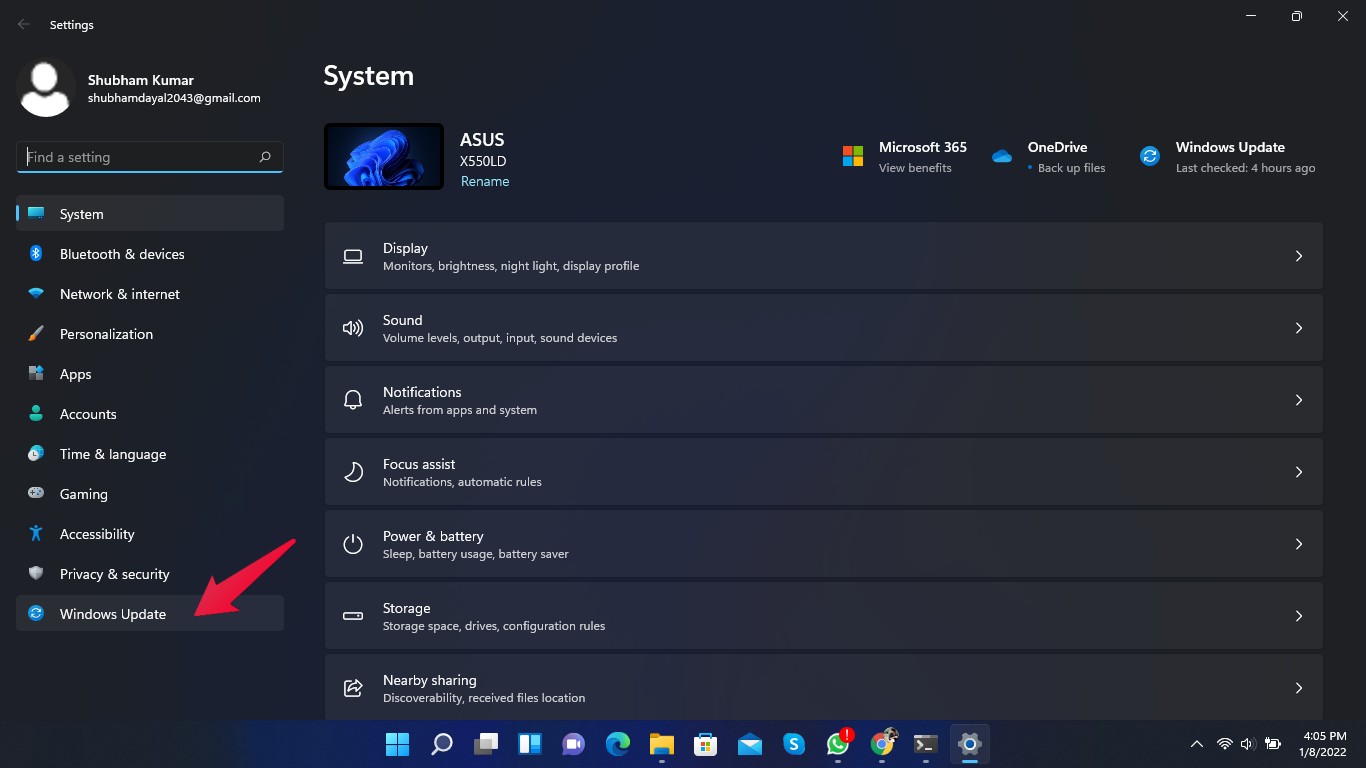
Если ни один из вышеупомянутых шагов не помог вам, то вам нужно сбросить ПК. Вот как вы можете сбросить ПК:
- Нажмите на Настройки.
- Нажмите на Обновление Windows.
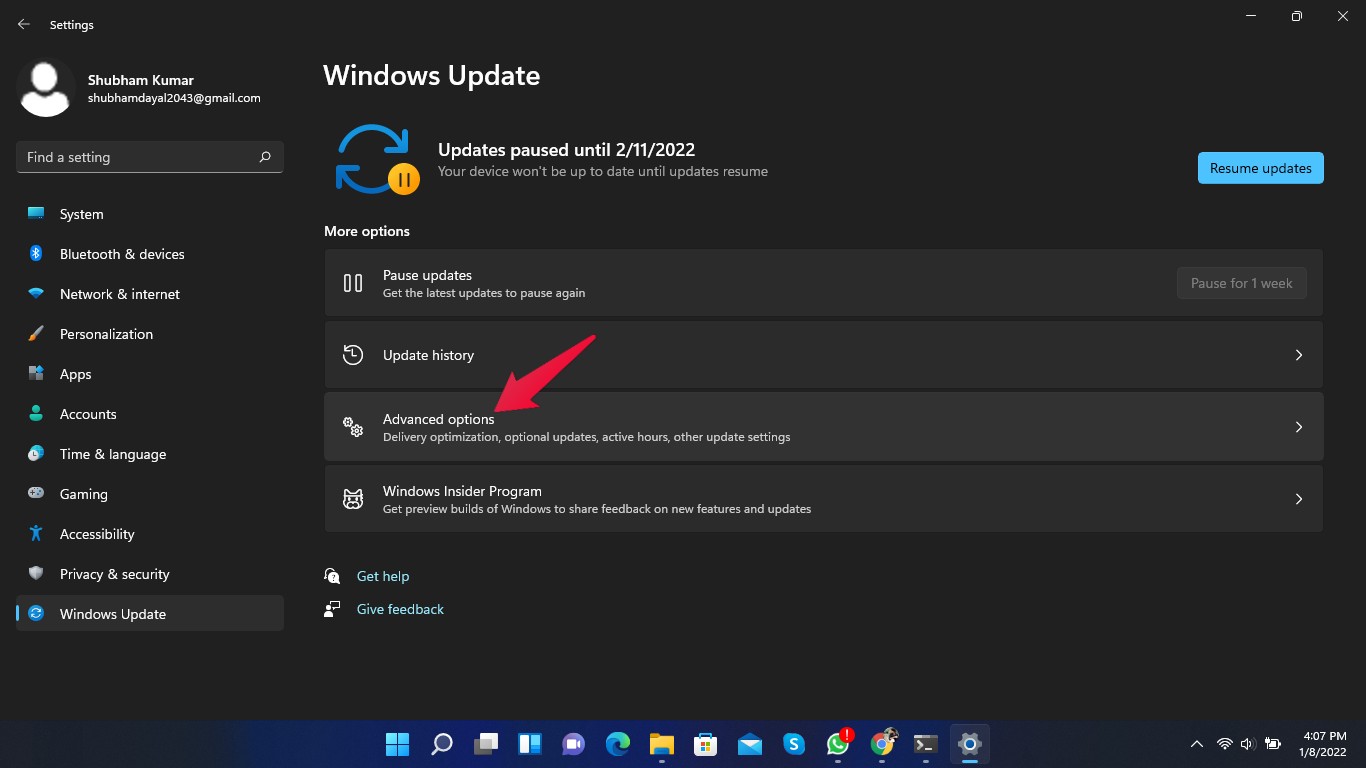
- Нажмите на “ Дополнительно.
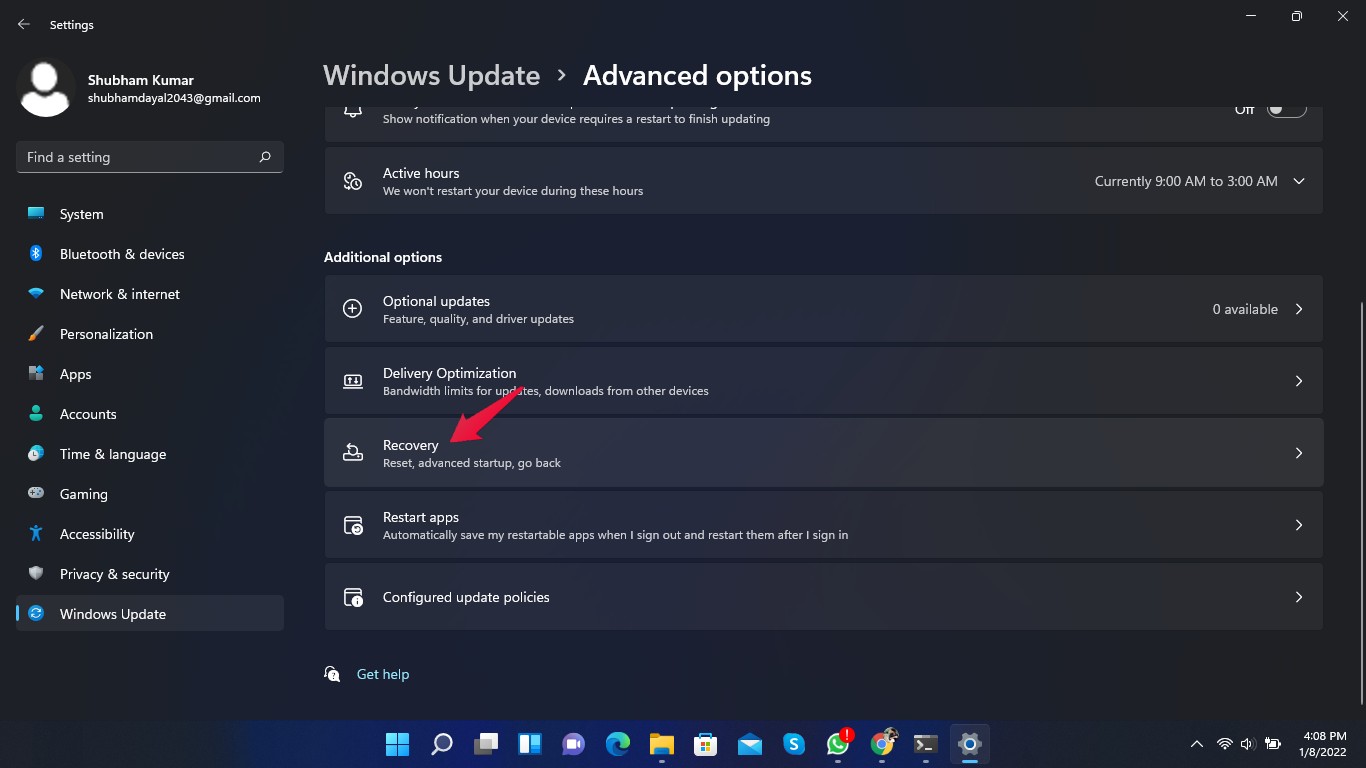
- Прокрутите вниз и нажмите на “ Восстановление.
 **
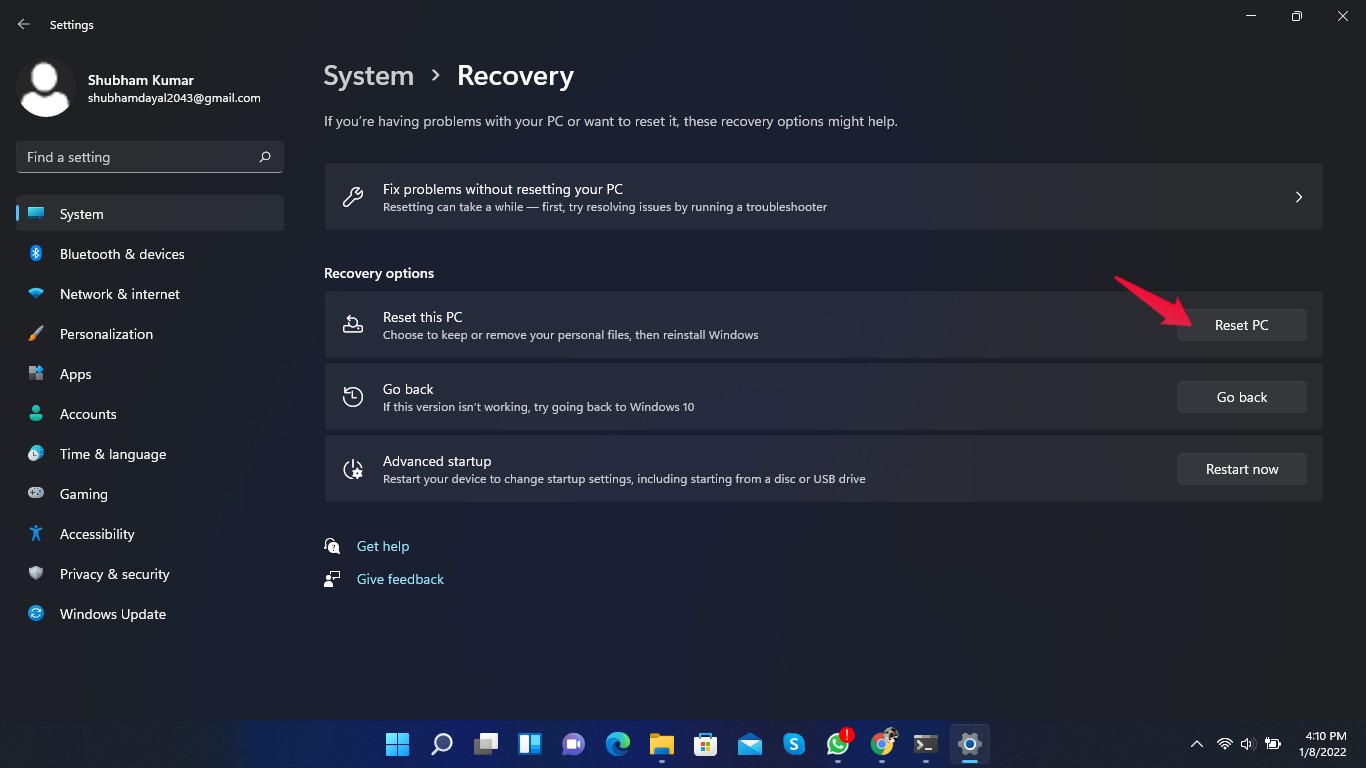
** - Теперь нажмите на Сбросить этот ПК и следуйте инструкциям на экране.
Заключительные слова
Это все о том, как вы можете исправить проблему с неоткрывающимся Центром безопасности Windows 11. Используйте методы устранения неполадок, упомянутые выше, чтобы исправить проблему с неоткрывающимся Центром безопасности Windows 11. Если у вас все еще есть проблемы, дайте нам знать в разделе комментариев.
Если у вас есть какие-либо мысли о Как исправить проблему с открытием или работой безопасности Windows 11?, не стесняйтесь оставлять их в комментариях ниже. Также, пожалуйста, подпишитесь на наш канал DigitBin на YouTube для видеоуроков. Удачи!
Get new posts in your inbox
No spam. Unsubscribe anytime.