Устранение неполадок · 5 min read · Dec 20, 2025
Как исправить, чтобы окно завершения работы Windows 11 не появлялось?

Появляется ли окно завершения работы на Windows 11 случайным образом? Я знаю, что это может сильно отвлекать, когда вы сосредоточены на своей работе. В этом руководстве я собрал несколько советов по устранению неполадок, которые вы можете использовать, чтобы легко решить эту проблему.
Окно завершения работы будет продолжать появляться на Windows 11, если на вашем ПК присутствуют один или несколько поврежденных системных файлов. Также обычной причиной могут быть ошибки в текущей версии Windows 11, установленной на вашем ПК. Часто недавно установленное стороннее приложение также может вызывать эти системные сбои.
Лучшие способы исправить, чтобы окно завершения работы Windows 11 не появлялось случайным образом
Давайте начнем с советов по устранению неполадок, чтобы остановить появление окна завершения работы Windows 11 время от времени.
1. Перезагрузите ПК
Интересно, что многие пользователи сообщали, что простая перезагрузка часто исправляла различные случайные ошибки в их операционной системе Windows. Поэтому попробуйте это сделать, прежде чем переходить к другим сложным советам по устранению неполадок, чтобы исправить проблему с окном завершения работы, которое продолжает появляться на Windows 11.
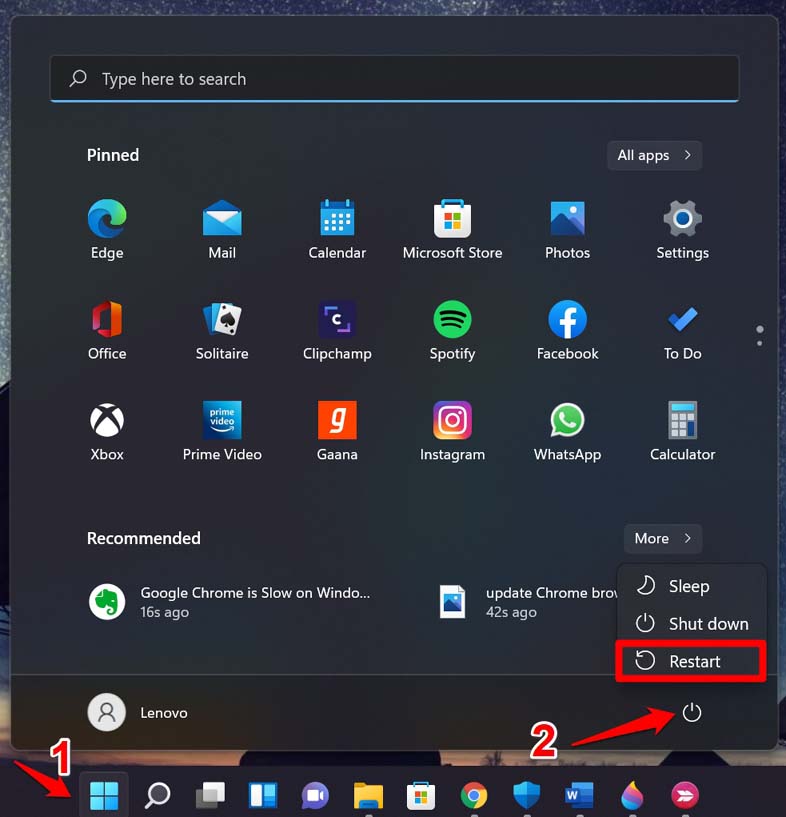
- Нажмите клавишу Windows, чтобы открыть раздел поиска.
- В правом нижнем углу нажмите на значок питания.
- В меню нажмите на Перезагрузка и подождите несколько секунд, пока компьютер автоматически перезагрузится.
2. Обновите операционную систему Windows
Удалите ошибки в текущей версии Windows 11, установленной на вашем ПК, установив более новую версию, которая могла быть выпущена Microsoft. Чтобы проверить это, выполните следующие шаги.
- Нажмите Windows + I, чтобы перейти в Настройки.
- Нажмите на вкладку Обновление Windows на левой стороне.
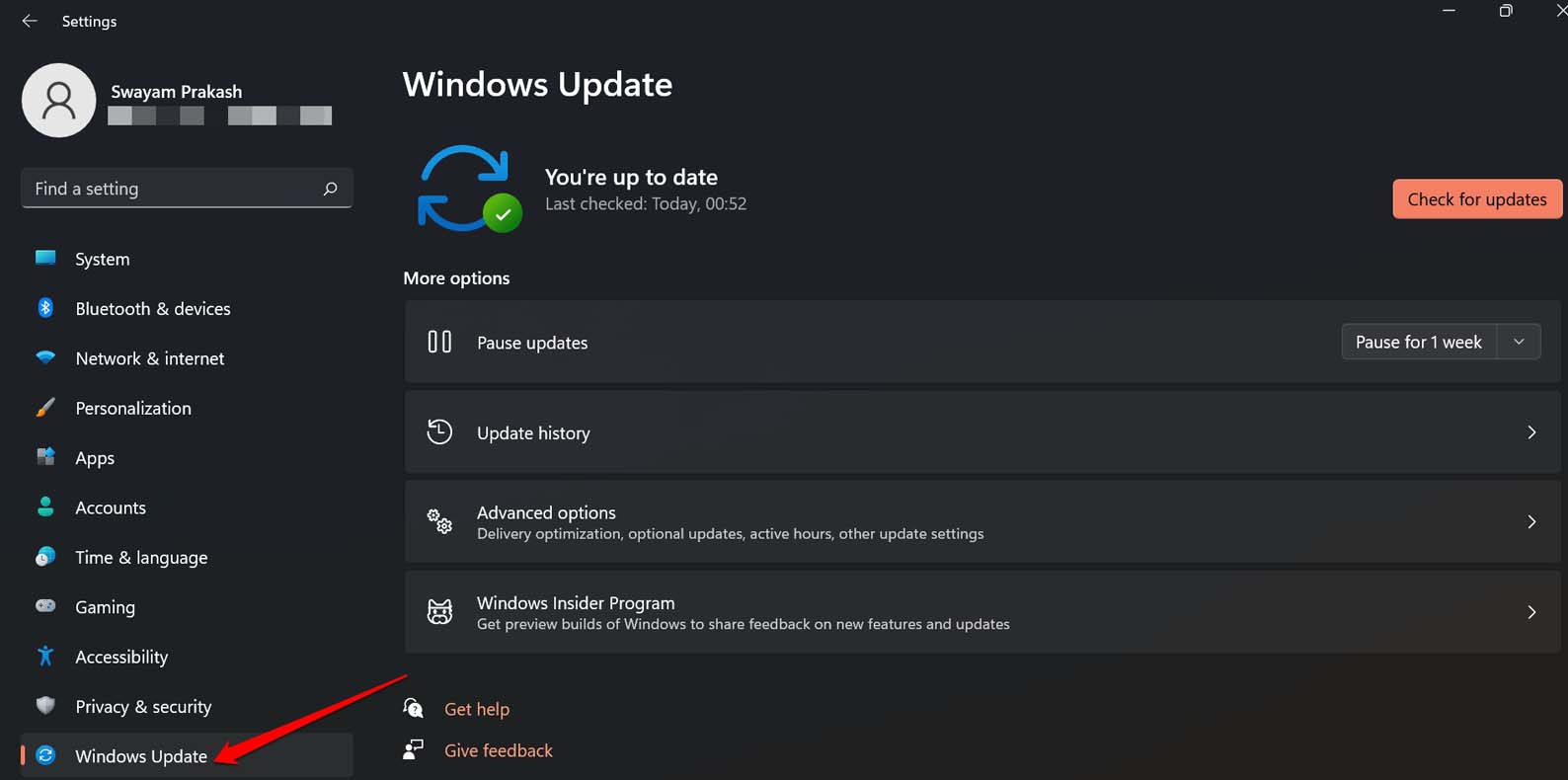
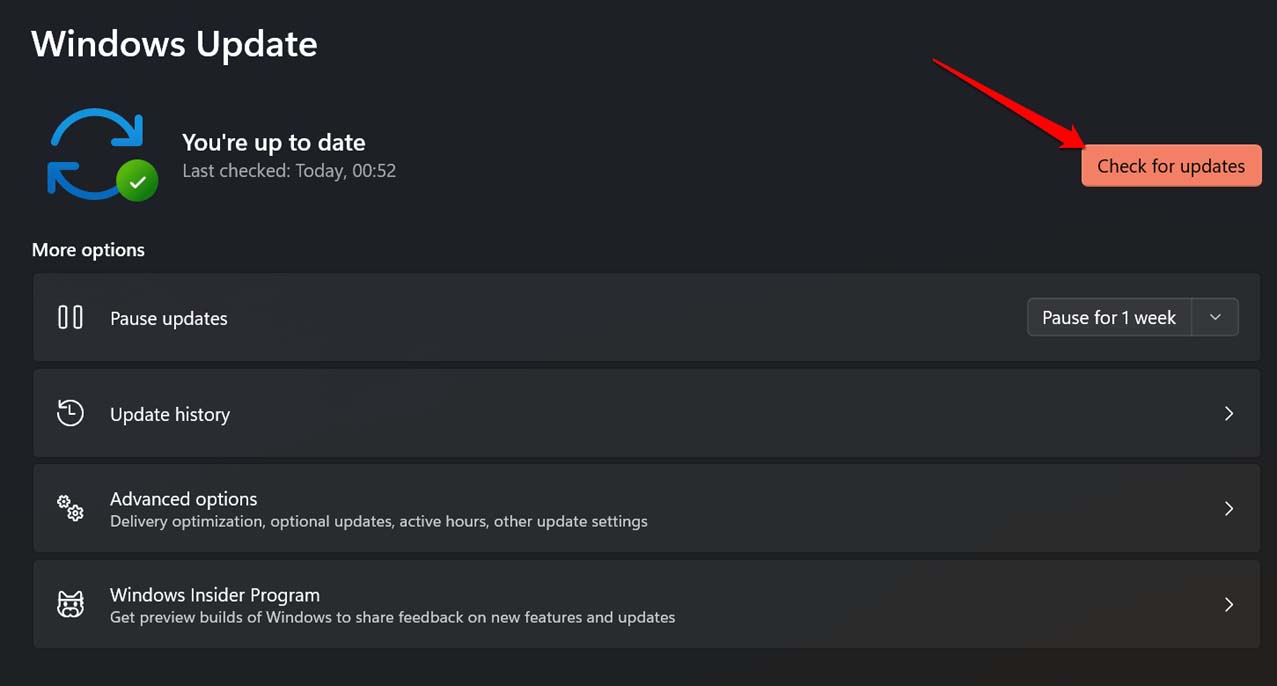
- Нажмите на Проверить наличие обновлений в верхней части экрана.
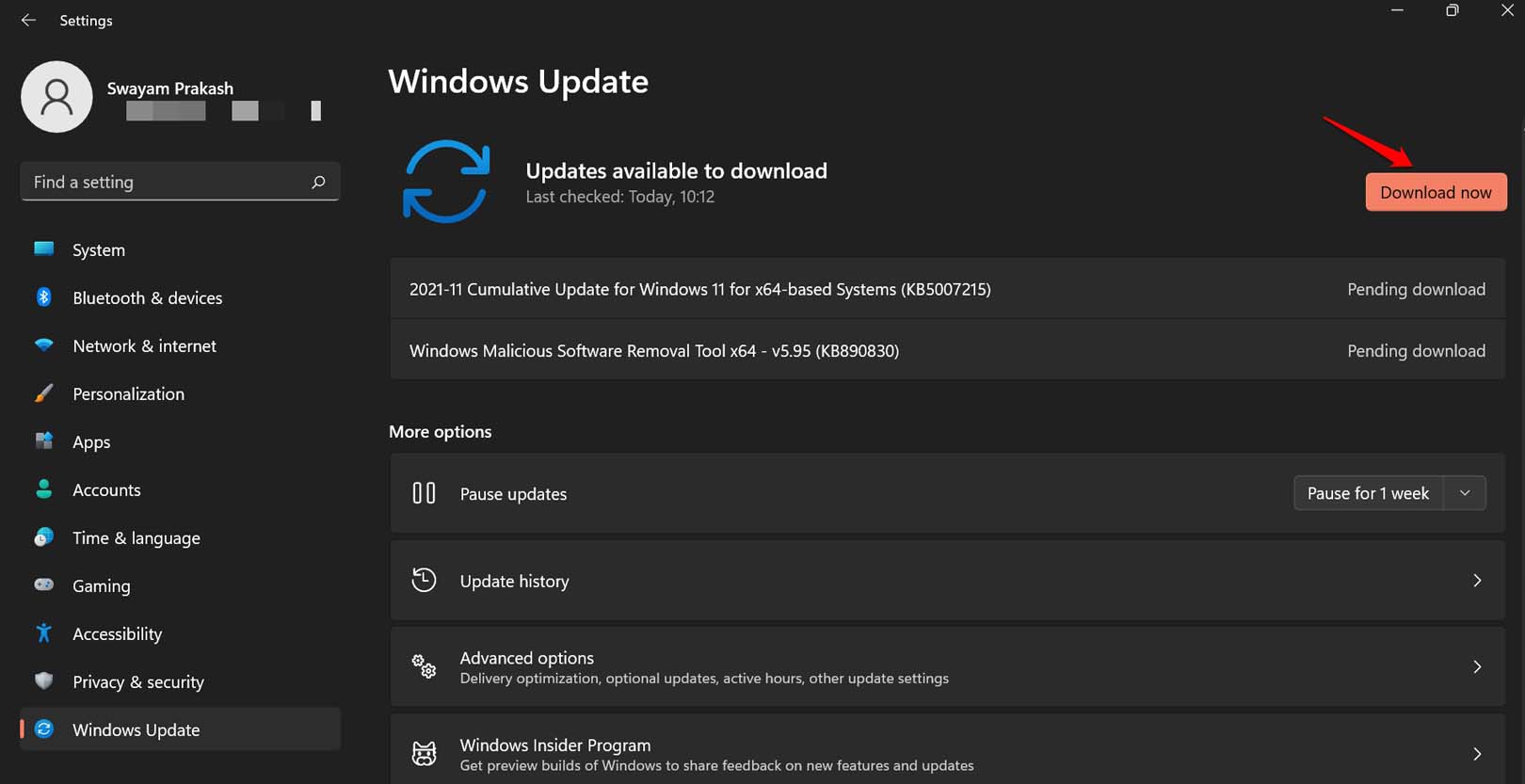
- Если после поиска появится новая сборка операционной системы Windows, нажмите Скачать сейчас, чтобы начать загрузку и установку.
3. Просканируйте систему на наличие поврежденных файлов и инструменты DISM
Вы можете использовать знакомый инструмент командной строки Command Prompt, чтобы выполнить команду для поиска поврежденных системных файлов.
- Запустите командную строку с правами администратора.
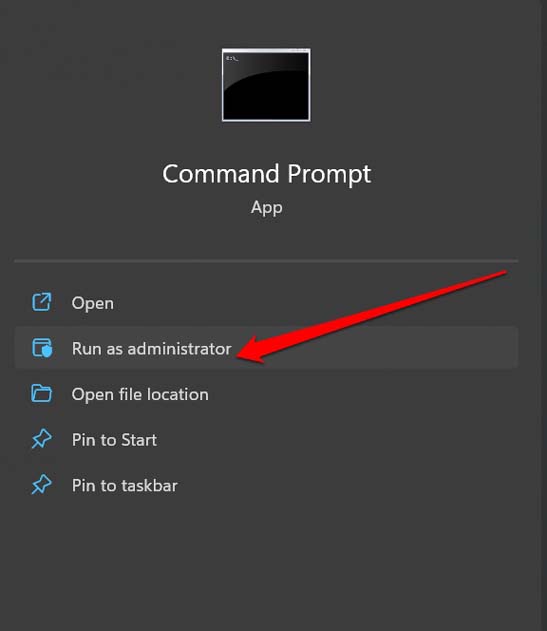
- Введите следующую команду
*sfc/scannow*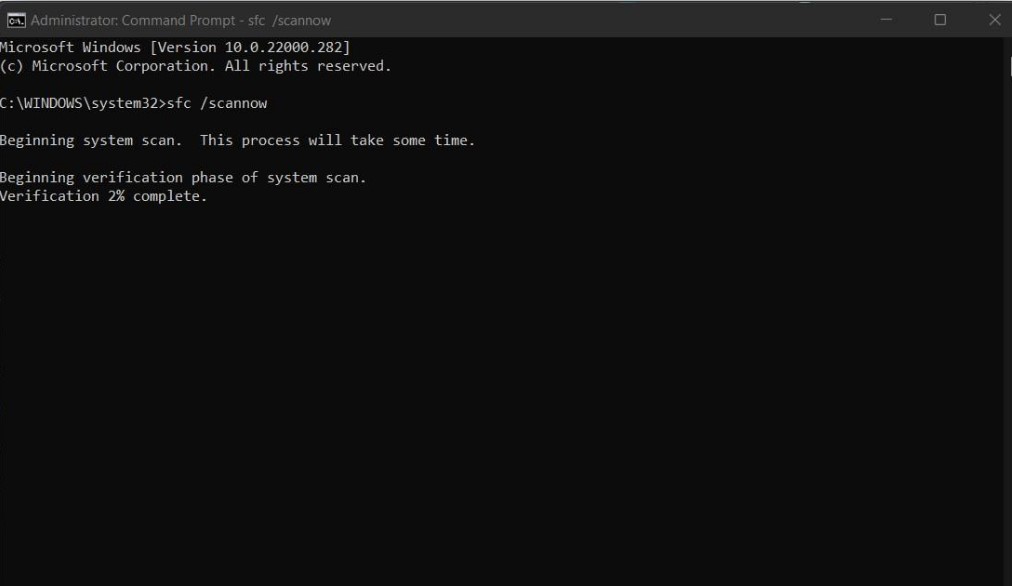
- Нажмите клавишу Enter и позвольте системе взять на себя управление. Не прерывайте процесс сканирования файлов.
- После завершения выполните следующую команду:
DISM.exe /Online /Cleanup-image /CheckHealth DISM.exe /Online /Cleanup-image /Restorehealth DISM.exe /Online /Cleanup-image /Restorehealth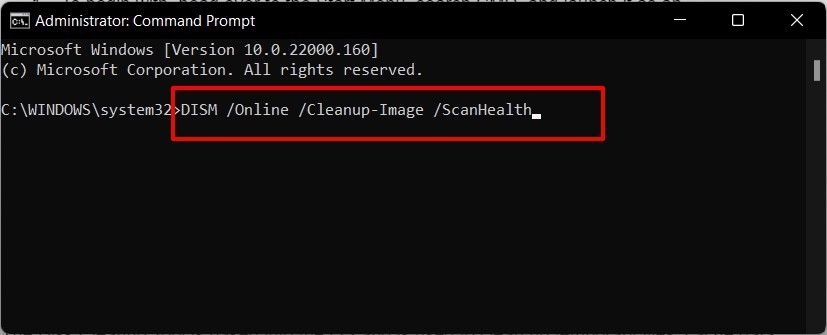
Весь процесс может занять некоторое время в зависимости от объема файлов на вашем ПК.
4. Используйте средство устранения неполадок обслуживания системы
Это встроенный инструмент от Microsoft для поиска возможных проблем в системных файлах операционной системы Windows и их решения.
- Нажмите сочетание клавиш Windows + S, чтобы открыть консоль поиска.
- Теперь введите Обслуживание системы в поле поиска.
- В результатах поиска вы увидите опцию “ Периодически выполнять рекомендуемые задачи по обслуживанию”. Нажмите Открыть.
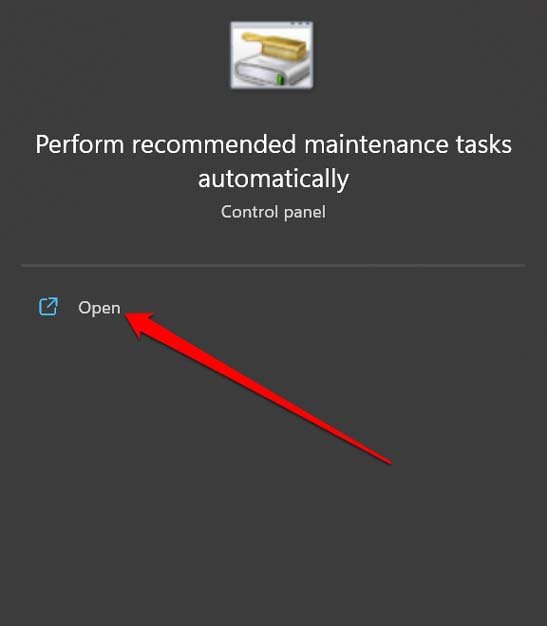
** - Нажмите Далее, и инструмент начнет искать возможные проблемы.
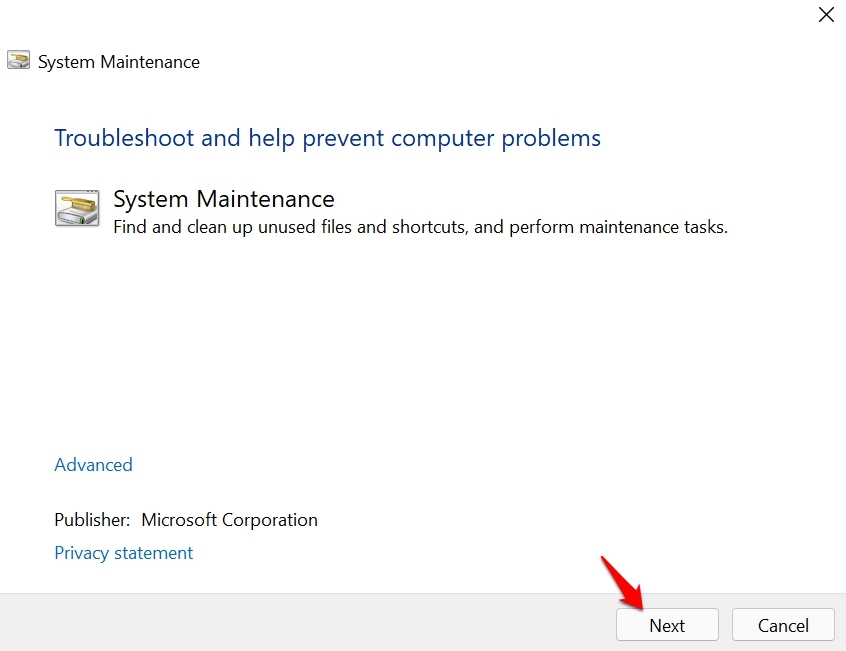
- Следуйте инструкциям на экране, чтобы исправить любые ошибки, которые может обнаружить инструмент.
5. Устраните угрозы вредоносного ПО
Часто это может быть проблема с вредоносным ПО, которая скрывается в фоновом режиме и вызывает случайные проблемы в системе Windows 11. Одной из таких проблем может быть появление окна завершения работы случайным образом и повторно, пока ваша сессия активна. Поэтому вручную проверьте наличие вредоносного ПО на вашем ПК и удалите его как можно скорее.
- Перейдите к поиску Windows, нажав сочетание клавиш Windows + S.
- Введите Защита от вирусов и угроз в поле поиска.
- Нажмите Открыть, когда нужный вариант появится в результатах поиска.
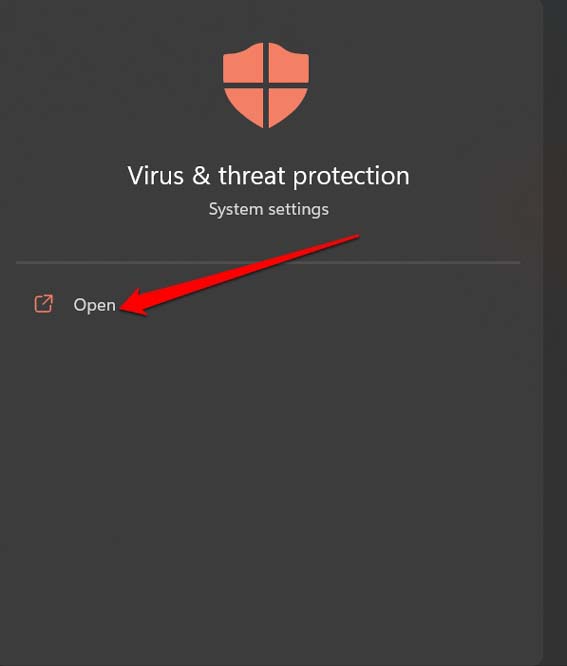
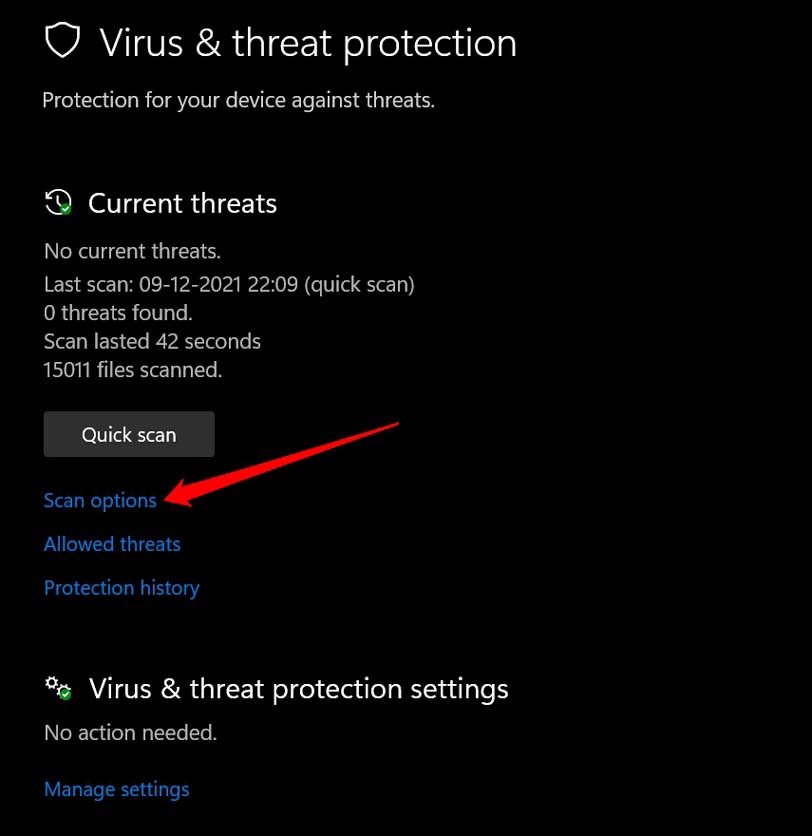
- Нажмите на Параметры сканирования.
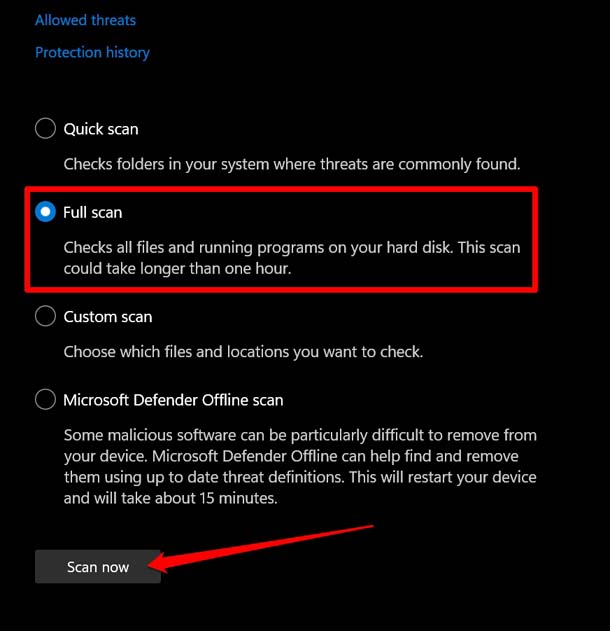
- Выберите опцию Полное сканирование и нажмите Сканировать сейчас, чтобы начать сканирование на наличие вредоносного ПО.
6. Выполните восстановление системы
Этот метод устранения неполадок вернет вашу операционную систему Windows к предыдущему времени, когда в системе не было ошибок.
- Нажмите Windows + S, чтобы открыть поле поиска.
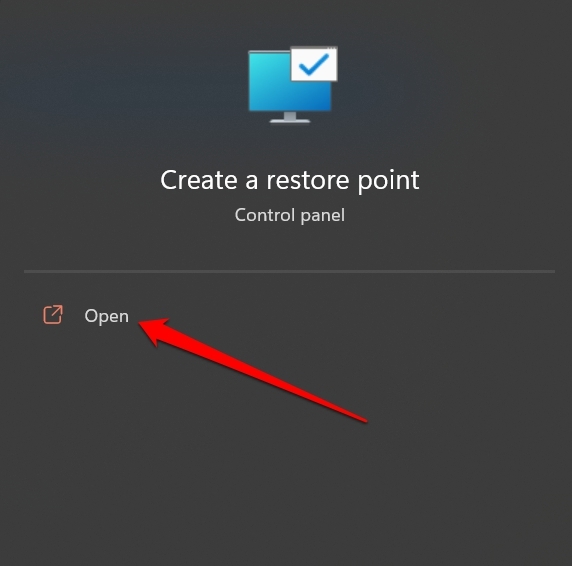
- Введите создать точку восстановления. Нажмите Открыть, когда появится результат поиска.
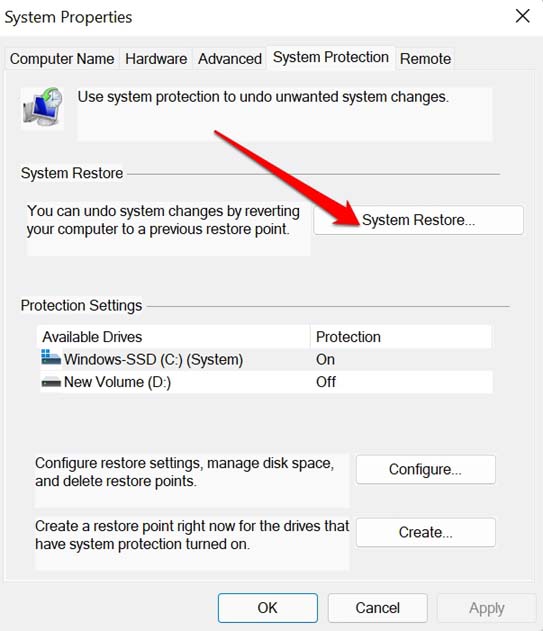
- Нажмите на вкладку Защита системы.
- Под ней нажмите на Восстановление системы.
- Нажмите Далее.
- Затем выберите точку восстановления. (временная шкала, когда не было проблем с операционной системой Windows)
- Нажмите Далее, чтобы продолжить откат операционной системы Windows к этой временной шкале.
- Наконец, нажмите Завершить, чтобы завершить процесс восстановления системы.
7. Выполните чистую загрузку вашего ПК
Чистая загрузка означает, что только основные службы и приложения Windows будут работать при запуске, и никакие другие сторонние приложения не будут работать. Это позволит вам узнать, вызывали ли какие-либо сторонние приложения технические проблемы [в данном случае появление окна завершения работы]. Соответственно, вы можете удалить приложения и исправить проблему.
Вот шаги для выполнения чистой загрузки на вашем ПК с Windows 11.
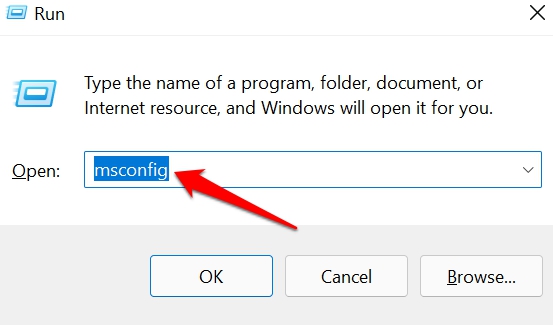
- Нажмите клавишу Windows + R, чтобы открыть окно Выполнить.
- Введите msconfig в окно Выполнить и нажмите Enter.
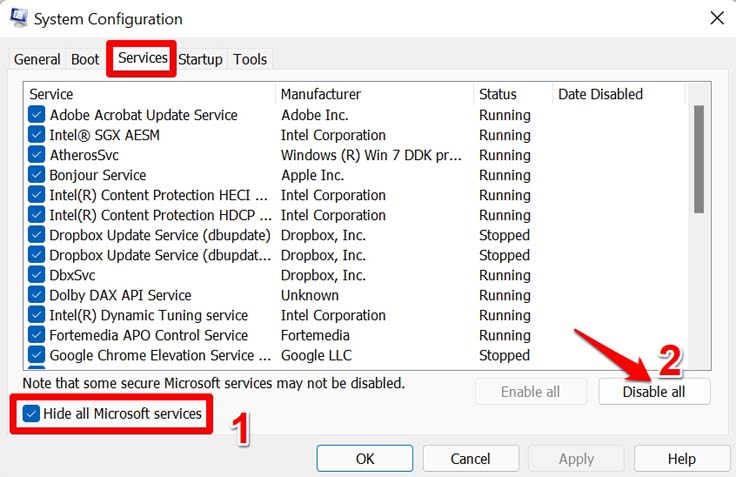
- В окне Конфигурация системы нажмите на вкладку Службы.
- Установите флажок рядом с Скрыть все службы Microsoft внизу окна.
- Далее нажмите кнопку Отключить все, чтобы отключить все не-Microsoft службы.
- Нажмите на вкладку Автозагрузка.
- Нажмите на ссылку Открыть Диспетчер задач.
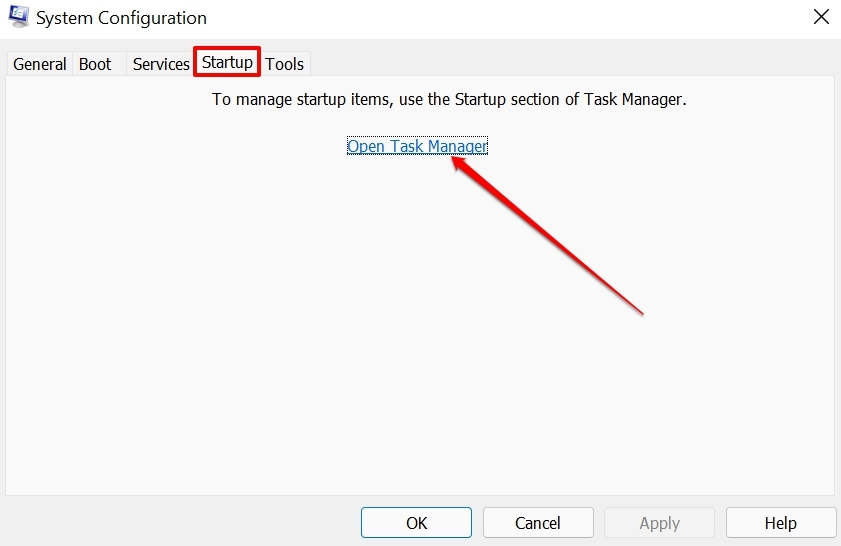
- В окне Диспетчера задач выберите каждый элемент автозагрузки и нажмите кнопку Отключить.
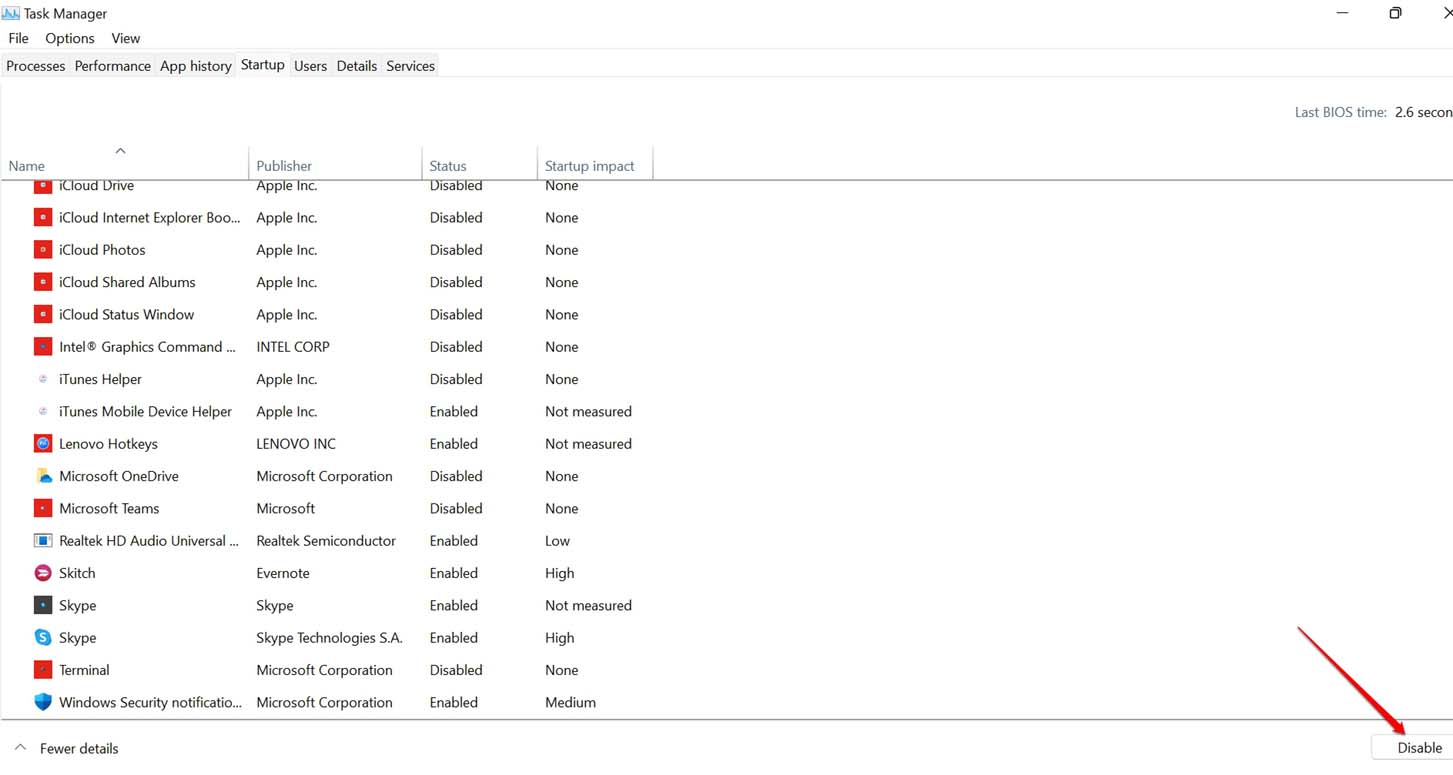
- Закройте окно Диспетчера задач.
- Нажмите кнопку ОК в окне Конфигурации системы и перезагрузите ваш ПК.
Заключение
Это завершает руководство по устранению неполадок на тему “Как исправить, чтобы окно завершения работы не появлялось на Windows 11?” Я уверен, что одно или несколько из этих решений помогут вам остановить появление окна завершения работы, когда вы садитесь работать на своем ПК. Дайте мне знать в комментариях, какие советы и трюки сработали лучше всего для вас в решении этой проблемы с Windows 11.
Если у вас есть какие-либо мысли о Как исправить, чтобы окно завершения работы Windows 11 не появлялось?, не стесняйтесь оставлять их в комментариях ниже. Также, пожалуйста, подпишитесь на наш канал DigitBin на YouTube для видеоуроков. Удачи!
Get new posts in your inbox
No spam. Unsubscribe anytime.