Технические советы · 3 min read · Oct 16, 2025
Как исправить медленное время загрузки Windows 11?
Если вы чувствуете, что ваш компьютер с Windows 11 испытывает медленное время загрузки, то этот гид поможет вам исправить эту проблему. Всегда желательно, чтобы ПК загружался как можно быстрее для серьезных пользователей. Тогда пользователи могут заниматься своими делами с отдельными приложениями, которые они используют.
Из-за проблемной сборки системы, ненужные сторонние приложения, выполняющиеся во время загрузки Windows 11, могут привести к медленному времени загрузки. Также проблема медленной загрузки может возникнуть из-за наличия поврежденного системного файла. Я изложил несколько практических советов по устранению неполадок, чтобы помочь вам исправить проблему медленного времени загрузки Windows 11.
Кроме того, некоторые компьютеры старой модели не имеют установленного SSD. Они все еще работают на HDD. Компьютеры с SSD значительно быстрее, чем те, которые работают на HDD.
Обновите Windows
Чтобы держать Windows 11 свободной от ошибок, вы также можете обновить сборку системы вашего компьютера до последней. Это отличный способ поддерживать ОС Windows быстрой и эффективной.
- Нажмите Windows + I, чтобы открыть настройки.
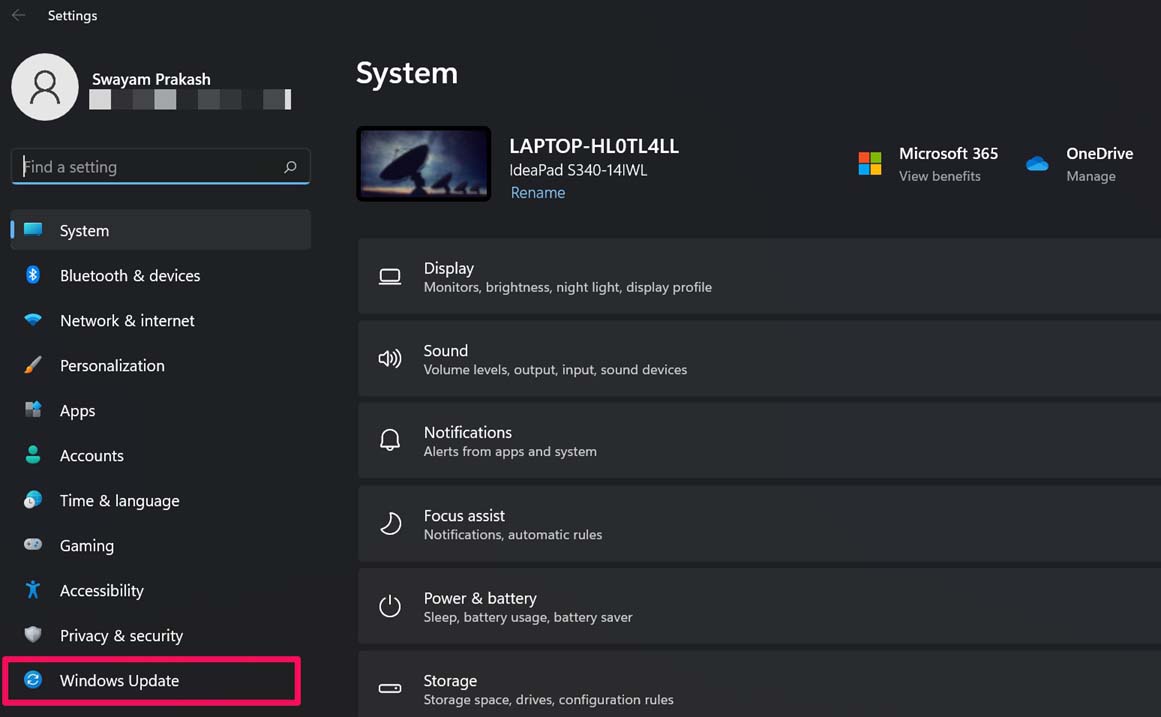
- Теперь нажмите Обновление Windows.
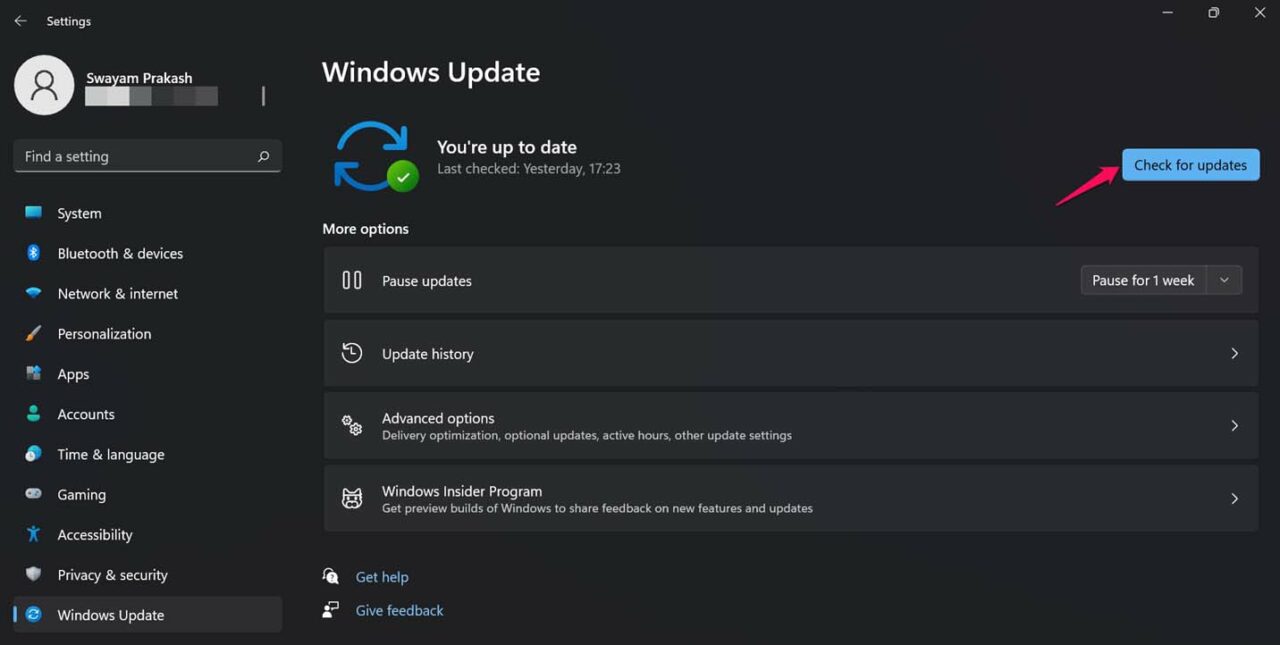
- Затем нажмите Проверить наличие обновлений.
- Нажмите Скачать сейчас, чтобы начать установку обновления, если обновление доступно.
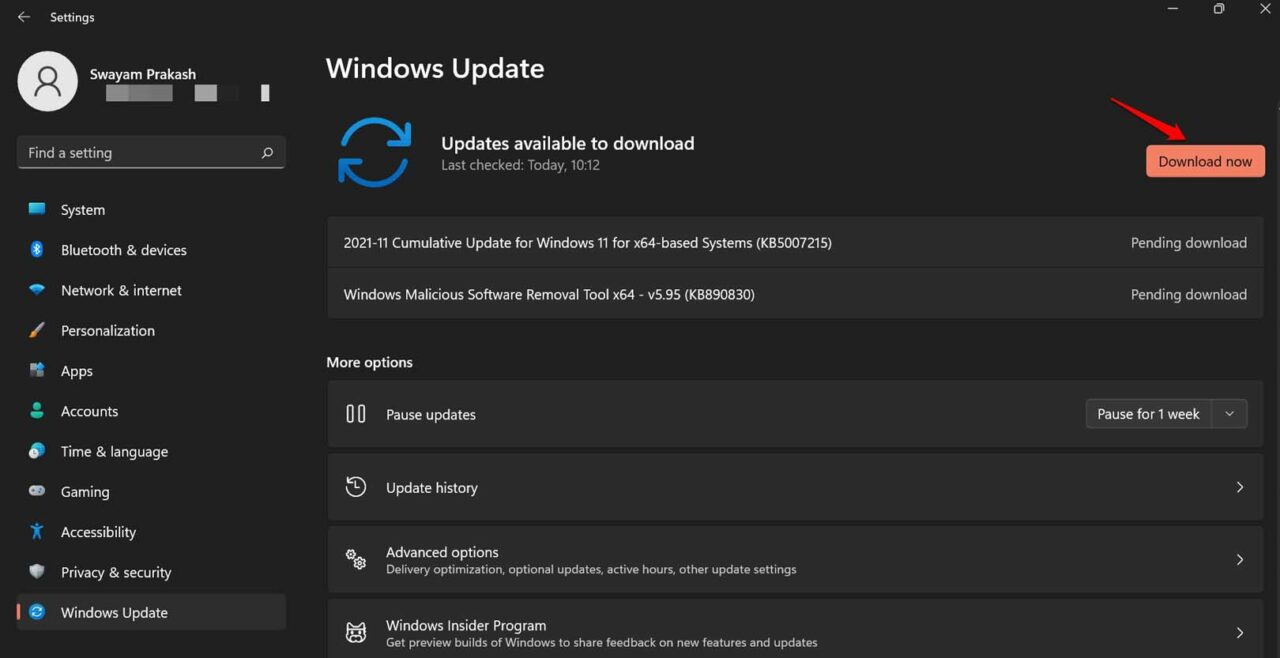
После обновления проверьте, насколько быстро или медленно теперь происходит загрузка при перезагрузке компьютера.
Отключите приложения при загрузке Windows 11
Вы можете использовать Диспетчер задач, чтобы выбрать, какие приложения вы хотите запускать при загрузке. Вы можете отключить остальные.
- Нажмите клавиши Ctrl + Alt + Delete, чтобы открыть Диспетчер задач.
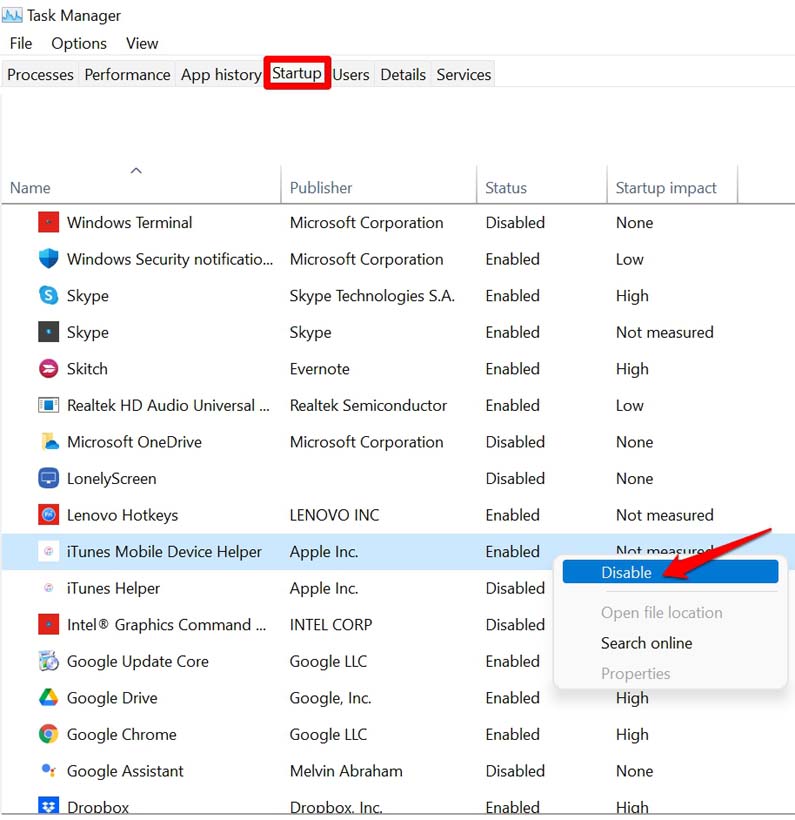
- Нажмите, чтобы выделить вкладку Автозагрузка.
- В этом списке представлены все приложения, которые обычно запускаются во время загрузки ОС Windows.
- Щелкните правой кнопкой мыши на приложениях, которые вы хотите оставить отключенными во время загрузки вашего компьютера, и выберите Отключить.
Проверьте наличие поврежденных системных файлов
Часто наличие поврежденных файлов на компьютере также может замедлить работу машины. Вы можете использовать утилиту Windows для сканирования и исправления поврежденных файлов.
- Откройте командную строку.
- Введите команду sfc /scannow и нажмите Enter.
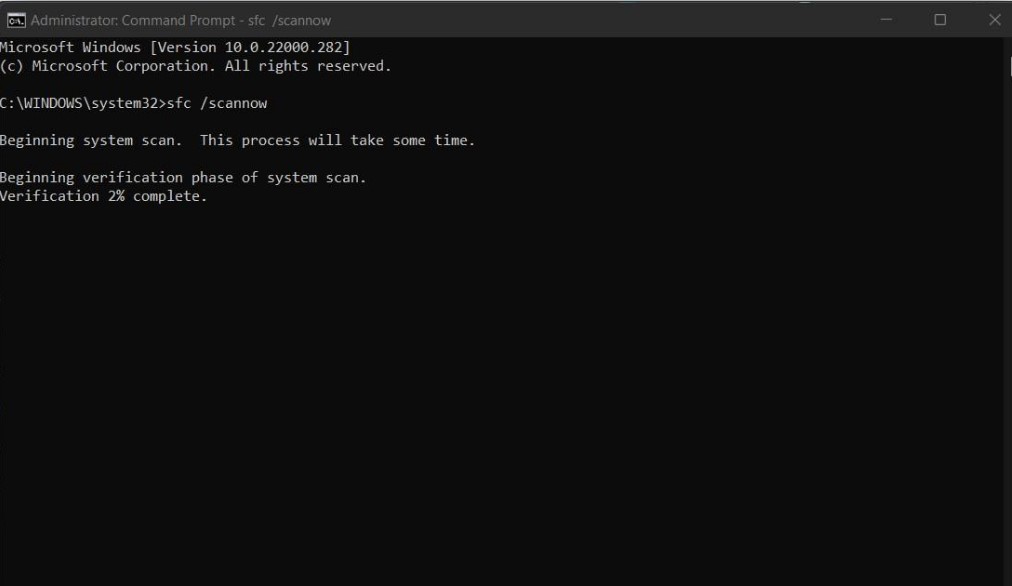
- Система будет искать такие поврежденные файлы и исправлять их по одному. Это займет некоторое время. Так что наберитесь терпения, пока процесс активен.
Включите опцию Включить быструю загрузку
Вкладка параметров питания ОС Windows имеет опцию Включить быструю загрузку. Вам нужно проверить, включена ли она. Обычно эта опция включена по умолчанию.
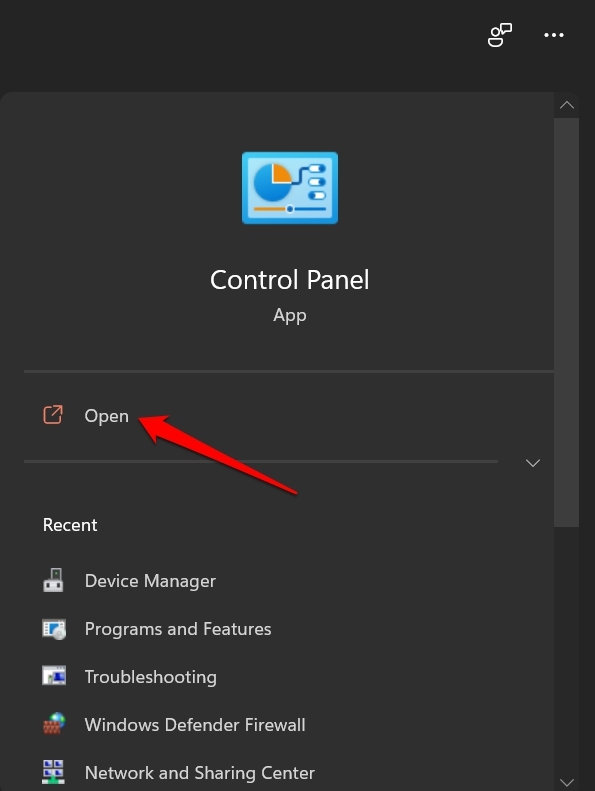
- Откройте Панель управления.
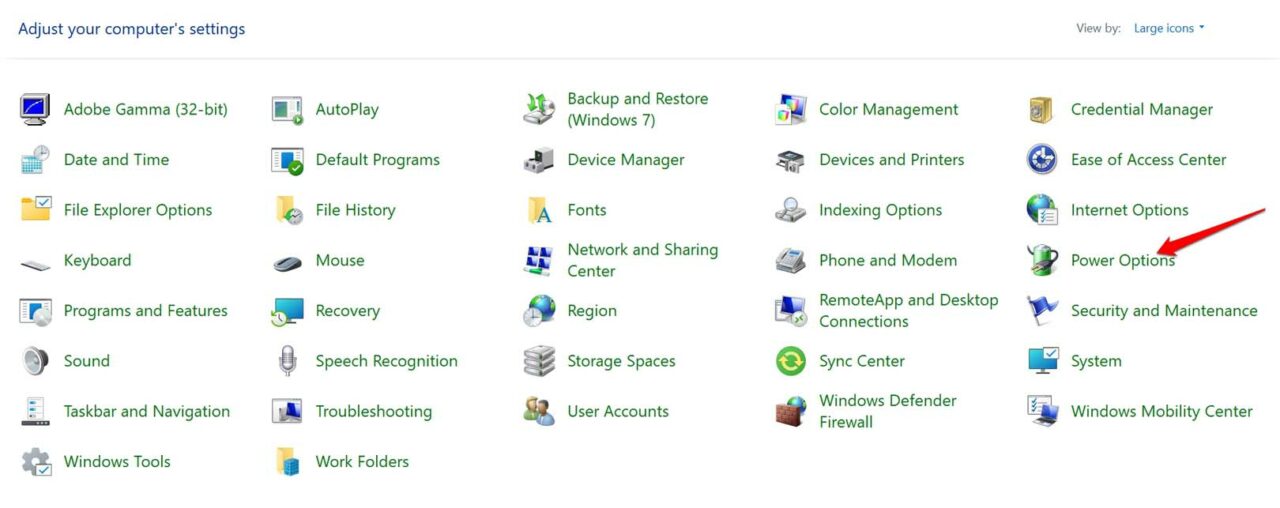
- Теперь нажмите на Параметры питания.
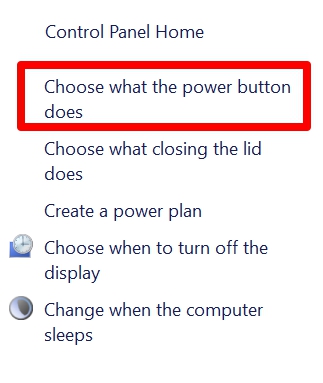
- На левой панели нажмите на Выбрать, что делает кнопка питания.
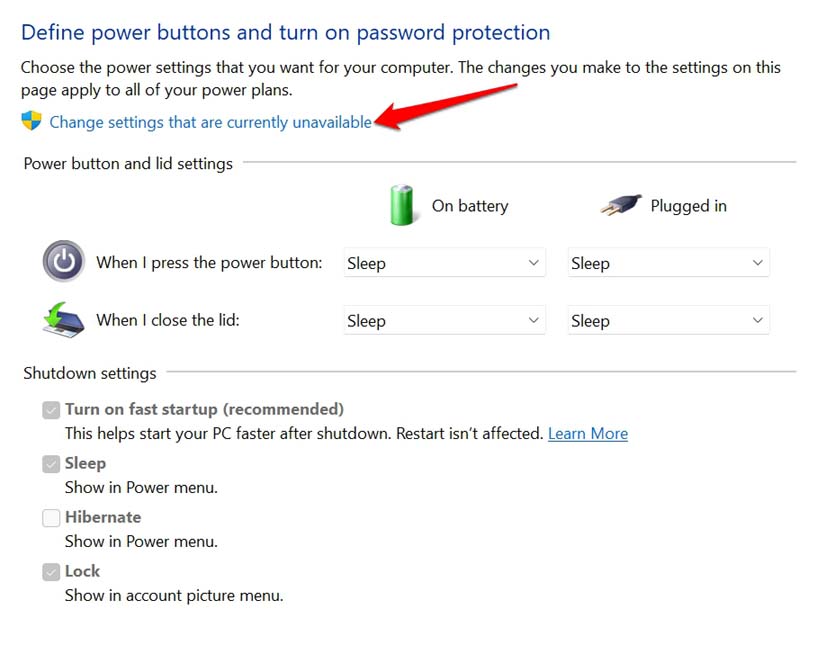
- На следующем экране нажмите на Изменить параметры, которые в настоящее время недоступны.
- Установите флажок Включить быструю загрузку.
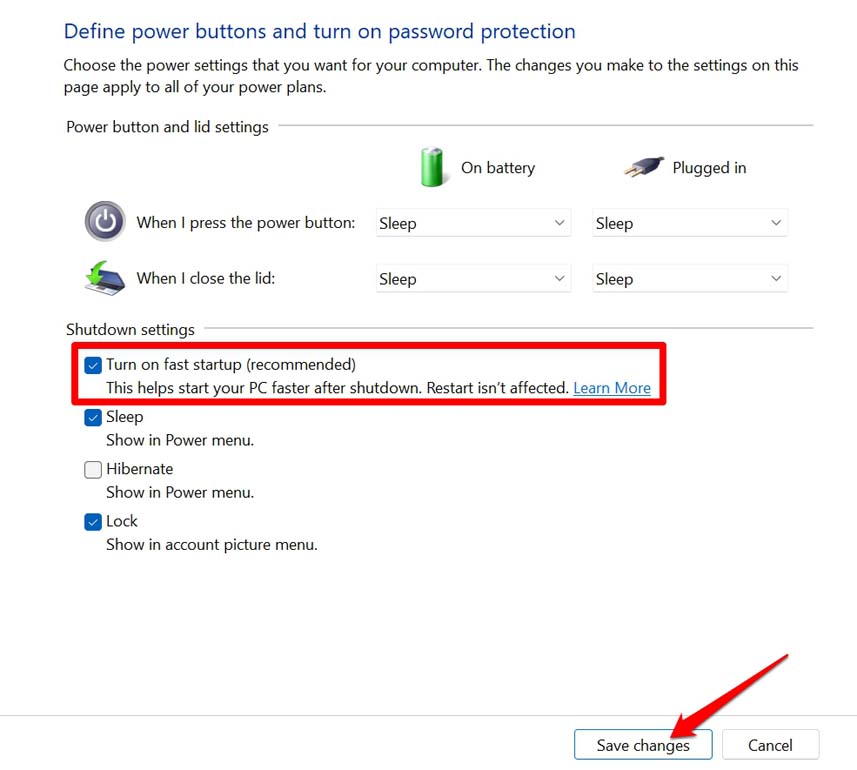
- Теперь нажмите Сохранить изменения, чтобы подтвердить изменения.
Теперь проблема медленной загрузки Windows 11 будет точно исправлена.
Используйте SSD вместо HDD
Если ваш компьютер поддерживает SSD, то вы можете заменить HDD на SSD. SSD означает твердотельный накопитель. Вы можете проконсультироваться с техническими специалистами бренда вашего ПК и получить представление о том, можно ли установить SSD на ваш компьютер.
Я использовал компьютеры как с HDD, так и с SSD и могу подтвердить, что наличие ПК на базе SSD ускоряет пользовательский опыт. Поэтому вам следует рассмотреть возможность установки SSD.
Выполните чистую загрузку Windows 11
Чистая загрузка означает, что только важные службы будут запускаться во время загрузки Windows 11. Никакие сторонние приложения или службы не будут инициированы во время загрузки.
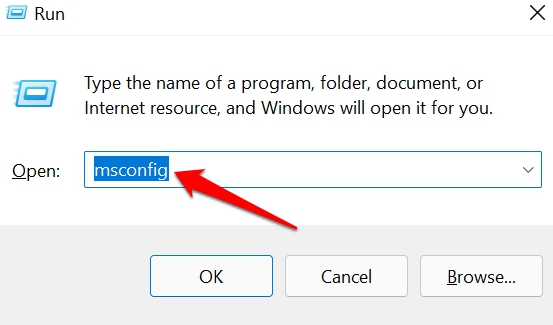
- Нажмите Windows + R, чтобы вызвать диалоговое окно Выполнить.
- Теперь введите msconfig и нажмите Enter.
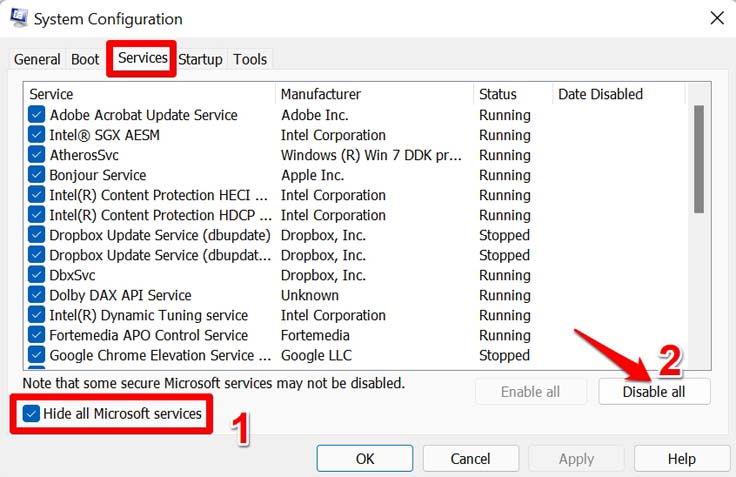
- Откроется диалоговое окно Конфигурация системы.
- Нажмите на вкладку Службы.
- В нижнем левом углу установите флажок Скрыть все службы Microsoft.
- Далее нажмите на опцию Отключить все.
- Теперь нажмите Ctrl + Alt + Delete, чтобы открыть Диспетчер задач.
- Нажмите на Автозагрузка.
- Щелкните правой кнопкой мыши на приложениях, которые вы не хотите открывать при загрузке, щелкните по ним правой кнопкой мыши и выберите Отключить. [ да, это те же шаги, которые мы делали ранее, но как отдельное устранение неполадок ]
Итак, это различные советы по устранению неполадок, чтобы исправить проблему медленного времени загрузки на Windows 11. Попробуйте их, и я уверен, что проблема будет решена.
Если у вас есть какие-либо мысли о Как исправить медленное время загрузки Windows 11?, не стесняйтесь оставлять комментарии ниже. Также, пожалуйста, подпишитесь на наш канал DigitBin на YouTube для видеоуроков. Удачи!
Get new posts in your inbox
No spam. Unsubscribe anytime.