Windows 11 · 4 min read · Oct 10, 2025
Как исправить проблему с неработающими Snap Layout в Windows 11?
Этот гид ознакомит вас с пятью различными методами исправления проблемы с неработающим Snap Layout в Windows 11. В последней версии операционной системы Windows Microsoft внедрила множество изменений в интерфейсе. От панели задач до меню «Пуск» и даже до страницы настроек, было много обновлений, которые привлекли внимание общественности.
Тем не менее, именно внедрение функции Snap Layout упростило работу с многовоконными режимами. До Windows 10 вам приходилось использовать клавиши Windows + Стрелка, чтобы отправить окно приложения в определенную часть экрана. Но в одиннадцатой версии Windows эта функция получила удобный интерфейс.
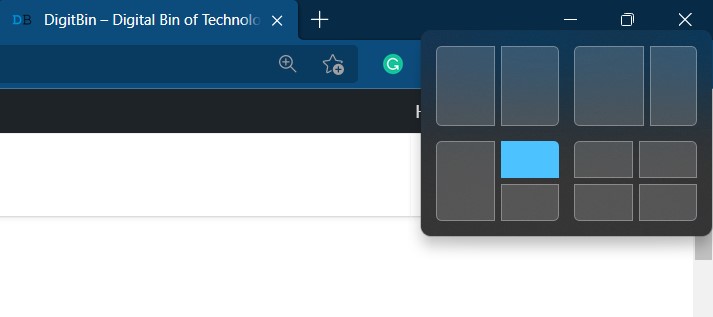
Windows покажет все поддерживаемые стили макетов при наведении курсора мыши на кнопку восстановления. Вам просто нужно щелкнуть на желаемом, и приложение будет назначено на него. Однако для некоторых пользователей это оказывается легче сказать, чем сделать. Многие из них выразили свои опасения, что функция не работает так, как ожидалось.
Кроме того, другие также сообщали, что отображается только один из четырех макетов. Если вы также сталкиваетесь с какой-либо из этих проблем, этот учебник поможет вам. Этот гид покажет вам различные методы, которые помогут вам исправить проблему с неработающим Snap Layout в Windows 11. Следуйте инструкциям.
Исправление 1: Проверьте совместимость приложения
Прежде всего, вам нужно проверить, поддерживает ли приложение функцию многовоконного режима или нет. Хотя большинство из них это делают, некоторые все еще остаются позади. Поэтому, если вы используете приложение, которое попадает в последнюю категорию, вы не сможете заставить его принять эту функцию. В лучшем случае вы можете изменить его настройки и проверить, приведет ли это к успеху.
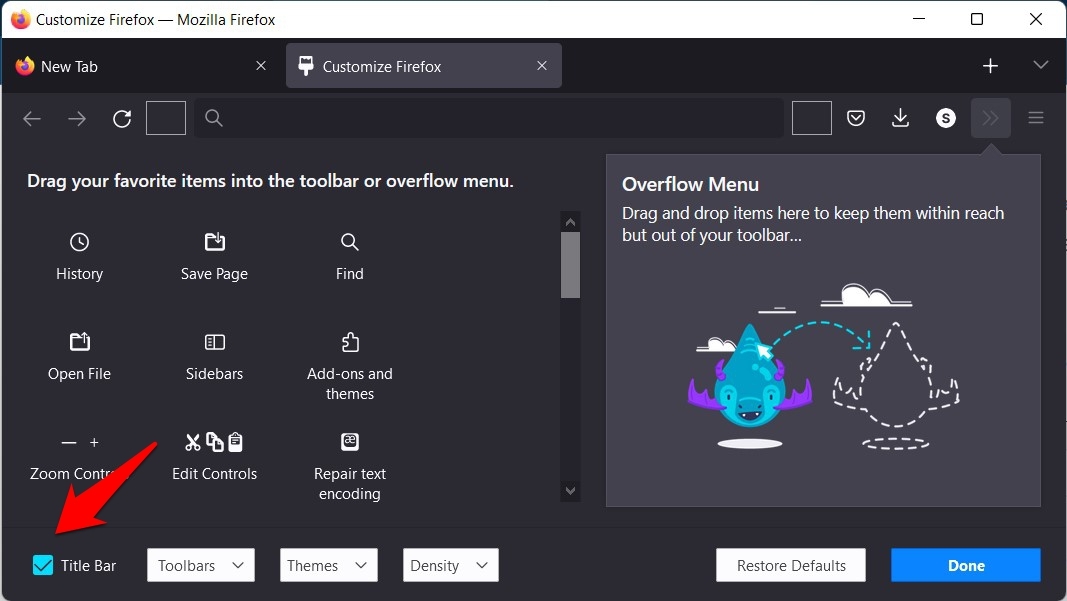
Например, довольно много пользователей изначально сталкивались с проблемами включения Snap Layout в Firefox. Чтобы исправить это, им пришлось настроить панель инструментов браузера и затем включить панель заголовка. После этого Firefox хорошо работал с этой функцией. Попробуйте эти настройки и проверьте, сможете ли вы исправить проблему с неработающим Snap Layout в Windows 11.
Исправление 2: Используйте сочетания клавиш
Далее вы также можете попробовать использовать сочетания клавиш для реализации этой функции. Для этого используйте клавишу Windows и любую из четырех стрелочных клавиш, соответствующую месту, куда вы хотите отправить это приложение.
Если приложение реагирует на эти сочетания, то основная проблема может быть связана с незначительным сбоем в интерфейсе. В этом случае перезагрузите ПК, и это должно исправить проблему с неработающим Snap Layout в Windows 11.
Исправление 3: Переактивируйте Snap Layout
Вашим следующим шагом должно быть отключение и повторное включение функции Snap Layout. Это должно дать ей свежий старт и, следовательно, может помочь решить проблему.
- Откройте меню Настройки с помощью сочетания клавиш Windows + I.
- Затем выберите Систему в левой панели и перейдите в Многозадачность.
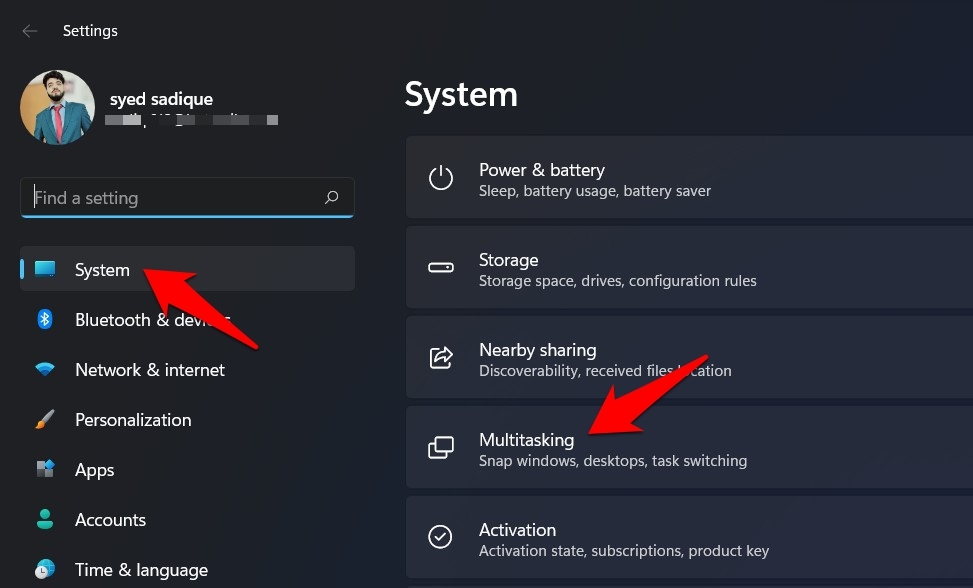
- Теперь отключите переключатель рядом с Snap Windows, а затем снова включите его.
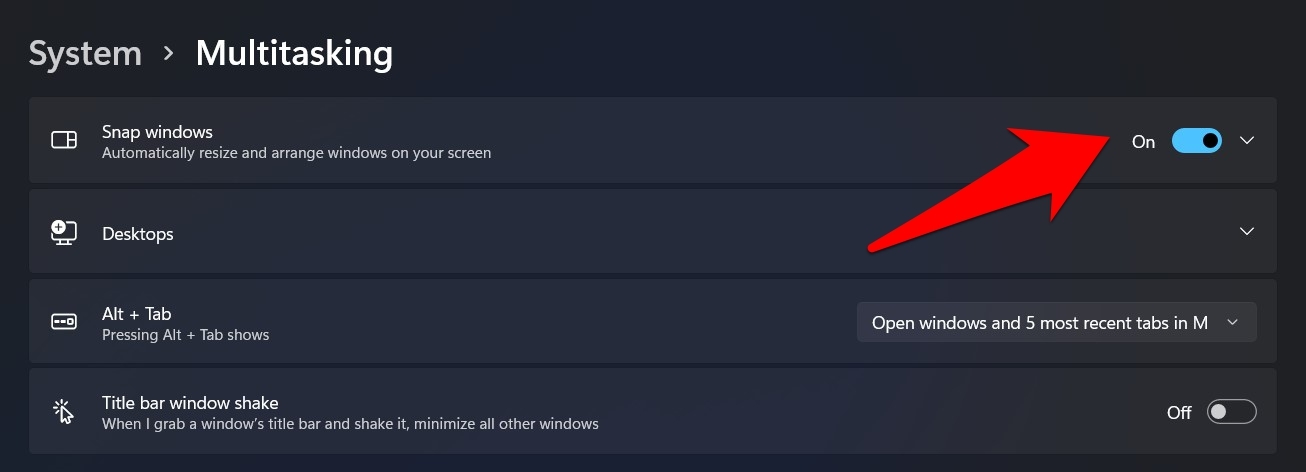
- После этого проверьте, смогли ли вы исправить проблему с неработающим Snap Layout в Windows 11.
Исправление 4: Настройте параметры Snap Layout
Функция Snap Layout имеет множество параметров настройки. Поскольку нет единого идеального макета для приложения, вам придется включать/выключать каждую из его настроек и проверять, на какие настройки ваше приложение реагирует лучше всего. А затем придерживайтесь этой настройки.
Перейдите на страницу Snap Layout через Настройки > Система > Многозадачность. Затем разверните его меню, и вы увидите следующие параметры, все из которых будут включены по умолчанию:
- Когда я закрепляю окно, показывать, что я могу закрепить рядом с ним
- Показывать Snap Layout, когда я навожу курсор на кнопку максимизации окна
- Показывать Snap Layout, частью которого является приложение, когда я навожу курсор на кнопки панели задач
- Когда я перетаскиваю окно, позволить мне закрепить его, не перетаскивая его до края экрана
- Когда я закрепляю окно, автоматически изменять его размер, чтобы заполнить доступное пространство
- Когда я изменяю размер закрепленного окна, одновременно изменять размер любого соседнего закрепленного окна
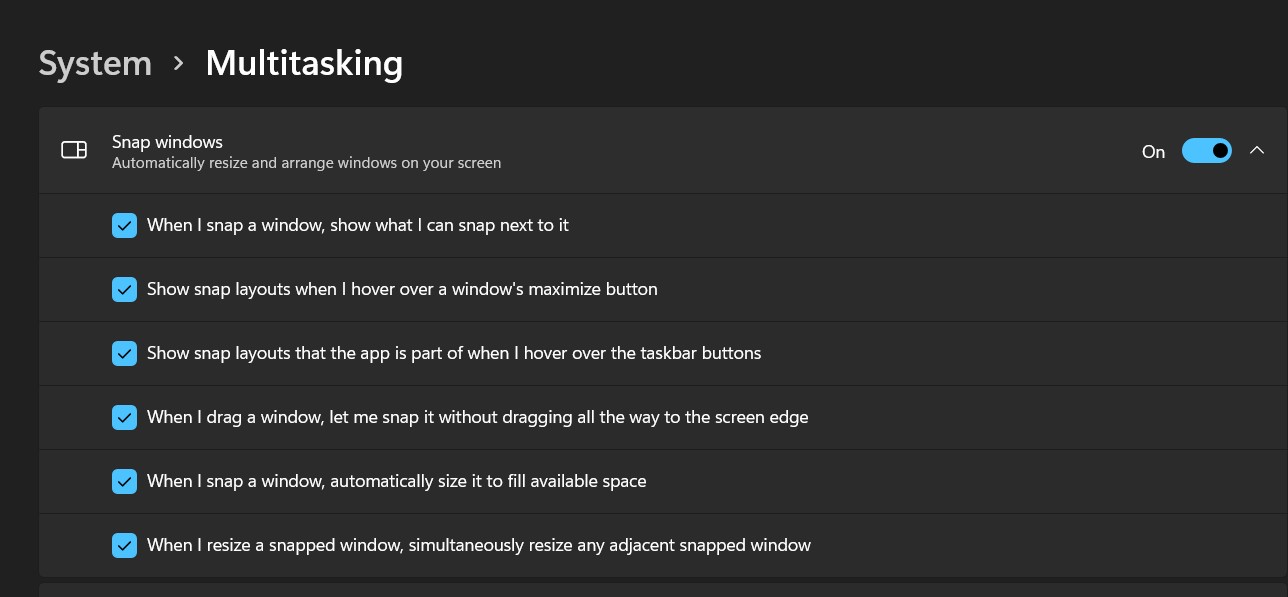
Теперь попробуйте отключить эти параметры по одному и посмотрите, какой из них поможет исправить проблему с неработающим Snap Layout в Windows 11. В моем случае отключение четвертого и шестого параметров решило проблему.
Исправление 5: Включите через Редактор реестра
Если ни один из вышеперечисленных методов не сработал, то последняя попытка заключается в включении флага Flyout для Snap Layout через Редактор реестра. Вот как это можно сделать:
- Для начала запустите диалоговое окно Выполнить с помощью сочетания клавиш Windows + R.
- Затем введите следующую команду и нажмите Enter, чтобы запустить Редактор реестра
regedit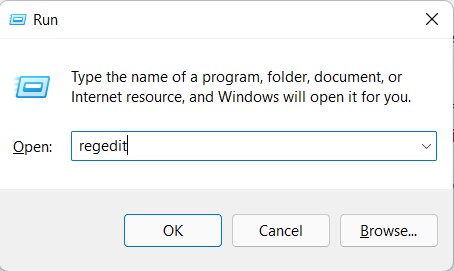
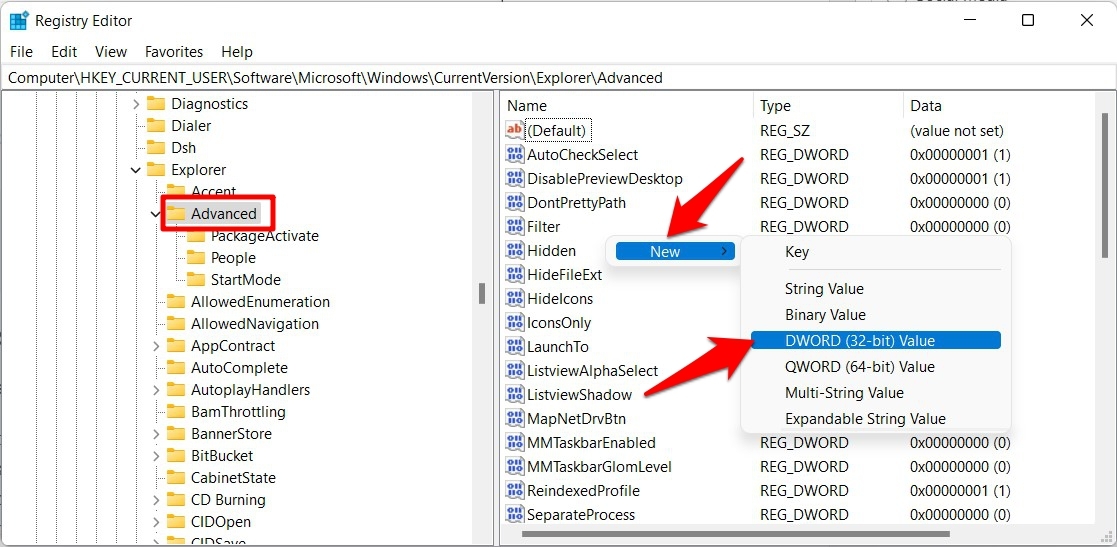
- Теперь скопируйте и вставьте следующее местоположение в адресной строке Редактора реестра:
Computer\HKEY_CURRENT_USER\Software\Microsoft\Windows\CurrentVersion\Explorer\Advanced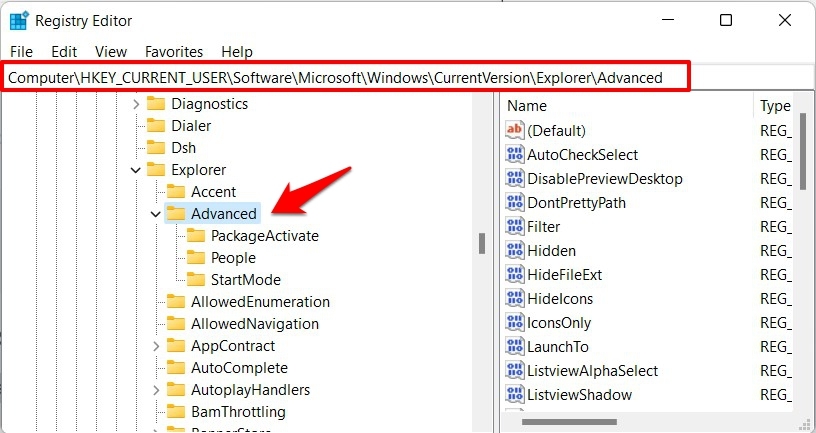
- Как только вы достигнете папки Advanced, щелкните правой кнопкой мыши на пустом месте на правой стороне экрана.
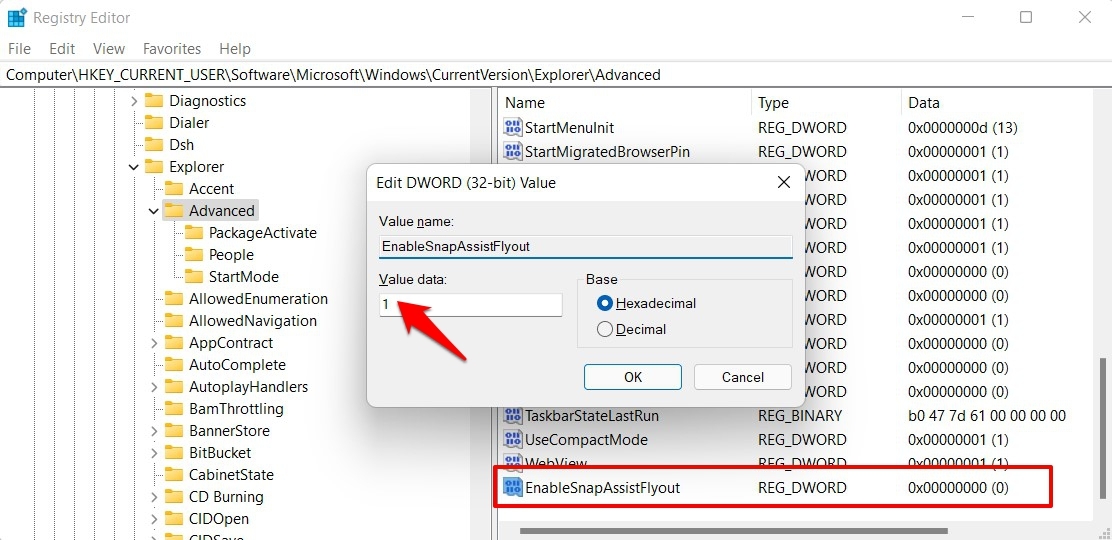
- Затем выберите Новый > Значение DWORD (32-бит) и назовите этот файл EnableSnapAssistFlyout.
- Теперь дважды щелкните, чтобы открыть его, и введите 1 в поле Данные значения.
- После этого перезагрузите ПК, и проблема должна быть исправлена.
Заключение
Здесь представлены пять возможных обходных путей, которые помогут вам исправить эту проблему. Обязательно попробуйте каждый из них и проверьте, какой из них дает наилучшие результаты.
Таким образом, мы завершаем руководство о том, как вы можете исправить проблему с неработающим Snap Layout в Windows 11. Мы поделились пятью различными методами для этого. Дайте нам знать в разделе комментариев, какой из них сработал для вас.
Если у вас есть какие-либо мысли о Как исправить проблему с неработающими Snap Layout в Windows 11?, не стесняйтесь оставлять комментарии ниже. Также подписывайтесь на наш канал DigitBin на YouTube для видеоуроков. Удачи!
Get new posts in your inbox
No spam. Unsubscribe anytime.