Windows 11 · 5 min read · Sep 16, 2025
Как исправить неработающую панель задач Windows 11
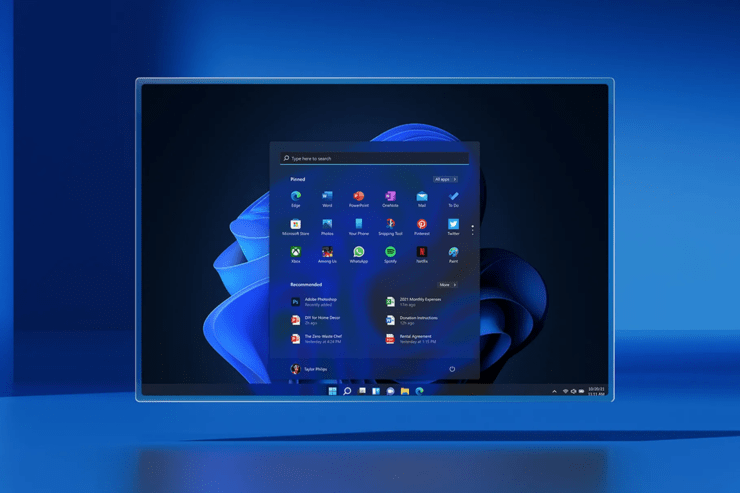
Вы недавно обновили свой ПК до Windows 11 и заметили, что панель задач Windows 11 не работает должным образом? Вы не одиноки. Я недавно установил обновление Windows 11 на своем ПК. Я тоже столкнулся с тем, что панель задач иногда становится неотзывчивой. Я в основном замечал это, когда нажимал на значок поиска. Поэтому в этом руководстве я предлагаю несколько методов устранения неполадок, которые, похоже, помогают исправить неотзывчивую панель задач Windows 11.
Windows 11 предлагает меньше беспорядка, чем Windows 10, но мы неизбежно столкнемся с случайными ошибками, так как она довольно новая. В системных файлах могут быть некоторые проблемы, вызывающие сбой. Возможно, есть некоторые ожидающие обновления для Windows 11, которые вы еще не установили. Таким образом, текущая версия Windows 11 может иметь некоторые ошибки, из-за которых панель задач становится неотзывчивой.
Во-вторых, если вы установили какое-либо приложение или плагин после обновления до Windows 11, возможно, оно принесло с собой вредоносное ПО, если вы загрузили приложение из ненадежного источника в Интернете.
Исправление 1. Перезагрузите компьютер
Перезагрузка вашего ПК часто помогает исправить программные проблемы, которые могут быть случайными. Даже я пробовал перезагрузить свой компьютер и заметил, что сбой панели задач исправляется.
- Нажмите клавишу Windows.
- Затем нажмите на значок кнопки питания.
- В меню, как показано на скриншоте, нажмите Перезагрузка.
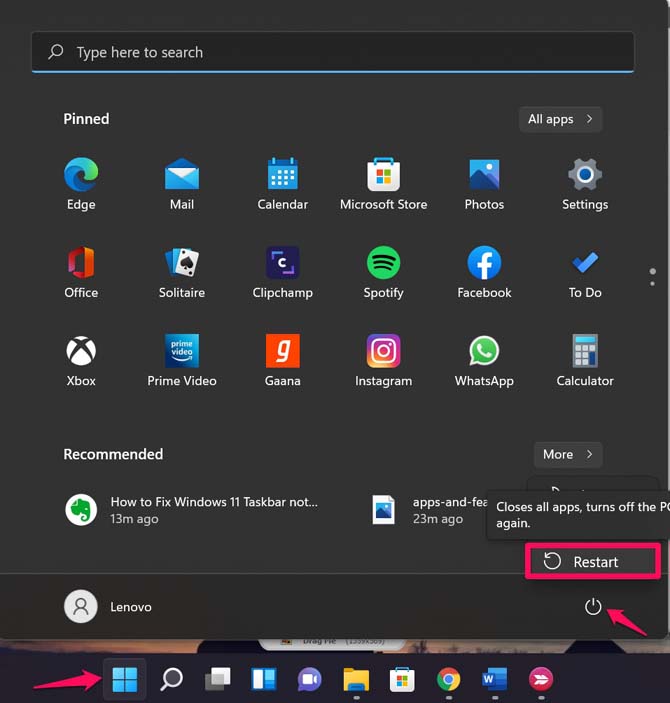
- Дайте ПК перезагрузиться, а затем попробуйте использовать панель задач Windows 11. Если она работает плавно и отзывчиво, то ваша проблема решена. В противном случае попробуйте другие методы устранения неполадок, которые я упомянул.
Исправление 2. Перезагрузите Проводник Windows
Проводник Windows состоит из службы панели задач. Поэтому, когда вы перезагружаете Проводник, он технически завершает активные службы панели задач, и после перезапуска панели задач это должно исправить проблему с неотзывчивостью.
- Нажмите Ctrl + Alt + Delete, чтобы вызвать Диспетчер задач.
- Нажмите на Диспетчер задач.
- В разделе Процессы найдите Проводник Windows.
- Щелкните правой кнопкой мыши и выберите Перезагрузить.
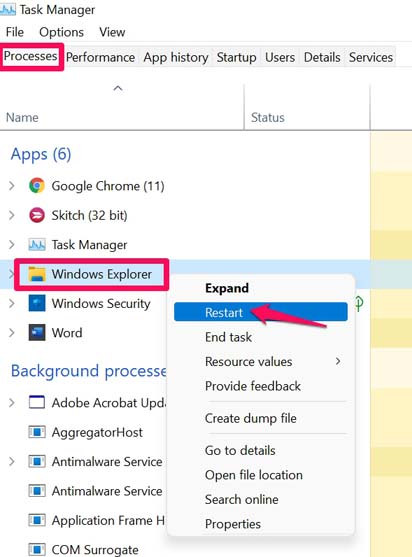
- В идеале, вам также следует перезагрузить компьютер.
- После перезагрузки ПК проверьте, работает ли панель задач.
Исправление 3. Установите обновление Windows OS
Возможно, вы пропустили установку какого-либо последнего обновления, которое могло бы исправить такие ошибки в Windows 11. Поэтому убедитесь, что ваша система обновлена, установив любое новое обновление, которое выпустит Microsoft.
- Нажмите комбинацию клавиш Windows + I.
- Затем нажмите на Обновление Windows.
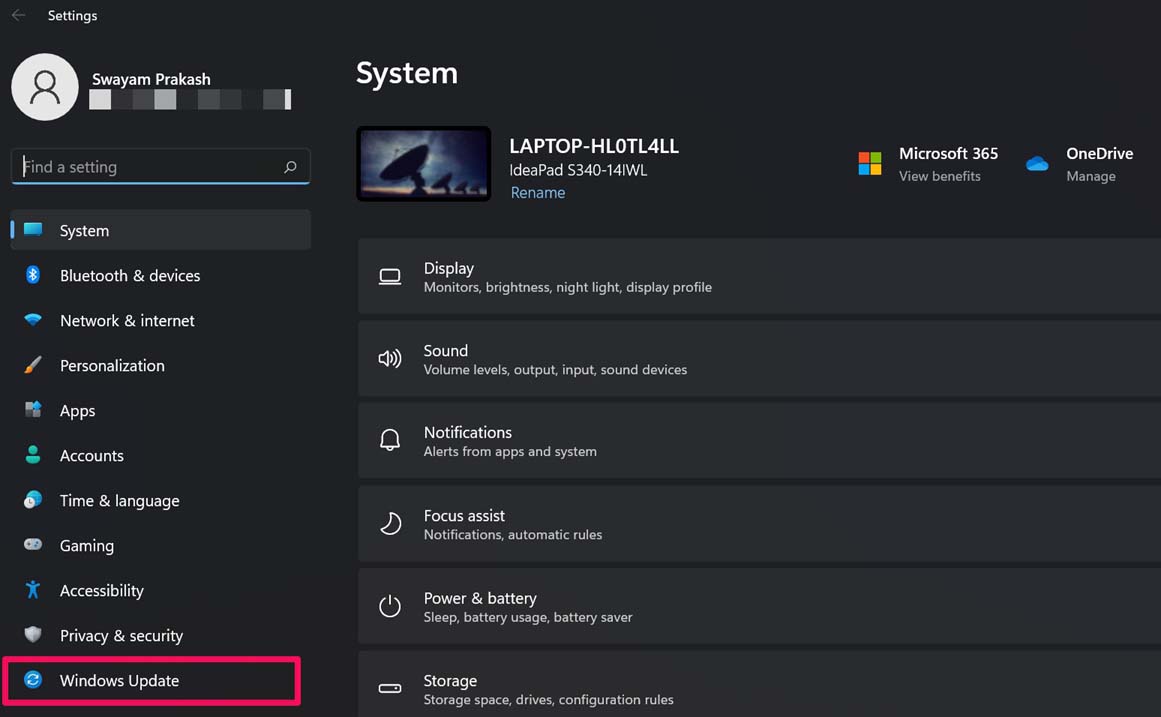
- В верхней части экрана справа нажмите Проверить наличие обновлений.
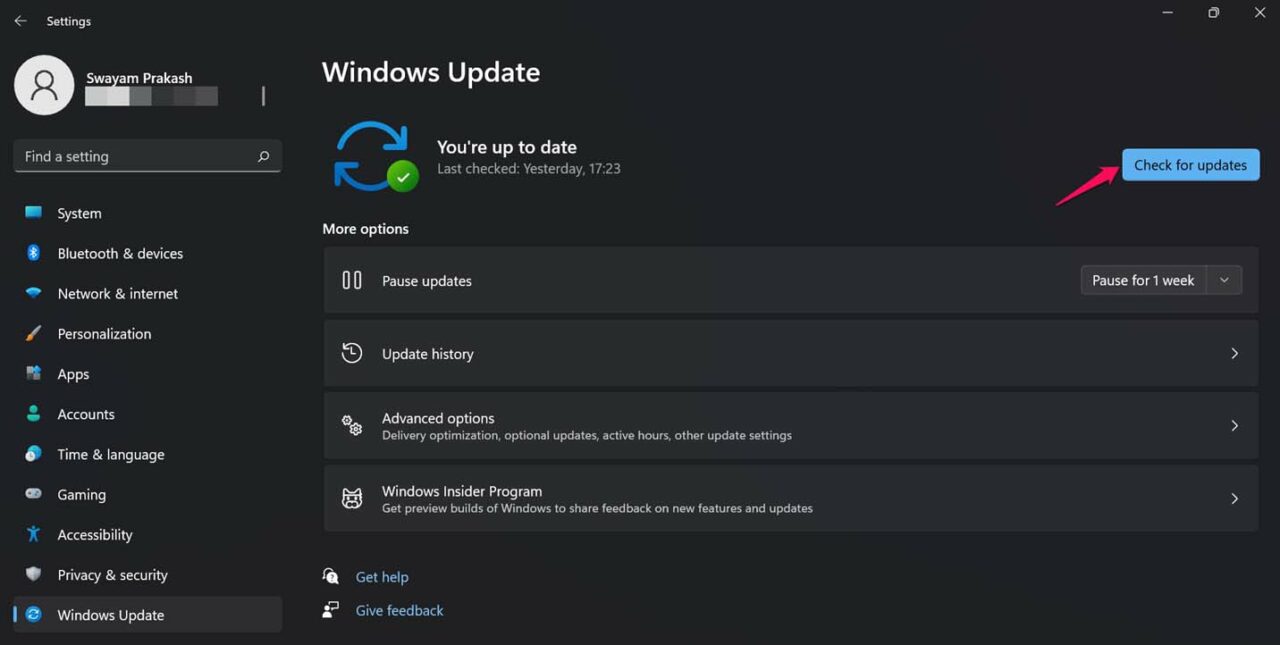
- Обычно, если обновление доступно, Windows загрузит его, если доступен WiFi, и вы будете уведомлены об этом.
- В противном случае вы всегда можете вручную проверить, используя вышеуказанные шаги. [ для Windows 11 ]
Исправление 4. Закройте системные файлы
Под закрытием я имею в виду завершение задач системных файлов, которые обычно продолжают работать в фоновом режиме. Существует 4 таких файла, к которым вы можете получить доступ в Диспетчере задач.
- ShellExperienceHost.exe
- SearchIndexer.exe
- SearchHost.exe
- RuntimeBroker.exe
- Откройте Диспетчер задач, нажав комбинацию клавиш Ctrl+Alt+Del.
- Нажмите на вкладку Подробности.
- Найдите вышеупомянутые файлы.
- Щелкните правой кнопкой мыши на них и выберите Завершить задачу.
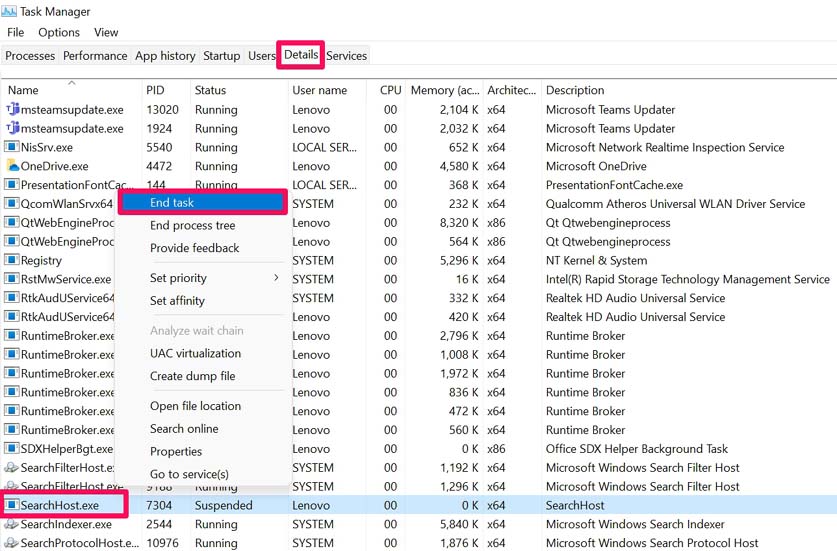
- Перезагрузите компьютер, а затем попробуйте использовать панель задач. Проблема должна быть исправлена.
Исправление 5. Исправьте поврежденные системные файлы
Может случиться так, что во время выполнения обновления Windows 11 с Windows 10 некоторые системные файлы могли повредиться. Это может привести к тому, что панель задач Windows 11 не будет работать должным образом. Не обязательно, чтобы каждый пользователь сталкивался с этой проблемой, но лучше знать, как ее исправить.
- Нажмите клавишу Windows, чтобы открыть консоль поиска.
- Введите Cmd и нажмите Enter, чтобы открыть Командную строку.
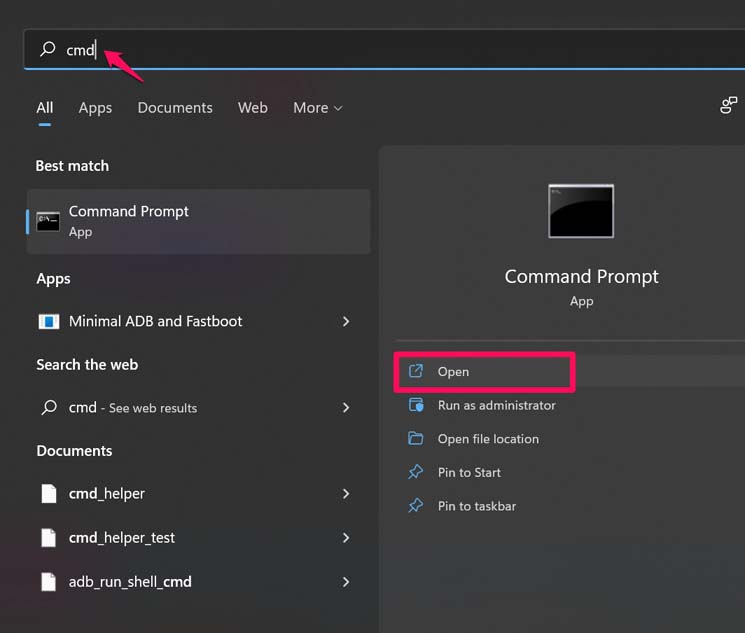
- Теперь введите следующие команды одну за другой
Dism/Online/Cleanup-Image/ScanHealthDism/Online/Cleanup-Image/RestoreHealthSfc/scannow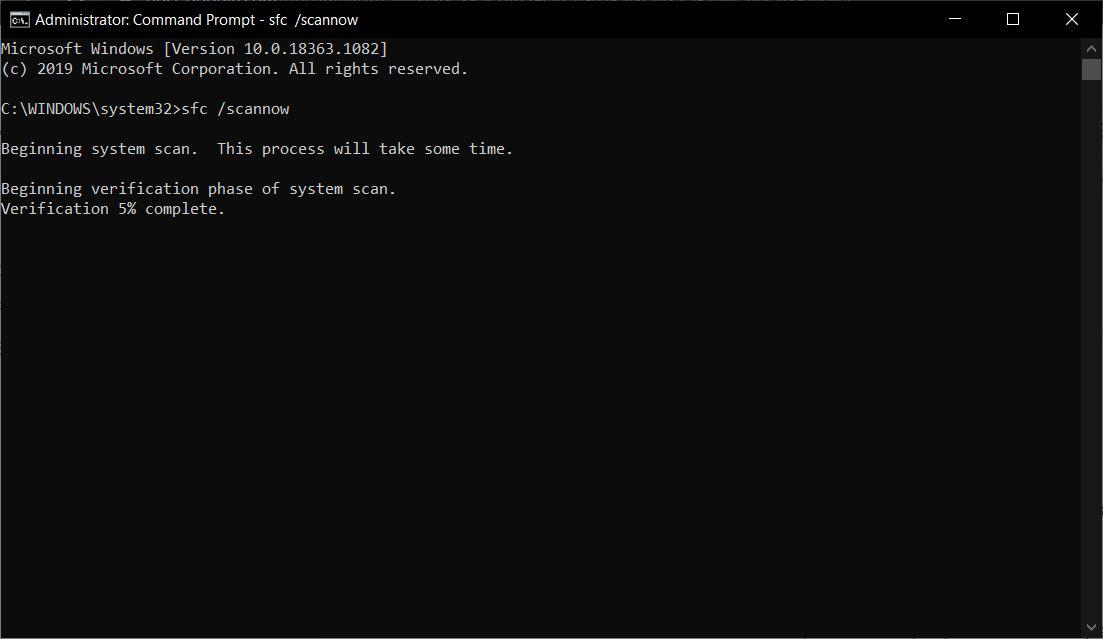
- Убедитесь, что вы нажимаете Enter после каждой команды для их выполнения.
Как вы можете видеть из названий этих команд, операционная система Windows будет искать поврежденные файлы и исправлять их. Обратите внимание, что процесс очистки может занять много времени. Поэтому, пока процесс активен, не нажимайте ничего и не отменяйте его.
Исправление 6. Сканируйте компьютер на наличие вредоносного ПО
Если вы часто посещаете несколько веб-сайтов (небезопасных) и, возможно, установили определенные приложения/плагины, которые могут не принадлежать какому-либо авторизованному издателю, то есть вероятность, что вы найдете вредоносное ПО на своем компьютере.
Хотя операционная система Windows предупредит вас о потенциальной угрозе, вы можете вручную выполнить сканирование на случай возможного вредоносного ПО. Часто, когда вредоносное ПО присутствует на вашем ПК, определенные приложения или службы могут замедляться или становиться неотзывчивыми время от времени.
- Перейдите в настройки Windows, нажав Windows + I.
- На левой панели нажмите на Конфиденциальность и безопасность.
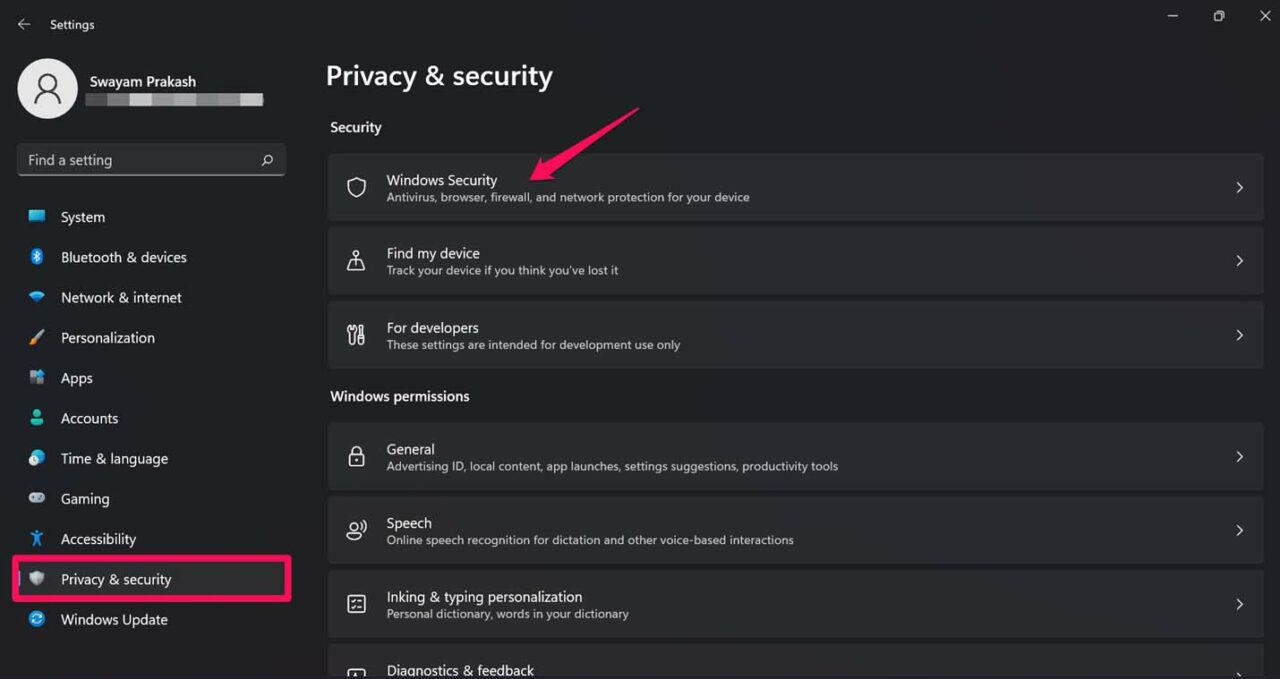
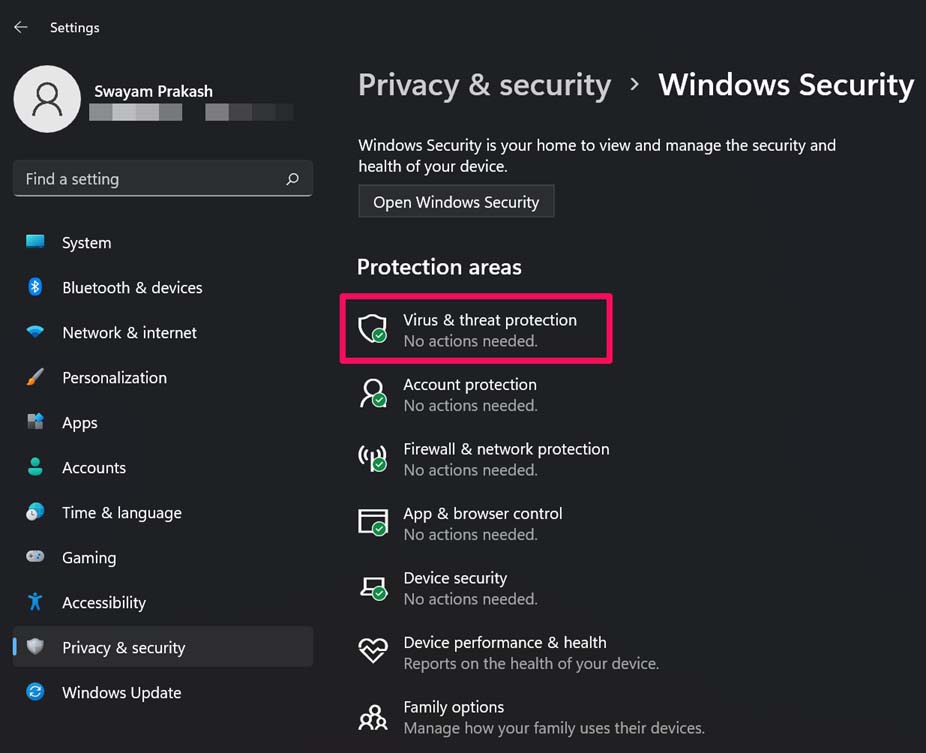
- Затем вверху нажмите на Защита от вирусов и угроз. [ Если нет проблем с вредоносным ПО, вы увидите статус “Не требуется действий” с зеленой галочкой ]
- Откроется новое окно с опцией Быстрое сканирование. Нажмите на нее.
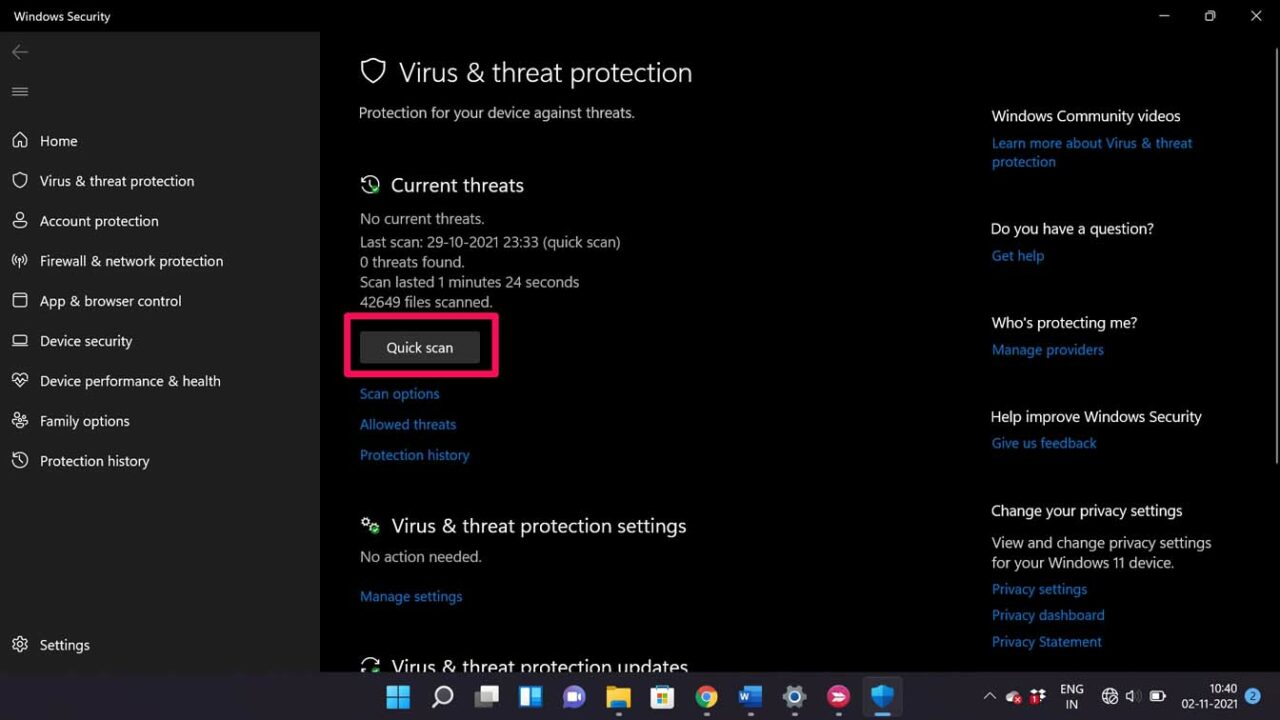
- Система просканирует на наличие возможного вредоносного ПО и уведомит вас о необходимости принять меры.
- Принятие мер означает, что вы можете поместить зараженный файл в карантин, чтобы полностью удалить его с вашего ПК.
Как только ПК будет очищен от вредоносного ПО, панель задач Windows 11 должна функционировать без каких-либо сбоев.
Исправление 7. Переустановите UWP
Переустановка базовой универсальной программы Windows может исправить проблему панели задач Windows 11, не отображающейся. Вам нужно выполнить команду в Windows PowerShell от имени администратора.
Нажмите Windows Key + S, чтобы открыть строку поиска, и введите Windows PowerShell. Откройте программу от имени администратора.
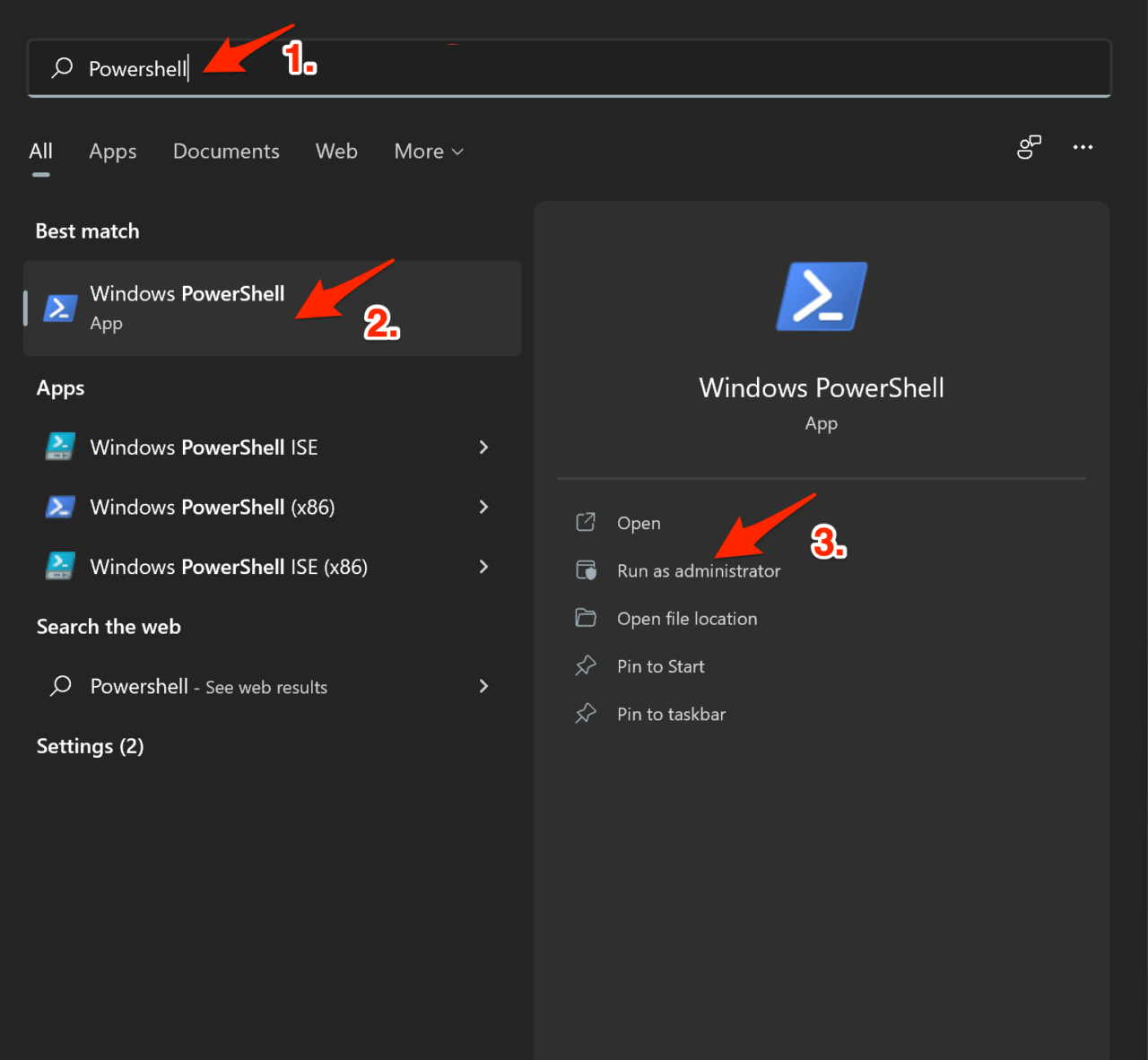
Введите эту команду и нажмите Enter для выполнения:
Get-AppxPackage -AllUsers | Foreach {Add-AppxPackage -DisableDevelopmentMode -Register “$ ($ _. InstallLocation) \ AppXManifest.xml”}
Подождите несколько минут, пока команда успешно выполнится.
Итак, это некоторые из техник, которые вы можете применить, чтобы исправить проблему с неработающей панелью задач Windows 11 на вашем ПК.
Если у вас есть какие-либо мысли о Как исправить неработающую панель задач Windows 11, не стесняйтесь оставлять комментарии ниже. Также, пожалуйста, подпишитесь на наш канал DigitBin на YouTube для видеоуроков. Удачи!
Get new posts in your inbox
No spam. Unsubscribe anytime.