Ошибки Windows · 8 min read · Oct 08, 2025
Как исправить ошибку обновления Windows 11 0x80248014?
Код ошибки 0x80248014 — это код ошибки обновления Windows, который появляется на нескольких устройствах с Windows 11. У меня есть ноутбук с Intel Core i3 и настольный компьютер с AMD Ryzen 5, и ошибка 0x80248014 возникла на обоих устройствах. Microsoft долго работала над программным обеспечением Windows и смогла обновить пакеты, не нарушив работу системы. Нам нужно разобраться в этом вопросе и выяснить, что Microsoft хочет сказать нам с помощью кода ошибки 0x80248014.
Что вызывает ошибку обновления Windows 0x80248014?
Обновление Windows — это сложная процедура, когда дело доходит до обновления пакетов и компонентов. Однако операционная система отменяет процесс, и нам нужно узнать об этом, чтобы вы могли быстрее решить проблему. Я привел несколько действительных причин, что вызывает ошибку 0x80248014, так как она появляется почти на каждом устройстве Intel и AMD.
Я открыл “ Обновление Windows “ в приложении Настройки.
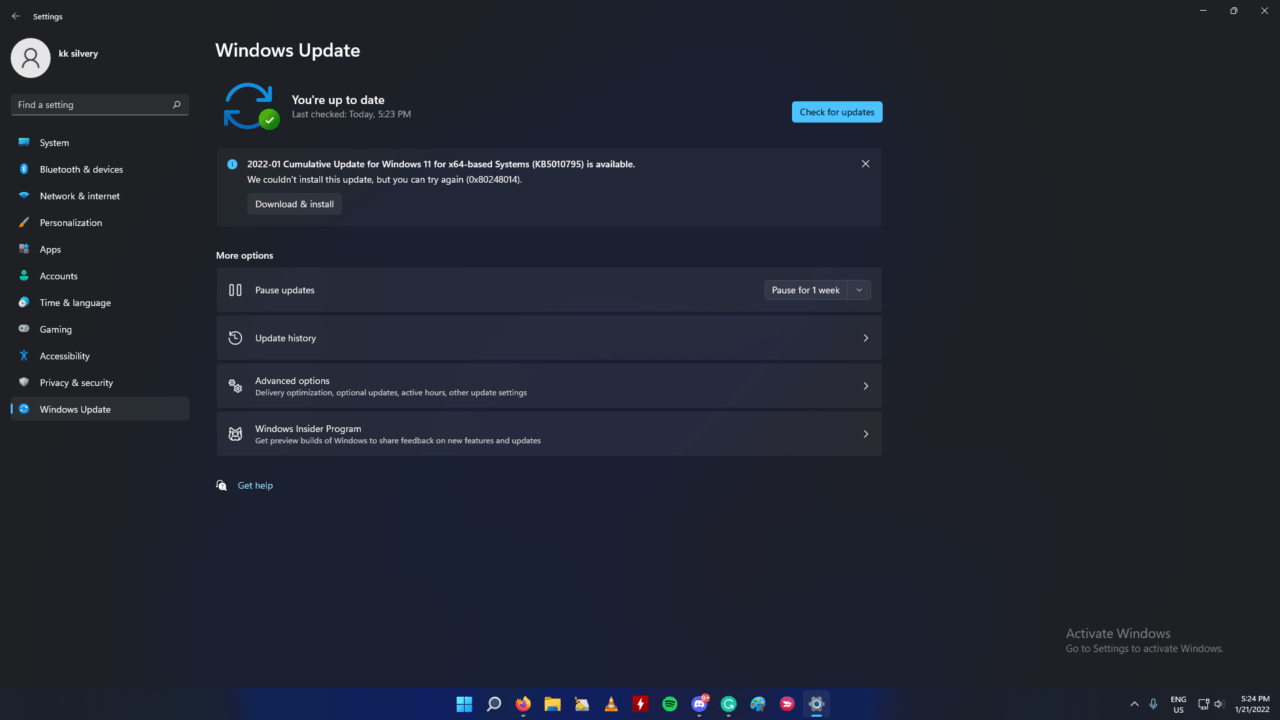
Кумулятивное обновление успешно загружено.
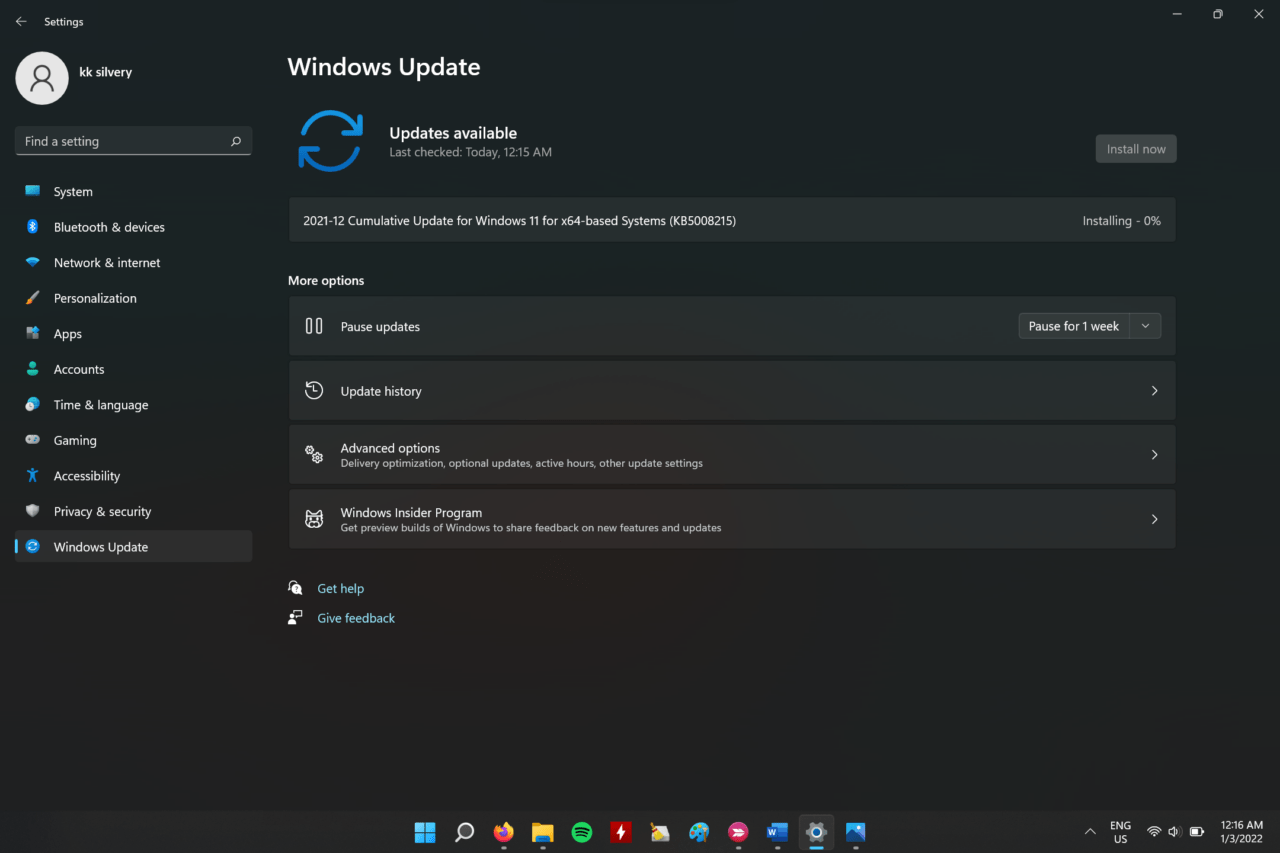
Но установка не удалась.
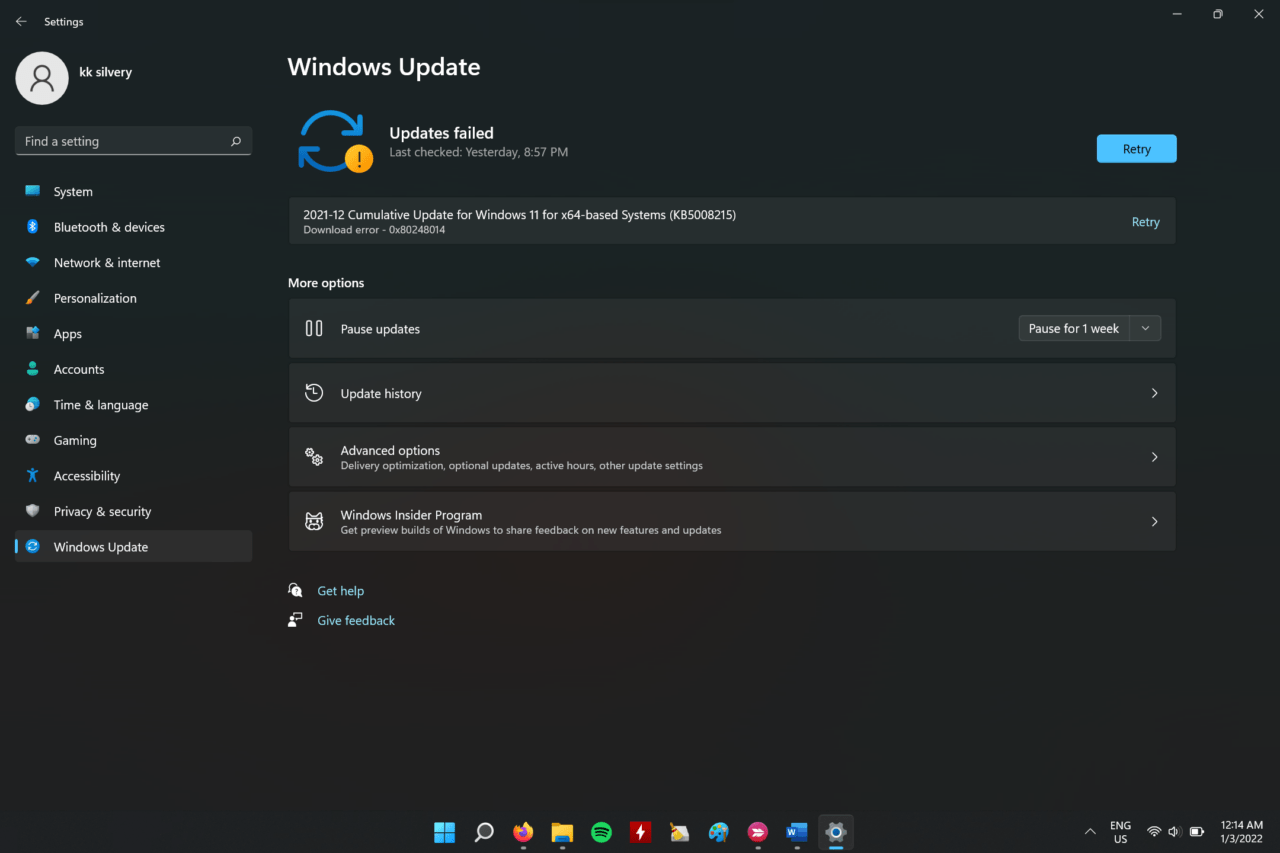
Ошибки программного обеспечения Windows: Windows 11 была выпущена в октябре 2021 года, и Microsoft работает с разработчиками в штаб-квартире, чтобы сделать программное обеспечение стабильным. Вы должны ожидать ошибок и сбоев в операционной системе, так как она была выпущена не так давно. Конечно, производителям и брендам потребуется время, чтобы выпустить стабильные драйверы.
Ошибки обновления Windows: Я подозреваю, что обновление Windows сталкивается с некоторыми ошибками в фоновом режиме, о которых мы можем не знать. Мы исследуем этот вопрос и используем встроенные инструменты, чтобы выявить виновника.
Поврежденные компоненты обновления: Не редкость, когда Windows имеет поврежденные компоненты обновления, и это может быть основной причиной, по которой Windows отменяет процесс. Мы исправим эту проблему и воспользуемся другим подходом для ее решения.
Временные файлы: Операционная система компьютера создает временные файлы в локальном хранилище, чтобы вы могли открывать файлы быстрее и загружать их быстро. Временные файлы накапливаются со временем и могут мешать новым пакетам. Я покажу вам, как избавиться от них с помощью встроенных инструментов Microsoft.
Недостаточно места на диске: Миллионы установили Windows на SSD-диски объемом 240 ГБ или 120 ГБ, и это то, что доступно в бюджетных ноутбуках в наши дни. Мой ноутбук с Core i3 поставлялся с 240 ГБ NVMe SSD, но я поддерживал 50 ГБ свободного места на диске C. Microsoft выпускает большие пакеты обновлений для операционной системы Windows, и внутренний диск должен иметь минимальное свободное место для сохранения файлов.
Вредоносное ПО или вирус: Мой ПК несколько раз был заражен вредоносным ПО в прошлом, и это мешает Windows устанавливать новые обновления. Microsoft выпускает обновления безопасности, определения Windows Defender и другие важные компоненты через этот сервис. Вредоносное ПО защищает себя, а затем начинает разрушать машину по частям. Вам следует удалить оставшееся вредоносное ПО или вирус с диска, и это поможет поддерживать операционную систему в здоровом состоянии.
Исправление 1. Перезагрузите ПК с Windows
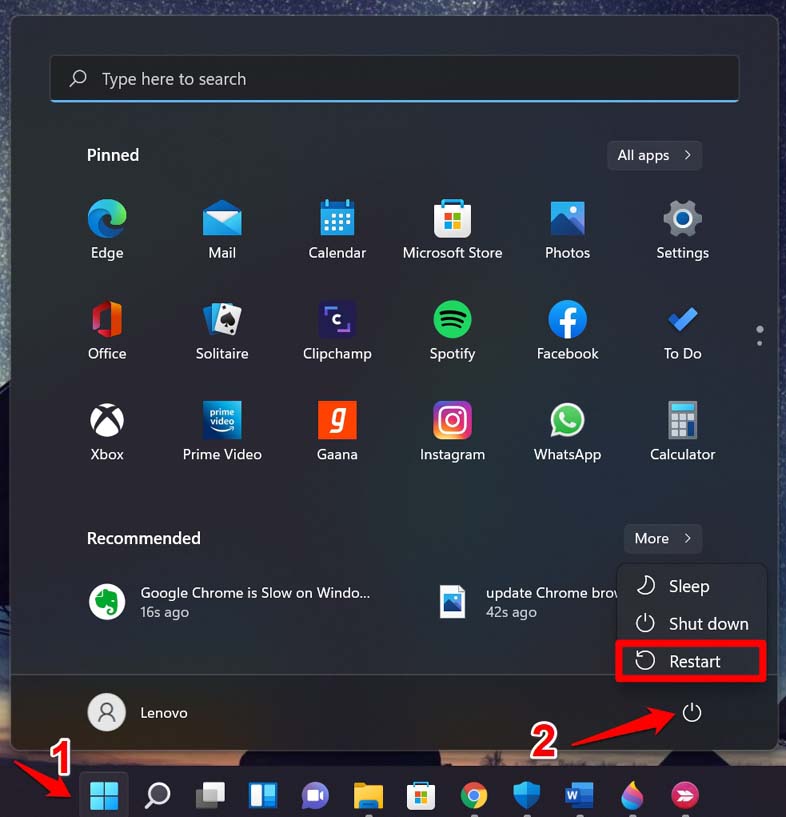
Миллионы оставляют ноутбук/настольный компьютер с Windows в режиме сна и покидают помещение. Ваш ПК находится в режиме ожидания, и он экономит батарею и аппаратные ресурсы. Однако я не могу сказать то же самое о программном обеспечении, потому что оно продолжает выполнять файлы, программы и фоновые службы. Вам следует перезагружать машину с Windows 10/11 время от времени и выключать ее раз в неделю для оптимальной работы.
Я хочу сообщить вам, что перевод компьютера с Windows в режим сна увеличивает срок службы аппаратных компонентов. Аппаратные компоненты должны загружать драйверы, программы, файлы и другие элементы каждый раз, когда вы включаете машину. Режим сна ничего не загружает и продолжает с того места, где вы остановились ранее.
Исправление 2. Удалите ненужные временные файлы
Windows 10 имеет встроенный инструмент для удаления временных файлов, и Microsoft продолжила эту функцию в последней версии Windows 11. Следуйте моим указаниям, чтобы удалить ненужные временные файлы из установленного раздела операционной системы.
- Откройте “ Настройки “ из строки поиска.
- Нажмите на “Хранилище”, оно находится в разделе “Система”.
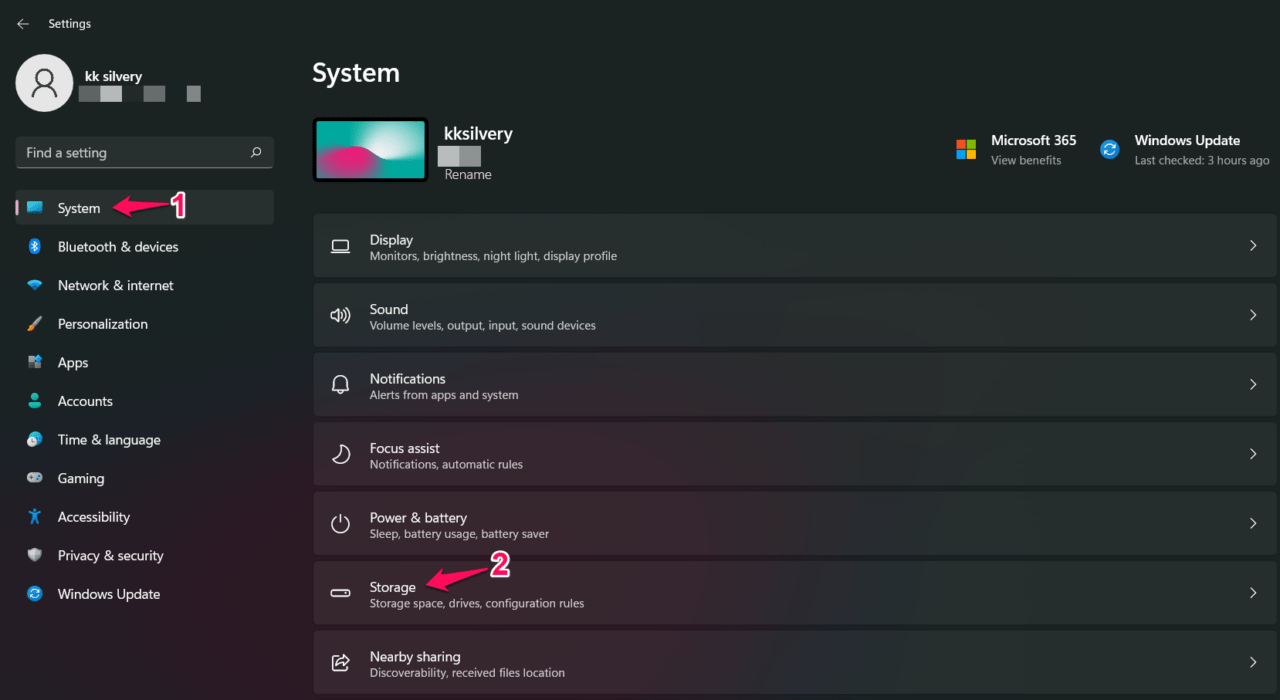
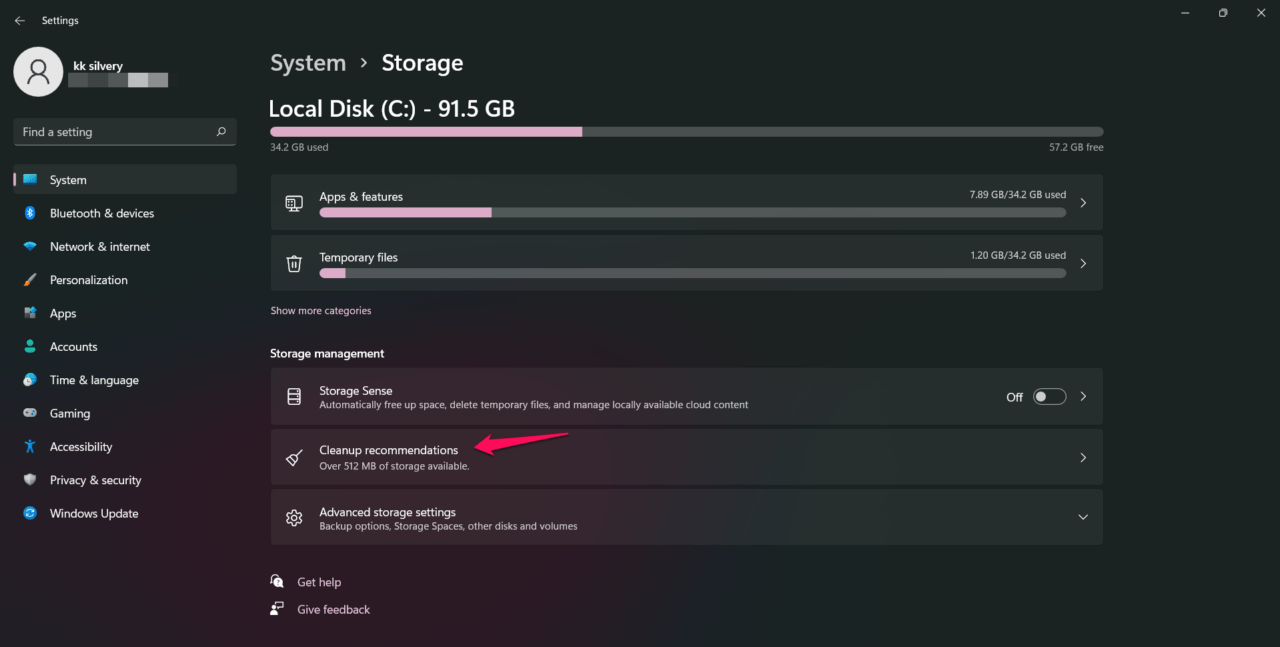
- Нажмите на опцию “ Рекомендации по очистке “.
- Нажмите на опцию “ Посмотреть дополнительные параметры “.
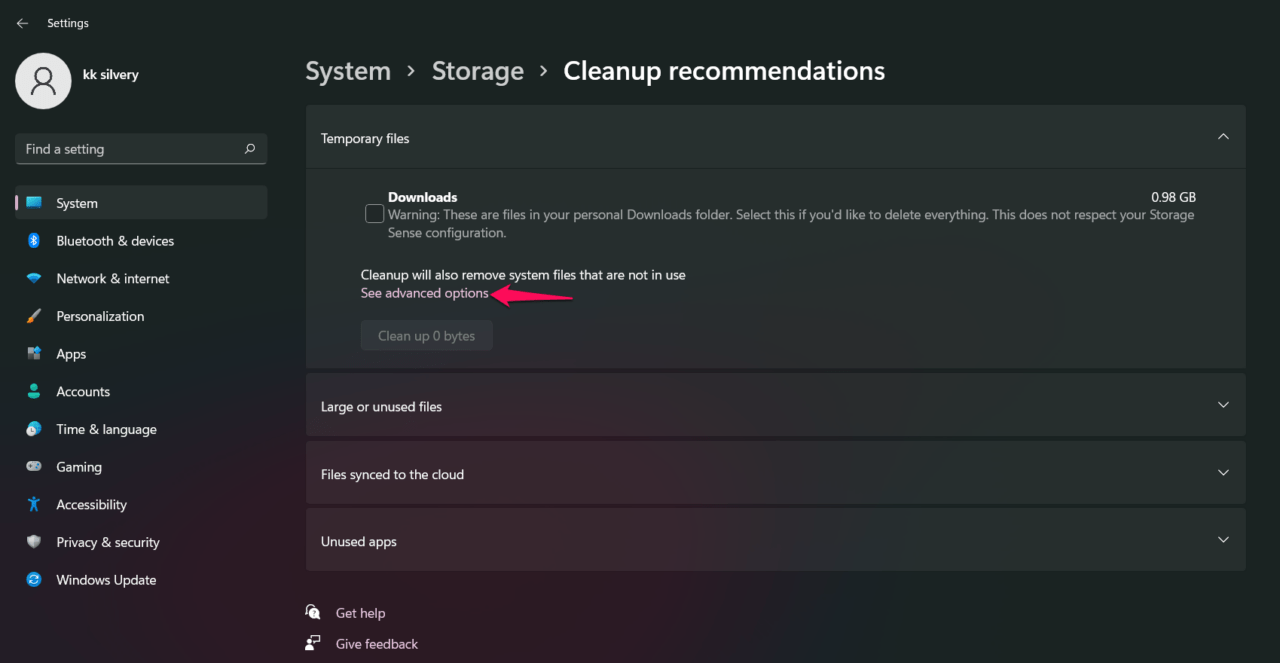
Я выбрал все опции в функции хранения, кроме “Загрузок”.
- Нажмите на кнопку “ Удалить файлы “.
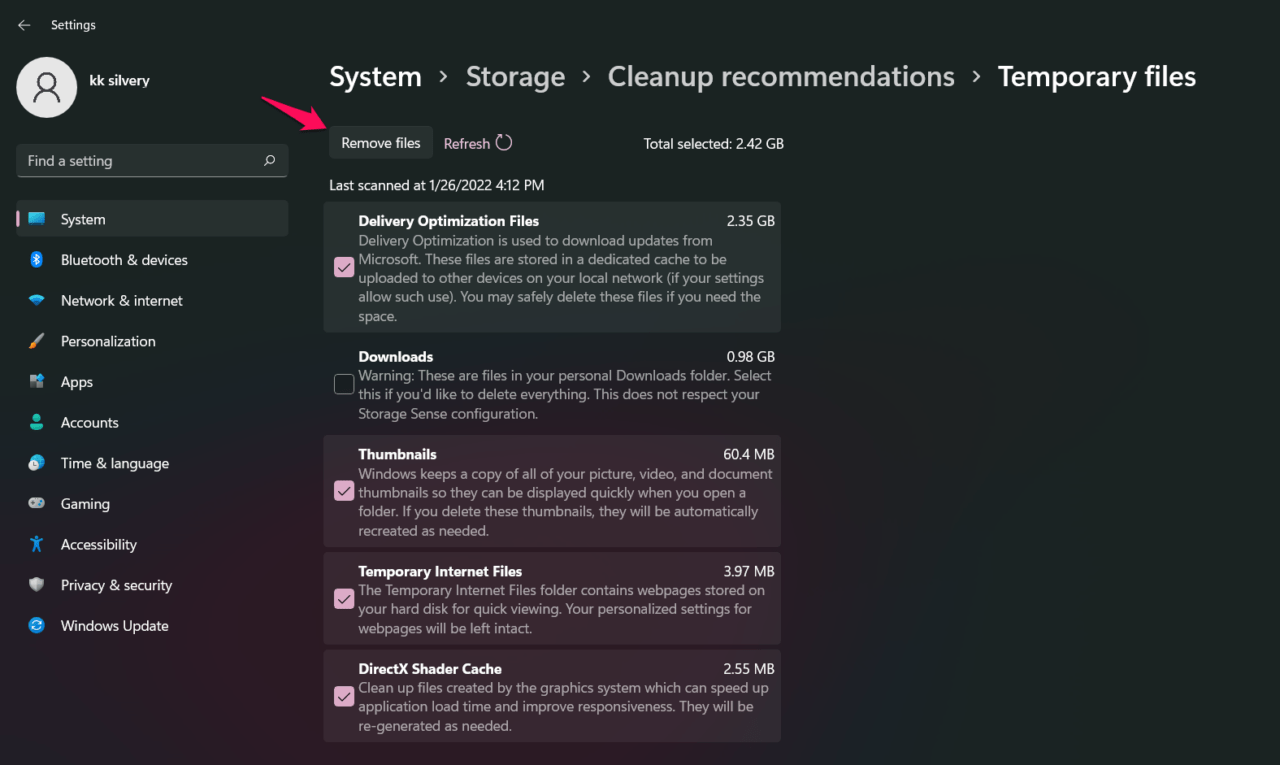
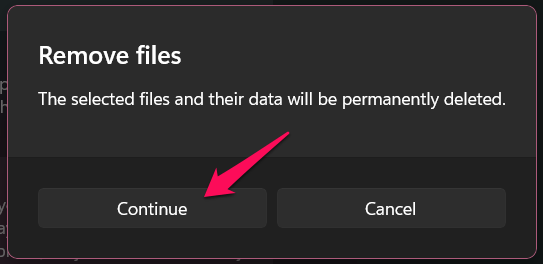
- Подтвердите действие и нажмите “ Продолжить “, чтобы разрешить Windows удалить временные файлы.
- Временные файлы очищены на ПК.
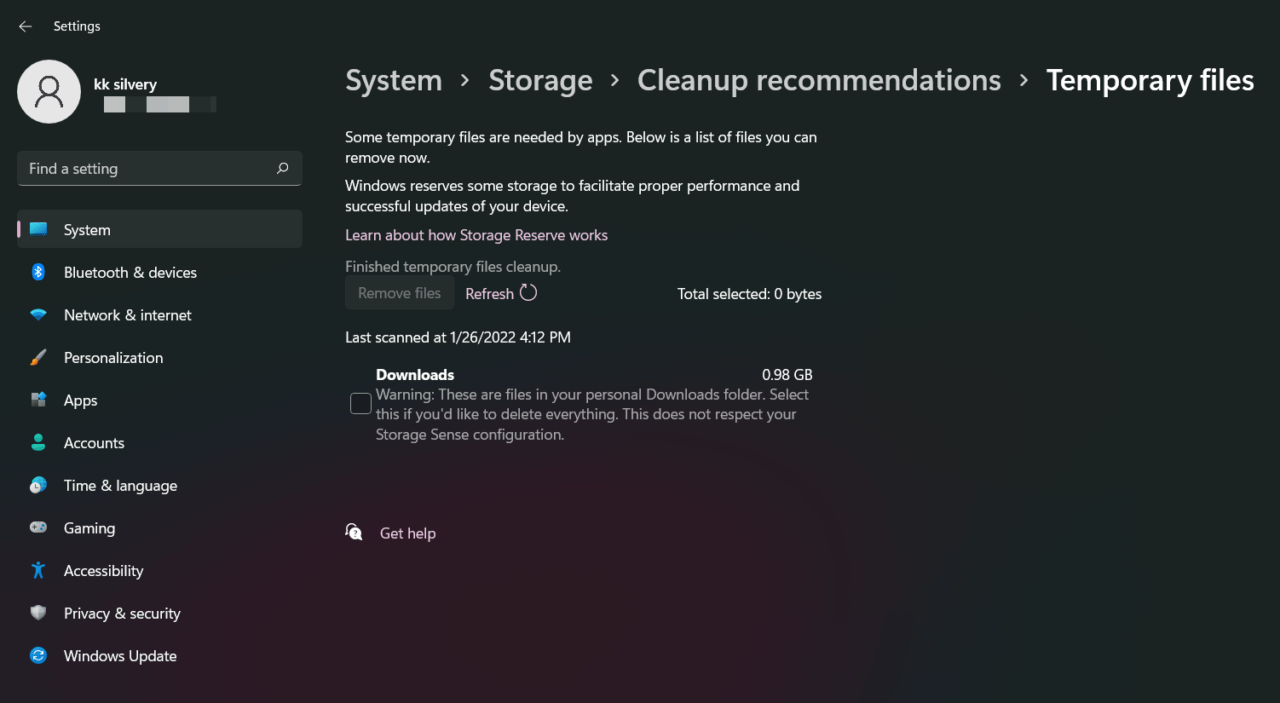
Позвольте Windows удалить временные файлы из системы. Есть способ удалить файлы вручную, но вы можете автоматизировать процесс отсюда.
Исправление 3. Отключите антивирусную систему
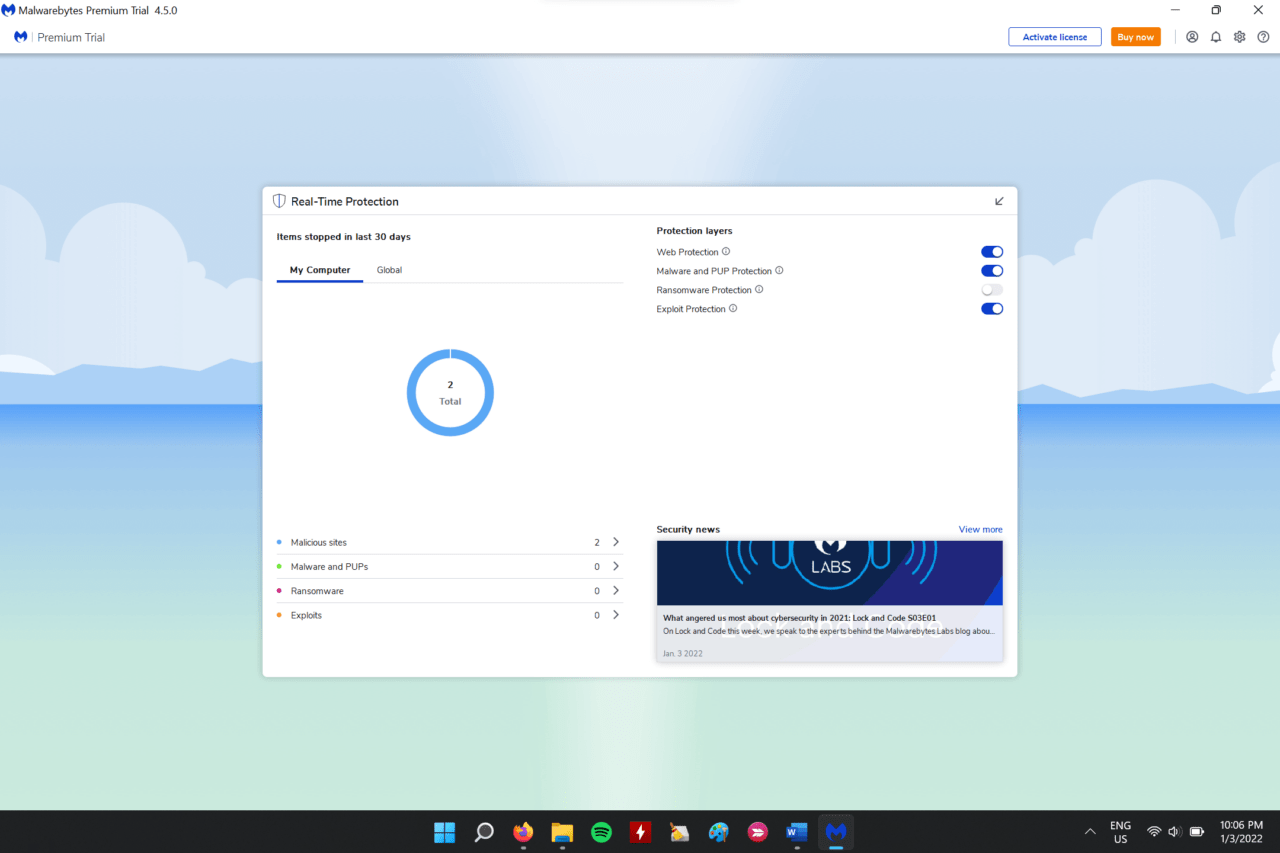
Отключение антивирусной системы — это совет, против которого я бы выступал, но вы можете сделать это другим способом. Вы, возможно, слышали о “ложных срабатываниях”, и безопасность Windows интегрирована с решениями безопасности третьих сторон.
Вам нужно отключить антивирусную систему на ПК и позволить обновлению Windows взять на себя процесс. Я рекомендую закрыть фоновые программы, такие как браузеры, и позволить обновлениям полностью установиться. Перед тем как продолжить, вы можете проверить отчеты, записанные антивирусом, и это даст вам представление о том, сталкивалась ли машина с какой-либо угрозой за последние тридцать дней.
Исправление 4. Устранение неполадок обновления Windows
Microsoft представила усовершенствованный инструмент устранения неполадок в предыдущей версии, и они продолжили эту функцию в последней версии Windows 11. Вы можете позволить встроенному инструменту устранения неполадок просканировать обновление Windows на наличие проблем, и он автоматически решит незначительные проблемы.
- Откройте “ Настройки “ из строки поиска.
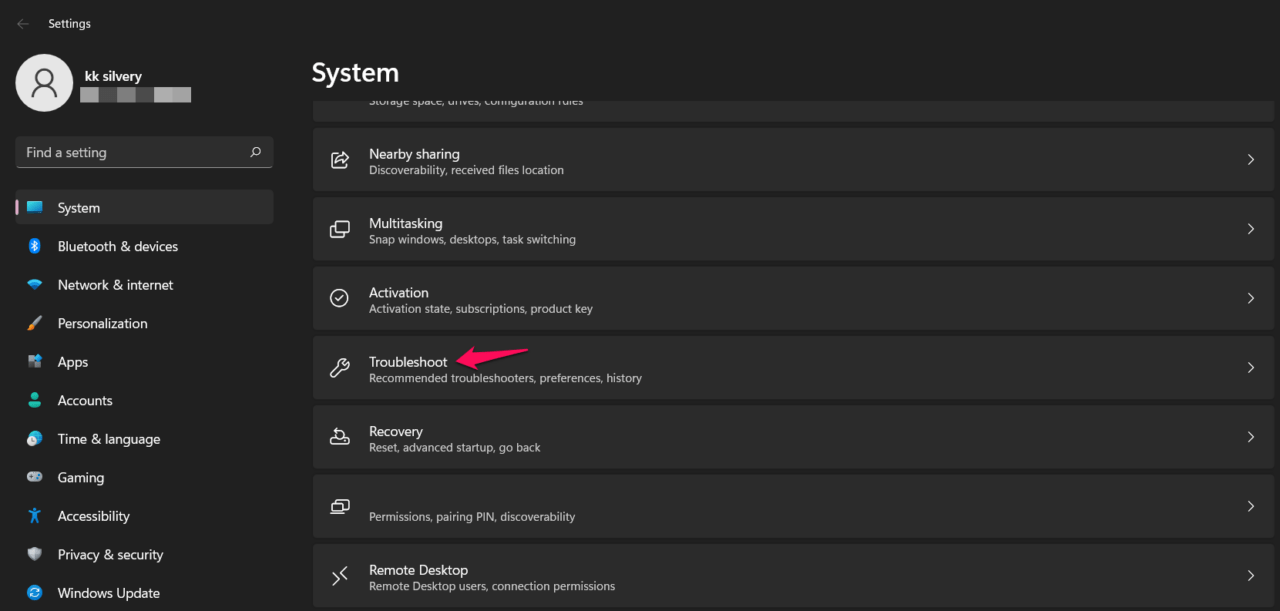
- Нажмите на “Устранение неполадок”, которое находится в разделе “Система”.
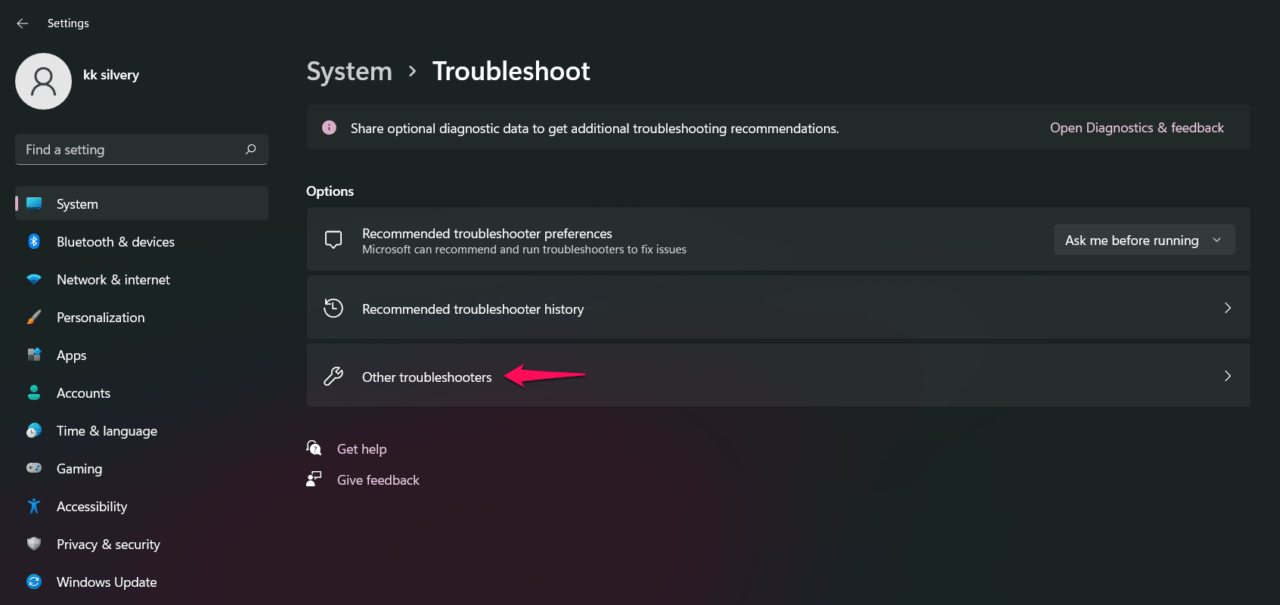
- Выберите “ Другие средства устранения неполадок “ из вариантов.
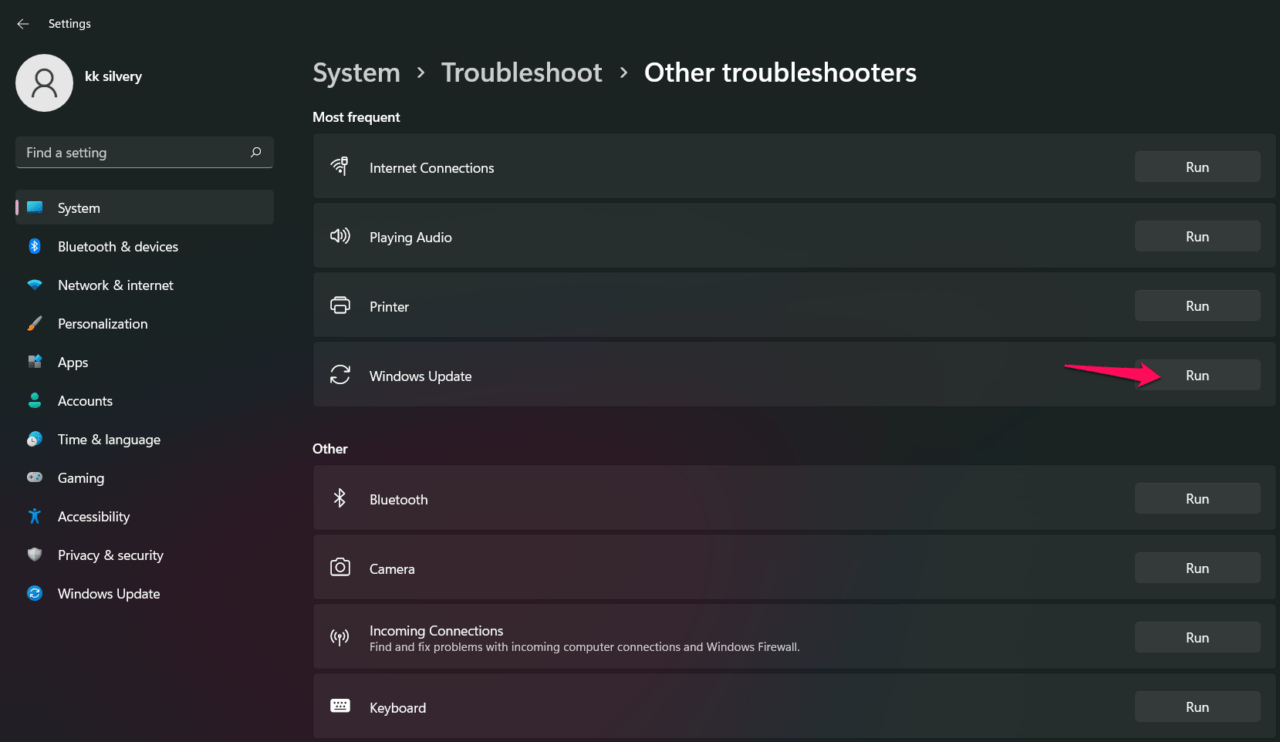
- Нажмите на “Запустить” рядом с опцией “Обновление Windows”.
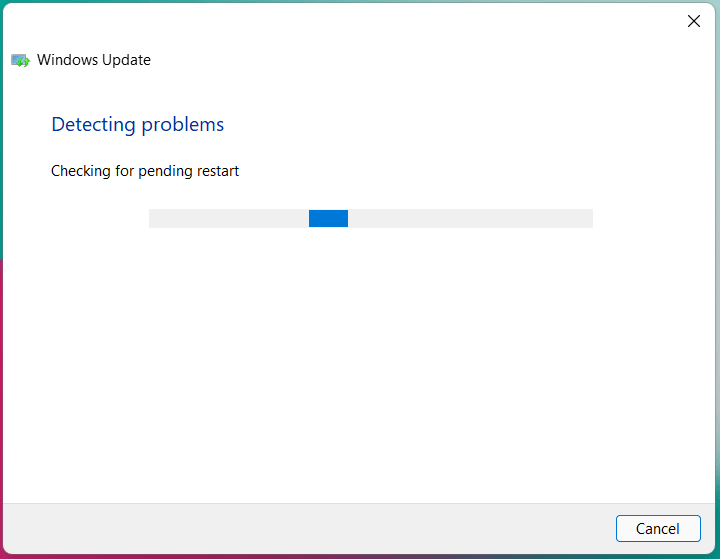
- На экране появится новое окно, и позвольте инструменту устранения неполадок просканировать компонент.
- Инструмент устранения неполадок обнаружил проблему и автоматизировал процесс ремонта.
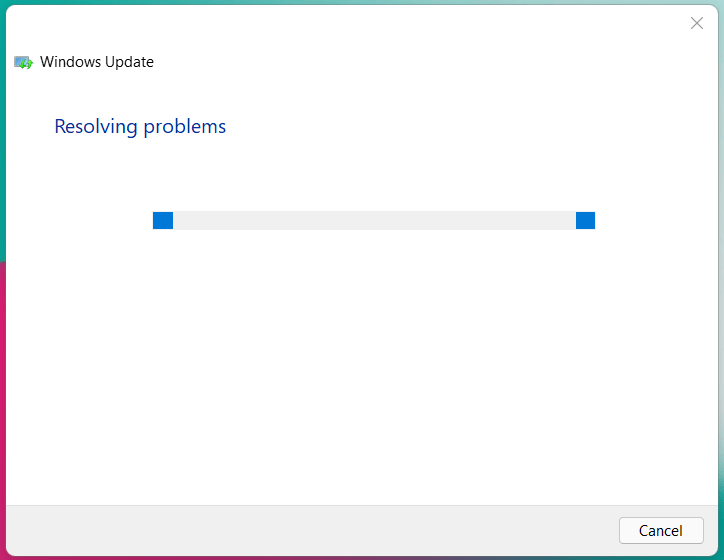
Примечание: Это удивительный результат, потому что я переустановил программное обеспечение Windows 11 несколько дней назад.
- Инструмент устранения неполадок занимает время для обнаружения новых проблем.
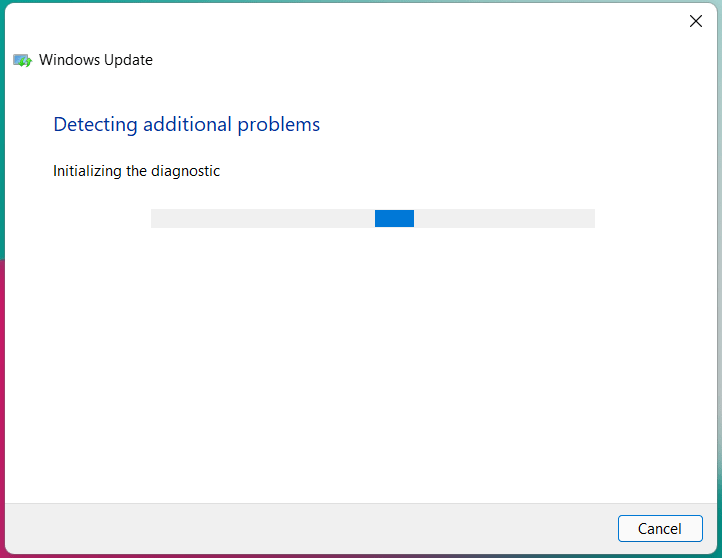
- Инструмент устранения неполадок решил проблему.
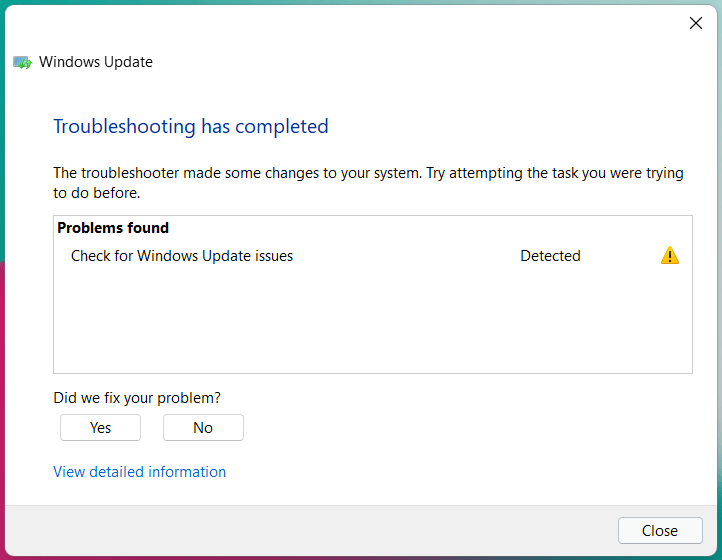
- Вы можете оставить отзыв, нажав “ Да “, чтобы подтвердить решение.
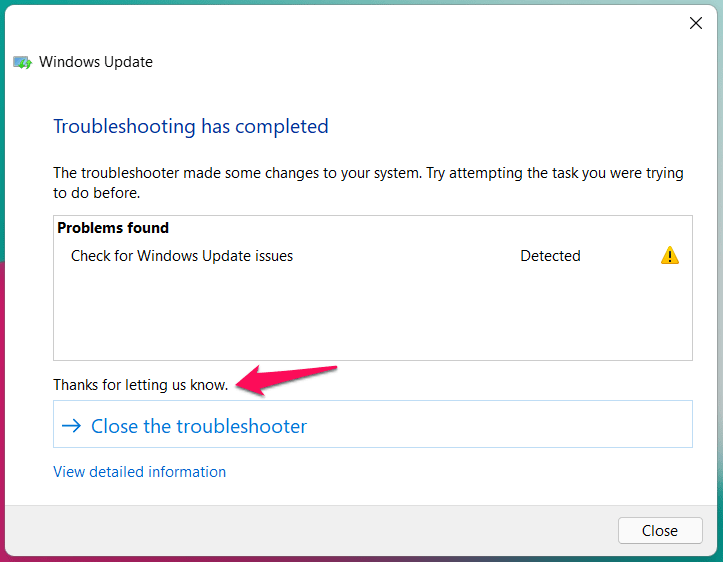
Перезагрузите машину с Windows и завершите сессию на хорошей ноте. Перейдите в обновление Windows в настройках и попробуйте снова поискать обновления или нажмите “Загрузить и установить”, если это отображается на экране.
Исправление 5. Запустите службу обновления Windows вручную
Администратор учетной записи может запустить службу обновления Windows вручную. У пользователя должны быть права администратора, и служба не запустится без доступа администратора. Я рекомендую пользователям перезагрузить машину с Windows перед запуском службы обновления.
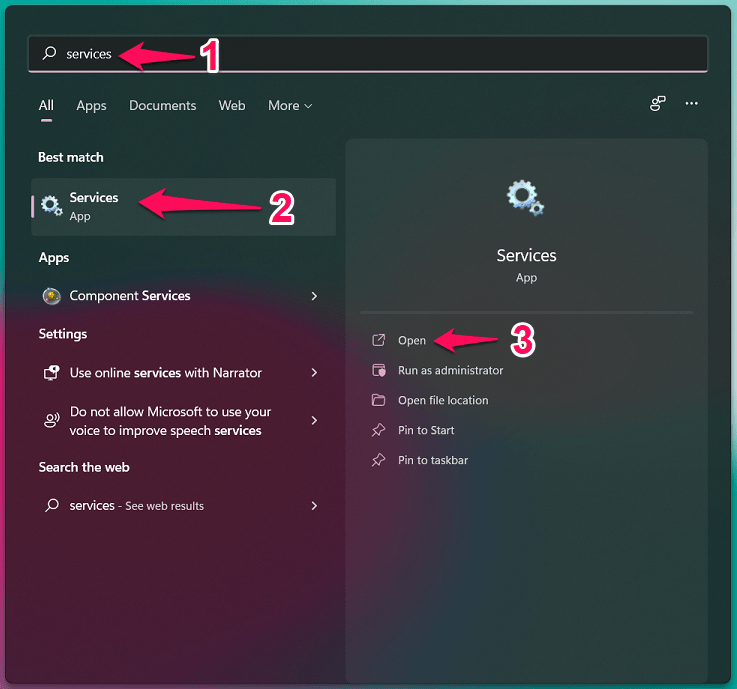
- Нажмите клавишу “Пуск” и откройте “ Службы “ из строки поиска.
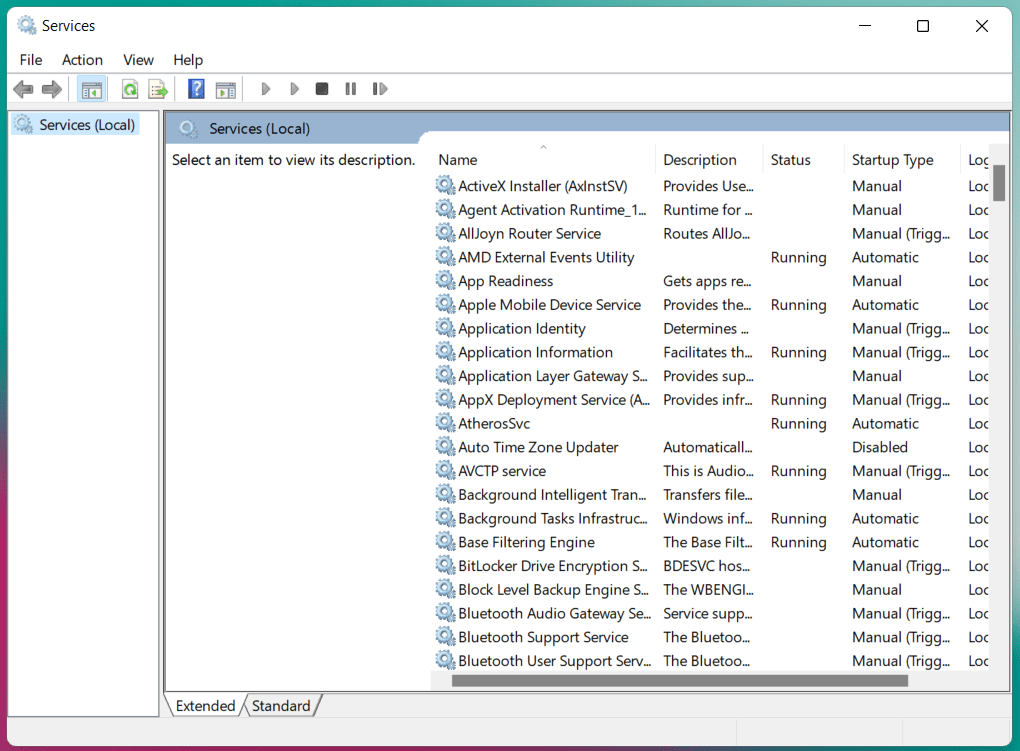
- Прокрутите вниз и найдите “Обновление Windows” в списке. Службы расположены в алфавитном порядке, поэтому не должно быть трудно их найти.
- Щелкните, чтобы выбрать “Обновление Windows” и щелкните правой кнопкой мыши, чтобы выбрать “Свойства”.
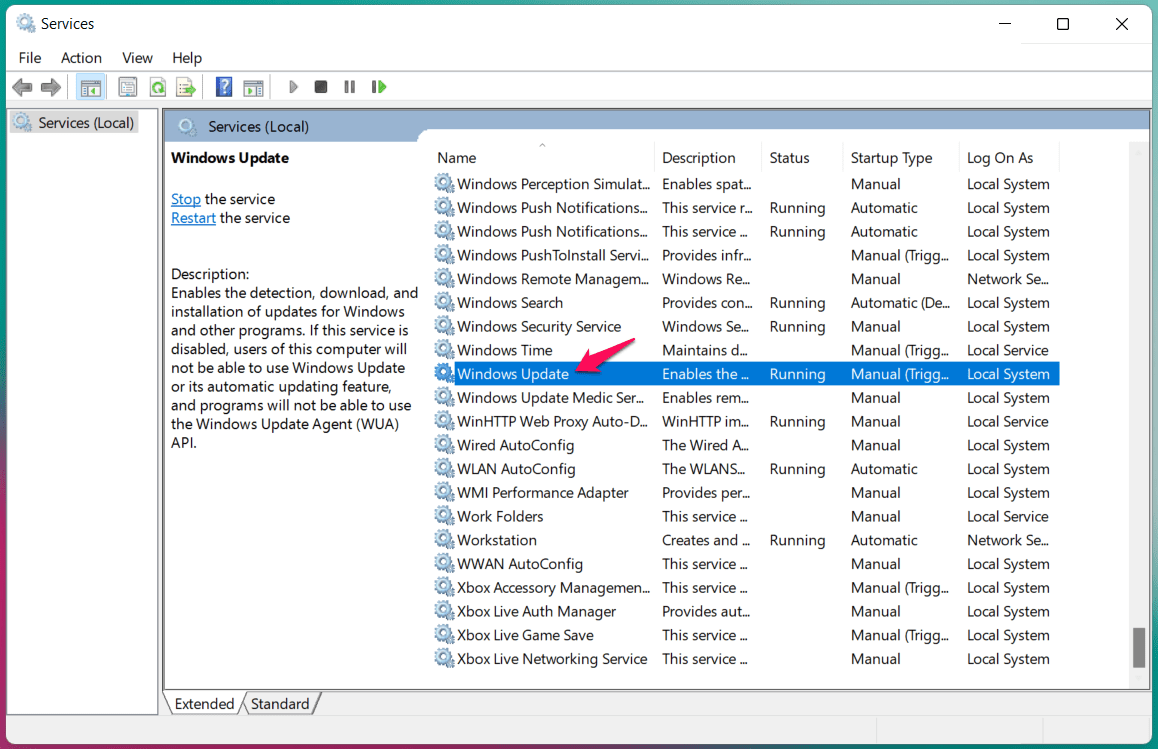
- Выберите “Вручную” из типа запуска.
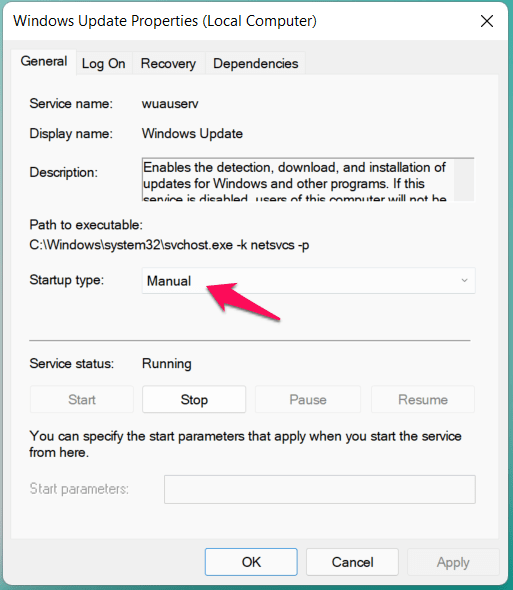
- Нажмите на кнопку “Запустить”.
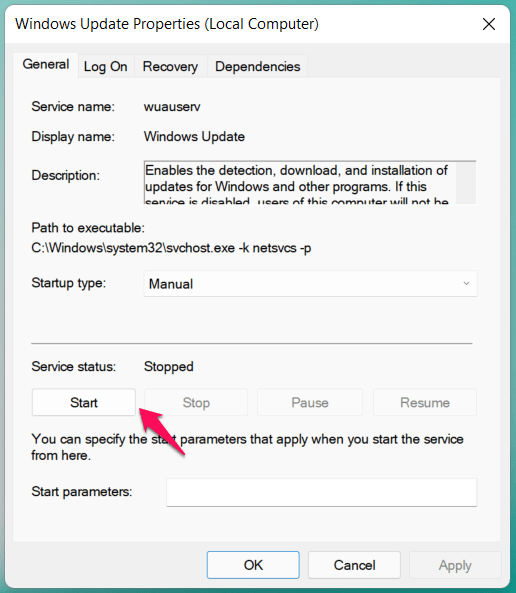
- “Обновление Windows” работает в системе.
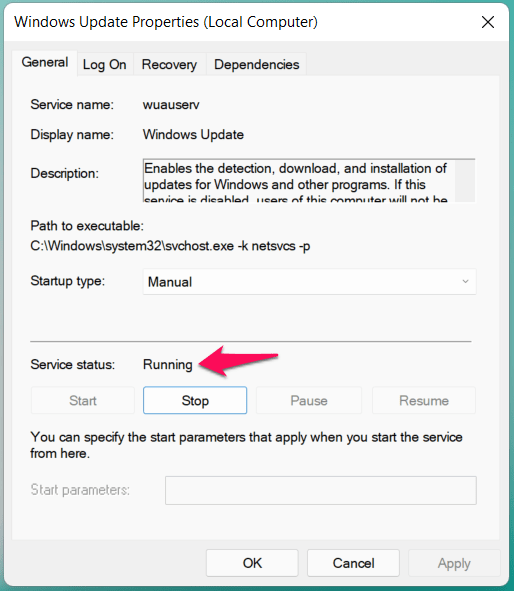
Вам нужно терпеливо ждать, пока операционная система найдет обновления. Windows проходит через компоненты и начинает процесс обновления, не выключайте машину в течение нескольких минут.
Исправление 6. Полное сканирование системы в безопасном режиме Windows
Вы не должны исключать атаку вредоносного ПО или вируса из расчетов. Миллионы ПК с Windows были затронуты различными типами вредоносного ПО, и со временем они разрушают систему. Вам не следует позволять вредоносному ПО захватывать машину и разрушать внутренние программные компоненты.
- Откройте “ Настройки “ из строки поиска.
- Выберите “Восстановление” в меню “Система”.
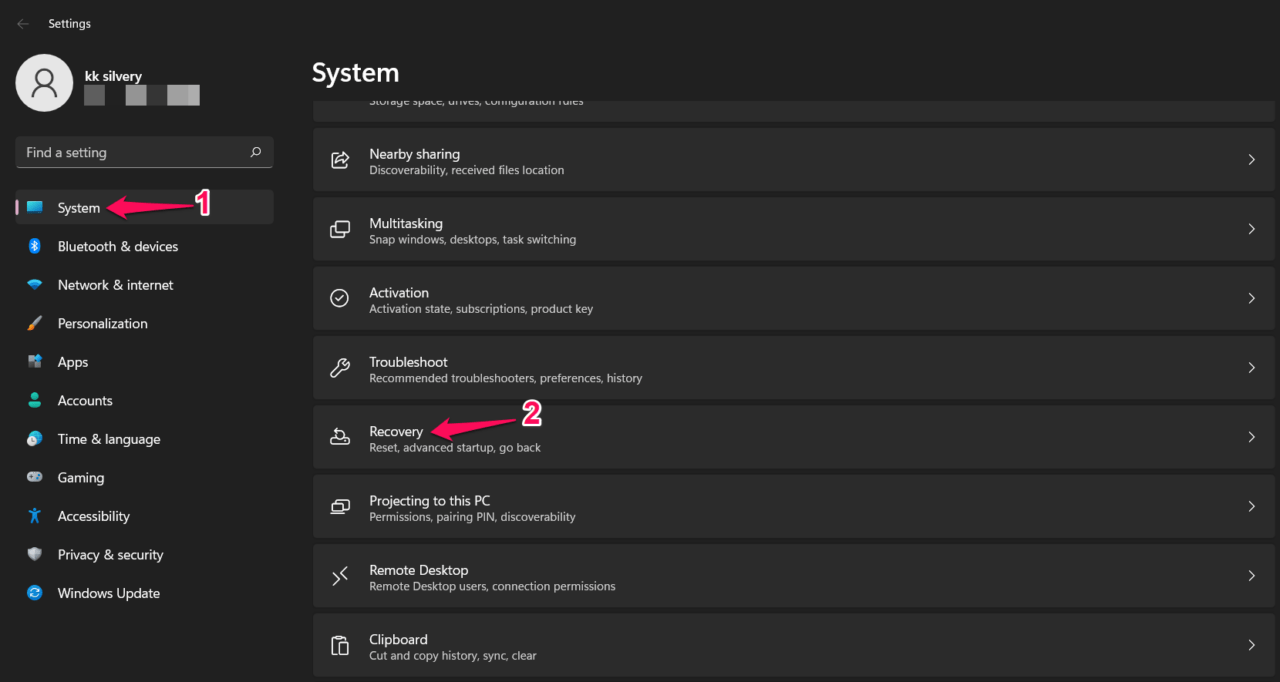
- Нажмите на опцию “ Перезагрузить сейчас “.
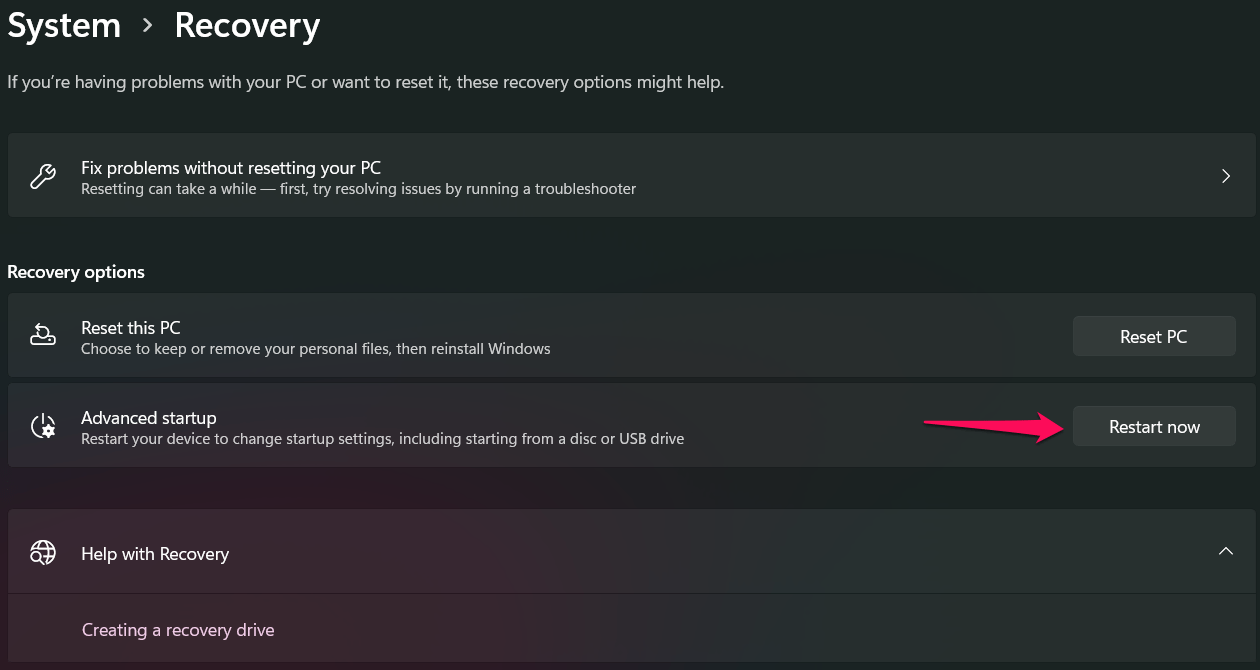
- Нажмите на “Перезагрузить сейчас”, чтобы подтвердить действие.
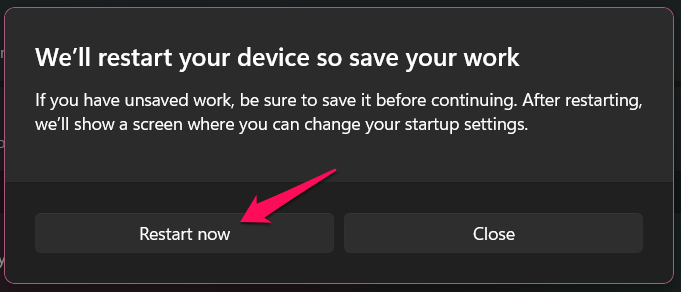
Примечание: Windows перезагрузится, и режим восстановления появится через несколько мгновений, поэтому не принуждайте систему к завершению.
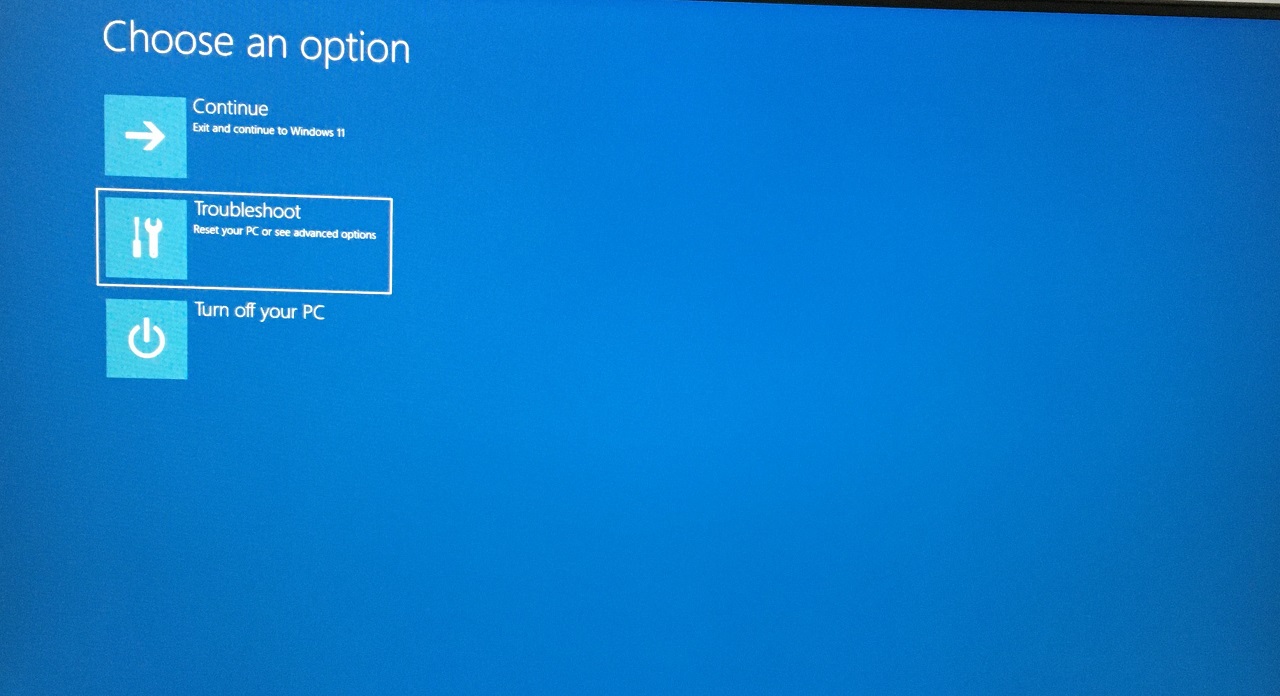
- Выберите опцию “Устранение неполадок”.
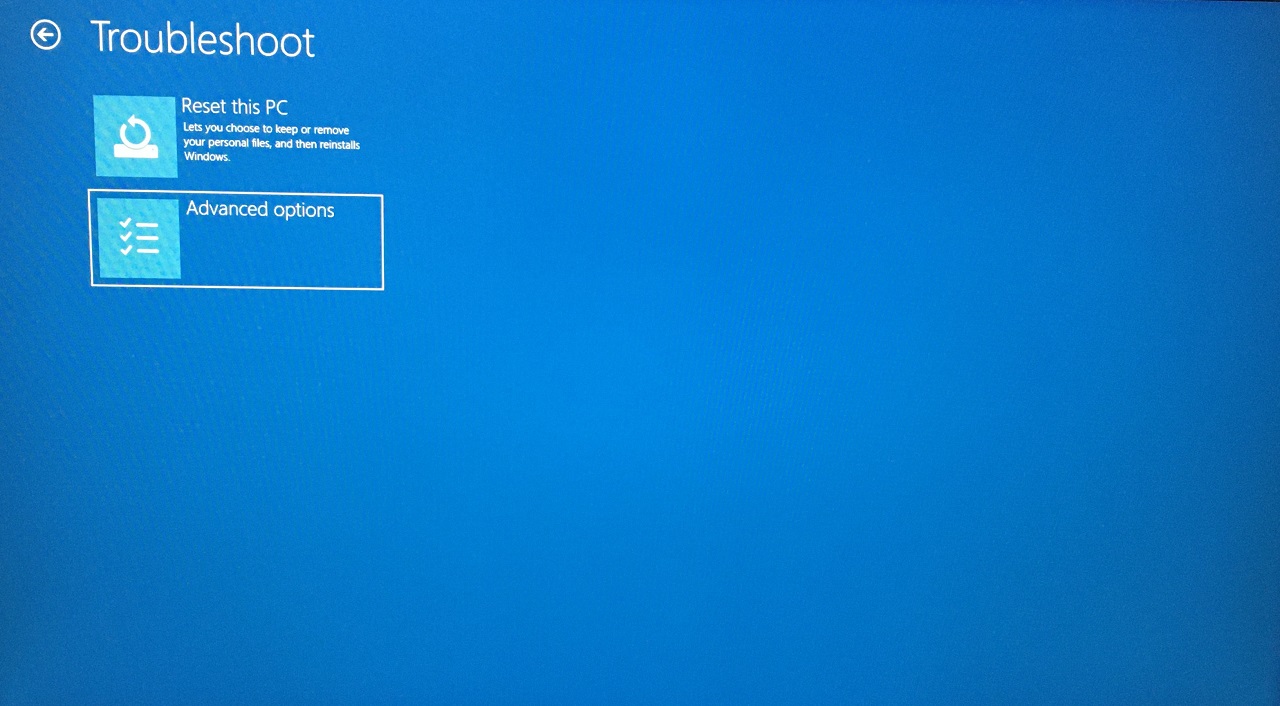
- Выберите “Дополнительные параметры”, чтобы просмотреть больше.
- Нажмите на опции “Настройки запуска”.
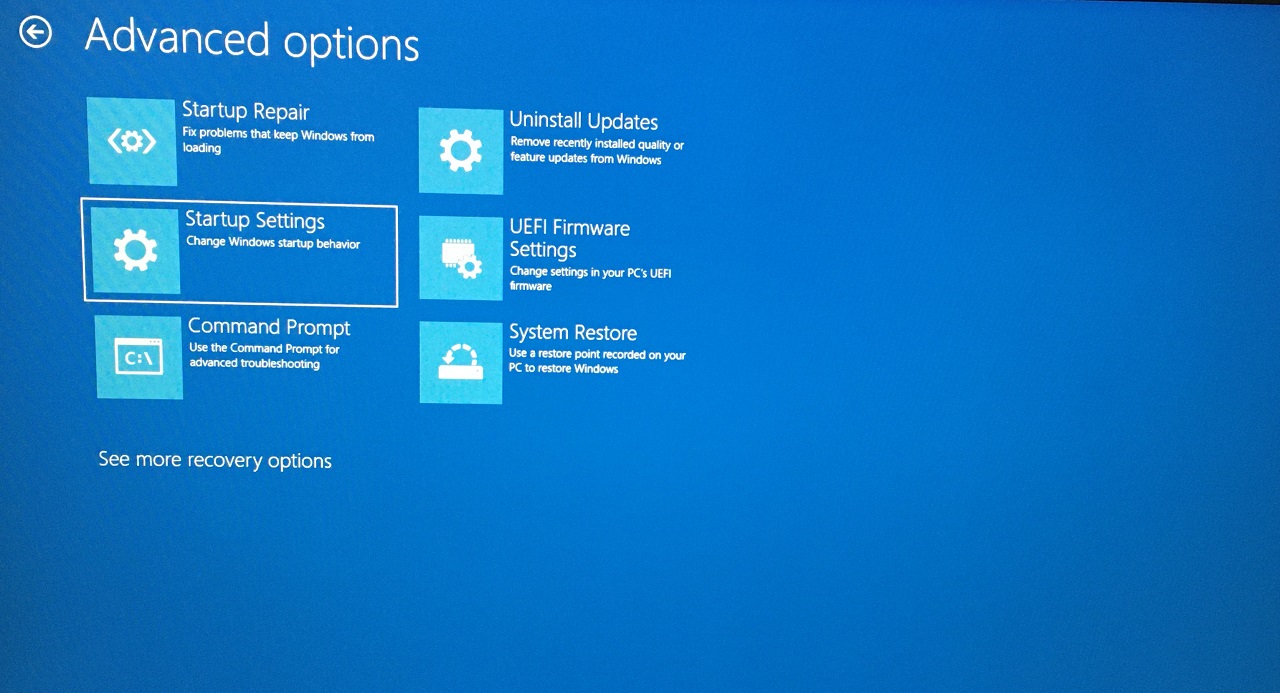
- Нажмите на опцию “Перезагрузить”.
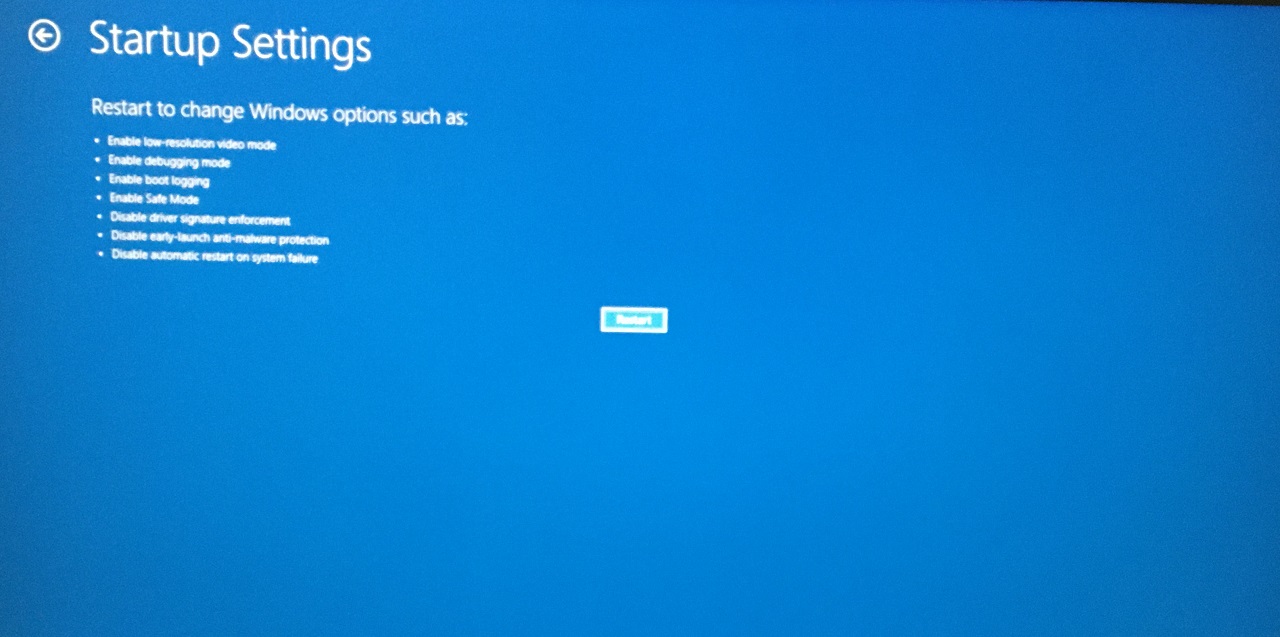
- Нажмите клавишу 4 на клавиатуре.
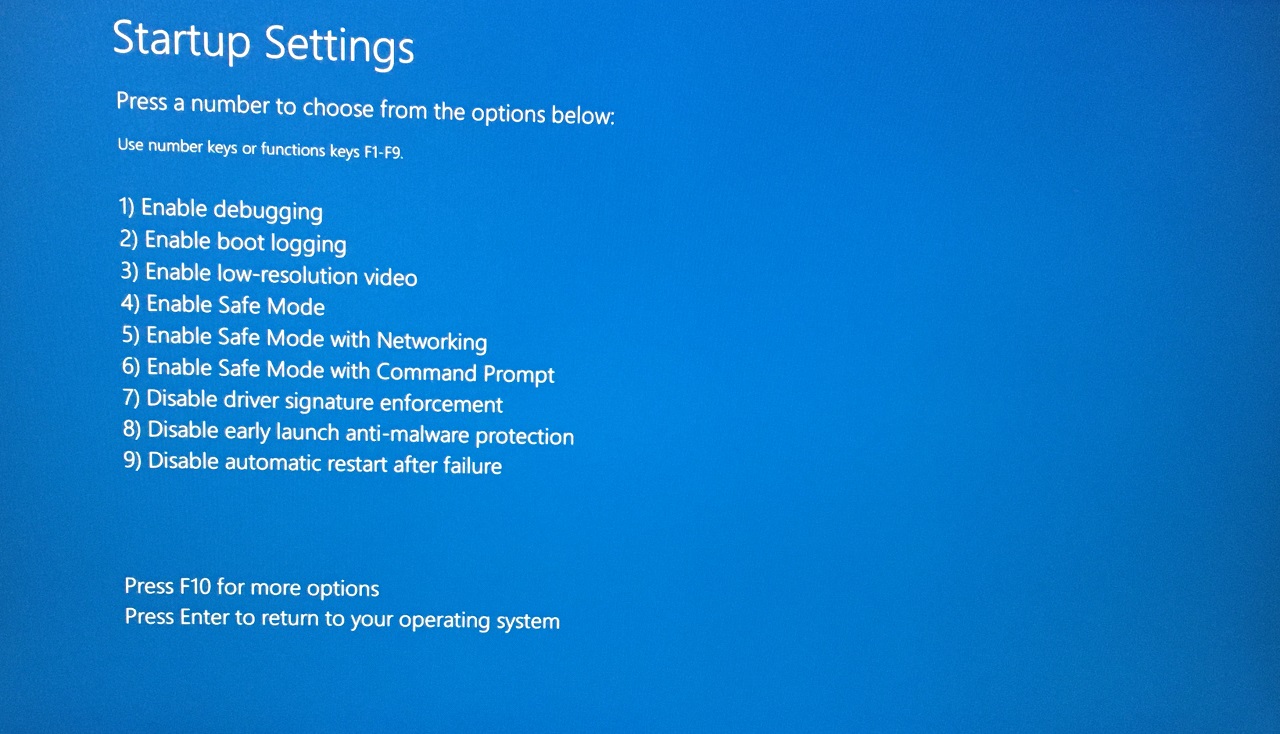
Не выбирайте никакие другие опции, такие как опция “ Включить безопасный режим с сетевыми возможностями “.
- Запустите антивирусную систему и выполните полное сканирование системы.
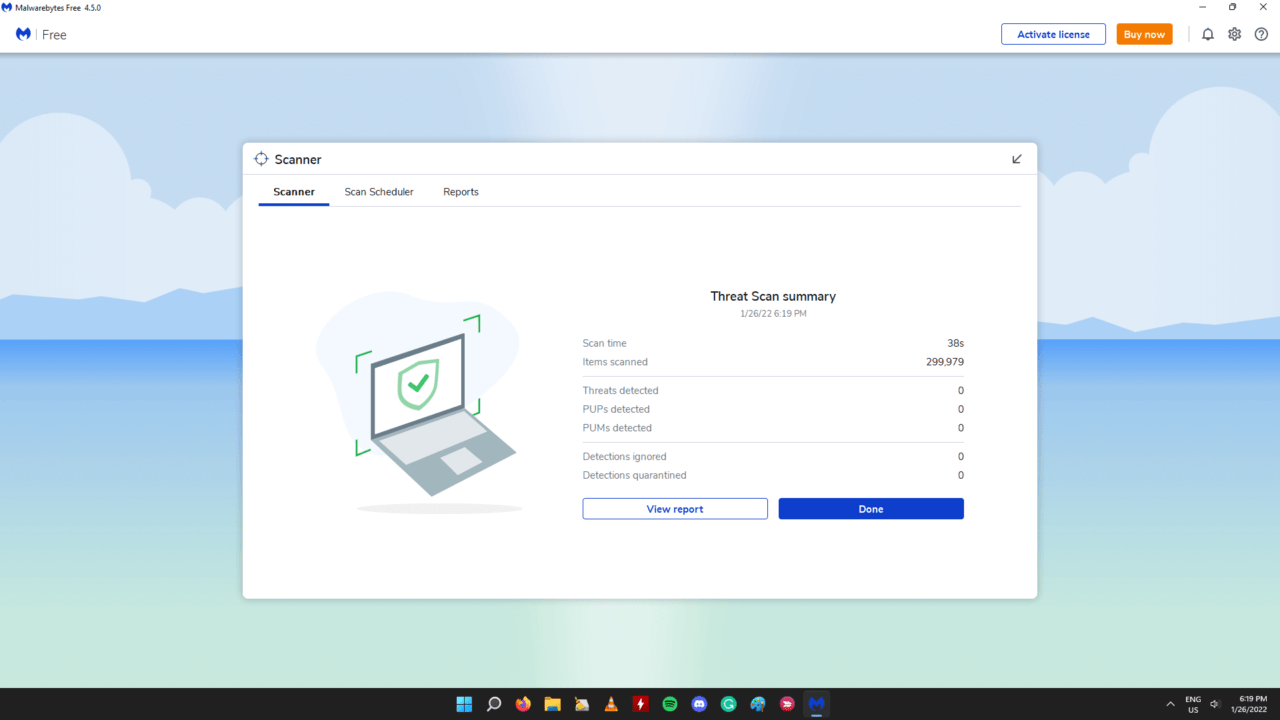
Мой ПК с Windows не заражен вредоносным ПО согласно результатам сканирования. Пиратская версия Windows или программы получили доступ к вашей машине и получили права администратора, поэтому они не будут отображаться как угрозы. Удалите пиратские программы и установите новое программное обеспечение Windows в систему.
[Исправлено] Код ошибки 0x80248014 в Windows 11
Я применил решения, которые я предложил выше, и вы можете попробовать решить код ошибки 0x80248014 на машинах Windows 11/10.
- Перейдите в обновление Windows в приложении Настройки.
- Нажмите на “Загрузить и установить” после поиска обновлений.
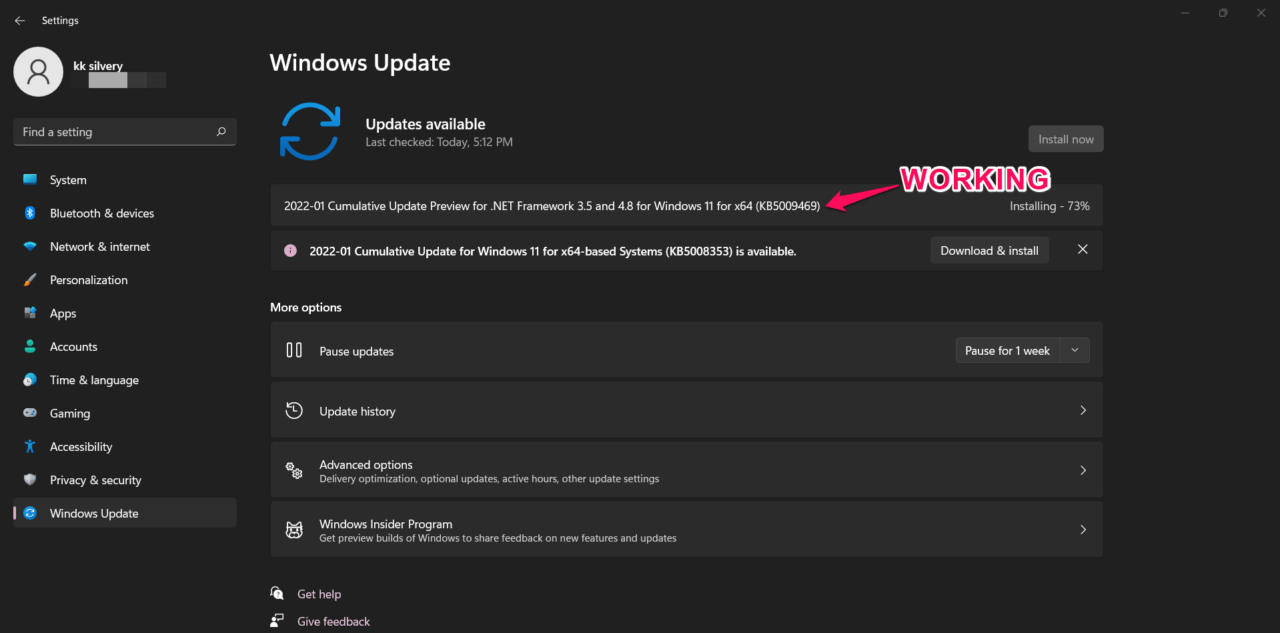
- Кумулятивное обновление начало загружаться.
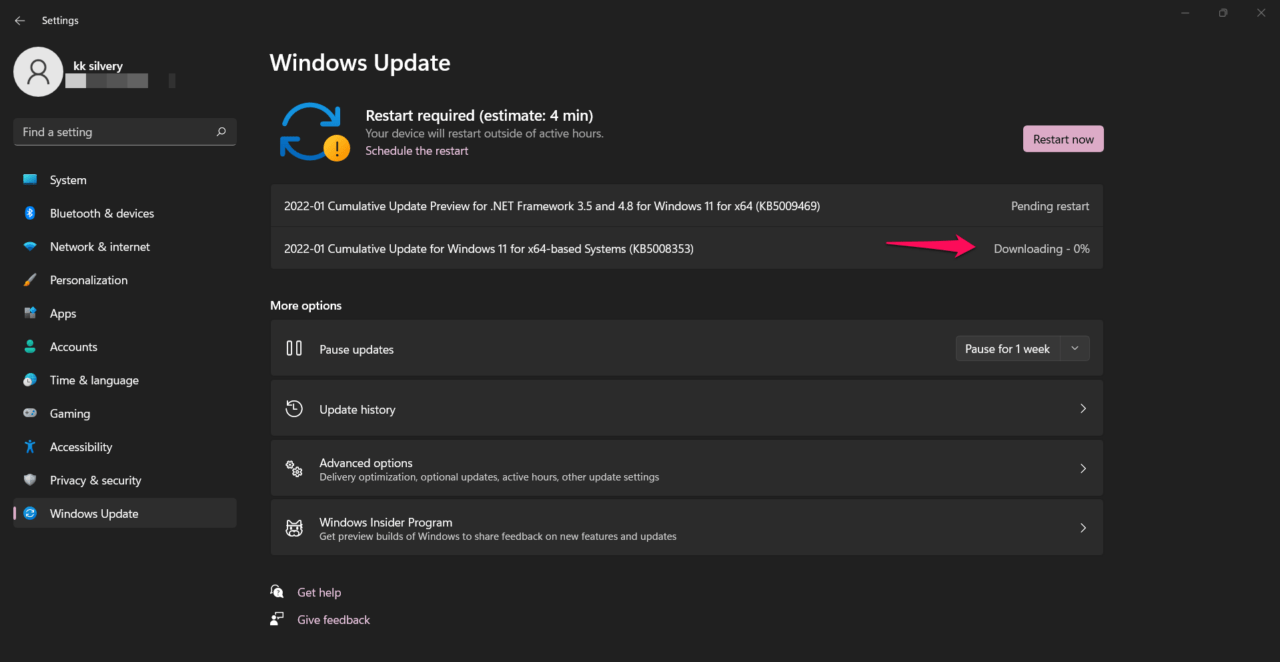
- Загрузка продолжалась без перерывов.
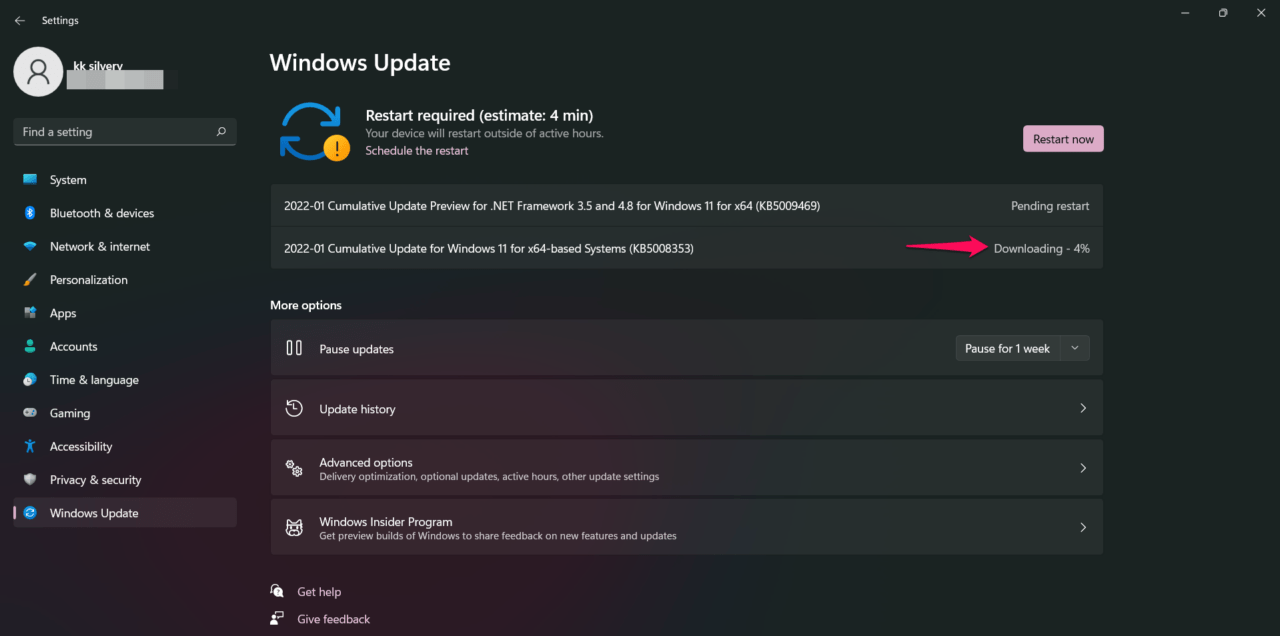
Примечание: Проверьте состояние вашей сети и убедитесь, что она не находится в режиме учета.
- Загрузка завершилась через несколько минут.
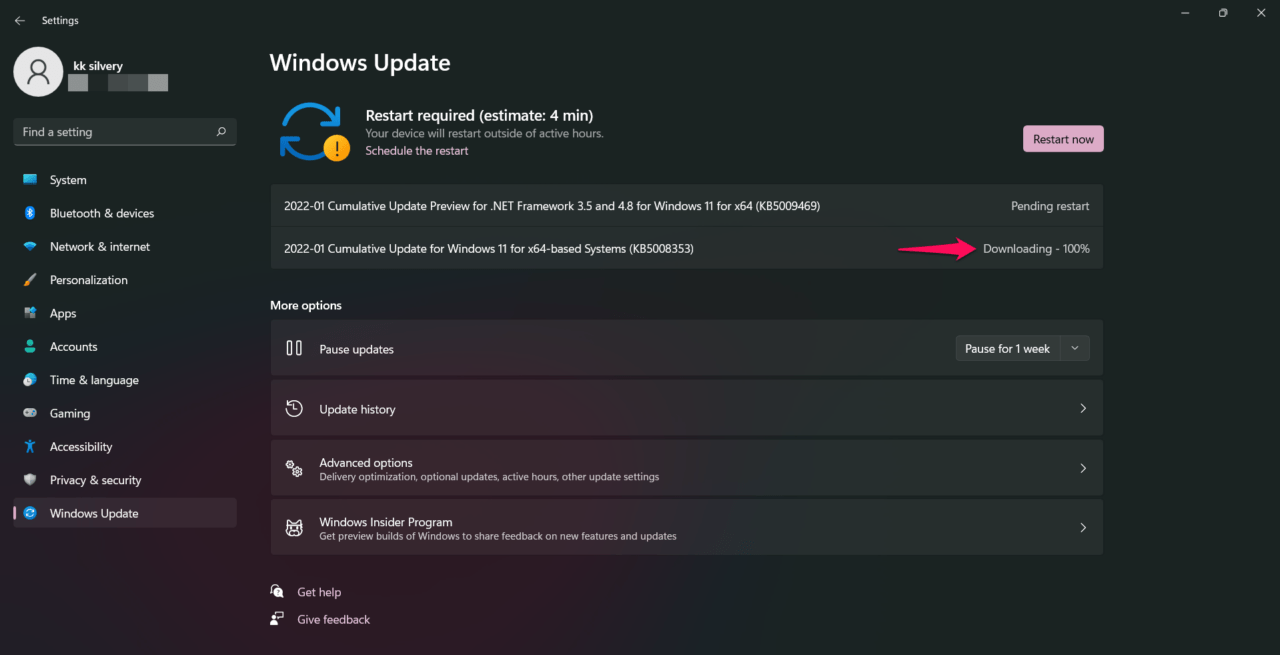
- Процесс установки начался и продолжался с 1% до 100%. Весь процесс установки занял более десяти минут, так что будьте терпеливы.
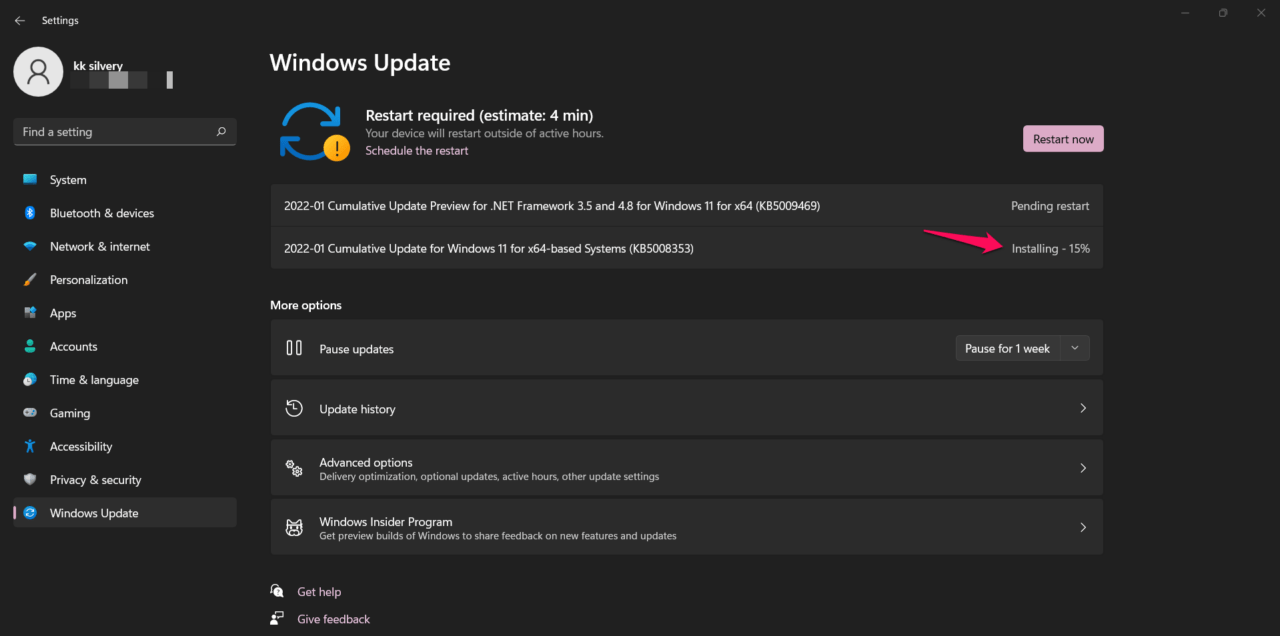
- Нажмите на кнопку “ Перезагрузить сейчас “.
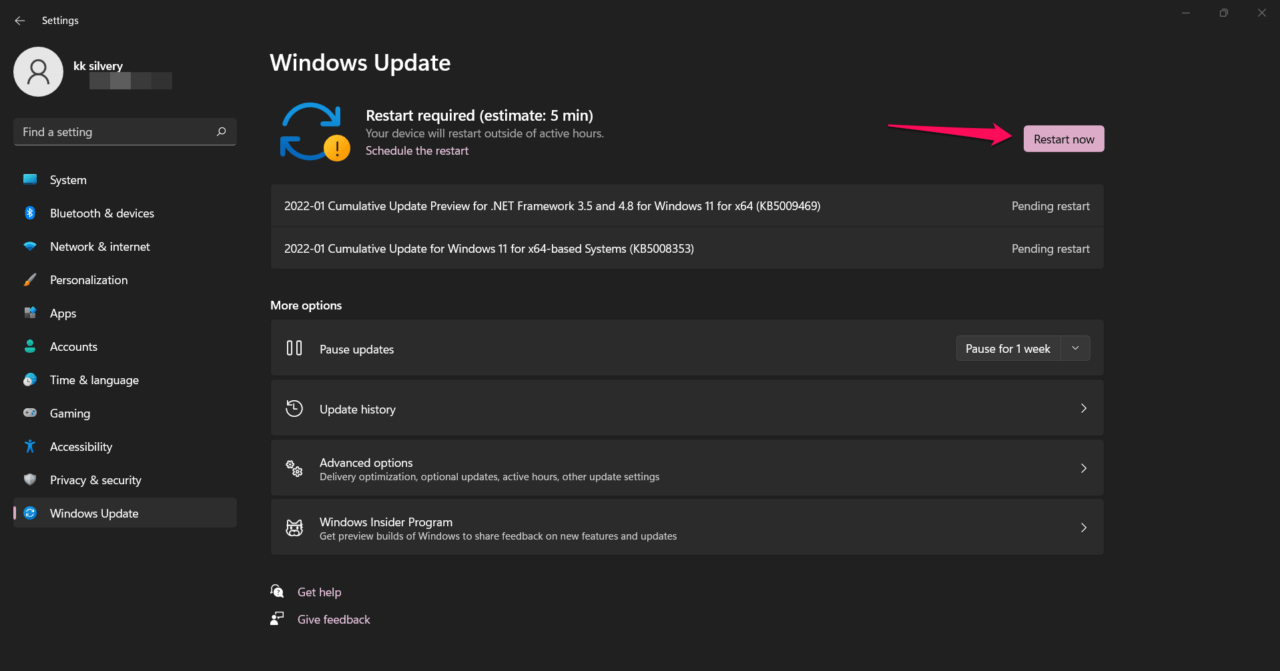
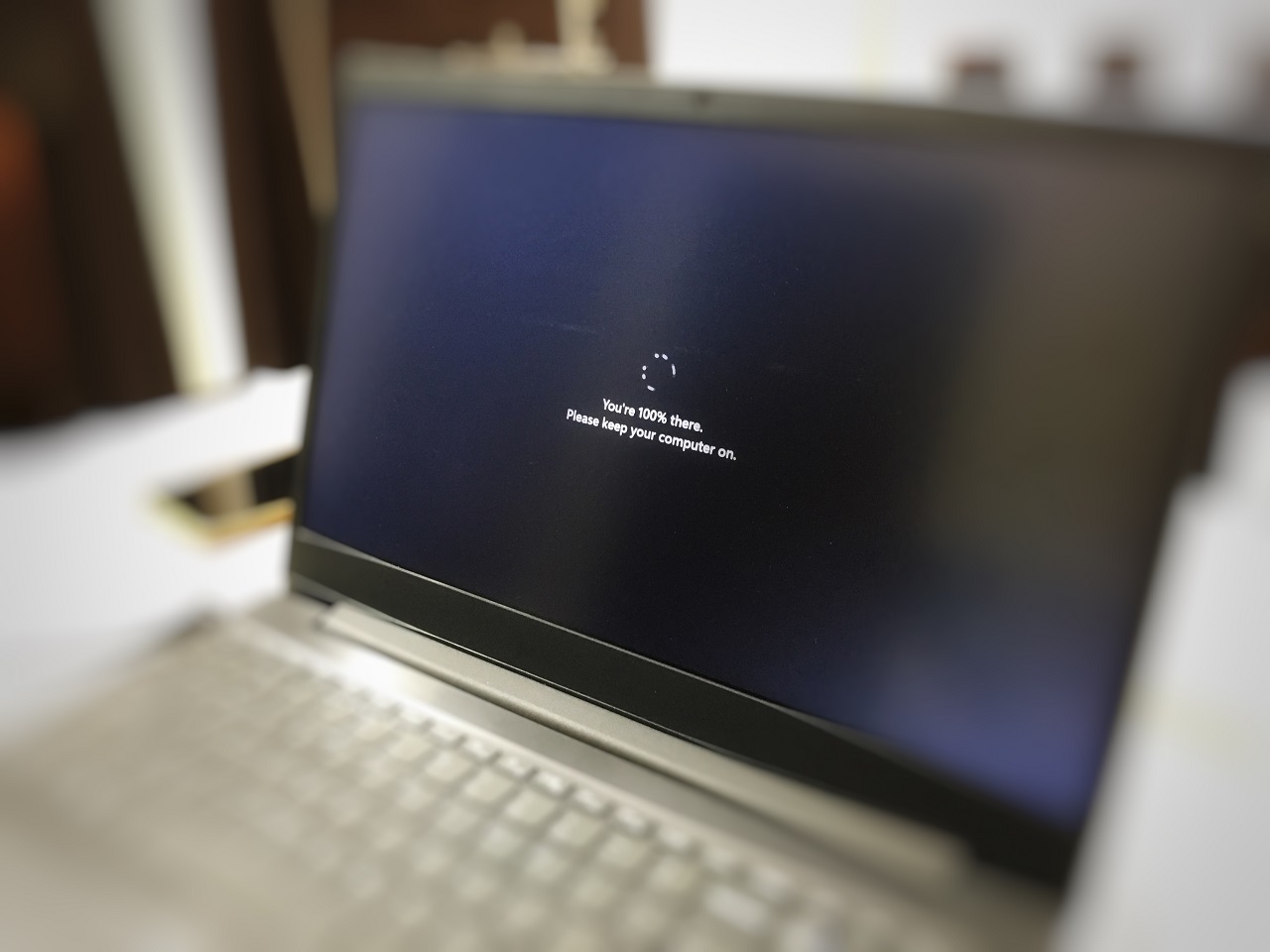
- Я подождал 4–5 минут, чтобы завершить процесс установки.
- Я проверил историю обновлений, и Кумулятивное обновление было установлено успешно.
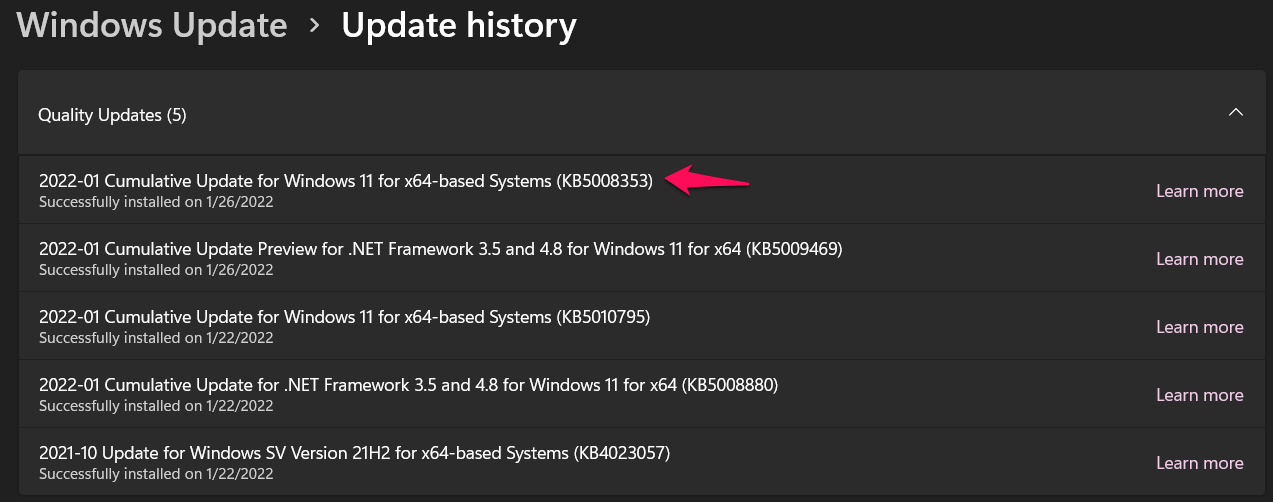
Вы можете решить код ошибки 0x80248014 на машине с Windows 11/10.
Итог
Создайте загрузочный USB-накопитель Windows 11/10 и переустановите операционную систему с нуля. Вам нужно найти ключ продукта из командной строки или PowerShell, и есть много специализированных учебников. Дайте нам знать, какое решение помогло вам решить код ошибки 0x80248014 на машине с Windows 11/10.
Если у вас есть мысли о Как исправить ошибку обновления Windows 11 0x80248014?, не стесняйтесь оставлять комментарии внизу. Также подписывайтесь на наш канал DigitBin на YouTube для видеоуроков. Удачи!
Get new posts in your inbox
No spam. Unsubscribe anytime.