Технические советы · 3 min read · Nov 22, 2025
Как исправить зависание обновления Windows 11 на экране 100%?
Вы застряли на экране 100% во время обновления Windows 11? Если да, прочитайте это руководство, так как здесь мы упомянули несколько основных решений для исправления проблемы с зависанием обновления Windows 11 на экране 100%.
Windows 11 — это новое название семейства операционного программного обеспечения Microsoft. Хотя он официально запущен для всех, многие недостатки все еще требуют доработки. Тем не менее, недавно многие пользователи сообщили, что во время обновления до последнего патча Windows 11 они застревают на экране 100% до тех пор, пока не перезагрузят свою систему.
Итак, с помощью этого руководства мы постарались помочь вам решить эту проблему. Поэтому обязательно выполните указанные ниже исправления очень внимательно, если вы также застряли на экране обновления 100%. Итак, давайте начнем:
Лучшие способы исправить зависание обновления Windows 11 на экране 100%
Конечно, вы можете это исправить, если обновление Windows 11 застряло на экране 100%. Но как? Не волнуйтесь! Мы здесь, чтобы рассказать вам. Итак, давайте начнем с исправлений:
Исправление 1: Проверьте ваше интернет-соединение
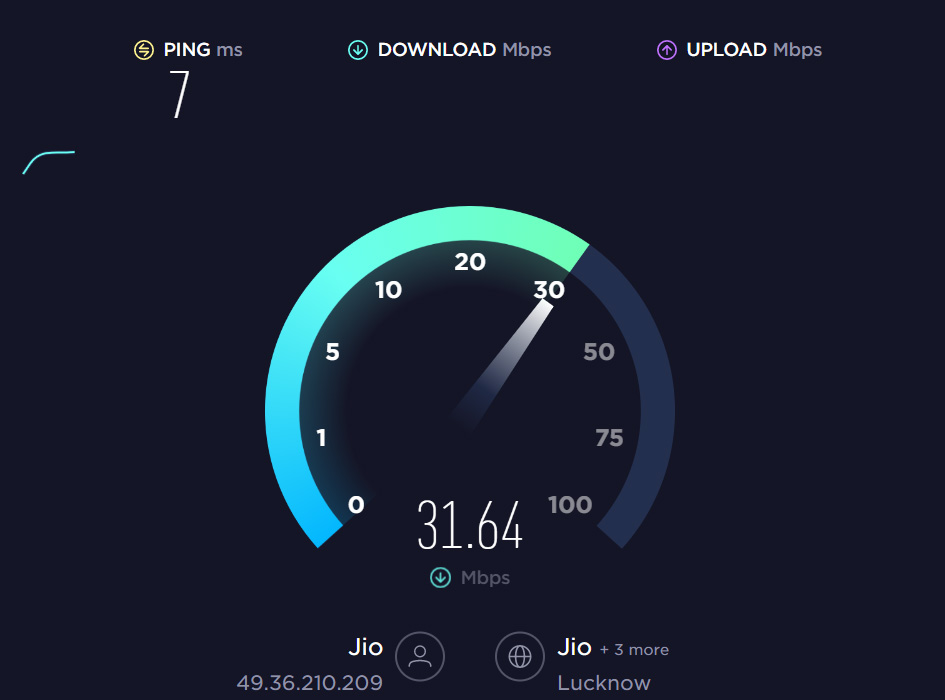
Первой возможной причиной, стоящей за этой проблемой, может быть ваше интернет-соединение. Поэтому вы должны убедиться, что ваш интернет работает без перебоев во время обновления вашей ОС. Чтобы определить скорость вашего интернет-соединения, вы можете использовать сайт тестирования скорости Ookla и проверить скорость. Итак, как только ваш интернет снова начнет работать, вы обнаружите, что эта проблема автоматически решается.
Исправление 2: Удалите файлы обновлений
Возможно, некоторые из уже обновленных файлов могут иметь какие-то проблемы или быть поврежденными, из-за чего это происходит с вами. Поэтому мы советуем вам удалить их навсегда и установить эти обновления на вашем ПК снова. Но как? Давайте выясним:
- Сначала откройте настройки Windows, нажав клавиши Win+I.
- Затем перейдите в раздел Обновление Windows.
- Затем нажмите на История обновлений > Удалить обновления.
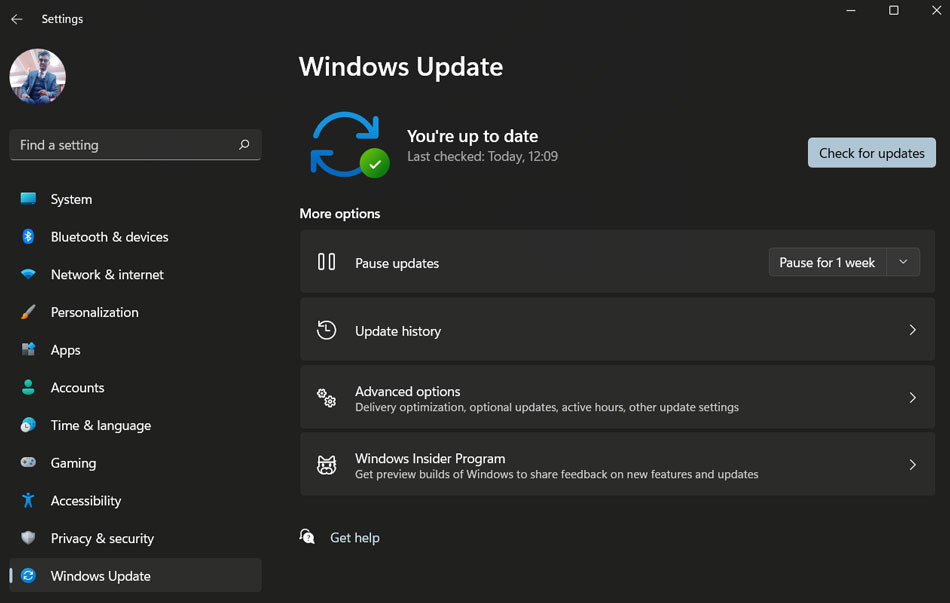
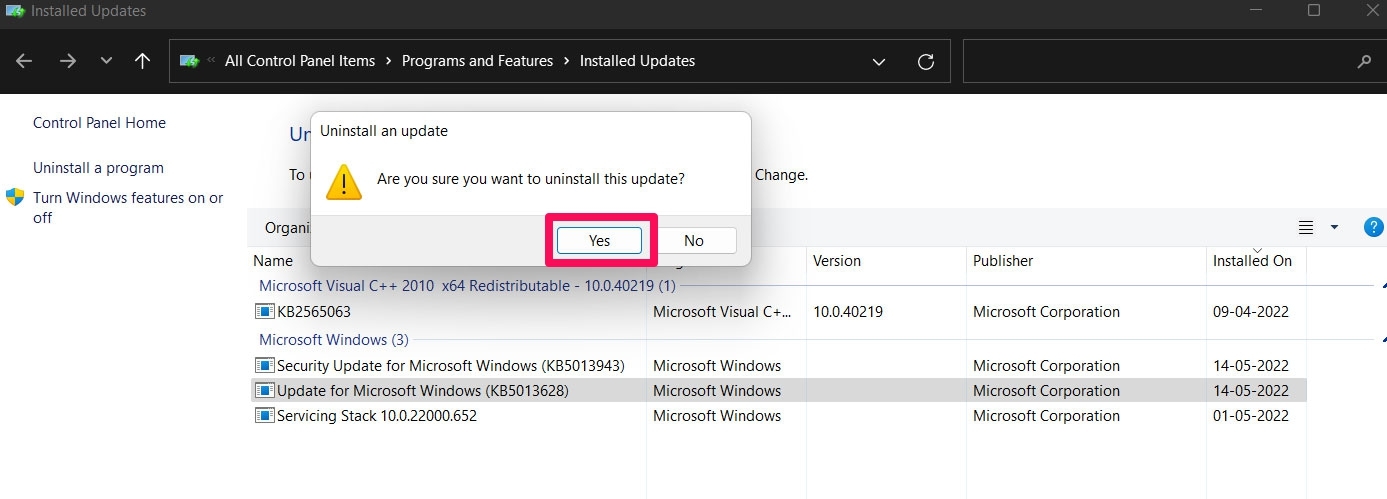
- Чтобы удалить обновление, просто выберите его и дважды щелкните по нему.
- Затем нажмите кнопку Да, чтобы удалить его.
- После этого снова найдите обновления и установите обновления на вашем ПК.
Исправление 3: Очистите временные файлы
Очистка временных файлов может быть еще одним вариантом, который имеет потенциал для решения этой проблемы. Поэтому мы также советуем вам попробовать очистить временные файлы, следуя этим шагам:
- Сначала откройте окно Выполнить.
- Затем введите %Temp% и нажмите клавишу Enter.
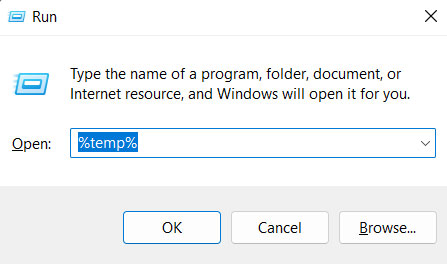
- Теперь удалите все файлы, находящиеся в папке temp.
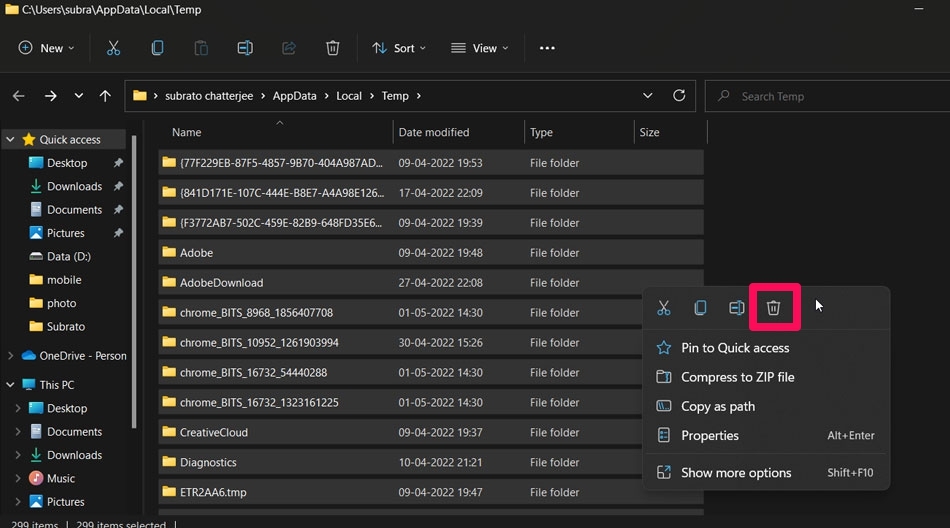
- После этого перезагрузите устройство и проверьте, решена ли проблема с зависанием обновления Windows 11 на экране 100%.
Исправление 4: Используйте командную строку (SFC Scan/DISM)
Если вы выполнили все вышеперечисленные методы и все еще испытываете эту ошибку, то мы настоятельно советуем вам попробовать этот метод, так как во многих случаях выполнение сканирования SFC или DISM с помощью командной строки помогло исправить эту ошибку. Однако, если вы не знаете, как его использовать, эти шаги помогут вам:
Для SFC Scan:
- Сначала запустите командную строку с правами администратора.
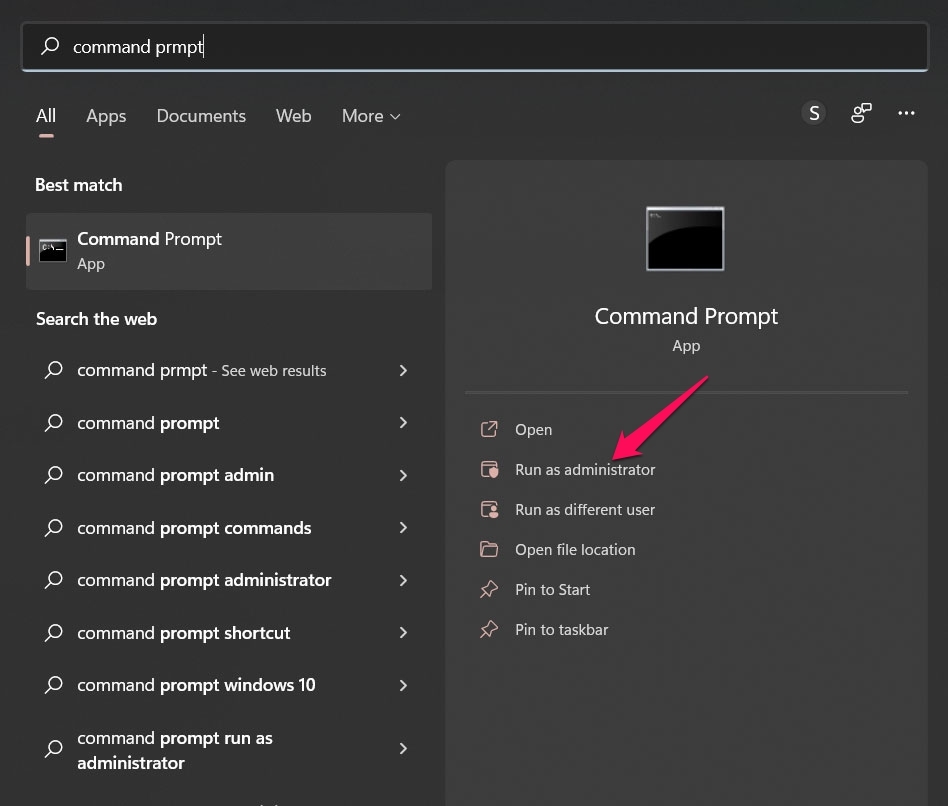
- Затем выполните эту команду:
sfc /scannowДля DISM:
- Сначала откройте командную строку с правами администратора.
- Теперь выполните эти команды одну за другой:
DISM.exe /Online /Cleanup-image /Restorehealth

DISM.exe /Online /Cleanup-Image /RestoreHealth /Source:C:\RepairSource\Windows /LimitAccess
Исправление 5: Установите обновление вручную
Вы пробовали другие исправления, упомянутые ранее в этой статье, и все еще сталкиваетесь с проблемой зависания обновления Windows 11 на экране 100%? Если да, вам следует попробовать установить обновление Windows вручную.
Однако для этого вы можете сначала использовать исправление 2, чтобы удалить обновление, которое вы уже установили на своем ПК. После этого просто перейдите на официальный сайт Microsoft и загрузите последний доступный патч. Затем установите его на своем ПК, как обычно.
Исправление 6: Перезагрузите устройство
Все еще нет удачи? Не волнуйтесь! Да, есть вероятность, что на вашем ПК могут быть некоторые кэш-файлы, из-за которых он не может загрузить и установить последние обновления через интернет. Поэтому, чтобы исправить это, вам следует попробовать перезагрузить ваше устройство. Однако, перезагрузка вашего устройства с Windows удалит кэш-файлы, которые вызывают зависание обновления Windows 11 на экране 100%.
Исправление 7: Свяжитесь с командой поддержки
Нам жаль, что вы все еще сталкиваетесь с той же ошибкой, даже после выполнения предыдущих методов. Но не волнуйтесь! У вас все еще есть другой вариант, который поможет вам решить проблему. Да, вы можете попробовать связаться с официальной командой Microsoft и спросить их об этой ошибке. Однако, в зависимости от ситуации, они предложат вам некоторые другие исправления, которые, безусловно, помогут вам решить эту проблему.
Если у вас есть какие-либо мысли о Как исправить зависание обновления Windows 11 на экране 100%?, не стесняйтесь оставлять комментарии ниже. Также, пожалуйста, подпишитесь на наш канал DigitBin на YouTube для видеоуроков. Удачи!
Get new posts in your inbox
No spam. Unsubscribe anytime.