Проблемы Windows · 4 min read · Nov 18, 2025
Как исправить проблему с воспроизведением видео в Windows 11?

Windows 10 медленно уходит в прошлое, так как все больше пользователей переходят на операционную систему Windows 11. Поскольку это бесплатное обновление для подходящих ПК, пользователи не упускают возможности насладиться всеми новыми классными функциями и изменениями дизайна, которые приносит Windows 11. Однако Windows 11 все еще находится на ранних стадиях, что означает, что с ней связано несколько проблем, по крайней мере на данный момент.
Существуют несколько незначительных проблем, которые часто возникают у пользователей. Одна из них — проблема с воспроизведением видео в Windows 11. По словам пользователей, из-за этой проблемы видео с YouTube и других потоковых платформ не воспроизводятся. Это большая проблема, поскольку одной из основных причин покупки ноутбука является возможность потребления любимого медиа-контента.
К счастью, у нас есть это руководство, которое поможет вам исправить проблему с воспроизведением видео в Windows 11. Сказав это, давайте перейдем непосредственно к самой статье.
Почему возникают проблемы с воспроизведением видео в Windows 11?
Эта проблема, как и любая другая, которая затрагивает систему Windows 11, может возникать по различным причинам. Давайте рассмотрим возможные причины, по которым вы испытываете проблемы с воспроизведением видео на своем ноутбуке или настольном ПК с Windows 11.
- Наличие вредоносного ПО
- Драйвер видеографики устарел
- Видеоплеер нуждается в обновлении
- Вы воспроизводите поврежденный видеофайл
- Неправильно настроенные параметры браузера или системы
- Запуск неподдерживаемого типа файла
Теперь, когда у вас есть представление о том, что может быть причиной проблемы с воспроизведением видео на вашей системе Windows 11, давайте рассмотрим решения, которые вы можете применить для исправления этой проблемы.
1. Проверьте наличие обновлений Windows
Вероятно, первое, что вам следует сделать, если вы испытываете проблемы с воспроизведением видео на своем ПК, — это проверить, есть ли новое обновление Windows. Разработчики всегда выпускают новые обновления, которые иногда не только добавляют новые функции, но и содержат исправления ошибок для нескольких проблем.
Если обновление доступно, оно может также исправить проблемы с воспроизведением видео, с которыми вы сталкиваетесь в данный момент. Поэтому рекомендуется чаще проверять наличие обновлений и поддерживать вашу систему в актуальном состоянии. Вот как проверить наличие обновлений Windows.
- Нажмите Windows + I, чтобы открыть страницу системных настроек.
- Затем на панели слева нажмите на Обновление Windows.
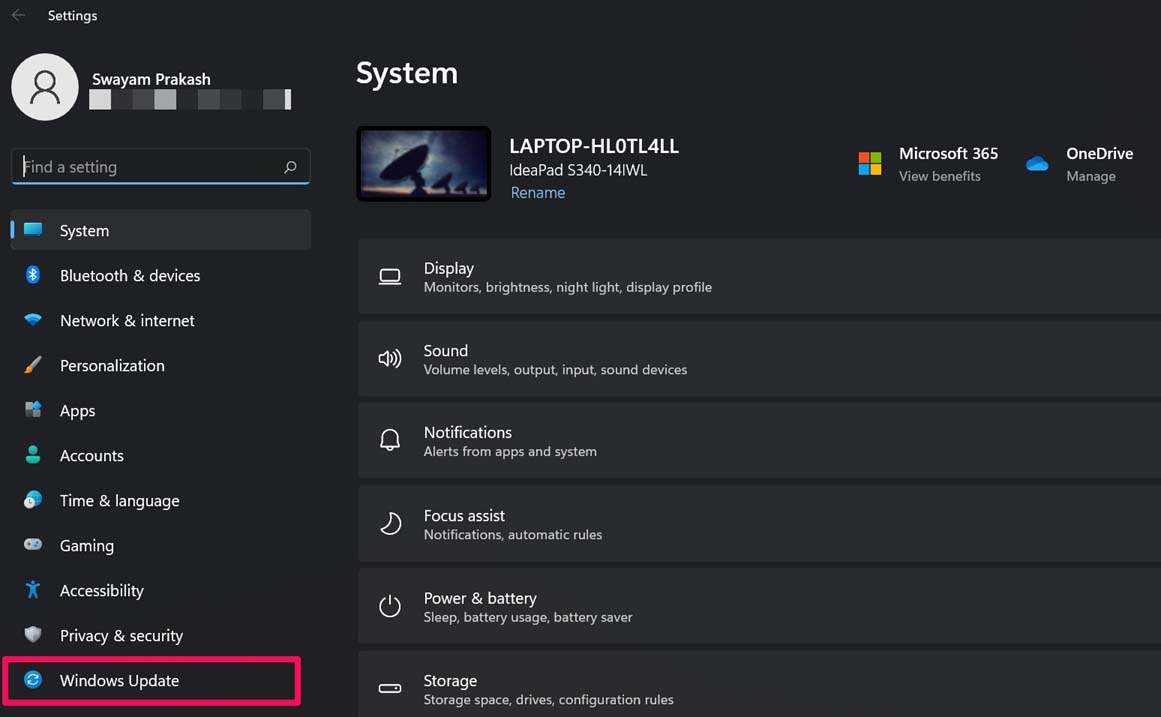
- Теперь нажмите Проверить наличие обновлений. [ убедитесь, что компьютер подключен к интернету ]
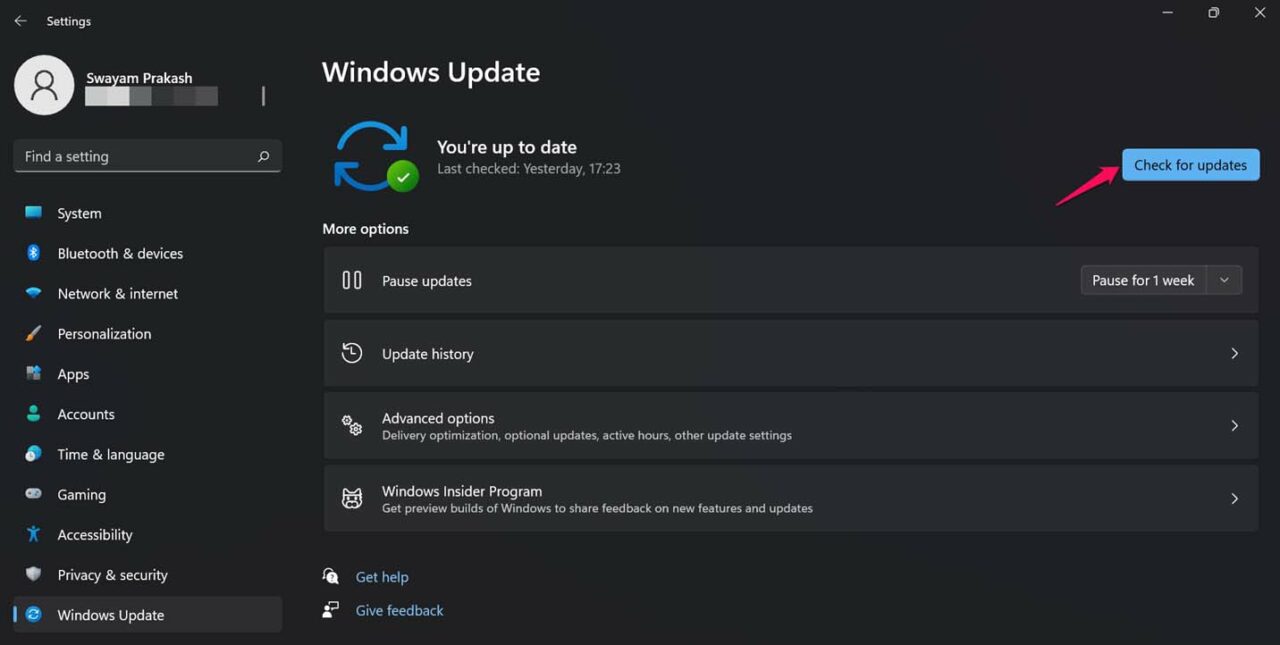
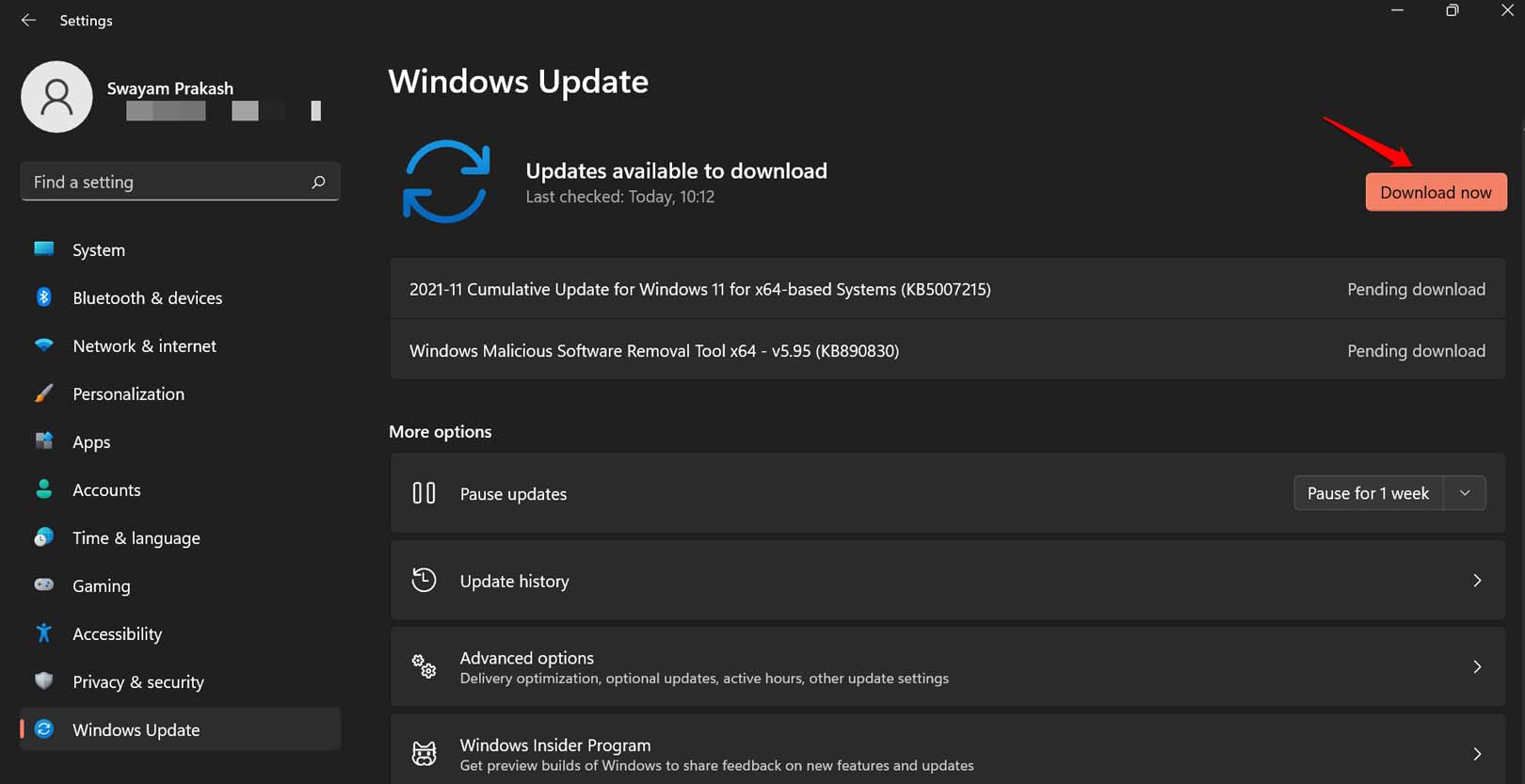
- Если обновление доступно, оно будет готово к загрузке.
- Чтобы получить последнюю сборку операционной системы Windows 11, нажмите Скачать сейчас.
2. Обновите драйверы дисплея
В соответствии с поддержанием операционной системы Windows в актуальном состоянии, вам также следует установить последнюю версию драйверов, установленных в вашей системе. В нашем случае вам следует установить последнее обновление для драйвера дисплея или графики.
Хотя Windows автоматически ищет и обновляет установленные драйверы, иногда лучше проверить все вручную. Вот шаги, которые вы можете выполнить, чтобы обновить драйверы дисплея вашего устройства.
- Щелкните правой кнопкой мыши на кнопке Пуск на панели задач и выберите Диспетчер устройств. В качестве альтернативы вы можете нажать кнопку Пуск и найти Диспетчер устройств, чтобы открыть его.
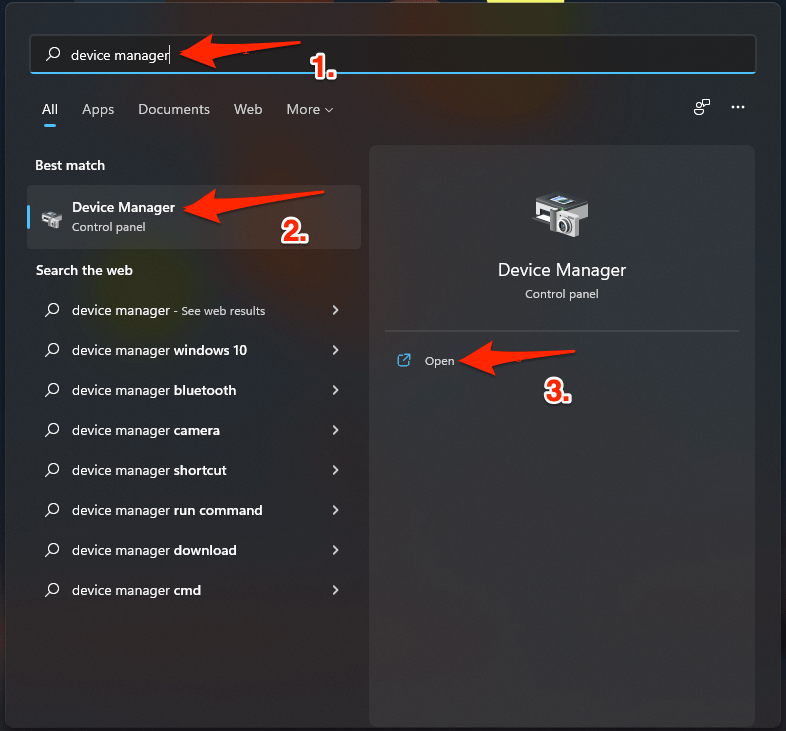
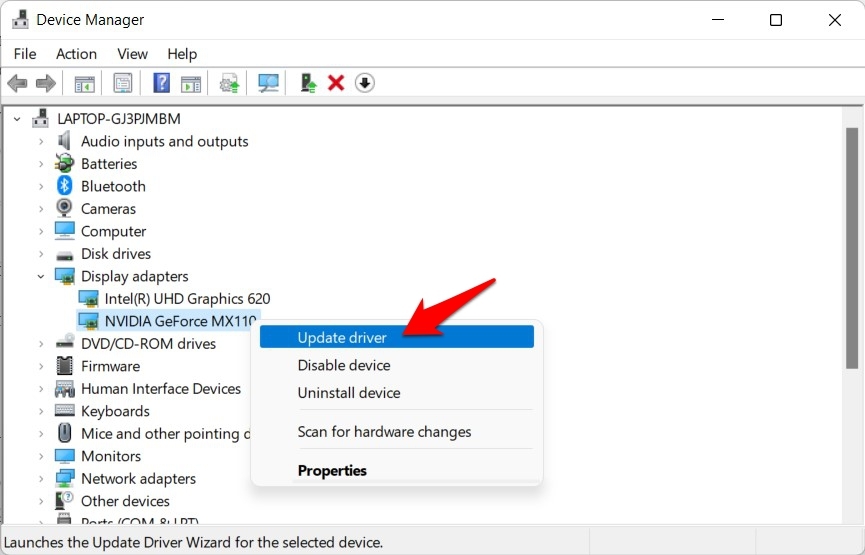
- В новом окне Диспетчера устройств разверните раздел Видеоадаптеры.
- Теперь щелкните правой кнопкой мыши на видеокарте и выберите опцию Обновить драйвер.
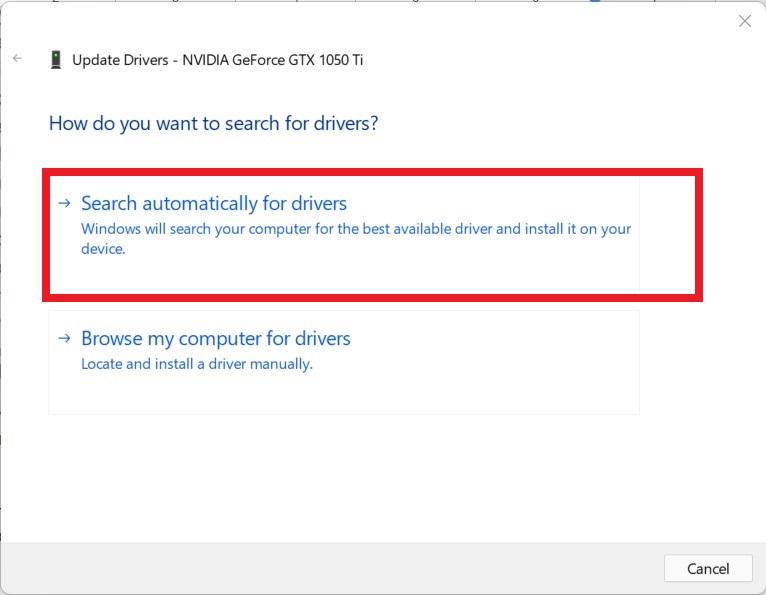
- В новом окне, которое откроется, выберите опцию Автоматически искать драйверы.
- После завершения обновления перезагрузите систему и посмотрите, решает ли это проблему.
3. Проверьте формат видео
Существует вероятность, что видео, которое вы пытаетесь воспроизвести, не поддерживается плеером, в котором вы его запускаете. Если видеоплеер не поддерживает формат видео, вы можете либо изменить формат видео, либо попробовать использовать другой видеоплеер.
Вы можете ознакомиться с нашим списком лучших видеоплееров, которые вы можете использовать на Windows 11. Изменить формат видео также довольно просто. Вы можете воспользоваться онлайн-инструментами для конвертации видео или скачать специальное приложение для конвертации видео для этой цели.
4. Настройте параметры воспроизведения аудио
Проблемы с потоковым видео также могут быть вызваны несоответствием битрейта аудио. Хотя это редкий случай, но когда проблема должна возникнуть, она возникает по таким мелким причинам. Рекомендуется попробовать настроить параметры воспроизведения аудио и посмотреть, поможет ли это решить проблему. Для этого выполните следующие шаги:
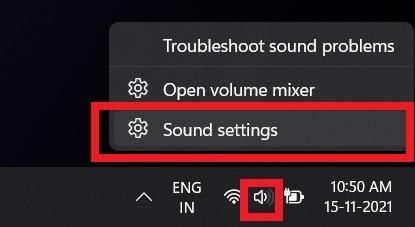
- Щелкните правой кнопкой мыши на значке Звук, расположенном в правом нижнем углу панели задач.
- Выберите опцию Настройки звука из списка.
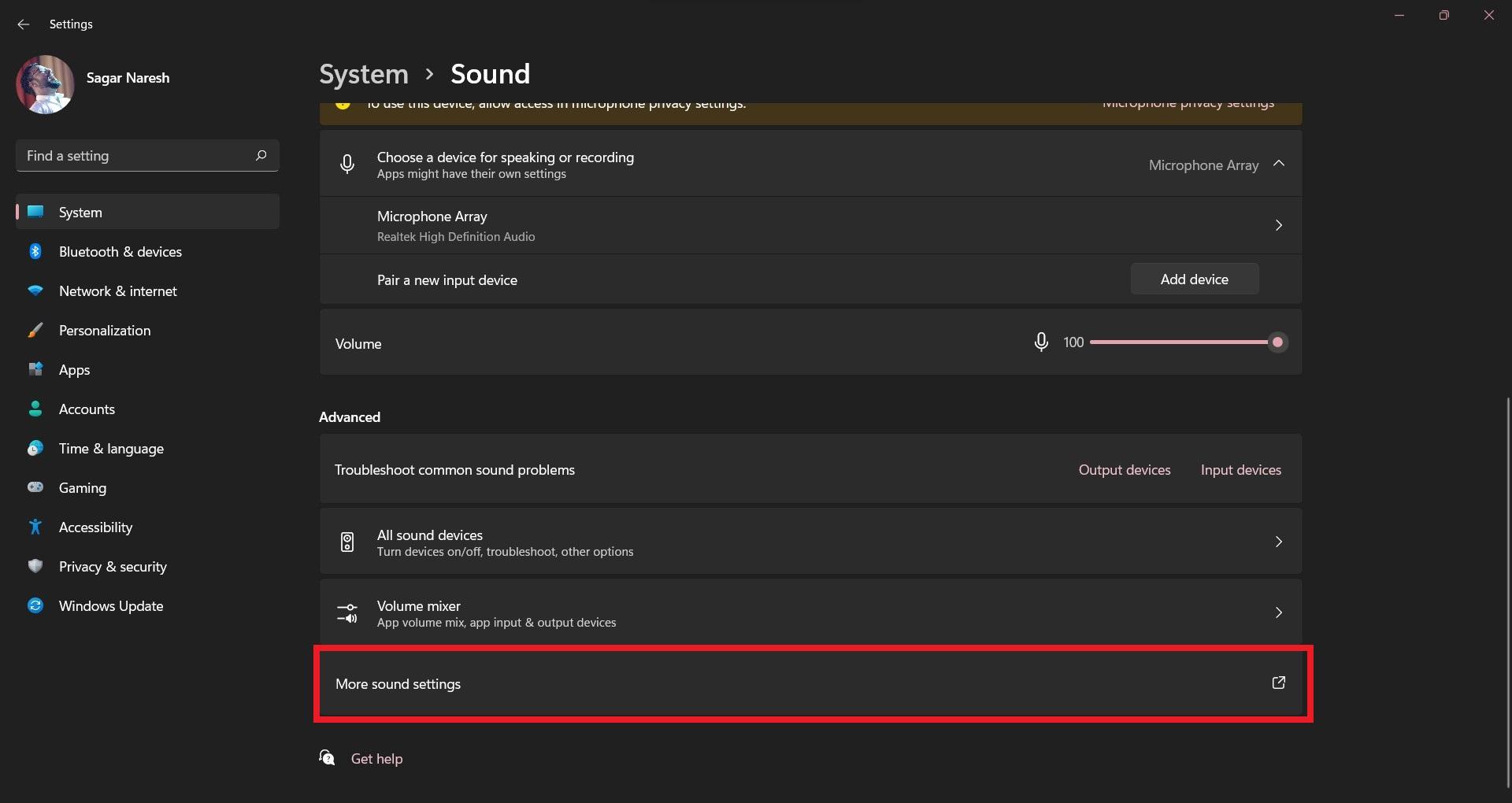
- Прокрутите вниз и выберите опцию Дополнительные параметры звука.
- Нажмите на вкладку Дополнительно и выберите опцию 16 бит, 44100 Гц (CD качество).
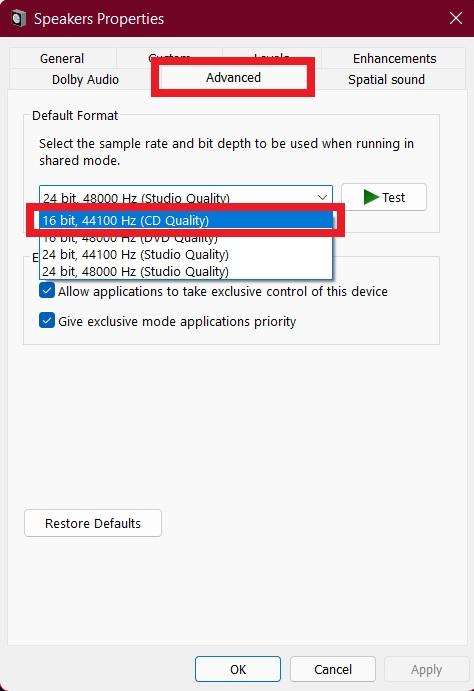
- Наконец, нажмите кнопки Применить и ОК.
- После этого вы можете попробовать воспроизвести видео, с которым у вас возникли проблемы, и посмотреть, решает ли это проблему.
5. Устраните неполадки с настройками воспроизведения видео
Существуют несколько настроек воспроизведения видео, которые вы можете настроить и протестировать, если это решит проблему воспроизведения на вашем ПК с Windows 11. Вот шаги для этого.
- Щелкните правой кнопкой мыши на значке Windows, расположенном на нижней панели задач, и выберите Настройки.
- В левом меню выберите Система > Устранение неполадок.
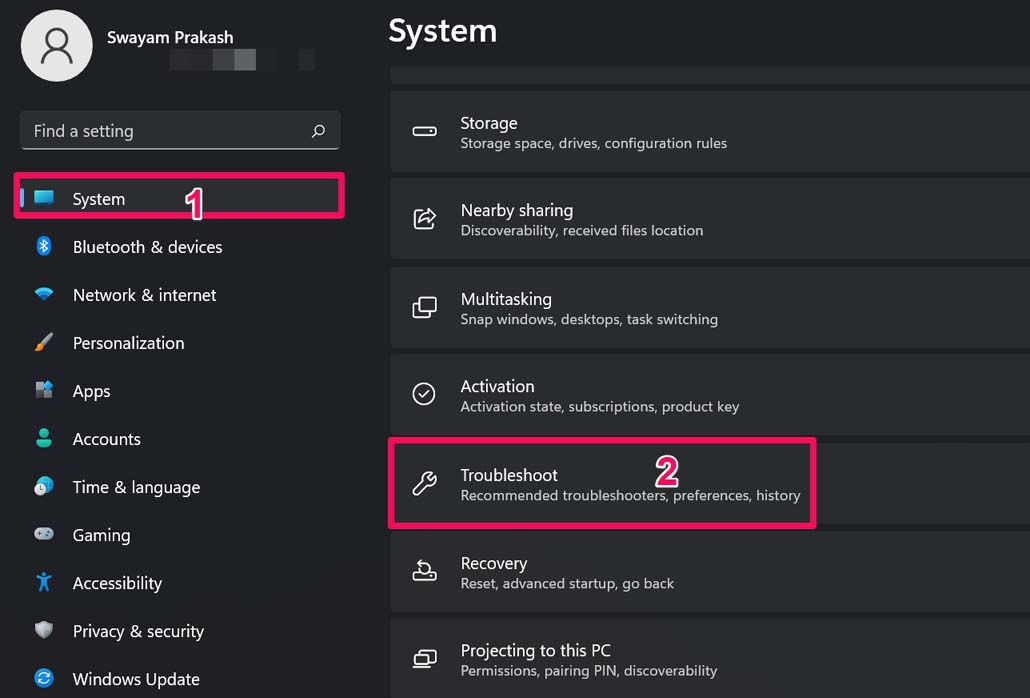
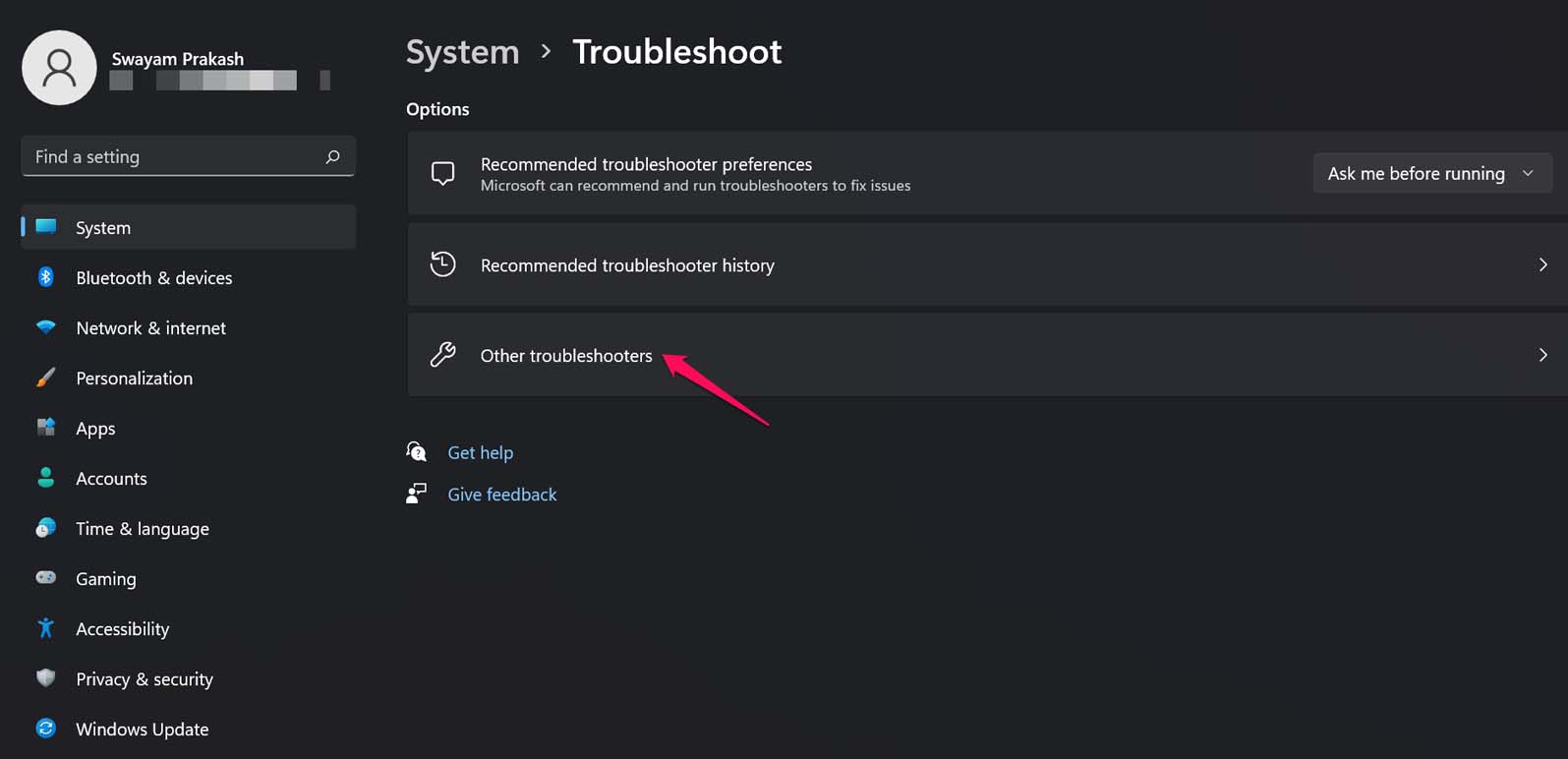
- Теперь нажмите на опцию Другие средства устранения неполадок.
- Из списка появившихся опций нажмите кнопку Запустить рядом с Воспроизведение видео.
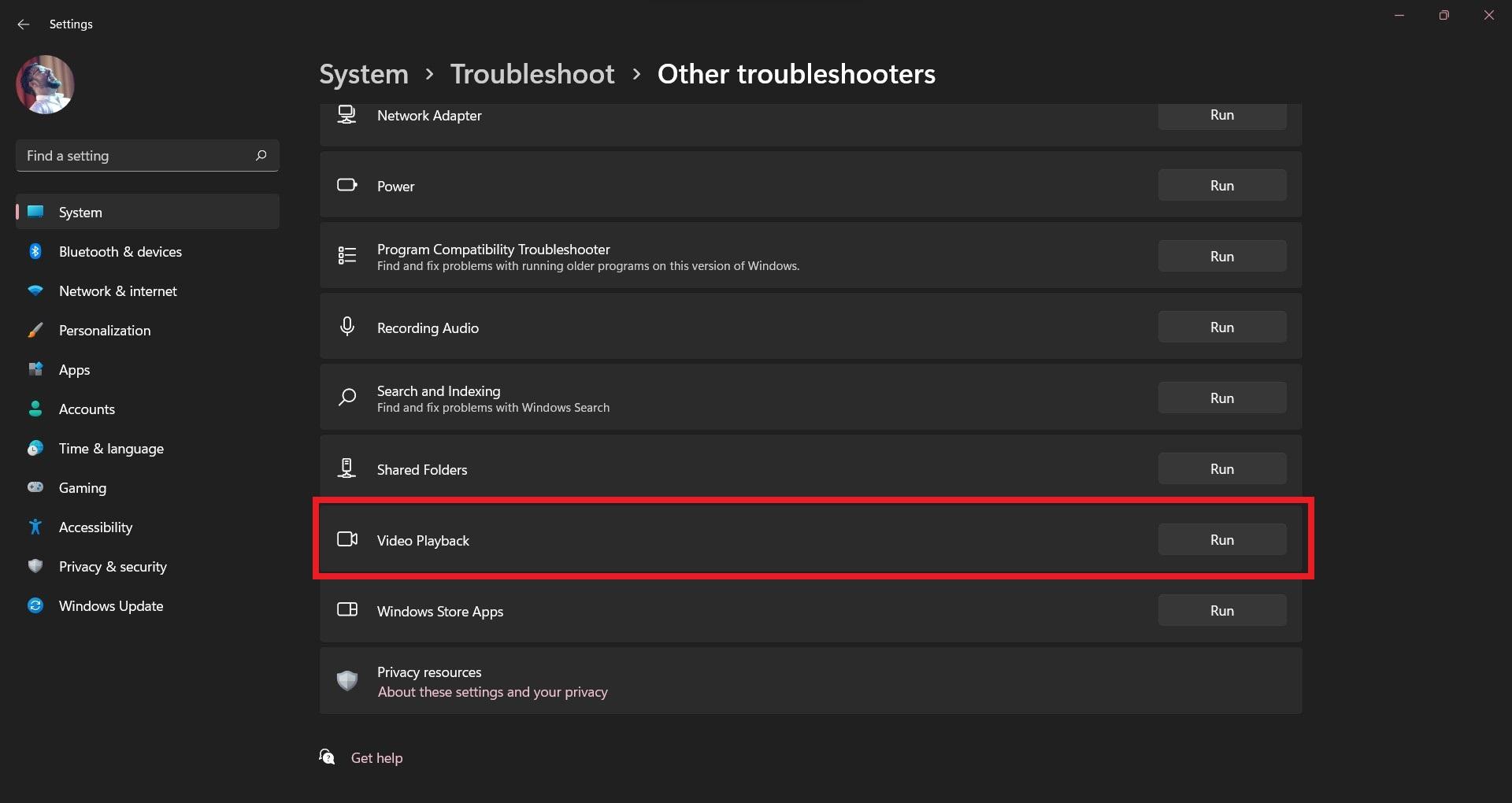
- Далее нажмите Открыть настройки воспроизведения видео.
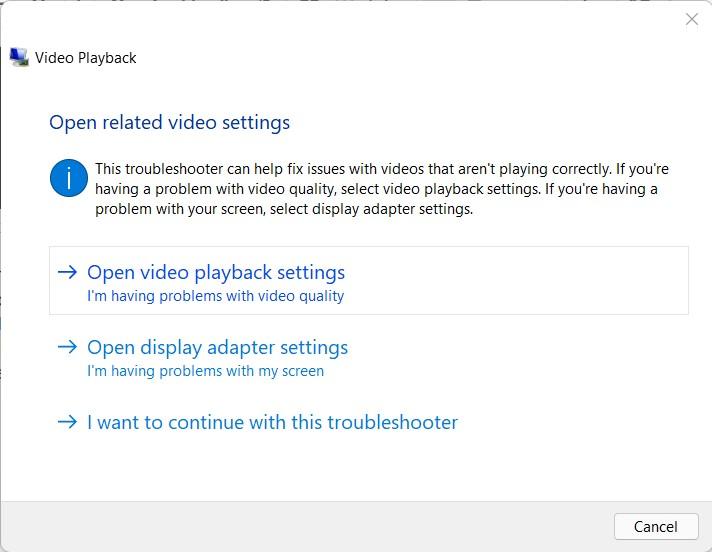
- Выключите переключатель для опции Сохранить сетевую пропускную способность, воспроизводя видео в более низком разрешении.
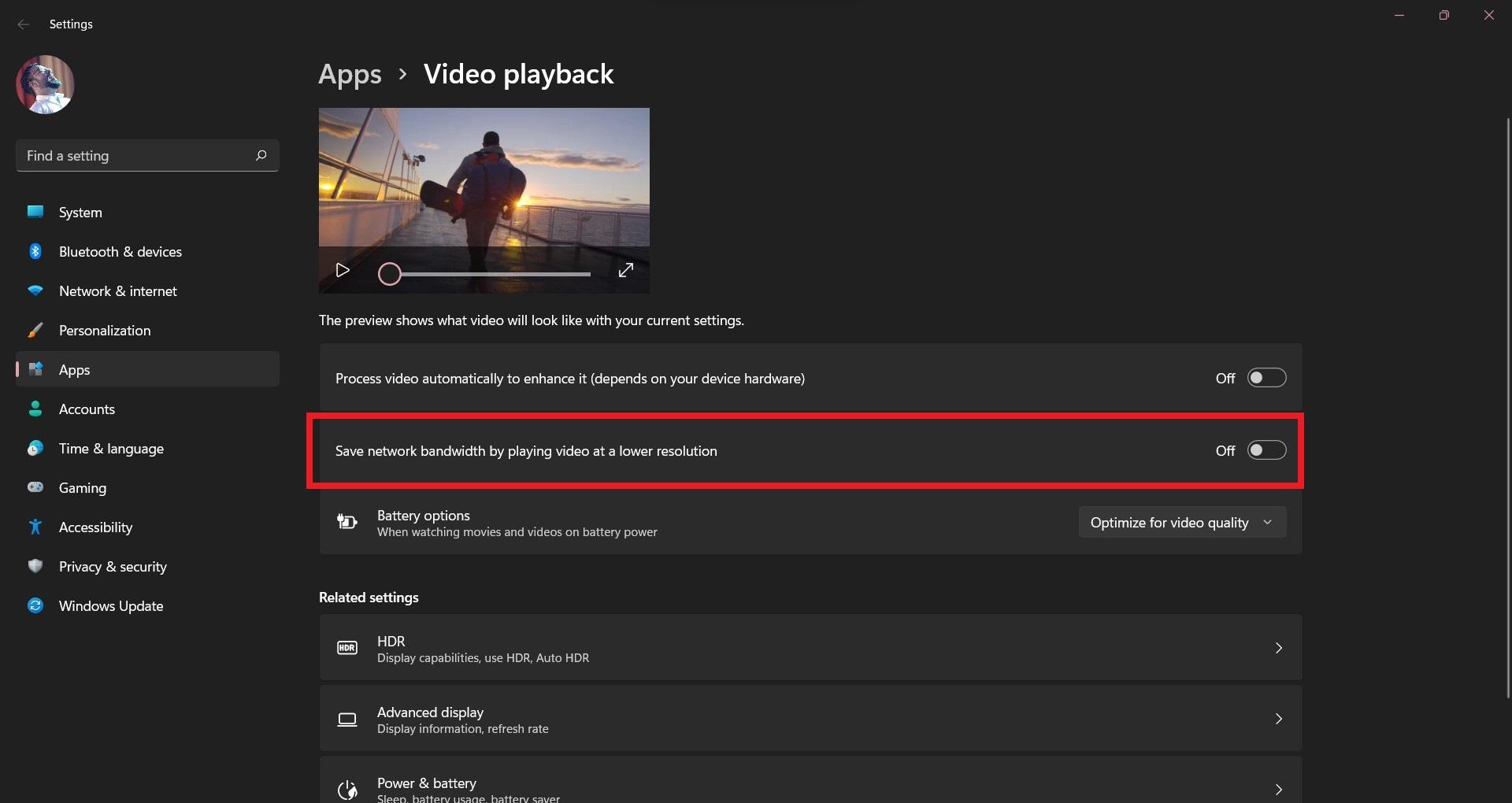
- В разделе Параметры батареи выберите опцию Оптимизировать для качества видео.
- Затем закройте все и проверьте, существует ли проблема с воспроизведением видео или она была устранена.
Если у вас есть мысли о Как исправить проблему с воспроизведением видео в Windows 11?, не стесняйтесь оставлять их в комментариях ниже. Также, пожалуйста, подпишитесь на наш канал DigitBin на YouTube для видеоуроков. Удачи!
Get new posts in your inbox
No spam. Unsubscribe anytime.