Устранение неполадок · 4 min read · Oct 04, 2025
Как исправить застревание громкости Windows 11 на 100%?
В этом руководстве я собрал несколько советов по устранению неполадок, чтобы исправить проблему застревания громкости Windows на 100%. Большинство пользователей предпочитают слышать аудиовыход на более низком уровне, например, 50%. Это хорошо для слуха, но громкость на ПК с Windows иногда остается застрявшей на 100 процентах. Когда вы пытаетесь отрегулировать ползунок громкости в настройках звука из области уведомлений, он не изменяется.
Обычно, когда громкость Windows застревает на 100%, это можно объяснить ошибками в операционной системе Windows. Другой основной причиной могут быть неисправные аудиодрайверы на ПК с Windows. Даже наличие вредоносного ПО на ПК может вызвать такие случайные сбои. Установка подозрительных приложений из ненадежных источников может привести к тому, что громкость Windows застрянет на 100 процентах и не уменьшится.
Лучшие советы по исправлению застревания громкости Windows на 100%
Позвольте мне провести вас через эти исправления, которые снова сделают настройки громкости Windows функциональными.
1. Обновите аудиодрайвер в Windows
Чтобы исправить технические проблемы с аудиодрайвером операционной системы Windows, вы можете обновить его вручную.
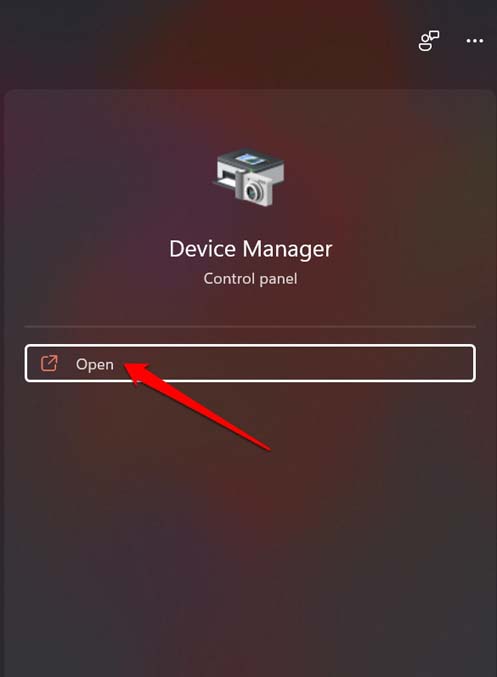
- Запустите Диспетчер устройств.
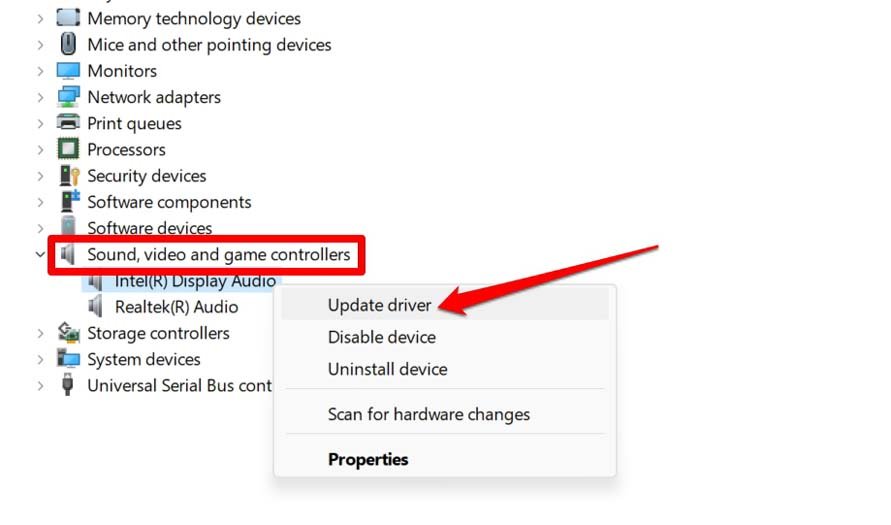
- Прокрутите до Звуковые, видео и игровые контроллеры и щелкните по нему, чтобы развернуть.
- Теперь щелкните правой кнопкой мыши на подходящем звуковом драйвере и выберите Обновить драйвер.
- Выберите опцию Автоматически искать драйверы.
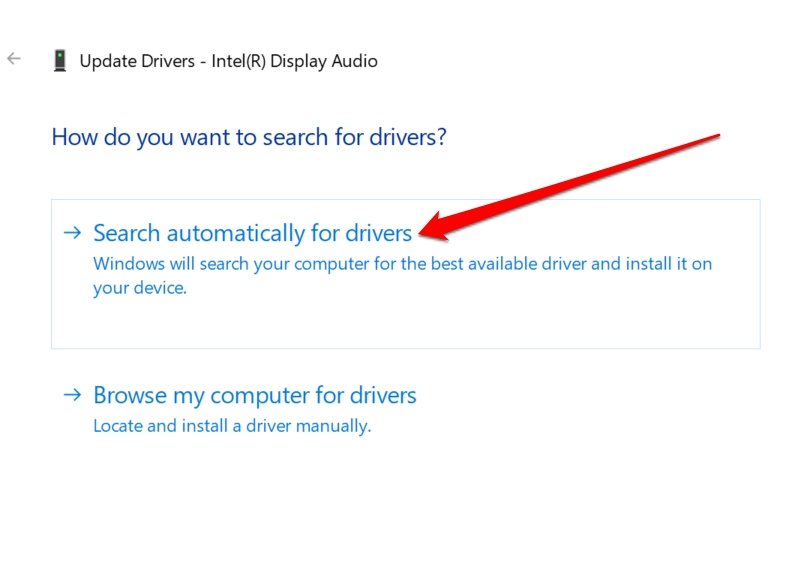
- Следуйте инструкциям на экране, чтобы завершить установку драйвера.
Устройство будет искать подходящие последние драйверы и устанавливать их. Убедитесь, что ПК подключен к интернету.
2. Установите новое обновление Windows
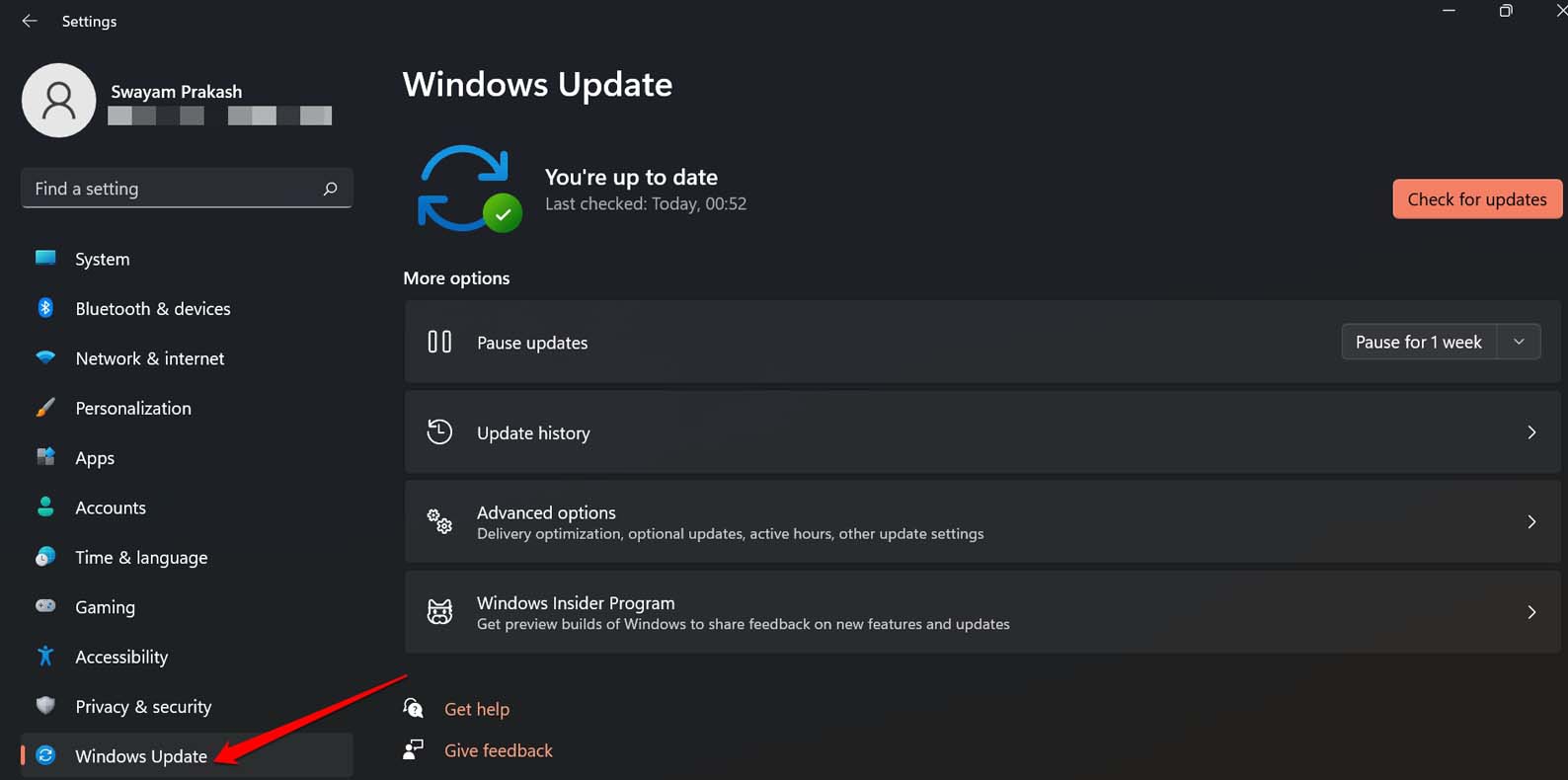
Чтобы исправить ошибки операционной системы Windows, вам необходимо обновить сборку системы до более новой версии. Чтобы проверить наличие обновления программного обеспечения,
- Нажмите Windows + I, чтобы перейти в настройки.
- Теперь щелкните на Обновление Windows.
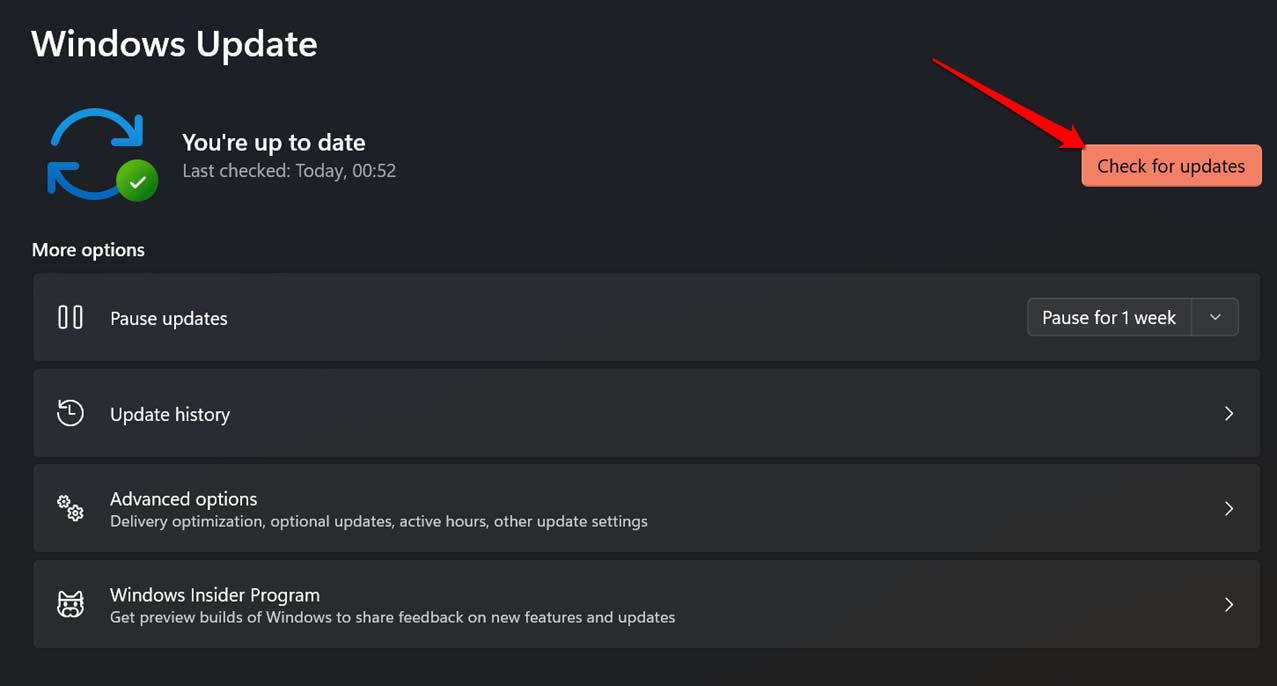
- Затем щелкните на Проверить наличие обновлений.
- Как только устройство найдет обновление программного обеспечения и новое обновление будет доступно, щелкните на Скачать сейчас.
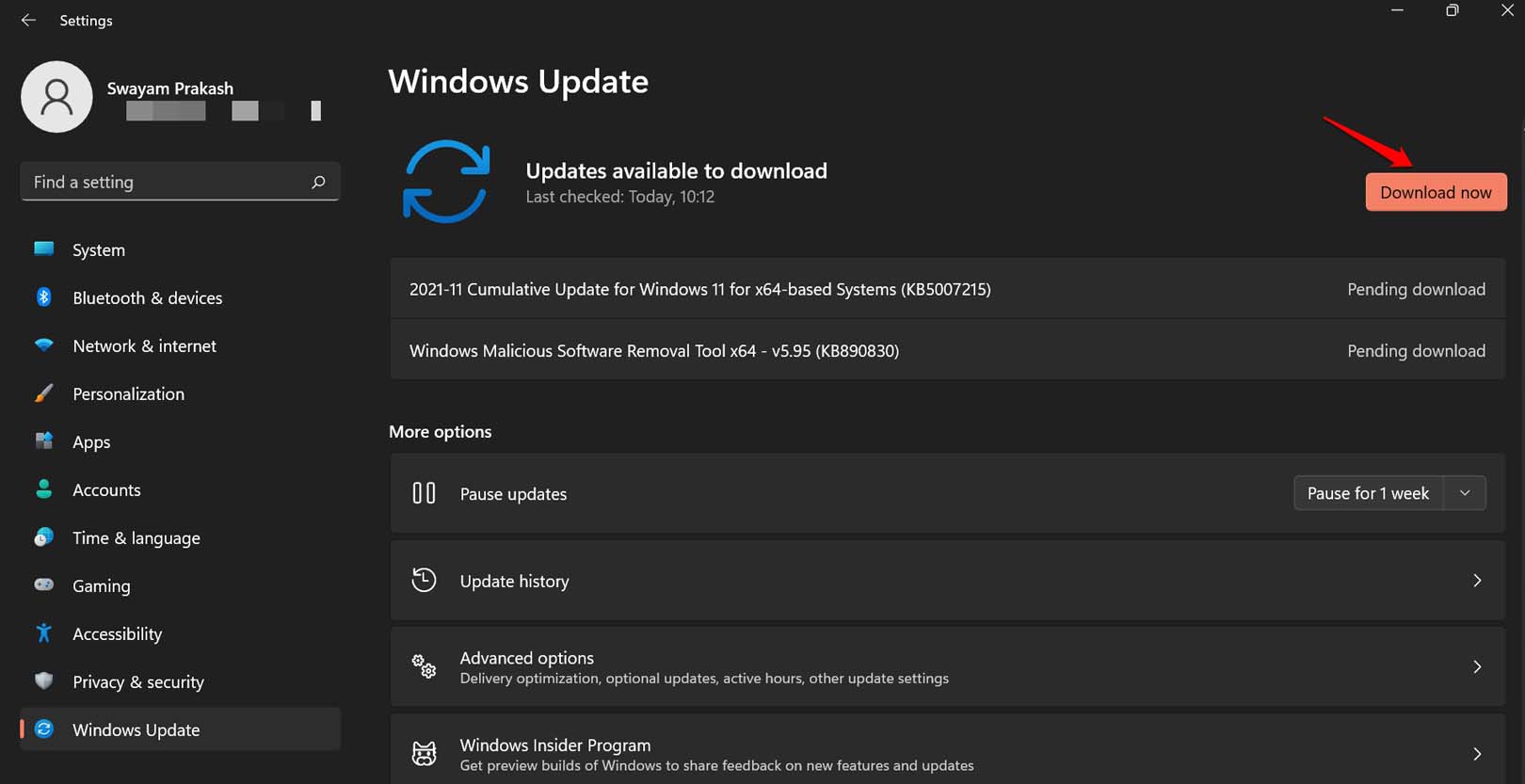
После установки обновления перезагрузите ПК и проверьте системную громкость. Если это была ошибка системы, из-за которой громкость Windows застряла на 100%, то это должно быть исправлено.
3. Перезагрузите компьютер
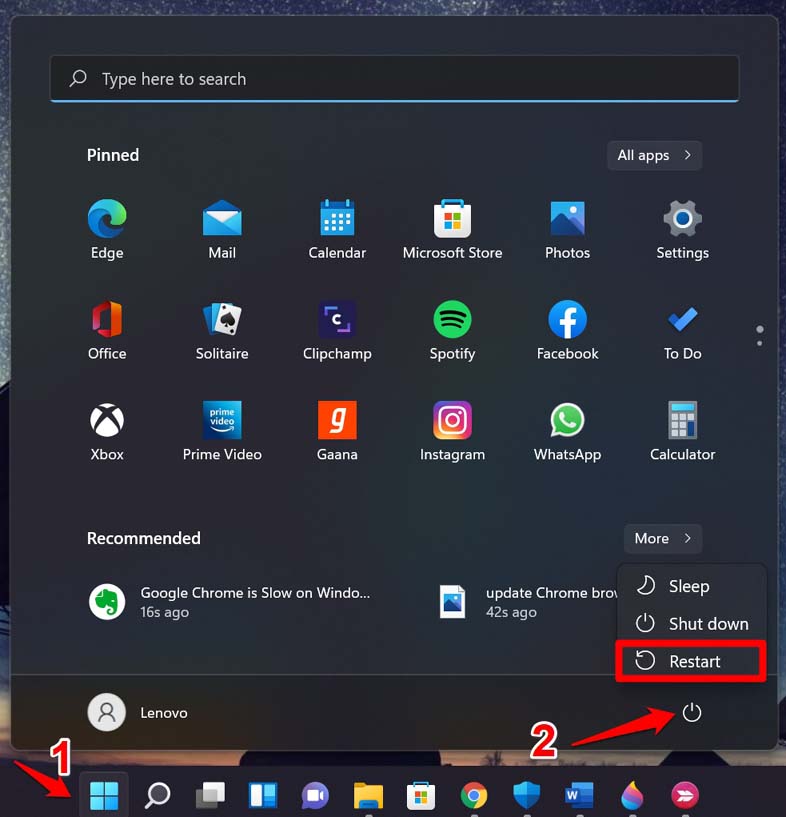
Если это случайная ошибка, то, возможно, перезагрузка компьютера решит проблему.
- Нажмите клавишу Windows.
- В консоли поиска щелкните на иконку питания.
- В меню выберите опцию Перезагрузить.
После перезагрузки ПК попробуйте изменить громкость в операционной системе Windows. Если громкость Windows все еще застряла на 100%, попробуйте следующие советы по устранению неполадок.
4. Запустите средство устранения неполадок звука Windows
Вы можете использовать встроенное средство устранения неполадок Windows, чтобы исправить проблемы с аудионастройками ПК. Вот шаги, которые вам следует выполнить.
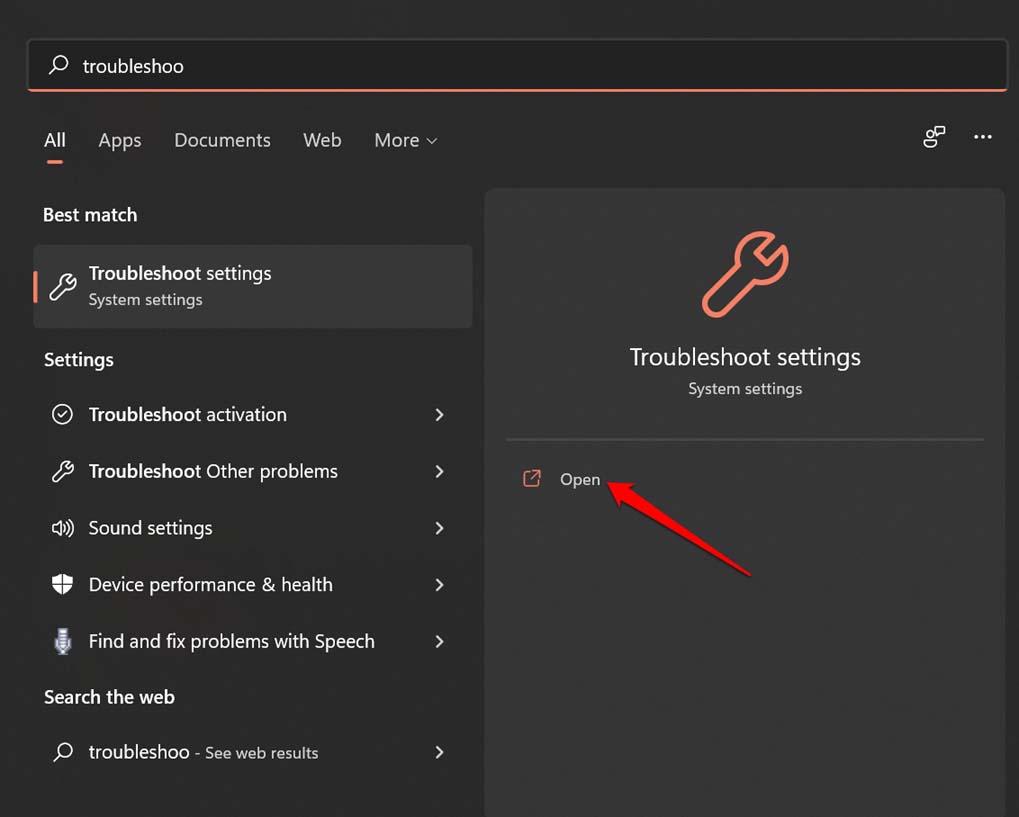
- Нажмите клавишу Windows, чтобы открыть консоль поиска.
- Введите Настройки устранения неполадок и щелкните Открыть.
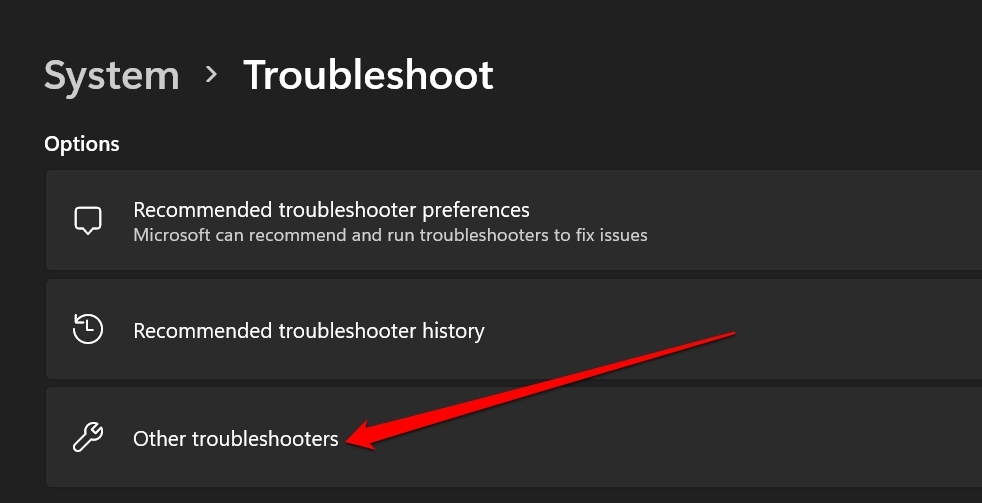
- Далее щелкните на Другие средства устранения неполадок.
- Перейдите к Воспроизведение звука и щелкните на Запустить.
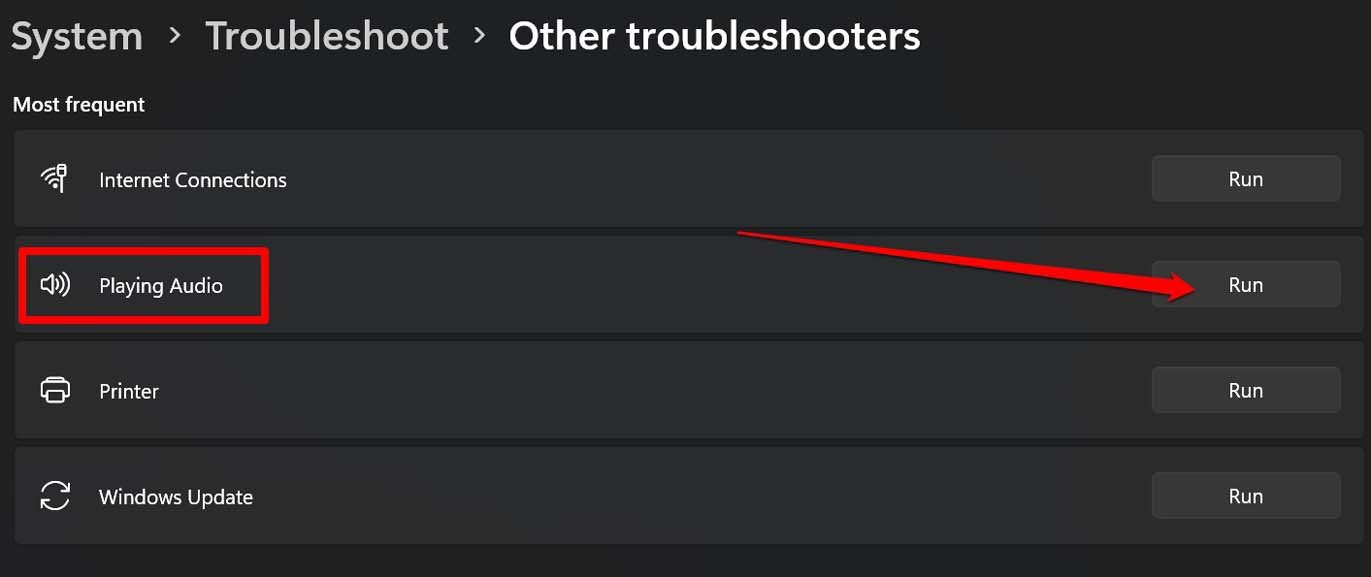
- Позвольте средству устранения неполадок искать потенциальные проблемы.
- Если проблема найдена, щелкните на опцию Применить это исправление.
5. Загрузите ПК в безопасном режиме
Когда вы загружаете компьютер в безопасном режиме, все проблемные программы останавливаются, и запускаются только необходимые службы Windows. Это отличный способ проверить, вызывают ли некоторые ошибки или сбои сбои в работе некоторых функций Windows. Вот как инициировать безопасный режим в Windows.
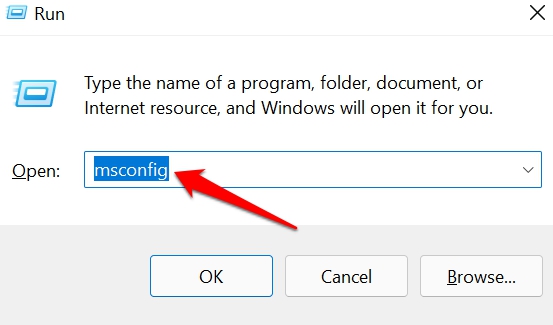
- Нажмите Windows + R, чтобы открыть диалоговое окно Выполнить.
- Введите в поле Выполнить msconfig и нажмите Enter.
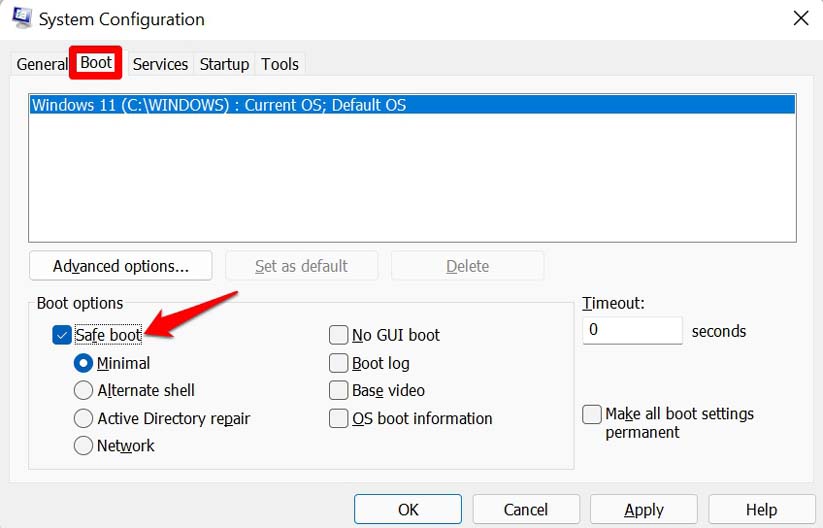
- Когда откроется диалоговое окно Конфигурация системы, щелкните на вкладку Загрузка.
- Перейдите в раздел Параметры загрузки и выберите Безопасная загрузка.
- Щелкните Применить.
Существует другой способ инициировать безопасную загрузку с помощью командной строки.
- Откройте командную строку в Windows.
- введите команду
bcdedit / set {current} safeboot minimal - Перезагрузите ПК.
- Теперь отрегулируйте громкость и уменьшите ее по мере необходимости.
6. Проверьте наличие вредоносного ПО
Часто вредоносное ПО может проникнуть в ПК с Windows через зараженные файлы или установку вредоносных приложений. Windows обычно уведомляет пользователя о вредоносном ПО, но лучше проверить наличие вредоносного ПО вручную.
- Нажмите клавишу Windows.
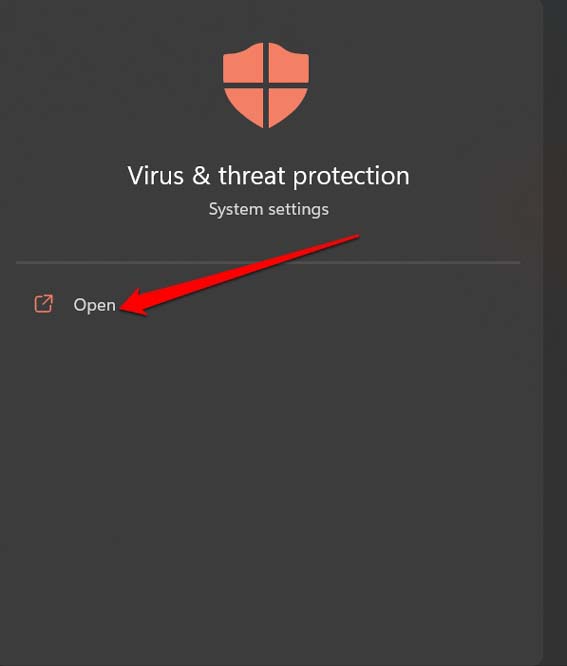
- В консоли поиска введите Защита от вирусов и угроз и щелкните Открыть, когда появится результат поиска.
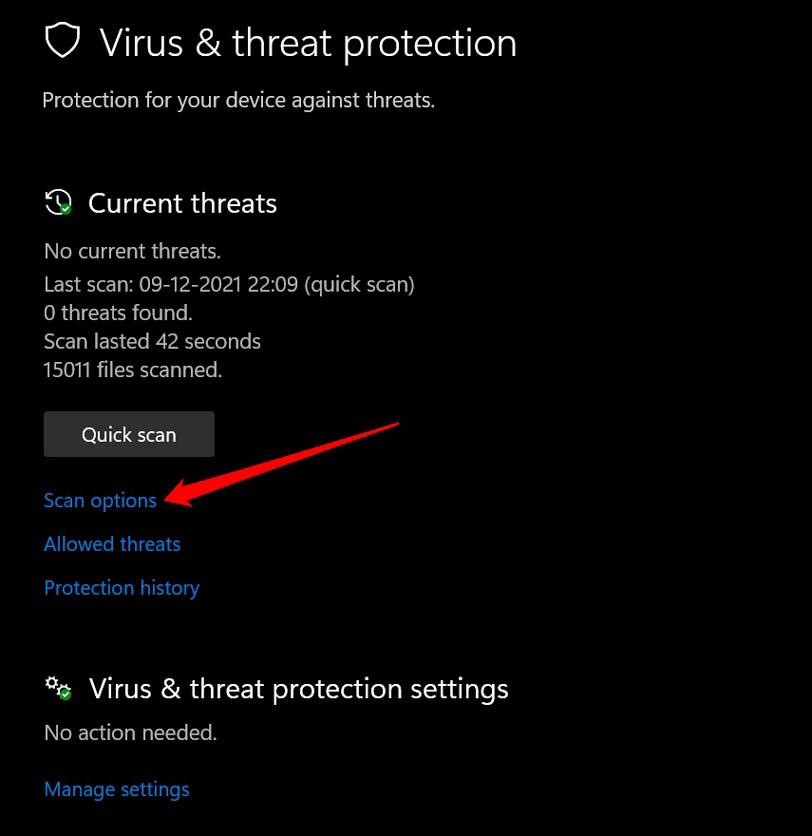
- Теперь щелкните на Параметры сканирования.
- Выберите Полное сканирование и щелкните на Сканировать сейчас.
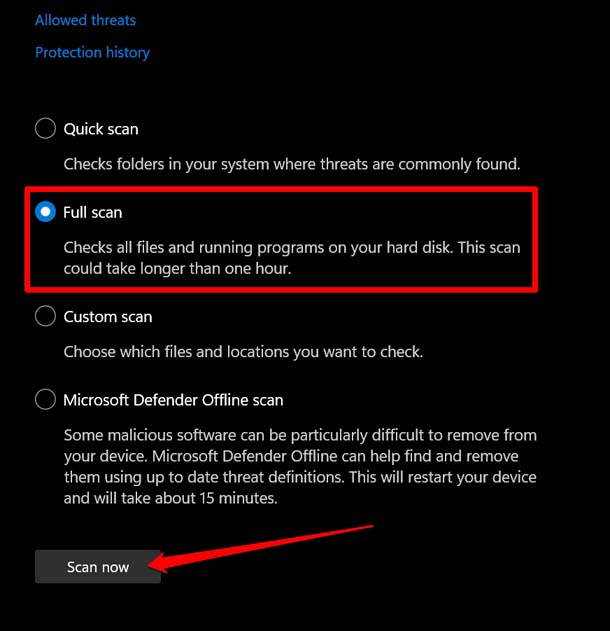
Позвольте завершить сканирование на наличие вредоносного ПО. Если будет найдено какое-либо вредоносное ПО или подозрительный файл или папка, удалите их. Перезагрузите компьютер и теперь проверьте, можете ли вы отрегулировать громкость Windows.
Заключение
Не практично и не полезно для ушей слушать аудио на полной громкости 100 процентов. Пользователь должен иметь возможность уменьшить громкость ПК или отрегулировать ее в соответствии со своими интересами. Поэтому, если вы сталкиваетесь с проблемой застревания громкости Windows на 100%, следуйте этому руководству, чтобы решить проблему.
Если у вас есть мысли о Как исправить застревание громкости Windows 11 на 100%?, не стесняйтесь оставлять комментарии ниже. Также подписывайтесь на наш канал DigitBin на YouTube для видеоуроков. Удачи!
Get new posts in your inbox
No spam. Unsubscribe anytime.