Техническая поддержка · 4 min read · Sep 27, 2025
Как исправить ошибку восстановления запуска Windows?
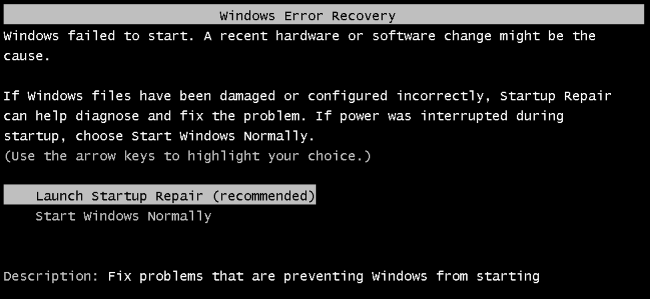
Вот полное руководство по исправлению проблемы Ошибка восстановления Windows: Windows не удалось запустить. Недавние изменения оборудования или программного обеспечения могли вызвать эту проблему после установки обновлений Windows. Вместе с сообщением об ошибке компьютер предлагает вам два варианта.
- Запустить восстановление запуска (рекомендуется)
- Запустить Windows в обычном режиме
Я полагаю, что вы читаете этот пост, потому что вы попробовали вариант “Запустить Windows в обычном режиме”, но не добились успеха, кроме как застряли в цикле загрузки. Также, когда вы нажали на “Запустить восстановление запуска”, это не дало полезного результата. Поэтому в этом посте я предоставлю вам полный процесс исправления ошибки запуска в операционной системе Windows.
Решения для исправления ошибки восстановления запуска Windows
Решение 1. Попробуйте расширенные параметры загрузки
⇒ Для Windows 8 и 10
- Загрузитесь в WinRE (позвольте системе трижды неудачно загрузиться, чтобы войти в WinRE)
- На экране Выберите вариант, выберите Устранение неполадок.
- Теперь выберите Расширенные параметры > Автоматическое восстановление.
Автоматическое восстановление попытается исправить любые проблемы, которые мешают загрузке Windows.
⇒ Для Windows 7
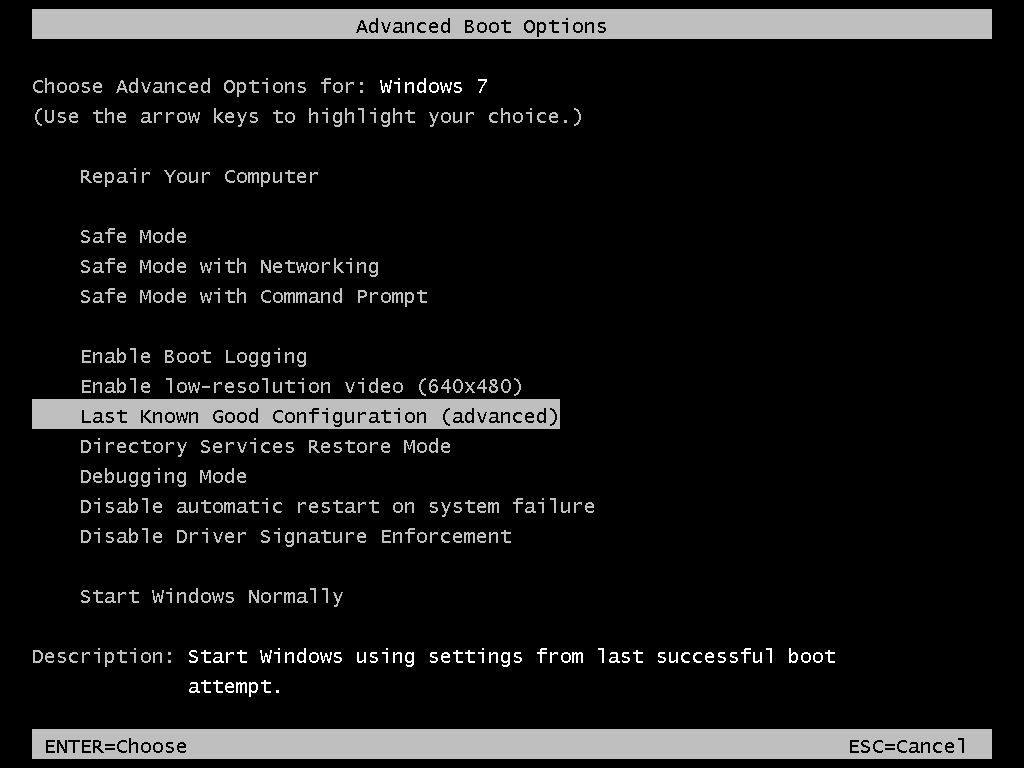
Расширенные параметры загрузки Windows 7
- Перезагрузите компьютер, удерживая клавишу F8 до появления логотипа Windows.
- На экране Расширенные параметры загрузки выберите Последняя известная корректная конфигурация (расширенная) и нажмите Enter.
Решение 2. Восстановление системы с помощью восстановления запуска
Шаг 1.
Нажмите на “Запустить восстановление запуска”. Для Windows 7 вам могут предложить два варианта
- Загрузить ключ с переносного носителя (ключ восстановления BitLocker)
- Ввести ключ вручную
Шаг 2.
Нажмите на “Ввести ключ вручную”. Теперь нажмите на опцию Отмена.
Шаг 3.
Вы увидите сообщение Восстановление запуска проверяет вашу систему на наличие проблем.
Позвольте ему загрузиться.
Шаг 4.
Вы увидите окно с сообщением ‘ Windows не может автоматически исправить этот компьютер’.
Внизу нажмите на опцию ‘Просмотреть расширенные параметры для восстановления системы и поддержки’.
Шаг 5.
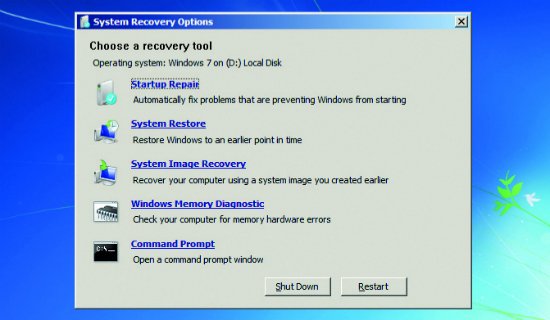
Опция восстановления системы (можно использовать с диском восстановления)
Следуйте инструкциям на экране, и вы увидите ‘Опции восстановления системы’.
Вы увидите несколько вариантов, выберите тот, который вам больше подходит, чтобы запустить ПК.
Решение 3. Используйте диск восстановления системы или накопитель восстановления
Шаг 1.
Вставьте диск восстановления системы или накопитель восстановления ** (CD/DVD или USB-накопитель) в ваш ПК.
Шаг 2.
Перезагрузите компьютер и нажмите определенную клавишу в начале процесса загрузки, чтобы войти в BIOS. Эта клавиша обычно отображается на экране во время загрузки. Например, для Windows 7 вам нужно нажать F2, чтобы войти в BIOS.
На ПК с UEFI-прошивкой (новые ПК с 8 и 10) — меню загрузки UEFI автоматически появится, если вашему ПК трудно правильно загрузиться.
Шаг 3.
Как только вы окажетесь в меню BIOS или UEFI-прошивки, найдите какой-либо вариант “Загрузка”.
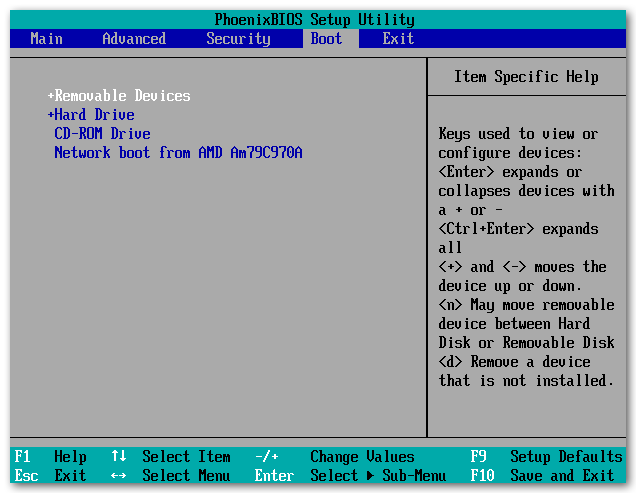
Приоритет загрузки BIOS
Шаг 4.
Здесь выберите опцию вставленного диска (DVD или жесткий диск).
Чтобы сохранить настройки, найдите экран Сохранить и выйти. Выберите “Сохранить изменения и перезагрузить”, чтобы перезагрузить компьютер.
Шаг 5.
Здесь вы увидите те же инструменты, к которым вы могли бы получить доступ из меню загрузки. Выберите “Восстановление запуска”, чтобы выполнить операцию восстановления запуска. Чтобы исправить проблему.
На Windows 8 или 10 нажмите опцию “Восстановите ваш компьютер“ вместо “Установить сейчас” на экране установщика. Затем выберите Устранение неполадок > Восстановление запуска, чтобы выполнить восстановление запуска.
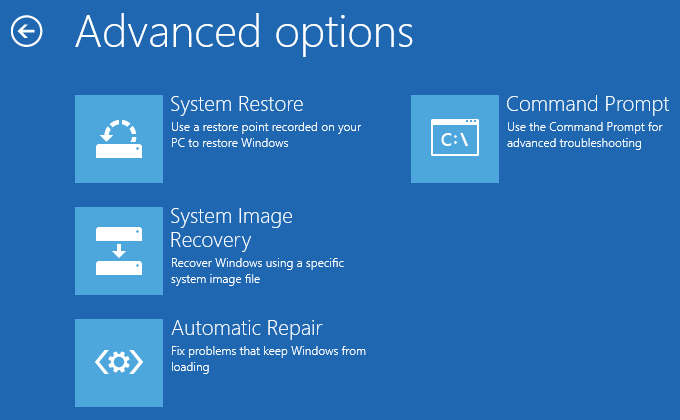
Расширенные настройки Windows
Как получить диск/накопитель для восстановления системы?
Если у вас есть диск Windows Media или диск/накопитель восстановления, используйте его для восстановления вашего устройства.
Вы также можете создать диск восстановления с рабочего ПК и исправить свои проблемы с загрузкой. Если у вас нет дисков для восстановления Windows, вы можете скачать ISO Windows 7, 8 или 10 с сайта Microsoft и либо записать его на диск, либо скопировать на USB-накопитель.
Я предоставил полные шаги для создания данных восстановления системы для восстановления вашего компьютера.
Получите диск Windows Media
⇒ Начните с загрузки либо инструмента создания медиа Windows 10, либо инструмента создания медиа Windows 8.1.
Следуйте инструкциям на экране и либо запишите его на DVD, либо сохраните на пустом накопителе. (Убедитесь, что он соответствует конфигурации вашего ПК)
⇒ Теперь на странице загрузки Windows 7 введите свой ключ продукта и нажмите “Проверить”, чтобы начать процесс загрузки.
Скачайте его на DVD или USB-накопитель.
Вы можете вставить это в свой ПК и восстановить его, как указано в шагах выше. Убедитесь, что вы нажали на опцию “Восстановите ваш компьютер“, а не на “Установить сейчас”.
Создание диска восстановления системы в Windows 7
Если у вас есть работающая Windows 7, вы можете использовать ее для создания диска восстановления системы.
- Введите диск восстановления в строку поиска в меню Пуск.
- Выберите правильный диск и нажмите Создать диск.
- Теперь запишите его на CD или сохраните на пустом накопителе.
Создание диска восстановления системы в Windows 8 и 10
Вы можете создать диск восстановления системы, если у вас есть другой работающий ПК с Windows 8 или 10.
- Чтобы открыть инструмент создания накопителя восстановления, нажмите Пуск, введите “накопитель восстановления” в строку поиска и затем выберите результат “Создать накопитель восстановления”.
- Выберите предпочитаемые параметры на экране и создайте накопитель восстановления.
Примечание и заключение: Убедитесь, что вы создаете резервную копию восстановления с Windows той же битности и операционной системы Windows.
Я надеюсь, что пост был полезен. Оставляйте комментарии ниже для получения помощи или поддержки. Также помогите нам улучшить наш пост своими ценными предложениями. Ура!
Если у вас есть какие-либо мысли о Как исправить ошибку восстановления запуска Windows?, не стесняйтесь оставлять комментарии ниже. Также подписывайтесь на наш канал DigitBin на YouTube для видеоуроков. Ура!
Get new posts in your inbox
No spam. Unsubscribe anytime.