Устранение неполадок · 4 min read · Oct 10, 2025
Как исправить ошибку пакета установщика Windows?
Вы сталкиваетесь с ошибкой пакета установщика Windows при попытке установить или удалить любую программу на вашем ПК? Не беспокойтесь. Следуйте этому руководству до конца, чтобы узнать простые советы по устранению неполадок для немедленного решения проблемы. Часто у вас нет разрешения на установку приложений на системе. Также, если вы загрузили неправильный или несовместимый установочный пакет приложения, вы можете столкнуться с ошибкой пакета установщика Windows.
Это может быть какой-то сбой в версии установленной на вашем ПК операционной системы Windows. Установщик для конкретного приложения мог испортиться. Это происходит, когда весь пакет папки установки приложения поврежден из-за технических проблем со стороны разработчика. Если процесс загрузки программного пакета прерывается, это может повредить различные элементы программного пакета, включая установщик.
Лучшие советы по устранению неполадок для исправления ошибки пакета установщика Windows
Исправить ошибку пакета установщика Windows для любого приложения довольно просто. Проверьте некоторые из исправлений, которые я поделился ниже.
1. Перезагрузите компьютер
Начните устранение неполадок с перезагрузки компьютера. Это часто решает проблемы за минуту.
- Нажмите клавишу Windows, чтобы открыть поле поиска.
- Нажмите на значок питания, чтобы развернуть меню, из которого вам нужно выбрать опцию Перезагрузка.
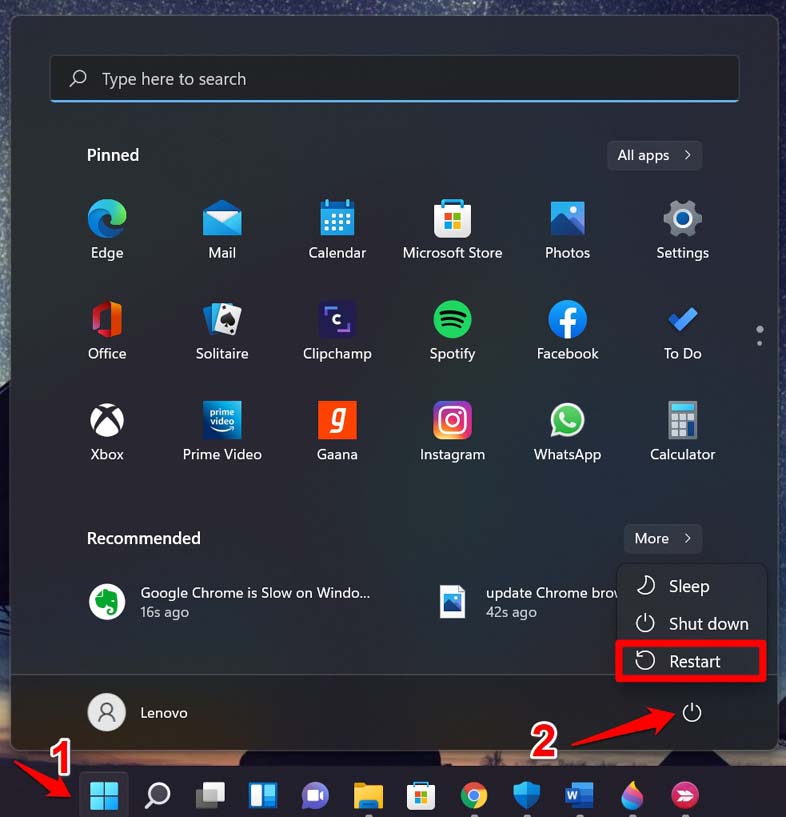
- После перезагрузки ПК попробуйте установить приложение.
2. Обновите операционную систему Windows на ПК
Чтобы справиться с ошибками и сбоями, проверьте наличие новых обновлений программного обеспечения, которые могут быть доступны для вашего ПК.
- Нажмите Windows + I, чтобы перейти к настройкам Windows.
- Затем на левой панели нажмите на Обновление Windows.
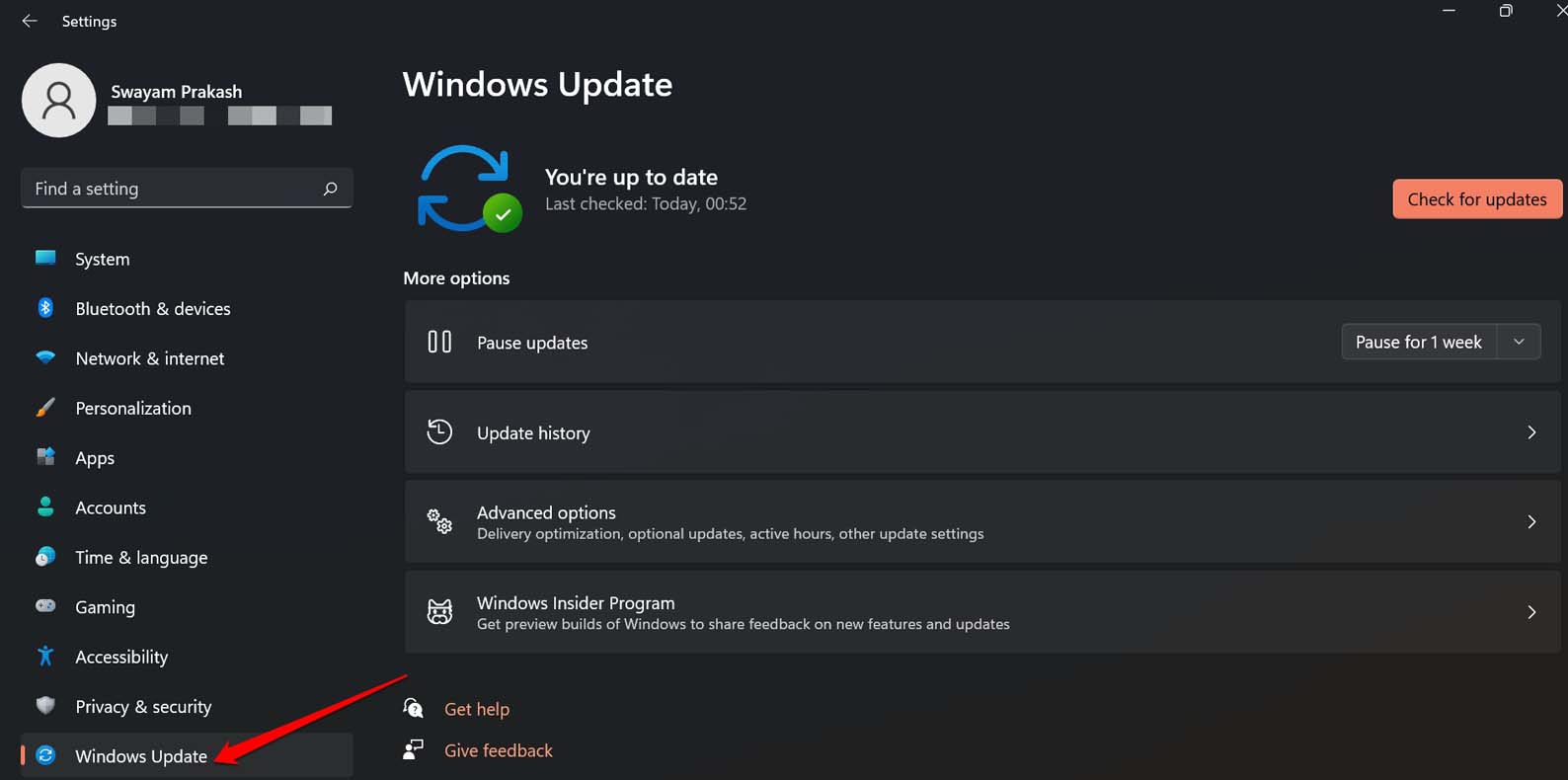
- Далее нажмите на Проверить обновления.
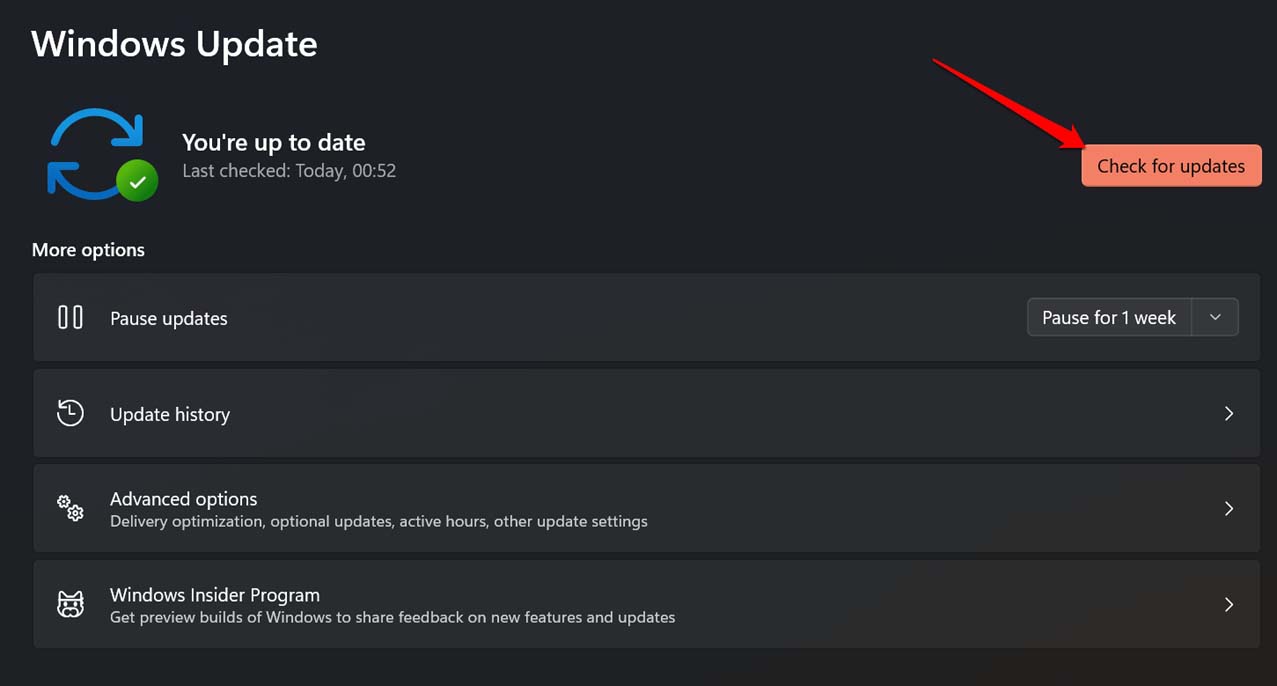
- Теперь ПК будет искать доступные обновления.
- Вам будет предложена опция Скачать сейчас, на которую нужно нажать, чтобы начать установку обновления.
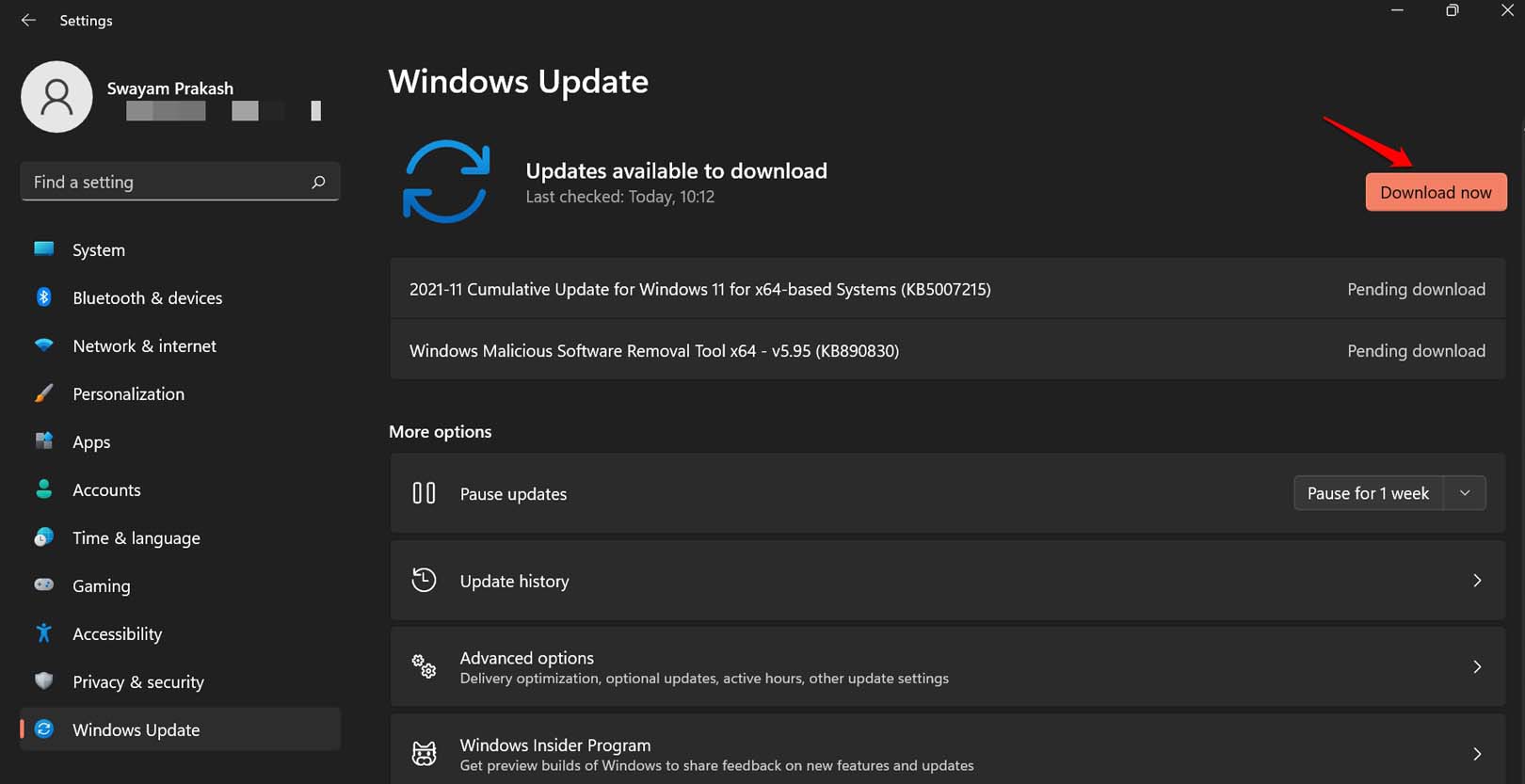
- После успешной установки обновления перезагрузите ПК и продолжите установку приложения.
Если это был сбой, вызывающий ошибку пакета установщика Windows, он должен быть исправлен.
3. Используйте командную строку и зарегистрируйте установщик
Вот шаги для повторной регистрации установщика Windows, что отменит любое повреждение текущего программного пакета.
- Используйте клавишу Windows, чтобы найти Командная строка > Нажмите Запуск от имени администратора.
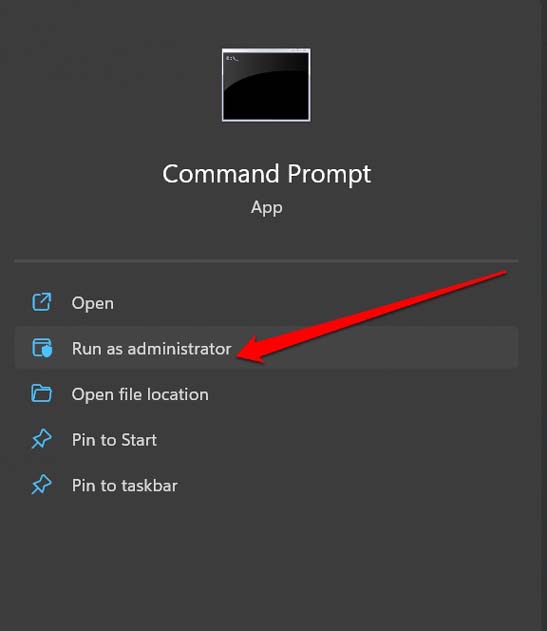
- Подтвердите действие, нажав Да, когда появится всплывающее окно.
- Введите команды, указанные ниже, в том же порядке.
msiexec.exe /unregister Msiexec.exe /regserver - Нажмите Enter.
Теперь, после выполнения вышеуказанных шагов, попробуйте переустановить приложение, и оно должно установиться без каких-либо проблем.
4. Возобновите службу установщика Windows
Служба установщика Windows могла остановиться. Вы можете возобновить ее вручную, посетив службы Windows. Вот шаги, которые вы можете выполнить.
- Нажмите Windows + R, чтобы открыть окно Выполнить.
- Введите фразу services.msc и нажмите Enter. Вы будете перенаправлены на полный список активных служб Windows на вашем ПК.
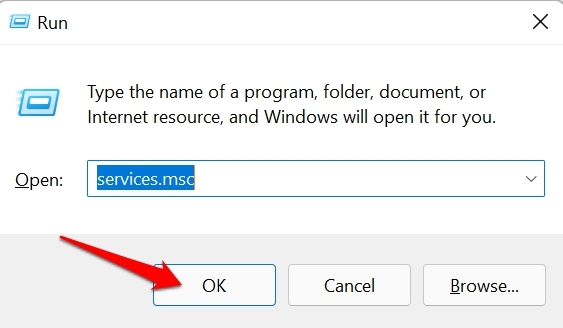
- Перейдите к опции Установщик Windows и щелкните правой кнопкой мыши, чтобы открыть меню.
- В меню выберите опцию Запустить.
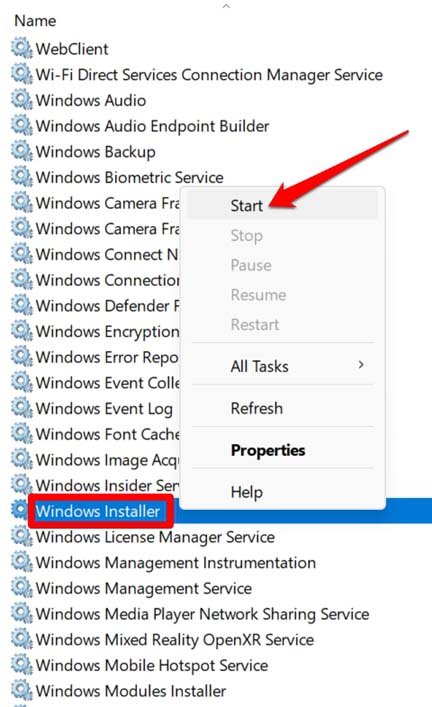
В качестве альтернативы, если служба уже работает, вы можете временно остановить ее и снова запустить.
Нажмите Windows + R, чтобы открыть диалоговое окно Выполнить.
Введите термин services.msc и нажмите Enter. Вы найдете свой путь к списку служб Windows, присутствующих на вашем ПК.
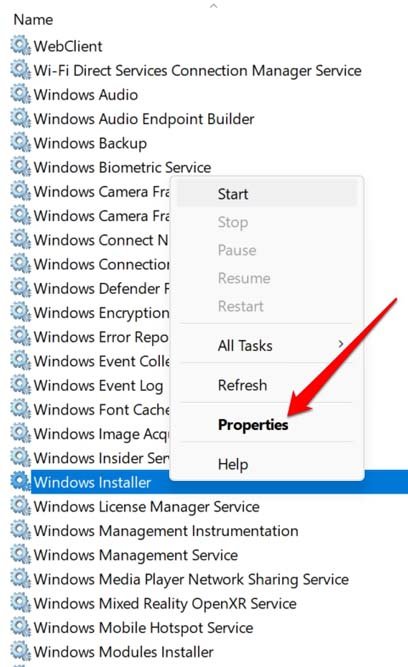
Перейдите к службе установщика Windows и щелкните правой кнопкой мыши, чтобы выделить ее.
В меню выберите опцию Свойства.
На вкладке Общие нажмите Остановить.
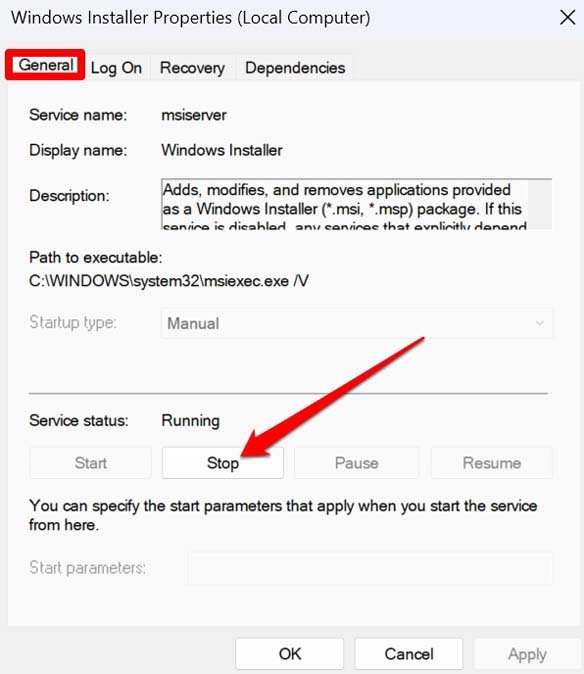
Подождите несколько секунд, чтобы опция Запустить стала доступной. Нажмите на нее, а затем нажмите ОК, чтобы завершить процесс.
5. Загрузите пакет установки программного обеспечения еще раз
Если вы уверены, что ранее загруженный пакет программного обеспечения не является правильным, то загрузите его снова. Убедитесь, что процесс загрузки пакета установки программного обеспечения не замедляется и не прерывается нигде. Перед этим удалите или удалите существующий пакет программного обеспечения (поврежденный) с вашего ПК.
Также, если установка приложения требует подключения к интернету, убедитесь, что процесс установки не прерывается из-за плохой сети.
6. Выполните установку приложения от имени администратора
Если вы находитесь в школе или на рабочем месте, вы не можете быть администратором и устанавливать любое приложение по своему усмотрению. Вам нужно обратиться к соответствующему лицу и попросить его установить приложение на вашу систему. В противном случае, на общем личном ПК, вот как вы можете установить приложение с правами администратора.
- Откройте проводник файлов и перейдите в папку, где находится пакет программного обеспечения.
- Перейдите к файлу приложения, который обозначен как файл с расширением .exe.
- Щелкните правой кнопкой мыши на этом установочном файле и выберите Запуск от имени администратора.
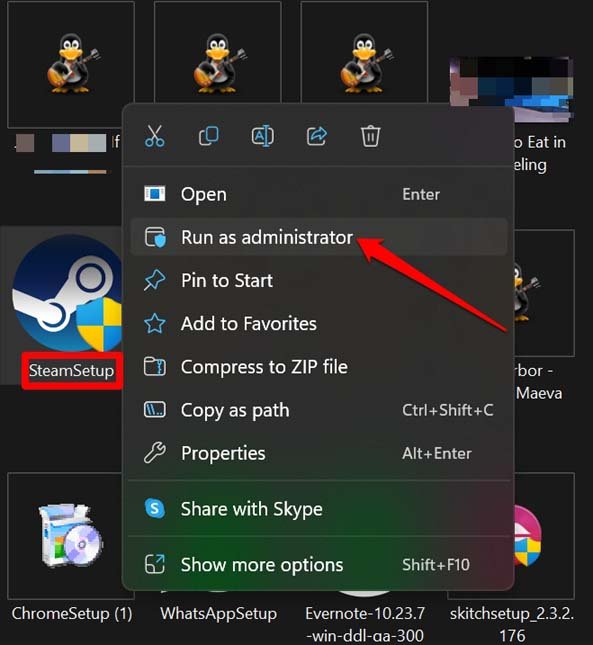
- Когда вы увидите запрос, спрашивающий вас о подтверждении перемещения и внесении изменений в систему, примите его.
7. Используйте средство устранения неполадок установки и удаления программ
Windows предлагает множество инструментов для устранения неполадок внутри операционной системы Windows, и одним из них является средство устранения неполадок установки и удаления программ. Этот инструмент полезен, если какое-либо приложение показывает проблемы во время установки или удаления.
- Вы можете получить средство устранения неполадок в Microsoft Store.
- Скачайте и установите этот инструмент, следуя инструкциям на экране.
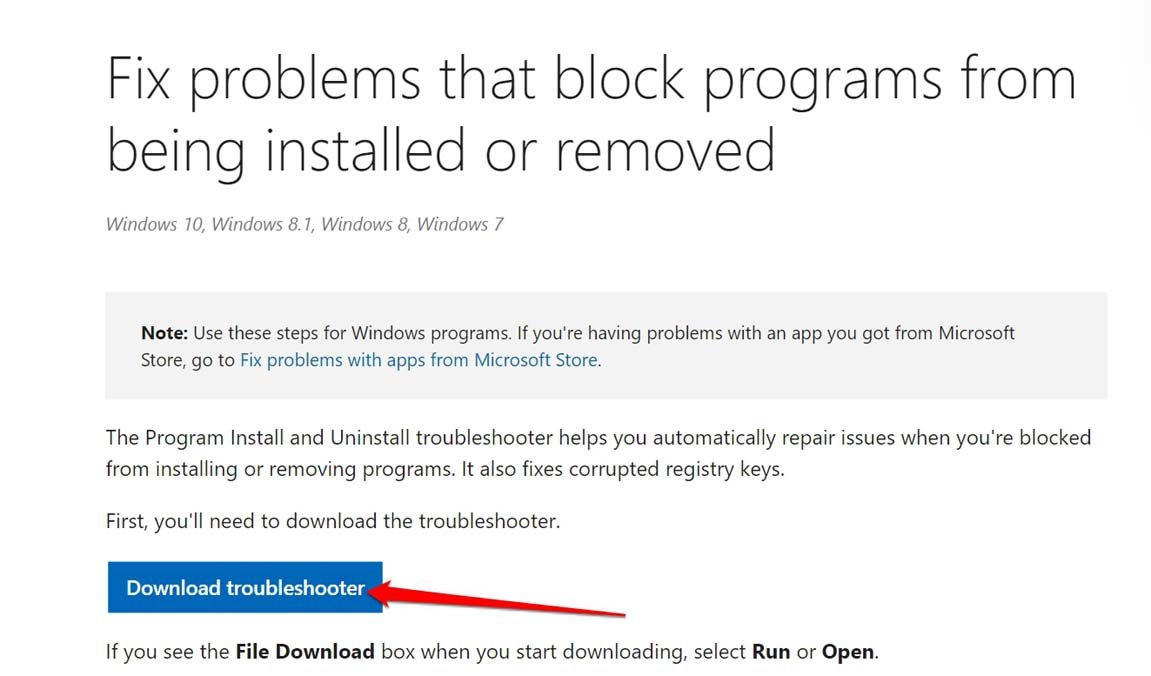
- Запустите средство устранения неполадок и выберите, хотите ли вы исправить проблемы с установкой или удалением программы.
- Далее выберите приложение, с которым у вас возникают проблемы при установке или удалении.
Теперь следуйте инструкциям инструмента и примените соответствующее исправление, которое вы считаете важным для решения проблемы.
Заключение
Вы можете срочно пытаться установить любое приложение для своей работы и в конечном итоге столкнуться с ошибкой пакета установки Windows. Это может приостановить ваш рабочий процесс. Чтобы избежать упущения своей работы и запустить приложение на ПК, следуйте советам по устранению неполадок и исправьте установщик прямо сейчас.
Если у вас есть какие-либо мысли о Как исправить ошибку пакета установщика Windows?, не стесняйтесь оставлять их в комментариях ниже. Также, пожалуйста, подпишитесь на наш канал DigitBin на YouTube для видеоуроков. Удачи!
Get new posts in your inbox
No spam. Unsubscribe anytime.