Устранение неполадок · 5 min read · Dec 04, 2025
Как исправить ошибку "Служба установки Windows не может быть доступна"?

Вы сталкиваетесь с ошибкой “Служба установки Windows не может быть доступна” на вашем компьютере? Я объяснил несколько советов по устранению неполадок, которые помогут вам легко решить эту проблему. Это сообщение появляется, когда вы пытаетесь установить программу на операционной системе Windows, но файл установщика, ответственный за установку приложения на вашем ПК, не запускается.
Если пользователь, пытающийся инициировать установку, не имеет прав администратора, установка не будет продолжена. Также важно проверить, остановлена ли служба установки Windows. Это может быть вызвано наличием поврежденных системных файлов на вашем компьютере.
Служба установки Windows могла быть отменена. Это также может быть связано с поврежденными системными файлами. Вы уже используете более старую версию той же программы, которую пытаетесь установить отдельно? Это вызовет конфликт, и установка не будет работать, если вы не удалите существующую версию этого приложения.

Советы по исправлению ошибки “Служба установки Windows не может быть доступна”
Вот все исправления, которые вы можете попробовать, чтобы решить ошибку “Служба установки Windows не может быть доступна” на Windows 11.
1. Удалите существующую версию приложения
Вот шаги для удаления существующей версии приложения. После того как вы его удалите, вы сможете установить его снова.
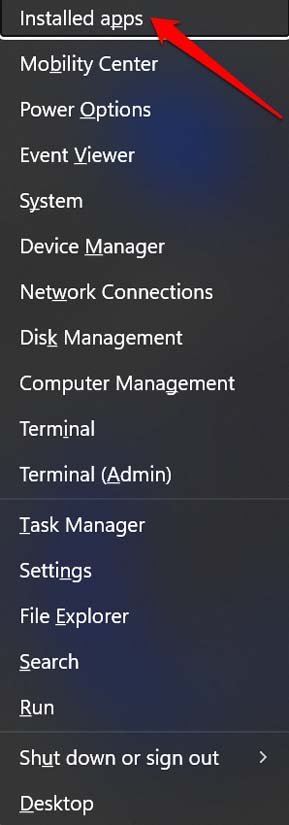
- Нажмите Windows + X, чтобы открыть меню быстрого доступа. Выберите Установленные приложения.
- Найдите нужную программу в списке установленных приложений.
- Нажмите на иконку с тремя точками рядом с названием приложения и выберите Удалить.
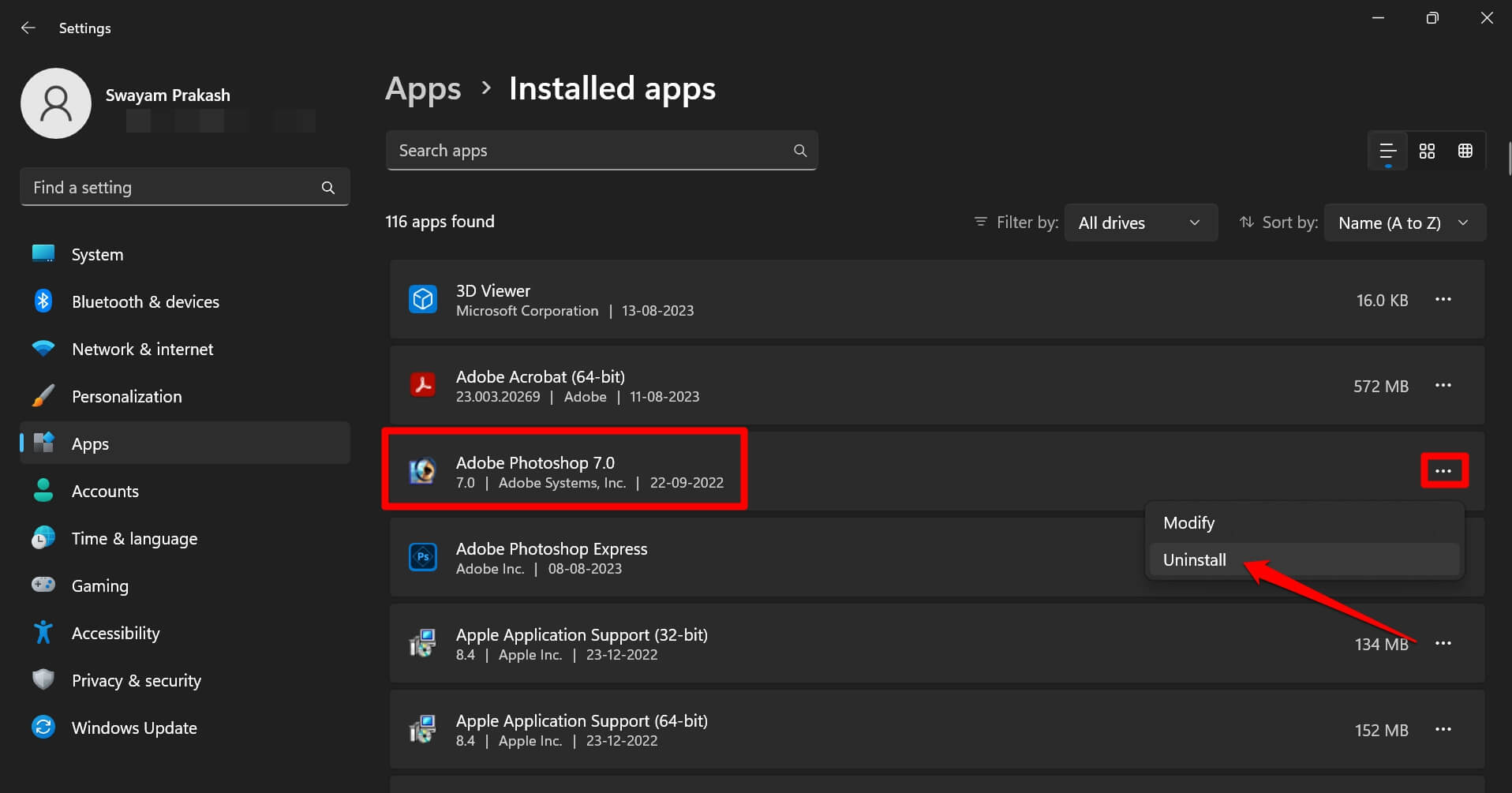
- Подтвердите действие, нажав Удалить, когда появится всплывающее окно.
- Перезагрузите компьютер и запустите файл установщика для той же программы.
2. Перезапустите службу установки Windows
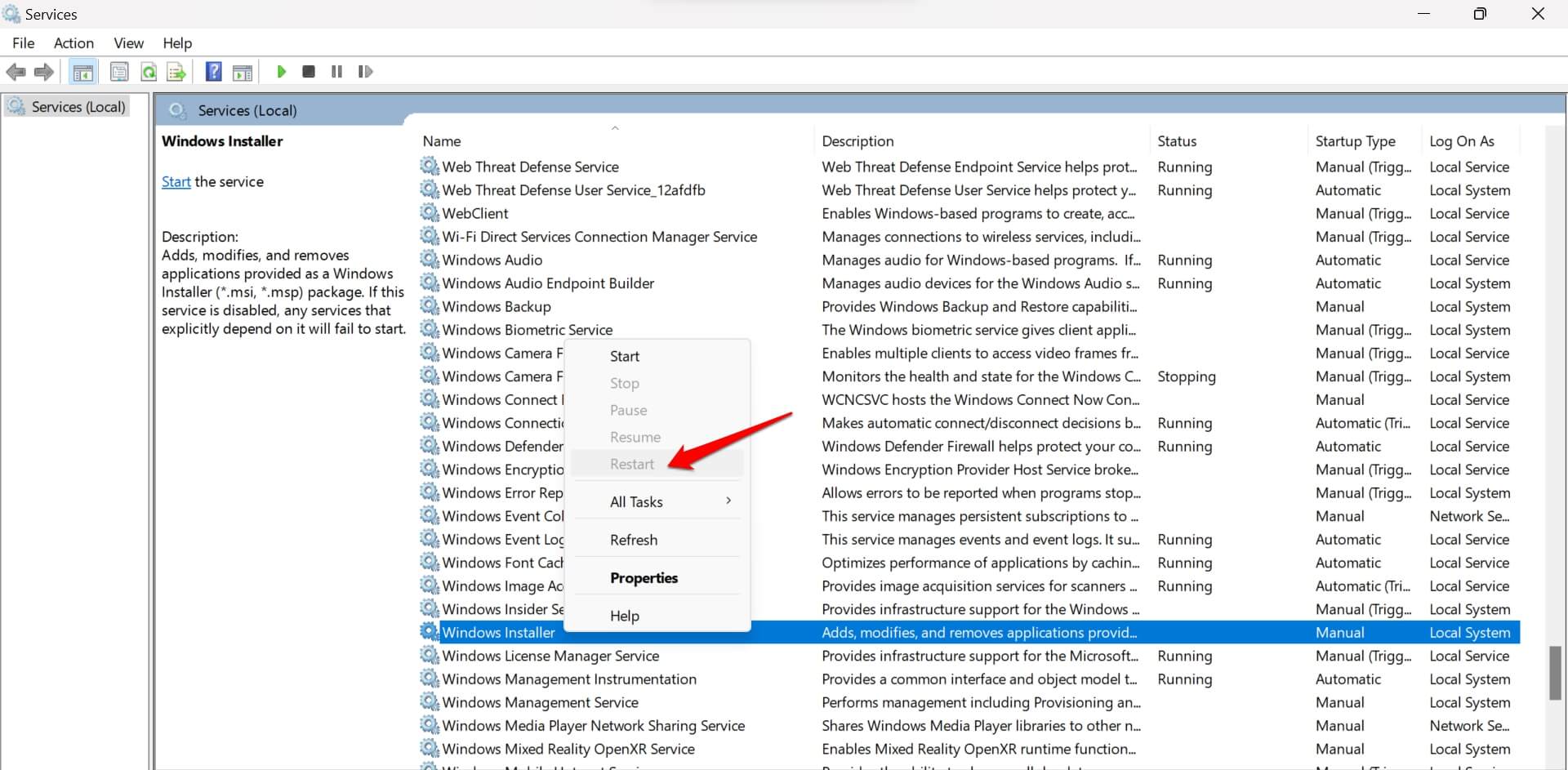
Проверьте, работает ли служба установки Windows. Если она остановлена, перезапустите ее. Следуйте приведенным ниже шагам.
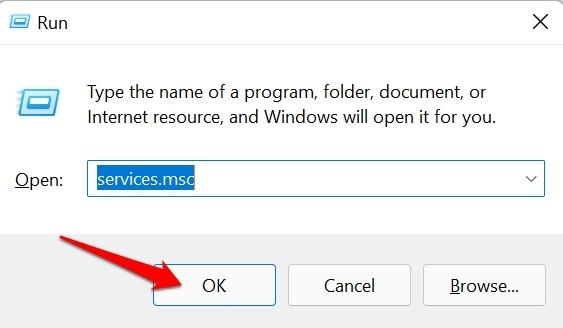
- Нажмите Windows + R, чтобы открыть окно Выполнить.
- Введите services.msc и нажмите Enter.
- Прокрутите до Служба установки Windows > щелкните правой кнопкой мыши на ней > выберите Перезапустить.
3. Запустите установщик с правами администратора
Вы должны проверить, можете ли вы запустить установленную программу с правами администратора или нет. Сначала вам нужно закрыть установщик через Диспетчер задач, если он все еще работает.
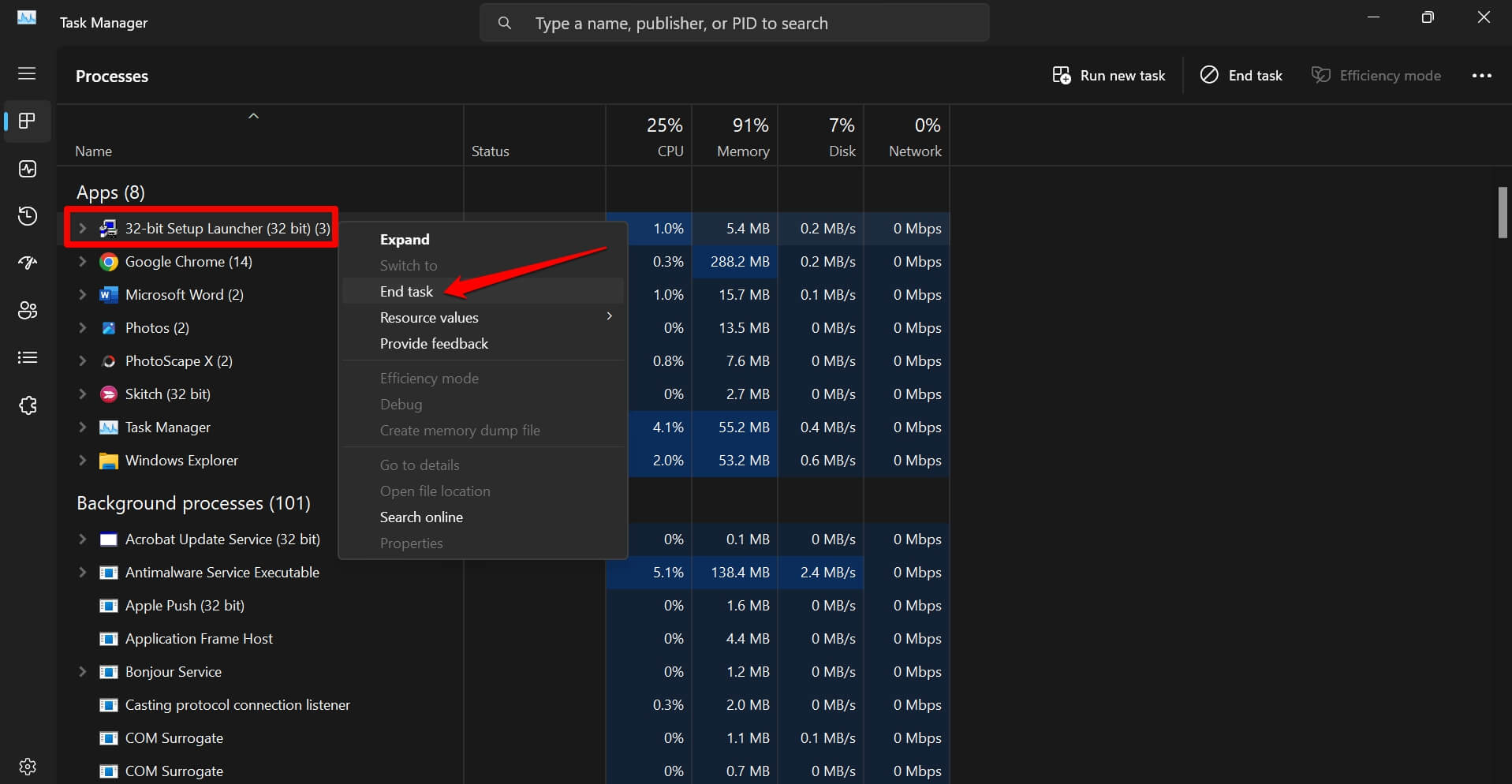
- Нажмите Ctrl + Shift + Esc, чтобы открыть Диспетчер задач.
- Прокрутите до программы установщика в разделе Приложения, щелкните правой кнопкой мыши на ней и выберите Завершить задачу.
- Запустите Проводник, нажав сочетание клавиш Windows + E.
- Прокрутите до папки, где вы скачали/сохранили файл установщика для приложения, которое вы пытались установить.
- Щелкните правой кнопкой мыши на файле установщика и выберите Запуск от имени администратора.
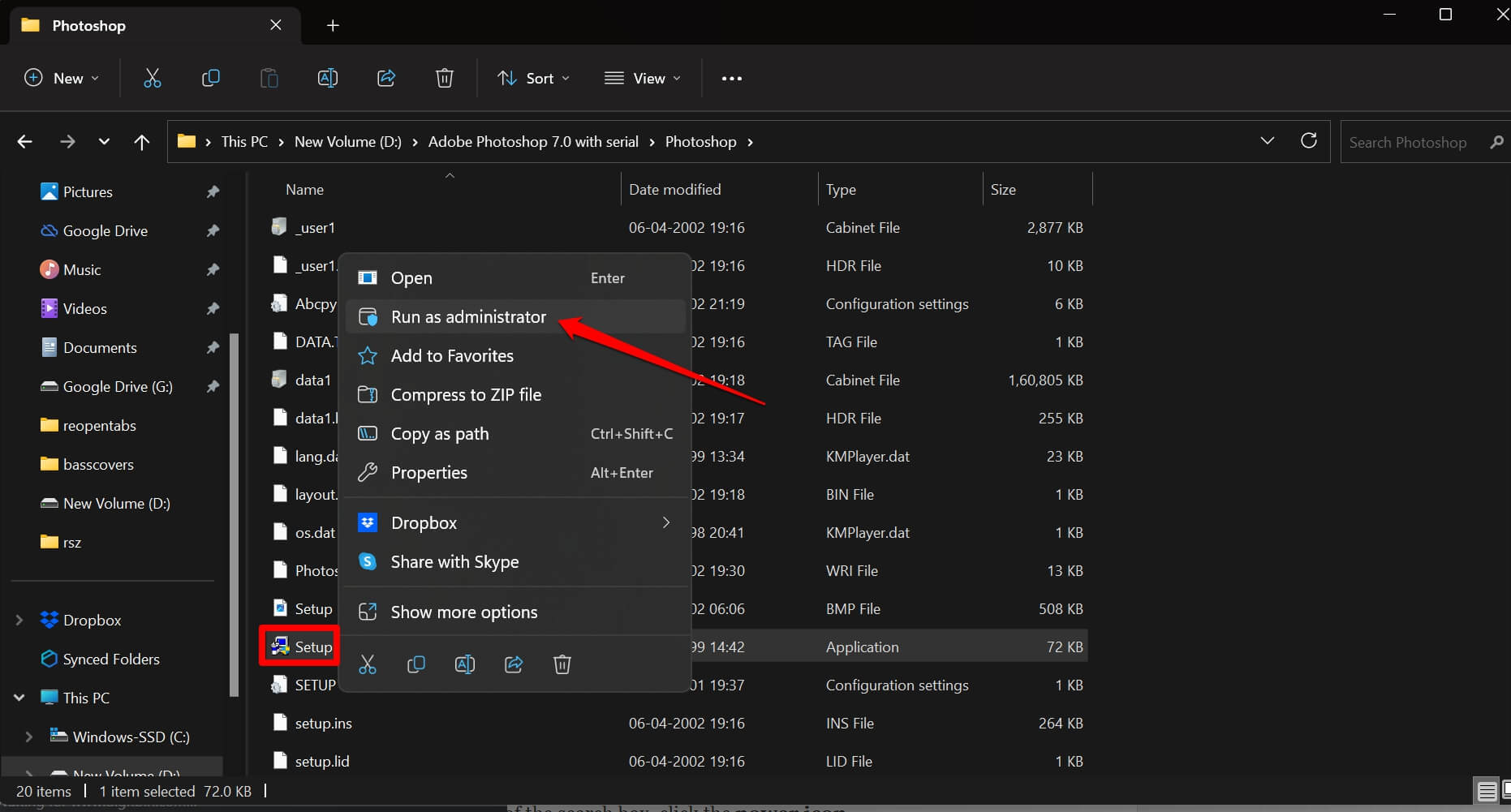
- Нажмите Да, когда появится запрос.
4. Перезагрузите компьютер
Пока вы исправляете ошибку “Служба установки Windows не может быть доступна”, попробуйте перезагрузить ПК. Это очень простое исправление, но оно может решить случайные ошибки в операционной системе Windows, которые могут вызывать ошибку.
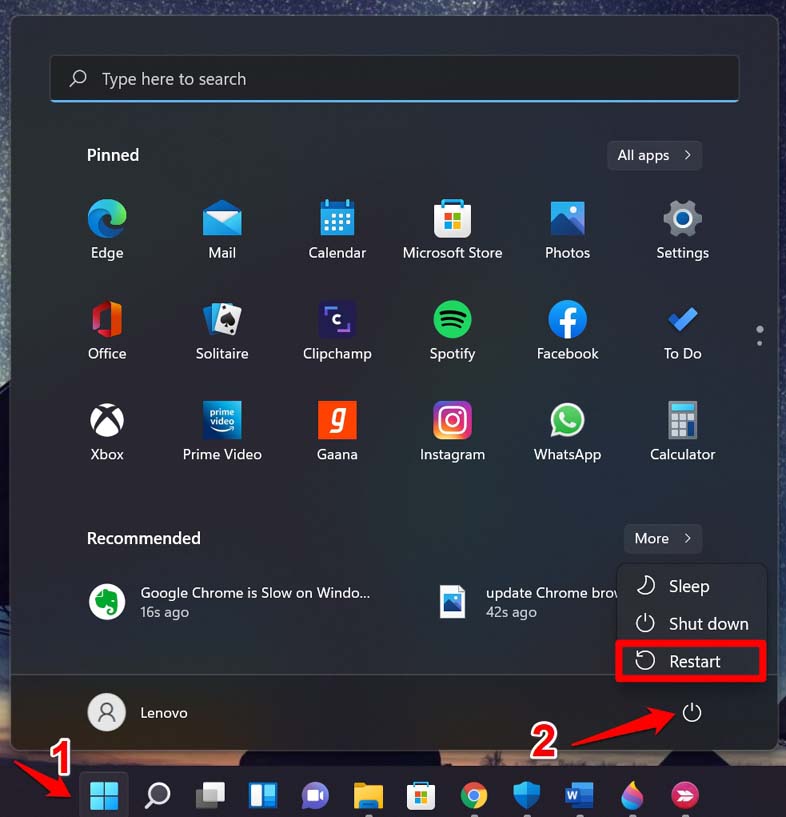
- Нажмите клавишу Windows, чтобы открыть консоль быстрого поиска.
- В правом нижнем углу окна поиска нажмите на иконку питания.
- Затем выберите Перезагрузить из появившегося меню.
- После перезагрузки ПК получите доступ к файлу установщика и попробуйте установить приложение.
5. Повторно зарегистрируйте службу установки Windows
Чтобы повторно зарегистрировать службу установки Windows, вам нужно использовать командную строку.
- Откройте командную строку с помощью поиска Windows (Windows + S)
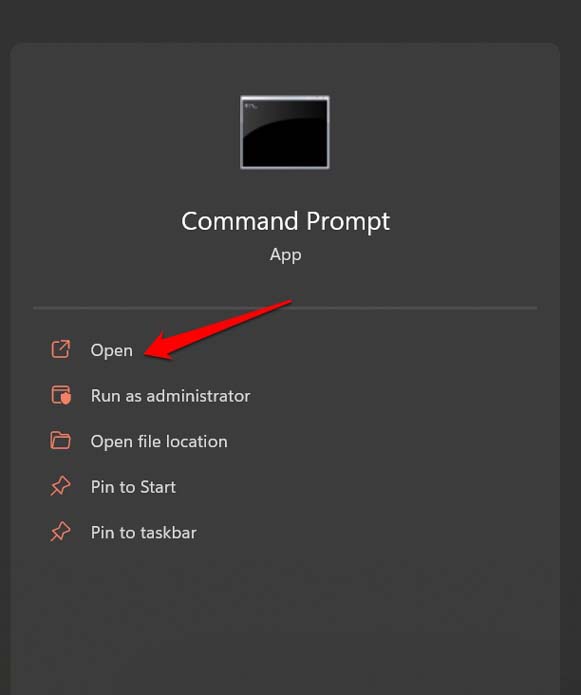
- Нажмите Да, когда появится запрос о внесении изменений в ваш компьютер.
- Введите следующие команды одну за другой и выполните их.
%windir%\system32\msiexec.exe /unregister %windir%\system32\msiexec.exe /regserver %windir%\syswow64\msiexec.exe /unregister %windir%\syswow64\msiexec.exe /regserver - Закройте командную строку после выполнения этого исправления.
ПРИМЕЧАНИЕ: Когда вы выполняете каждую из этих команд, вы не увидите никаких сообщений после выполнения.
7. Запустите сканирование SFC и DISM
Следующее исправление, которое вы можете применить, это сканирование на наличие поврежденных системных файлов в операционной системе Windows. Для этого снова нужно использовать командную строку и выполнить сканирования SFC и DISM.
- Запустите командную строку с правами администратора.
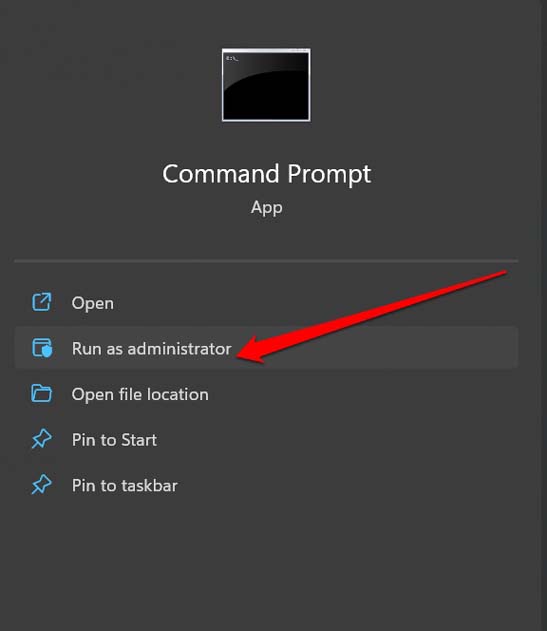
- Введите команду ниже, чтобы начать сканирование на наличие поврежденных системных файлов.
sfc/scannow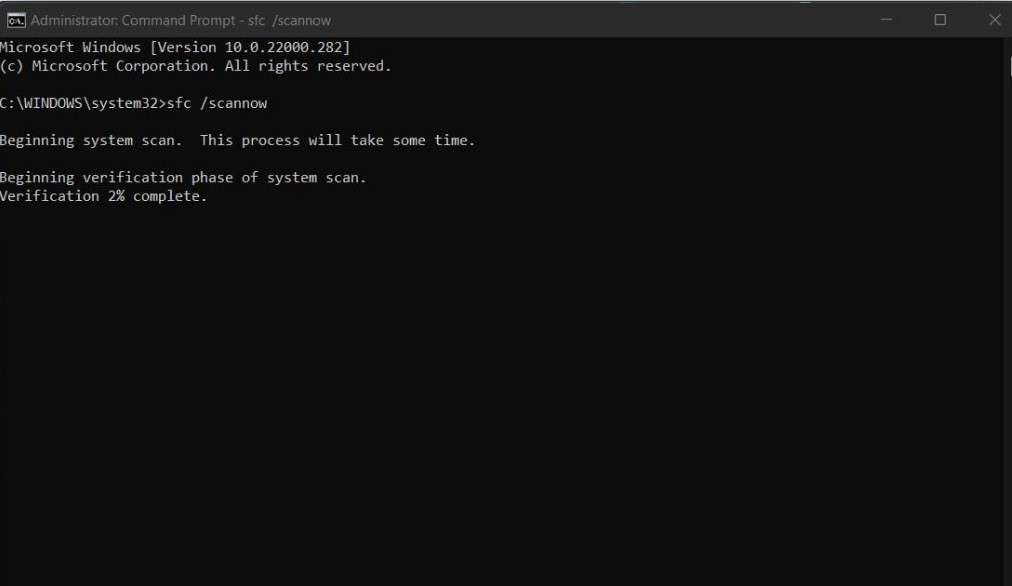
- Далее, для сканирования DISM введите эти наборы команд одну за другой.
DISM /Online /Cleanup-Image /CheckHealth DISM /Online /Cleanup-Image /ScanHealth DISM /Online /Cleanup-Image /RestoreHealth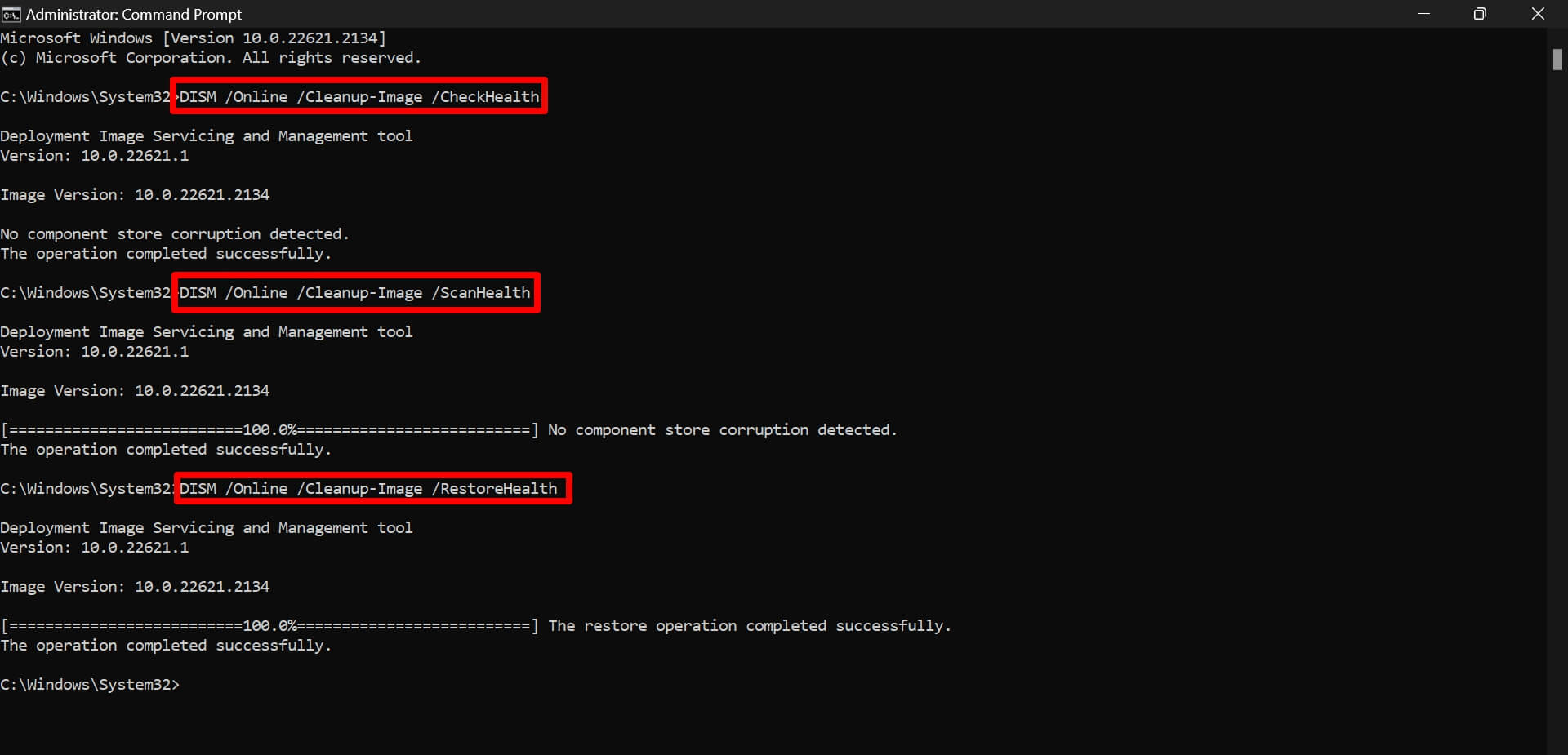
Процесс сканирования на наличие поврежденных системных файлов может занять некоторое время. Не прерывайте и не останавливайте процесс, пока он активен. После того как проблема с поврежденными системными файлами будет устранена, вы сможете продолжить установку приложения на вашем ПК.
8. Сбросьте службу установки Windows
Сброс службы установки Windows может быть немного техническим. В настройках Windows нет существующей опции для сброса службы установки Windows. Вам нужно создать файл реестра и выполнить его.
- Запустите приложение Блокнот с помощью поиска Windows.
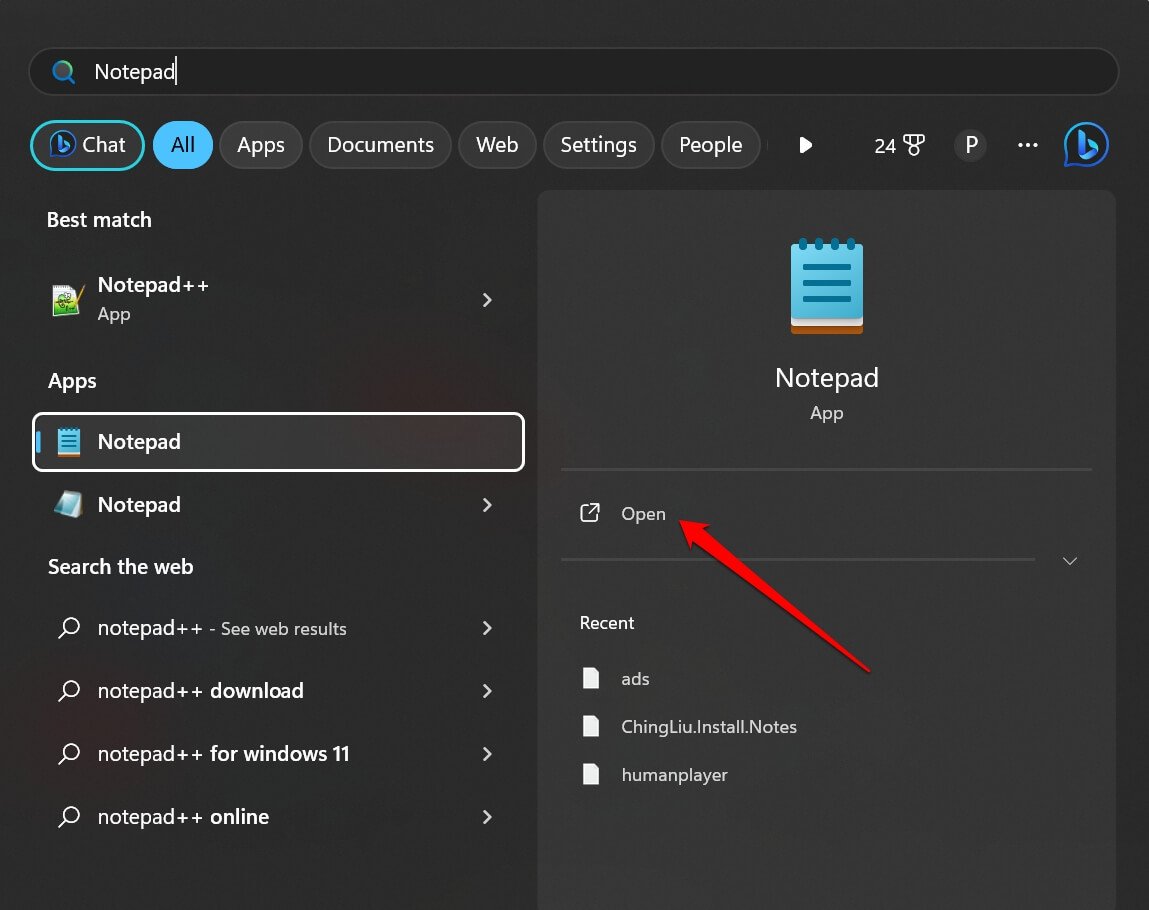
- В Блокноте вставьте фрагмент кода, который я упомянул ниже.
Windows Registry Editor Version 5.00 [Computer\HKLM\SYSTEM\CurrentControlSet\services\MSIServer] "DisplayName"="@%SystemRoot%system32msimsg.dll,-27" "ImagePath"=hex(2):25,00,73,00,79,00,73,00,74,00,65,00,6d,00,72,00,6f,00,6f,00,74,00,25,00,5c,00,73,00,79,00,73,00,74,00,65,00,6d,00,33,00,32,00,5c,00,6d,00,73,00,69,00,65,00,78,00,65,00,63,00,20,00,2f,00,56,00,00,00 "Description"="@%SystemRoot%system32msimsg.dll,-32" "ObjectName"="LocalSystem" "ErrorControl"=dword:00000001 "Start"=dword:00000003 "Type"=dword:00000010 "DependOnService"=hex(7):72,00,70,00,63,00,73,00,73,00,00,00,00,00 "ServiceSidType"=dword:00000001 "RequiredPrivileges"=hex(7):53,00,65,00,54,00,63,00,62,00,50,00,72,00,69,00,76,00,69,00,6c,00,65,00,67,00,65,00,00,00,53,00,65,00,43,00,72,00,65,00,61,00,74,00,65,00,50,00,61,00,67,00,65,00,66,00,69,00,6c,00,65,00,50,00,72,00,69,00,76,00,69,00,6c,00,65,00,67,00,65,00,00,00,53,00,65,00,4c,00,6f,00,63,00,6b,00,4d,00,65,00,6d,00,6f,00,72,00,79,00,50,00,72,00,69,00,76,00,69,00,6c,00,65,00,67,00,65,00,00,00,53,00,65,00,49,00,6e,00,63,00,72,00,65,00,61,00,73,00,65,00,42,00,61,00,73,00,65,00,50,00,72,00,69,00,6f,00,72,00,69,00,74,00,79,00,50,00,72,00,69,00,76,00,69,00,6c,00,65,00,67,00,65,00,00,00,53,00,65,00,43,00,72,00,65,00,61,00,74,00,65,00,50,00,65,00,72,00,6d,00,61,00,6e,00,65,00,6e,00,74,00,50,00,72,00,69,00,76,00,69,00,6c,00,65,00,67,00,65,00,00,00,53,00,65,00,41,00,75,00,64,00,69,00,74,00,50,00,72,00,69,00,76,00,69,00,6c,00,65,00,67,00,65,00,00,00,53,00,65,00,53,00,65,00,63,00,75,00,72,00,69,00,74,00,79,00,50,00,72,00,69,00,76,00,69,00,6c,00,65,00,67,00,65,00,00,00,53,00,65,00,43,00,68,00,61,00,6e,00,67,00,65,00,4e,00,6f,00,74,00,69,00,66,00,79,00,50,00,72,00,69,00,76,00,69,00,6c,00,65,00,67,00,65,00,00,00,53,00,65,00,50,00,72,00,6f,00,66,00,69,00,6c,00,65,00,53,00,69,00,6e,00,67,00,6c,00,65,00,50,00,72,00,6f,00,63,00,65,00,73,00,73,00,50,00,72,00,69,00,76,00,69,00,6c,00,65,00,67,00,65,00,00,00,53,00,65,00,49,00,6d,00,70,00,65,00,72,00,73,00,6f,00,6e,00,61,00,74,00,65,00,50,00,72,00,69,00,76,00,69,00,6c,00,65,00,67,00,65,00,00,00,53,00,65,00,43,00,72,00,65,00,61,00,74,00,65,00,47,00,6c,00,6f,00,62,00,61,00,6c,00,50,00,72,00,69,00,76,00,69,00,6c,00,65,00,67,00,65,00,00,00,53,00,65,00,41,00,73,00,73,00,69,00,67,00,6e,00,50,00,72,00,69,00,6d,00,61,00,72,00,79,00,54,00,6f,00,6b,00,65,00,6e,00,50,00,72,00,69,00,76,00,69,00,6c,00,65,00,67,00,65,00,00,00,53,00,65,00,52,00,65,00,73,00,74,00,6f,00,72,00,65,00,50,00,72,00,69,00,76,00,69,00,6c,00,65,00,67,00,65,00,00,00,53,00,65,00,49,00,6e,00,63,00,72,00,65,00,61,00,73,00,65,00,51,00,75,00,6f,00,74,00,61,00,50,00,72,00,69,00,76,00,69,00,6c,00,65,00,67,00,65,00,00,00,53,00,65,00,53,00,68,00,75,00,74,00,64,00,6f,00,77,00,6e,00,50,00,72,00,69,00,76,00,69,00,6c,00,65,00,67,00,65,00,00,00,53,00,65,00,54,00,61,00,6b,00,65,00,4f,00,77,00,6e,00,65,00,72,00,73,00,68,00,69,00,70,00,50,00,72,00,69,00,76,00,69,00,6c,00,65,00,67,00,65,00,00,00,53,00,65,00,4c,00,6f,00,61,00,64,00,44,00,72,00,69,00,76,00,65,00,72,00,50,00,72,00,69,00,76,00,69,00,6c,00,65,00,67,00,65,00,00,00,00,00 "FailureActions"=hex:84,03,00,00,00,00,00,00,00,00,00,00,03,00,00,00,14,00,00,00,01,00,00,00,c0,d4,01,00,01,00,00,00,e0,93,04,00,00,00,00,00,00,00,00,00 [HKEY_LOCAL_MACHINE\SYSTEM\CurrentControlSet\Services\msiserver\Enum] "0"="RootLEGACY_MSISERVER000" "Count"=dword:00000001 "NextInstance"=dword:00000001 - Нажмите Ctrl + Shift + S.
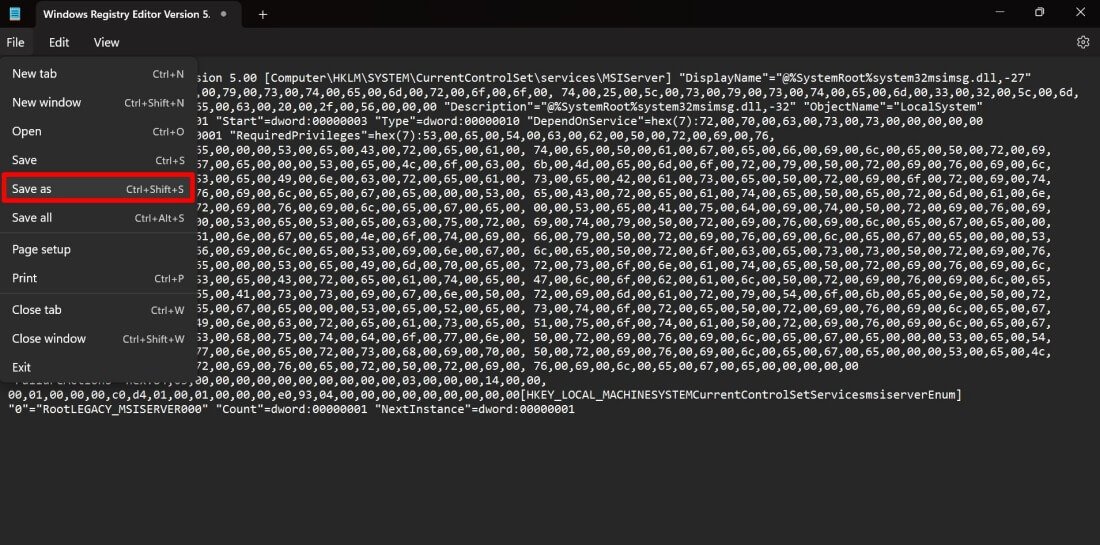
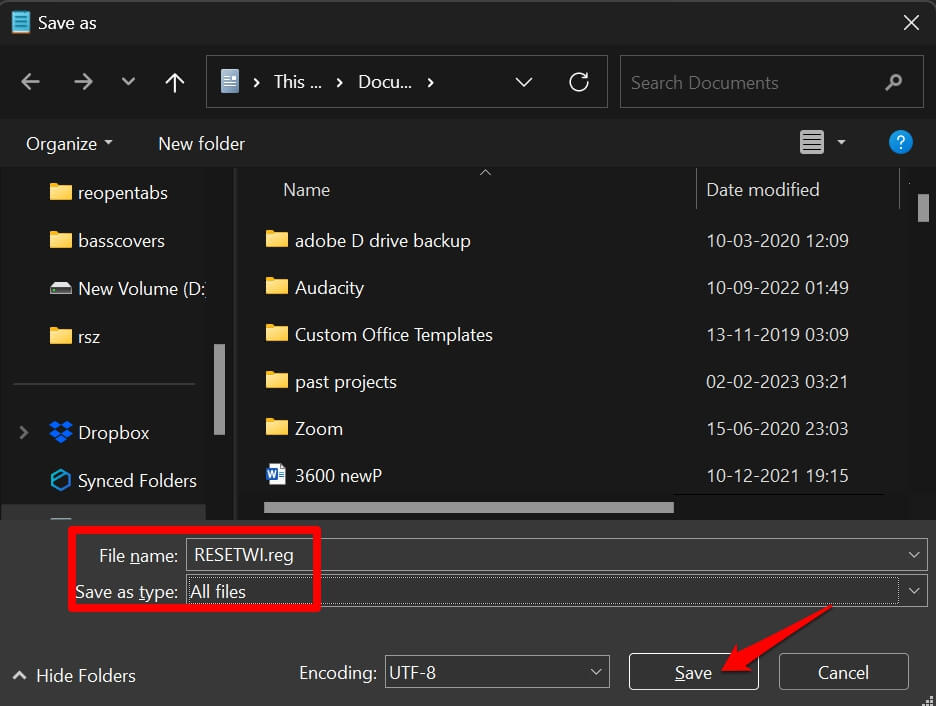
- В окне Сохранить как установите имя файла как RESETWI.reg
- Установите Тип файла на Все файлы.
- Нажмите Сохранить.
- Перейдите в папку, где сохранен файл Блокнота, и дважды щелкните его, чтобы запустить.
- Нажмите Да > Нажмите ОК, когда появится запрос о том, что новый компонент будет интегрирован в реестр.
ПРИМЕЧАНИЕ: Изменение реестра может сделать некоторые функции на вашем ПК неработоспособными или вести себя странно. Поэтому продолжайте этот метод устранения неполадок на свой страх и риск.
Установка приложений без ошибок
Я надеюсь, что эти советы и рекомендации были полезны, и вы смогли исправить ошибку “Служба установки Windows не может быть доступна” на Windows 11. Теперь, при установке любой программы на вашем компьютере и запуске файлов установщика, вы не должны видеть никаких сообщений об ошибках.
Если у вас есть мысли о Как исправить ошибку “Служба установки Windows не может быть доступна”?, не стесняйтесь оставлять комментарии ниже. Также, пожалуйста, подпишитесь на наш канал DigitBin на YouTube для видеоуроков. Удачи!
Get new posts in your inbox
No spam. Unsubscribe anytime.