Устранение неполадок · 6 min read · Dec 27, 2025
Как исправить ошибку «Windows Media Player перестал работать» в Windows 11
Этот гид объясняет различные полезные методы устранения неполадок для исправления Windows Media Player на компьютере с Windows 11. При воспроизведении аудио или видеофайла в популярном встроенном медиаплеере Windows вы можете получить ошибку «Windows Media Player перестал работать».
Для пользователей Windows на протяжении долгого времени Windows Media Player является одним из основных приложений в экосистеме Windows. Он поддерживает широкий спектр аудио и видеофайлов. На протяжении различных поколений MS Windows Windows Media Player претерпел значительные изменения как в эстетике, так и в функциональности.
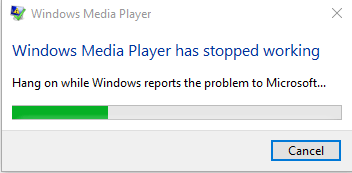
Причины проблемы «Windows Media Player перестал работать»
Вот некоторые причины, по которым Windows Media Player стал неотзывчивым.
- Ошибка в текущей версии Windows Media Player, установленной на ПК.
- Техническая проблема в текущей версии системы, работающей на компьютере.
- Вы воспроизводите файл в Windows Media Player, который поврежден.
- Файл, который вы пытаетесь воспроизвести, имеет неподдерживаемый формат.
- Один или несколько системных файлов на ПК стали поврежденными, что привело к неработоспособности Windows Media Player.
Советы по исправлению работы Windows Media Player в Windows 11
Реализуйте эти советы по устранению неполадок, чтобы исправить Windows Media Player в Windows 11.
1. Принудительно закройте и перезапустите Windows Media Player
Начните устранение неполадок с принудительного закрытия медиаплеера через Диспетчер задач. Затем запустите его снова. Часто этот простой трюк может исправить случайные сбои в приложении.
- Нажмите Ctrl + Shift + Esc, чтобы открыть Диспетчер задач.
- Перейдите к Media Player и щелкните правой кнопкой мыши.
- Выберите Завершить задачу.

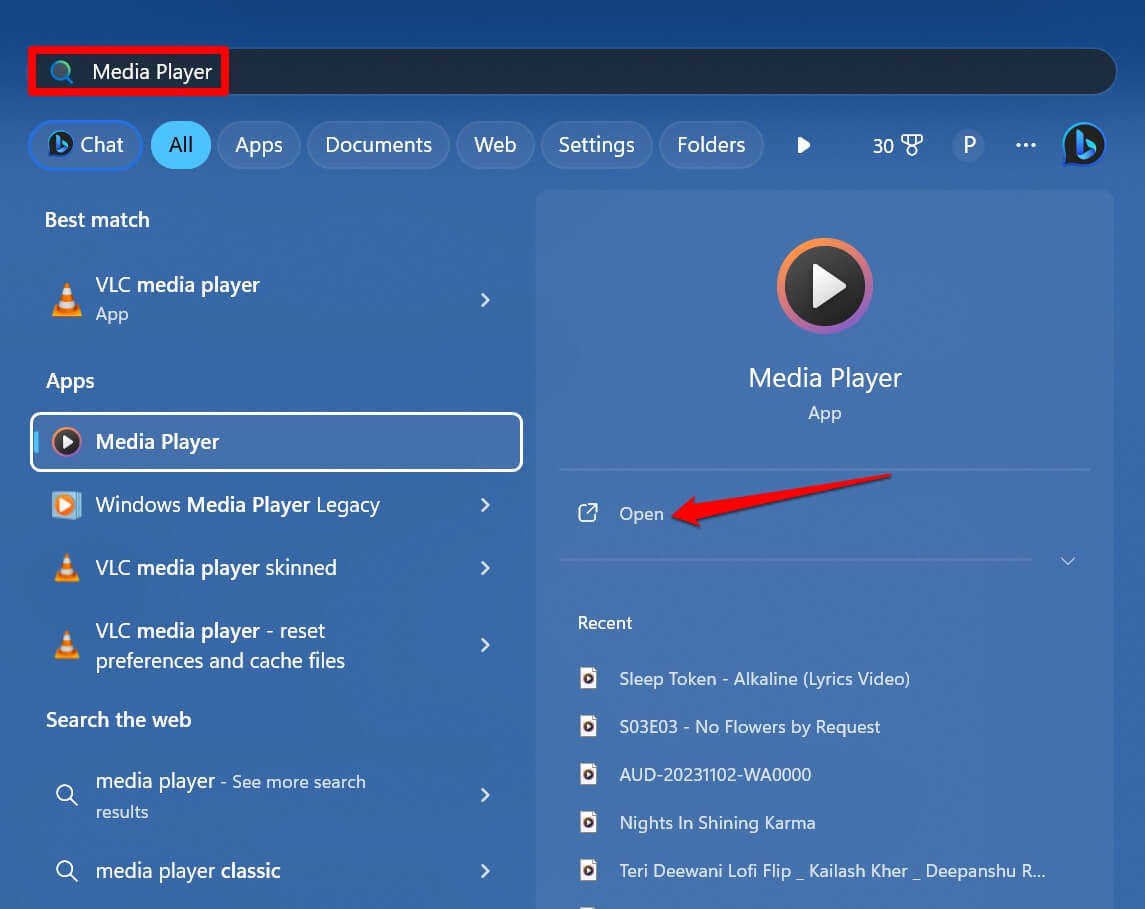
- Нажмите клавишу Windows, чтобы открыть панель поиска.
- Введите Media Player и нажмите Открыть.
2. Отключите и снова включите Windows Media Player
Вы можете отключить медиаплеер и снова включить его в Windows 11. Это часто может исправить ошибки в приложении.
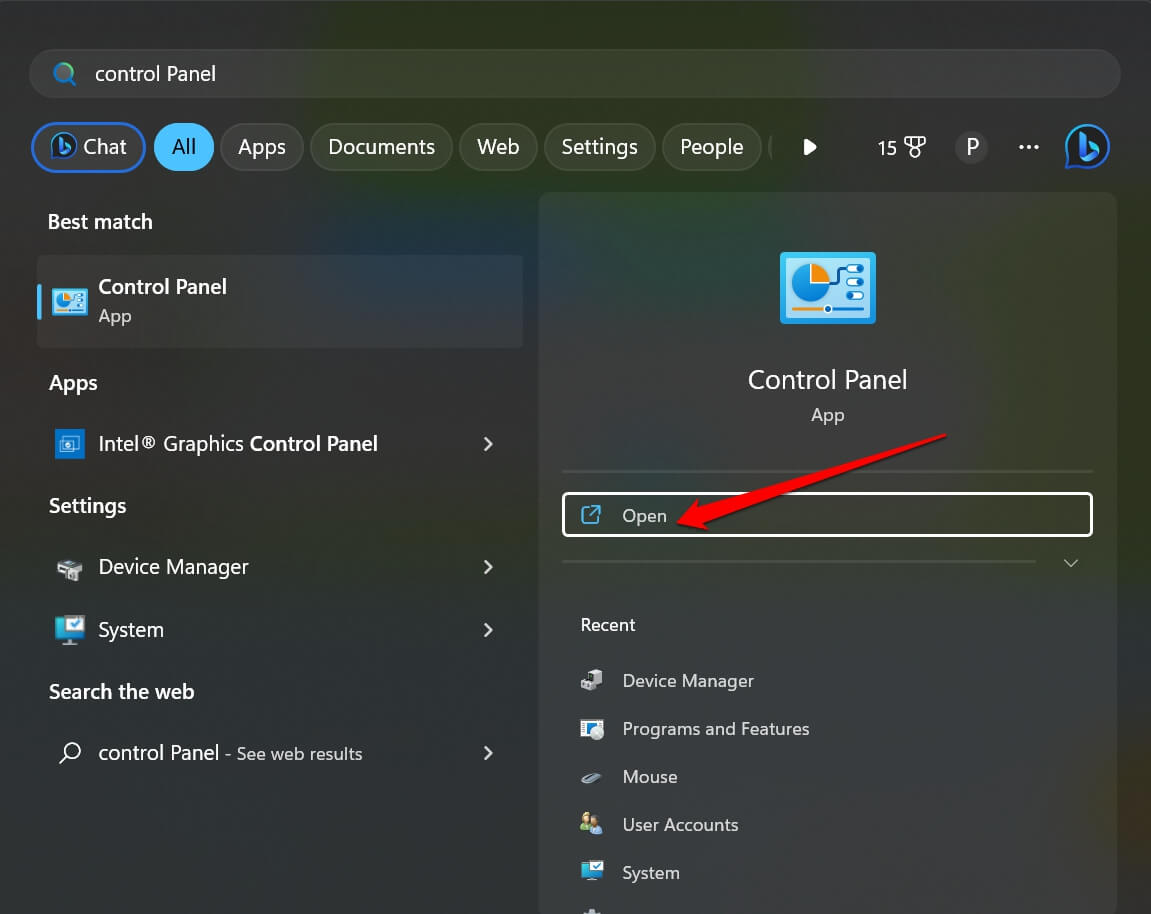
- Запустите Панель управления с помощью поиска Windows.
- Перейдите в Программы и компоненты.
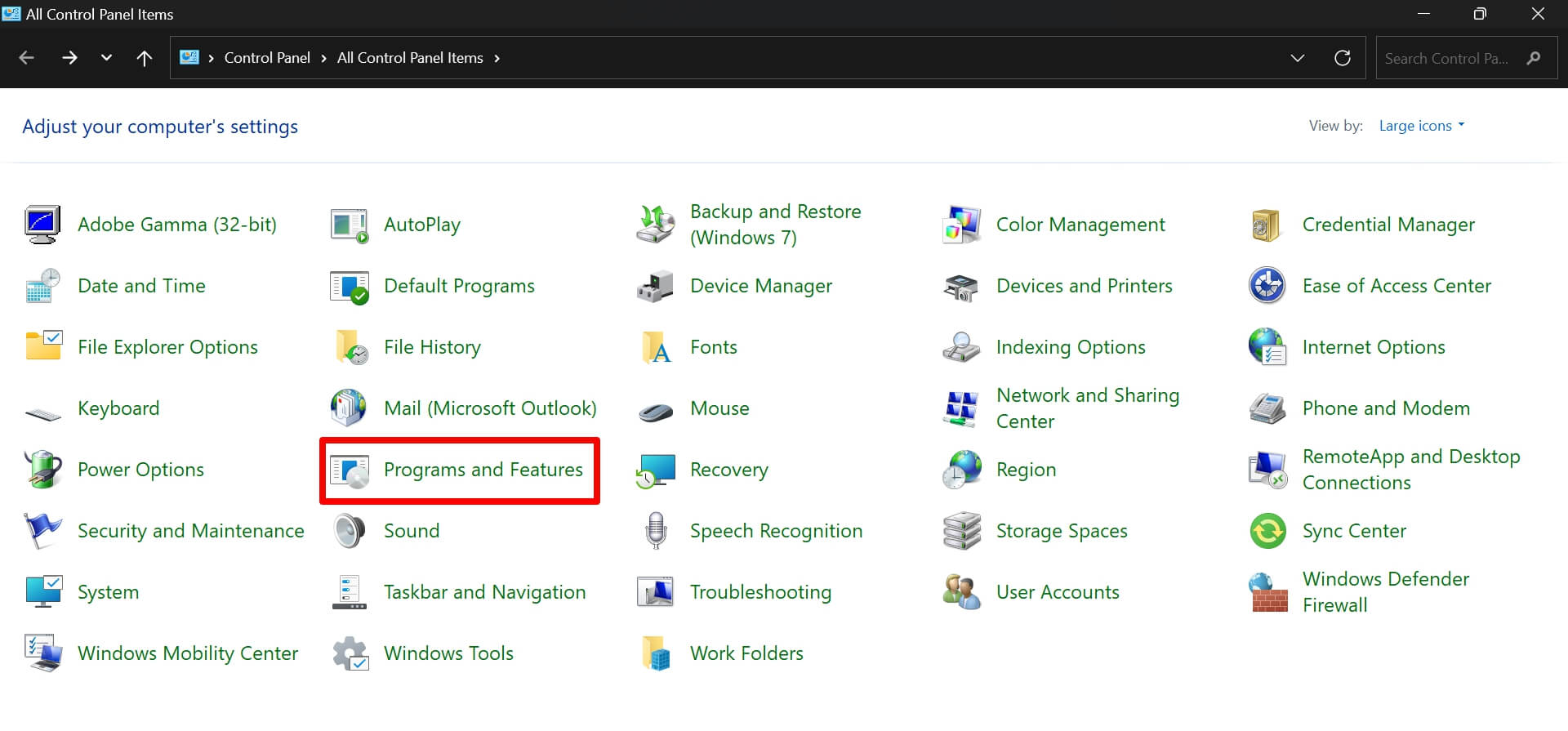
- В верхнем левом углу нажмите на опцию Включить или отключить компоненты Windows.
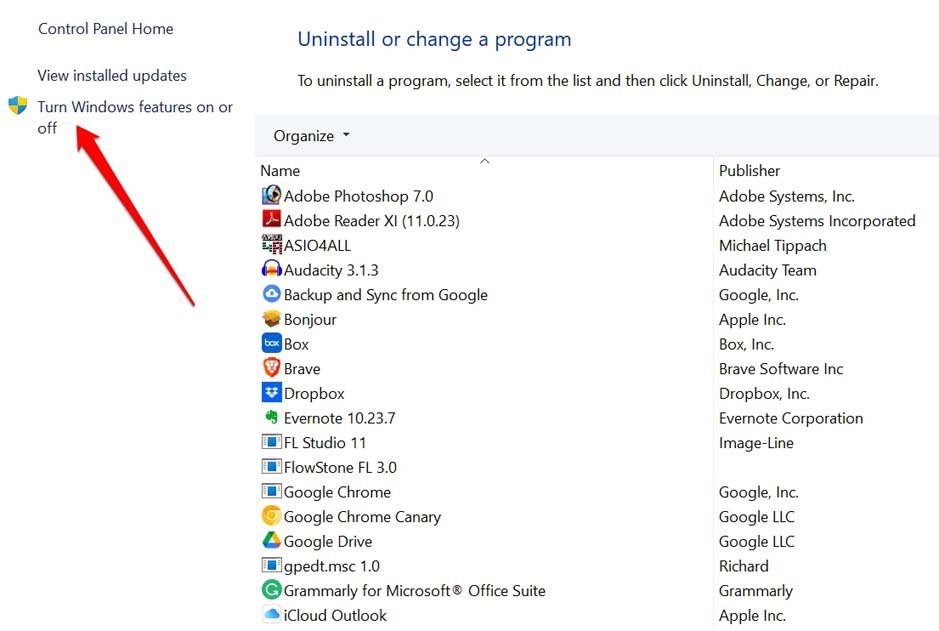
- В диалоговом окне снимите галочку с Медиафункций и Устаревшего Windows Media Player.
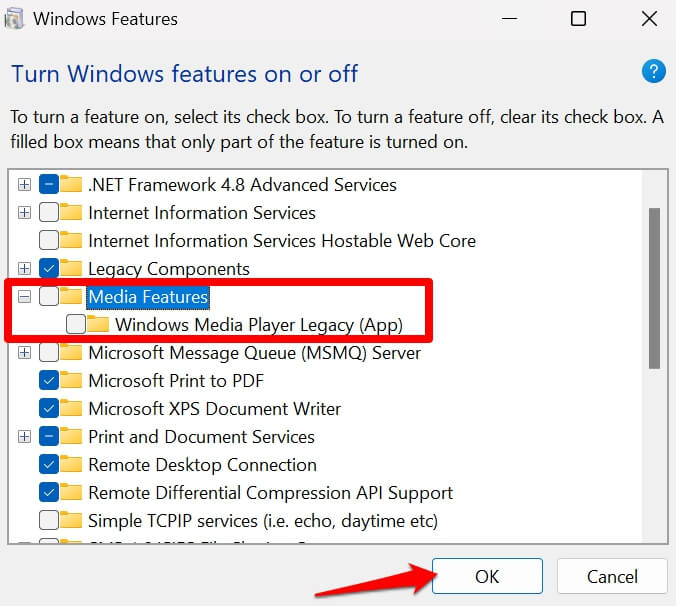
- Теперь перезагрузите ПК и следуйте шагам 1-3.
- Установите галочку рядом с Медиафункциями и Устаревшим Windows Media Player.
Запустите медиаплеер и начните воспроизводить аудио или видеофайлы в нем.
3. Используйте средство устранения неполадок Windows Media Player
Используйте встроенное средство устранения неполадок для Windows Media Player и исправьте любые проблемы с приложением.
- Нажмите Windows + R, чтобы открыть окно Выполнить.
- Введите msdt.exe -id WindowsMediaPlayerConfigurationDiagnostic
- Нажмите Enter.
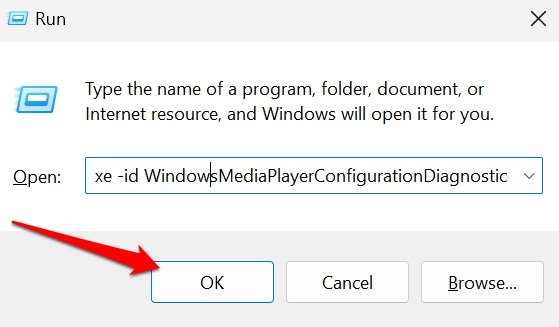
- Нажмите Далее в диалоговом окне средства устранения неполадок.
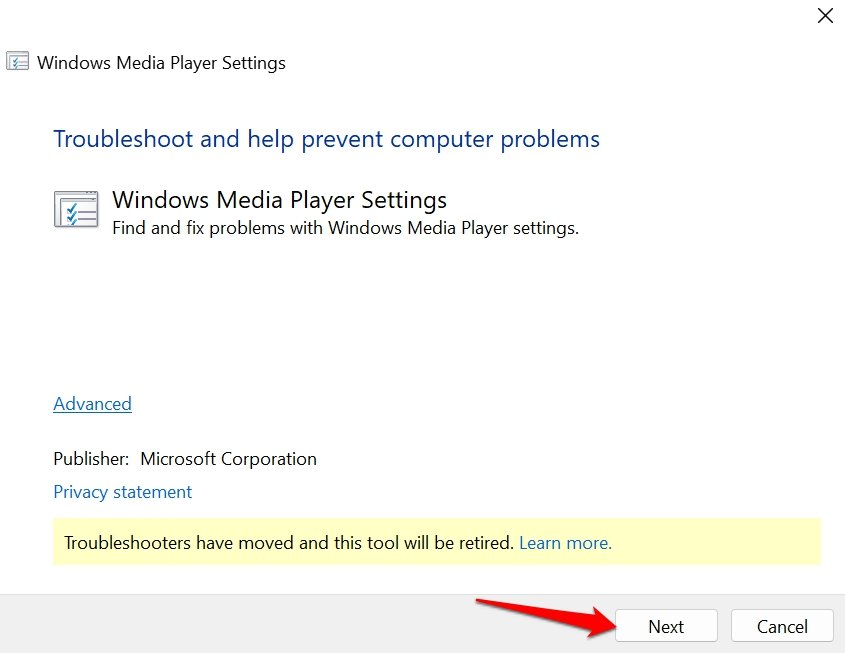
Следуйте инструкциям, чтобы продолжить и завершить процесс устранения неполадок. После устранения неполадок запустите медиаплеер и проверьте, работает ли он.
4. Обновите Windows Media Player
Вы можете установить обновления версии для Windows Media Player из Microsoft Store. Это исправит ошибки в текущей сборке приложения, которую использует ваш ПК.
- Нажмите клавишу Windows.
- В панели поиска введите Microsoft Store.
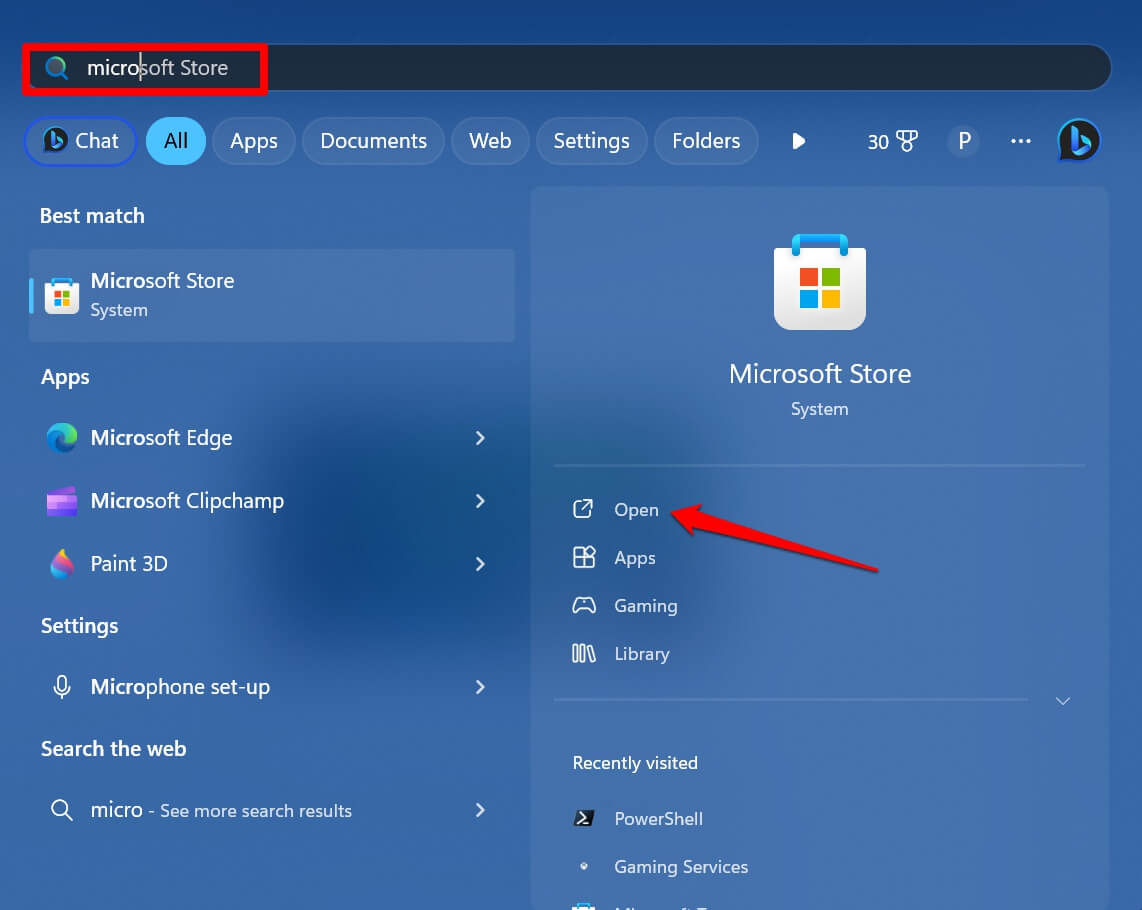
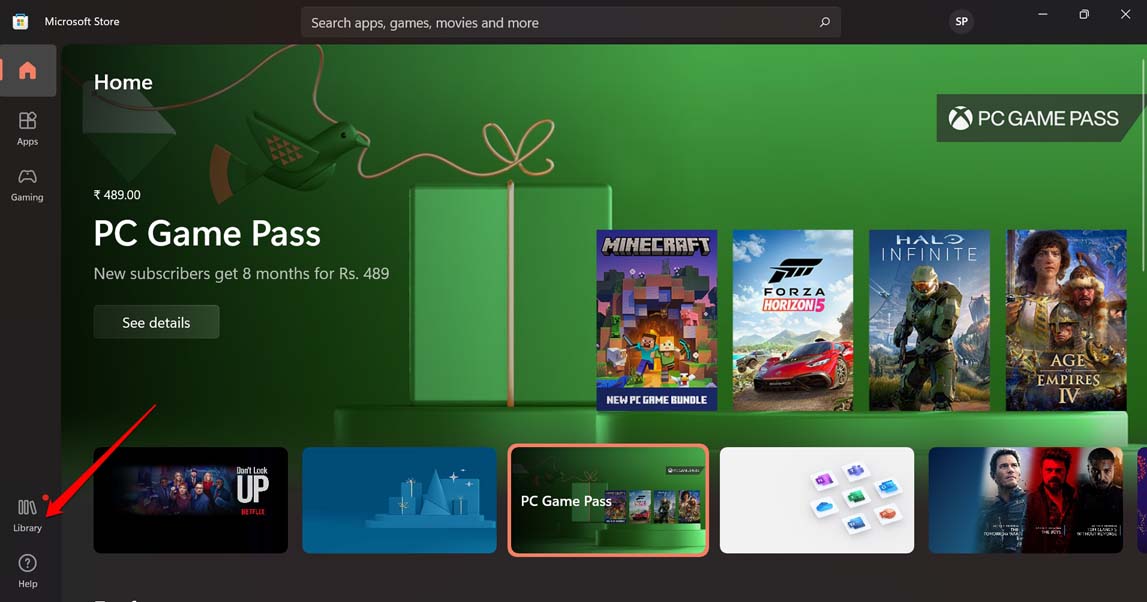
- Нажмите на Библиотека.
- Далее нажмите на Получить все обновления.
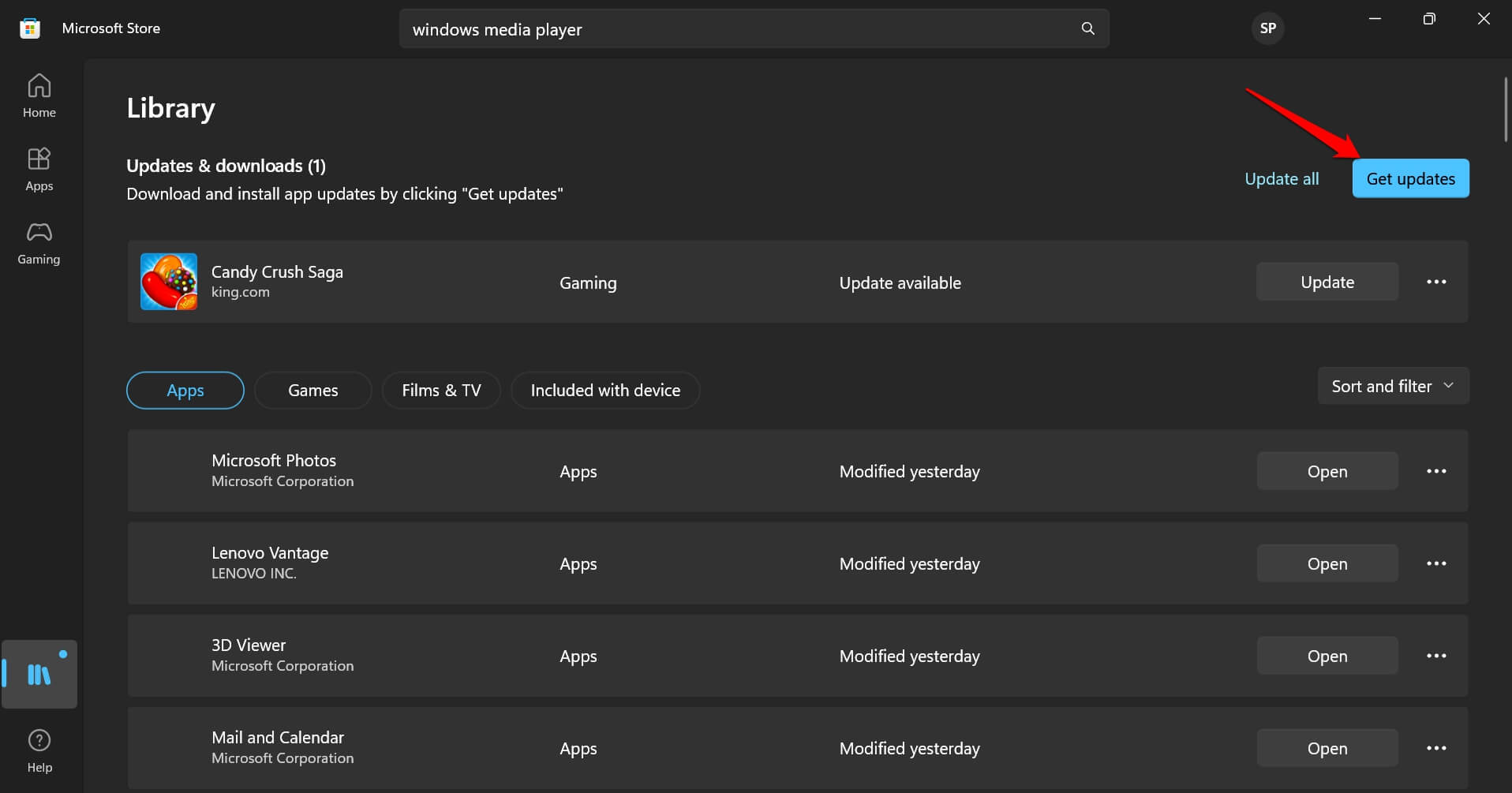
- Если доступно новое обновление для медиаплеера, оно будет установлено автоматически.
- Перезапустите Windows Media Player после завершения процесса обновления.
ПРИМЕЧАНИЕ: Обновления будут загружены только при подключении компьютера к WiFi.
5. Отремонтируйте Windows Media Player
Часто ремонт приложения в Windows может исправить ошибки. Вот шаги для ремонта приложения медиаплеера в Windows 11.
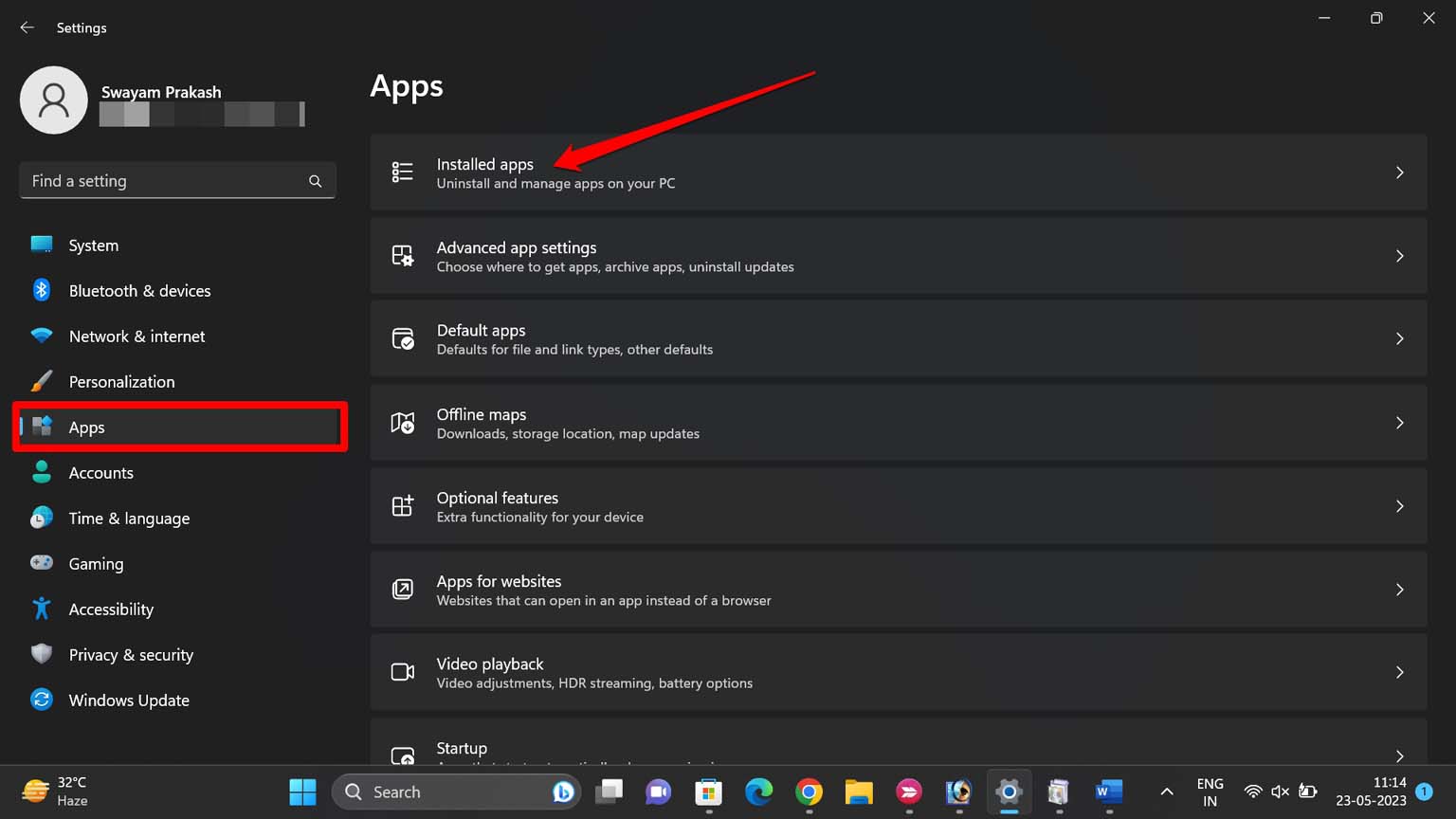
- Нажмите Windows + I, чтобы открыть настройки.
- Слева нажмите на Приложения.
- Перейдите в Установленные приложения.
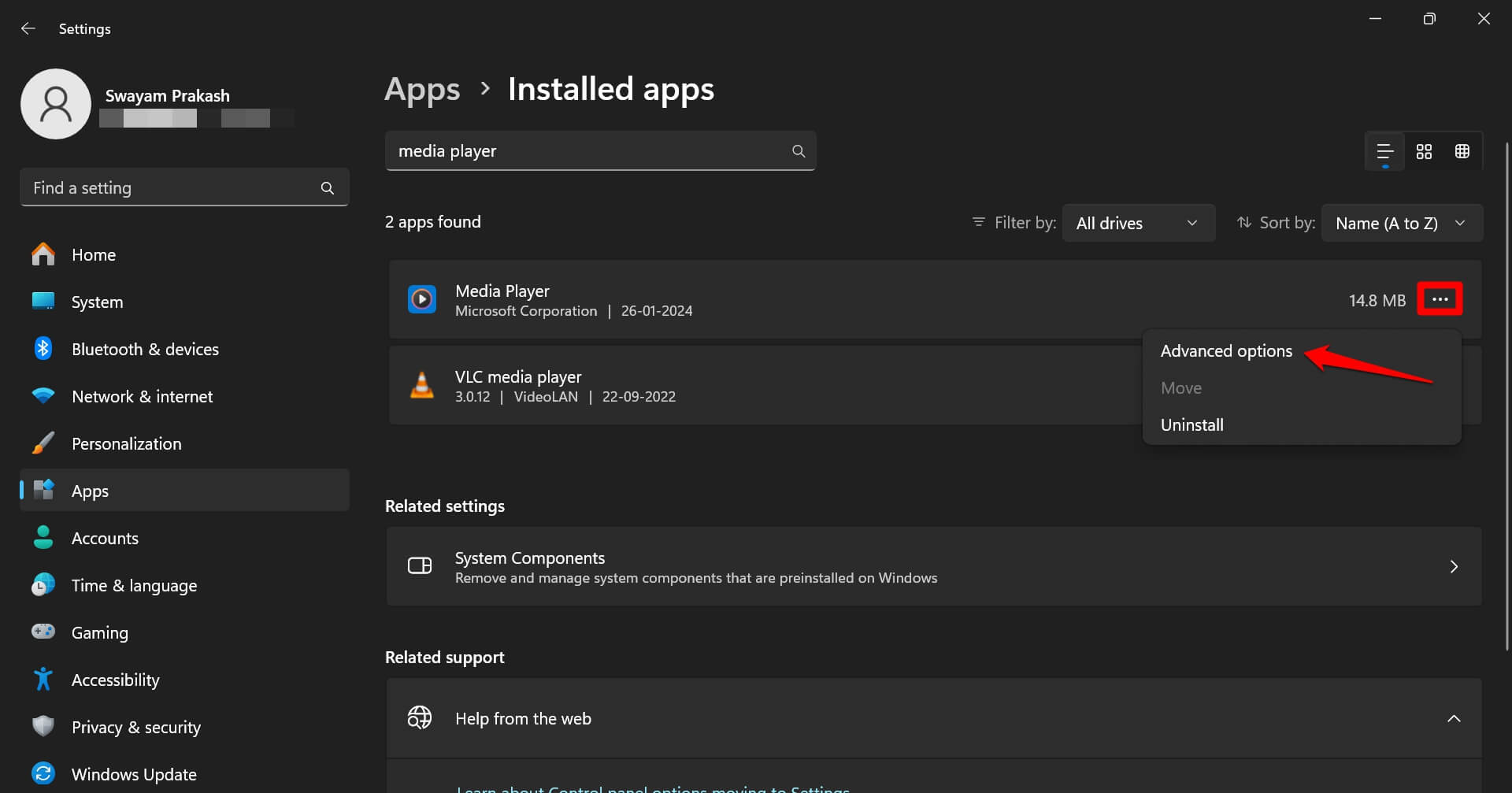
- В поле поиска введите Media Player.
- Нажмите на иконку меню с 3 точками рядом с Media Player.
- Выберите Дополнительные параметры.
- Прокрутите до кнопки Ремонт. Нажмите на нее.
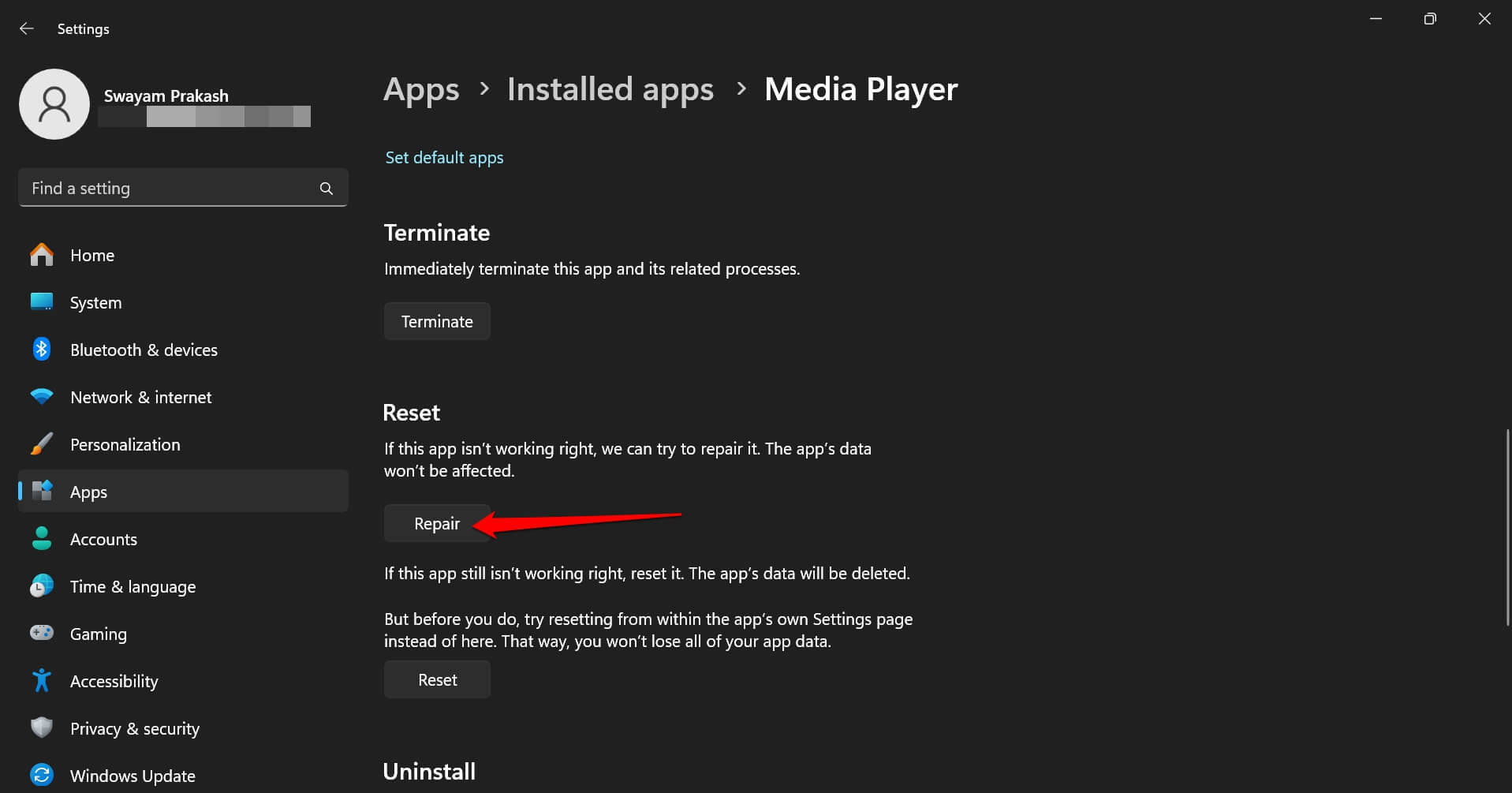
Следуйте инструкциям, чтобы завершить процесс ремонта. После завершения ремонта перезапустите медиаплеер и проверьте, воспроизводит ли он аудио и видеофайлы без ошибок.
СОВЕТ: Вы также можете следовать вышеуказанным шагам и сбросить приложение. Сброс изменит настройки приложения на параметры по умолчанию и удалит данные приложения.
6. Обновите аудиодрайвер
Если Windows Media Player не может воспроизводить аудиофайлы, обновите аудиодрайвер. Вот шаги для обновления аудиодрайвера в Windows 11.
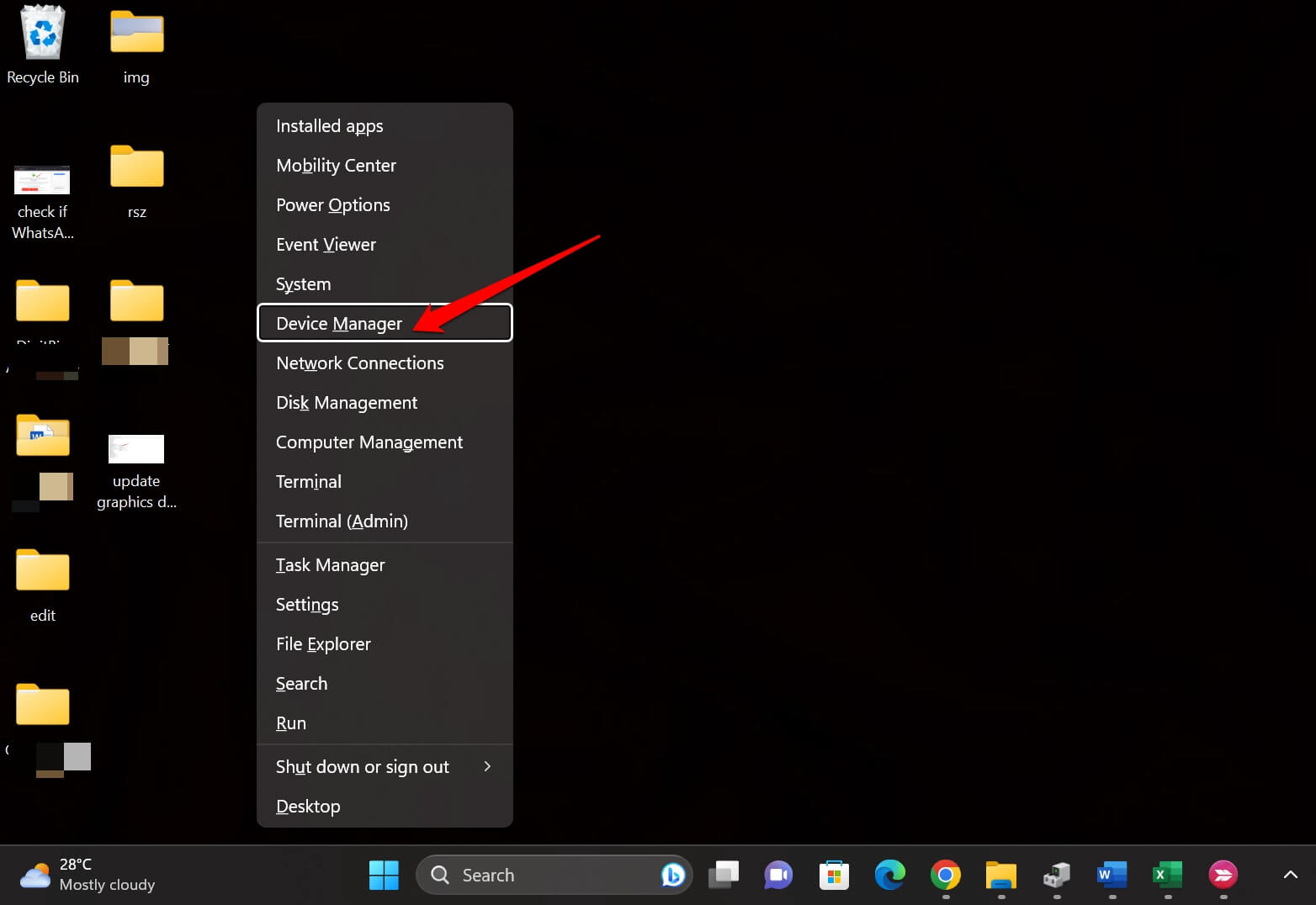
- Нажмите Windows + X.
- Выберите Диспетчер устройств из меню.
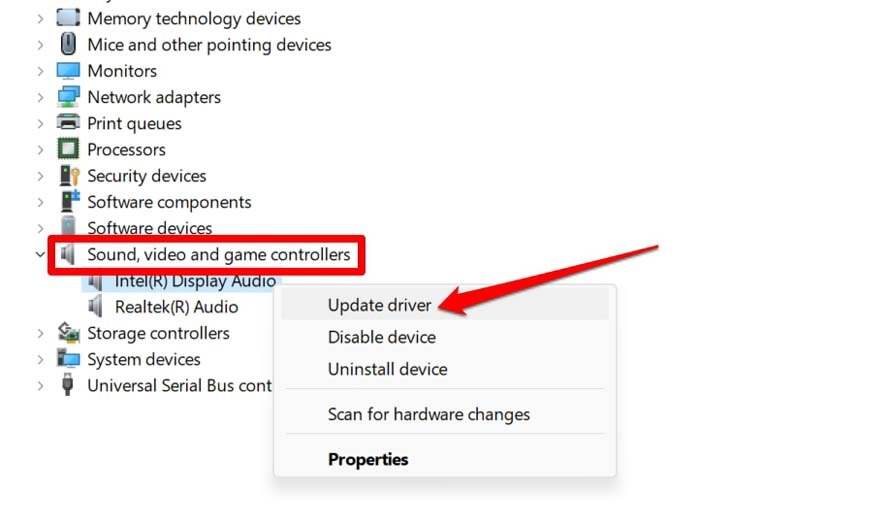
- Прокрутите до Звуковые, видео и игровые контроллеры и разверните его.
- Внутри щелкните правой кнопкой мыши на аудиодрайвере и выберите Обновить драйвер.
- Выберите Автоматически искать драйверы.
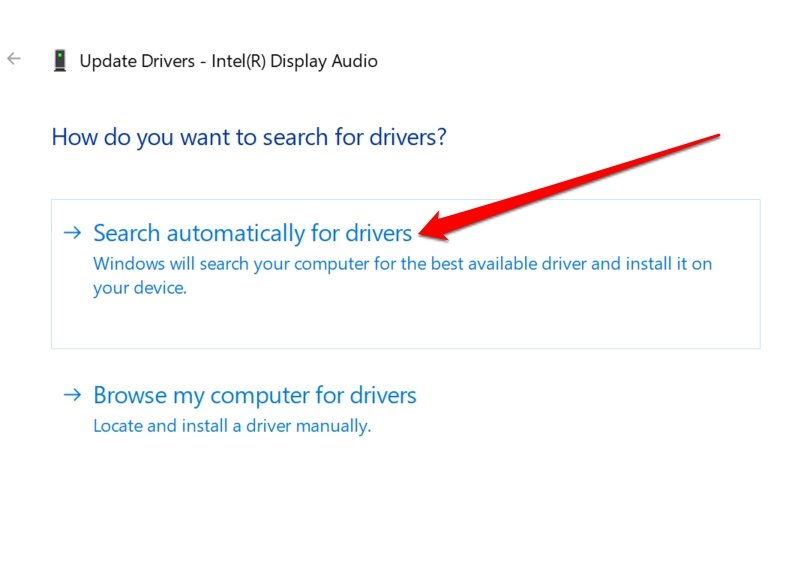
Система начнет поиск последних драйверов и установит их. Убедитесь, что ваш ПК подключен к WiFi.
7. Обновите графический драйвер
Если вы не можете воспроизводить видеофайлы в Windows Media Player, обновите графический драйвер ПК.
Нажмите Windows + X, чтобы открыть меню для пользователей с правами администратора.
Выберите Диспетчер устройств.
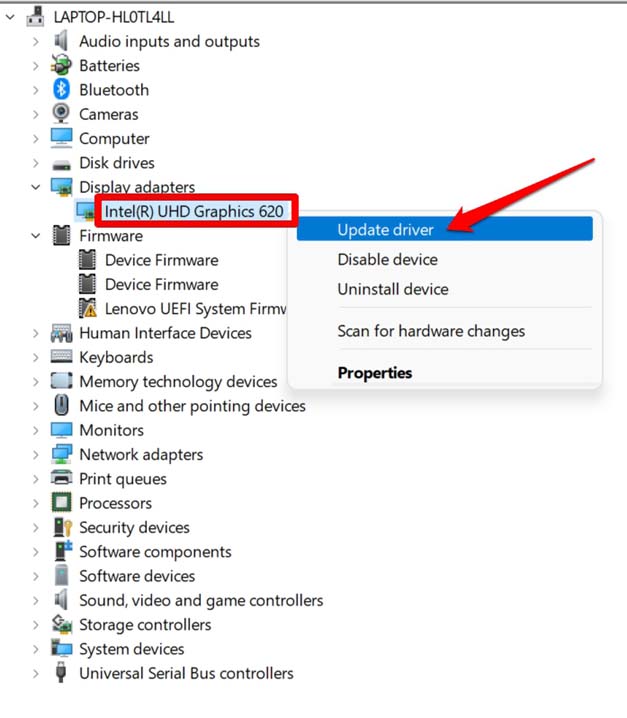
Прокрутите до Видеокарты и разверните ее.
Щелкните правой кнопкой мыши на графическом устройстве и выберите Обновить драйвер.
Нажмите на Автоматически искать драйверы.
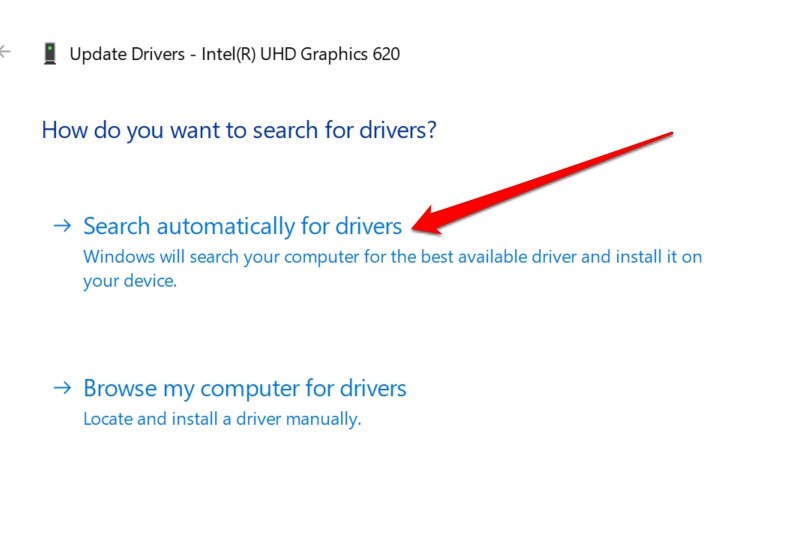
Запустите медиаплеер после обновления графического драйвера. Воспроизведите видео и проверьте, работает ли оно без сообщения об ошибке.
8. Удалите библиотеку Windows Media Player
Этот метод устранения неполадок очистит ненужные данные в библиотеке Windows Media. Затем вы сможете запустить медиаплеер в Windows 11 без ошибок.
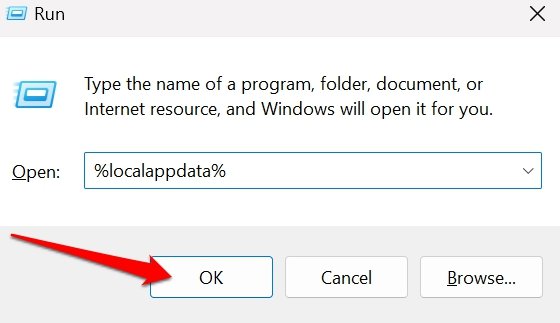
- Нажмите Windows + R, чтобы получить доступ к окну Выполнить.
- Введите %localappdata% и нажмите Enter.
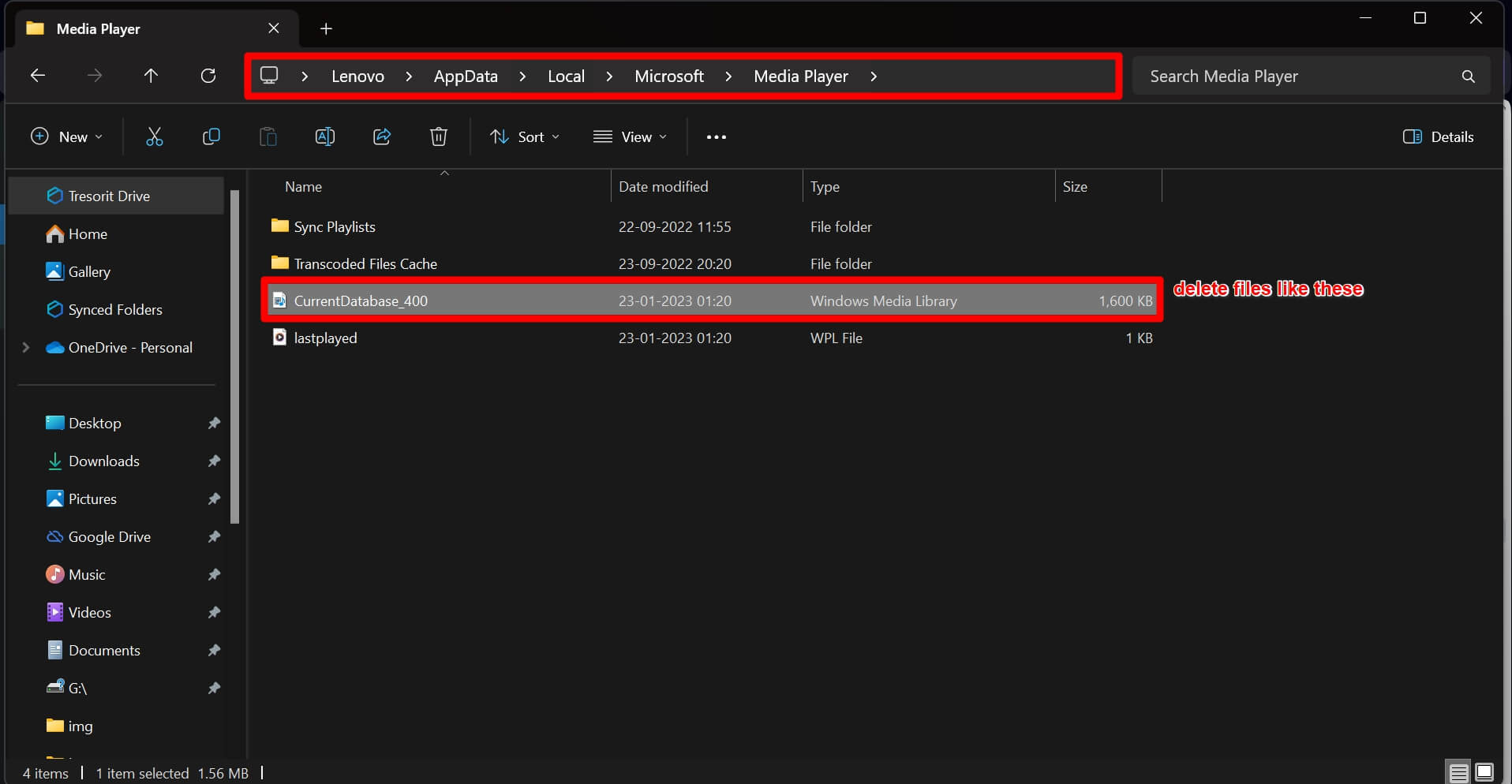
- Перейдите в папки Microsoft > Media Player.
- Выберите файлы с типом, указанным как Библиотека Windows Media.
- Затем нажмите Shift + Delete, чтобы удалить выбранные файлы.
- Теперь запустите медиаплеер.
Windows Media Player должен работать без проблем.
9. Удалите и переустановите медиаплеер
Если другие советы и приемы не исправляют ошибку «Windows Media Player перестал работать», вы можете временно удалить приложение. После этого переустановите его из Microsoft Store.
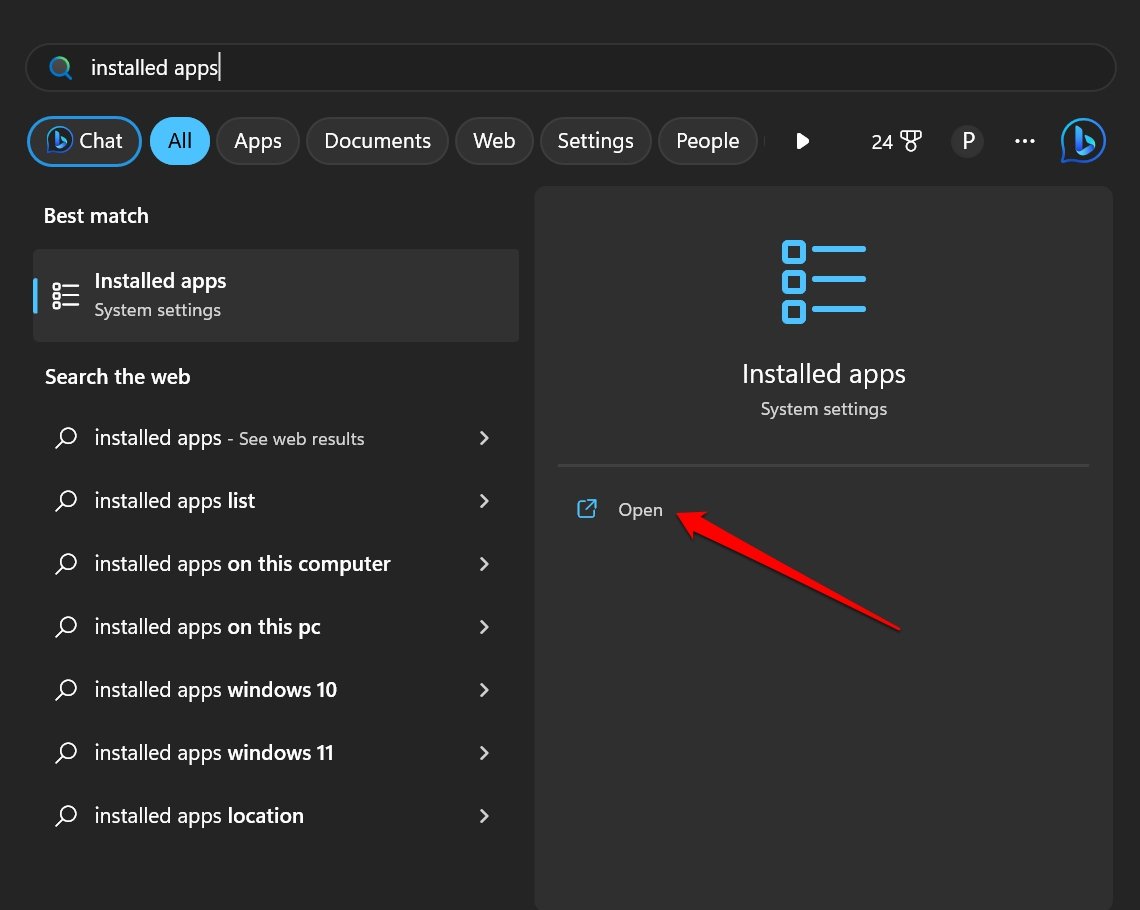
Нажмите Windows + S, чтобы открыть поиск.
Введите Установленные приложения и нажмите Открыть.
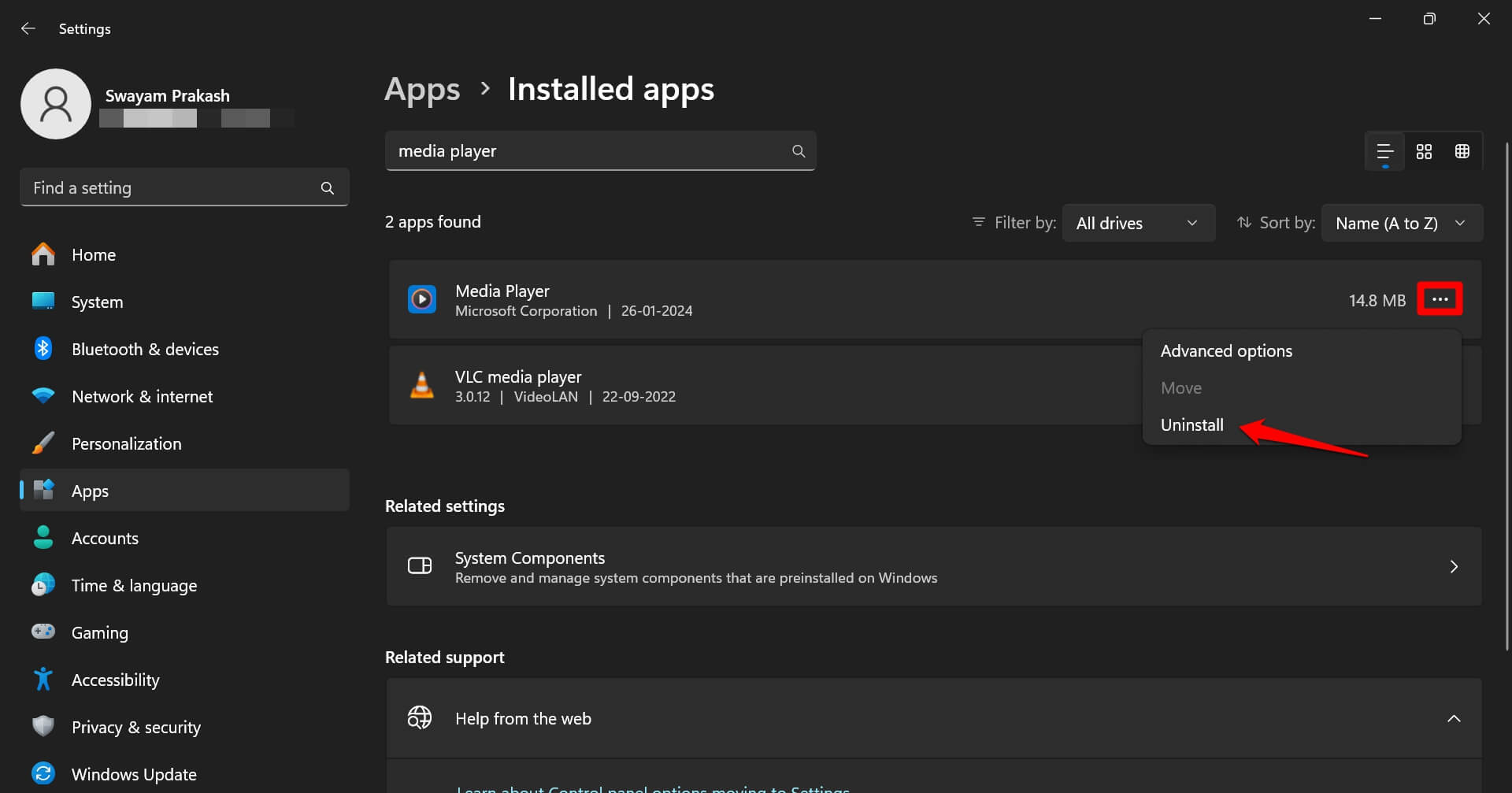
В поле поиска установленных приложений найдите Media Player.
Нажмите на иконку меню рядом с Media Player и выберите Удалить.
Запустите приложение Microsoft Store.
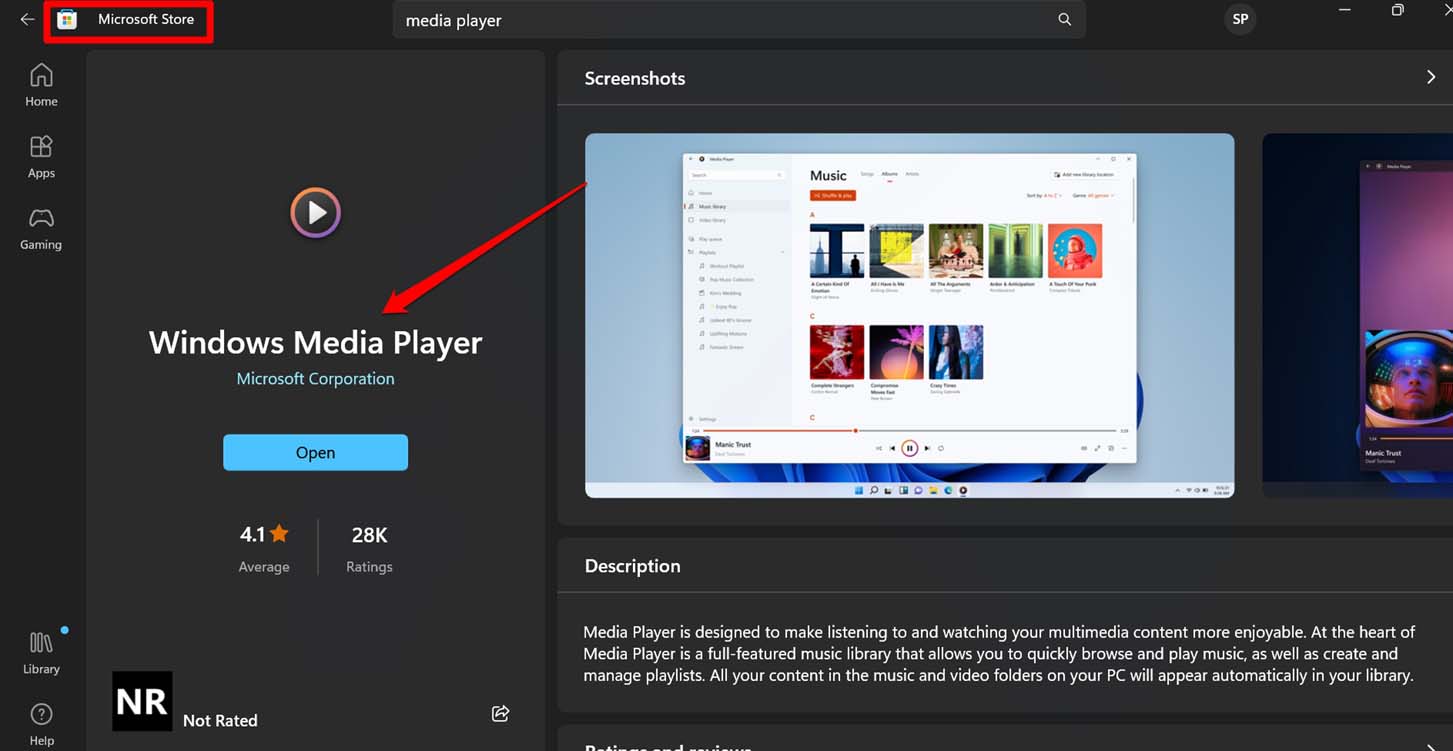
Найдите Windows Media Player.
Нажмите на Получить, чтобы установить приложение обратно на ваш ПК.
10. Установите последние обновления Windows
Исправьте любые существующие ошибки в версии системы вашего ПК, обновив ее до последней версии Windows.
- Нажмите Windows + I, чтобы перейти в настройки.
- Нажмите на Обновление Windows.
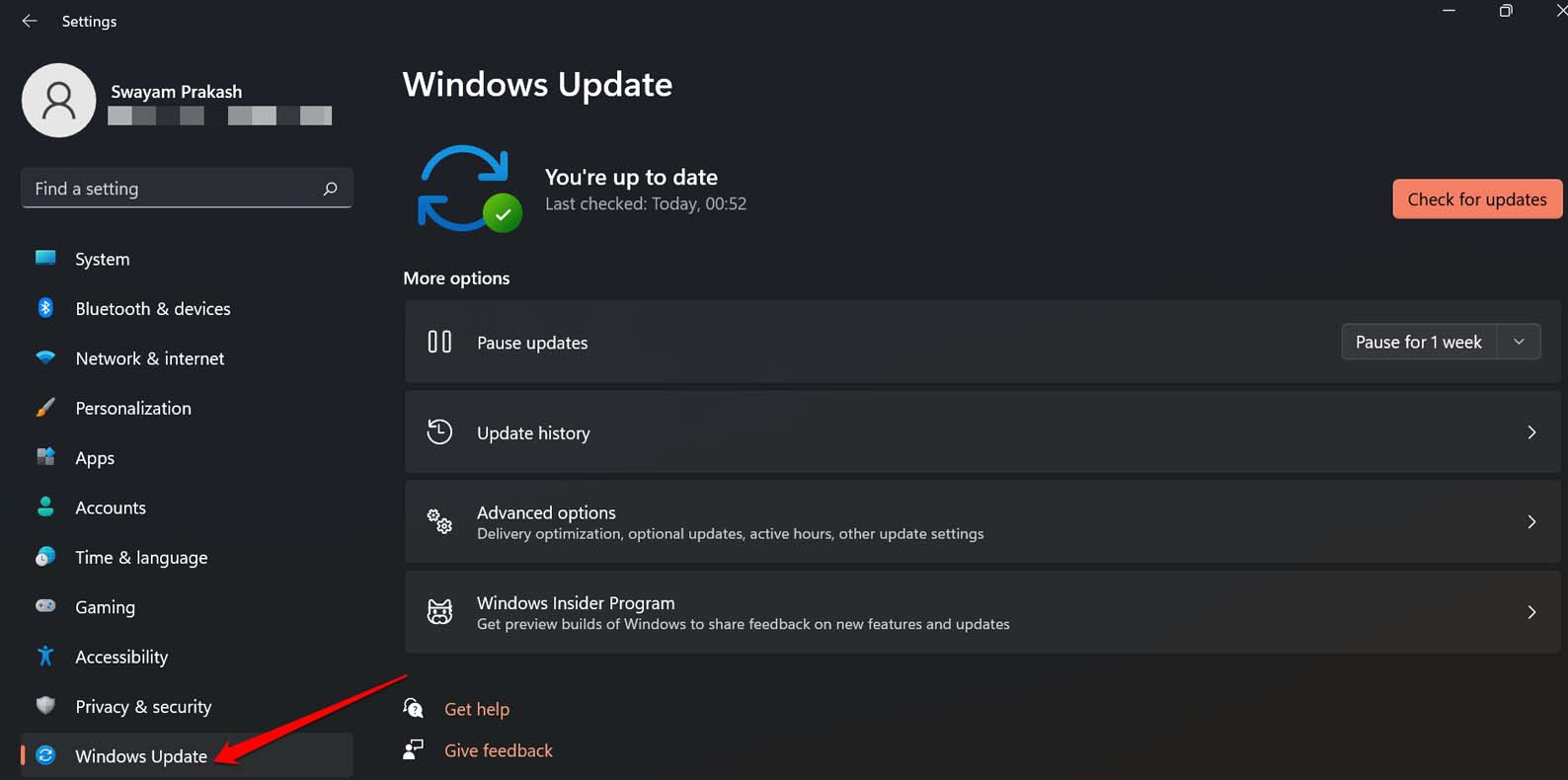
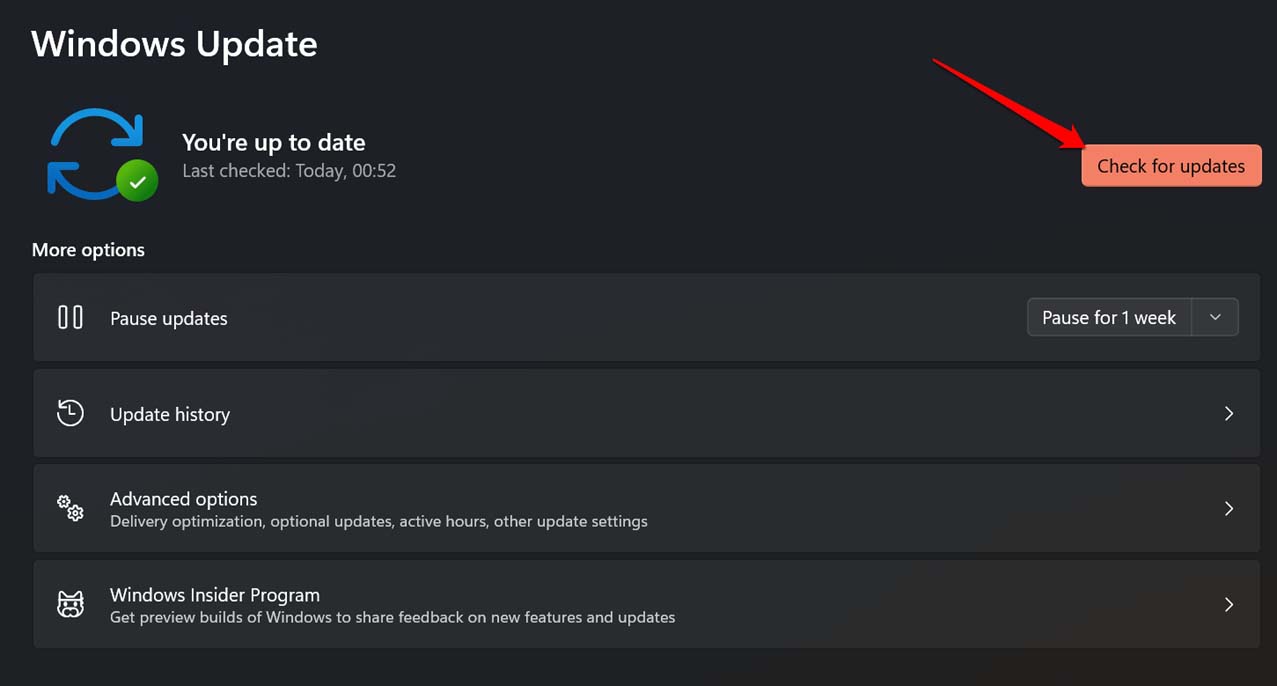
- Далее нажмите на Проверить наличие обновлений.
- Если доступно новое программное обновление, нажмите на Скачать и установить все.
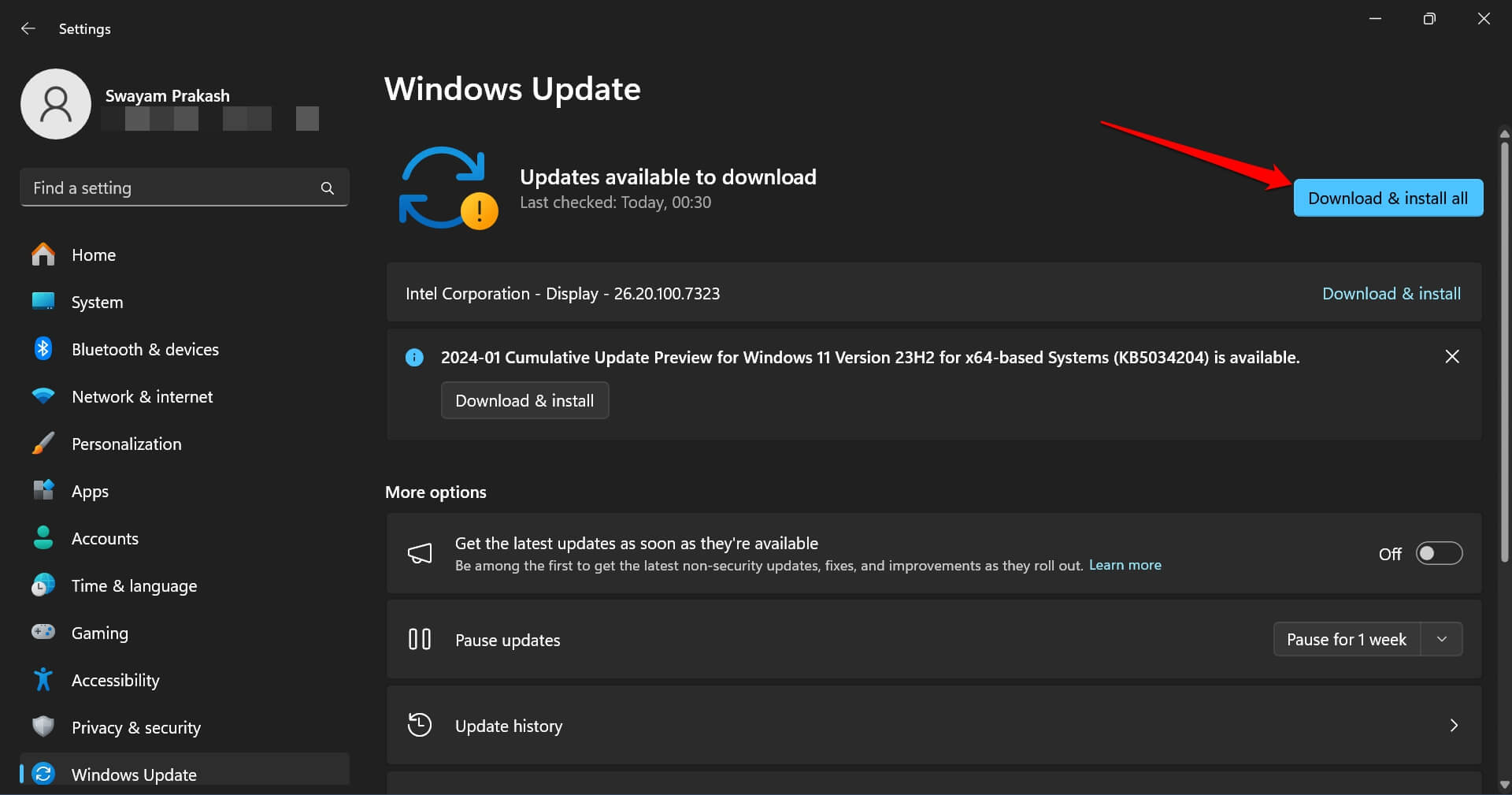
Компьютер перезагрузится после установки системного обновления. После этого запустите Windows Media Player и проверьте, работает ли он.
11. Используйте другой медиаплеер
После использования всех вышеуказанных советов по устранению неполадок, если Windows Media Player все еще не работает, используйте другой медиаплеер. Есть известный VLC Media Player, который является бесплатным приложением. Вы также можете рассмотреть возможность использования KM Player, заметного медиаплеера, поддерживающего широкий спектр аудио и видеоформатов.
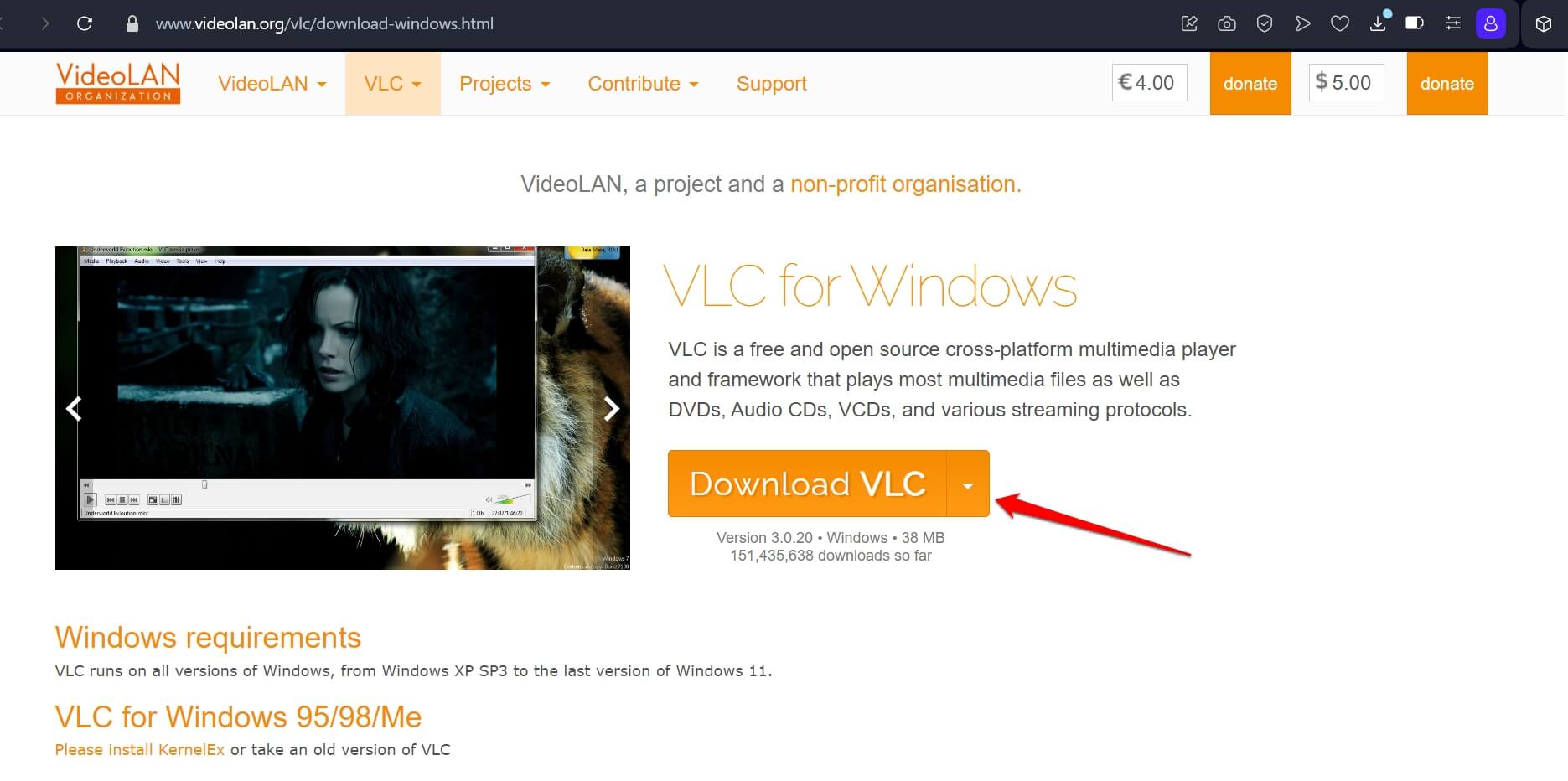
Скачать VLC Media Player для Windows
Итог
Скорее всего, ремонт или обновление приложения и очистка библиотеки Windows Media должны решить ошибку «Windows Media Player перестал работать». Если нет, вы можете попробовать различные другие медиаплееры для Windows 11. Продолжайте посещать DigitBin для получения более полезных руководств по устранению неполадок.
Если у вас есть мысли о Как исправить ошибку «Windows Media Player перестал работать» в Windows 11, не стесняйтесь оставлять их в комментариях ниже. Также подписывайтесь на наш канал DigitBin на YouTube для видеоуроков. Удачи!
Get new posts in your inbox
No spam. Unsubscribe anytime.