Технические советы · 4 min read · Sep 20, 2025
Как исправить проблему с Windows Media Player в Windows 11?
Не работает медиаплеер в Windows 11? Я собрал несколько советов и рекомендаций в этом руководстве, чтобы помочь вам исправить проблемы с медиаплеером. Это один из старейших и самых популярных встроенных медиаплееров, который сопровождал каждую версию Windows, выпущенную за эти годы. Windows Media Player претерпел значительное обновление интерфейса, но иногда ошибки могут взять верх.
Часто технические сбои в сборке системы, в медиаплеере или попытка воспроизведения неподдерживаемого файла приводят к тому, что медиаплеер не работает в Windows 11. Хотя существует множество сторонних приложений медиаплееров, лучше использовать встроенный медиаплеер, известный своим простым и понятным интерфейсом.
Советы по исправлению работы медиаплеера в Windows 11
Следуйте этим советам по устранению неполадок и начинайте воспроизводить свои любимые песни на Windows Media Player без каких-либо проблем.
1. Установите новое обновление Windows 11
Если у вас есть ожидающие обновления Windows OS в настройках, установите их прямо сейчас. Это может быть ошибка в сборке системы, которую вы могли не заметить.
- Перейдите в Настройки Windows, нажав Windows + I.
- Нажмите на опцию Обновление Windows в левой панели.
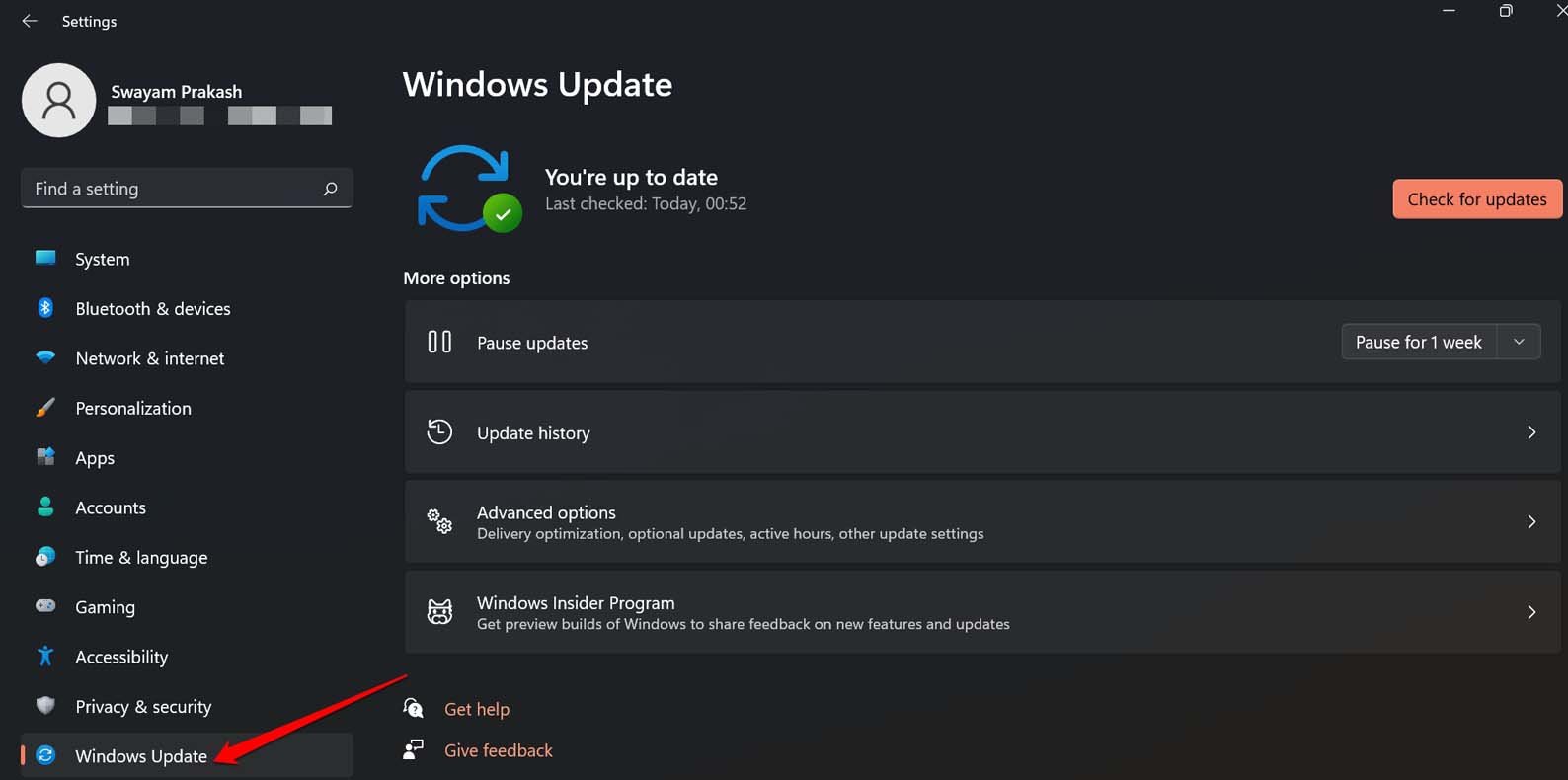
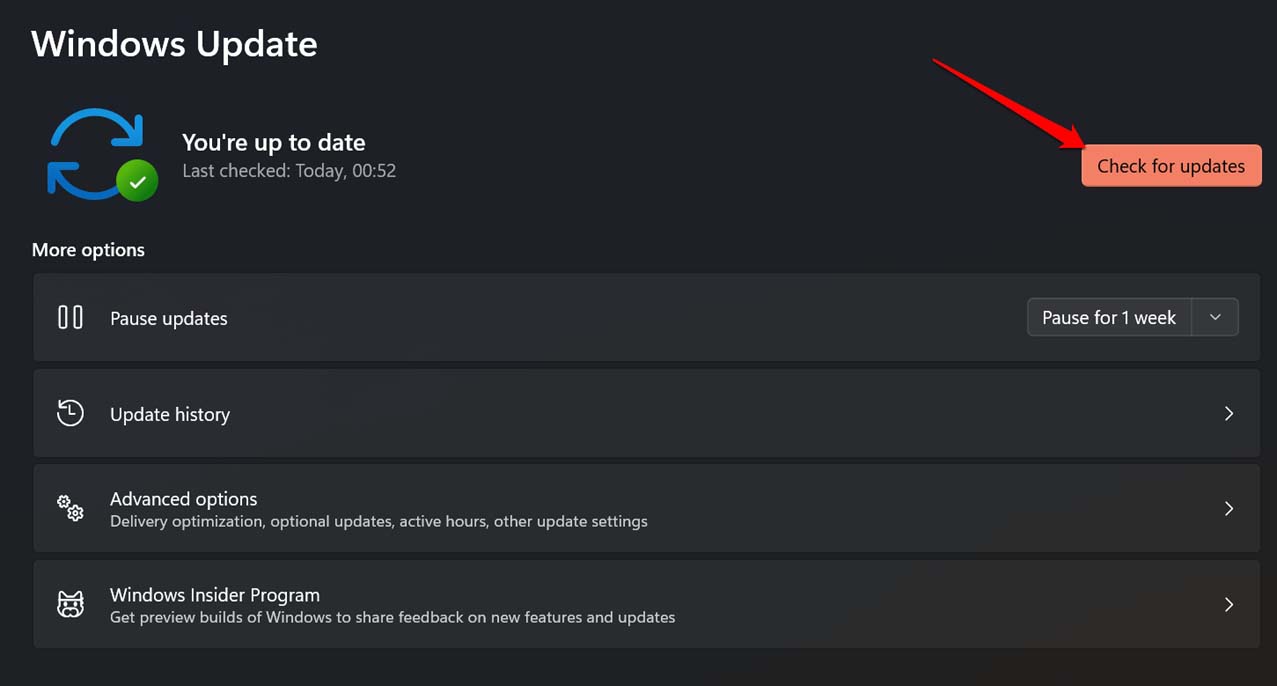
- Затем нажмите Проверить наличие обновлений. Windows начнет поиск новой версии системного программного обеспечения и других связанных обновлений.
- Если обновление доступно, начните установку, нажав кнопку Скачать сейчас.
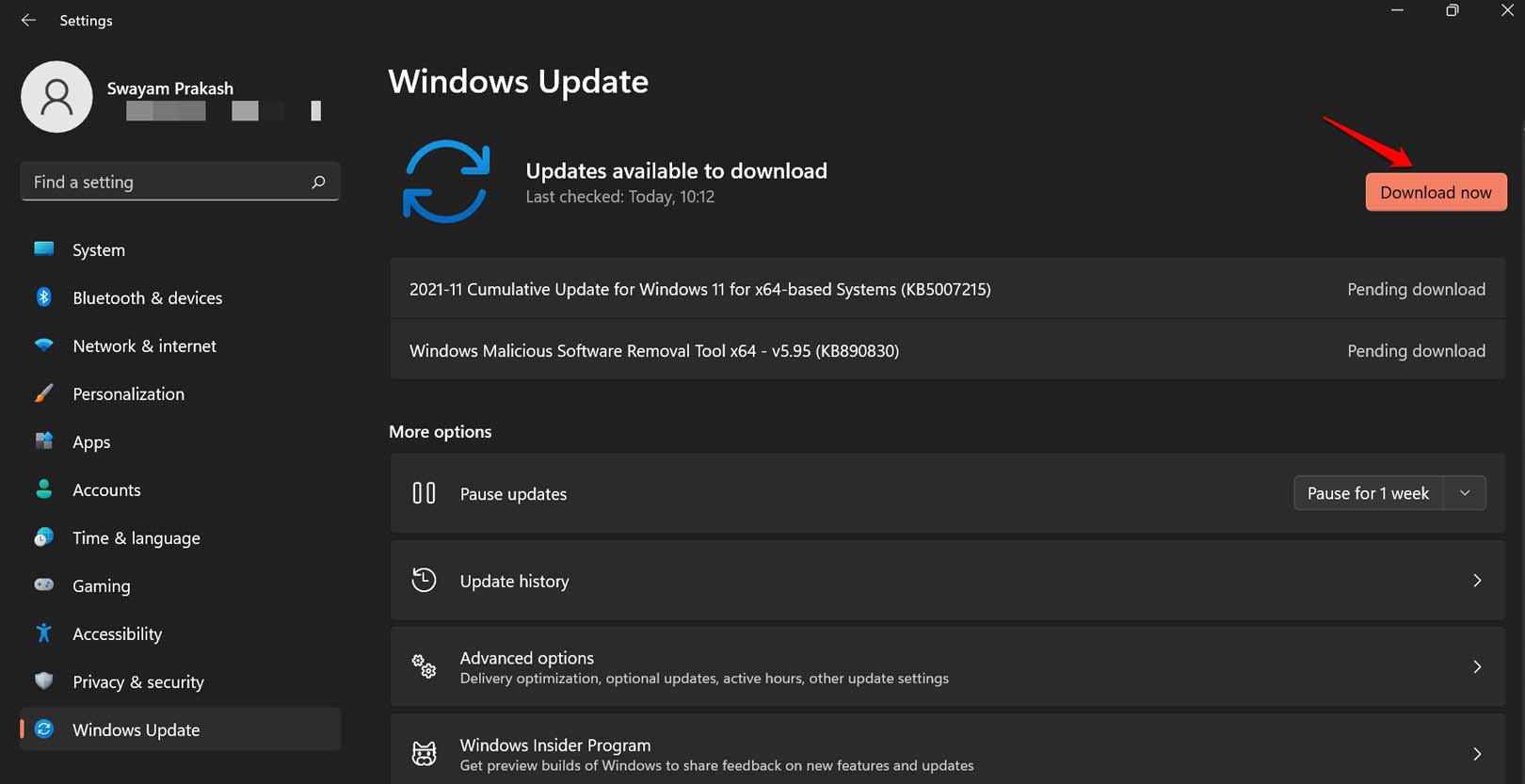
После установки обновления перезагрузите ПК и запустите медиаплеер. Если вы можете воспроизводить свои песни и видео без каких-либо проблем, то, вероятно, это была старая версия системы с ошибками, из-за которой медиаплеер не работал должным образом.
2. Используйте средство устранения неполадок Windows Media Player
Microsoft предоставила различные инструменты устранения неполадок для управления техническими проблемами с продуктами, предлагаемыми в Windows OS. Аналогично, для медиаплеера есть специальный инструмент устранения неполадок, который вы можете использовать для исправления проблемы с ним.
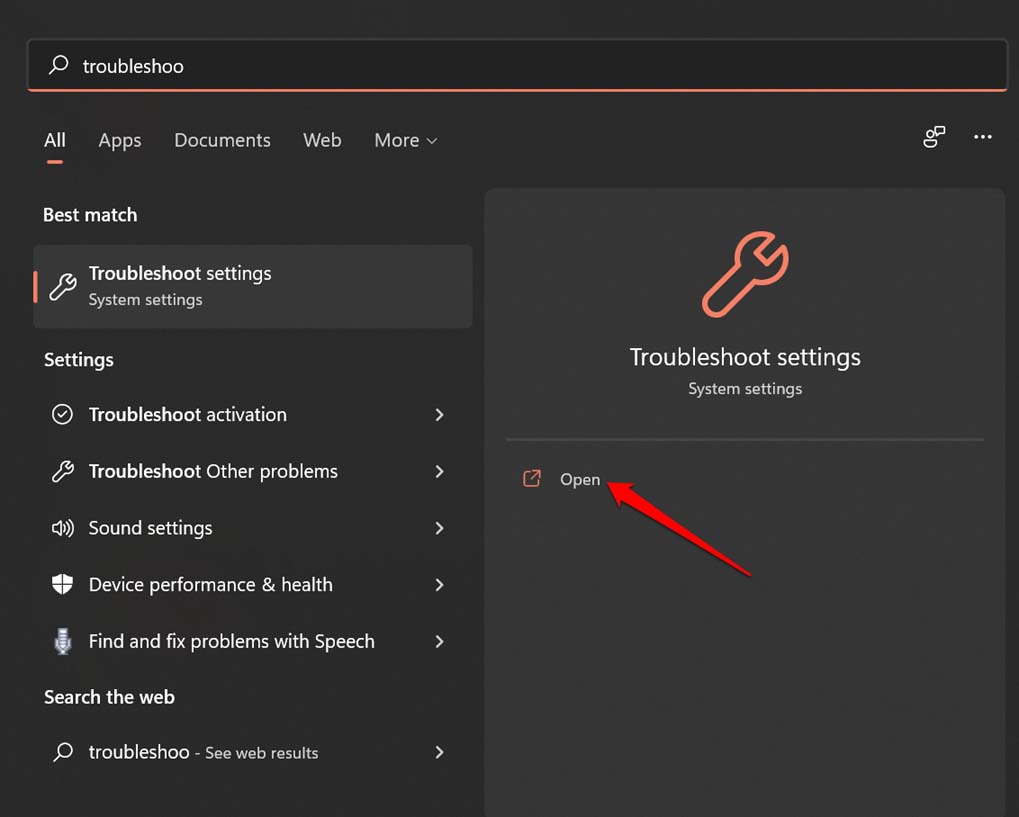
- Нажмите клавишу Windows, чтобы открыть поиск.
- Введите Настройки устранения неполадок и нажмите Открыть.
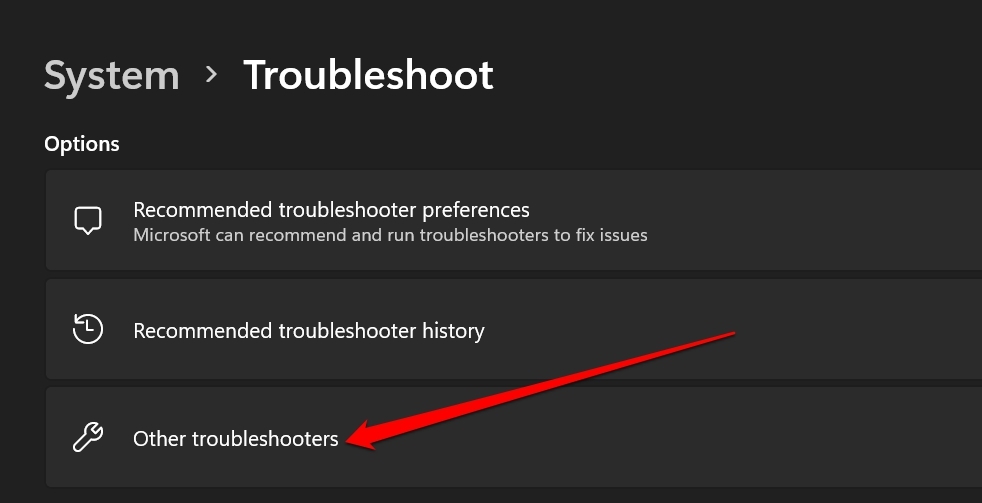
- Нажмите на Другие средства устранения неполадок.
- Прокрутите до вкладки Windows Media Player. Нажмите кнопку Запустить рядом с ней.
- Когда появится всплывающее окно Рекомендуемое решение, нажмите Да, чтобы продолжить метод устранения неполадок.
- После того как система исправит проблемы, обязательно перезагрузите ПК.
3. Проверьте, поддерживает ли медиаплеер файл, который вы пытаетесь воспроизвести
Пользователи часто не учитывают тот факт, что файл, который они пытаются воспроизвести в Windows Media Player, может не поддерживаться платформой. Есть способ это узнать. Перейдите на Википедию, чтобы узнать о поддерживаемых аудио и видео форматах файлов, которые могут воспроизводиться в Windows Media Player.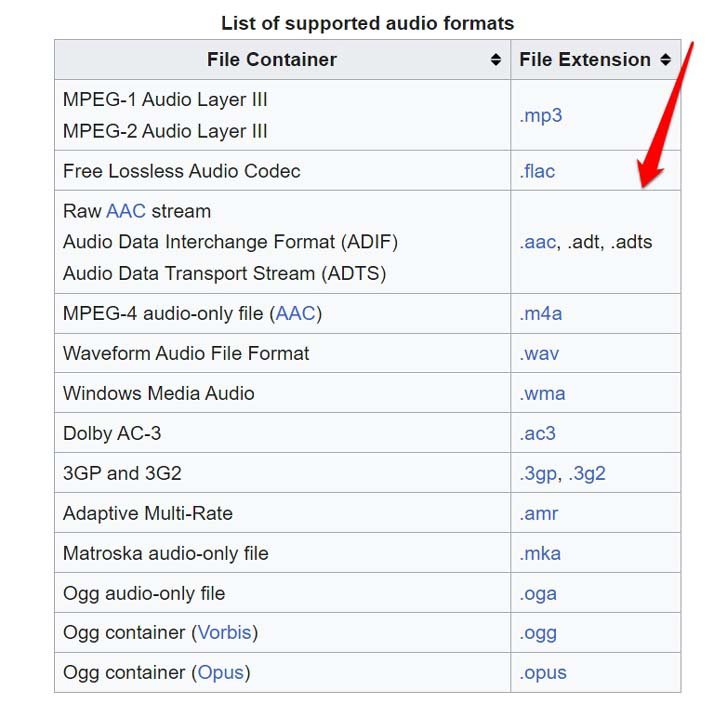
4. Включите Windows Media Player в функциях Windows
Вот шаги для включения медиафункций в Windows OS.
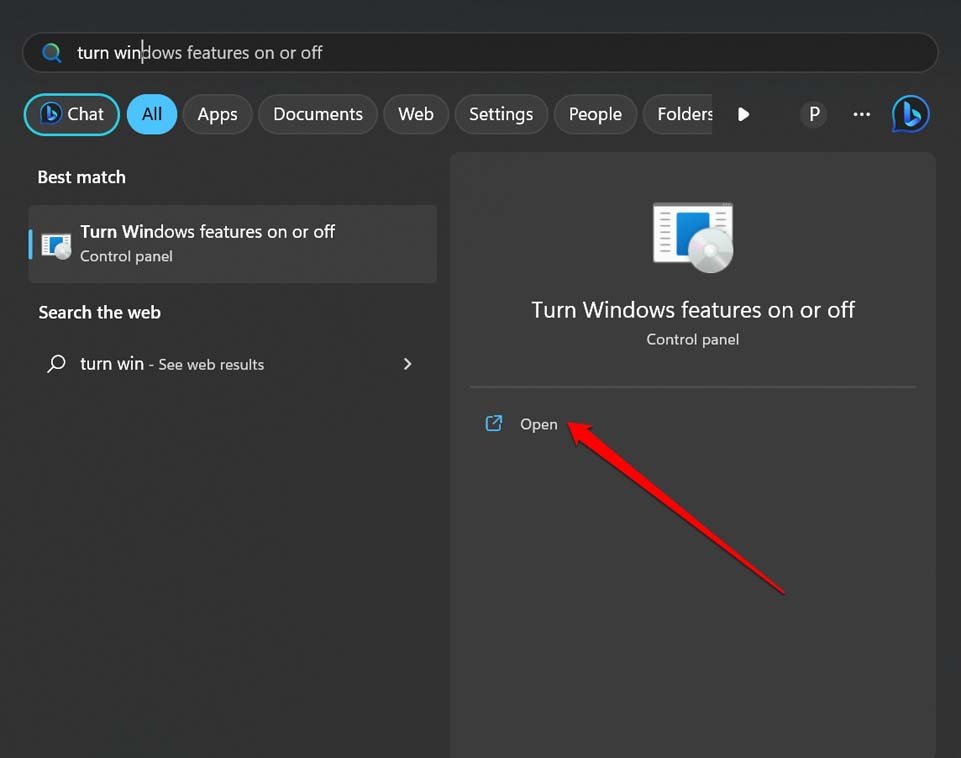
- Нажмите клавишу Windows, чтобы вызвать поле поиска.
- Введите Включить или отключить компоненты Windows.
- Нажмите Открыть, когда появится нужный результат поиска.
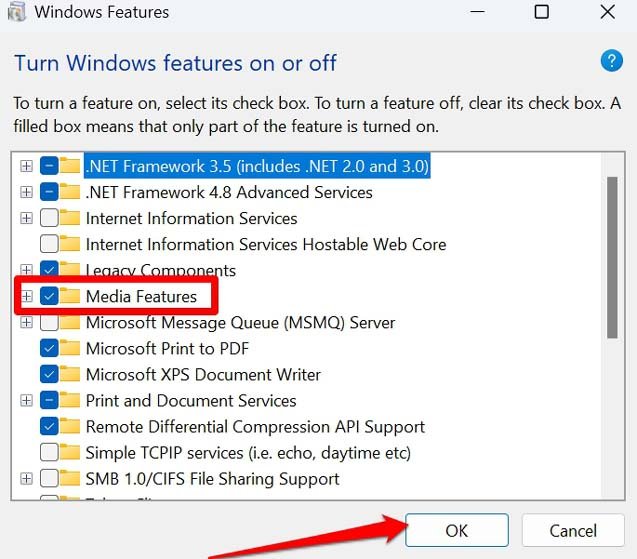
- В диалоговом окне Компоненты Windows прокрутите до Медиафункций и установите флажок рядом с ним.
- Нажмите ОК, чтобы закрыть диалоговое окно.
5. Восстановите Windows Media Player
Некоторые системные файлы, связанные с медиаплеером, могли повредиться. Чтобы это исправить, вы можете восстановить приложение Windows Media Player.
- Перейдите в приложение Настройки, нажав Windows + I.
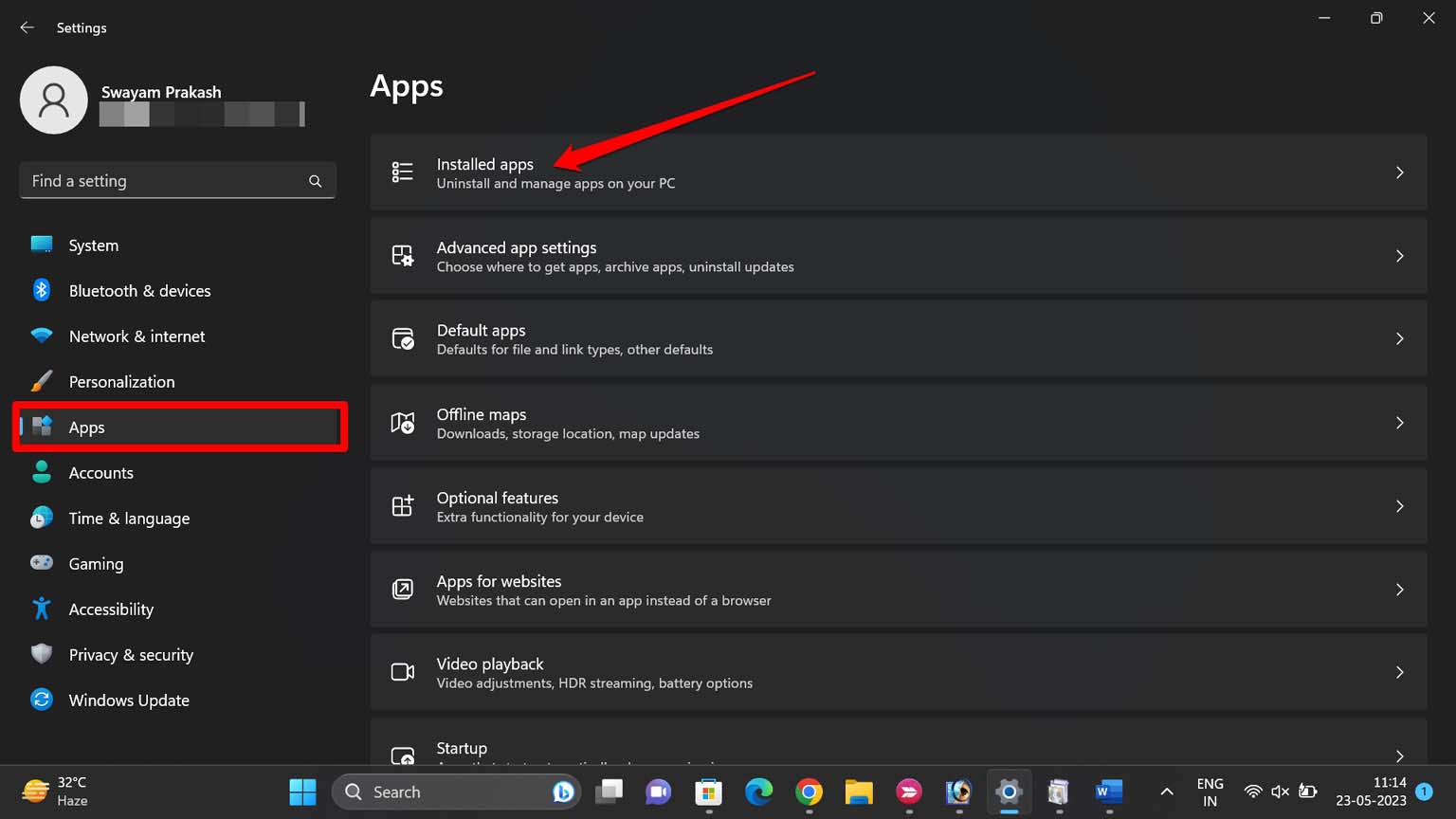
- На левой панели нажмите на Приложения.
- Нажмите на вкладку Установленные приложения.
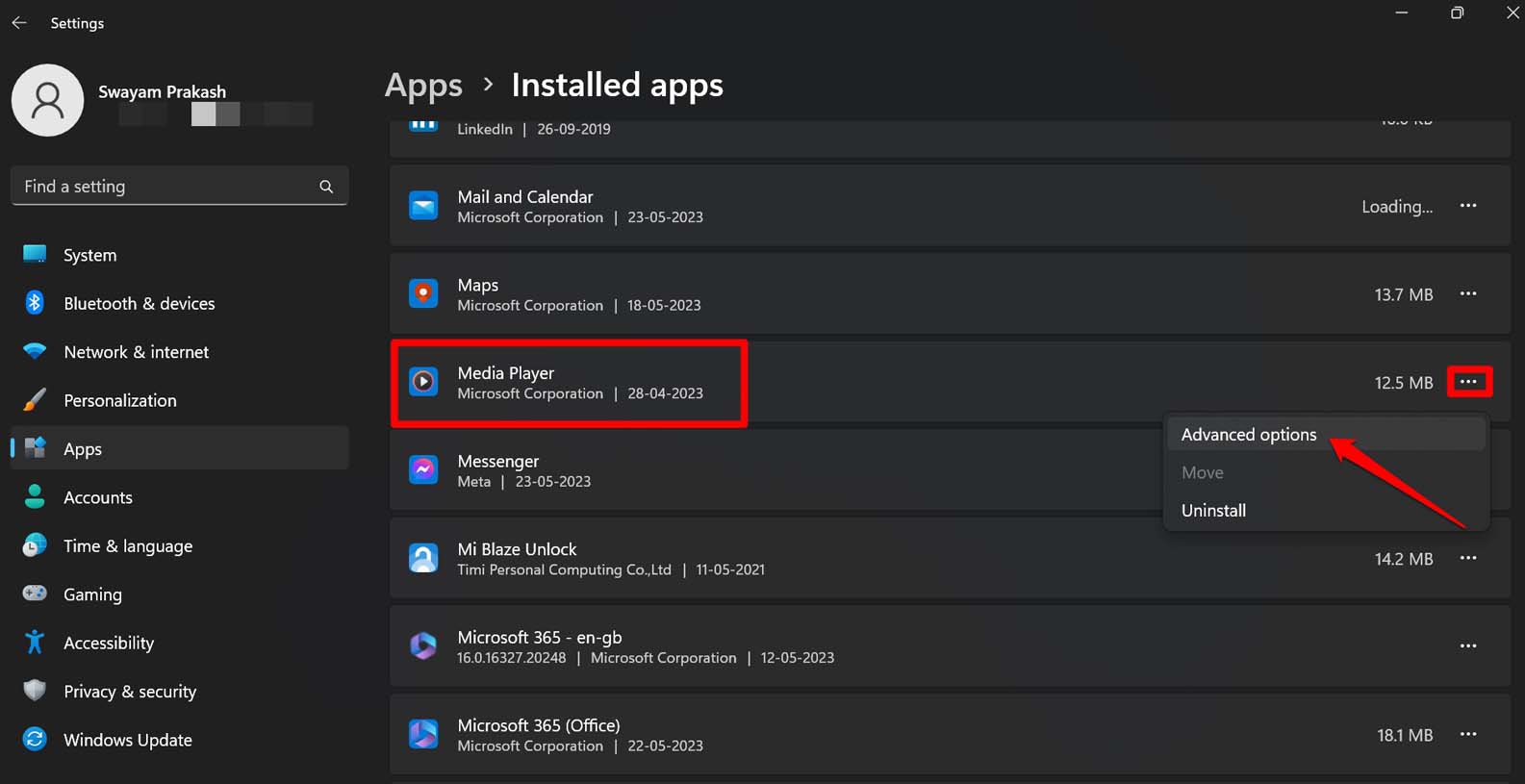
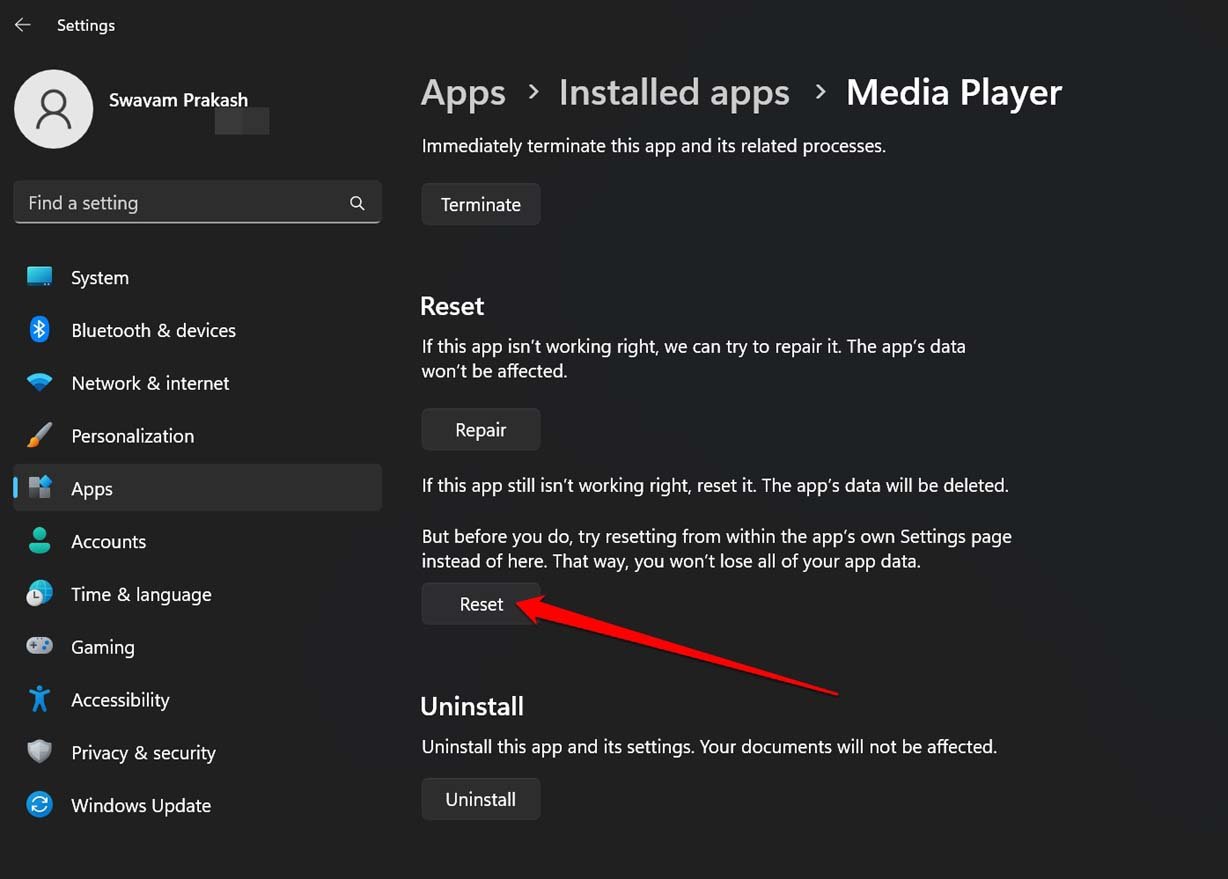
- Прокрутите до Media Player и нажмите на кнопку с тремя точками рядом с ним.
- Выберите Дополнительные параметры.
- Теперь нажмите на кнопку Восстановить.
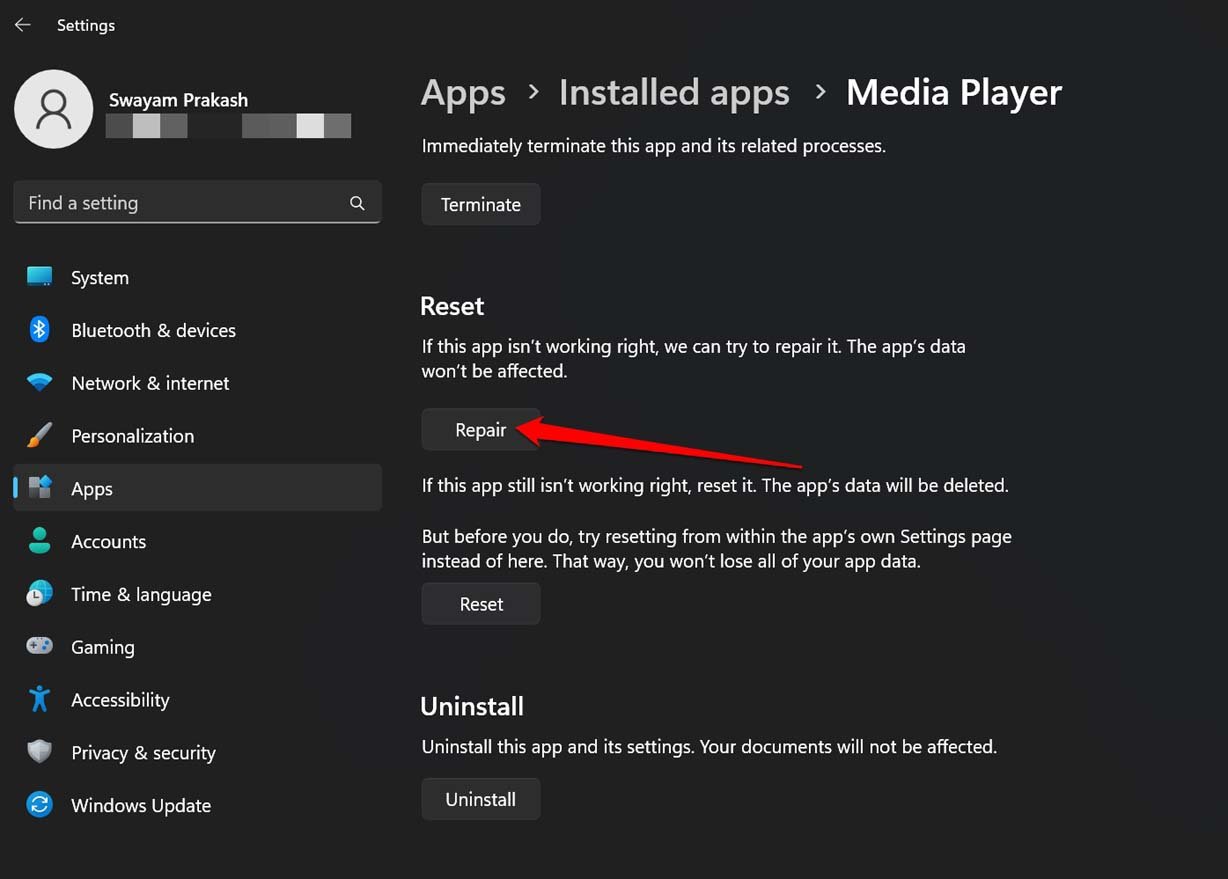
Кроме того, вы также можете рассмотреть возможность сброса медиаплеера. Следуйте тем же шагам выше, и вы должны увидеть кнопку Сброс в разделе Дополнительные параметры медиаплеера в разделе Установленные приложения. Сброс удалит данные приложения, связанные с медиаплеером.
6. Переустановите Windows Media Player из Microsoft Store
Если другие советы по устранению неполадок не работают и Windows Media Player по-прежнему не работает, попробуйте переустановить его.
- Нажмите клавишу Windows, чтобы открыть консоль поиска.
- Введите Установленные приложения и нажмите Открыть, когда появится правильный результат поиска.
- Перейдите к медиаплееру и нажмите на иконку с тремя точками рядом с ним.
- В появившемся меню выберите опцию Удалить и подтвердите действие.
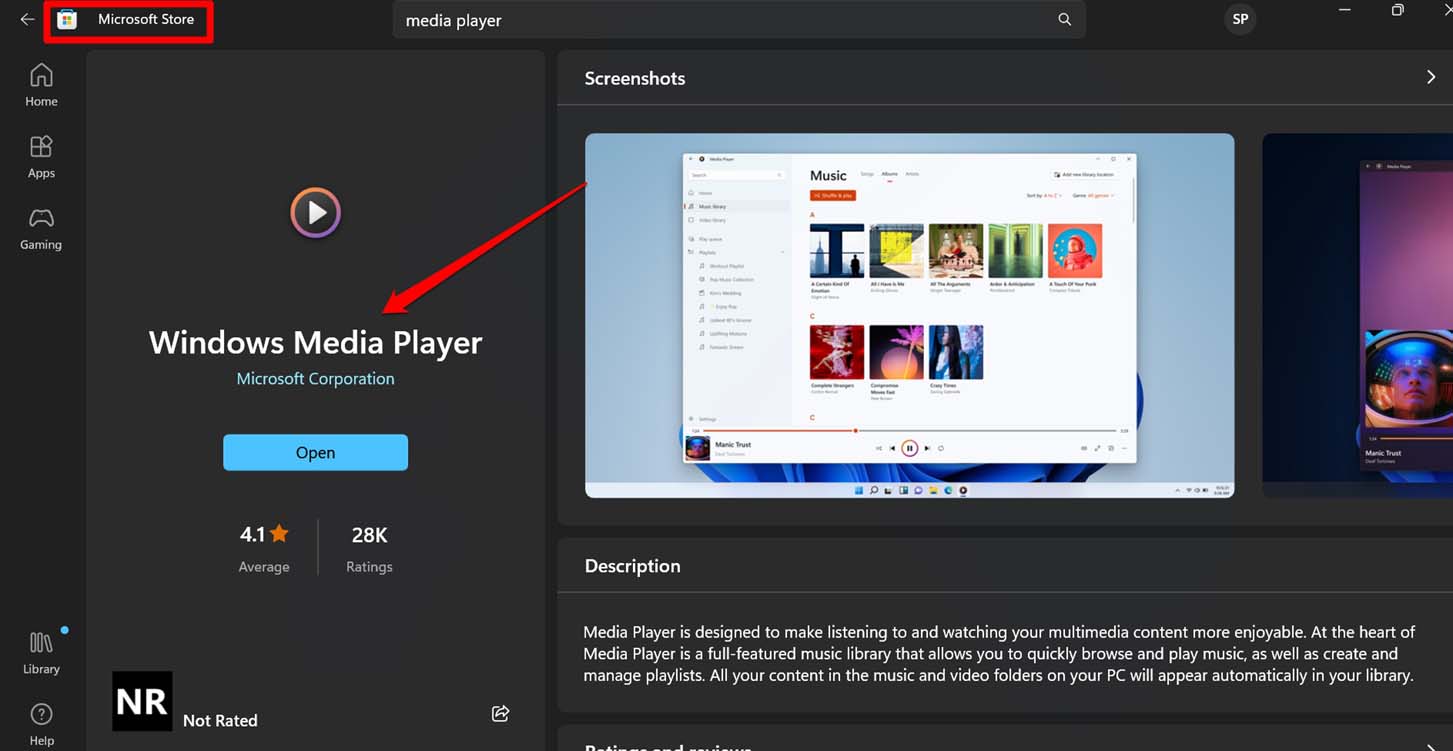
- Затем запустите приложение Microsoft Store.
- Найдите медиаплеер и нажмите Получить, чтобы установить приложение.
7. Наслаждайтесь музыкой с Windows Media Player
На медиаплеере так много музыки, песен и видео, которые можно наслаждаться. Не позволяйте ошибкам или любым другим техническим проблемам с Windows Media Player остановить ваш поток развлечений. Используйте все советы, упомянутые в этом руководстве, и исправьте проблемы с медиаплеером в Windows 11 прямо сейчас.
Если у вас есть мысли о Как исправить проблему с Windows Media Player в Windows 11?, не стесняйтесь оставлять комментарии ниже. Также подписывайтесь на наш канал DigitBin на YouTube для видеоуроков. Удачи!
Get new posts in your inbox
No spam. Unsubscribe anytime.