Технические советы · 6 min read · Sep 23, 2025
Как исправить высокое использование ЦП рабочим процессом установщика модулей Windows
Рабочий процесс установщика модулей Windows — это жизненно важный системный процесс операционной системы Windows. Он управляет установкой системных обновлений, исправлением ошибок и резервным копированием старых данных во время обновления. Он активируется, когда новое системное обновление готово к установке на систему.
Вы можете найти рабочий процесс установщика модулей Windows в диспетчере задач. Он также известен как TiWorker.exe. Когда рабочий процесс установщика модулей Windows начинает свою работу, он требует значительной вычислительной мощности для выполнения задач.
Проблема с рабочим процессом установщика модулей Windows
Когда исполняемый файл TiWorker занят установкой нового обновления, его использование ЦП становится очень высоким. Вы можете увидеть это в диспетчере задач. Проблема возникает, когда рабочий процесс установщика модулей Windows показывает высокое использование ЦП, даже когда в фоновом режиме нет активного системного обновления.
Вы заметите, что вентилятор в ЦП работает на полную мощность, чтобы устранить тепло, генерируемое в ПК/ноутбуке. Это нагревание происходит, когда ЦП интенсивно используется каким-либо процессом. (Рабочий процесс установщика модулей Windows в данном случае)
Чрезмерный нагрев может привести к повреждению материнской платы в долгосрочной перспективе. Кроме того, другие процессы будут выполняться медленнее. Производительность системы значительно снижается. Наиболее интересно, что процесс TiWorker потребляет так много памяти, когда он не управляет никаким системным обновлением.
Причины, по которым TiWorker.Exe показывает высокое использование ЦП в Windows
Вот некоторые распространенные причины, по которым рабочий процесс установщика модулей Windows показывает аномально высокое использование ЦП.
- Наличие поврежденных системных файлов в операционной системе Windows.
- Неизвестные проблемы с аппаратным обеспечением в ПК.
- Технические проблемы с рабочим процессом установщика модулей Windows.
- Скрытые приложения, работающие в фоновом режиме и потребляющие память.
Исправление высокого использования ЦП рабочим процессом установщика модулей Windows
Пройдите через следующие советы по устранению неполадок и исправьте высокое использование ЦП процессом TiWorker.
1. Подождите и наблюдайте
Обычно, когда вы начинаете устанавливать системное обновление на своем ПК, использование ЦП процесса, обрабатывающего эту задачу (TiWorker.exe), увеличивается.
Высокое использование ЦП имеет смысл, если рабочий процесс установщика модулей Windows занят установкой последнего системного обновления на вашем ПК.
Вы должны наблюдать, увеличивается ли использование ЦП TiWorker, даже если обновление не производится. Это заметно, потому что вентиляторы ЦП работают на более высокой скорости, чтобы рассеять тепло.
Когда это происходит постоянно, и ваш ПК нагревается и замедляет другие процессы, вам следует рассмотреть возможность устранения проблемы.
2. Перезагрузите компьютер
Может случиться так, что TiWorker.exe потребляет интенсивную вычислительную мощность, даже если он завершил обновление системы. Убедитесь, что вы перезагрузили ПК после завершения установки ожидаемого программного обновления.
- Нажмите клавишу Windows.
- В консоли поиска нажмите значок питания.
- Выберите Перезагрузка из меню.
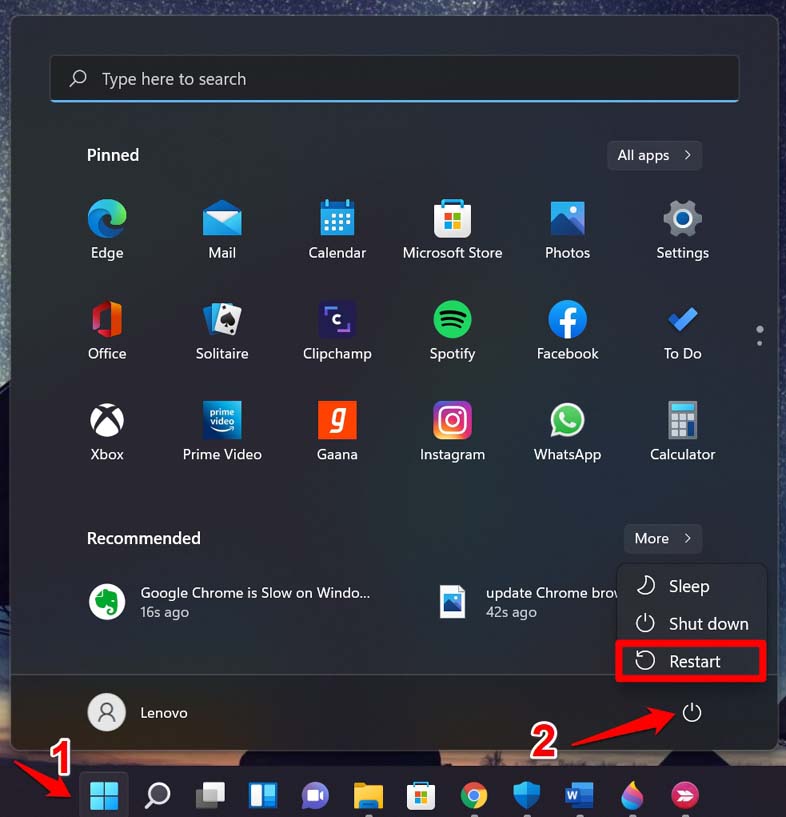
После перезагрузки компьютера используйте его в течение некоторого времени. Откройте диспетчер задач и проверьте, показывает ли TiWorker.exe высокое использование ЦП. Если вы не видите всплеска в обработке, выделенной рабочему процессу установщика модулей Windows, проблема, вероятно, была решена. Однако, если проблема сохраняется, переходите к следующим исправлениям.
3. Используйте средство устранения неполадок Windows Update
Запустите встроенный инструмент устранения неполадок от Microsoft, чтобы исправить проблемы с рабочим процессом установщика модулей Windows. Вот как его использовать.
- Нажмите Windows + S, чтобы запустить поиск Windows.
- Введите Настройки устранения неполадок.
- Нажмите Открыть, когда соответствующий результат появится в поиске.
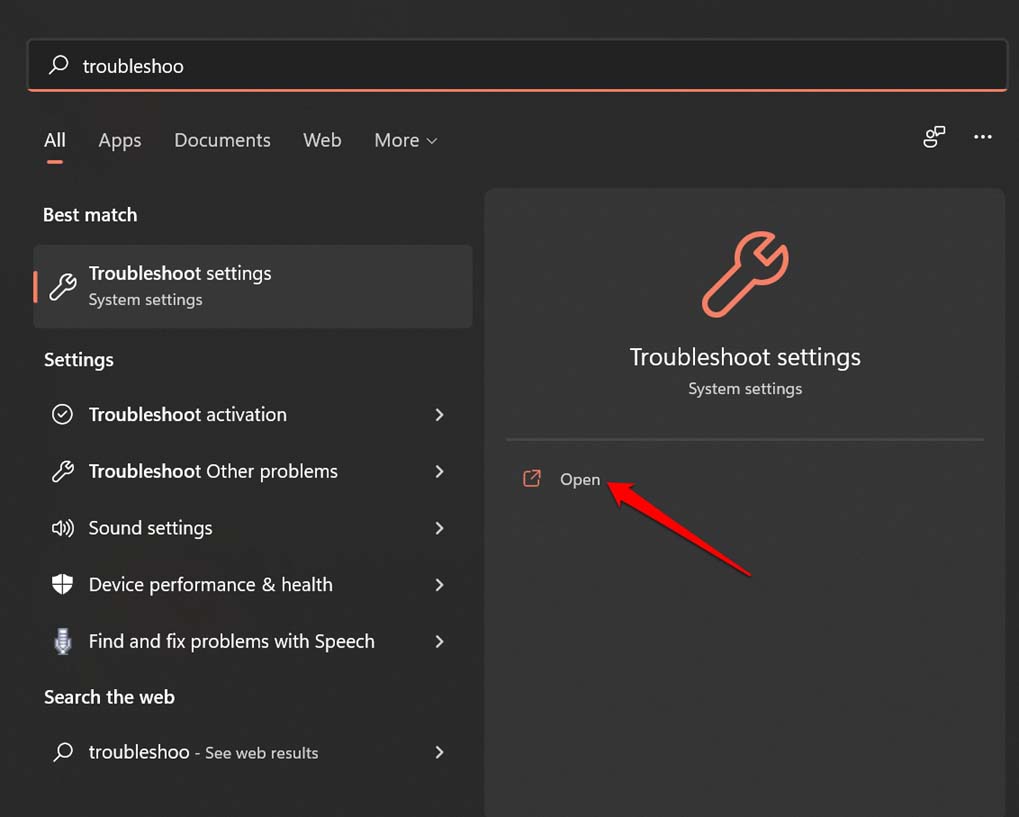
- Перейдите к Другим средствам устранения неполадок.
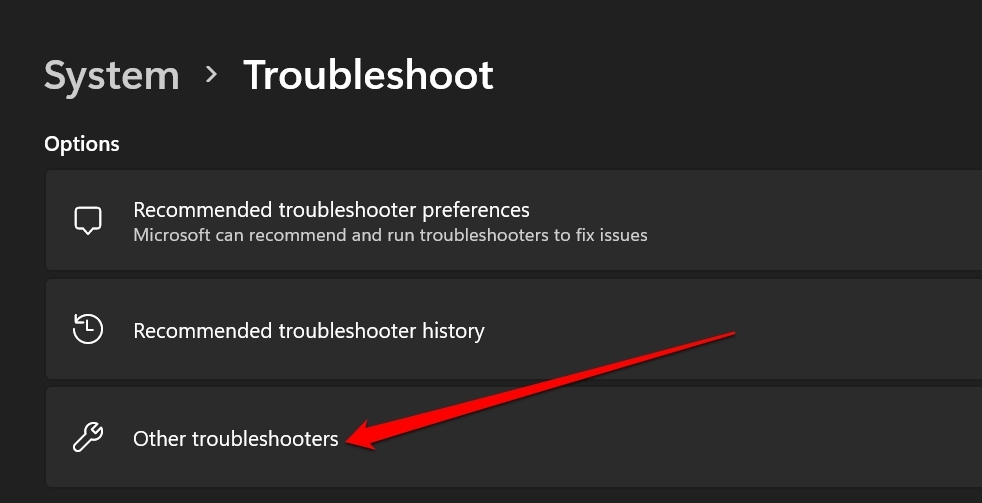
- Прокрутите до Средства устранения неполадок Windows Update и нажмите кнопку Запустить рядом с ним.
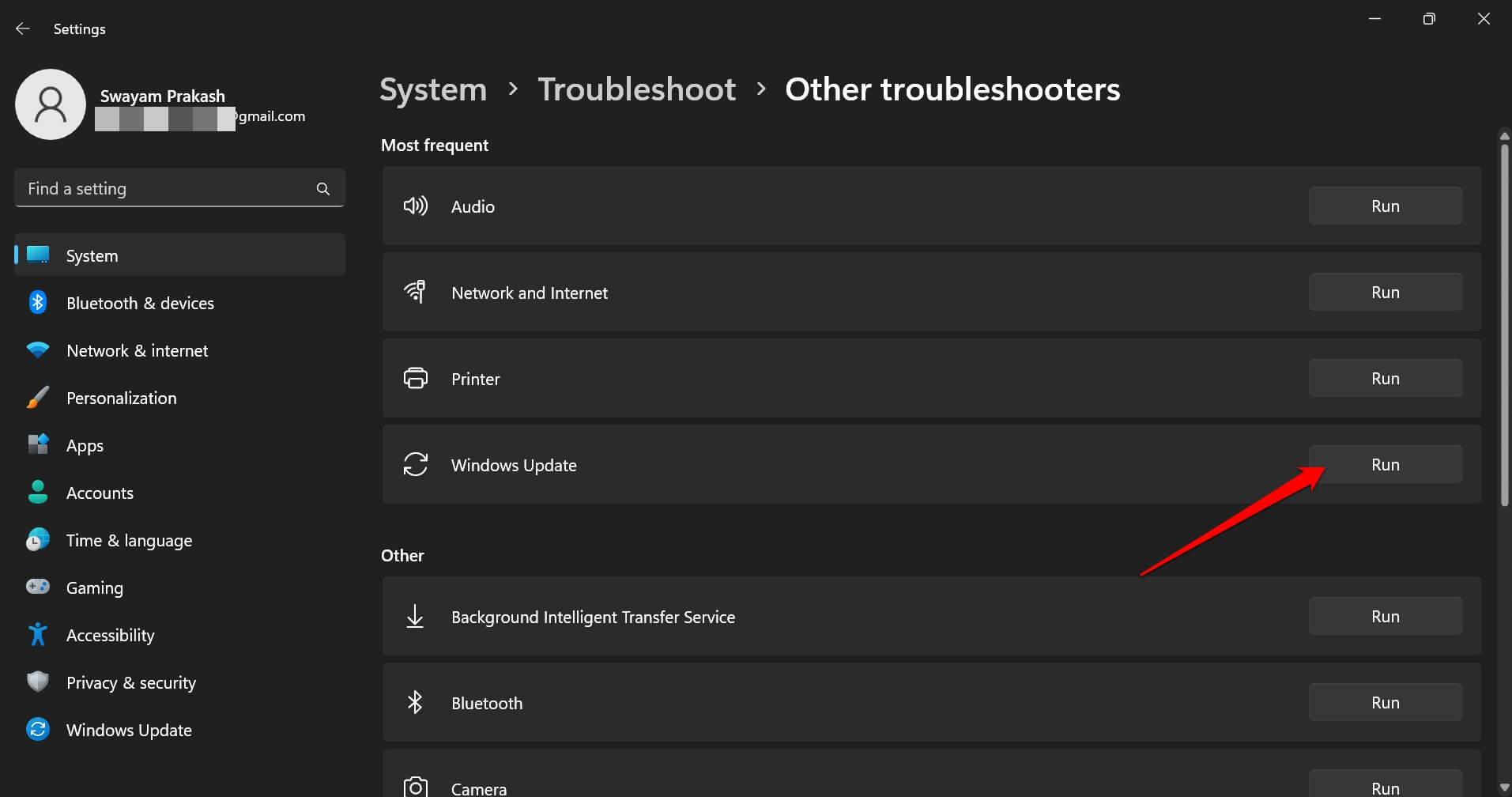
Следуйте инструкциям, выданным инструментом, чтобы завершить отладку. После этого перезагрузите ПК, используйте его и наблюдайте за любым ростом использования ЦП процессом TiWorker.exe.
4. Измените тип запуска установщика Windows на ручной
Изменение типа запуска для установщика Windows полезно для предотвращения внезапных установок обновлений. Обычно он установлен на Автоматически, но вы можете настроить его на Ручной.
Когда вы играете или используете приложение для редактирования видео на ПК, вам нужно больше вычислительной мощности для этого. Внезапная установка обновления приведет к тому, что ЦП выделит мощность соответствующему процессу, обрабатывающему системное обновление для устройства.
Это приведет к тому, что TiWorker.exe будет потреблять интенсивные ресурсы ЦП. Однако, запуская процесс вручную, вы можете продолжать устанавливать системные обновления, когда другие приложения не работают в системе.
Таким образом, вы можете получить все ресурсы ЦП для рабочего процесса установщика модулей Windows, чтобы завершить установку системного обновления.
Чтобы изменить тип запуска установщика модулей Windows,
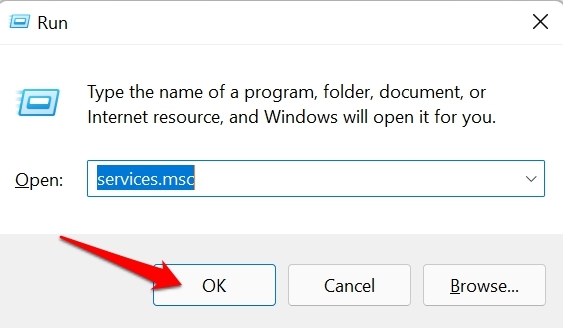
- Нажмите Windows + R, чтобы открыть окно Выполнить.
- Введите services.msc и нажмите Enter.
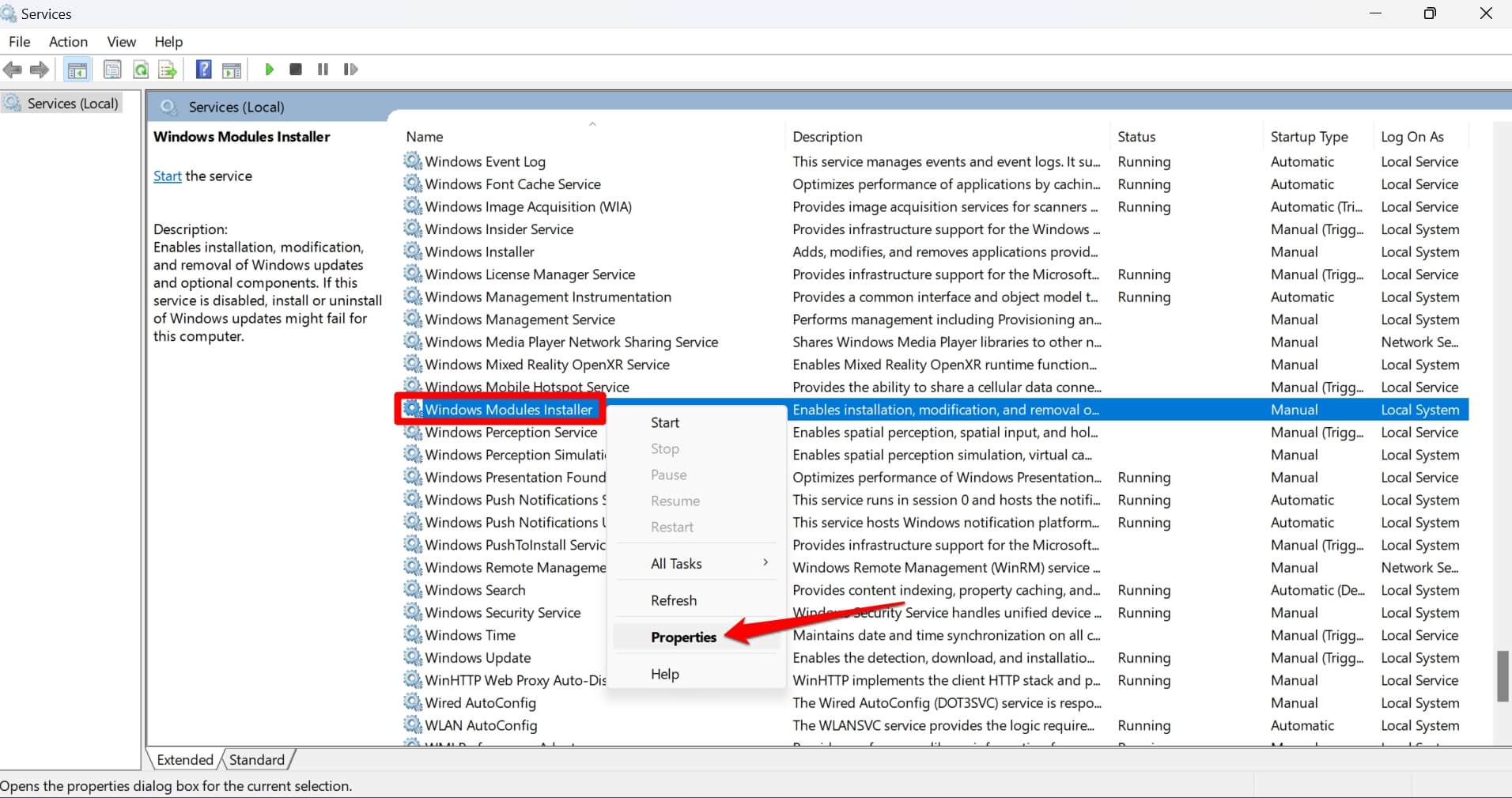
- Перейдите к Установщику модулей Windows и щелкните правой кнопкой мыши по нему. Выберите Свойства.
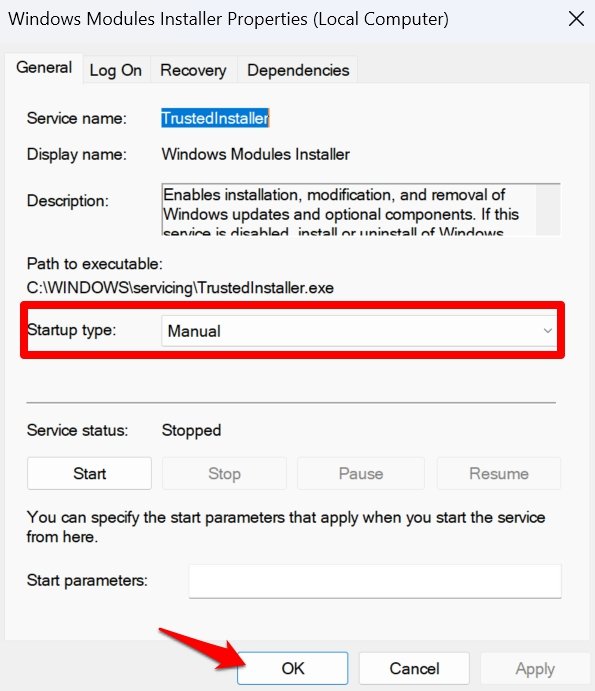
- В выпадающем списке Тип запуска выберите Ручной.
5. Завершите процесс TiWorker.exe
Если вы постоянно наблюдаете всплеск использования ЦП процессом TiWorker, попробуйте завершить его. Получите доступ к диспетчеру задач и завершите задачу. Это остановит ресурсы ЦП, выделенные для процесса.
- Нажмите Ctrl + Shift + Esc, чтобы запустить диспетчер задач.
- Нажмите на вкладку Подробности с левой стороны.
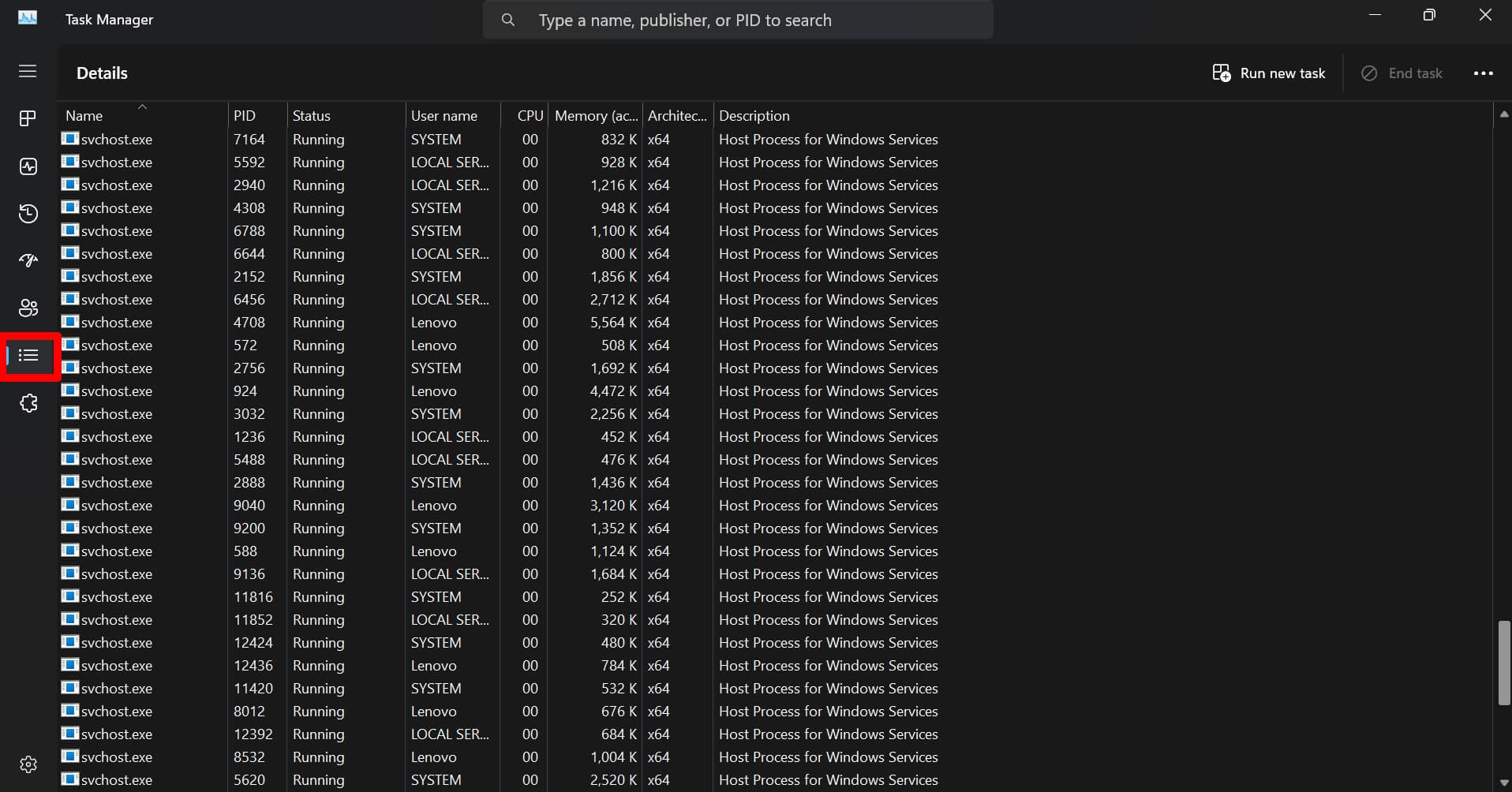
- Прокрутите до TiWorker.exe.
- Щелкните правой кнопкой мыши по нему, чтобы выделить процесс, и выберите Завершить задачу.
- Перезагрузите компьютер.
6. Удалите папку распространения программного обеспечения Windows
Все данные, связанные с обновлениями Windows, хранятся в папке SoftwareDistribution. Некоторые данные в ней могли стать поврежденными. Это приведет к тому, что процесс TiWorker.exe, который управляет системным обновлением, будет потреблять большое количество ЦП. Удалите папку Software Distribution, чтобы исправить проблему.
Нажмите Windows + R, чтобы открыть окно Выполнить.
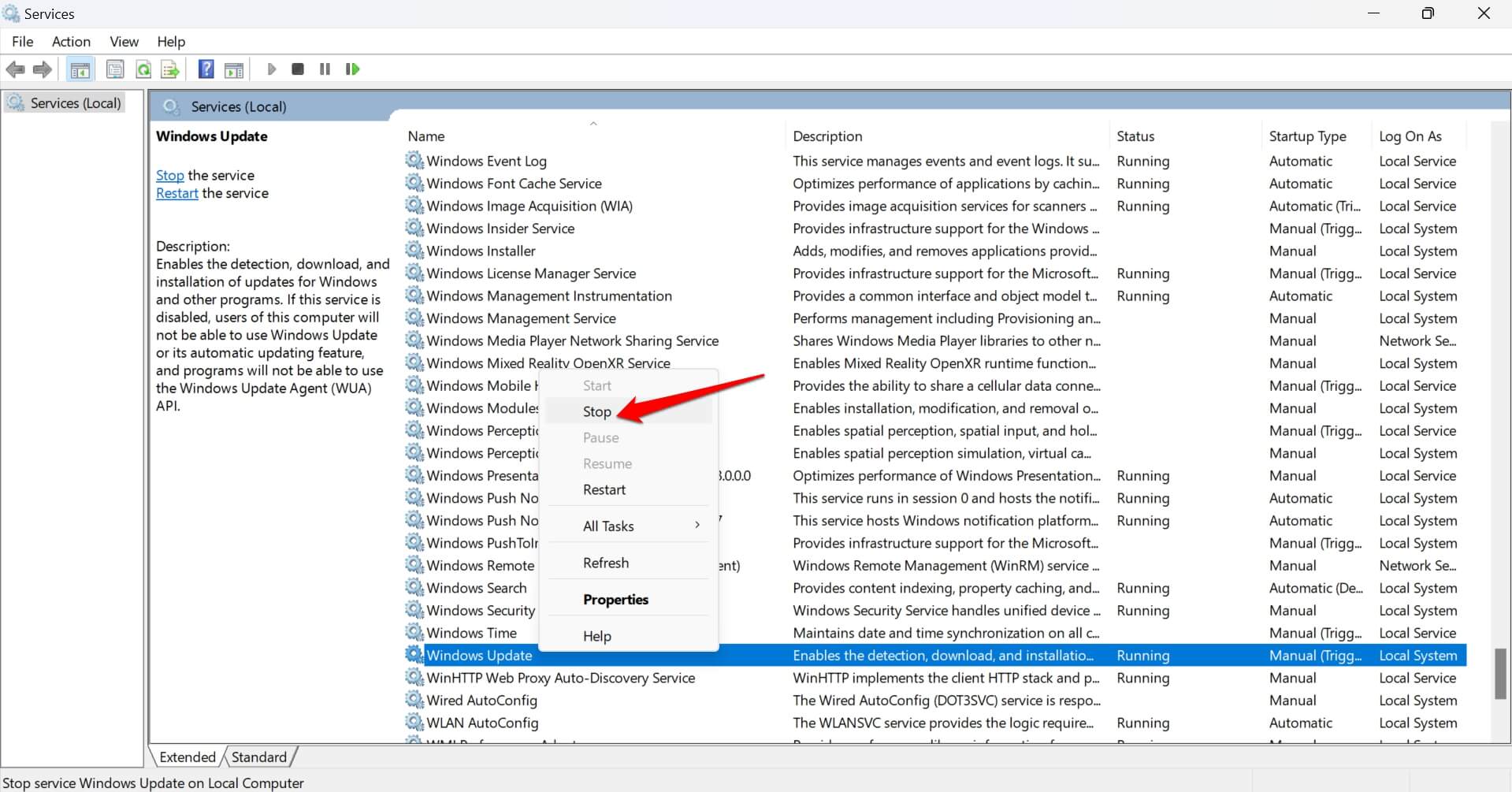
Получите доступ к службам Windows, введя services.msc, и нажмите клавишу Enter.
Перейдите к Обновлению Windows, щелкните правой кнопкой мыши по нему и выберите Остановить из меню.
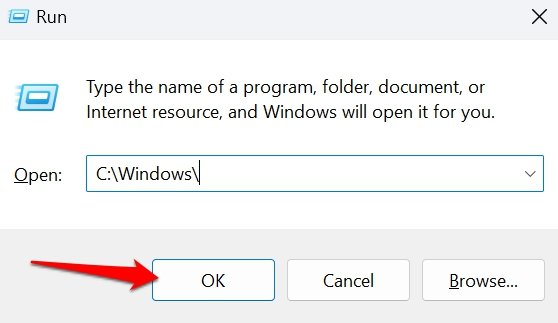
Нажмите Windows + R, чтобы запустить окно Выполнить.
Введите C:\Windows\ и нажмите Enter. Вы получите доступ к каталогу Windows.
Перейдите в папку SoftwareDistribution, выберите ее и нажмите Shift + Delete, чтобы удалить папку из каталога.
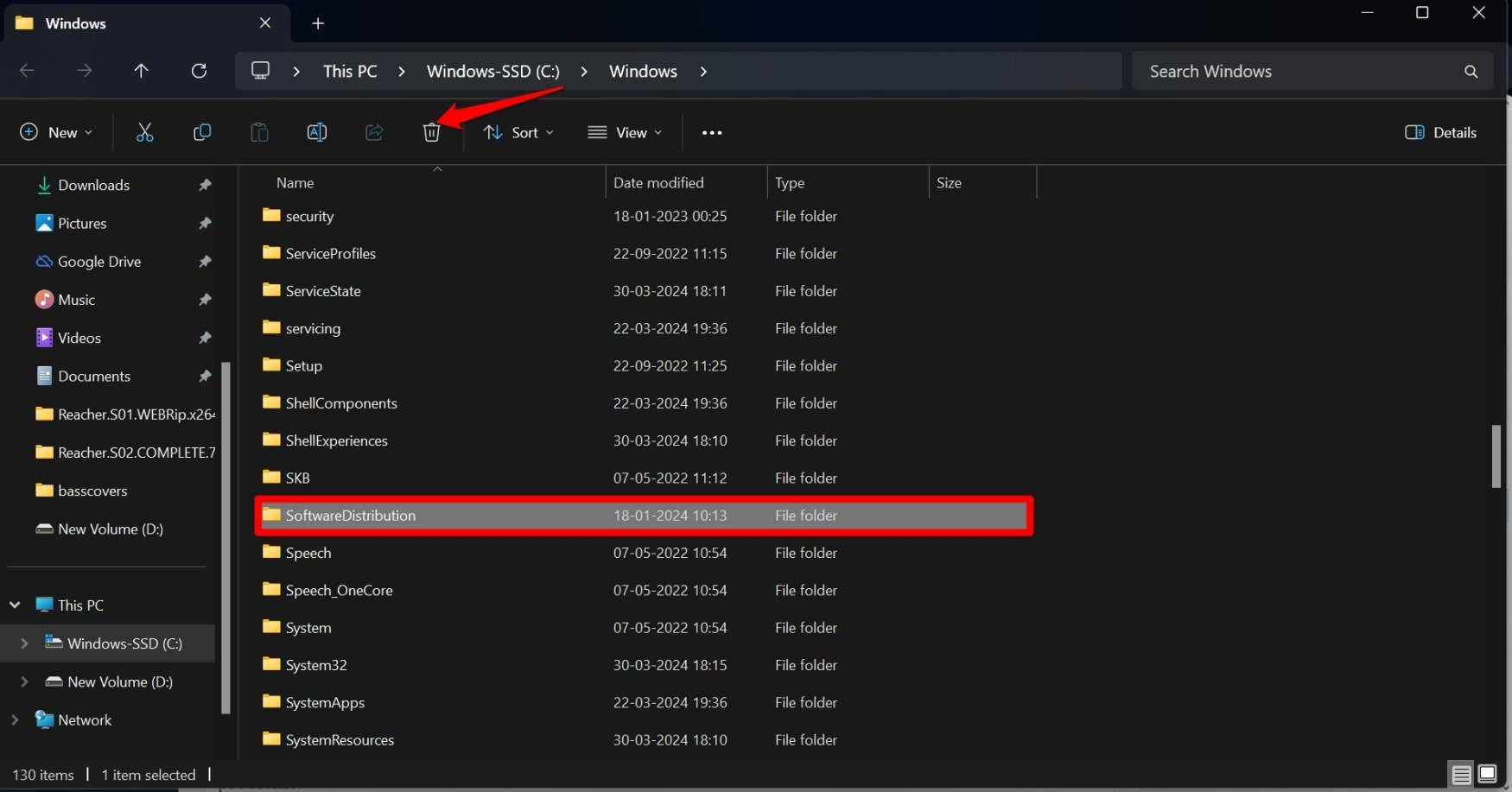
Не беспокойтесь, так как этот совет по устранению неполадок не повлияет на сборку системы вашего ПК. Эта папка будет создана снова, когда вы в следующий раз установите обновление программного обеспечения Windows.
7. Просканируйте и исправьте поврежденные системные файлы
Некоторые системные файлы могли стать поврежденными на вашем ПК. Используйте сканирование SFC и DISM, чтобы найти и исправить эти файлы. Поврежденные системные файлы могут часто мешать системным процессам, вызывая множество других проблем.
Чтобы запустить сканирование SFC,
- Нажмите Windows + R, чтобы открыть окно Выполнить.
- Введите cmd и нажмите Enter.
- В командной строке введите команду .
*sfc/scannow*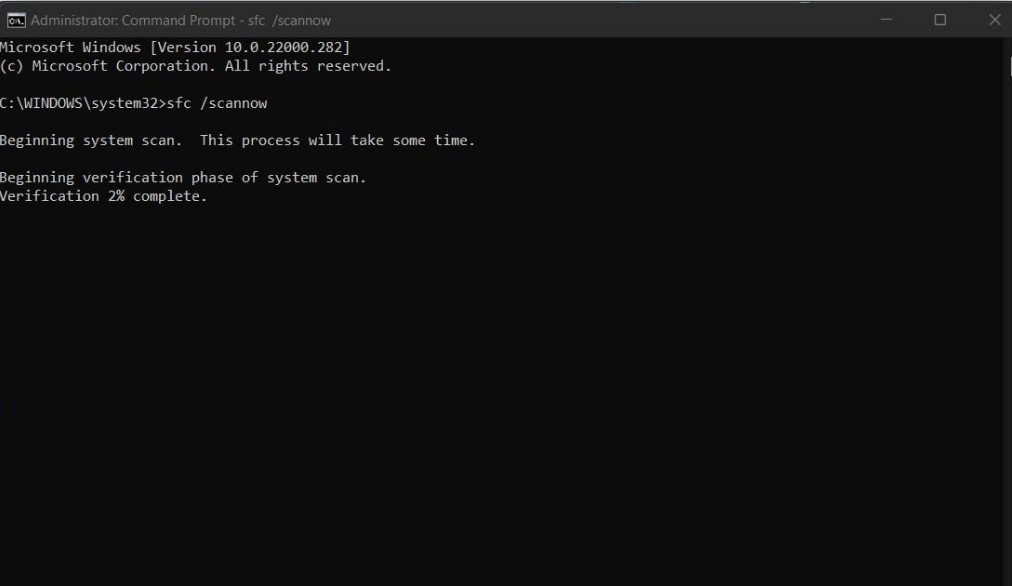
Чтобы запустить проверку DISM,
- Запустите Командную строку из поиска Windows. ( Win +S)
- Введите эти команды одну за другой.
DISM /Online /Cleanup-Image /CheckHealth DISM /Online /Cleanup-Image /ScanHealth DISM /Online /Cleanup-Image /RestoreHealth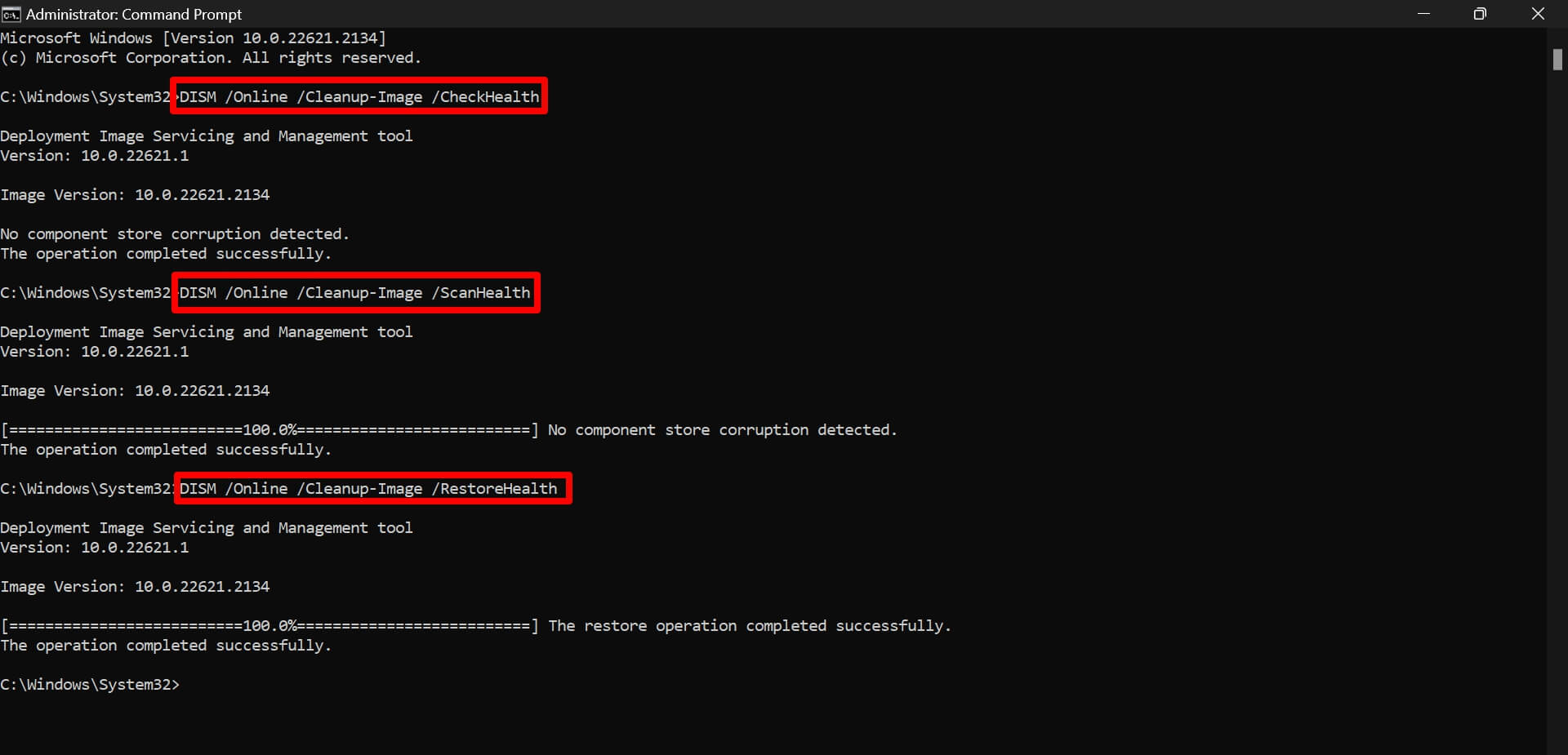
Не прерывайте процесс, когда команды сканируют поврежденные файлы. Это может занять некоторое время для завершения. Используйте свой ПК после исправления проблемных системных файлов. Наблюдайте, потребляет ли рабочий процесс установщика модулей Windows чрезмерные ресурсы ЦП.
8. Проверьте скрытые приложения, работающие в фоновом режиме
На вашем ПК могут работать приложения в фоновом режиме, но вы об этом не знаете. Эти приложения не имеют ничего общего с TiWorker.exe, но будут держать ресурсы ЦП занятыми. Таким образом, вентилятор процессора остается активным большую часть времени, выгоняя тепло.
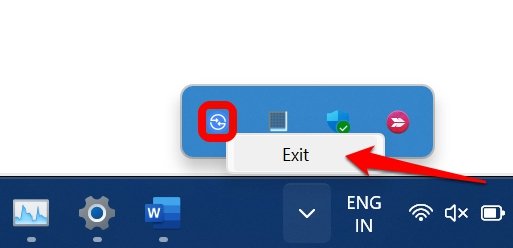
Проверьте системный трей на наличие скрытых приложений, работающих в фоновом режиме. Например, когда я запускаю свой ПК и подключаюсь к сети, несколько приложений, таких как Steam, Discord, iCloud и Torrent, начинают работать в фоновом режиме.
Получите доступ к системному тре, чтобы увидеть значки скрытых приложений, работающих в фоновом режиме. Щелкните правой кнопкой мыши по ним и выберите Выход. С закрытыми фоновыми приложениями ресурсы ЦП должны быть свободны.
Итог
Постоянно испытывать всплеск использования ЦП для конкретного процесса, когда он ничего не делает, является проблемой. Если вы заметили такую аномалию на своем компьютере, исправьте ее немедленно. Я надеюсь, что советы и рекомендации в этой статье помогли вам решить проблему высокого потребления ЦП рабочим процессом установщика модулей Windows.
Если у вас есть какие-либо мысли о Как исправить высокое использование ЦП рабочим процессом установщика модулей Windows, не стесняйтесь оставлять комментарии ниже. Также, пожалуйста, подпишитесь на наш канал DigitBin на YouTube для видеоуроков. Удачи!
Get new posts in your inbox
No spam. Unsubscribe anytime.