Ошибки Windows · 2 min read · Sep 27, 2025
Как исправить ошибку обновления Windows 0x80070103
Обновления Windows необходимы для внедрения новых функций и исправления существующих проблем в системе Windows. Однако пользователи иногда сталкиваются с ошибками при установке обновлений Windows на свои системы. Один из таких кодов ошибок — это ошибка обновления Windows 0x80070103. Если вы столкнулись с этим кодом ошибки, пожалуйста, продолжайте читать эту статью.
Основная причина ошибки обновления Windows 0x80070103 заключается в том, что Windows пытается установить уже установленные драйверы. Типичный случай — когда Windows пытается установить драйвер HP, хотя HP уже установил его.
Эта проблема должна быть решена автоматически, согласно этому обсуждению от scrappyz_21 на форуме Microsoft Answers. Однако она была автоматически решена только для некоторых пользователей. В другом обсуждении сотрудника Microsoft Крича проблема сохраняется у большинства пользователей, и вы можете только отложить повторяющуюся ошибку, приостановив обновления.
Советы по исправлению кода ошибки 0x80070103 обновления Windows
Тем не менее, многие пользователи предложили, что эта ошибка была исправлена с помощью нескольких решений, которые приведены ниже:
1. Запустите средство устранения неполадок обновления Windows
Новое средство устранения неполадок обновления Windows является улучшенной версией своего предшественника и работает хорошо. Многие пользователи подтвердили, что средство устранения неполадок сработало.
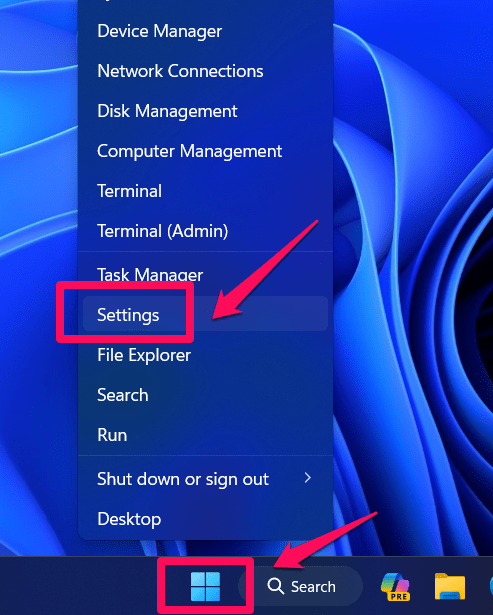
- Щелкните правой кнопкой мыши на кнопке Пуск и выберите Настройки в меню.
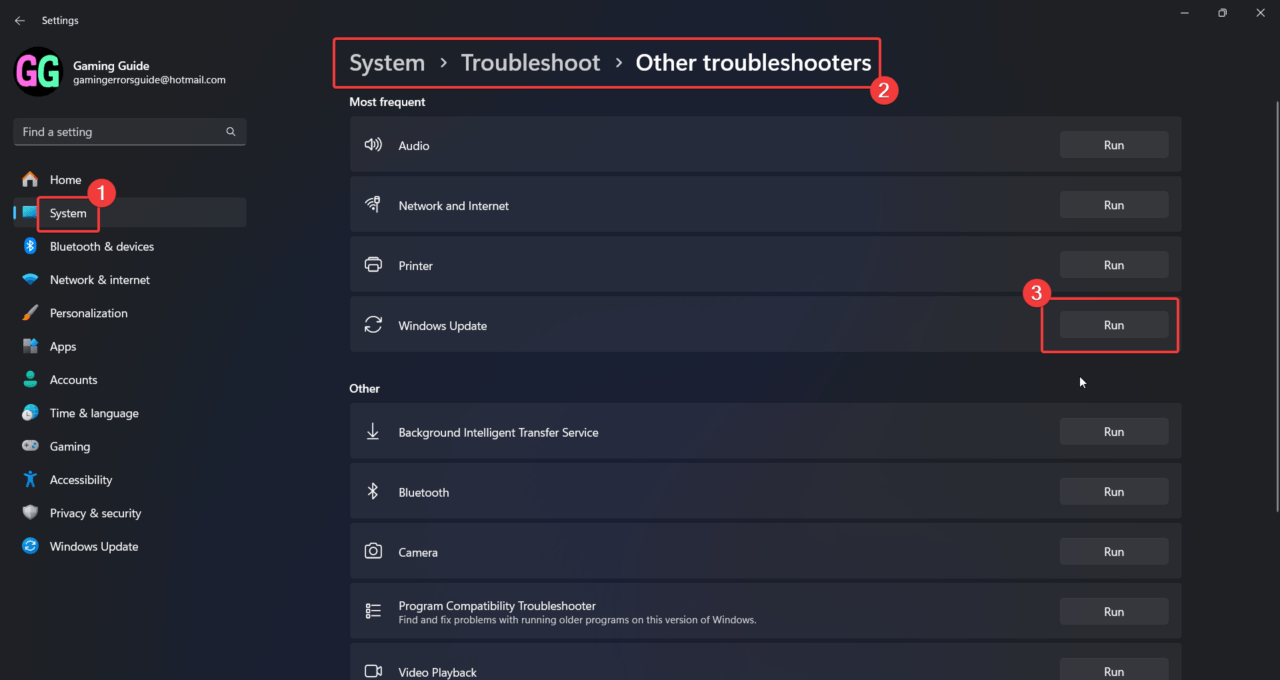
- Перейдите в Система >> Устранение неполадок >> Другие средства устранения неполадок.
- Нажмите Запустить рядом со средством устранения неполадок обновления Windows.
2. Переименуйте папку SoftwareDistribution
Даже если Microsoft исправит проблему, она может существовать на многих системах, если кэш-файлы предыдущей версии проблемного обновления существуют. Поскольку кэш-файлы хранятся в папке SoftwareDistribution, переименование содержимого этой папки будет аналогично удалению файлов, что приведет к созданию кэш-файлов заново.
- Найдите командную строку в строке поиска Windows.
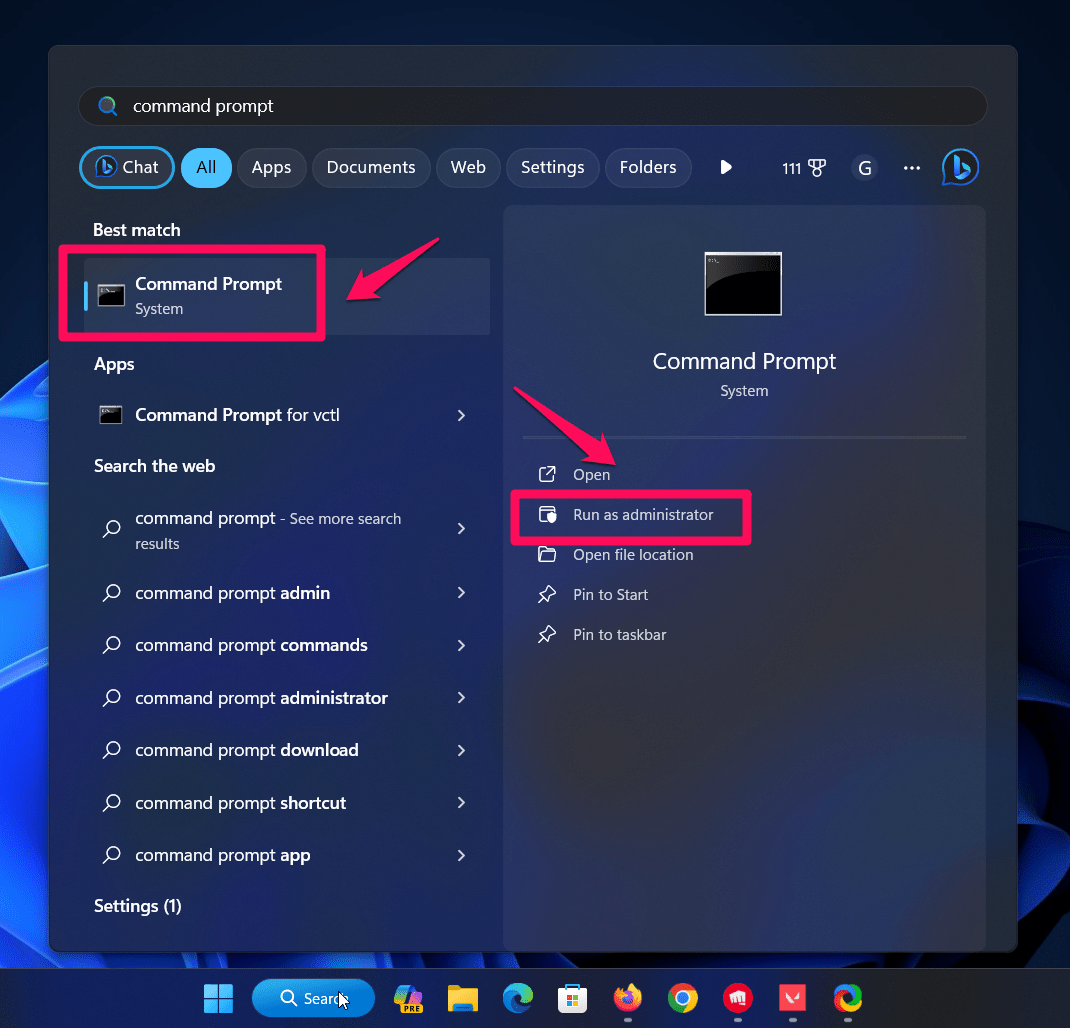
- Щелкните Запуск от имени администратора в правой панели, чтобы открыть окно командной строки с повышенными правами.
- В окне командной строки с повышенными правами скопируйте и вставьте следующую команду и нажмите Enter после каждой команды:
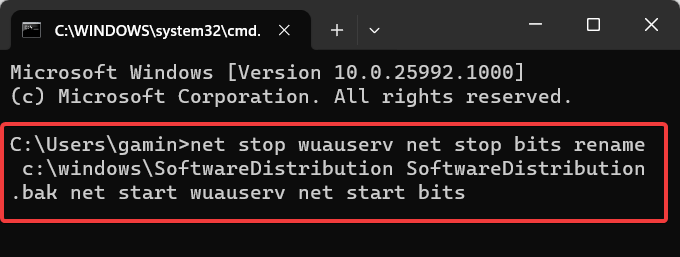
net stop wuauserv net stop bits rename c:\windows\SoftwareDistribution SoftwareDistribution.bak net start wuauserv net start bits
Обновление Windows должно работать без проблем после этого решения.
3. Запустите сканирование SFC
Если ничего не помогает, вполне вероятно, что системные файлы были повреждены из-за предыдущего обновления. В этом случае вы можете запустить сканирование SFC, чтобы исправить поврежденные и отсутствующие системные файлы.
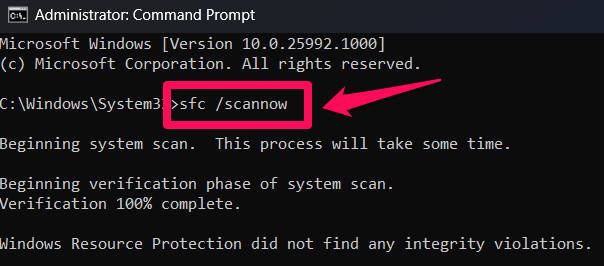
- Откройте окно командной строки с повышенными правами, как было предложено ранее.
- В окне командной строки с повышенными правами введите следующую команду: sfc /scannow
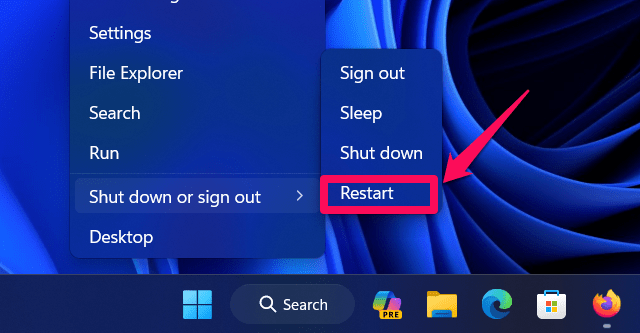
- Перезагрузите систему после завершения сканирования SFC. Это исправит проблему.
Заключение
Вышеуказанные методы должны помочь в решении ошибки обновления Windows 0x80070103. Однако, если ошибка не устранена, вы можете приостановить обновления на неделю и сообщить о проблеме в Центр отзывов Microsoft.
Пожалуйста, поделитесь своим мнением в разделе комментариев ниже и подпишитесь на канал Digitbin на YouTube.
Если у вас есть какие-либо мысли о Как исправить ошибку обновления Windows 0x80070103, не стесняйтесь оставлять их в комментариях ниже. Также, пожалуйста, подпишитесь на наш канал DigitBin на YouTube для видеоуроков. Удачи!
Get new posts in your inbox
No spam. Unsubscribe anytime.