Технические советы · 5 min read · Oct 24, 2025
Как исправить высокую загрузку ЦП WMI Provider Host (WmiPrvSE.exe)
Страшно находить неизвестные процессы в Диспетчере задач, которые могут указывать на то, что ваш компьютер заражен вредоносным ПО.
На Windows есть работающий процесс под названием WMI Provider Host, также известный как “WMIPrvSE.exe”. Обычно он наблюдается в производственных средах после обновления до последней версии Windows.
Пользователи заметили, что их система тормозит, нагревается и работает медленно после обновления до последней версии Windows. Поэтому, если вы столкнулись с ошибкой высокой загрузки ЦП WMI Provider Host (WmiPrvSE.exe), обязательно проверьте руководство до конца.
Что такое WMI Provider Host (WmiPrvSE.exe)?
Это служба Windows Management Instrumentation Provider (WmiPrvSE.exe), которая работает на WMI Provider Host. Она предоставляет информацию о контроле и управлении для операционной системы Microsoft Windows.
Вы не можете управлять своей операционной системой без этой службы. Это программное обеспечение облегчает выполнение приложений, поэтому оно должно быть установлено на вашем компьютере. В корпоративной среде оно также может использоваться для предоставления информации о управлении и контроля.
Если вы знакомы с WMI, вы можете использовать его, чтобы узнать о своей системе способами, которые обычно недоступны. Тем не менее, с помощью инструмента командной строки WMIC (WMIC) можно получить серийный номер вашего компьютера, номер модели материнской платы и многое другое.
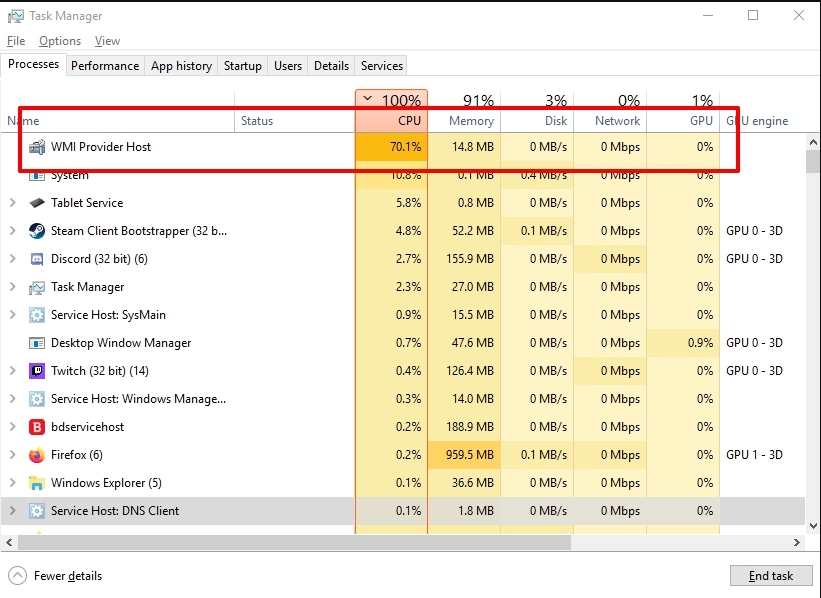
Безопасен ли WMI Provider Host (WmiPrvSE.exe)?
Определенно, вы найдете процесс WMI Provider Host на вашем компьютере с Windows 10 как законный системный процесс. Для того чтобы ваш ПК функционировал, он должен работать. Поэтому, когда вы запускаете ПК в безопасном режиме, он запускается.
Исправление высокой загрузки ЦП WMI Provider Host (WmiPrvSE.exe)
Итак, вот несколько исправлений, которые могут помочь решить проблему высокой загрузки ЦП WMI Provider Host (WmiPrvSE.exe):
Исправление 1: Выполните чистую загрузку
Возможно, какое-то конкретное приложение вызывает высокое потребление ресурсов ЦП WMI Provider Host. Таким образом, на этом этапе мы выполним чистую загрузку и изолируем приложение, которое вызывает чрезмерное использование.
Во время чистой загрузки загружаются только те службы, которые необходимы, в то время как все остальные службы и приложения отключены. Поэтому, чтобы выполнить чистую загрузку, выполните следующие шаги:
Чтобы запустить RUN, нажмите Windows + R.
Введите msconfig и нажмите Enter.
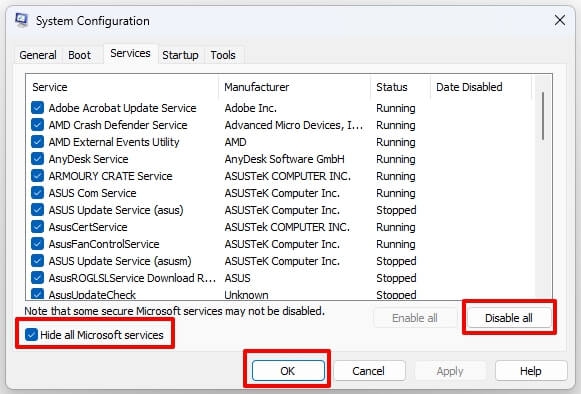
В меню Службы нажмите Скрыть все службы Microsoft и снимите отметку.
Нажмите Отключить все, а затем OK.
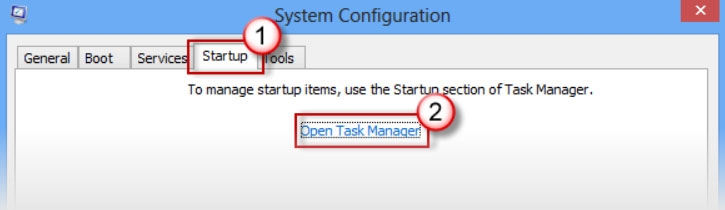
На вкладке Автозагрузка нажмите Открыть Диспетчер задач.
В диспетчере задач нажмите кнопку Автозагрузка.
Чтобы отключить приложение, просто нажмите на ссылку Отключить рядом с любым приложением с пометкой Включено в списке.
Этот процесс следует повторить для всех приложений в списке, и ваш компьютер должен быть перезагружен после этого.
Теперь вы загрузили свой компьютер в режиме Чистой загрузки.
Посмотрите, исчезла ли проблема.
Когда высокая загрузка ЦП больше не наблюдается, это, вероятно, результат стороннего приложения или службы.
Включайте одну службу за раз таким же образом и останавливайтесь, как только загрузка ЦП вернется к норме.
Вы можете либо переустановить службу/приложение, включив его, которое вызывает высокую загрузку, либо оставить его отключенным.
Исправление 2: Установите службу WMI на требование
Существует вероятность, что некоторые из ваших программ, такие как Discord, используют службу WMI с высокой загрузкой ЦП. Поэтому, чтобы предотвратить это, выполните следующие шаги:-
Сначала щелкните правой кнопкой мыши на Командной строке и выберите Запуск от имени администратора.
В командной строке введите по одному следующие команды:- sc config Wmi start=demand
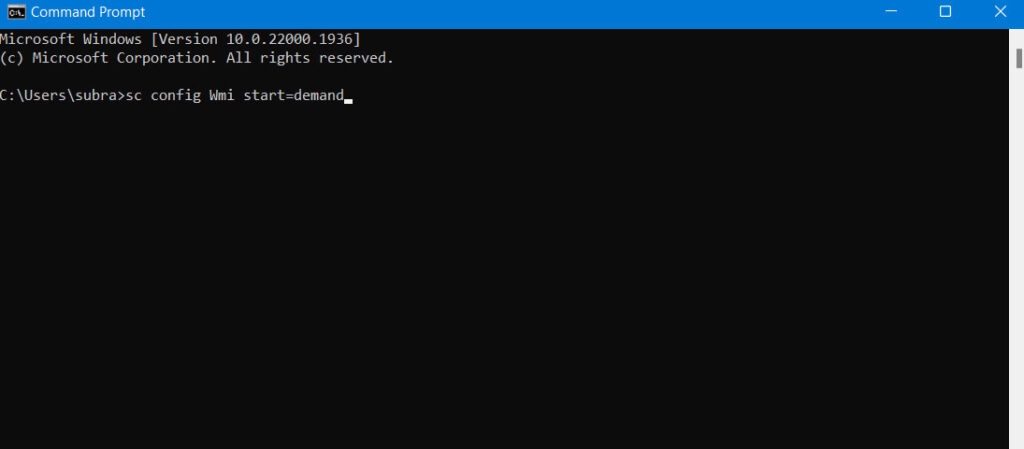
- Наконец, перезагрузите компьютер и проверьте, сохраняется ли проблема.
Исправление 3: Перезапустите службу
Нет риска, связанного с WMI Provider Host. Тем не менее, он все же может вызывать проблемы на вашем компьютере. Сообщалось, что этот процесс потребляет много ресурсов ЦП, замедляя производительность системы.
Сначала перезапуск службы - это самый простой способ исправить использование ресурсов и проблемы с производительностью.
Откройте строку поиска Windows.
Найдите Службы и нажмите на первый результат.
Найдите Службу управления Windows Instrumentation, прокручивая вниз. Щелкните правой кнопкой мыши по ней и выберите Перезапустить.
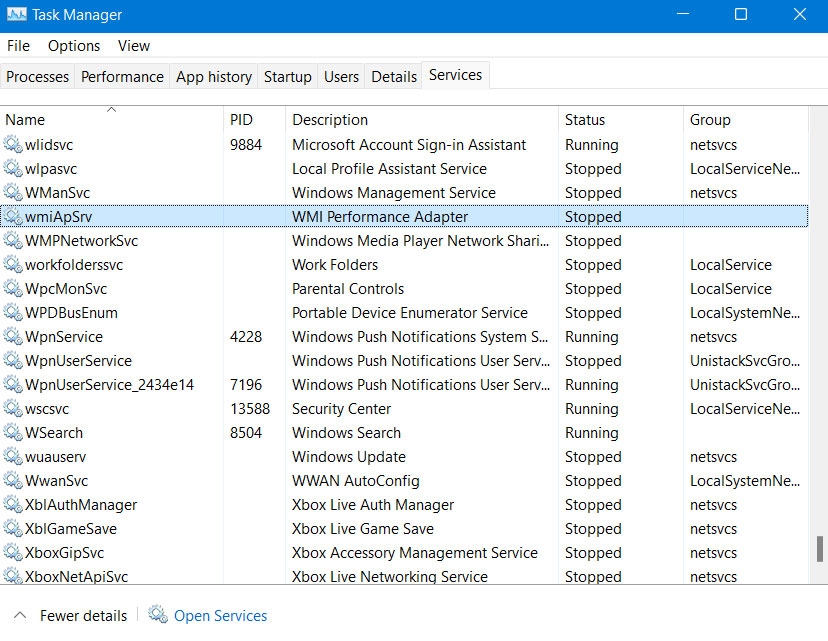
- После перезапуска службы проверьте, остается ли загрузка ЦП выше нормы. В Диспетчере задач посмотрите на цвета столбца загрузки ЦП.
Исправление 4. Используйте Просмотр событий для выявления проблемных процессов
У вас могут возникнуть проблемы с некоторыми процессами на вашем компьютере, если WMI Provider Host использует высокий процент вашей мощности ЦП в течение длительного времени.
В случаях, когда процесс постоянно запрашивает большие объемы информации через WMI, WMI Provider Host может перегружаться.
Поэтому, чтобы выяснить, какой процесс вызывает проблему, вы можете использовать инструмент Просмотр событий Windows.
Чтобы открыть Просмотр событий, нажмите Windows + X и выберите Просмотр событий.
Далее нажмите Журналы приложений и служб > Microsoft.
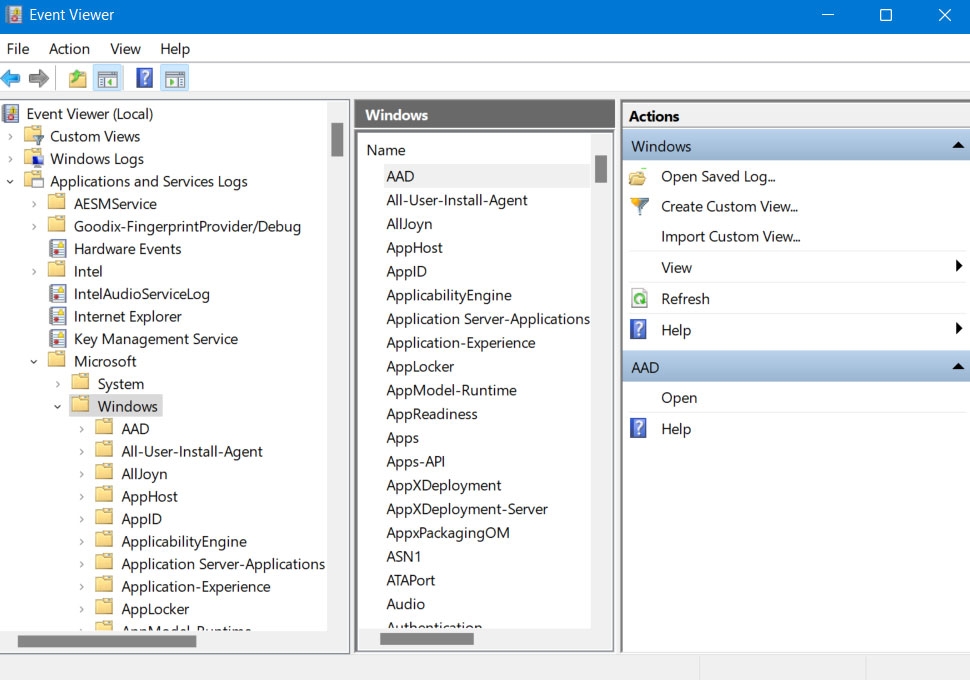
- Затем нажмите Windows > WMI-Activity > Operational, затем найдите любые возможные события ошибок. Запишите ClientProcessID проблемных событий.
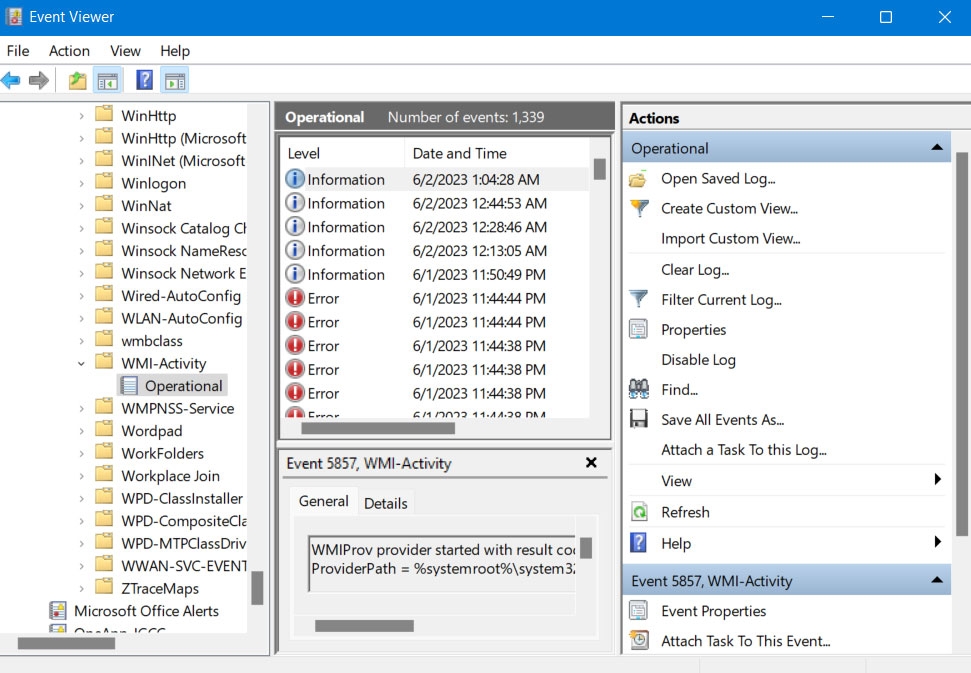
- Используя Ctrl + Shift + ESC, вы можете открыть Диспетчер задач. На вкладке Службы выберите PID для отображения процессов по номеру идентификатора процесса. Затем найдите процесс, который имеет соответствующий номер идентификатора, который вы записали на шаге 2, щелкните по нему правой кнопкой мыши и затем нажмите Остановить.
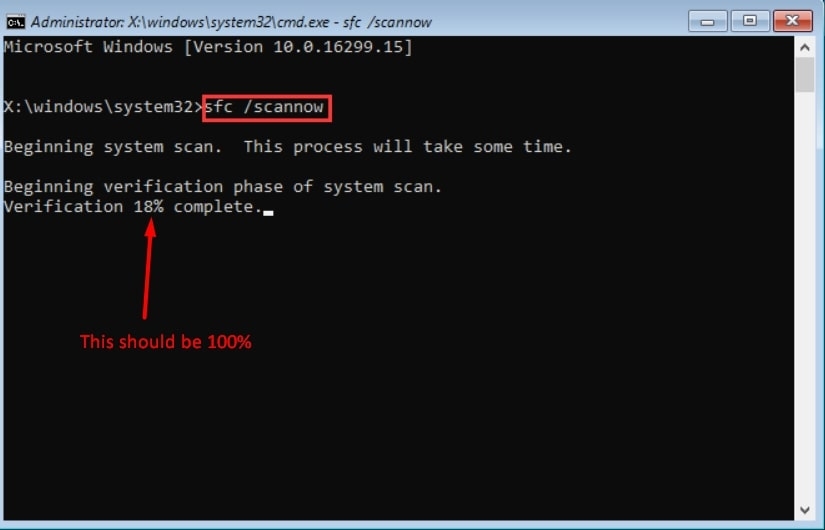
Исправление 5. Запустите SFC для восстановления поврежденных системных файлов
Кроме использования бесплатного инструмента SFC Windows, вы можете исправить ошибку высокой загрузки ЦП WMI Provider Host, проверив и восстановив поврежденные системные файлы.
Чтобы запустить Командную строку от имени администратора, нажмите Windows + R, введите cmd и нажмите Ctrl + Shift + Enter.
Затем введите sfc /scannow в окне Командной строки. Эта программа просканирует файлы вашего компьютера на наличие повреждений и при необходимости восстановит их.
Подводя итоги – высокая загрузка ЦП WMI Provider Host
Итак, вот как исправить ошибку высокой загрузки ЦП WMI Provider Host (WmiPrvSE.exe). Надеюсь, это руководство вам помогло. Более того, вы должны оставить комментарий ниже и сообщить нам, если у вас есть какие-либо сомнения или вопросы по этой теме.
Дополнительное чтение:
Почему пользователи Windows 10 не обновляются до Windows 11?
[Скачать] Atlas OS, модифицированную версию Windows 10, ориентированную на игры
Нормальная температура ЦП: какая идеальная температура ЦП и как ее контролировать?
Get new posts in your inbox
No spam. Unsubscribe anytime.