Ошибки Windows · 7 min read · Nov 21, 2025
Как исправить ошибку отсутствия WSClient.dll при запуске в Windows 11?

Вы сталкиваетесь с сообщением “ Ошибка в WSClient.dll Отсутствует запись: RefreshBannedAppsList “ при запуске Windows? Это сообщение обычно появляется при загрузке вашего ПК и часто встречается в Windows 10 и 11. В этом руководстве вы найдете полезные советы по устранению неполадок, чтобы исправить проблему.
Обычно ошибка отсутствия WSClient.dll при запуске возникает по различным причинам. Основной из них может быть версия Windows, которая в настоящее время работает на вашем ПК. В ней могут быть серьезные ошибки, которые необходимо исправить. Кроме того, наличие поврежденных системных файлов или кэша, заполненного ненужными данными, может вызвать ошибку отсутствия WSClient.dll при запуске.
Поврежденная установка приложений и отмененные файлы WSclient.DLL часто приводят к ошибке отсутствия WSClient.dll в Windows 11. Проблемы с сетевой согласованностью, связанные с DNS, также могут вызвать предупреждение “ Ошибка в WSClient.dll Отсутствует запись: RefreshBannedAppsList “ после загрузки.
Лучшие способы исправить ошибку отсутствия WSClient.dll при запуске в Windows 11
Давайте начнем с устранения неполадок. Ошибка отсутствия WSClient.dll может быть временно устранена нажатием ОК на всплывающем окне, когда оно появляется. Странно, но при следующей перезагрузке ПК всплывающее окно с ошибкой появится снова. Поэтому с ним следует справиться должным образом с помощью технических решений.
1. Обновите Windows до последней версии
Всегда убедитесь, что ваш ПК работает на последней версии операционной системы Windows. Microsoft регулярно выпускает обновления программного обеспечения для оптимизации производительности и исправления ошибок в системе. Не пропустите эти обновления.
- Перейдите в настройки вашего ПК, нажав Windows +I.
- Нажмите на вкладку Обновление Windows, которую вы можете увидеть на левой панели.
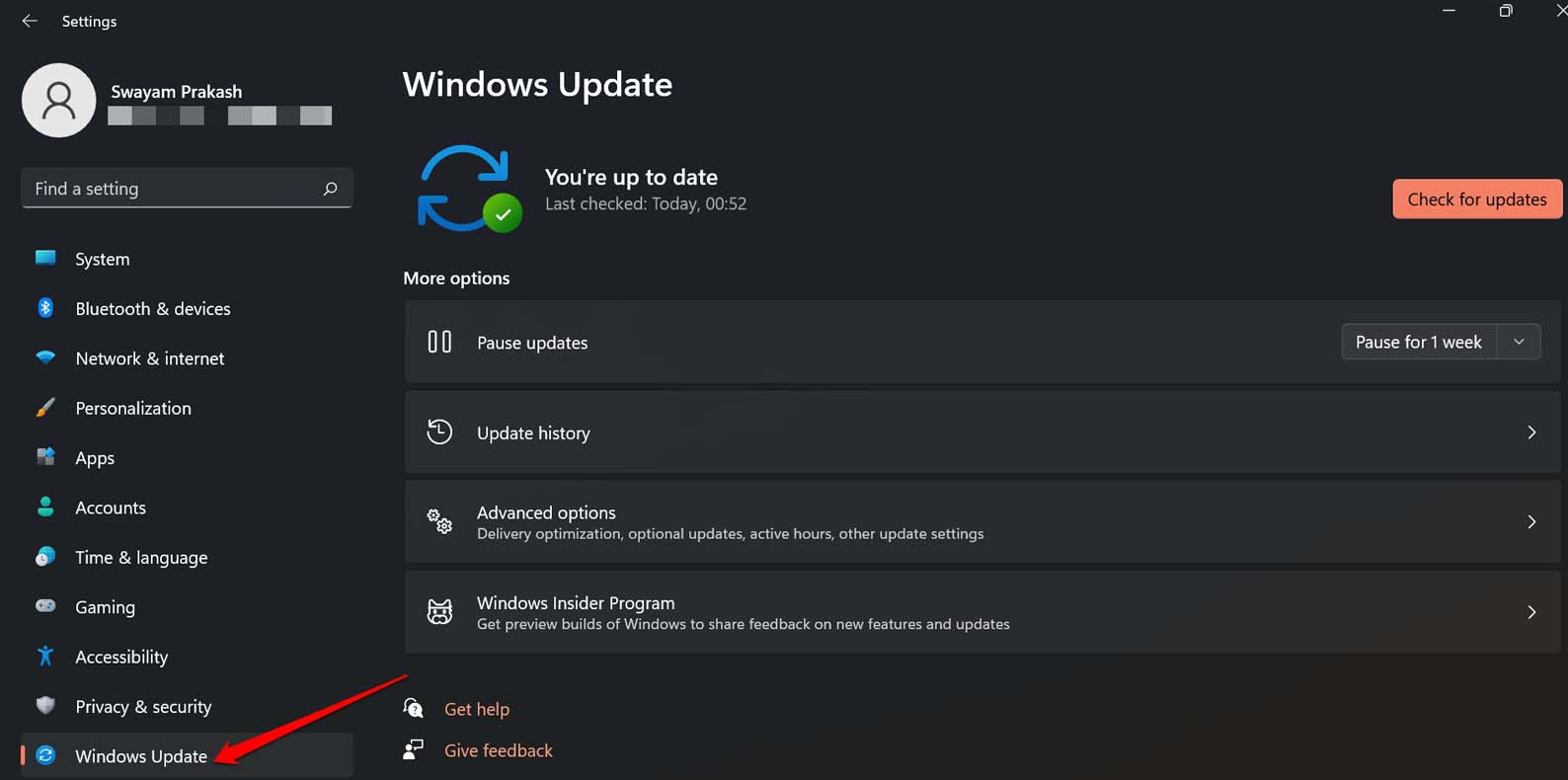
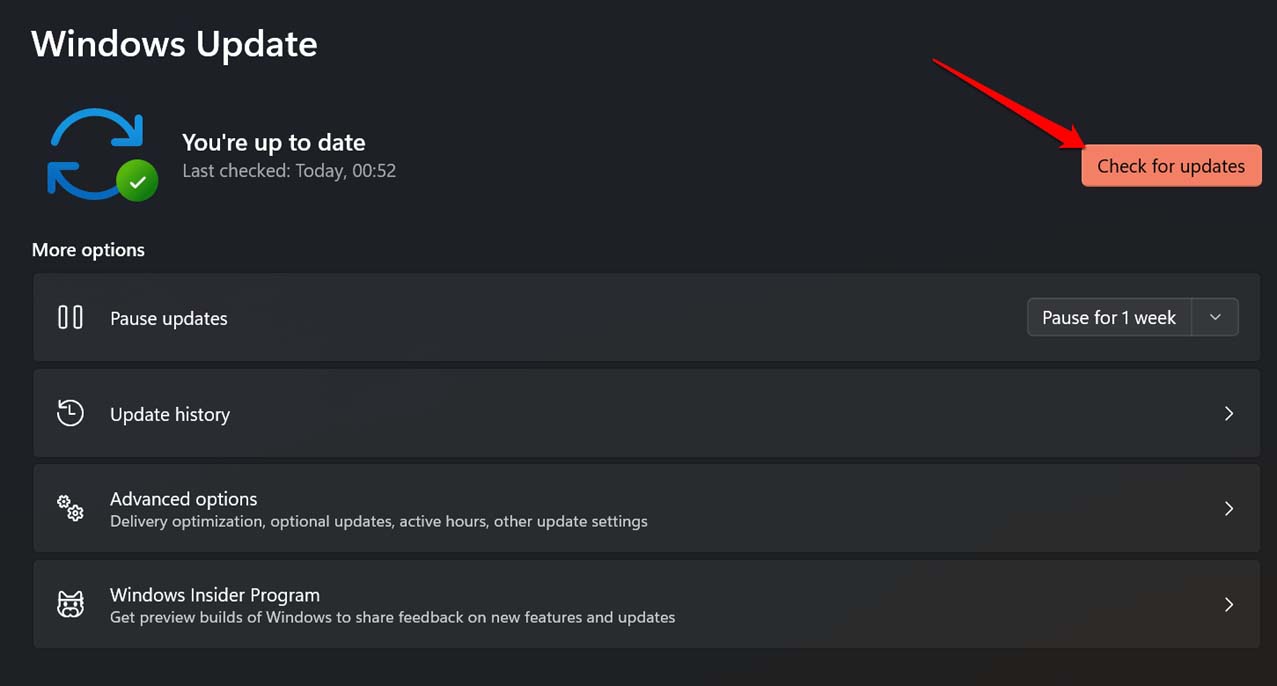
- Затем нажмите на Проверить наличие обновлений.
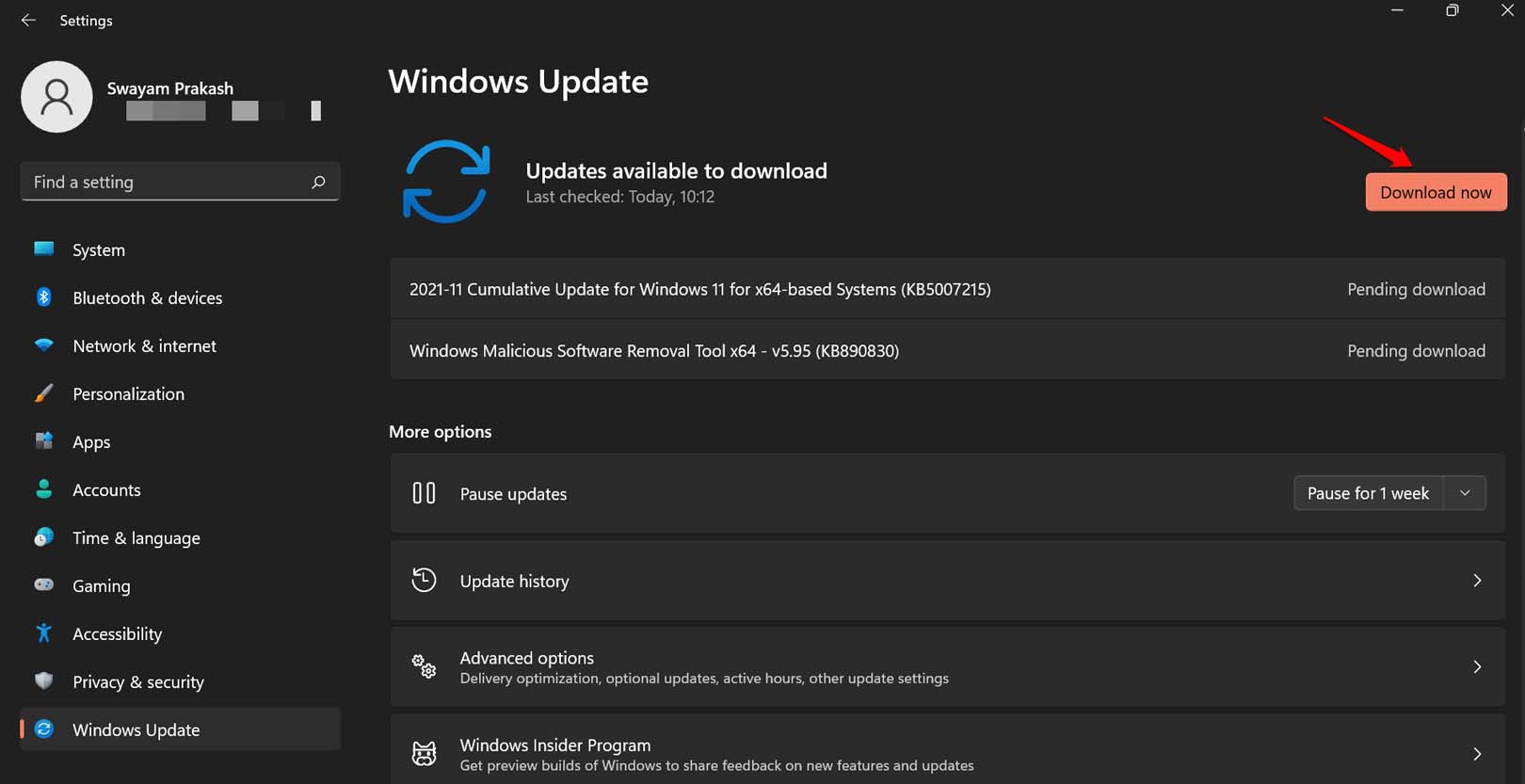
- Если доступна новая версия операционной системы Windows, нажмите Скачать сейчас, чтобы начать загрузку и установку.
С исправленными ошибками в новой операционной системе вы не должны сталкиваться с ошибкой отсутствия WSClient.dll при запуске.
2. Удалите подозрительные приложения с ПК
Часто, когда вы устанавливаете приложение, с ним может быть установлено и вторичное приложение. Эта проблема чаще всего возникает, когда вы посещаете ненадежные веб-сайты и загружаете некоторые приложения с этих сайтов. Из-за вредоносного ПО или других технических несовместимостей вторичное приложение вызывает различные ошибки в операционной системе Windows.
Чтобы с этим справиться, вам необходимо проверить Панель управления и удалить приложения, которые вы установили непреднамеренно. Вы также можете удалить приложения, которые вам совсем не нужны.
- Запустите Панель управления, используя Windows + S.
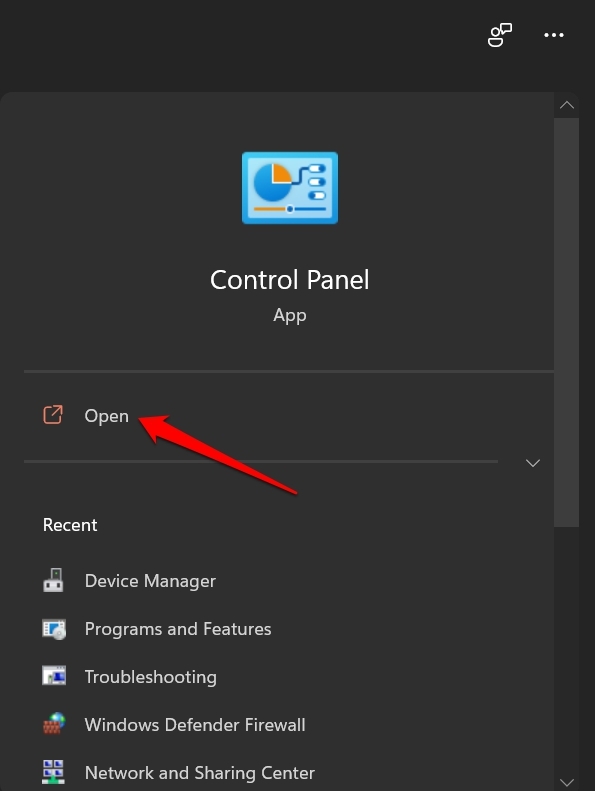
- Перейдите в Программы и компоненты.
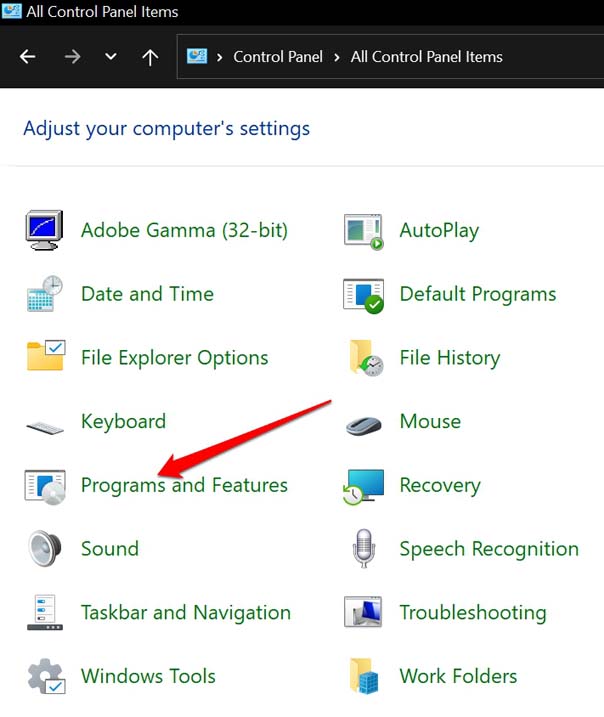
- Теперь прокрутите список установленных программ.
- Чтобы удалить любую программу, щелкните правой кнопкой мыши по ней и выберите Удалить.
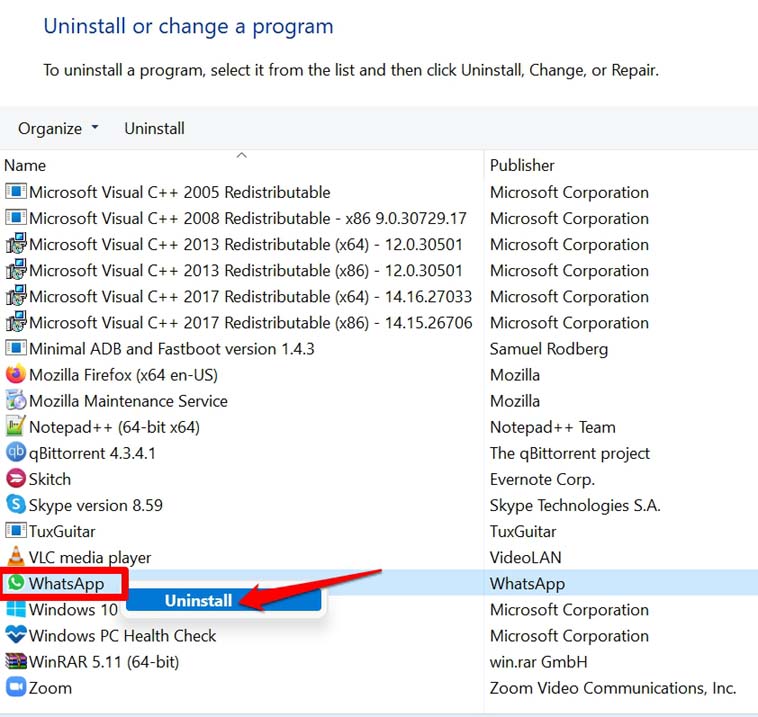
С удалением неисправных приложений из системы вы не должны сталкиваться с всплывающими сообщениями об ошибках на вашем ПК.
3. Исправьте поврежденные системные файлы
Системные файлы могут быть повреждены из-за атак вредоносного ПО или из-за неправильной установки обновления системы. Когда это происходит, начинают появляться другие ошибки, и установленные приложения на устройстве становятся неотзывчивыми или иногда вылетают. Сообщения об ошибках также начинают появляться из ниоткуда.
Можно исправить поврежденные системные файлы, и вы можете сделать это с помощью командной строки.
- Запустите Командную строку.
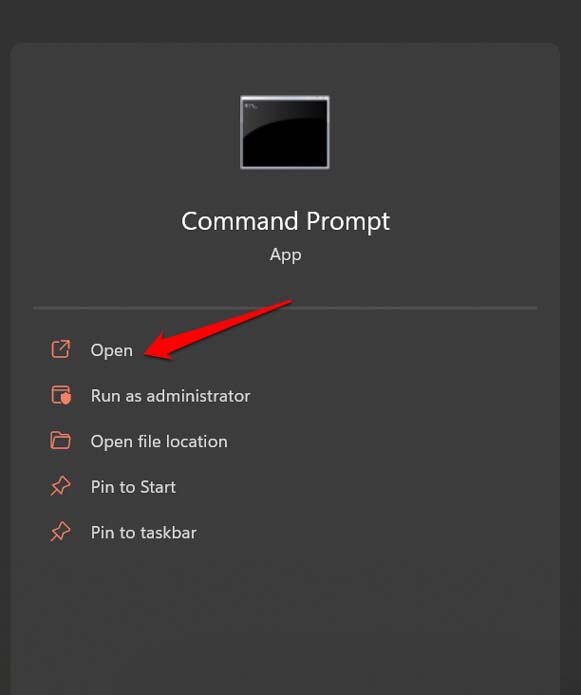
- Введите команду
sfc/ scannow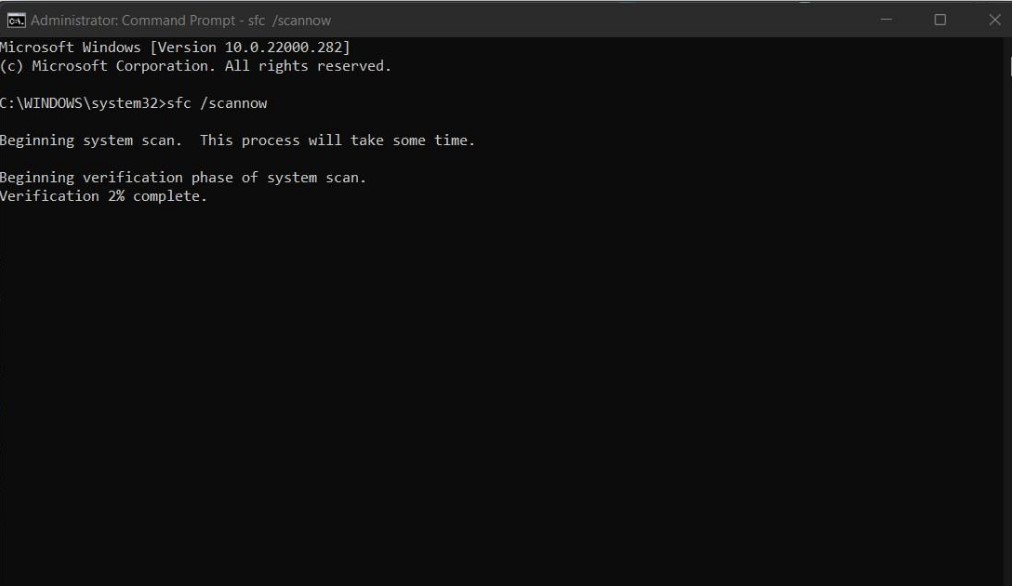
- Нажмите Enter.
Это начнет поиск возможных поврежденных файлов, сканируя все защищенные системные файлы на компьютере. Затем утилита попытается восстановить любые файлы, которые были признаны поврежденными или поврежденными. Если файл не может быть восстановлен, он будет заменен кэшированной копией, которая хранится в сжатой папке, расположенной по адресу %WinDir%\System32\dllcache.
4. Просканируйте на наличие вредоносного ПО на вашем ПК с Windows
Часто наличие вредоносного ПО может быть основной причиной случайных сообщений об ошибках в операционной системе Windows. В Windows 11 обработка вредоносного ПО значительно лучше по сравнению с Windows 10. Многие пользователи имеют ПК с Windows 10, которые могут не быть обновлены до Windows 11.
Таким образом, на более старой версии существует большая вероятность атаки вредоносного ПО. Всегда рекомендуется регулярно выполнять ручные проверки на наличие вредоносного ПО на компьютере, независимо от того, используете ли вы Windows 10 или 11.
- Перейдите в поиск Windows, нажав Windows + S.
- Введите Защита от вирусов и угроз в поле поиска.
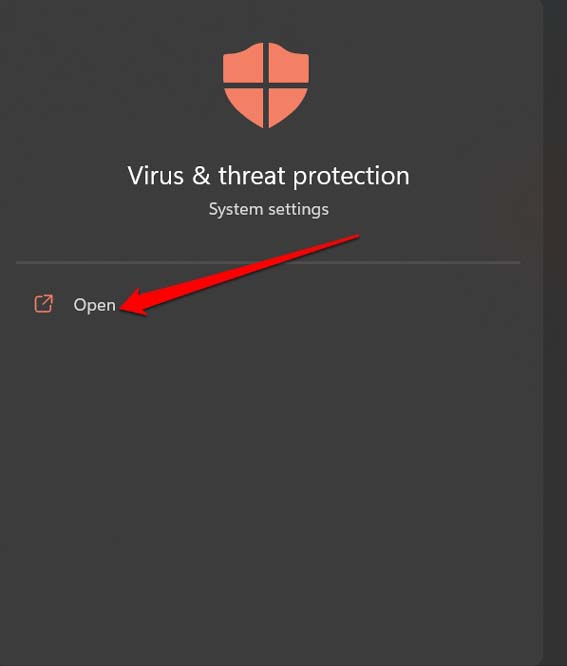
- Нажмите Открыть, когда нужный вариант появится в результатах поиска.
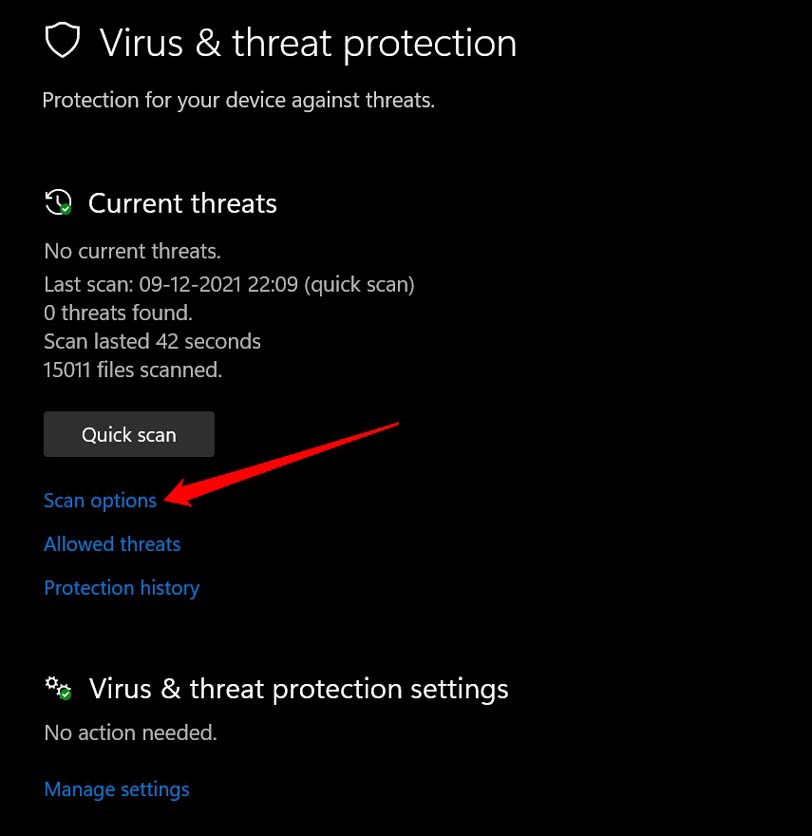
- Теперь нажмите на Параметры сканирования.
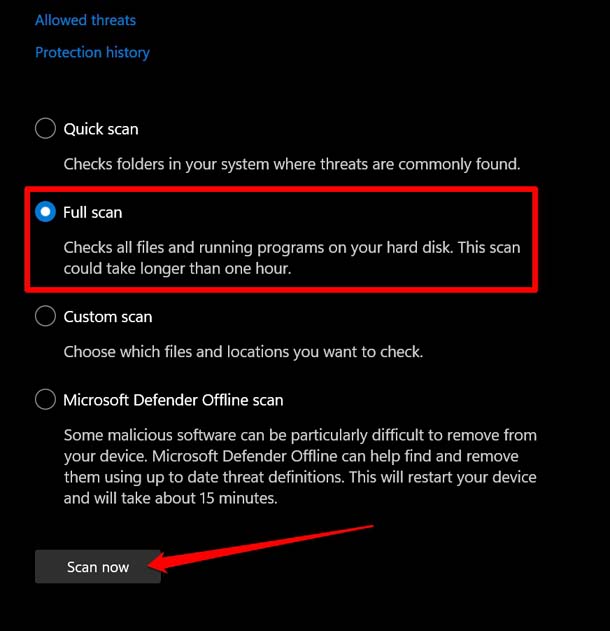
- Установите параметр на Полное сканирование и нажмите Сканировать сейчас.
В зависимости от объема файлов на вашем ПК сканирование на наличие вредоносного ПО займет соответствующее время. Во время поиска, если будет найдено какое-либо вредоносное ПО, немедленно удалите его. Для этого вы можете следовать необходимым инструкциям, которые вы увидите на экране.
5. Используйте командную строку для повторной регистрации WSClient.dll
Если WSClient.dll стал поврежденным, то необходимо отменить его регистрацию и затем снова зарегистрировать. Когда вы регистрируете файл DLL, это позволяет операционной системе Windows знать, где найти файл и как его использовать.
Отмена регистрации и регистрация файла DLL могут быть выполнены из командной строки.
Запустите Командную строку.
Введите команду для отмены регистрации файла DLL
regsvr32 /u WSClient.dll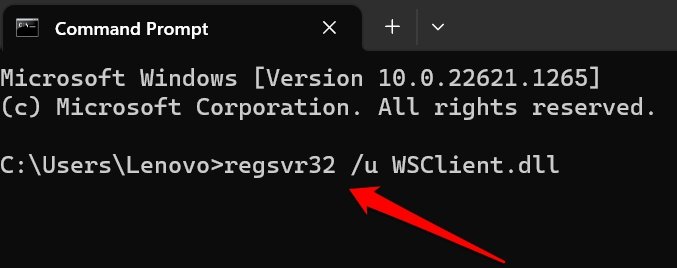
Чтобы зарегистрировать файл DLL, введите команду ниже.
regsvr32 /i WSClient.dll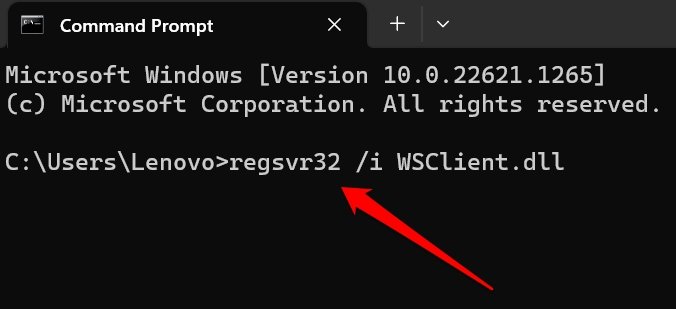
Это должно в конечном итоге исправить ошибку отсутствия WSClient.dll в Windows.
6. Измените DNS по умолчанию на Google DNS
Несогласованные сетевые проблемы часто решаются изменением DNS на DNS Google. Это очень эффективное решение для устранения ошибки отсутствия WSClient.dll при запуске в Windows 11.
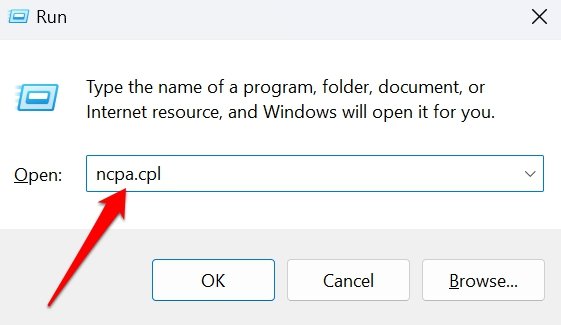
- Нажмите Windows + R.
- В поле Выполнить введите ncpa.cpl и нажмите Enter.
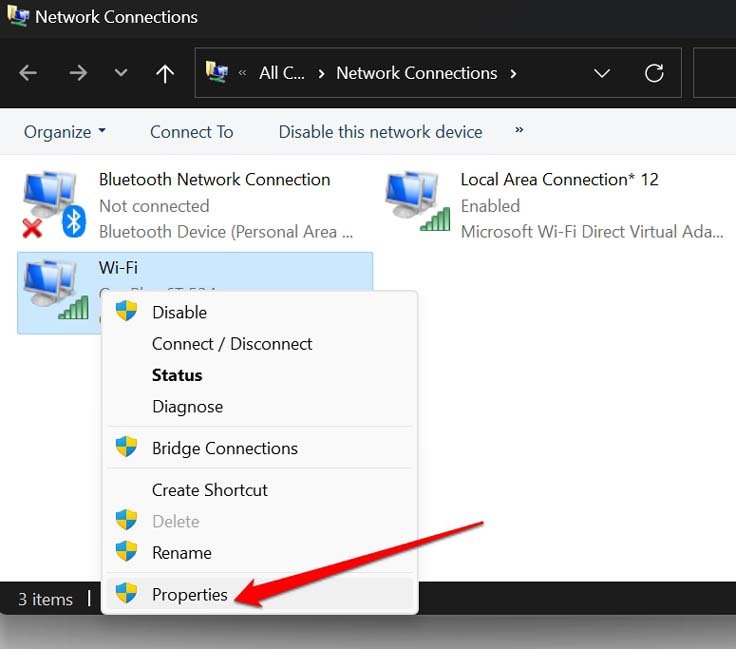
- Появится страница Сетевые подключения.
- Щелкните правой кнопкой мыши по вашей WiFi сети и выберите Свойства из меню.
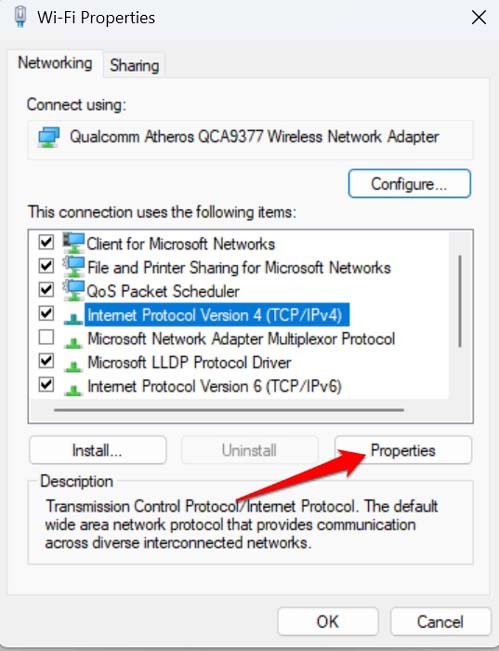
- В диалоговом окне свойств WiFi нажмите на вкладку Сетевое взаимодействие.
- Прокрутите до Интернет-протокол версии 4 (TCP/IPv4) и щелкните по нему, чтобы выделить его.
- Затем нажмите на Свойства [Интернет-протокола версии 4 (TCP/IPv4)]
- Установите Предпочитаемый DNS на 8.8.8.8 и установите Альтернативный DNS на 8.8.4.4
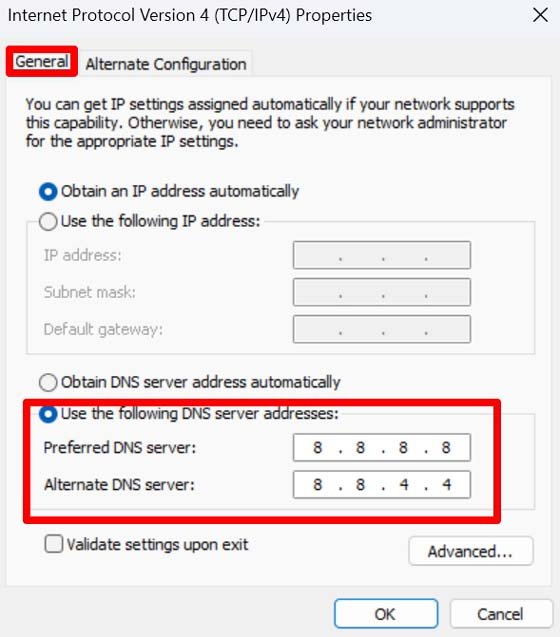
- Вернитесь на вкладку Сетевое взаимодействие.
- Повторите шаги 7 и 8 для Интернет-протокола версии 6 (TCP/IPv6).
- После завершения всех шагов перезагрузите компьютер.
7. Выполните чистую загрузку
Один из самых эффективных способов справиться с проблемами и ошибками при запуске Windows — это выполнить чистую загрузку. Это заставляет Windows запускаться только с необходимыми встроенными приложениями и службами. Во время загрузки не запускаются сторонние приложения или службы.
Если вы не видите сообщения об ошибке во время чистой загрузки, это подтверждает, что есть определенное стороннее приложение, которое вызывает ошибку отсутствия WSClient.dll при запуске. Затем вы можете поочередно удалять различные сторонние приложения, чтобы узнать, какое приложение вызывает это сообщение об ошибке.
Вот шаги для выполнения чистой загрузки.
- Нажмите Windows + R на клавиатуре, чтобы открыть диалоговое окно Выполнить.
- Введите msconfig в диалоговом окне Выполнить и нажмите Enter.
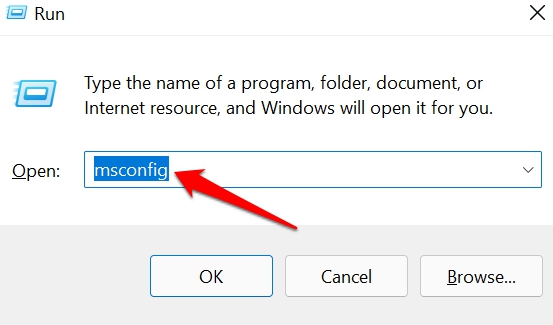
- В окне Конфигурации системы нажмите на вкладку Службы.
- Установите флажок рядом с Скрыть все службы Microsoft внизу окна.
- Затем нажмите кнопку Отключить все, чтобы отключить все не-Microsoft службы.
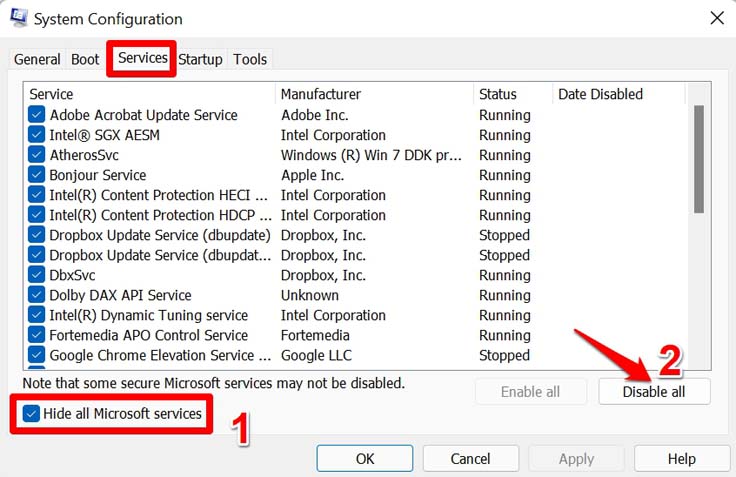
- Нажмите на вкладку Автозагрузка.
- Нажмите на ссылку Открыть Диспетчер задач.
- В окне Диспетчера задач выберите каждый элемент автозагрузки и нажмите кнопку Отключить.
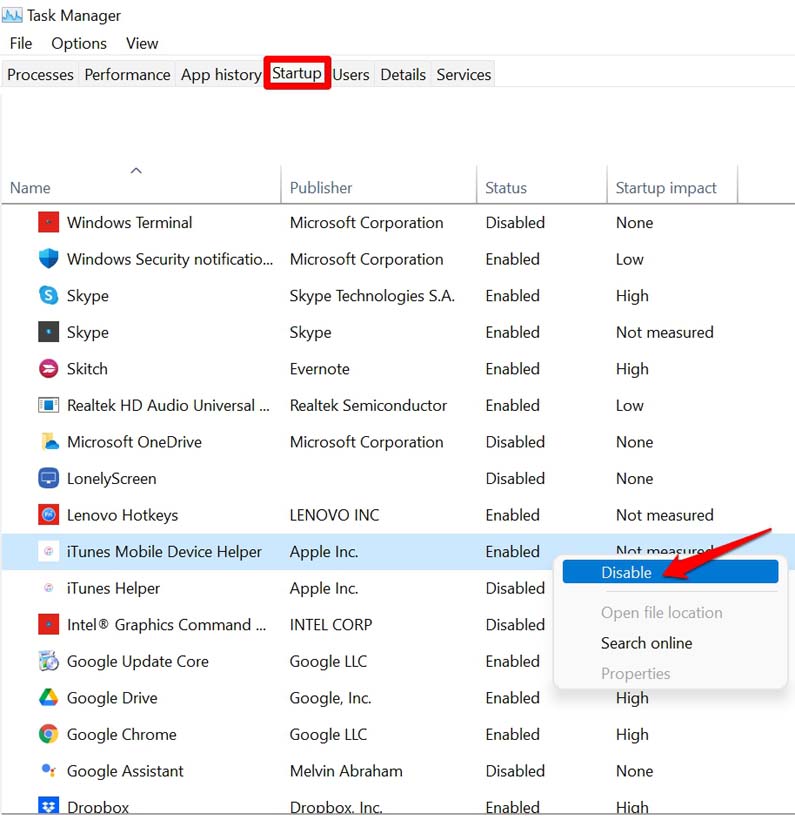
- Закройте окно Диспетчера задач.
- Нажмите кнопку ОК в окне Конфигурации системы.
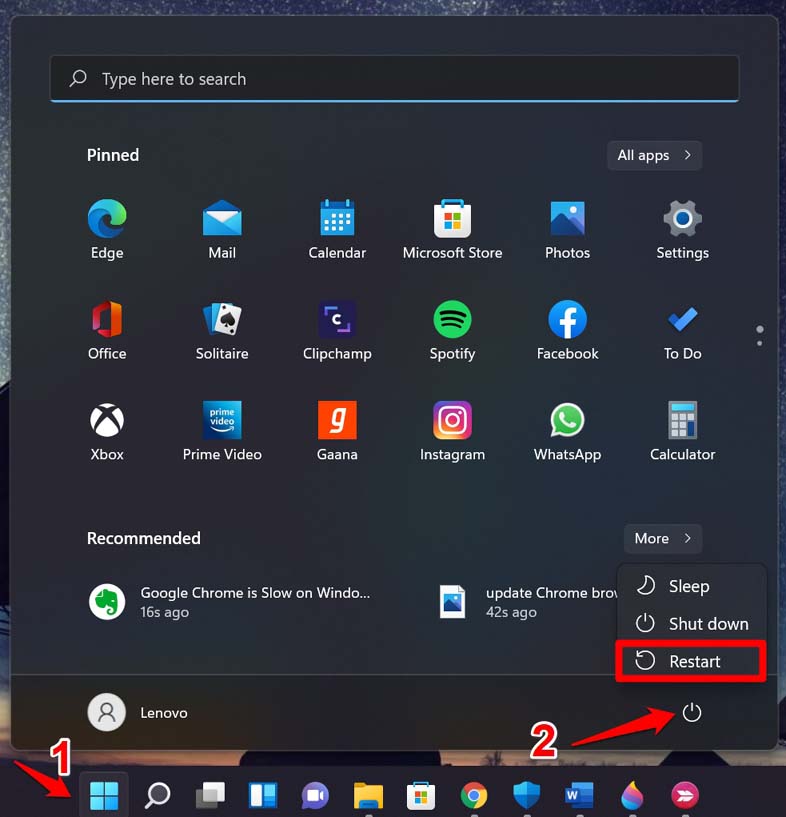
- Перезагрузите ваш компьютер.
8. Отключите “WSRefreshBannedAppsListTask” в Планировщике задач
Указанная задача может вызывать DLL WSClient, когда определенное стороннее приложение может быть повреждено или может быть какой-либо поврежденный системный файл, мешающий работе Windows. Полезно получить доступ к Планировщику задач и завершить эту задачу.
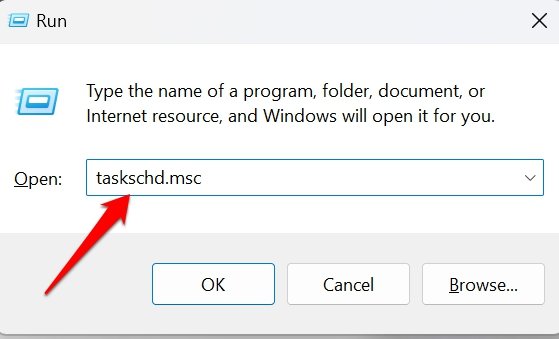
- Откройте диалоговое окно Выполнить, нажав Windows + R.
- Затем введите taskschd.msc и нажмите Enter.
- Следуйте указанному ниже пути.
Библиотека планировщика задач > Microsoft > Windows > WS - Щелкните правой кнопкой мыши по WSRefreshBannedAppsListTask и выберите Отключить.
- Закройте Планировщик задач.
9. Сбросьте кэш Windows Store
Наконец, вы можете сбросить кэш Windows Store с помощью командной строки. Сброс кэша Windows Store очищает временные файлы и данные, хранящиеся приложением Microsoft Store на вашем компьютере.
Откройте командную строку.
Введите команду
wsreset.exe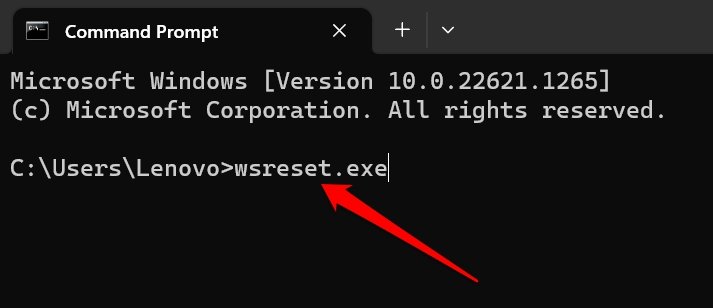
Нажмите Enter.
Заключение
Надеюсь, эти советы по устранению неполадок помогут вам решить проблему отсутствия WSClient.dll при запуске в Windows 11. Пользователи всех уровней заслуживают плавного пользовательского опыта. Поэтому быстро устраняйте сообщения об ошибках в операционной системе Windows с помощью этого руководства.
Если у вас есть какие-либо мысли о Как исправить ошибку отсутствия WSClient.dll при запуске в Windows 11?, не стесняйтесь оставлять комментарии внизу. Также, пожалуйста, подпишитесь на наш канал DigitBin на YouTube для видеоуроков. Удачи!
Get new posts in your inbox
No spam. Unsubscribe anytime.