Игры · 5 min read · Nov 20, 2025
Как исправить проблему с запуском приложения Xbox на Windows 11?
Вы используете компьютер с Windows 11, и приложение Xbox не открывается? Тогда следуйте этому руководству до конца, чтобы узнать все методы устранения неполадок, которые вы можете применить для решения этой проблемы. Если вы геймер, то приложение Xbox позволяет вам играть в ваши любимые игры с друзьями из Microsoft Store.
Помимо игр, вы можете делиться обновлениями в социальных сетях, своими игровыми результатами и т. д. Приложение Xbox может не открываться из-за некоторых ошибок в нем. Проблема может возникнуть из-за использования устаревшей сборки Windows 11, которая может требовать обновления. Установленная версия ОС может содержать ошибки. Кэш Microsoft Store может быть переполнен ненужными данными, что вызывает сбой приложения.
В противном случае это может быть просто ваше интернет-соединение, которое может быть плохим и периодически прерываться. Даже возможная атака вредоносного ПО также может вызвать сбой приложения Xbox.
1. Закройте и перезапустите Microsoft Store
Простое закрытие приложения Microsoft Store и его повторный запуск помогли многим пользователям решить проблему с неотзывчивым приложением Xbox.
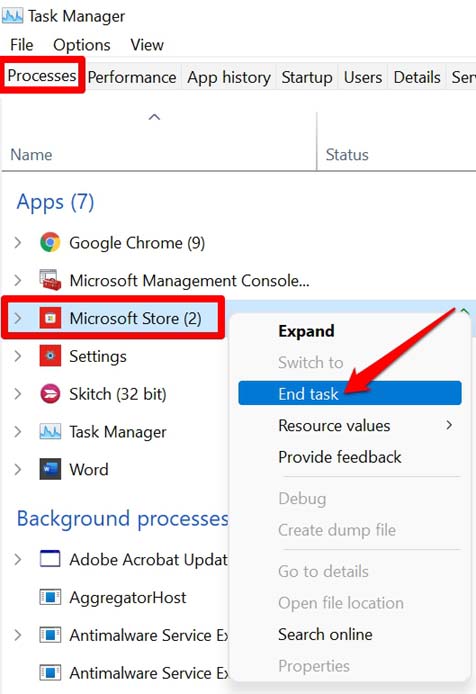
- Нажмите Ctrl + Alt + Delete, чтобы вызвать Диспетчер задач.
- Перейдите на вкладку Процессы.
- Прокрутите до Microsoft Store и щелкните правой кнопкой мыши по нему,
- В меню выберите Завершить задачу.
- Через несколько секунд откройте Microsoft Store.
- Теперь попробуйте открыть приложение Xbox.
2. Сбросьте приложение Xbox
Вы должны попробовать сбросить приложение Xbox с помощью инструмента PowerShell. Сброс исправит все технические неполадки, с которыми вы сталкиваетесь в игровом приложении.
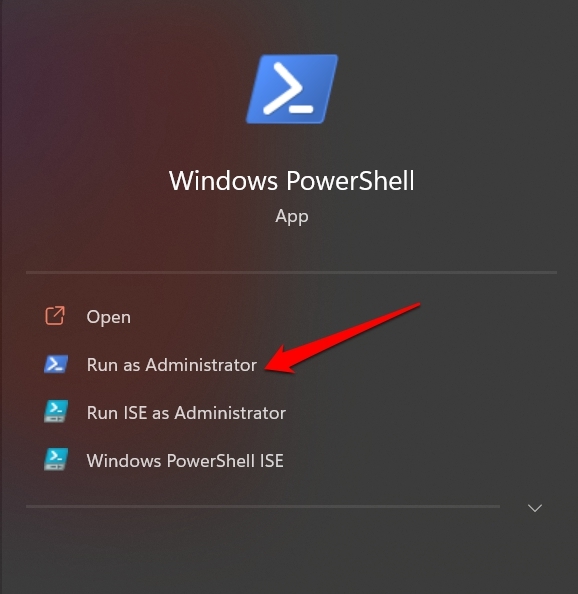
- Откройте Windows PowerShell и получите доступ администратора, чтобы внести изменения в настройки приложения.
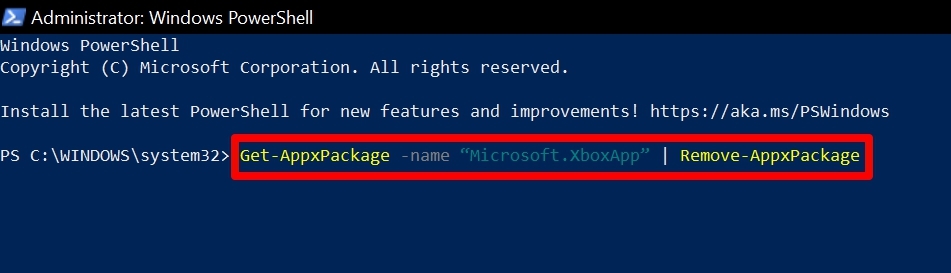
- Введите следующую команду
Get-AppxPackage -name “Microsoft.XboxApp” | Remove-AppxPackage - Нажмите клавишу Enter.
- После завершения сброса вам нужно переустановить приложение Xbox, что вы можете сделать, посетив Microsoft Store.
3. Перезагрузите ваш ПК с Windows 11
Вы также можете попробовать перезагрузить ваш ПК. Это простой совет по устранению неполадок, который помог многим пользователям.
- Нажмите клавишу Windows на клавиатуре.
- Когда появится окно консоли поиска, нажмите на иконку питания.
- Выберите опцию Перезагрузка из меню.
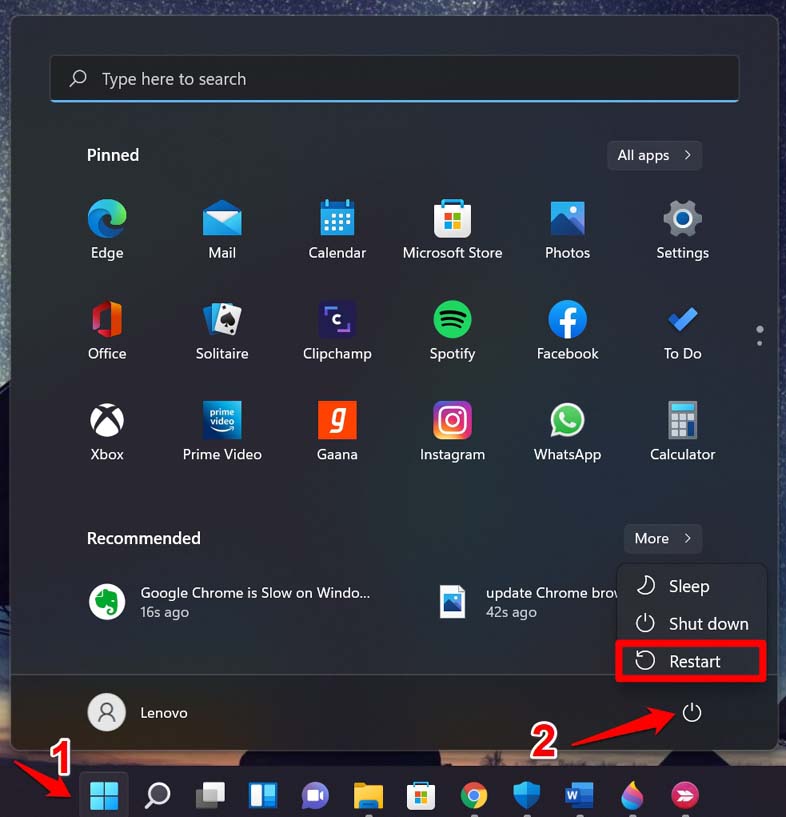
- После перезагрузки попробуйте запустить приложение Xbox и получить доступ к своему профилю.
4. Обновите Windows 11 до последней сборки
Пока вы устраняете проблему с приложением Xbox, убедитесь, что ваш ПК работает на последней версии Windows 11. Чтобы обновить его,
- Нажмите Windows + I, чтобы открыть настройки Windows.
- На левой панели нажмите на Обновление Windows.
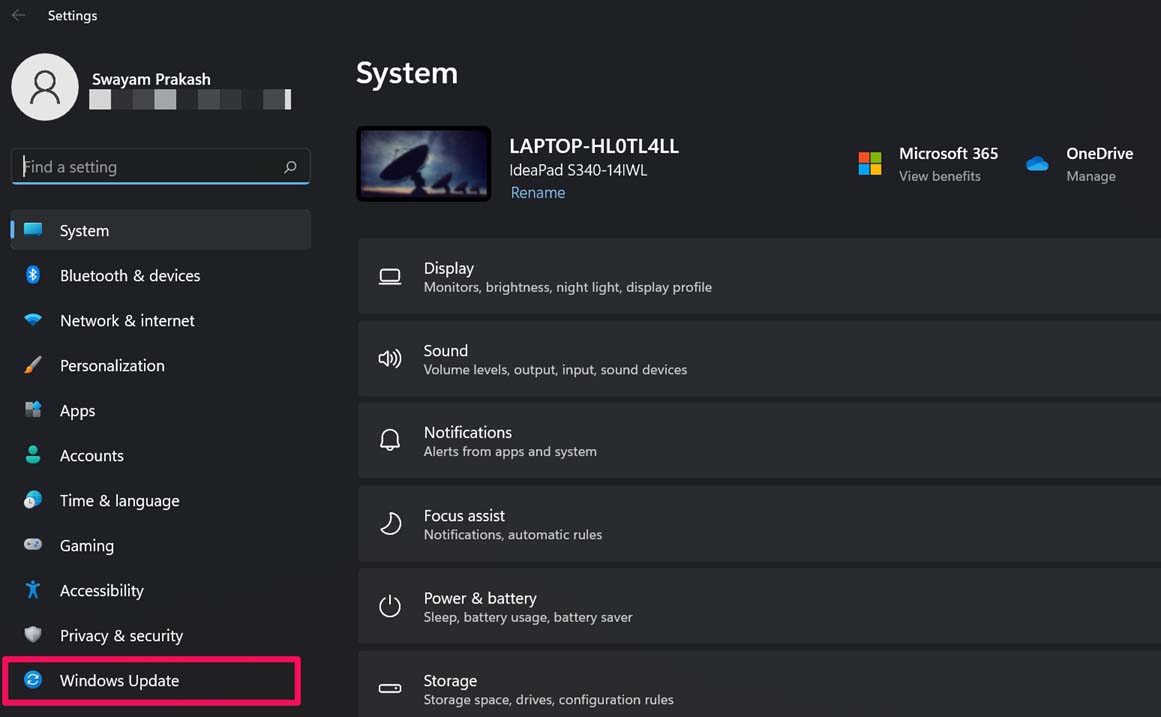
- Далее нажмите на Проверить наличие обновлений.
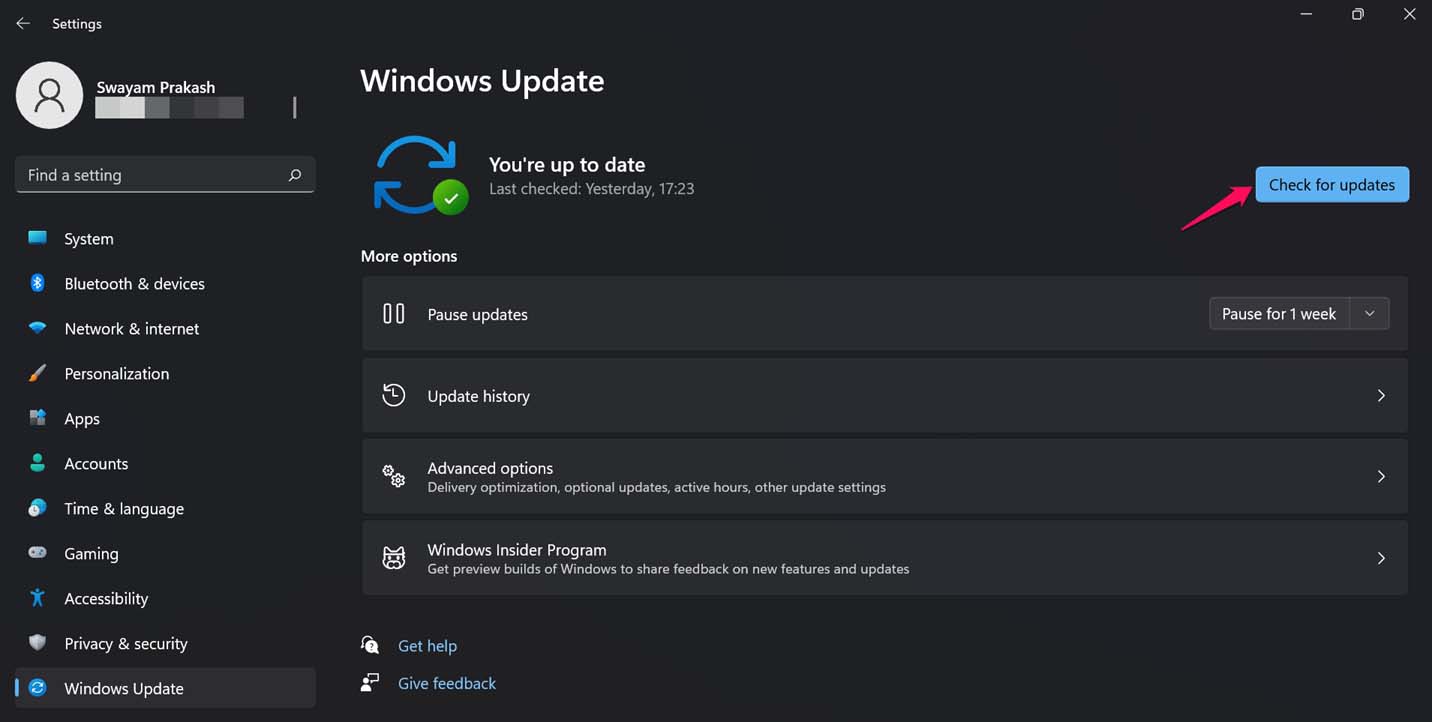
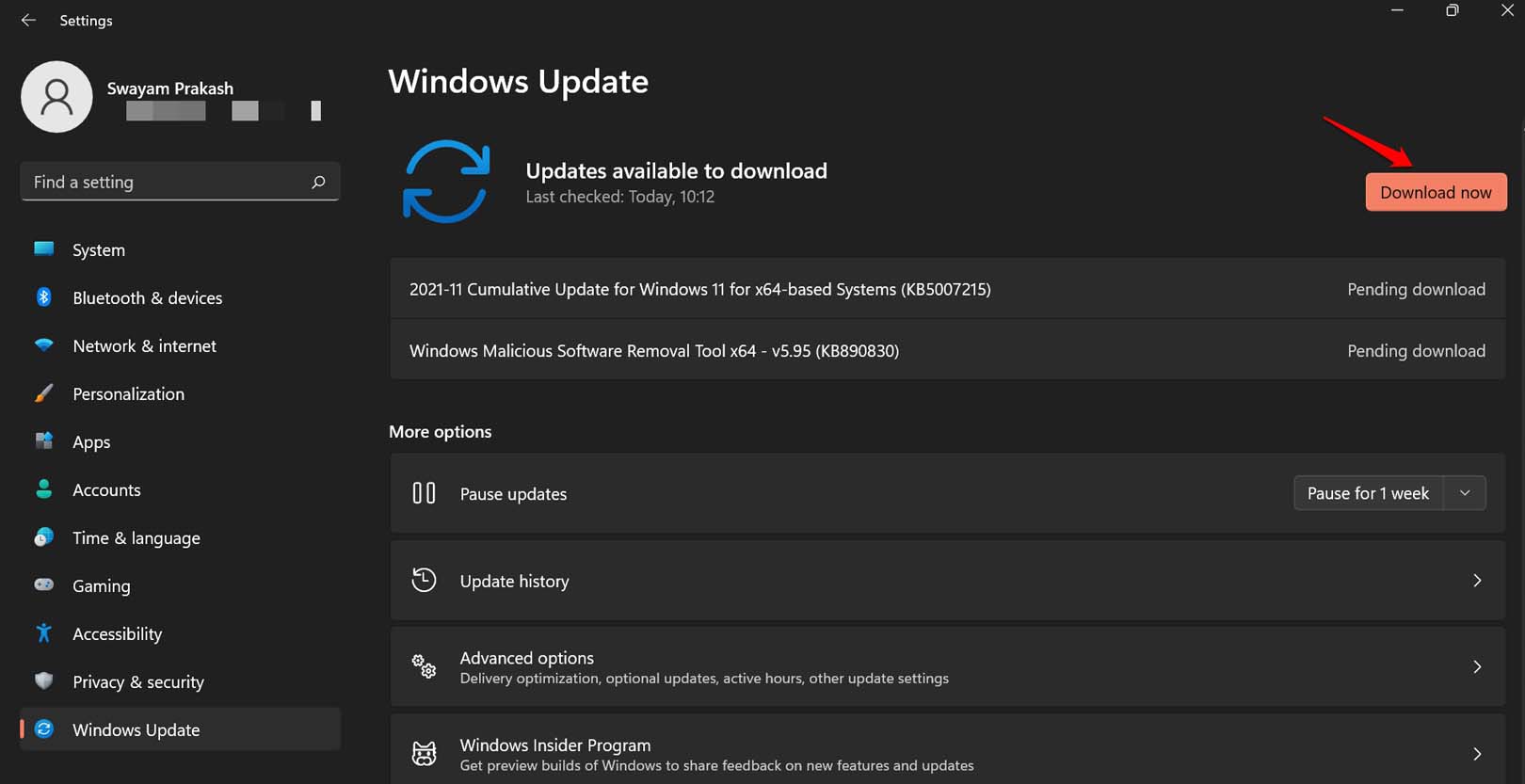
- Если обновление доступно, оно появится с предложением установить его.
- Нажмите Скачать сейчас, чтобы продолжить загрузку и установку обновления.
5. Исправьте интернет-соединение
Проблемы с интернет-соединением являются простой причиной, по которой Xbox становится неотзывчивым на вашем ПК. Поэтому, если это возможно, переключитесь на другие сети. Вы можете использовать инструмент устранения неполадок Windows для исправления проблем с сетевым подключением.
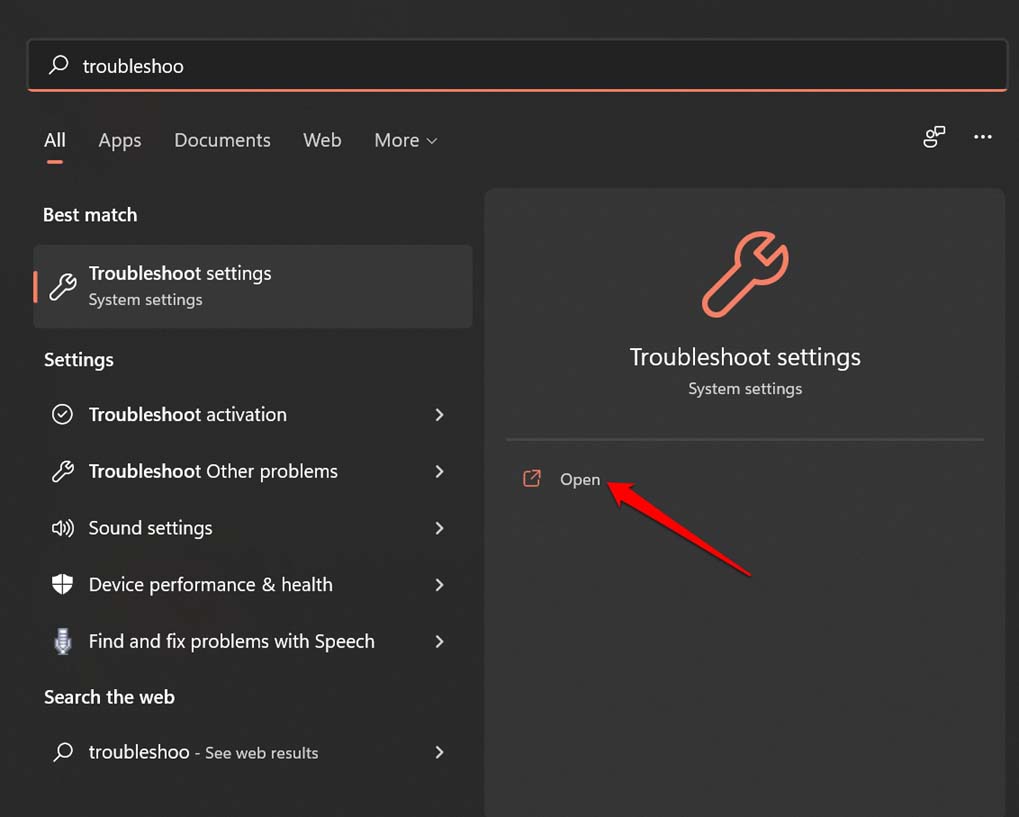
- Нажмите клавишу Windows, чтобы открыть консоль поиска.
- Введите Настройки устранения неполадок.
- Нажмите Открыть, когда появится правильный результат.
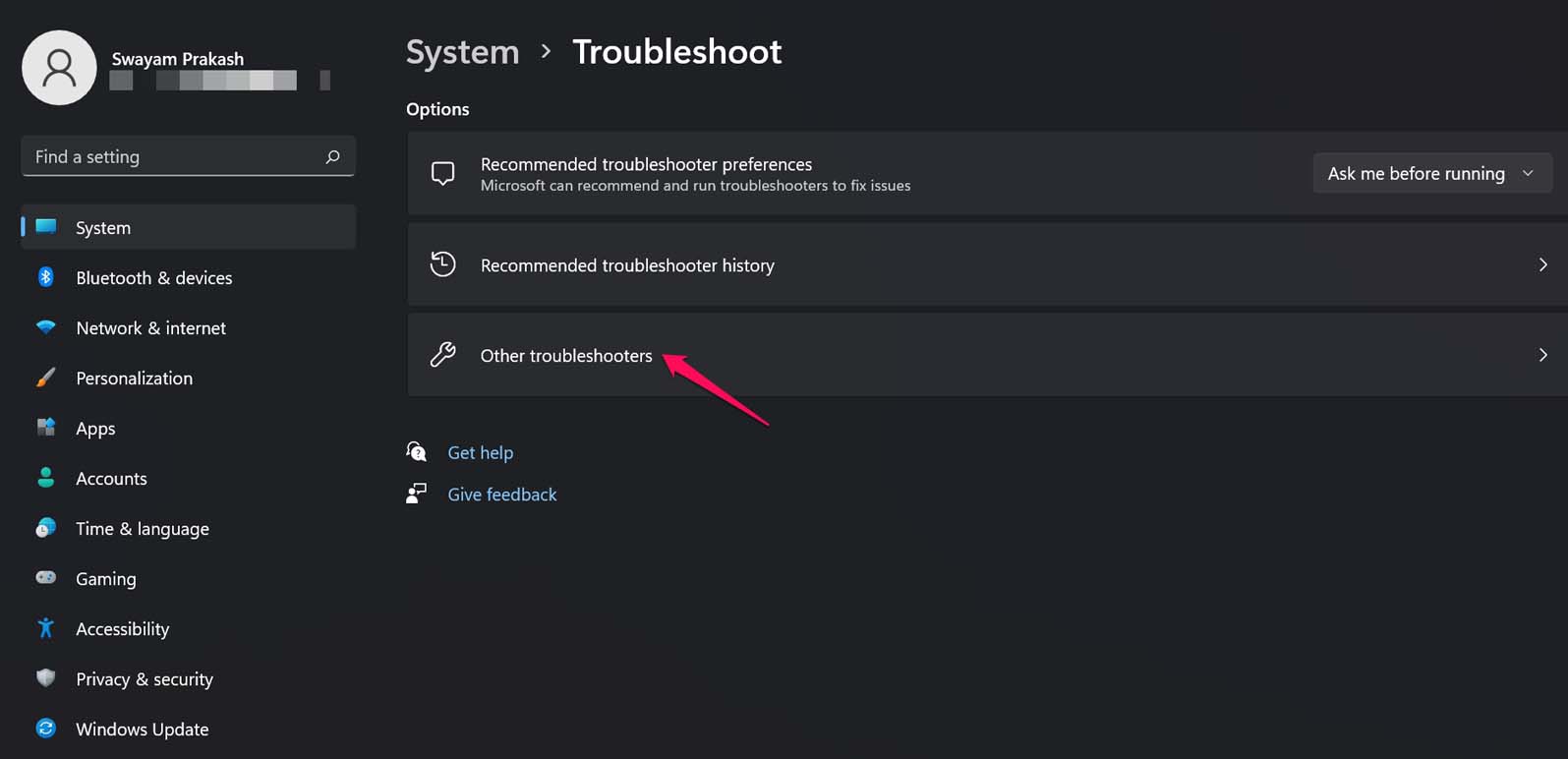
- Теперь нажмите на Другие средства устранения неполадок.
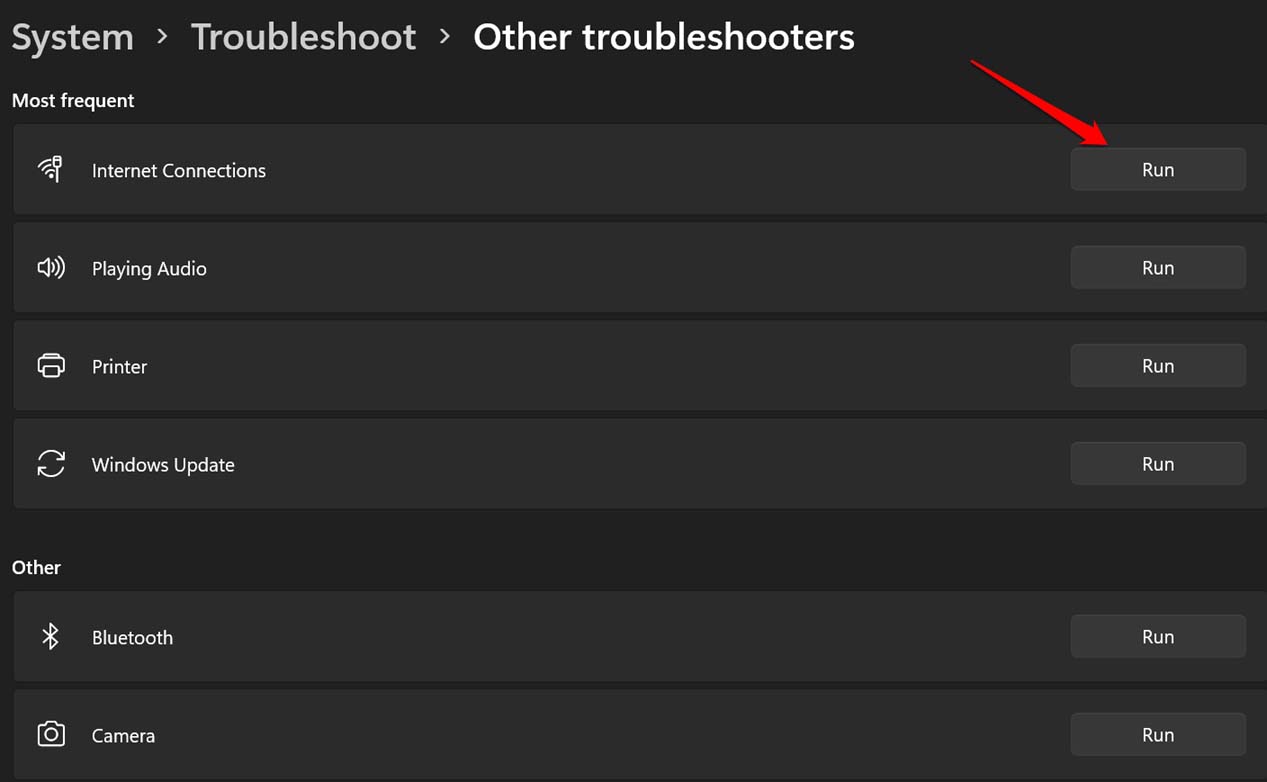
- На следующем экране первой опцией будет Интернет-соединения.
- Нажмите кнопку Запустить рядом с Интернет-соединениями.
После завершения исправления вы должны иметь возможность использовать Microsoft Store и приложение Xbox, и ни одно из приложений не будет неотзывчивым.
6. Измените свой регион на компьютере
Согласно некоторым геймерам, изменение региона на их компьютере помогло им запустить приложение Xbox. Поэтому вы также можете попробовать это.
- Перейдите в настройки Windows, нажав Windows + I.
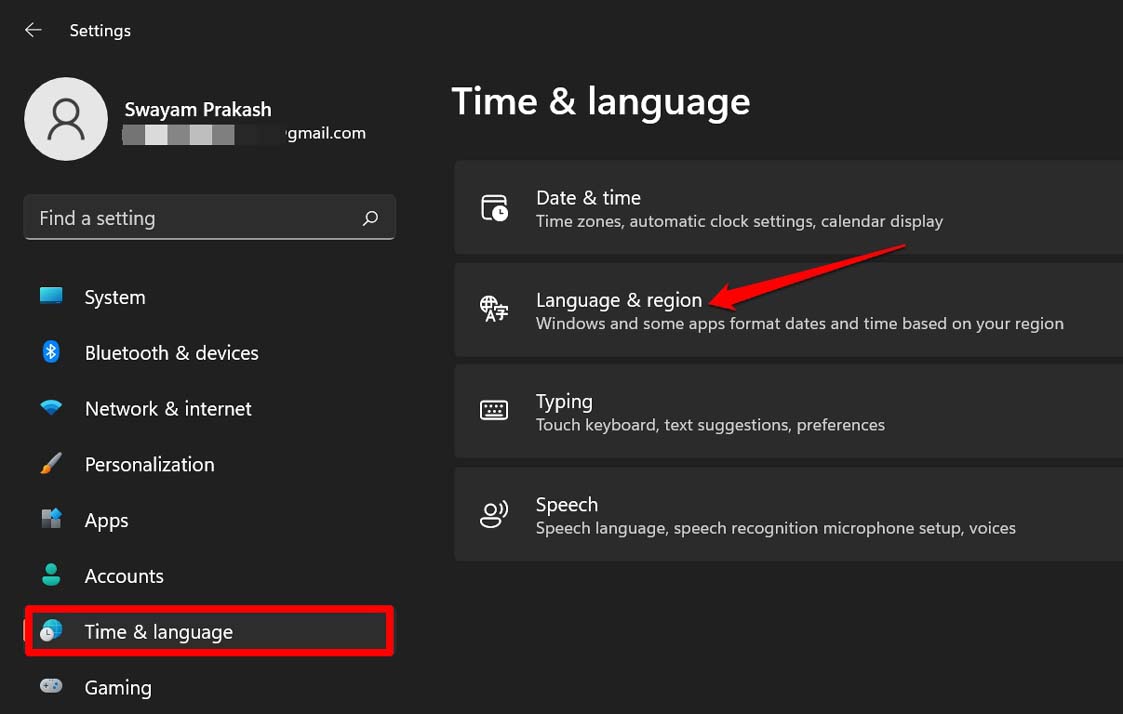
- Затем на левой панели нажмите на Время и язык.
- Далее нажмите на Язык и регион.
- Перейдите на вкладку Регион.
- В выпадающем меню Страна/Регион выберите любую страну, отличную от вашего текущего региона.
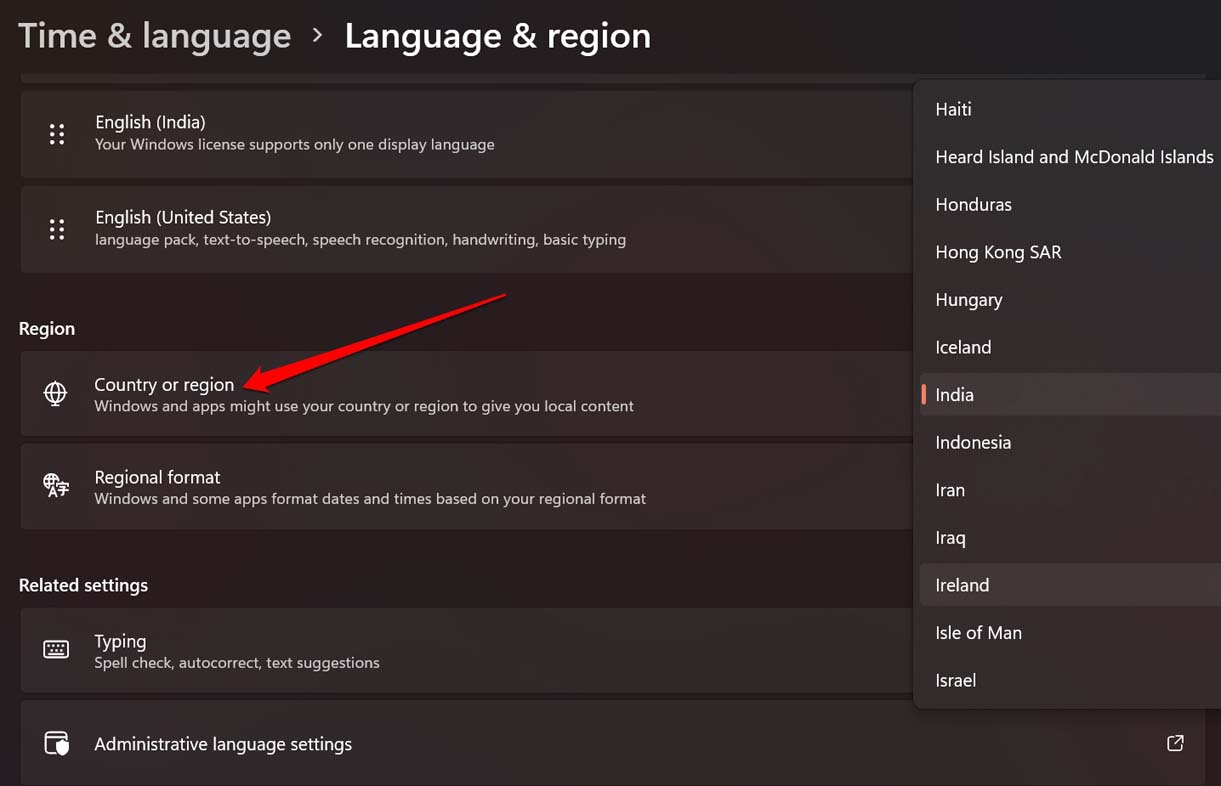
- Не забудьте перезагрузить компьютер.
В качестве альтернативы, если вы не хотите следовать вышеуказанному процессу, вы также можете попробовать использовать VPN. Это сделает то же самое, изменив ваше местоположение на другой регион в мире. Выполнение этих процессов должно исправить проблемы с приложением Xbox, и оно должно работать без дополнительных технических проблем.
7. Включите приложение Xbox в службах Microsoft
Это устранение неполадок сработает, если службы Xbox каким-то образом были отключены на вашем ПК. Вы также можете вручную настроить службы приложения Xbox для запуска при загрузке ПК.
- Нажмите Ctrl + Alt + Delete, чтобы вызвать Диспетчер задач.
- Нажмите на вкладку Службы.
- Перейдите к опции Открыть службы и щелкните по ней.

- Появится список всех служб.
- Найдите службы Xbox [ службы перечислены в алфавитном порядке. Поэтому вы можете легко найти службы Xbox в конце списка. ]
- Щелкните правой кнопкой мыши по службам Xbox и выберите Запустить из небольшого меню, которое появится.
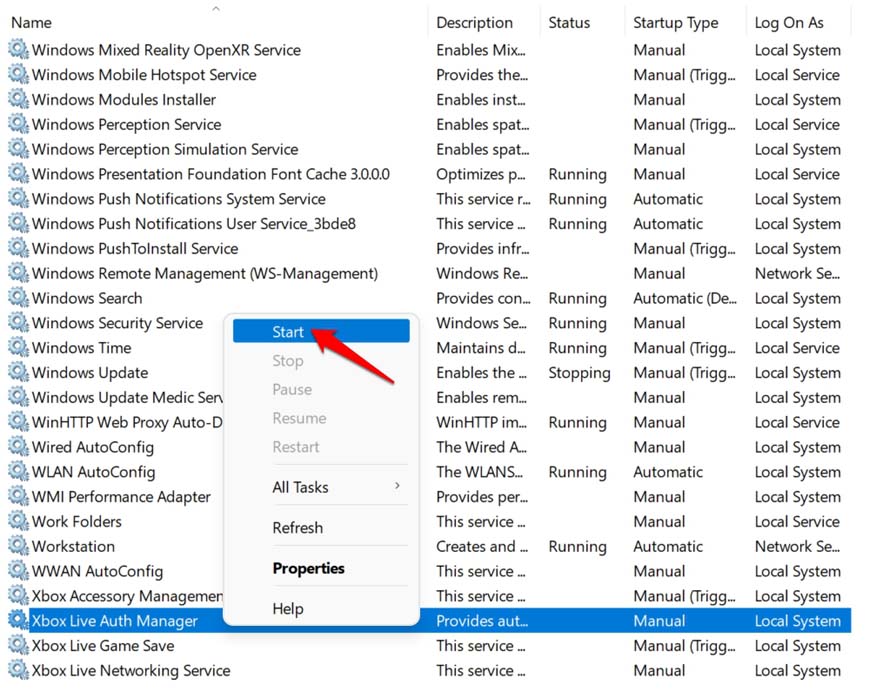
Чтобы включить службы Xbox для автоматического запуска при загрузке устройства,
- Нажмите клавишу Windows на клавиатуре.
- Введите службы в консоли поиска и нажмите Открыть, когда соответствующее приложение служб появится в результатах.
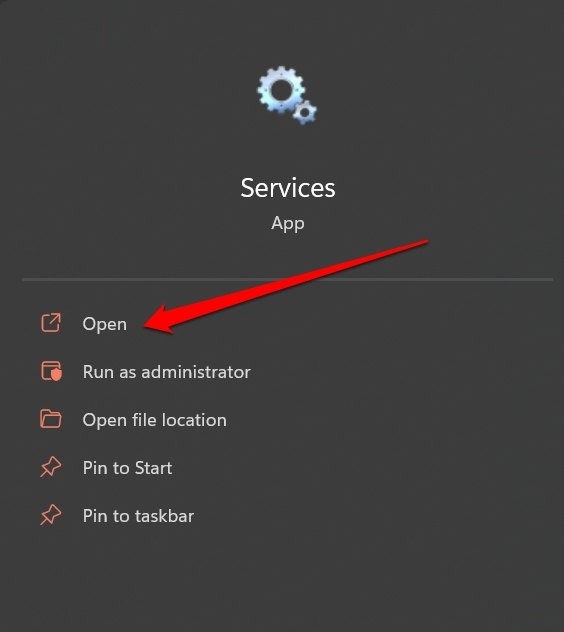
- Далее перейдите к службам Xbox.
- Для каждой службы Xbox щелкните правой кнопкой мыши и выберите Свойства.
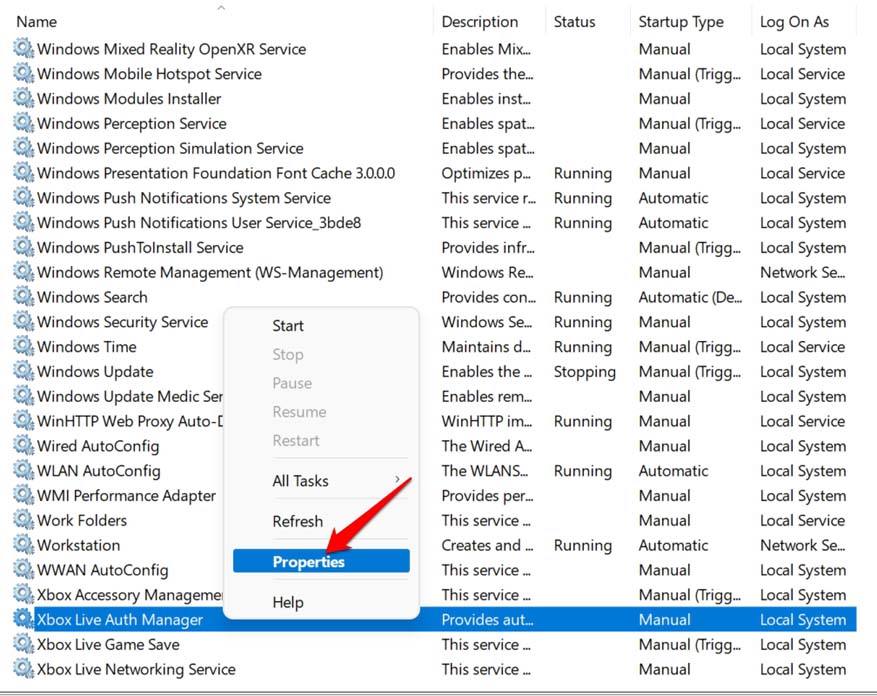
- Появится диалоговое окно свойств.
- Нажмите на выпадающее меню Запуск и выберите Автоматически.
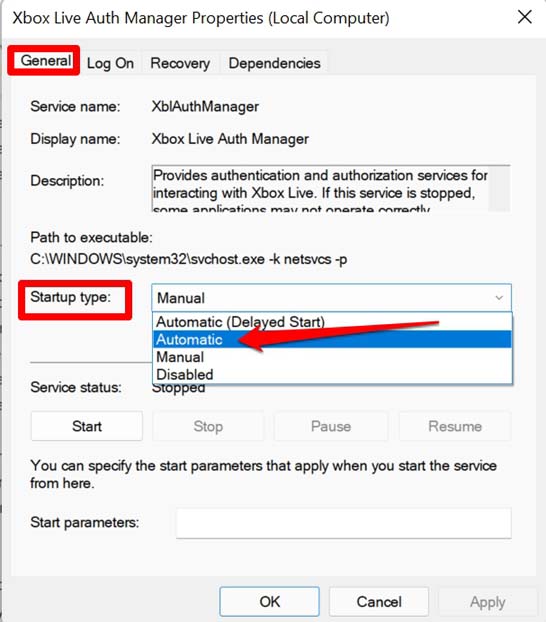
- Теперь нажмите Применить.
- Для достижения лучших результатов перезагрузите компьютер.
- Получите доступ к приложению Xbox, и оно должно теперь открываться.
8. Очистите кэш Microsoft Store
Сброс кэша Microsoft Store очистит ненужные файлы и позволит приложению выполнять свои функции без проблем. Вот как очистить кэш Microsoft Store.
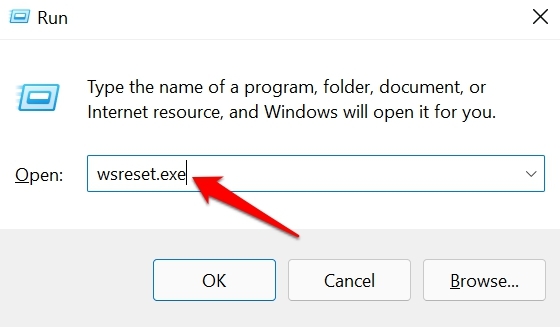
- Нажмите Windows + R на клавиатуре.
- Когда появится диалоговое окно Выполнить, введите wsreset.exe
- Теперь нажмите клавишу enter и подождите.
- После сброса перезагрузите компьютер.
- Получите доступ к приложению Xbox, и оно должно теперь открываться.
Итак, попробуйте все эти методы устранения неполадок, чтобы исправить проблему с тем, что приложение Xbox не открывается на вашем компьютере с Windows 11. Надеюсь, это руководство было полезным.
Если у вас есть какие-либо мысли о Как исправить проблему с запуском приложения Xbox на Windows 11?, не стесняйтесь оставлять комментарии ниже. Также, пожалуйста, подпишитесь на наш канал DigitBin на YouTube для видеоуроков. Удачи!
Get new posts in your inbox
No spam. Unsubscribe anytime.