Игры · 6 min read · Oct 06, 2025
Как исправить код ошибки Xbox 80151912?
Код ошибки Microsoft Xbox 80151912 является одной из самых раздражающих проблем, с которыми сталкиваются геймеры Xbox по всему миру. Пользователи обычно сталкиваются с этой ошибкой, когда не могут получить доступ к онлайн-функциям, играть в многопользовательские игры или войти в свои учетные записи Xbox Live из-за проблем с сетевым подключением.
Хорошая новость заключается в том, что вы можете следовать нескольким шагам по устранению неполадок, чтобы исправить ошибку и быстрее вернуться к играм. Итак, давайте начнем с руководства и проверим, сможете ли вы решить проблему с кодом ошибки Xbox 80151912, используя исправления.
Что такое код ошибки Xbox 80151912?
Пользователи Xbox обычно сталкиваются с кодом ошибки Xbox 80151912, когда не могут получить доступ к службам Xbox Live из-за проблем с подключением. Если консоль Xbox не может подключиться к серверам Xbox Live, пользователям будет сложно получить доступ к онлайн-функциям, играть в многопользовательские игры или зарегистрироваться для учетных записей Xbox Live.
Это обычно вызвано проблемами конфигурации сети, настройками DNS или проблемами с консолями Xbox, но точная причина может варьироваться. Это также может быть вызвано ограничениями в сети, настройками маршрутизатора или конфликтом с другим устройством, подключенным к той же сети.
Что вызывает код ошибки Xbox 80151912?
Существует несколько причин кода ошибки Xbox 80151912, но он обычно связан с сетевым подключением консоли Xbox к серверам Xbox Live. Эта ошибка может быть вызвана различными факторами, включая:
Проблемы с сетевым подключением: Проблемы с сетевым подключением являются одной из самых распространенных причин кода ошибки 80151912. Различные причины могут привести к этому, включая слабый или прерывистый сигнал Wi-Fi, проблемы с перегрузкой сети или слабый сигнал Wi-Fi.
Проблемы с конфигурацией DNS: Код ошибки 80151912 также может быть вызван неправильными настройками DNS на консолях Xbox и маршрутизаторах. Возможно, что Xbox не сможет подключиться к службам Xbox Live, если DNS-серверы недоступны или неправильно настроены.
Настройки маршрутизатора и ограничения брандмауэра: Согласно веб-сайту Microsoft, ограничительные настройки маршрутизатора, такие как строгий NAT (преобразование сетевых адресов) и конфигурации брандмауэра, могут помешать серверам Xbox Live общаться с консолью Xbox. Это может привести к коду ошибки 80151912.
Проблемы с IP-адресом или MAC-адресом: Иногда проблемы с IP-адресом консоли Xbox или адресом управления доступом к медиа (MAC) вызывают проблемы с подключением.
Сбой или техническое обслуживание службы Xbox Live: Иногда Xbox Live может быть недоступен или проходить техническое обслуживание, что приводит к тому, что консоль Xbox не может подключиться к серверам. Если служба не восстанавливается немедленно, пользователи могут столкнуться с кодом ошибки 80151912.
Проблемы с программным обеспечением или прошивкой: Когда служба Xbox Live или прошивка консоли Xbox устарела, иногда возникают проблемы с подключением, что приводит к коду ошибки 80151912.
Как исправить код ошибки Xbox 80151912?
Итак, вот несколько исправлений, которые помогут вам устранить код ошибки Xbox 80151912 с вашего ПК:
Исправление 1: Перезагрузите консоль Xbox
Иногда возможно решить код ошибки 80151912, перезагрузив компьютер. Консоль Xbox должна быть полностью выключена, шнур питания должен быть отключен сзади, необходимо подождать несколько минут, а затем снова включить шнур питания. Это может решить ошибку, если кэш очищен и сетевое подключение сброшено.
Исправление 2: Удалите системный кэш с вашей консоли
Ваша консоль может испытывать код ошибки 80151912 из-за поврежденного системного кэша. Вам следует очистить системный кэш Xbox и проверить, решена ли ошибка. Вы можете сделать это, следуя этим шагам:
Перейдите в Профиль и настройки > Настройки, нажав кнопку Xbox на вашем контроллере.
Выберите опцию Хранилище в разделе Системные настройки.
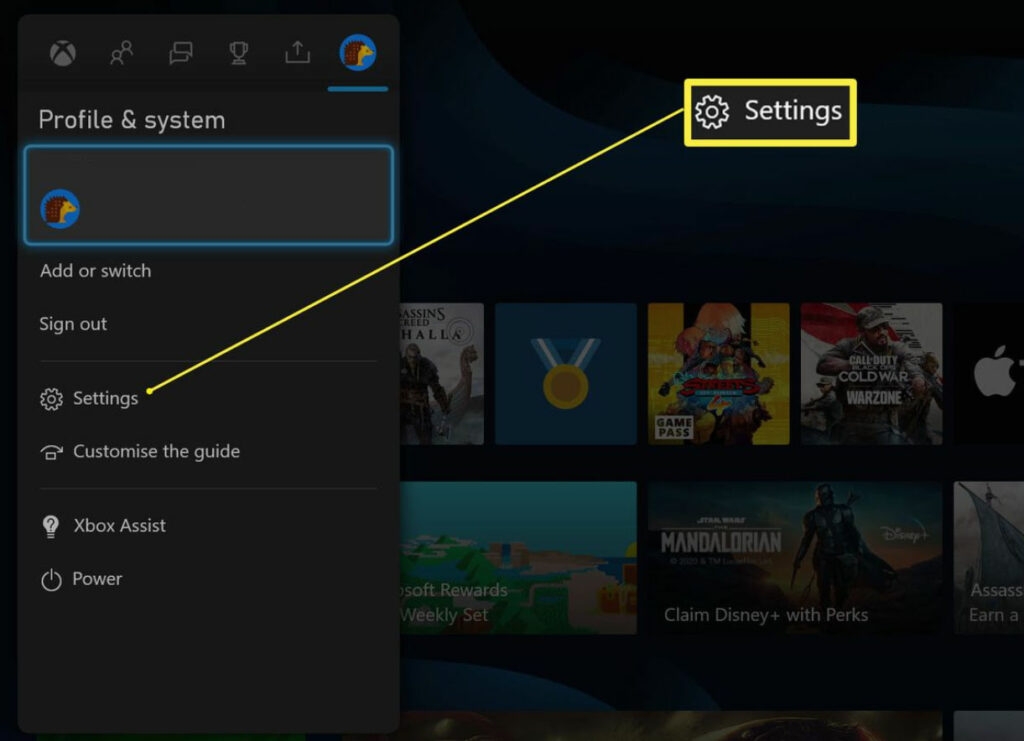
Теперь вам нужно выделить ваше устройство хранения на контроллере и нажать кнопку Y.
Затем выберите Очистить системный кэш.
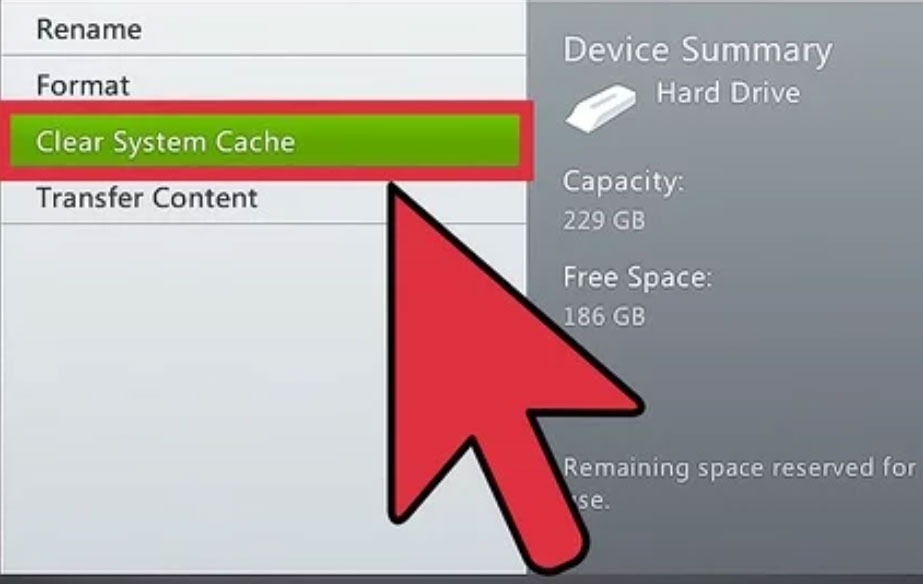
- Перезагрузите консоль, как только вы завершите этот шаг, и проверьте, решена ли ошибка.
Исправление 3: Установите ожидающие обновления консоли
Следующим шагом обновите консоль Xbox, чтобы исправить ошибку. Для этого выполните следующие шаги:
На вашем контроллере нажмите кнопку Xbox.
Нажмите на Профиль и система > Настройки.
Выберите Система > Обновления в меню.
Следующий шаг - установить ожидающие обновления, выбрав доступное Обновление консоли.
Убедитесь, что вы можете подключиться к Xbox Live.
Исправление 4: Проверьте подключение Xbox Live на Xbox 360
Скорее всего, код ошибки 80151912 вызван проблемой с сетью. Чтобы устранить проблемы с сетью на вашей консоли Xbox 360, вы можете протестировать подключение Xbox Live. После завершения процесса проверьте, решена ли ошибка.
Для этого выполните следующие шаги:
Откройте Меню справки, нажав кнопку Xbox на вашем контроллере.
Нажмите на Настройки > Системные настройки > Настройки сети.
Далее выберите тип подключения: проводное или беспроводное.
Следующий шаг - нажмите Проверить подключение Xbox Live.
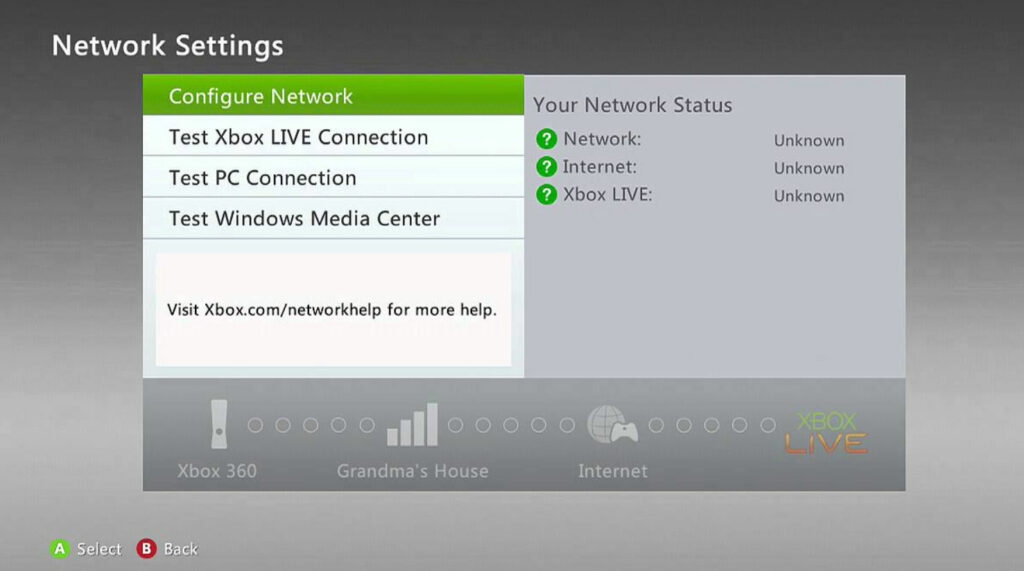
- После этого проверьте, получаете ли вы все еще код ошибки 80151912.
Исправление 5: Убедитесь, что серверы Xbox Live не отключены
Существует вероятность, что сервер Xbox Live может быть отключен, из-за чего вы сталкиваетесь с этой проблемой. Поэтому вам необходимо проверить, работают ли серверы, следуя указанным ниже шагам:
- Посетите Статус Xbox Live.
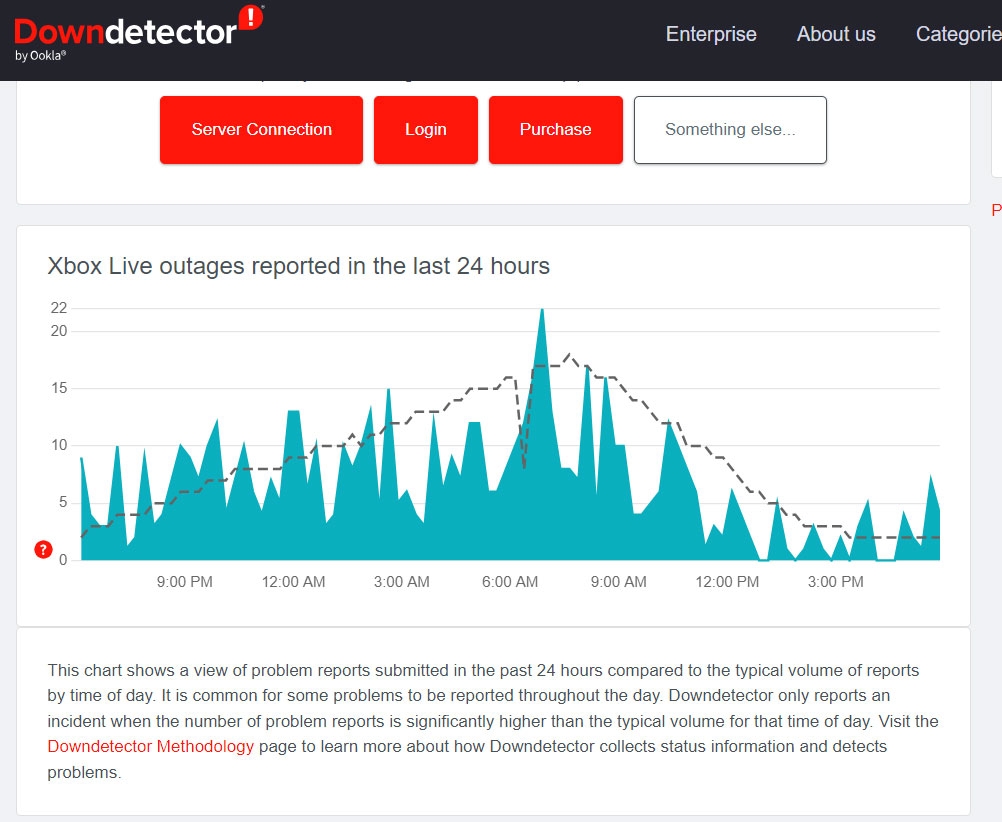
Проверьте, есть ли какие-либо сбои.
Если есть, вам придется подождать, пока Microsoft решит любые проблемы.
Исправление 6: Проверьте настройки DNS
Иногда настройки DNS могут быть неправильными, что вызывает код ошибки 80151912. Поэтому вам нужно будет вручную настроить настройки DNS на вашей консоли Xbox, чтобы исправить эту проблему.
Если у вас нет собственного DNS-сервера, вы можете использовать публичный DNS-сервер, такой как Google DNS (8.8.8.8 и 8.8.4.4) или OpenDNS (208.67.222.222 и 208.67.220.220). Если вы не уверены, как изменить настройки DNS на вашем маршрутизаторе, обратитесь к руководству вашего маршрутизатора или свяжитесь с вашим интернет-провайдером.
Исправление 7: Очистите кэш
Поврежденный кэш может вызвать ошибку на Xbox 360. Очистив кэш, ошибка может быть устранена. Перейдите в Настройки и найдите Хранилище.
Вы можете удалить кэш, найдя Очистить кэш в меню Хранилища и нажав на него. Если вам нужно сделать это более одного раза, возможно, вам придется повторить процесс.
Исправление 8: Подключите Xbox к мобильной точке доступа
Если у вас есть смартфон, вам нужно включить мобильную точку доступа и сделать ее портативным Wi-Fi, используя указанные ниже шаги:
Используйте свой телефон в качестве мобильной точки доступа.
Перейдите в Настройки сети на вашей консоли Xbox.
Перейдите в Настроить беспроводную сеть и выберите ее.
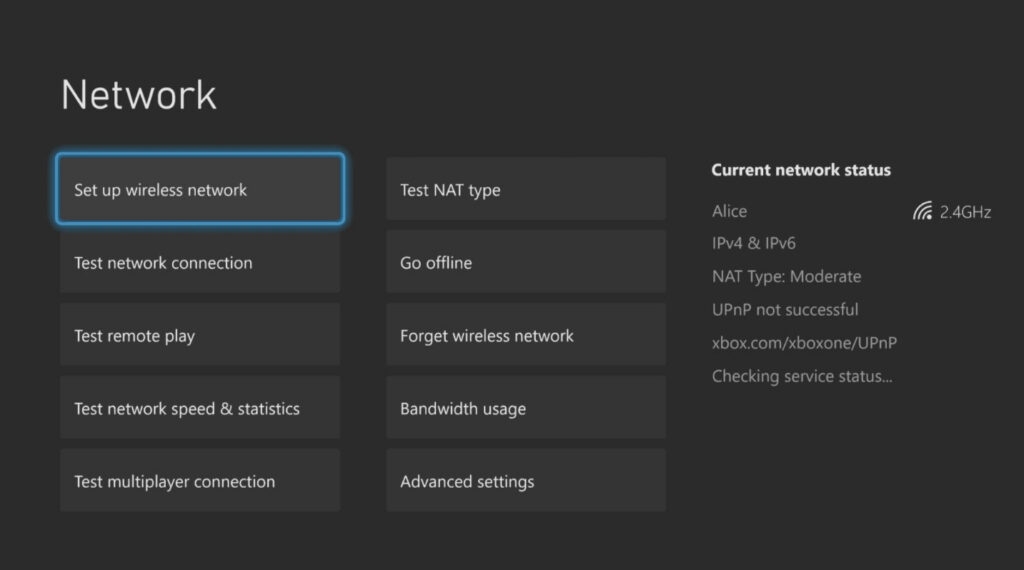
После того как вы выбрали свою мобильную точку доступа, введите ее пароль, если он вам нужен.
Каждый раз, когда вы подключаетесь к мобильной точке доступа, войдите в Xbox Live.
Затем вы можете вернуться к своей домашней сети, если это сработает.
Исправление 9: Отключите брандмауэр или переадресацию портов
Возможно, вам стоит временно отключить брандмауэр или переадресацию портов, чтобы проверить, вызывают ли они проблему. Подключение к Xbox Live может быть затруднено из-за слишком строгих настроек брандмауэра или неправильной конфигурации портов.
Исправление 10: Переключитесь на проводное сетевое подключение
Вы можете решить эту ошибку, переключившись с беспроводного на проводное подключение. Для этого нажмите кнопку Xbox и выберите меню Настройки. В меню Общие > Настройки сети выберите Отключить беспроводное соединение. Затем вы можете проверить, была ли ошибка исправлена, подключив Ethernet-кабель к вашей консоли.
Исправление 11: Свяжитесь с поддержкой Xbox
Если ни один из вышеперечисленных методов не решает код ошибки 80151912, возможно, проблема связана с вашей консолью Xbox или конфигурацией сети, которая требует дальнейшей поддержки от официальных представителей Xbox. Чтобы узнать, какие у вас есть варианты для устранения неполадок, свяжитесь с поддержкой Xbox.
Итак, это все, что мы можем предложить вам по поводу того, как исправить код ошибки Xbox 80151912 на Windows PC. Я надеюсь, что исправления, которые я упомянул выше, помогли вам. Дайте нам знать, если вам нужна дополнительная информация, оставив комментарий ниже.
Дополнительное чтение:
Безопасен ли StockX для PS5, Xbox?
3 лучших эквивалента GPU для Xbox Series X
Что такое облачный игровой сервис Xbox? Все, что вам нужно знать
Get new posts in your inbox
No spam. Unsubscribe anytime.