Технические советы · 3 min read · Dec 16, 2025
Как исправить ошибку ‘Ваш ввод не может быть открыт’ в VLC?
VLC — это наиболее используемое программное обеспечение медиаплеера с открытым исходным кодом, доступное бесплатно. Этот медиаплеер доступен на Windows, MacOS, Android, iOS и т.д. Но недавно многие пользователи жаловались на получение ошибки “Ваш ввод не может быть открыт” в VLC. Продолжайте читать, чтобы узнать, как вы можете это исправить.
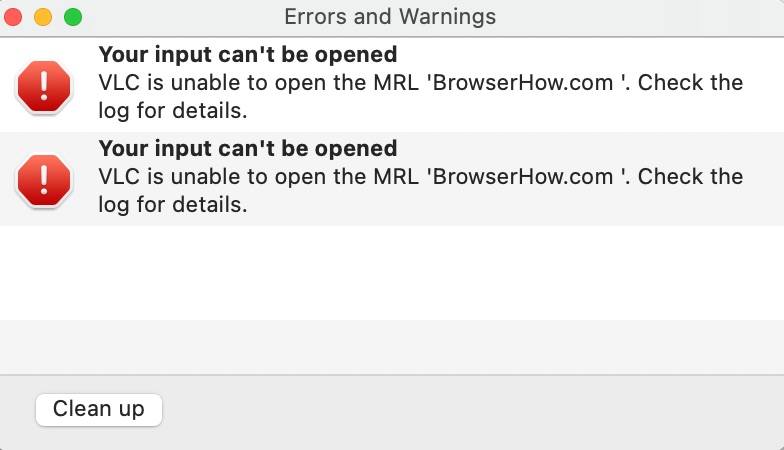
Эта ошибка затрудняет воспроизведение музыки и видео. Поскольку VLC всегда был известен своей гибкостью и совместимостью. Эта ошибка может повлиять на ваш пользовательский опыт. Итак, давайте начнем с некоторых методов устранения неполадок, чтобы исправить эту проблему.
Причины ошибки сетевого потока
- Неверный URL-адрес потоковой передачи
- Поврежденный видеофайл
- Несовместимый формат файла
- Зашифрованная сеть потоковой передачи
Лучшие решения – Проблема “Ваш ввод не может быть открыт” в VLC
Ниже приведены некоторые методы устранения неполадок, которые могут помочь вам исправить “Ваш ввод не может быть открыт”, важно отметить, что не все видео могут быть переданы через VLC. Поэтому убедитесь, что вы получили правильный URL-адрес потоковой передачи для воспроизведения видео.
Сбросить настройки VLC
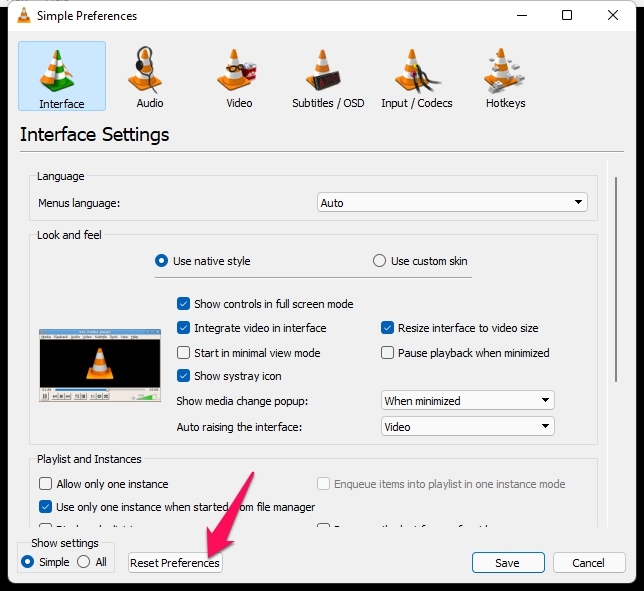
Возможно, вы изменили некоторые настройки неосознанно, что может вызвать эту проблему. Сбросьте настройки VLC и проверьте, решена ли ошибка. Вот как вы можете это сделать:
- Откройте VLC и нажмите Инструменты.
- Нажмите на Настройки.
- Теперь нажмите на Сбросить настройки внизу и проверьте, решена ли проблема.
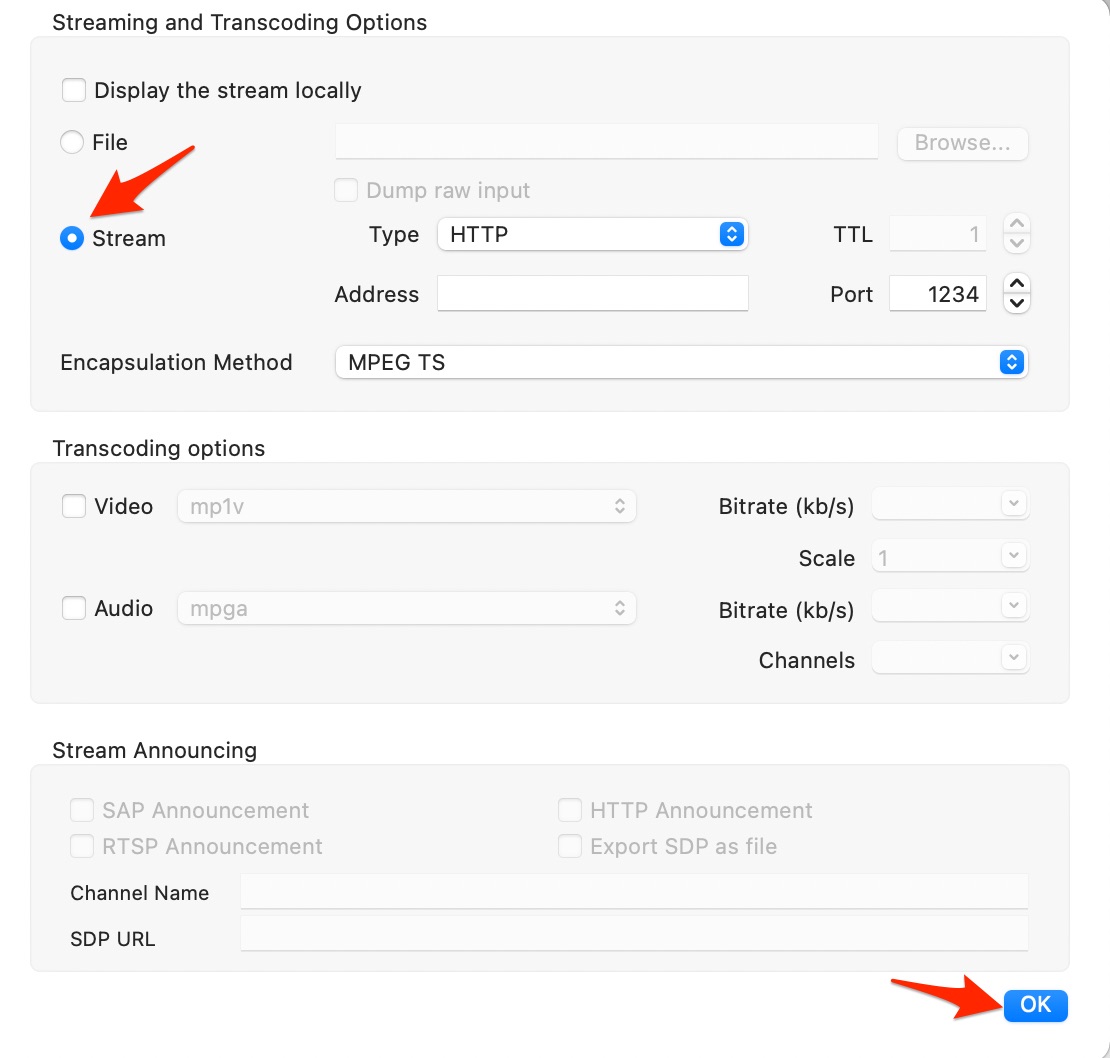
Изменить настройки потоковой передачи
Измените параметры потоковой передачи в медиаплеере VLC.
- Откройте Сетевой поток.
- Нажмите на Включить Вывод потока и откройте Настройки.
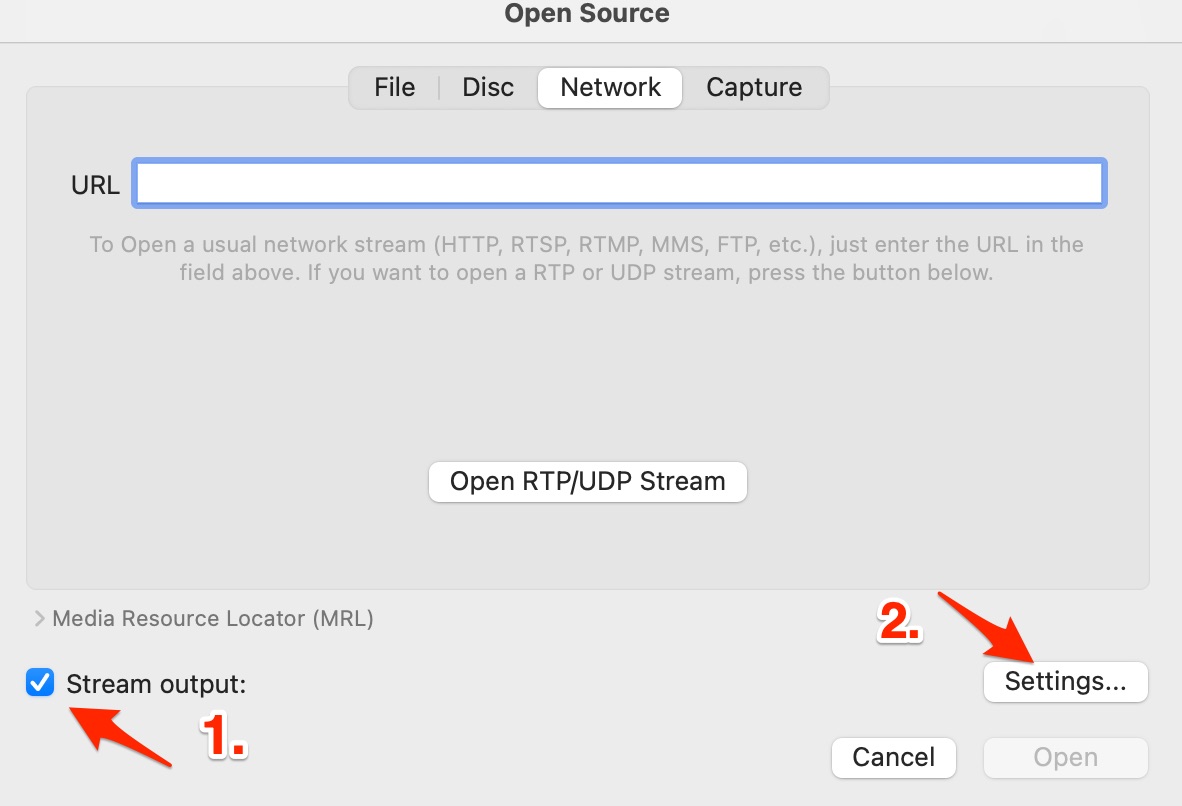
- Включите тип потока – HTTP.
Сохраните файл YouTube.lau в папке плейлистов VLC
Вот как вы можете это сделать:
- Нажмите здесь и скопируйте код со страницы.
- Теперь создайте новый текстовый файл и вставьте код в него.
- Переименуйте текстовый файл в “ youtube.luac ” и скопируйте файл.
- Теперь перейдите по следующему пути в проводнике файлов.
C:\Program Files (x86)\VideoLAN\VLC\lua\playlist - Замените существующий файл youtube.luac на тот, который вы только что создали.
- Перезагрузите устройство и проверьте, воспроизводит ли VLC видео.
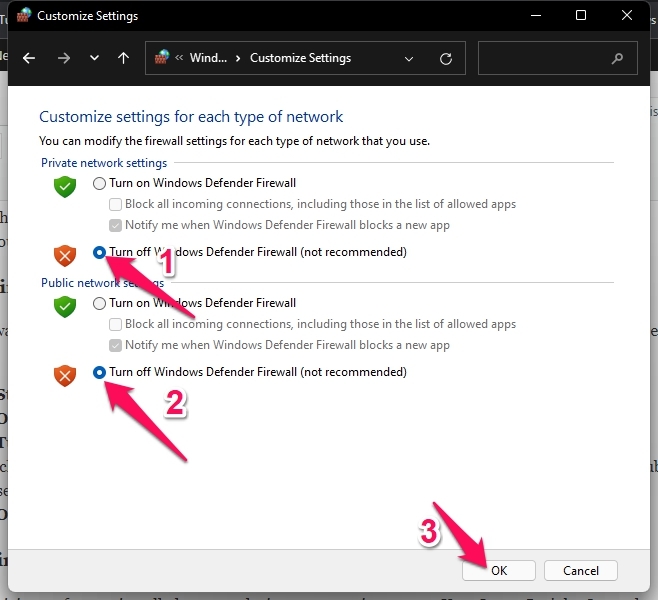
Отключите брандмауэр Windows Defender
Брандмауэр Windows иногда блокирует URL-адреса YouTube. Отключите его и проверьте, решает ли это ошибку медиаплеера VLC. Вот как вы можете это сделать:
- Нажмите на Пуск и найдите Брандмауэр Windows Defender.
- Нажмите на Открыть.
- Нажмите на Включить или отключить брандмауэр Windows Defender в левой панели.
- Теперь отметьте опцию, которая говорит Отключить брандмауэр Windows Defender в настройках как для частной, так и для публичной сети.
- Нажмите на Ок внизу.
Отключите антивирус третьих сторон
Антивирусные программы третьих сторон, установленные на вашем устройстве, иногда могут вызывать ошибку “Ваш ввод не может быть открыт” в VLC. Отключите ваше антивирусное программное обеспечение, чтобы проверить, решает ли это проблему. Если отключение антивируса не помогает, временно удалите его и проверьте то же самое.
Обновите VLC
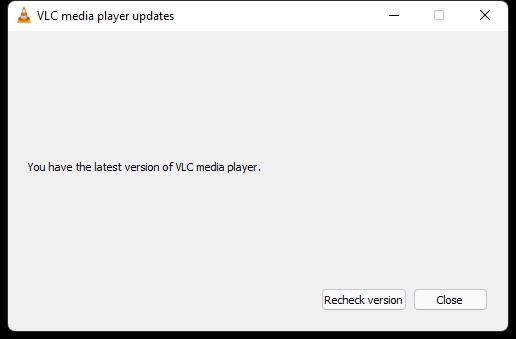
Если вы не обновили VLC до последней версии, эта ошибка может вас беспокоить. Обновите VLC до последней версии и проверьте, решает ли это проблему. Вот как вы можете это сделать:
- Откройте VLC и нажмите на Справка.
- Теперь нажмите на Проверить наличие обновлений.
- VLC теперь автоматически просканирует наличие обновлений.
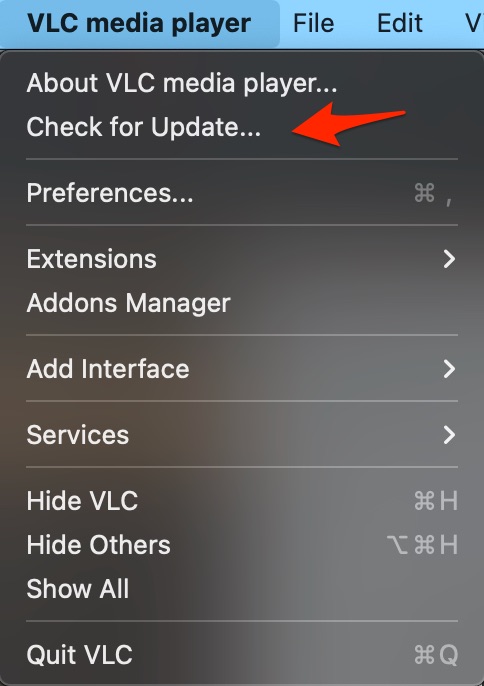
- На Mac, чтобы обновить VLC, нажмите на опцию VLC Media Player в верхнем меню и проверьте наличие обновлений.
Переустановите VLC
Если ни один из вышеупомянутых шагов не смог помочь вам, переустановите медиаплеер VLC. Иногда проблема заключается в основных файлах программного обеспечения, и ее нельзя решить вручную.
Заключение
Вот как вы можете исправить “Ваш ввод не может быть открыт” в VLC. Мы надеемся, что методы устранения неполадок, упомянутые выше, смогли помочь вам. Тем не менее, если у вас есть какие-либо проблемы, не стесняйтесь оставить комментарий ниже.
Если у вас есть мысли о Как исправить ошибку ‘Ваш ввод не может быть открыт’ в VLC?, не стесняйтесь оставлять комментарий внизу. Также, пожалуйста, подпишитесь на наш канал DigitBin на YouTube для видеоуроков. Удачи!
Get new posts in your inbox
No spam. Unsubscribe anytime.