Ошибки Windows · 6 min read · Oct 05, 2025
Как исправить ошибку ‘Ваш ПК столкнулся с проблемой и должен перезагрузиться’ в Windows 10
‘Ваш ПК столкнулся с проблемой и должен перезагрузиться’ — это ужасная ошибка, которую можно увидеть в операционной системе Windows. Если вы также столкнулись с такой проблемой и хотите избавиться от “Ваш ПК столкнулся с проблемой и должен перезагрузиться”, прочитайте эту статью. Обычно ошибка исчезает после перезагрузки, но коренная причина остается, что приводит к частому появлению сообщения “Ваш ПК столкнулся с проблемой и должен перезагрузиться”. Поэтому нам нужно найти постоянное решение, которое устранит основную проблему.
Эта статья посвящена ошибке “Ваш ПК столкнулся с проблемой и должен перезагрузиться”, основной причине этой ошибки и всем возможным решениям, которые вы можете попробовать, чтобы избавиться от этой неприятной проблемы.
Причины ошибки ‘Ваш ПК столкнулся с проблемой и должен перезагрузиться’ в Windows 10
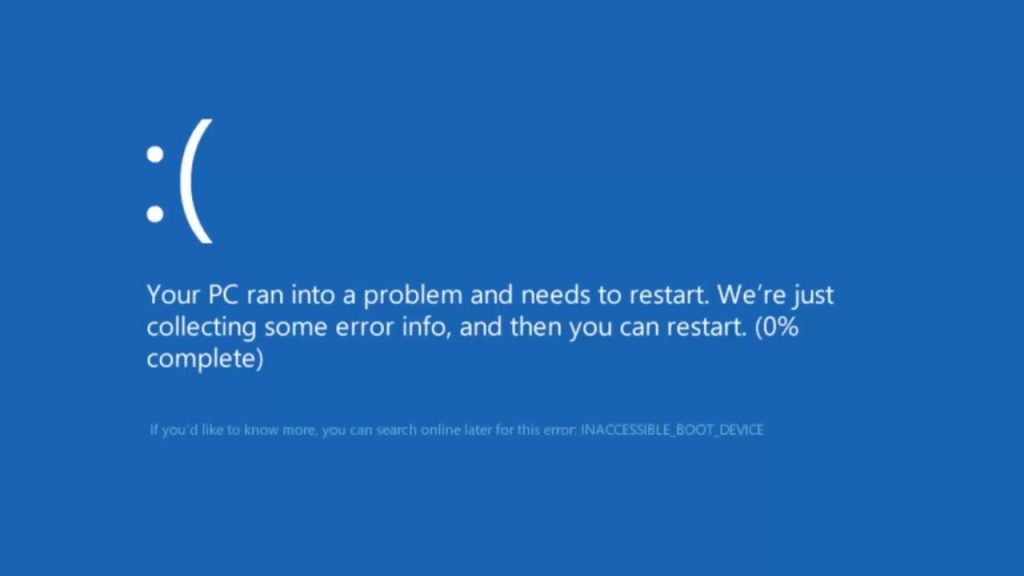
Ошибка ‘Ваш ПК столкнулся с проблемой и должен перезагрузиться’ довольно распространена в Windows 10 и вызывает синий экран. Обычно синий экран появляется на компьютере, когда операционная система не работает должным образом по какой-либо причине. Некоторые распространенные причины, вызывающие сообщение об ошибке “Ваш ПК столкнулся с проблемой и должен перезагрузиться”, перечислены ниже:
- Устаревшие драйверы.
- Вы не обновили Windows до последних обновлений.
- Проблемы с внешним оборудованием, которые мешают операционной системе работать систематически.
- Проблемы с каким-либо программным обеспечением.
- Перегрев компьютера.
Как исправить ‘Ваш ПК столкнулся с проблемой и должен перезагрузиться’ в Windows 10
Вот некоторые причины, по которым вы сталкиваетесь с ошибкой “Ваш ПК столкнулся с проблемой и должен перезагрузиться”, но, не обращая внимания на причину, нам нужно исправить ошибку навсегда. Для этого вам нужно прочитать дальнейшую статью, и вы можете попробовать любой из нижеупомянутых методов для решения проблемы.
Перед применением какого-либо исправления попробуйте запустить ваш ПК в безопасном режиме. Чтобы войти в безопасный режим в Windows, выполните следующие шаги:
- Нажмите комбинацию клавиш Win Key+R.
- Введите msconfig в строке поиска.
- Нажмите Enter.
- Перейдите в меню Загрузка.
- Выберите Безопасная загрузка + Сеть.
- Нажмите Применить, затем ОК.
- Теперь перезагрузите компьютер.
Метод 1 – Определите причину синего экрана
Если вы думаете, что основной причиной проблемы являются неисправные внешние устройства, попробуйте их отключить. Внешний жесткий диск, USB-накопители и т. д. могут вызывать эту проблему, отключите их от порта компьютера и перезагрузите ПК, чтобы проверить, решена ли проблема. Если ошибка не обнаружена, это хорошо, а если после подключения внешнего устройства снова появилось то же сообщение об ошибке, следуйте этой статье, чтобы устранить ошибку синего экрана в Windows 10.
Метод 2 – Отключите автоматическую перезагрузку.
Если вы работаете в безопасном режиме, предотвратите автоматическую перезагрузку вашего ПК, вам нужно получить разрешение системы для этого, выполните следующие шаги:
- Нажмите комбинацию клавиш Win Key+R одновременно.
- Введите sysdm.cpl в строке поиска и нажмите Enter.
- Теперь откроется новое окно с параметрами системы. Перейдите на вкладку Дополнительно.
- Здесь перейдите в Настройки запуска и восстановления.
- Теперь снимите галочку с опции “ Автоматически перезагружать ” в разделе Системная ошибка.
- Нажмите ОК, чтобы сохранить изменения.
Также читайте: Как легко исправить ошибку 0x800705b4 в Windows 10
Это может решить вашу проблему, если вы нашли решение, то это отлично, в противном случае попробуйте следующий метод для исправления ошибки “Ваш ПК столкнулся с проблемой и должен перезагрузиться”.
Метод 3- Обновите драйверы.
Если вы не обновили свои драйверы, попробуйте обновить их. Часто небольшие проблемы могут быть причиной появления сообщения об ошибке “Ваш ПК столкнулся с проблемой и должен перезагрузиться”. Однако многие пользователи не знают, какой драйвер обновить, и иногда устанавливают неправильные драйверы, что вызывает больше проблем.
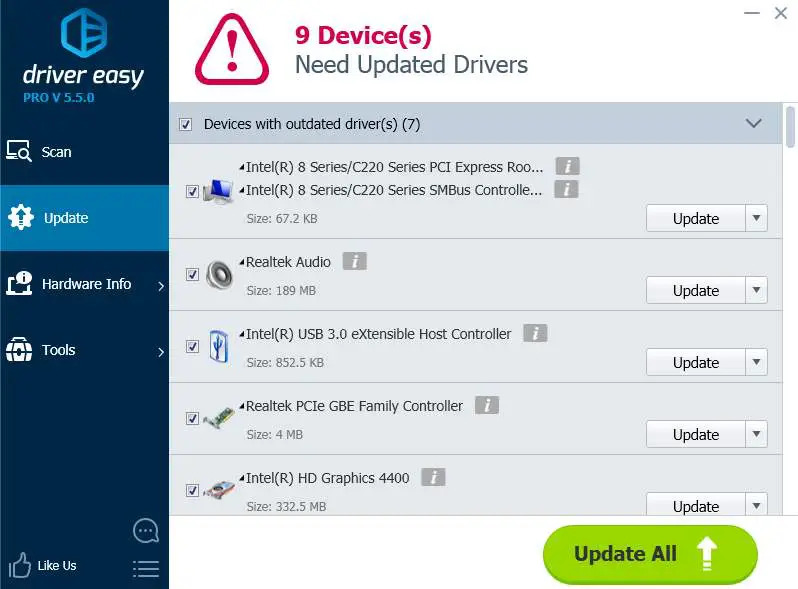
Чтобы решить эту проблему, вы можете установить Drive Easy, это профессиональный инструмент, специально разработанный для обновления драйверов, он выберет точный драйвер в соответствии с вашей системой. Он никогда не перенаправит вас на вредоносные веб-сайты, и вы можете сэкономить много времени, которое было бы потрачено на поиск и выбор точного драйвера.
Также читайте: Как легко исправить ошибку 0x80070032 в Windows 10
Как обновить с помощью Drive Easy?
- Скачайте и установите Drive Easy, как и другое программное обеспечение.
- Запустите приложение и нажмите Сканировать сейчас. [Drive Easy будет искать устаревшие драйверы]
- После завершения сканирования появится опция Обновить все, нажмите на нее.
Также читайте: Как исправить проблемы с производительностью Windows 10
Метод 4 – Обновите Windows
Если вы не обновляли Windows в течение некоторого времени, устаревшая Windows также может вызвать ошибку “Ваш ПК столкнулся с проблемой и должен перезагрузиться”. Обновите вашу Windows до последней версии, для этого выполните следующие шаги:
- Перейдите в меню Пуск.
- Откройте Настройки.
- Перейдите в Обновление и безопасность.
- Перейдите в Обновление Windows.
- Нажмите на Проверить наличие обновлений.,
Если обновления доступны, обновите их, в противном случае следуйте следующему совету, чтобы устранить сообщение об ошибке “Ваш ПК столкнулся с проблемой и должен перезагрузиться”.
Метод 5 – Попробуйте удалить программное обеспечение
Если вы столкнулись с ошибкой “Ваш ПК столкнулся с проблемой и должен перезагрузиться” сразу после установки какого-либо нового программного обеспечения, это программное обеспечение может вызывать проблему, попробуйте удалить это программное обеспечение. Это может устранить сообщение об ошибке “Ваш ПК столкнулся с проблемой и должен перезагрузиться”, и вы сможете избавиться от проблемы.
Также читайте: Как исправить ошибку ‘Файл слишком велик для файловой системы назначения’ в Windows 10
Метод 6- Предотвратите перегрев компьютера
Иногда перегрев системы вызывает ошибку “Ваш ПК столкнулся с проблемой и должен перезагрузиться”, и в такой ситуации вам нужно устранить перегрев вашей системы, вам нужно выключить систему как минимум на 30 минут или больше. Если ваша система часто генерирует чрезмерное тепло, вам нужно использовать постоянное решение, вы можете прочитать эту статью, чтобы узнать, как охладить вашу систему с помощью недовольтирования. Если температура ЦП поднимается выше 90 градусов Цельсия, то ЦП нужно охладить, и он попросит вас выключить систему.
Также читайте: Как недовольнотировать ЦП, используя эти 2 метода
Метод 7- Запустите проверку системных файлов
Вы также можете попробовать запустить проверку системных файлов, чтобы устранить ошибку “Ваш ПК столкнулся с проблемой и должен перезагрузиться”. Для этого выполните следующие шаги:
- Перейдите в меню Пуск.
- Найдите командную строку.
- Щелкните правой кнопкой мыши и выберите Запуск от имени администратора.
- В командной строке введите sfc /scannow. Процесс займет время, поэтому подождите, пока обработка не завершится.
- После завершения проверьте, сохраняется ли проблема.
Также читайте: 3+ метода для создания скриншота в Windows 10
Метод 8 – Запустите DISM
Вы можете попробовать запустить сканирование DISM, это может исправить проблему “Ваш ПК столкнулся с проблемой и должен перезагрузиться”. Для этого выполните следующие шаги:
- Перейдите в меню Пуск.
- Найдите командную строку.
- Щелкните правой кнопкой мыши и выберите Запуск от имени администратора.
- В командной строке введите DISM /Online /Cleanup-Image /RestoreHealth. Процесс займет от 15 до 20 минут, поэтому подождите, пока обработка не завершится.
- После завершения сканирования снова запустите сканирование SFC.
- После завершения проверьте, сохраняется ли проблема.
Также читайте: Как настроить родительский контроль в Windows 10
Итак, вот несколько методов для устранения проблемы “Ваш ПК столкнулся с проблемой и должен перезагрузиться” в Windows 10. Я надеюсь, что после применения любого из вышеупомянутых методов вы нашли возможное решение ошибки “Ваш ПК столкнулся с проблемой и должен перезагрузиться”, если нет, попробуйте написать о своей проблеме в Центр обратной связи Windows, чтобы сообщить об ошибке.
Если вы нашли этот контент полезным или у вас есть еще методы для решения проблемы “Ваш ПК столкнулся с проблемой и должен перезагрузиться” в Windows 10, пожалуйста, поделитесь ими с нами в разделе комментариев.
Больше похожего на это
Как исправить ошибку 0x8000FFFF в Windows 10 простыми методами
Как запланировать автоматическое выключение Windows 10?
Microsoft беспокоит пользователей с запросом на полный экран настройки Windows 10
Как исправить ошибку ‘Файл слишком велик для файловой системы назначения’ в Windows 10
Get new posts in your inbox
No spam. Unsubscribe anytime.