Технологии · 4 min read · Jan 15, 2026
Как исправить проблему с 360 видео на YouTube для веба, Android и iOS?
Не работает 360 видео на YouTube для веба, Android и iOS? Тогда вот несколько простых советов по устранению неполадок, которые помогут вам быстро решить эту проблему. 360 видео на YouTube позволяет вам видеть визуальный контент со всех сторон и углов. Вам просто нужно вращаться вокруг видео в любом углу, и вы можете смотреть видео с этой перспективы.
Если вы получаете доступ к YouTube через веб, возможно, из-за временных данных, находящихся в кэше браузера, некоторые функции не работают. Также вы должны использовать последнюю версию браузера. Часто ошибки в браузере могут вызывать неработоспособность определенных функций на веб-сайтах. Проблема с ошибками также может быть причиной того, что 360 видео на YouTube не работает на Android и iOS.
Лучшие способы исправить проблему с 360 видео на YouTube
Я собрал советы по устранению неполадок для YouTube на вебе, Android и iOS. В зависимости от платформы, которую вы используете для просмотра YouTube, вы можете использовать соответствующие исправления.
360 видео на YouTube не работает для веба: очистите кэш браузера
Если вы получаете доступ к YouTube из любого веб-браузера, попробуйте очистить кэш браузера. Я покажу вам, как это сделать в браузере Chrome.
- Запустите браузер Chrome.
- Нажмите сочетание клавиш Ctrl + Shift + Delete. Это откроет диалоговое окно Очистка данных браузера.
- Установите Диапазон времени на За все время.
- Элементы Cookies и Другие данные сайта будут выбраны вместе с кэшированными изображениями и файлами.
- Нажмите Очистить данные.
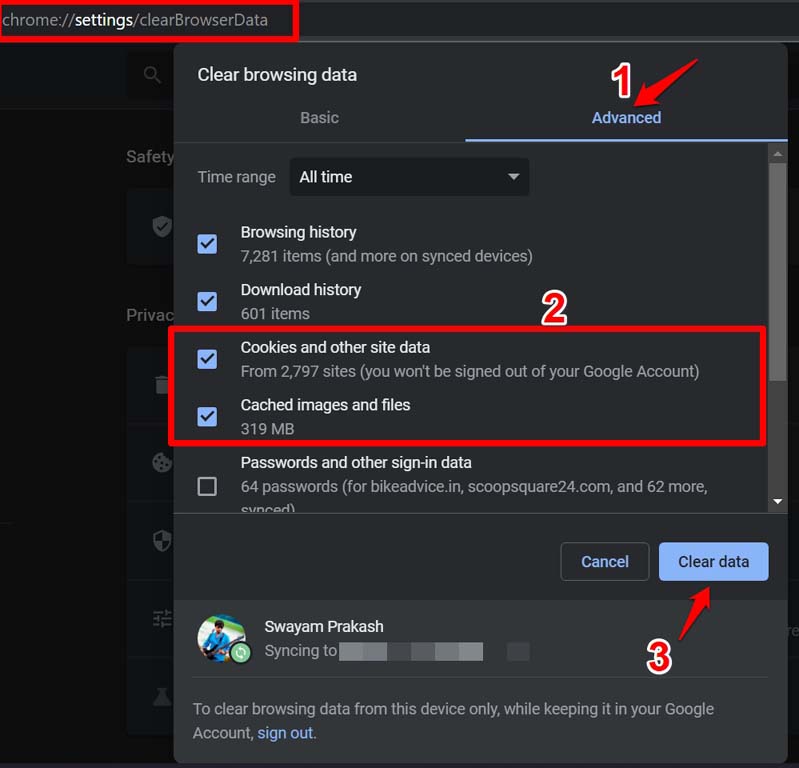
- Перезапустите браузер после выполнения вышеуказанных шагов.
Обновите браузер
Обновление браузера исправит все ошибки и сбои в текущей сборке. Если это ошибка, вызывающая проблему с 360 видео на YouTube, она должна быть исправлена.
- Запустите браузер.
- В адресной строке введите Chrome://settings.
- На следующей странице в левой панели нажмите О Chrome.
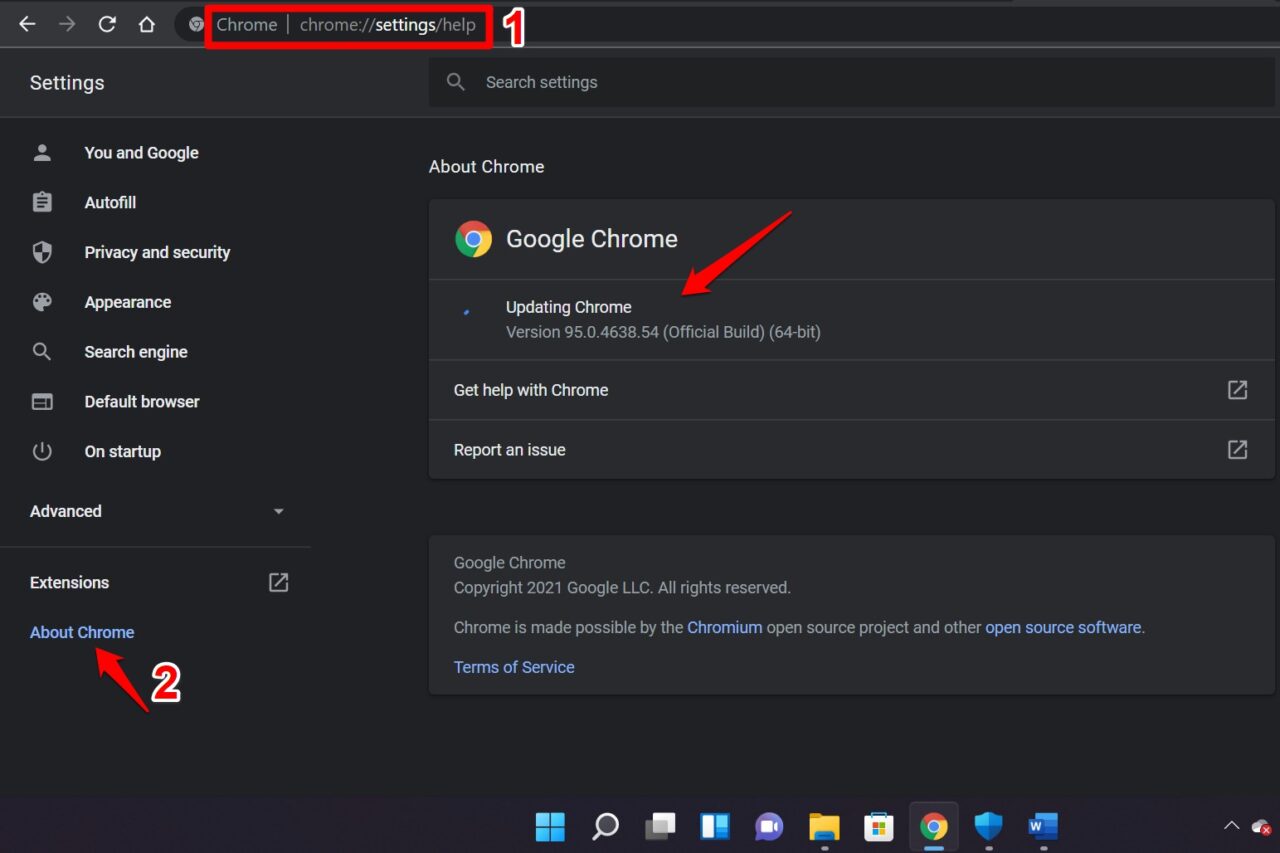
- Если ваш ПК подключен к интернету, Chrome обновится автоматически.
- Вам нужно перезапустить браузер, чтобы увидеть новую версию.
Вышеуказанные шаги довольно похожи в любом популярном веб-браузере.
Попробуйте другой браузер
Браузер, который вы обычно используете, может быть официально недоступен по всему миру из-за каких-то исправлений или обслуживания. Вы можете использовать любой другой браузер, доступный в интернете. Некоторые из популярных браузеров: Chrome, Edge, Safari, Brave и т.д.
Обновите драйвер графики ПК
Также может быть какая-то техническая ошибка с драйвером графики вашего компьютера. Хотя эти элементы обновляются автоматически системой, иногда они могут потребовать ручного обновления. Вы можете вручную обновить драйвер графики вашего ПК через диспетчер устройств.
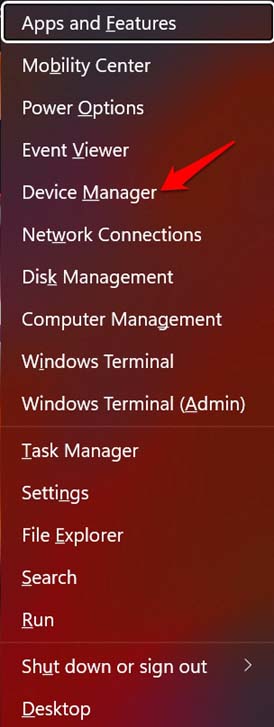
- Нажмите Windows + X
- Появится меню.
- Из него выберите Диспетчер устройств.
- Прокрутите до Адаптер дисплея и щелкните по нему, чтобы развернуть.
- Теперь щелкните правой кнопкой мыши на названии графического устройства и выберите Обновить драйвер.
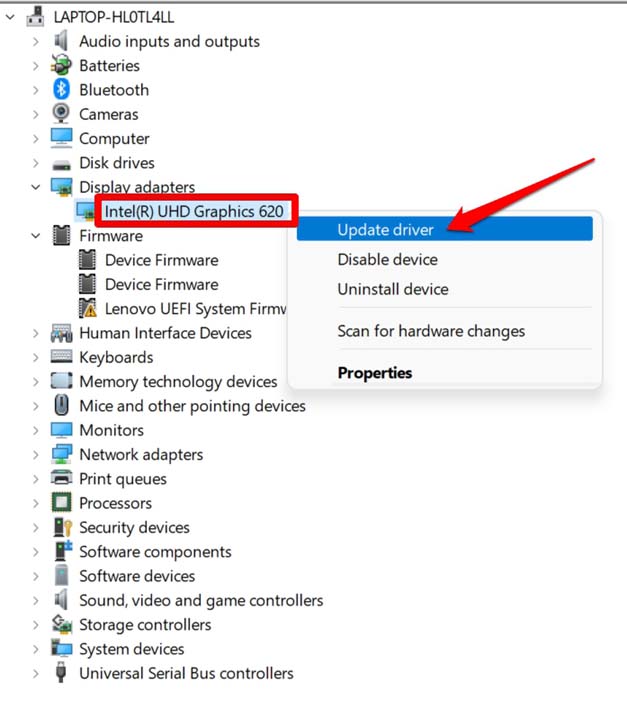
Затем следуйте инструкциям на экране и выполните процесс обновления.
Исправления для 360 видео на YouTube, не работающего на Android и iOS
Чтобы решить проблему с 360 видео на YouTube на Android или iOS, вы можете применить следующие исправления. Вы можете переустановить приложение YouTube и обновить его из App Store или Play Store. Также пользователи Android могут очистить кэш приложения YouTube, чтобы избавиться от ненужных данных, которые могут вызывать сбой приложения.
Обновите приложение YouTube
Чтобы обновить приложение YouTube на устройствах Android,
- Запустите Play Store.
- Нажмите на аватар подключенной учетной записи Gmail.
- В меню выберите Управление приложениями и устройством.
- Затем нажмите на Доступные обновления.
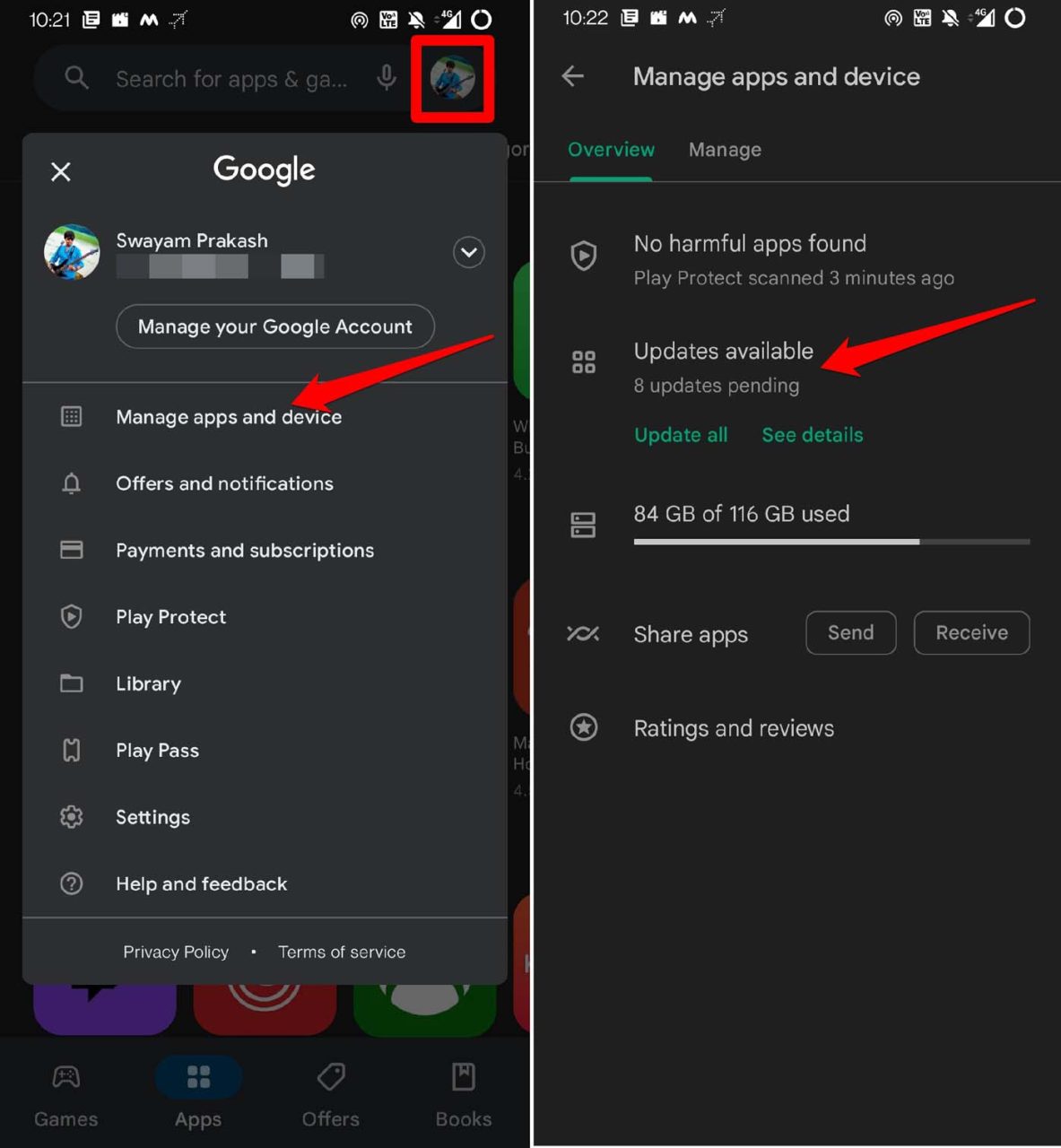
- Теперь проверьте в списке приложений, ожидающих установки обновлений.
- Если YouTube есть в этом списке, нажмите кнопку Обновить рядом с ним.
Для пользователей iPhone,
- Запустите App Store.
- Нажмите на аватар подключенной учетной записи Apple ID в правом верхнем углу.
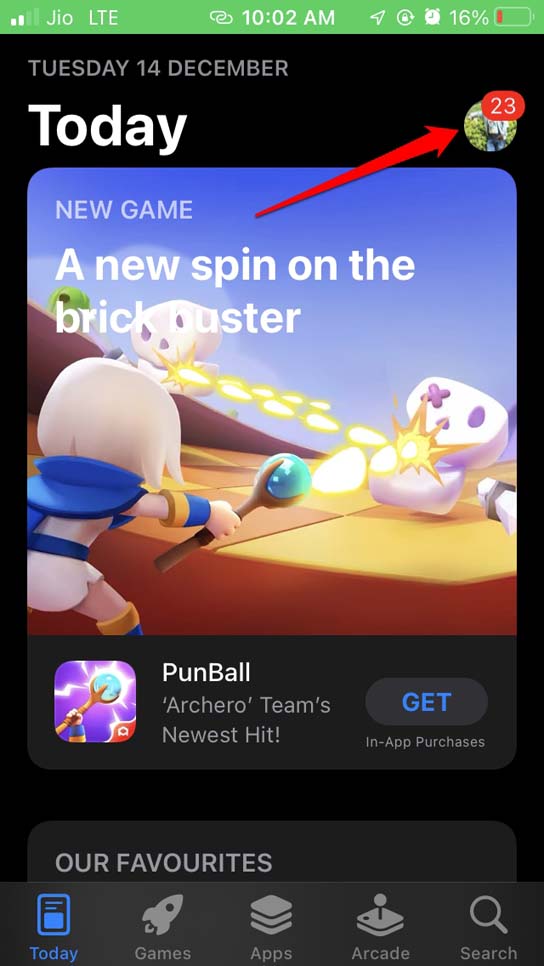
- Затем в списке приложений, ожидающих обновления до последней сборки, проверьте, присутствует ли YouTube.
- Нажмите Обновить, чтобы установить новую сборку приложения.
- Перезапустите приложение после установки обновления.
Очистите кэш приложения YouTube [Только для Android]
Если вы используете версию YouTube для Android, вы можете очистить кэш приложения.
- Долгое нажатие на значок приложения YouTube.
- Нажмите на Информация о приложении в появившемся меню.
- Затем нажмите на Хранилище и кэш.
- Нажмите на Очистить кэш.
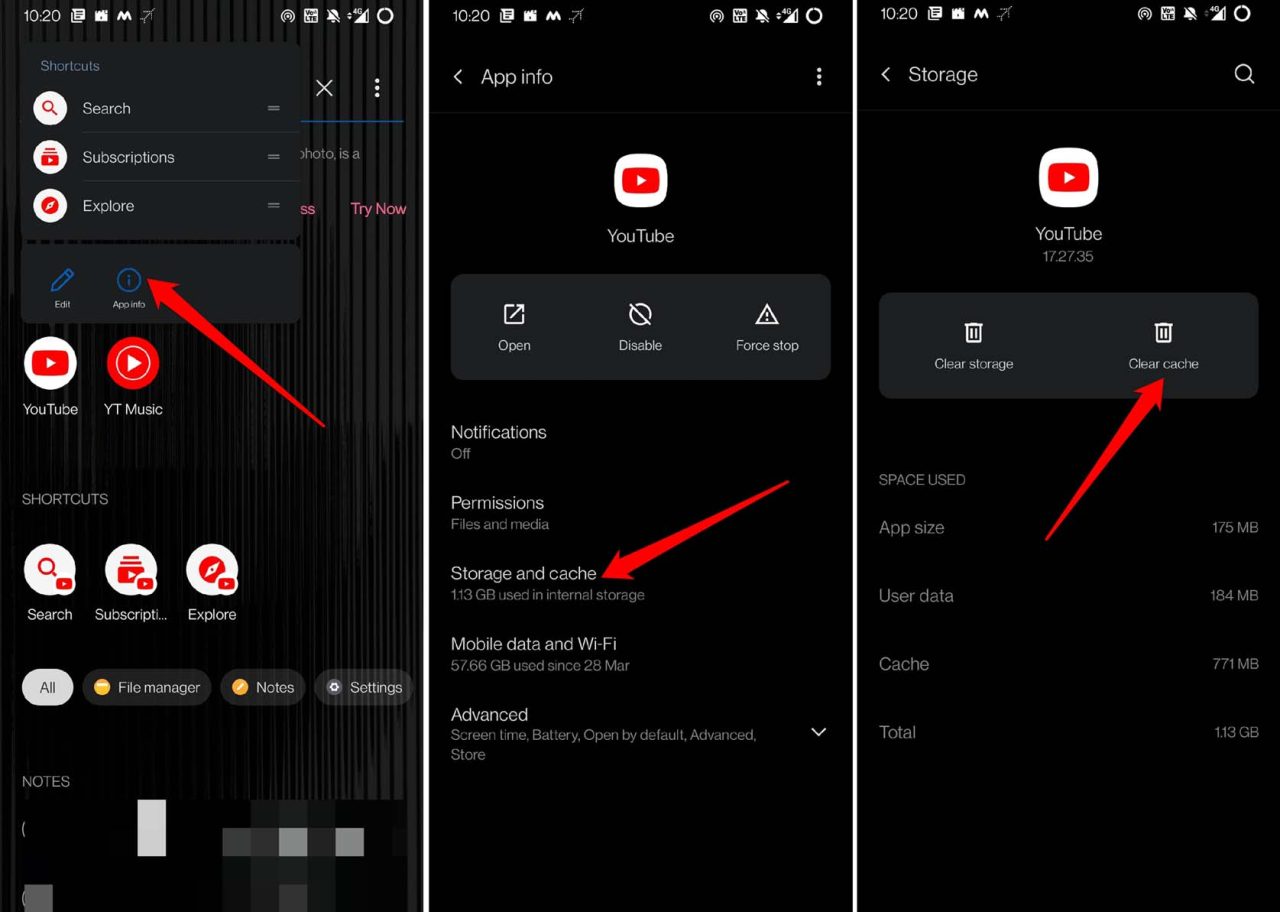
- Перезапустите приложение YouTube и попробуйте воспроизвести 360 видео. Теперь оно должно работать.
Переустановите приложение YouTube
Даже после обновления приложения, если 360 видео на YouTube все еще не работает, то удалите и переустановите приложение YouTube. Вы можете легко сделать это на версиях приложения для Android и iOS.
Пользователи Android,
- Перейдите в меню приложений и долго нажмите на значок приложения YouTube.
- В появившемся небольшом меню нажмите на Удалить.
- Подтвердите процесс удаления.
- Теперь запустите Play Store.
- Найдите приложение YouTube и нажмите Установить, чтобы загрузить приложение на ваше устройство.
Пользователи iPhone,
- Долгое нажатие на значок приложения YouTube.
- В появившемся меню нажмите на Удалить приложение.
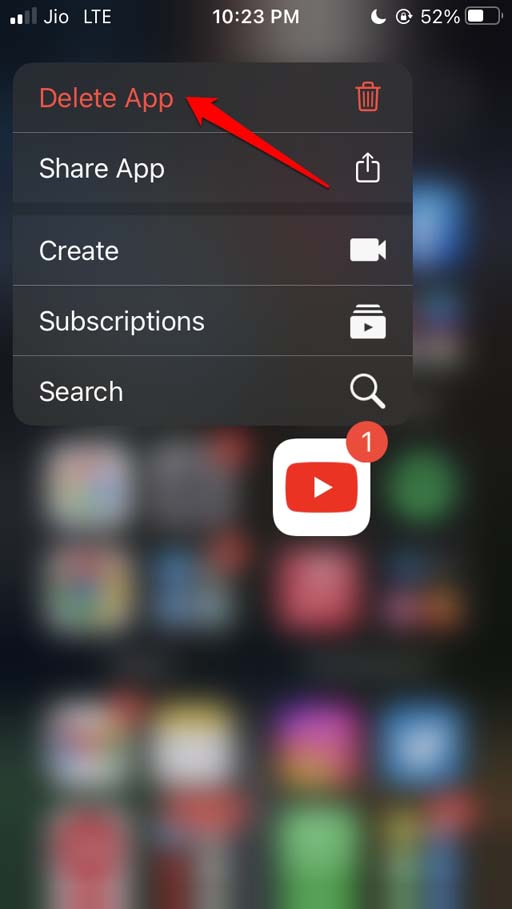
- Откройте App Store.
- Найдите YouTube с помощью функции поиска.
- Нажмите на значок загрузки, чтобы получить приложение на ваш iPhone.
Заключение
Это все о том, как исправить проблему с 360 видео на YouTube для веба, Android и iOS. Формат 360 видео — это классный способ просмотра видео со всех углов, и при этом в высоком разрешении. Это заставит вас почувствовать, что вы прямо внутри видео. Поэтому, чтобы не пропустить весь развлекательный контент на YouTube, основанный на 360 угле обзора, исправьте проблему прямо сейчас.
Если у вас есть мысли о Как исправить проблему с 360 видео на YouTube для веба, Android и iOS?, не стесняйтесь оставлять комментарии ниже. Также, пожалуйста, подпишитесь на наш канал DigitBin на YouTube для видеоуроков. Удачи!
Get new posts in your inbox
No spam. Unsubscribe anytime.