YouTube · 5 min read · Dec 27, 2025
Как исправить проблемы с субтитрами на YouTube
Платформа потокового видео YouTube имеет функцию, называемую Закрытые субтитры. Вам нужно нажать кнопку “cc” на видеоплеере YouTube, чтобы включить субтитры в реальном времени. Это отображает слова, произнесенные в видео, в текстовом формате на экране.
Не все свободно владеют всеми формами языка, на которых публикуются видео на YouTube. Просмотр субтитров вместе с видео позволяет вам понять контекст видео, которое вы смотрите.
Иногда субтитры не загружаются при просмотре видео на YouTube. Кнопка “cc” не реагирует, когда вы на нее нажимаете. Субтитры могут перестать генерироваться во время воспроизведения видео. Пользователи могут столкнуться с неактивной кнопкой закрытых субтитров. Этот гид предлагает несколько советов по устранению неполадок, чтобы исправить ошибку, из-за которой YouTube не загружает субтитры.
Почему субтитры YouTube недоступны?
Если ваше интернет-соединение нестабильно, субтитры YouTube могут не загружаться синхронно с видео. Необновление приложения YouTube на вашем устройстве Android или iOS может привести к сбоям и ошибкам в приложении. Это может ограничить такие функции, как закрытые субтитры.
Большинство пользователей YouTube используют видеоплатформу через веб-браузеры. Если в браузере есть проблемы с установленными неисправными расширениями, это может помешать работе функций YouTube. Использование устаревшей версии браузера может вызвать проблемы с использованием субтитров YouTube.
Иногда загрузчик видео может не прикрепить субтитры к видео. Поэтому нажатие кнопки “cc” вернет всплывающее сообщение с надписью “Субтитры недоступны для этого видео”. Вы можете включить автоматически сгенерированные субтитры в настройках аккаунта YouTube. Однако если субтитры для видео недоступны, они не отобразятся на экране вашего устройства.
Советы по исправлению неработающих закрытых субтитров на YouTube
Теперь давайте перейдем к разделу устранения неполадок. Следуйте этим советам в зависимости от платформы, которую вы используете, чтобы исправить проблему с загрузкой субтитров видео на YouTube.
1. Включите функцию “Всегда показывать субтитры”
Если ручные субтитры не работают, включение автоматически сгенерированных субтитров упростит понимание видео, которое вы смотрите на YouTube.
Чтобы включить автоматически сгенерированные субтитры в приложении YouTube,
- Запустите приложение YouTube и войдите в свой аккаунт.
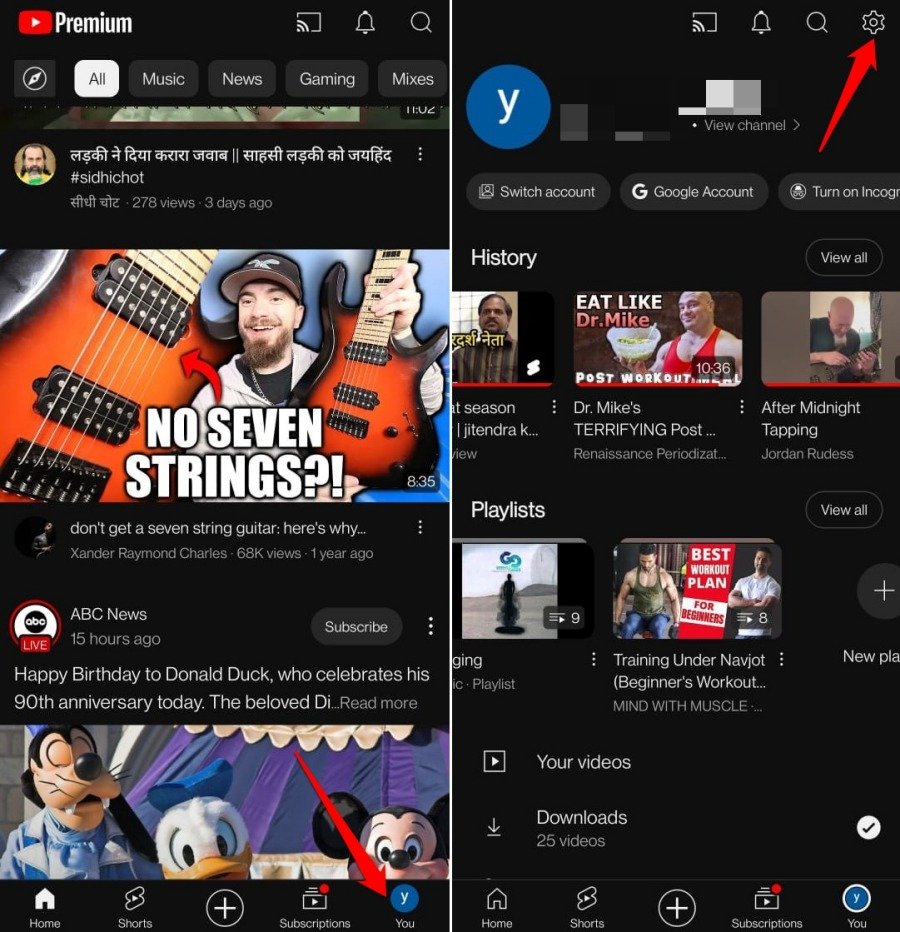
- Нажмите на свой профиль.
- Нажмите на иконку шестеренки, чтобы перейти в Настройки.
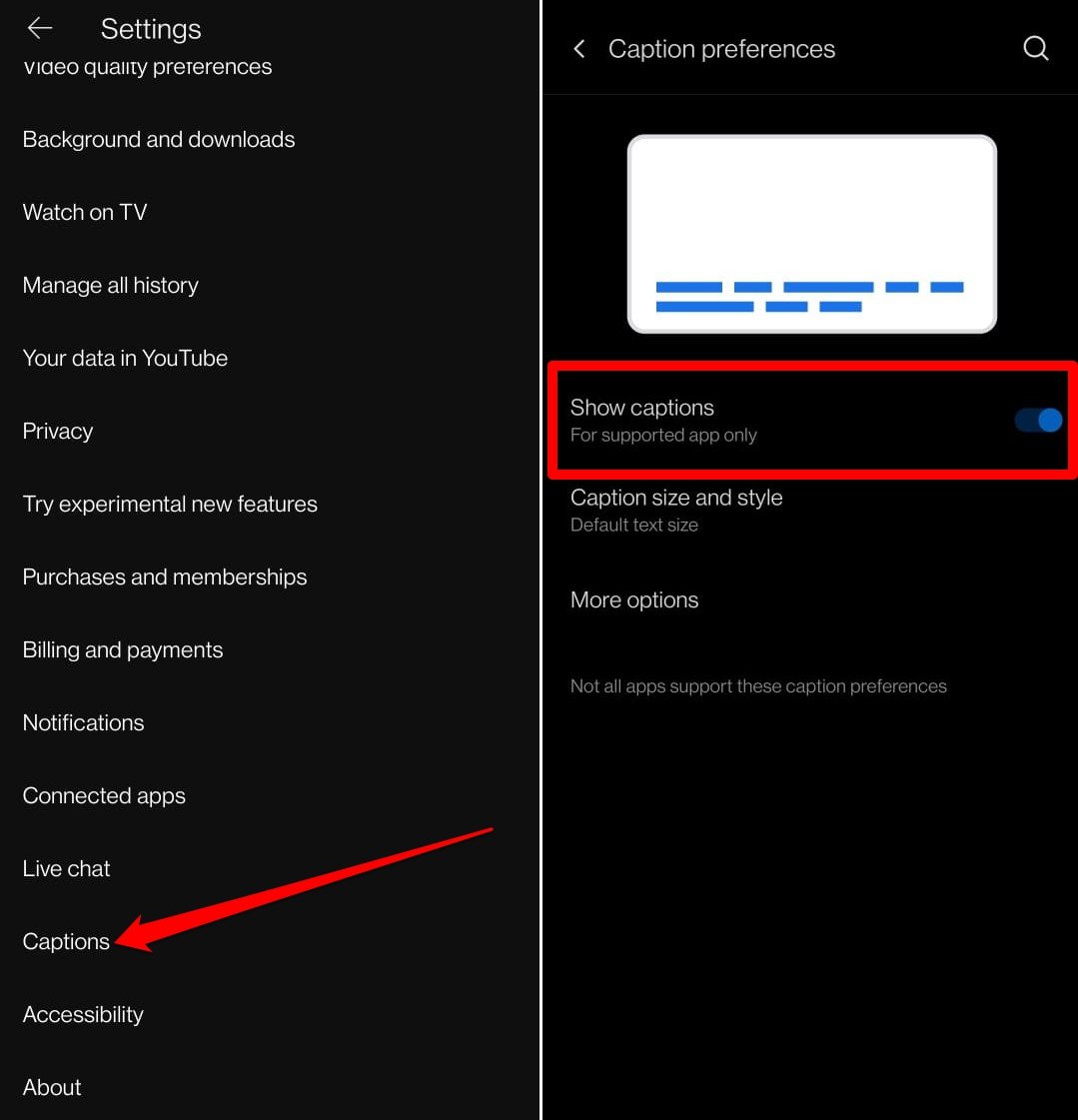
- Прокрутите до Субтитры и нажмите на нее.
- Нажмите переключатель рядом с Показать субтитры.
Чтобы включить автоматически сгенерированные субтитры при использовании YouTube в браузере на ПК,
- Перейдите на YouTube.com
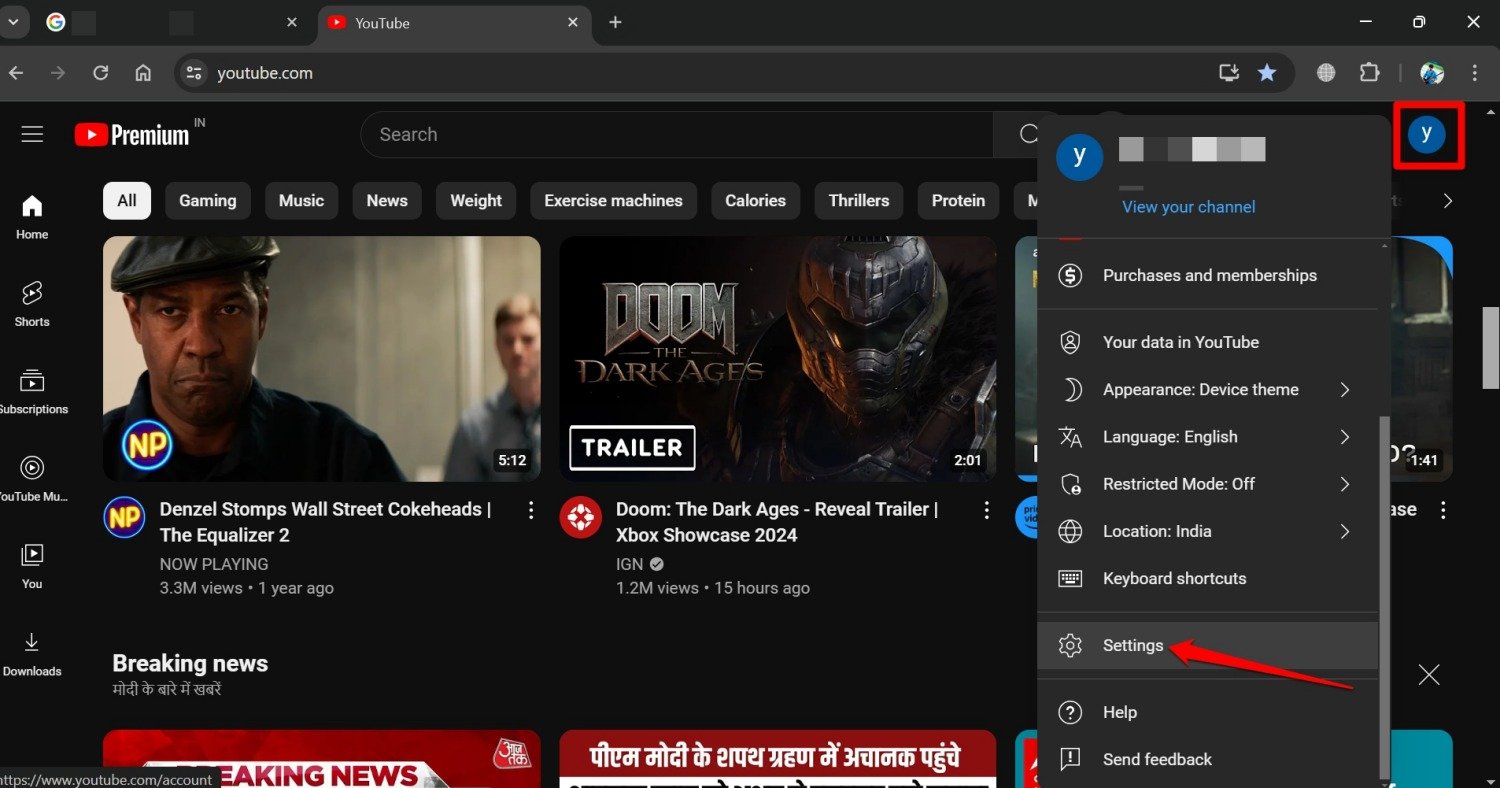
- Нажмите на аватар аккаунта в правом верхнем углу.
- Выберите Настройки из меню.
- На странице Настройки нажмите на Воспроизведение и производительность.
- Установите флажки рядом с Всегда показывать субтитры и Включить автоматически сгенерированные субтитры (при наличии).
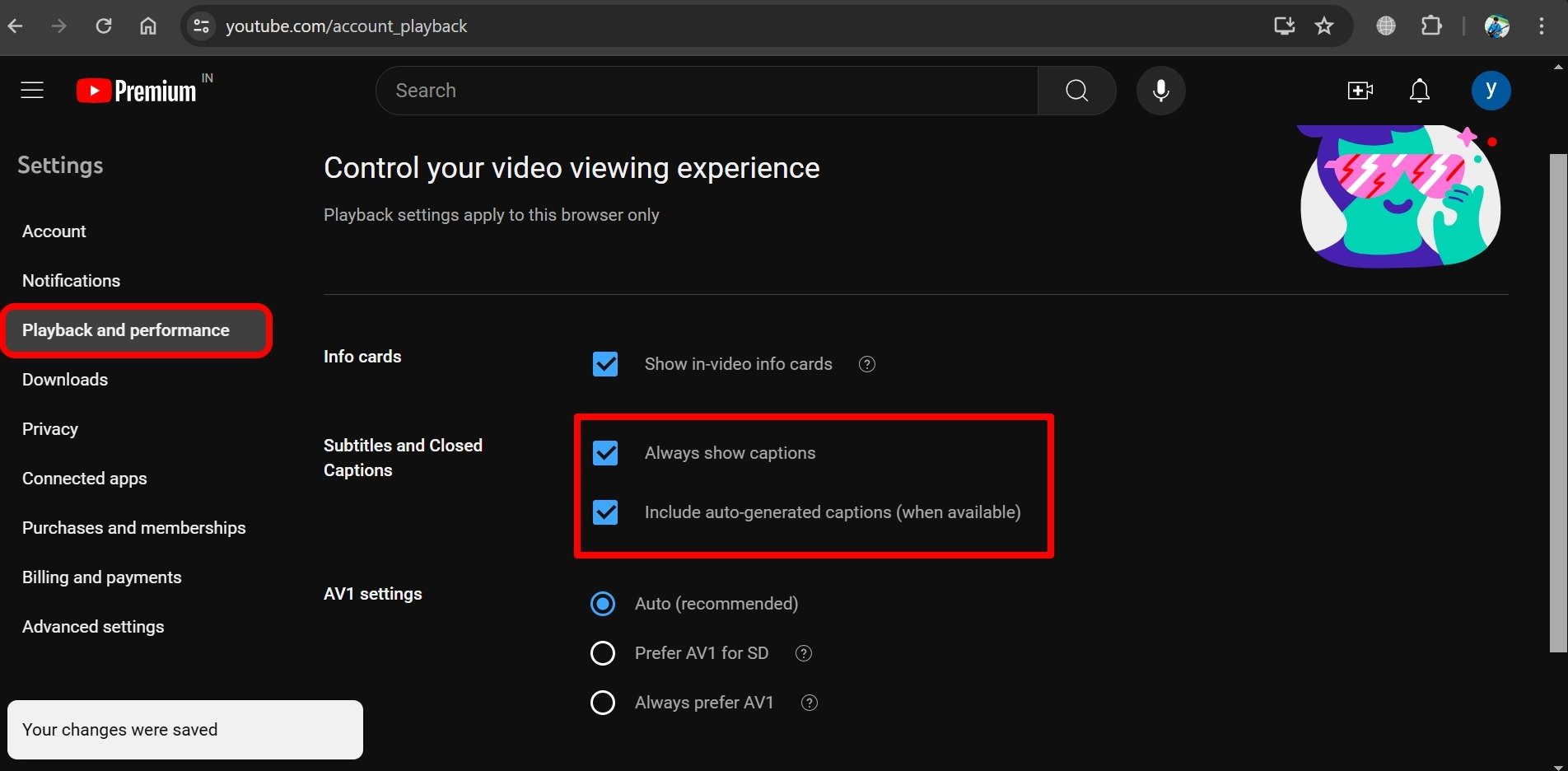
ПРИМЕЧАНИЕ: Автоматически сгенерированные субтитры могут не работать для всех видео, которые вы находите на YouTube.
2. Обновите браузер
Для пользователей YouTube в браузерах на ПК я рекомендую обновить ваш предпочитаемый браузер до последней версии. Обычно, если ваш компьютер подключен к WiFi, запуск браузера должен автоматически обновить его до самой новой доступной версии.
Вы также можете вручную проверить обновления версии браузера.
- Запустите браузер [в этом примере браузер Chrome]
- В адресной строке введите chrome://settings/help
- Нажмите Enter.
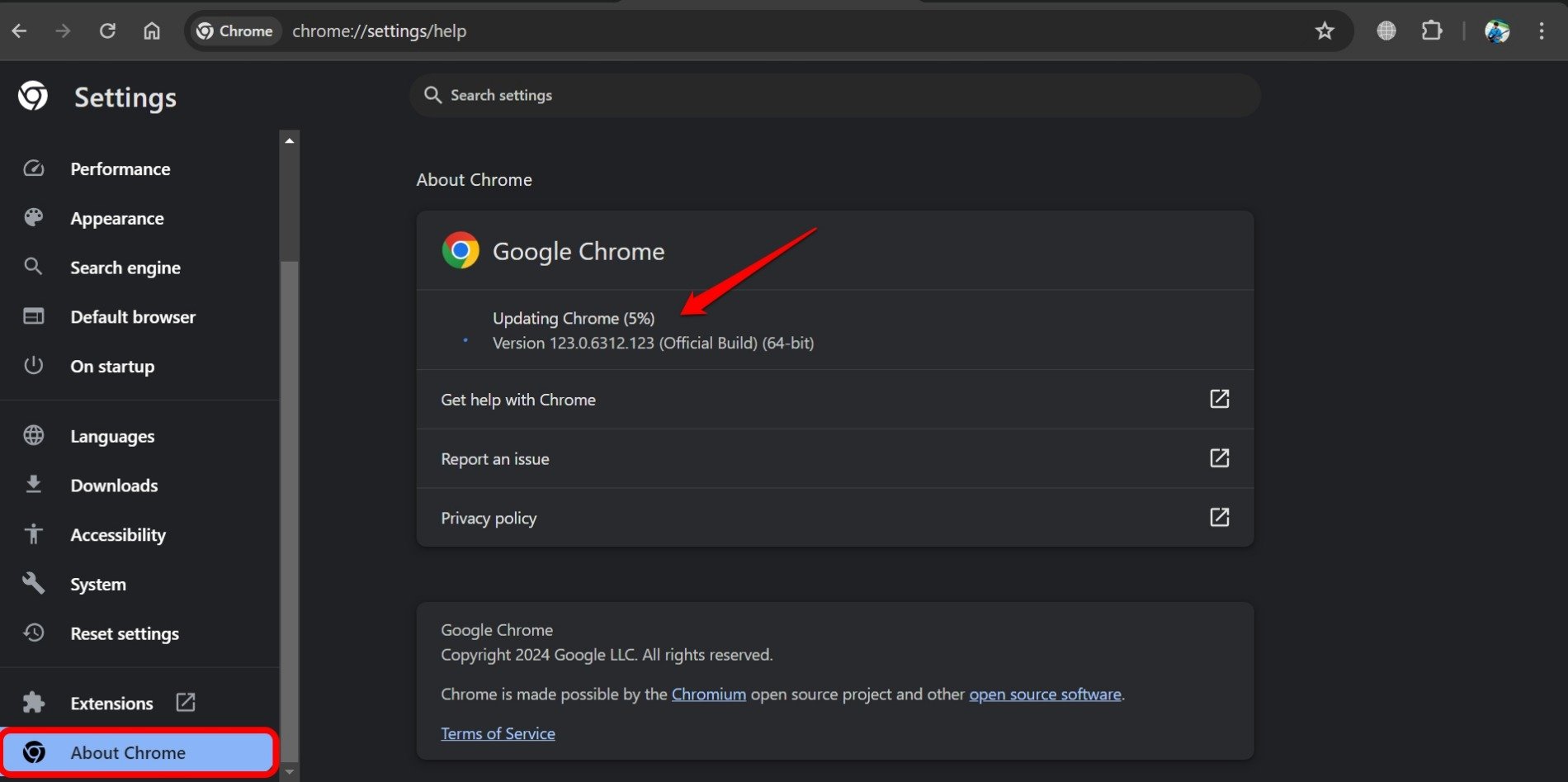
Если браузер работает на последней версии, вы увидите сообщение “Chrome обновлен”.
Для других браузеров, таких как Edge или Firefox, вы можете обновить его, перейдя в раздел Настройки. Шаги довольно похожи на описанный выше пример.
3. Установите обновление приложения YouTube [Android/iOS]
Всегда обновляйте до последней версии YouTube, доступной в Play Store или App Store. Это, скорее всего, исправит ошибки и сбои предыдущей версии приложения.
Для Android,
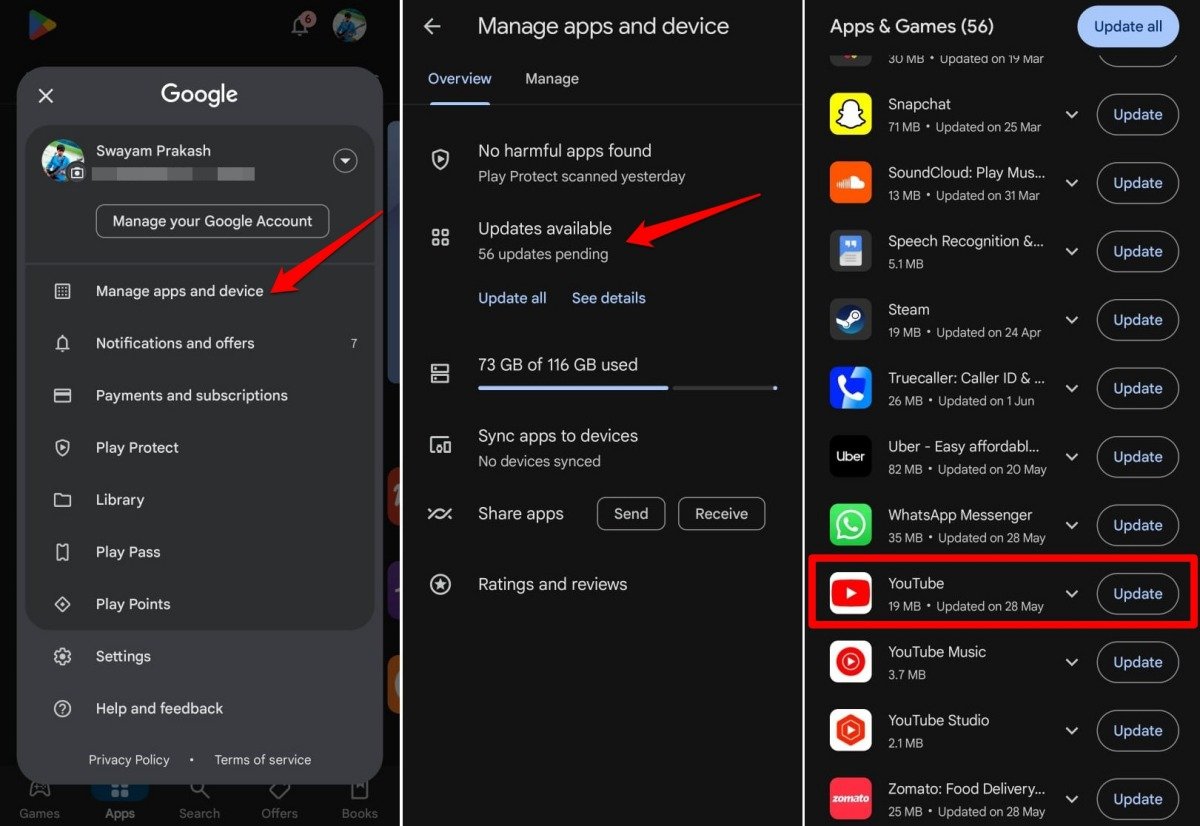
- Запустите Play Store.
- Нажмите на изображение профиля.
- Перейдите в Управление приложениями и устройством > Нажмите на Доступные обновления.
- Нажмите кнопку Обновить, если для YouTube доступна новая версия.
Для iOS,
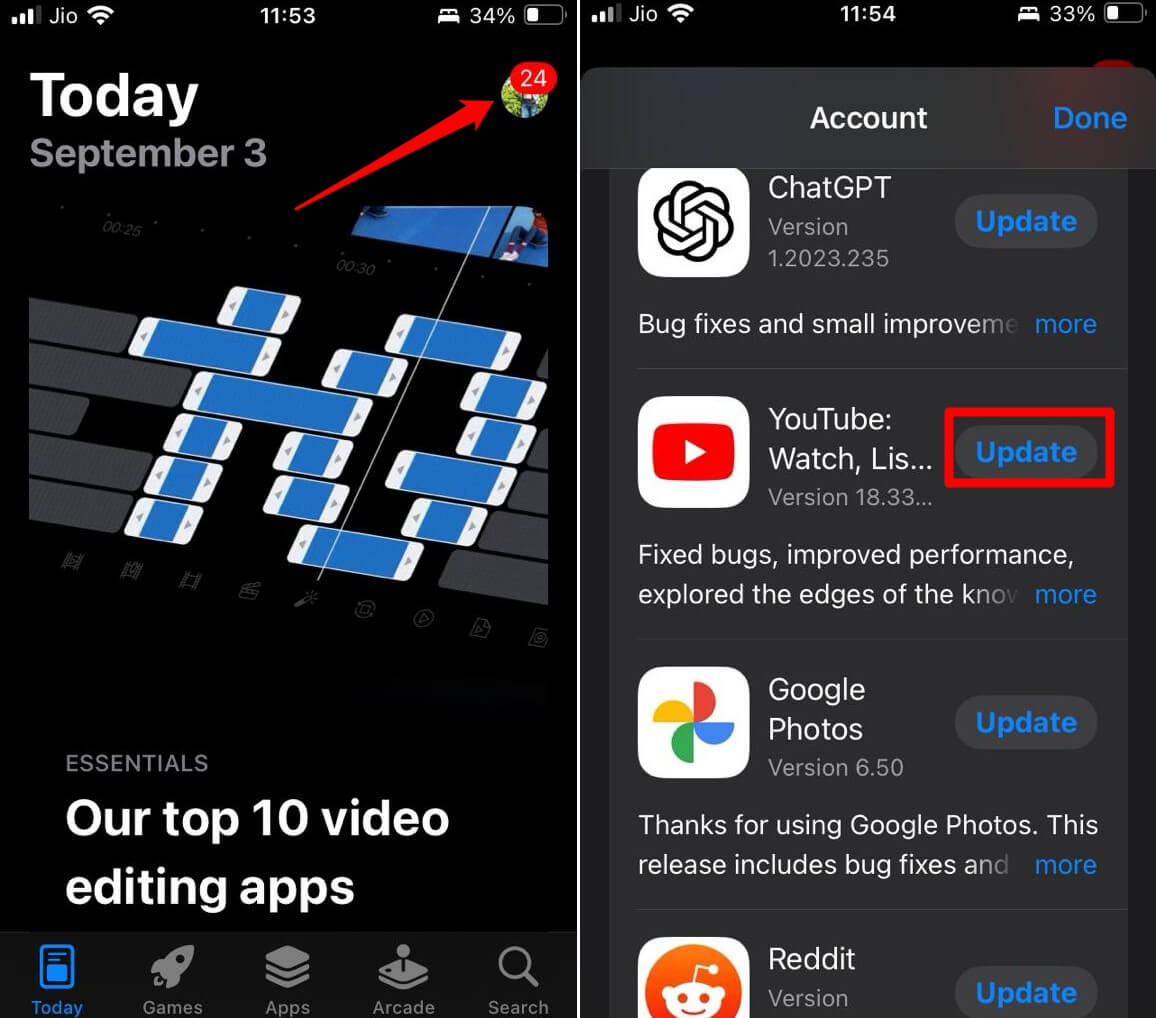
- Запустите App Store.
- Нажмите на Apple ID.
- Если для YouTube доступно новое обновление, нажмите Обновить.
Запустите YouTube после обновления и проверьте, загружаются ли субтитры на видео.
4. Принудительно закройте приложение YouTube
Если вы получаете доступ к YouTube со своего телефона, принудительно закройте приложение временно. Иногда все может быть в порядке, и YouTube будет показывать случайные ошибки. Это может привести к тому, что закрытые субтитры перестанут отображаться на экране.
На Android,
- Проведите вверх по экрану, чтобы получить доступ к активным приложениям.
- Удерживайте и проведите вверх карточку приложения YouTube, чтобы принудительно закрыть.
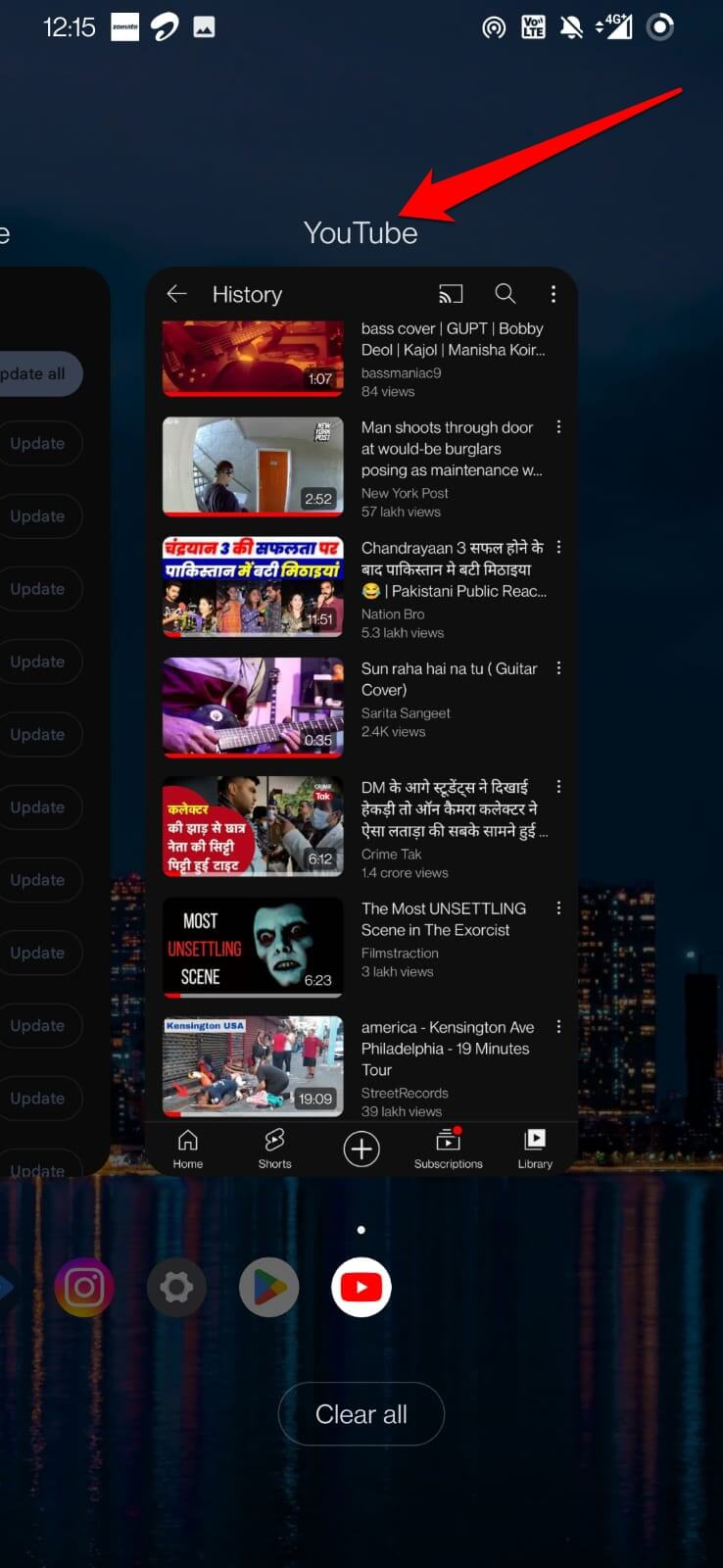
На iOS,
- Либо дважды нажмите кнопку Home, либо проведите вверх по экрану, чтобы перейти к Недавним приложениям.
- Удерживайте и проведите карточку приложения YouTube, чтобы закрыть его.
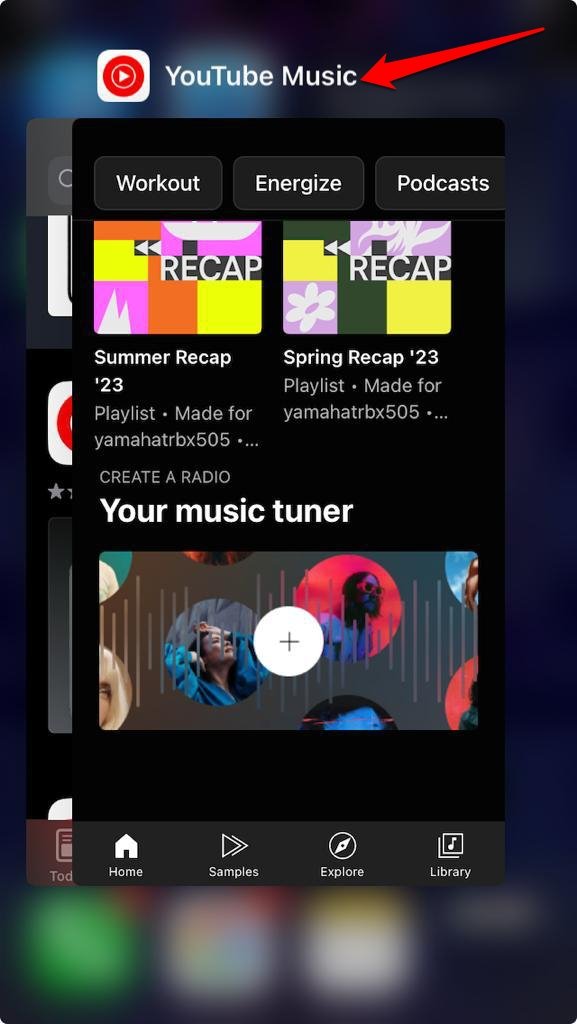
Перезапустите YouTube на своем устройстве Android или iOS, чтобы проверить, генерируются ли субтитры видео.
5. Очистите кэш браузера
Вы используете YouTube в своем браузере на ПК? Очистка кэша браузера может исправить проблему, и вы сможете просматривать закрытые субтитры на видео.
- Запустите браузер Chrome.
- Нажмите горячие клавиши Ctrl + Shift + Delete, чтобы загрузить запрос на очистку кэша.
- Установите диапазон времени и выберите файлы cookie, кэшированные файлы и другие элементы, которые вы хотите очистить из браузера.
- Нажмите Очистить данные.
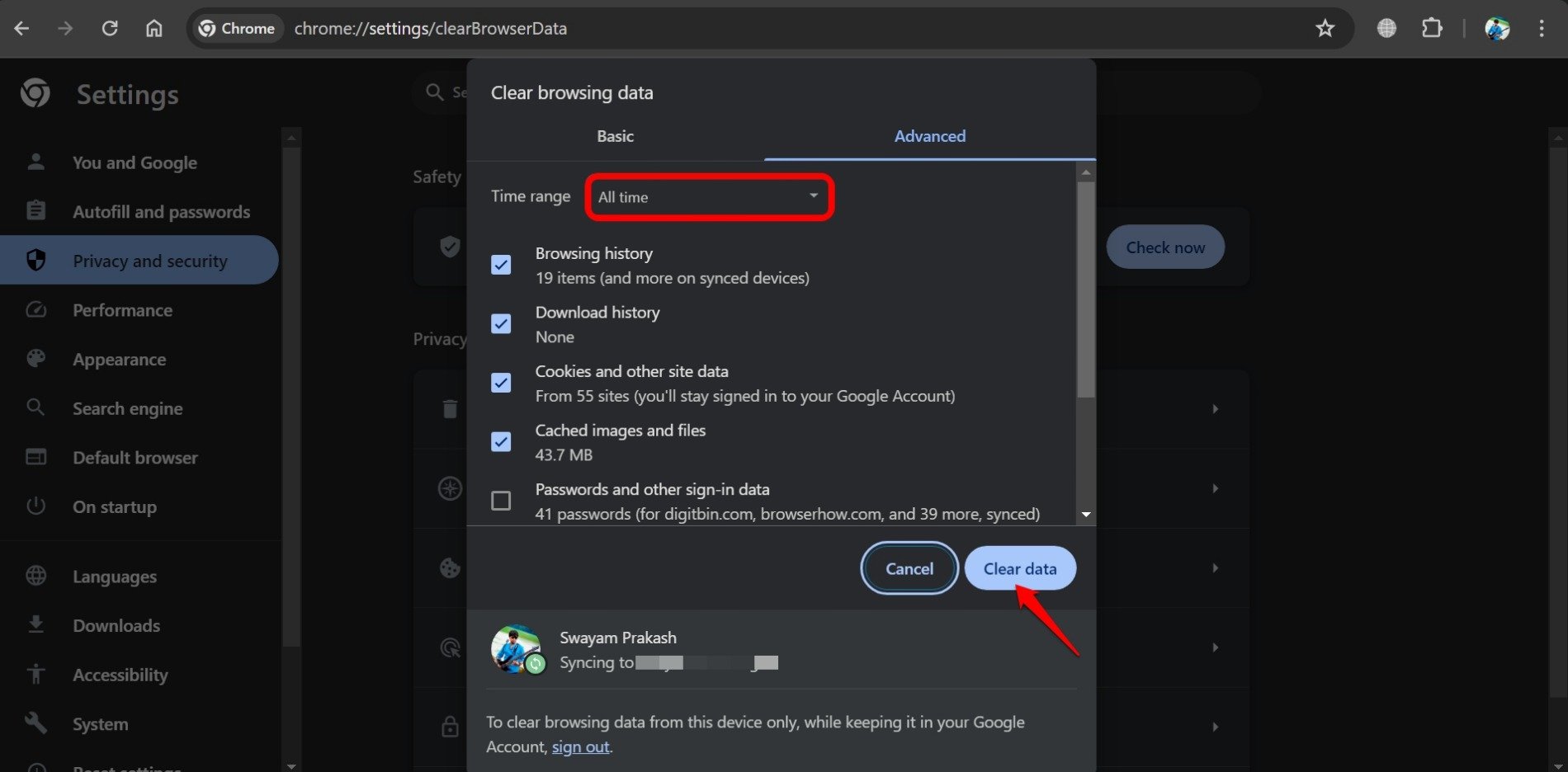
- Перезапустите браузер.
6. Отключите/удалите расширения браузера
Неисправные расширения браузера могут вмешиваться в функции сайта и нарушать его важные функции. Вы можете удалить расширения браузера, которые не используете.
- Откройте браузер.
- Введите chrome://extensions в адресной строке.
- Нажмите Удалить, чтобы удалить конкретное расширение из Chrome.
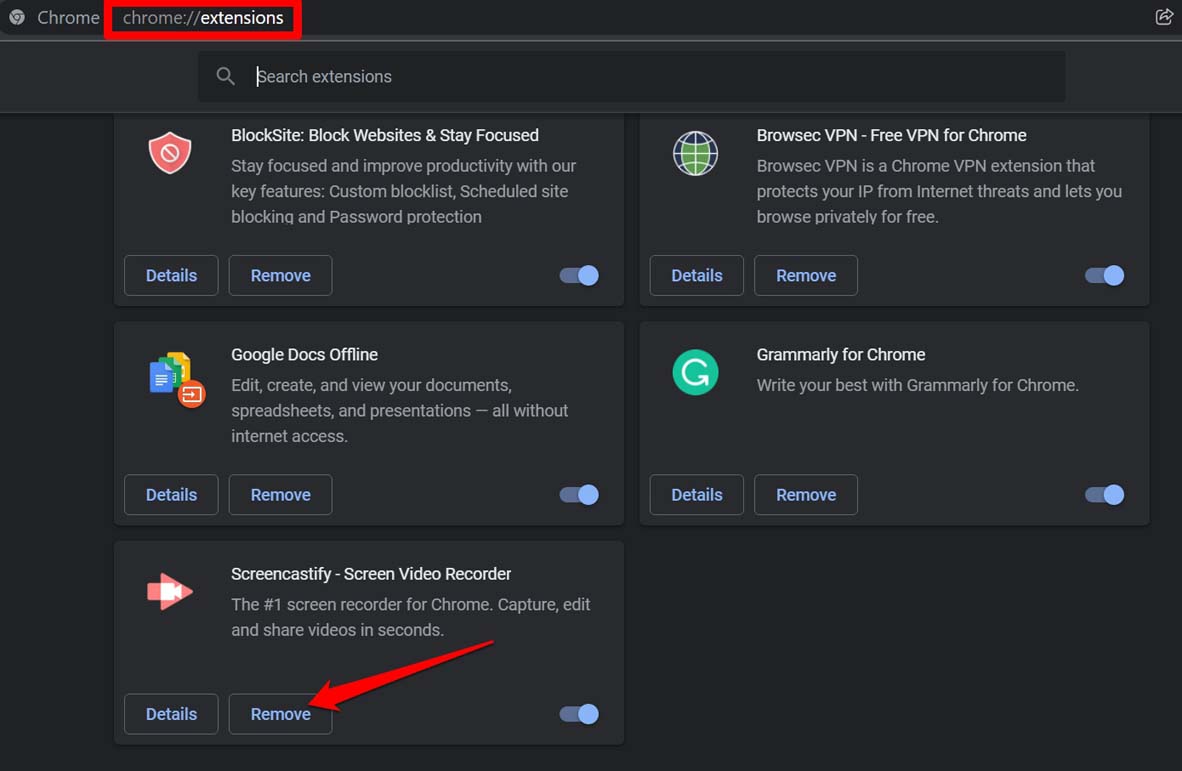
Возможно, какое-то конкретное неисправное расширение является причиной того, что закрытые субтитры не загружаются на видео YouTube. Вы можете удалить расширения браузера одно за другим, проверяя, отображаются ли субтитры YouTube.
7. Исправьте проблемы с сетью
Проверьте производительность сети вашего интернет-провайдера с помощью онлайн-теста скорости. Отключите свои устройства от WiFi и подключите их снова, если вы обнаружите, что сеть медленно воспроизводит видео или получает доступ к другим сайтам.
Подключите свой телефон/ПК к другим стабильным WiFi-сетям, чтобы беспрепятственно транслировать видео YouTube с закрытыми субтитрами.
8. Проверьте, работает ли YouTube
Если сеть на вашей стороне работает хорошо, возможно, серверы YouTube не работают. Обычно, чтобы устранить любую серьезную ошибку, серверы временно отключаются. Используйте сайт Downdetector, чтобы проверить статус серверов YouTube.
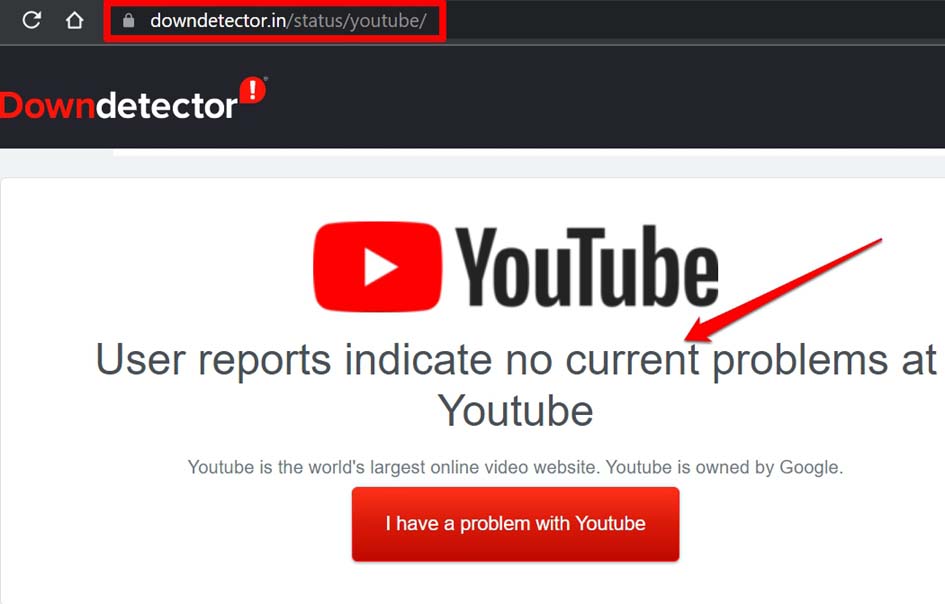
Вы также можете проверить в социальных сетях, сталкиваются ли другие пользователи YouTube из разных регионов мира с аналогичной проблемой. Обычно YouTube быстро исправляет проблемы с серверами. Так что подождите, пока серверы не заработают снова.
Итог
Эти советы и рекомендации должны исправить проблемы, мешающие вам просматривать закрытые субтитры на YouTube. Даже после выполнения этих методов устранения неполадок, если вы не можете просмотреть субтитры видео на YouTube, свяжитесь со службой поддержки YouTube. Субтитры облегчают просмотр и наслаждение видео на YouTube. Если вы всегда зависите от субтитров YouTube для просмотра видео, исправьте ошибку загрузки субтитров сейчас.
Если у вас есть мысли о Как исправить проблемы с субтитрами на YouTube, не стесняйтесь оставлять комментарии ниже. Также, пожалуйста, подпишитесь на наш канал DigitBin на YouTube для видеоуроков. Удачи!
Get new posts in your inbox
No spam. Unsubscribe anytime.