YouTube · 5 min read · Nov 09, 2025
Как исправить черный текст комментариев YouTube в темном режиме?
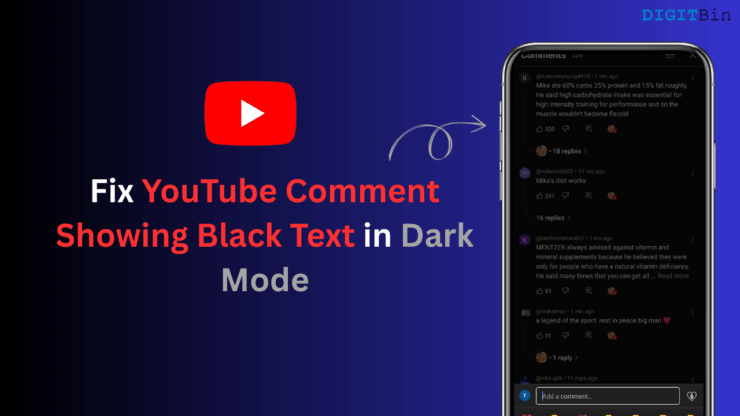
Комментарии YouTube — это интересный способ взаимодействия с видео и короткими роликами. Однако ввод комментария в поле комментариев под видео может стать сложной задачей, если текст, который вы вводите, становится темным.
Большинство людей используют YouTube на своих устройствах в темном режиме. Обычно, при вводе комментария слова отображаются белым цветом на темном фоне.
Пользователи часто сталкиваются с странным сбоем, когда темный режим активирован в браузере или приложении YouTube. Когда пользователи вводят текст в поле комментариев YouTube, он отображается темным шрифтом, что затрудняет чтение того, что они пишут.
Этот гид объясняет возможную причину появления черных комментариев YouTube, когда устройство/приложение/браузер настроены на темную тему. Также я поделился несколькими рабочими методами устранения неполадок, которые помогли пользователям решить эту проблему.
Почему комментарий YouTube отображается черным шрифтом?
Только когда вы вводите комментарий, слова отображаются черным цветом, но после публикации комментария они становятся белыми. Эта проблема с черными текстами комментариев YouTube в основном возникает у пользователей, стримящих видео YouTube на ПК.
Хотя проблема в основном наблюдается у пользователей Chrome, люди на других браузерах также жаловались на ту же проблему. Это может происходить из-за ошибок в интерфейсе YouTube, когда Google выпускает новое обновление для платформы обмена видео.
Если вы сталкиваетесь с той же проблемой с комментариями темного цвета в приложении YouTube, возможно, есть некоторые технические проблемы с текущей версией приложения, которую вы используете.
Решения для черного текста комментариев YouTube в темном режиме
Используйте эти советы по устранению неполадок, чтобы увидеть комментарий YouTube в белом цвете, если он отображается черным при вводе.
Переключитесь на другую учетную запись Google
Согласно некоторым пользователям браузера Chrome, проблема была волшебным образом решена, когда они переключились на альтернативную учетную запись Gmail для использования YouTube после того, как столкнулись с проблемой черных комментариев YouTube.
Когда они были авторизованы в YouTube с альтернативной учетной записью Gmail и вводили комментарий YouTube, он отображался белым шрифтом на темном фоне.
Если у вас есть альтернативная учетная запись Gmail, вы можете добавить ее в YouTube и войти на платформу, чтобы смотреть видео.
- Перейдите на YouTube.
- Нажмите на иконку аккаунта.
- Выберите Переключить аккаунт.
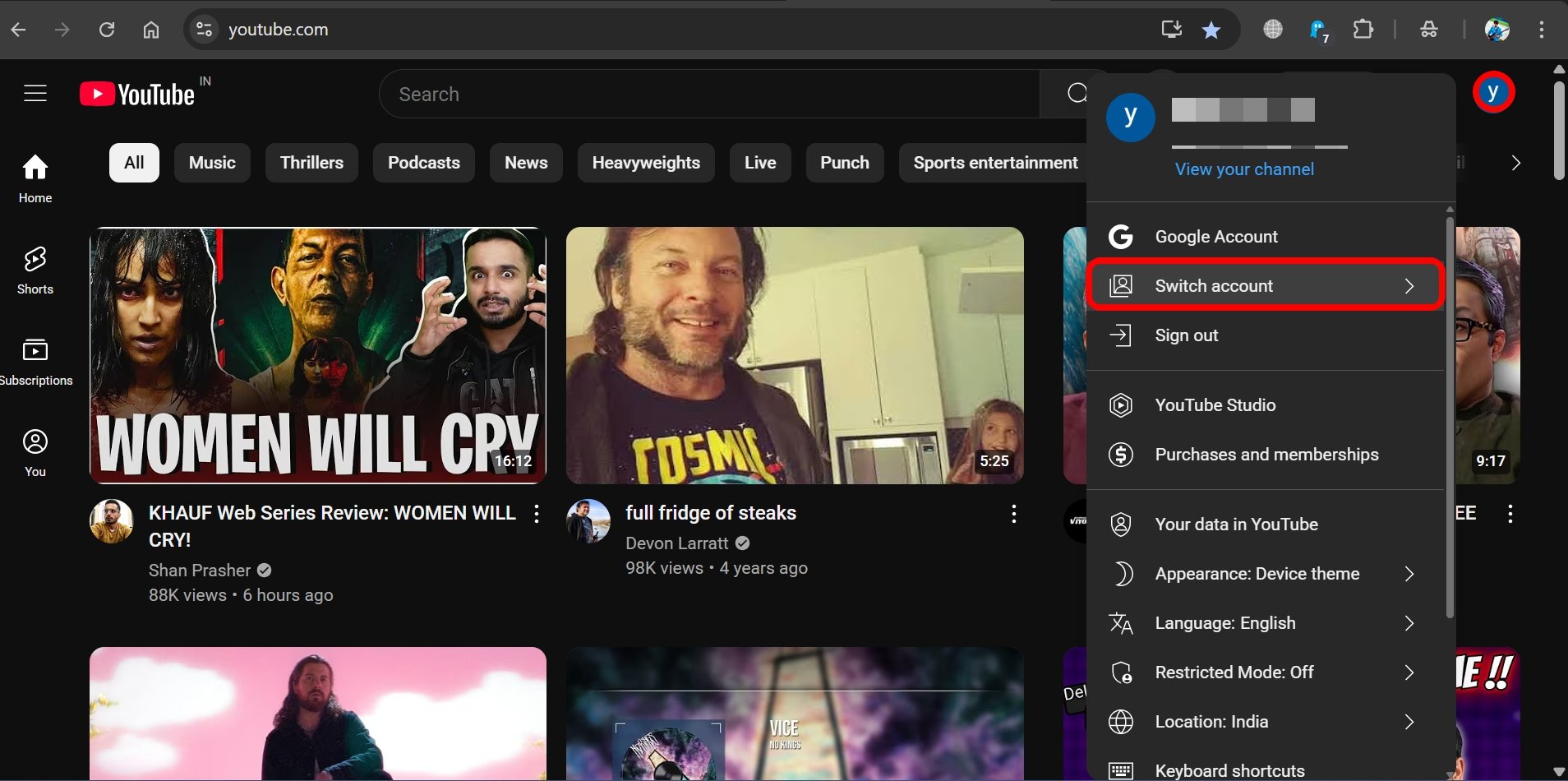
- Внутри этого меню нажмите Добавить аккаунт.
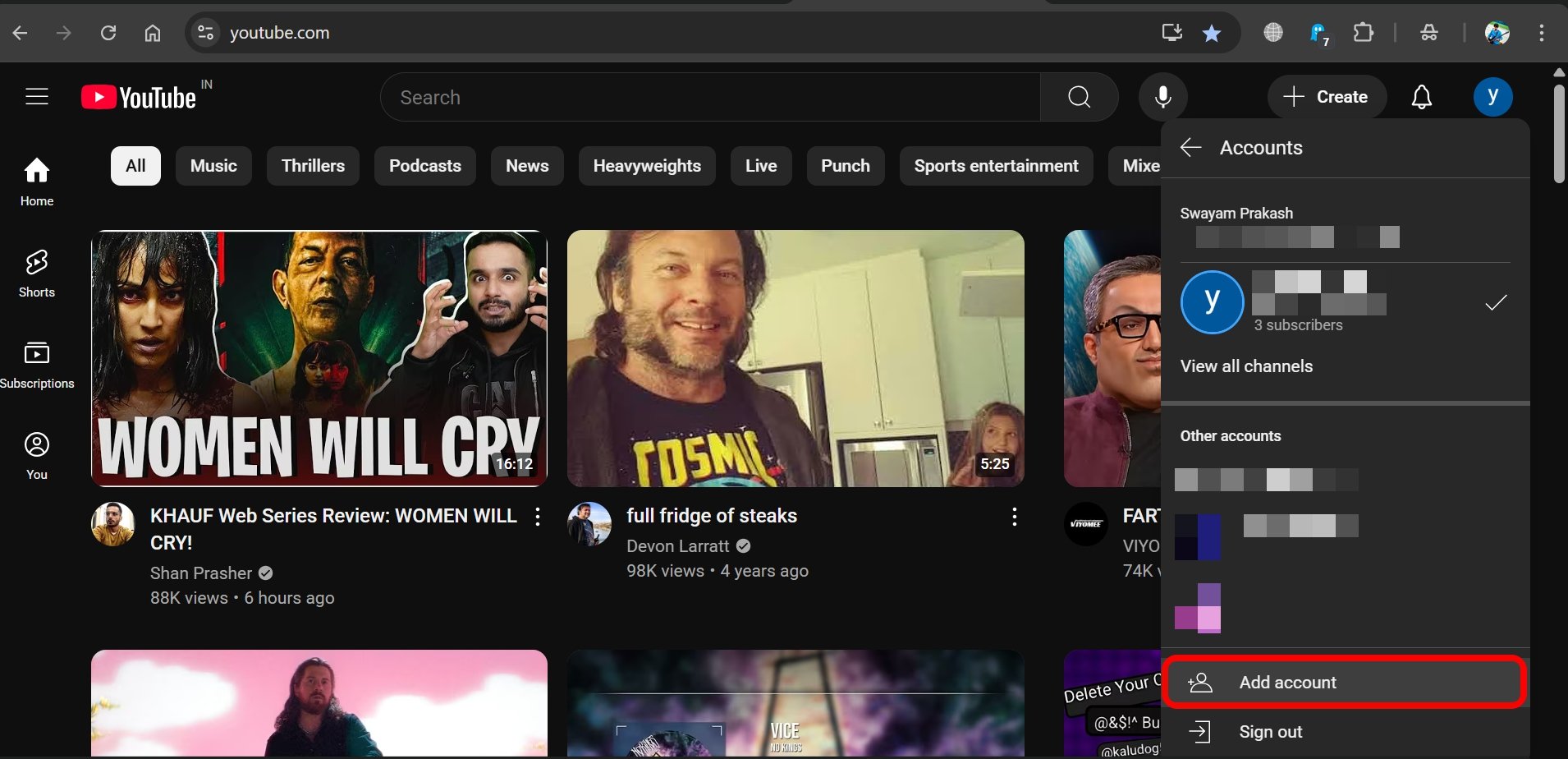
- Вы будете перенаправлены на страницу входа в учетную запись Google, где вы можете войти в свою существующую альтернативную учетную запись Gmail или создать новую.
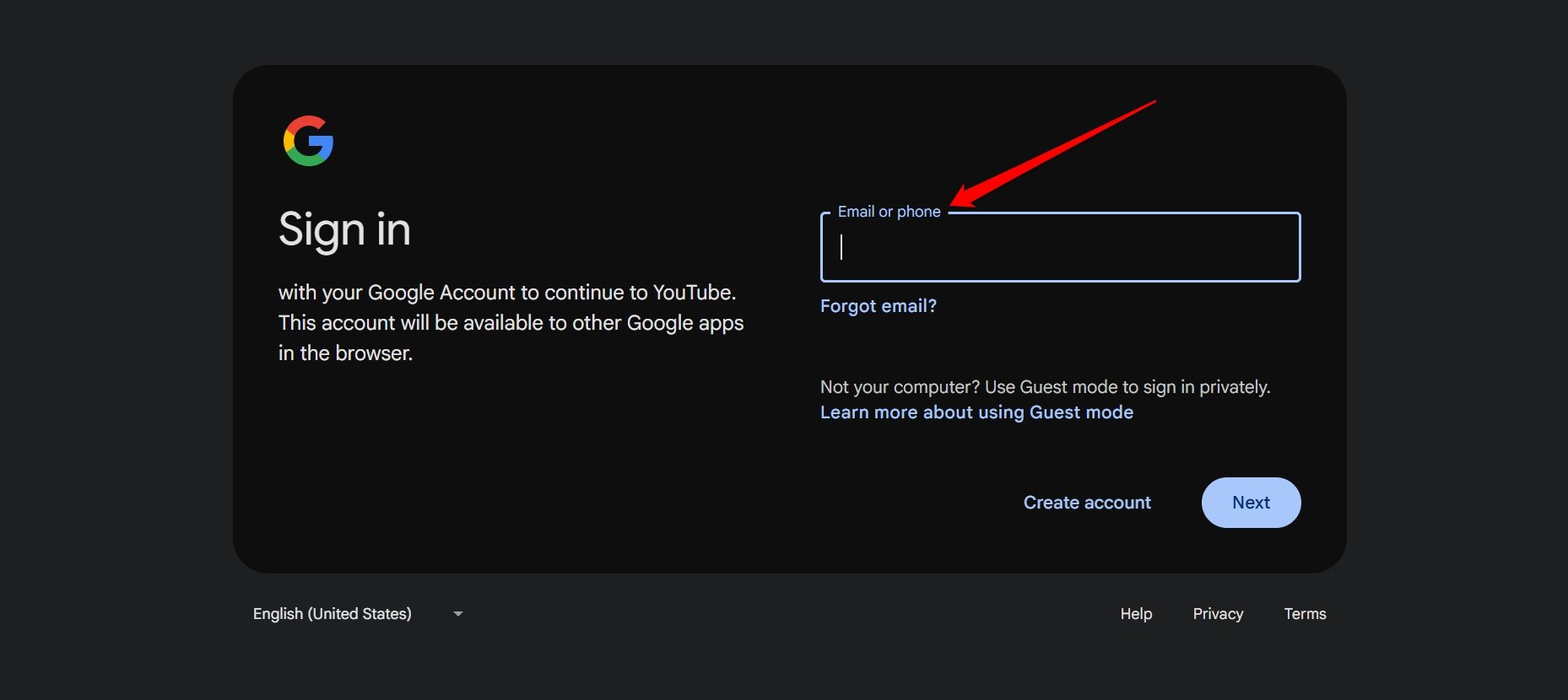
Большинство людей имеют более одной учетной записи Gmail. Даже если у вас есть одна учетная запись Gmail, создание второй или третьей учетной записи Gmail вполне возможно. Так что попробуйте этот трюк, прежде чем пытаться что-то еще.
Введите комментарий как ответ
Я наткнулся на интересную точку зрения от интернет-пользователя, которая оказалась хорошим обходным решением проблемы темного комментария YouTube.
Согласно наблюдениям этого пользователя, текст отображается черным при вводе комментария. Однако, если вы вводите ответ на какой-либо другой комментарий, текст отображается нормально белым шрифтом.
Таким образом, трюк здесь заключается в том, чтобы не вводить комментарий, так как вы не можете его видеть из-за черного текста.
Вместо этого введите свой комментарий как ответ (при вводе текст отображается белым) на любой другой комментарий под этим видео YouTube, но пока не публикуйте ответ. 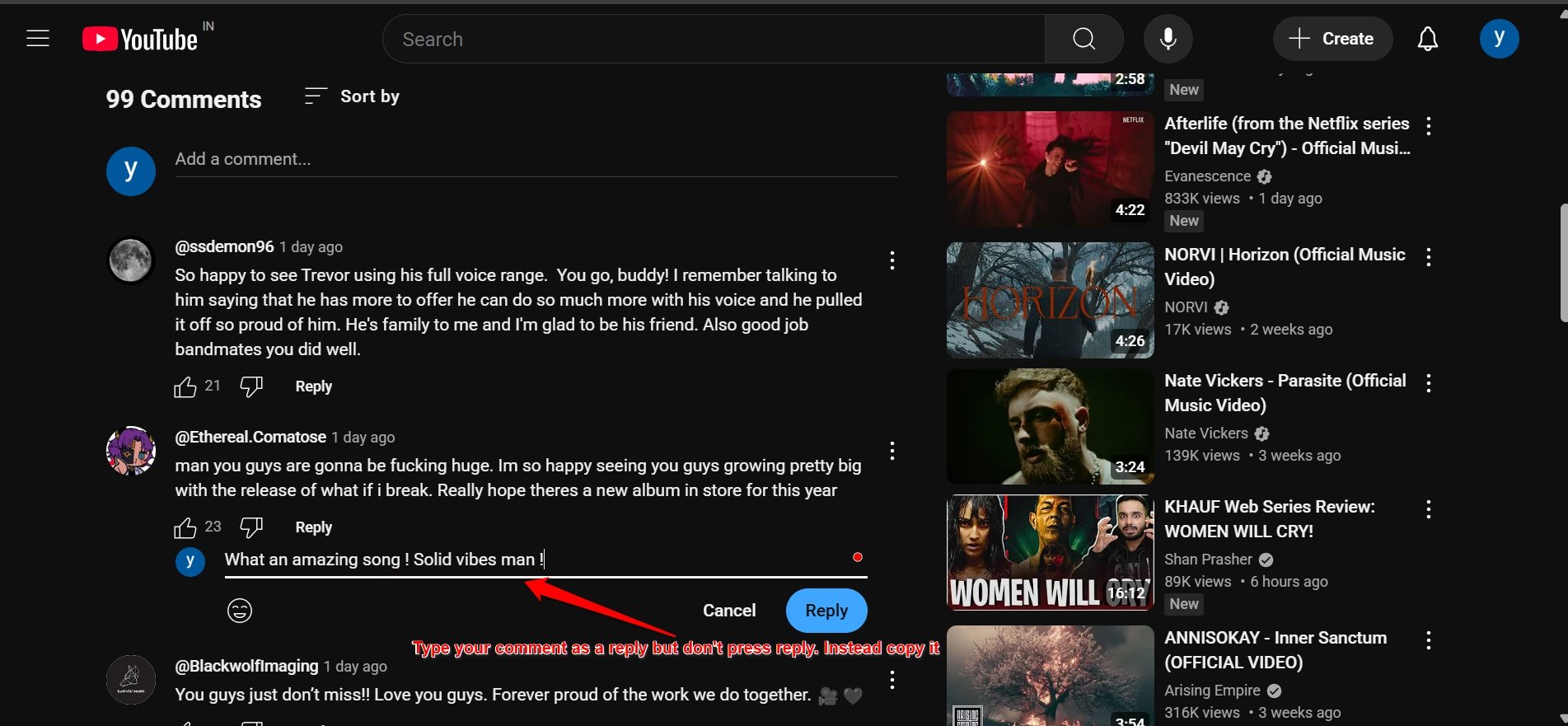
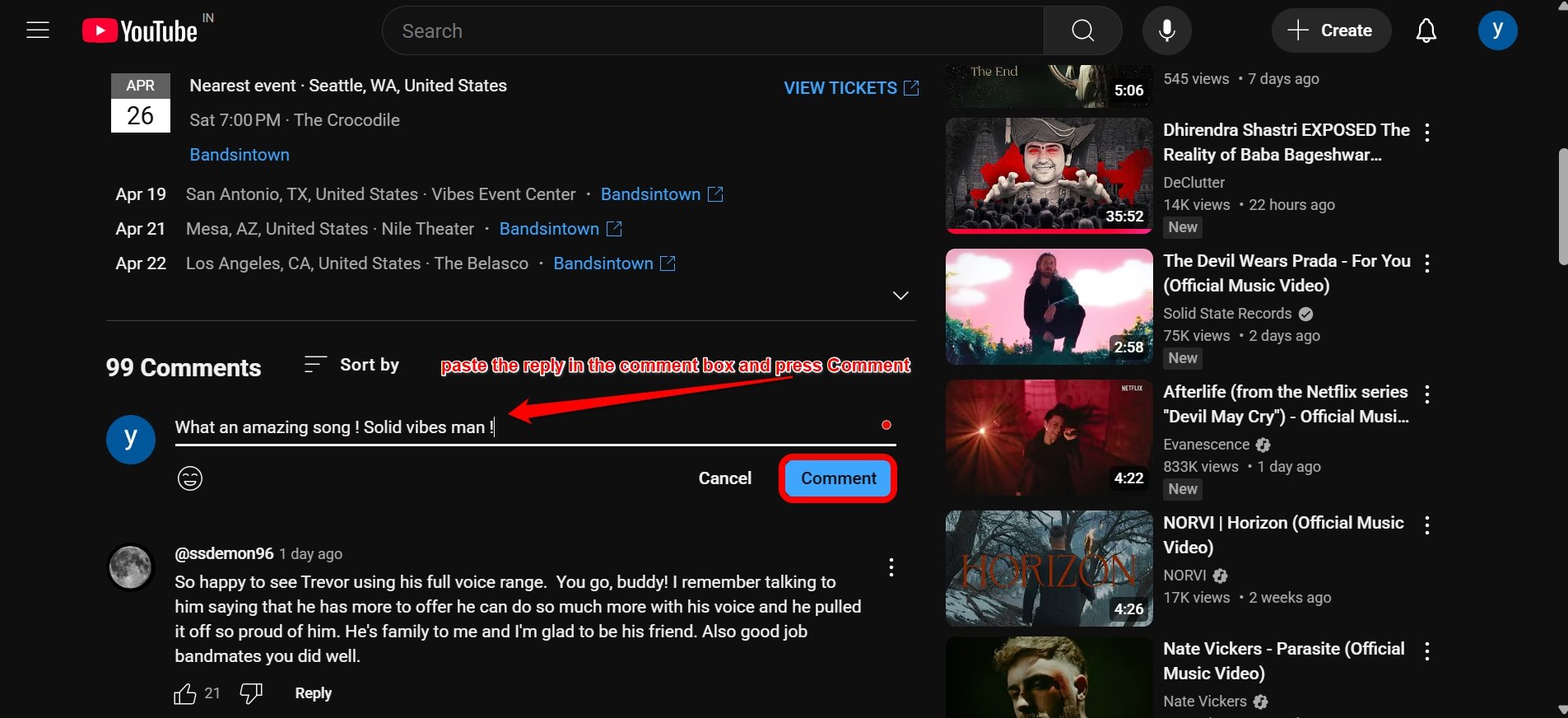
Скопируйте этот ответ (по сути, то, что вы хотели прокомментировать) и вставьте его в панель комментариев, затем нажмите Комментарий, чтобы опубликовать его.
Измените настройки цвета в браузере Firefox
Пользователи браузера Firefox, посещающие YouTube и вводящие комментарии, только чтобы увидеть, что они отображаются черным текстом, могут воспользоваться этим полезным советом по устранению неполадок.
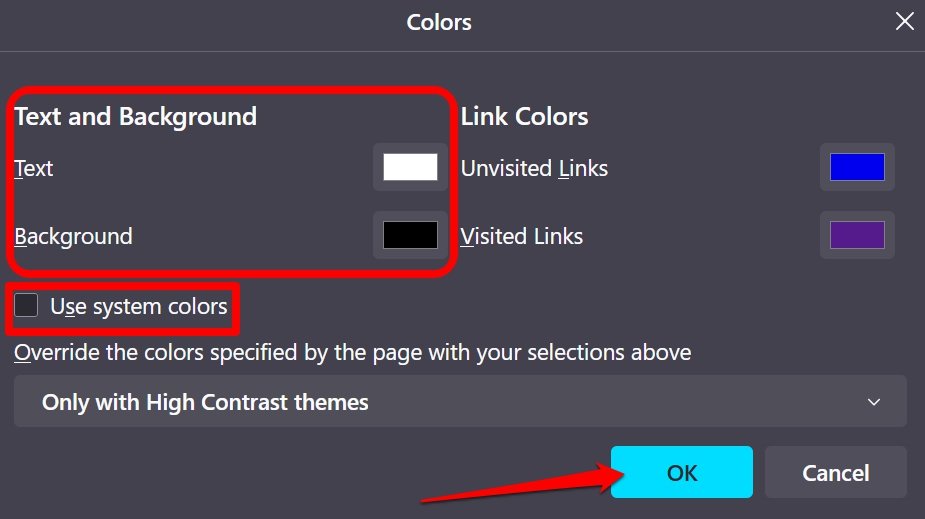
В настройках Firefox вам нужно отключить системный цвет и изменить цвет текста на белый, если он установлен на черный. Вот подробные шаги для этого.
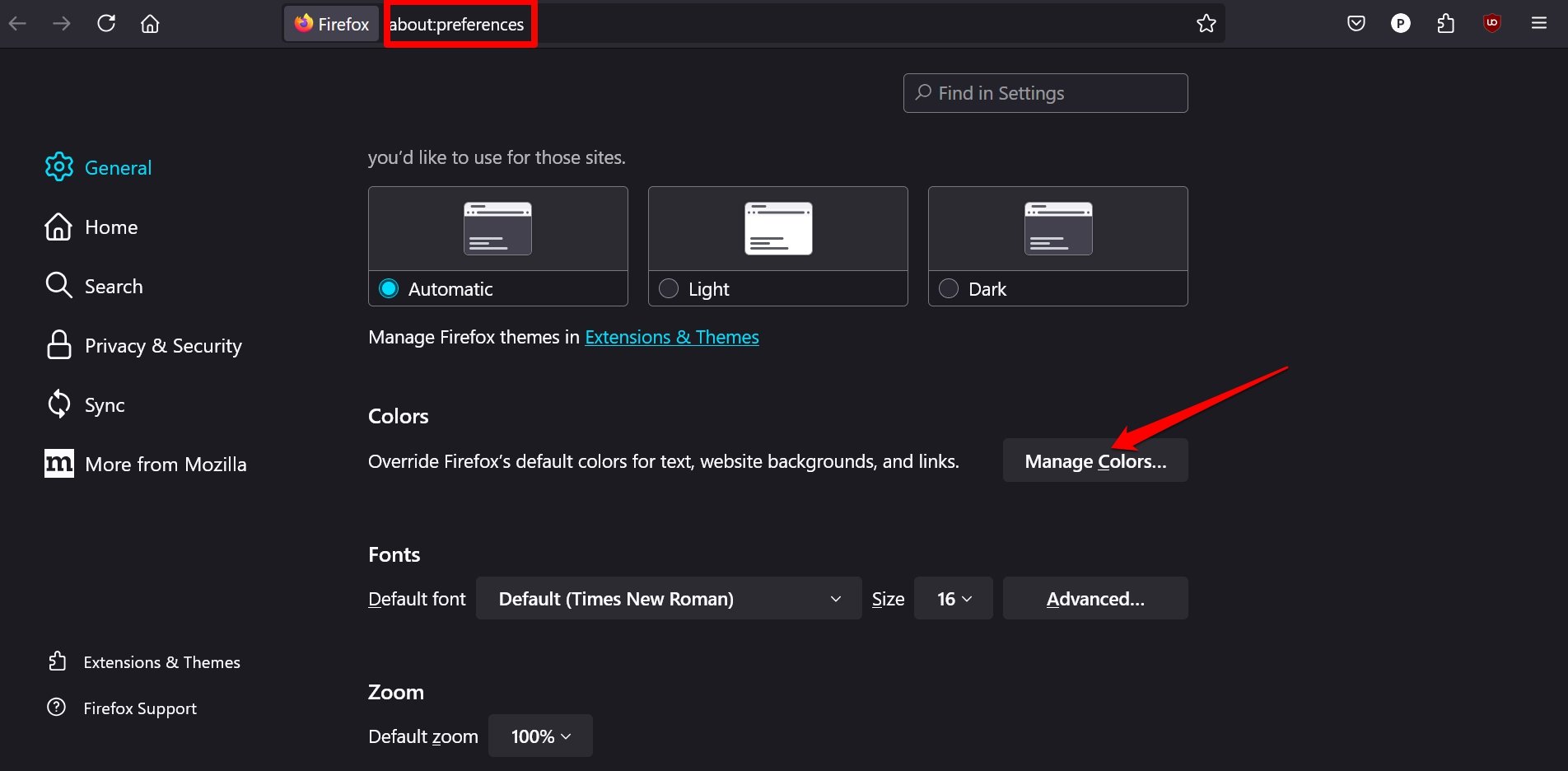
- Запустите браузер Firefox и введите about:preferences в URL.
- В настройках Firefox прокрутите до вкладки Цвета и нажмите Управление цветами.
- Измените цвет Текста с черного на белый.
- Также снимите галочку с опции Системные цвета.
- Нажмите ОК, чтобы сохранить изменения.
Теперь посетите YouTube и попробуйте ввести комментарий под любым видео. Проверьте, отображается ли цвет текста черным или теперь он белый на темном фоне.
Добавьте пользовательский фильтр в uBlock Origin.
Если вы используете расширение uBlock Origin в своем браузере, вы можете создать пользовательский фильтр. Это исправит проблему с черным текстом комментариев YouTube при вводе.
Этот трюк, как сообщается, сработал для различных пользователей, которые сталкивались с проблемой ввода комментариев YouTube в Mozilla, Edge, Brave или Opera.
- Откройте Firefox и перейдите в раздел дополнений, введя about:addons в адресной строке.
- Нажмите кнопку меню рядом с uBlock Origin и выберите Настройки.
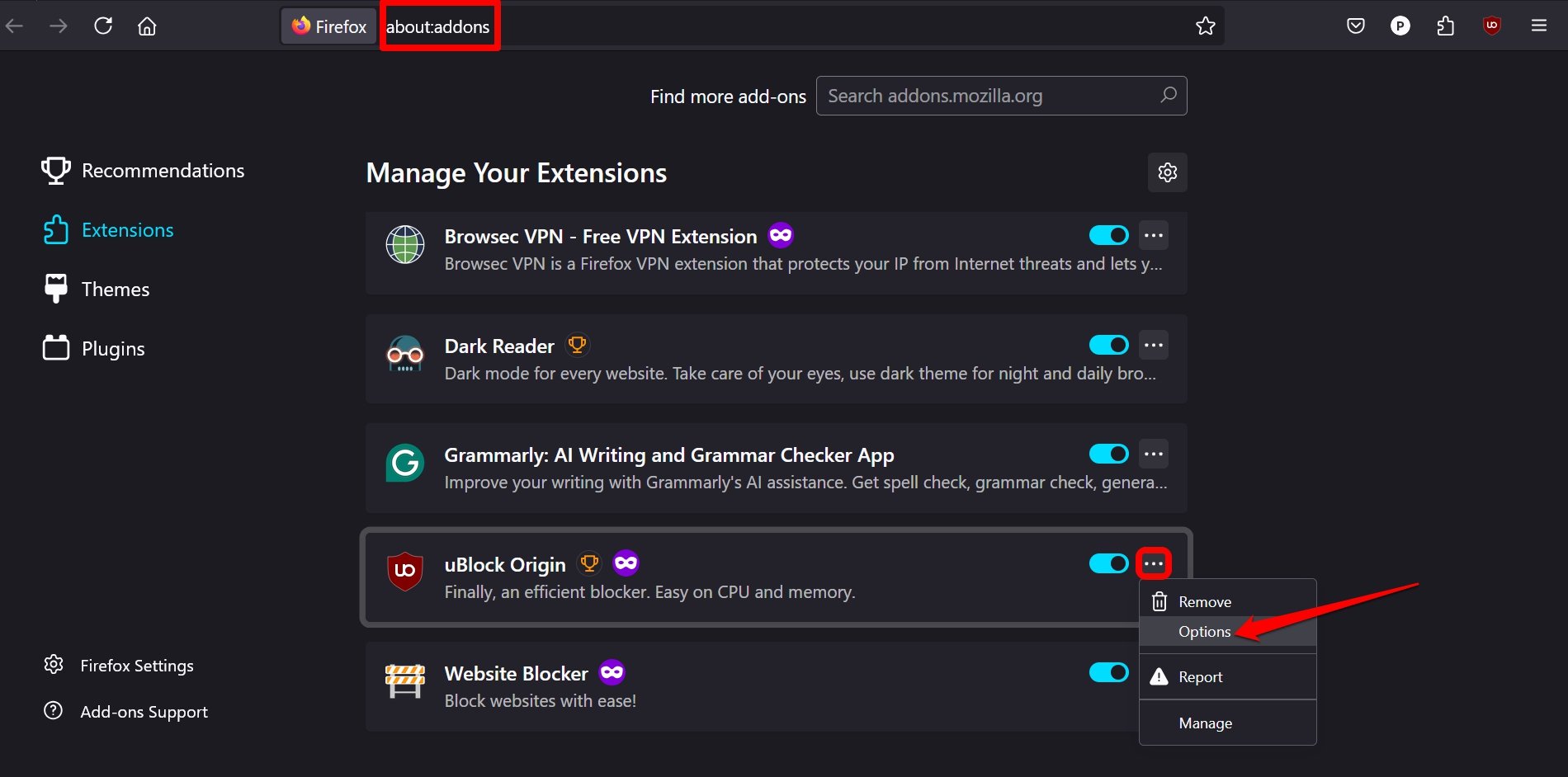
- Переключитесь на вкладку МоиФильтры.
- Добавьте следующий фрагмент кода.
youtube.com##div.style-scope.yt-formatted-string:style(color:white!important;) - Нажмите Применить изменения, чтобы подтвердить.
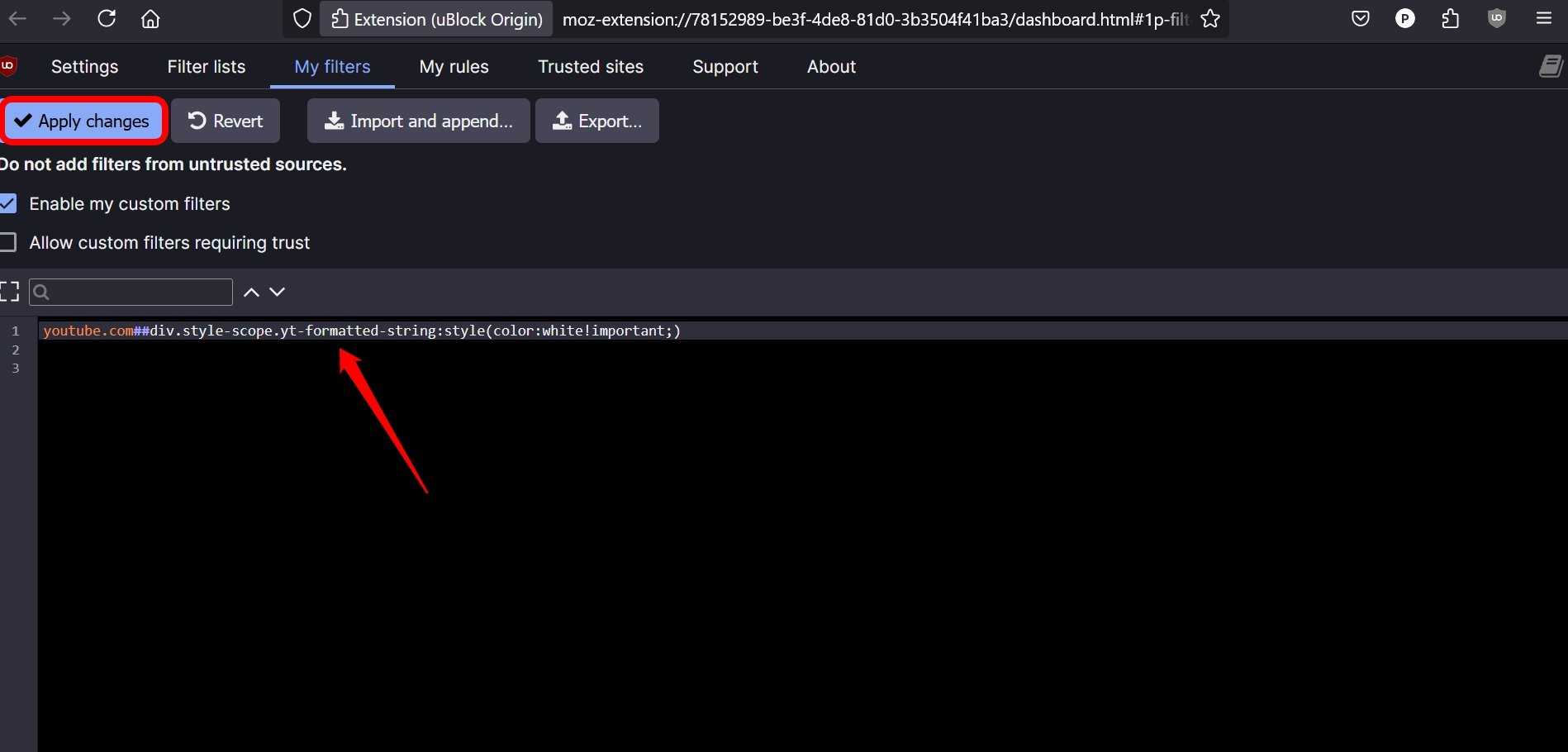
Теперь посетите сайт YouTube и посмотрите, отображаются ли комментарии белым текстом при вводе.
ПРИМЕЧАНИЕ: Chrome больше не поддерживает uBlock Origin. Поэтому этот трюк не сработает в браузере Chrome. Однако он должен работать в других браузерах, таких как Mozilla, Brave, Opera и т. д.
Обновите приложение YouTube
Если вы видите комментарий YouTube черным текстом при использовании приложения на смартфоне, это может быть связано со старой версией приложения. Несвоевременное обновление приложения может вызвать ошибки, возникающие из-за несовместимости с ОС системы.
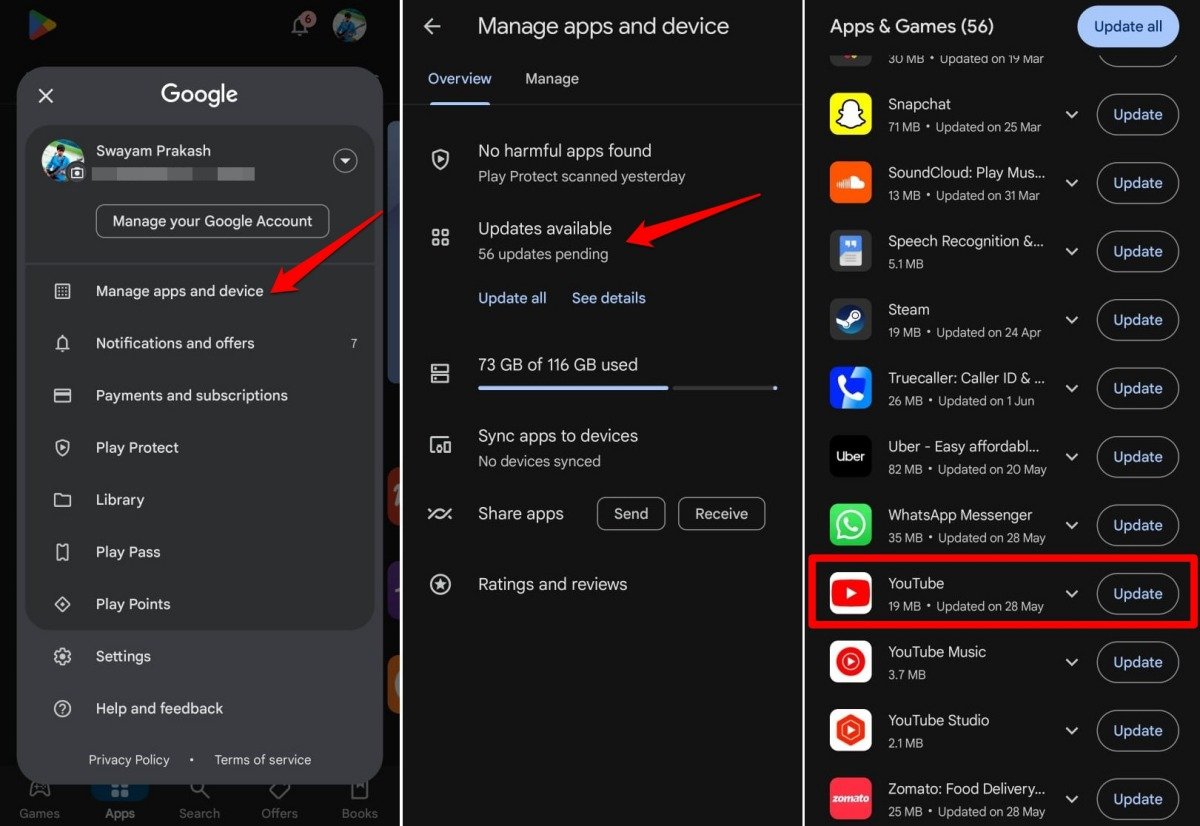
Если вы используете Android,
- Перейдите в приложение Play Store.
- Нажмите на подключенную учетную запись Gmail и выберите Управление приложениями и устройствами.
- Перейдите в Доступные обновления.
- Нажмите кнопку Обновить рядом с YouTube, если готово новое обновление приложения.
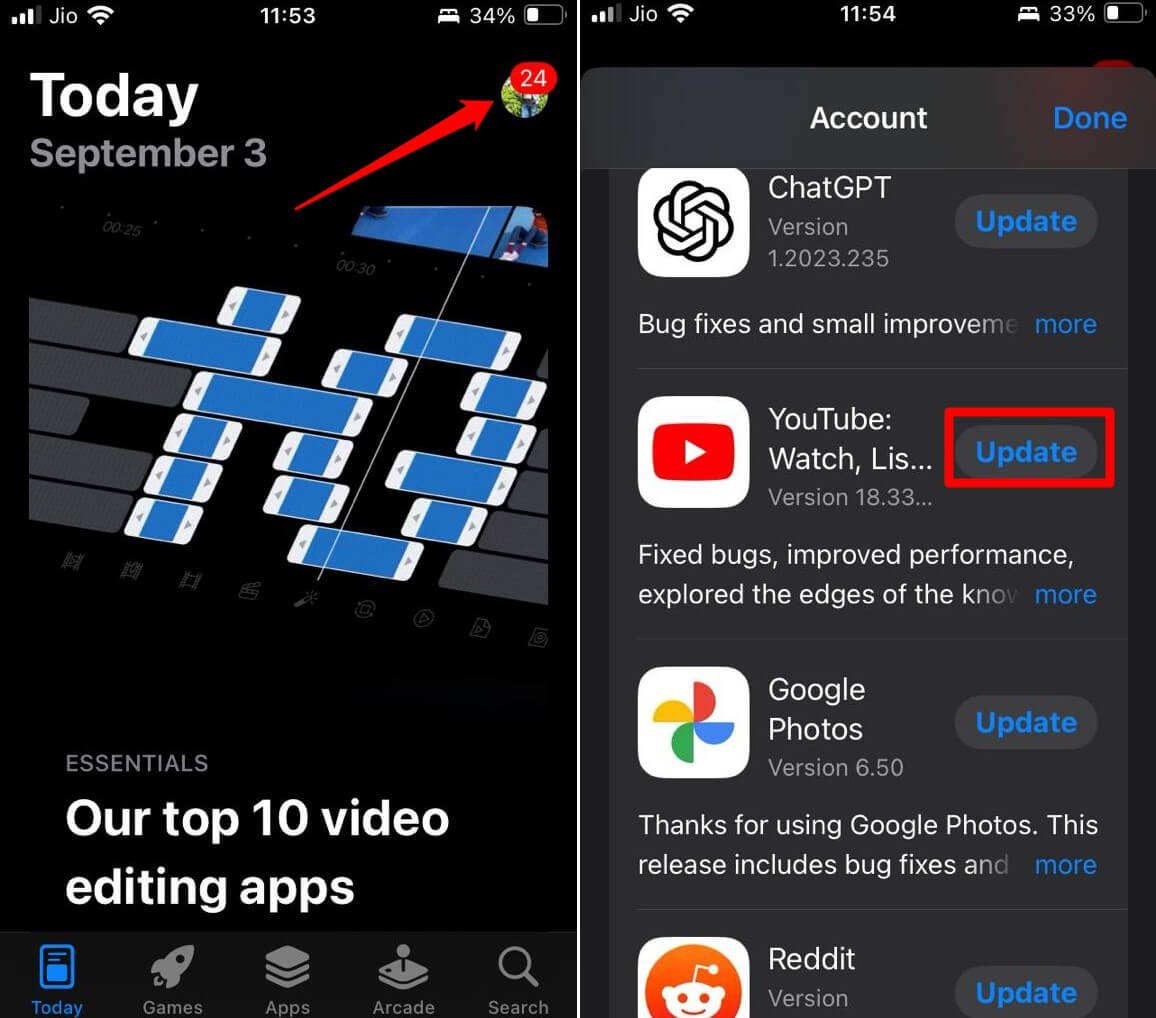
Для пользователей iOS,
- Запустите App Store и нажмите на подключенную учетную запись Apple ID.
- Прокрутите вниз, чтобы проверить, доступно ли новое обновление приложения YouTube.
- Нажмите Обновить, чтобы установить.
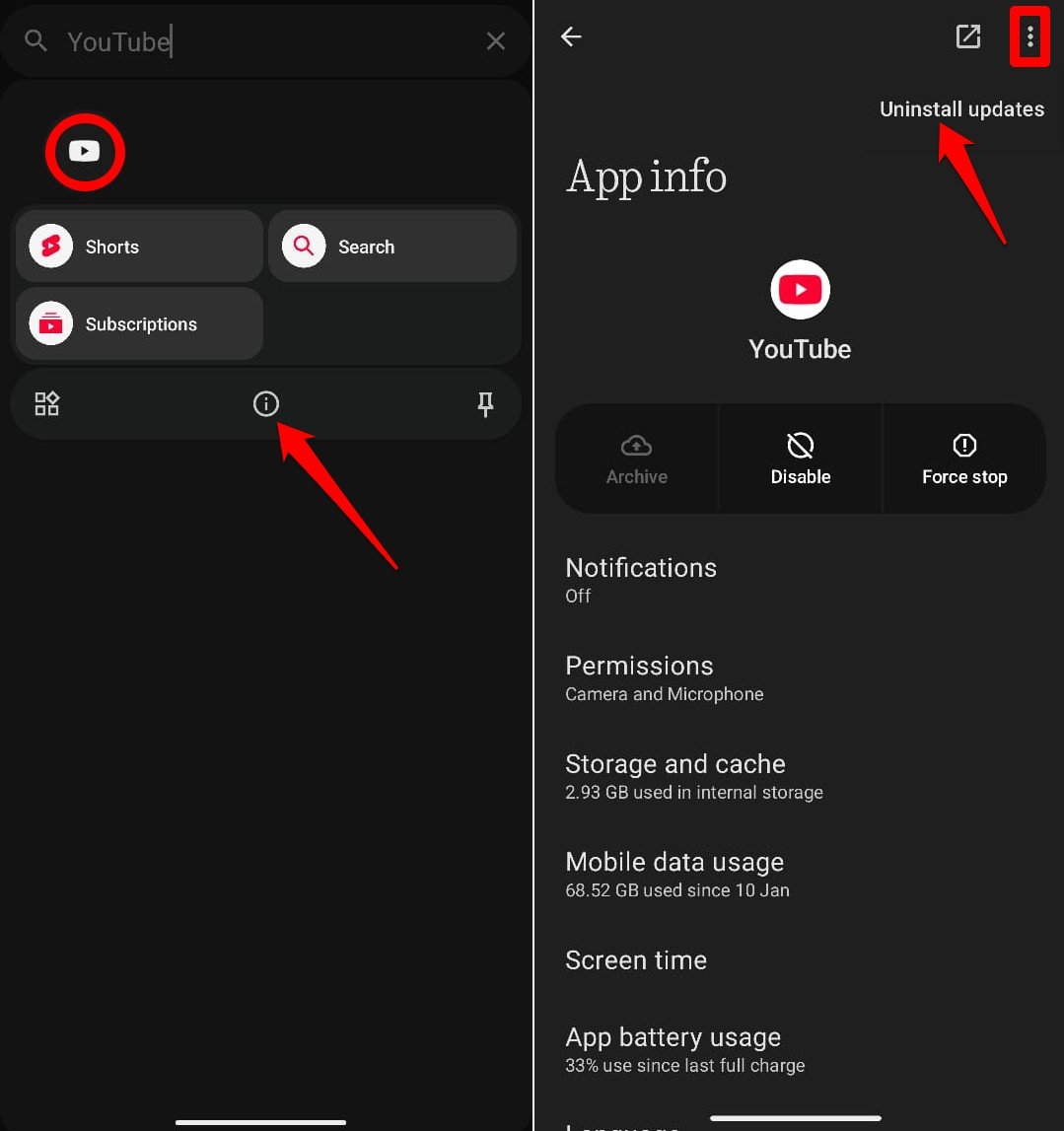
Вернуть приложение YouTube к более старой версии
Если вы начали замечать ошибку цвета с черными комментариями YouTube после обновления приложения YouTube, вернитесь к предыдущей версии, удалив текущую.
- Нажмите и удерживайте иконку приложения YouTube.
- Нажмите на кнопку ‘i, чтобы получить доступ к разделу Информация о приложении.
- Нажмите на кнопку меню в правом верхнем углу в Информации о приложении.
- Нажмите на Удалить обновления.
Итог
С помощью этих советов по устранению неполадок вы можете заставить комментарий YouTube отображаться нормально в белом цвете, если он отображается черным при вводе. Эти исправления сработали для большинства пользователей, в зависимости от платформы, на которой они использовали YouTube. Дайте знать, какой трюк сработал для вас.
Если у вас есть мысли о Как исправить черный текст комментариев YouTube в темном режиме?, не стесняйтесь оставлять комментарии внизу. Также, пожалуйста, подпишитесь на наш канал DigitBin на YouTube для видеоуроков. Удачи!
Get new posts in your inbox
No spam. Unsubscribe anytime.