YouTube · 5 min read · Jan 17, 2026
Как исправить отсутствие комментариев на YouTube на iPhone и Android?
В этом руководстве мы рассмотрим несколько советов по устранению неполадок, чтобы исправить отсутствие комментариев на YouTube на iPhone и Android. Когда вы начинаете воспроизводить видео на YouTube на iOS или Android, оно загружается, но раздел комментариев не отображается. Иногда вы можете увидеть сообщение в разделе комментариев, которое предлагает вам перезагрузить видео.
Комментарии на YouTube — отличный способ общения с другими пользователями YouTube. Кроме того, если у вас есть канал на YouTube, вы можете просматривать и управлять комментариями к вашим видео. В первую очередь, из-за плохого интернет-соединения комментарии на YouTube могут не отображаться на устройствах iPhone и Android. Серверы YouTube, когда они недоступны из-за проблем с ошибками, могут привести к тому, что раздел комментариев YouTube не загрузится так, как должен.
Говоря об ошибках, приложение YouTube, установленное на вашем устройстве Android или iOS, может быть нестабильным. Это может привести к тому, что раздел комментариев не отображается во время воспроизведения видео. Если кэш приложения YouTube (на Android) заполнен большим количеством временных данных, это может привести к неправильной работе приложения. Даже использование VPN-приложений может привести к тому, что загруженные удаленные серверы не смогут загрузить раздел комментариев к видео на YouTube.
Лучшие способы исправить отсутствие комментариев в приложении YouTube
Теперь мы знаем возможные причины, по которым вы не можете просматривать или оставлять комментарии на YouTube. Давайте решим эту проблему с помощью указанных ниже исправлений.
1. Перезагрузите свой смартфон
Чтобы устранить любые мелкие сбои, вы можете перезагрузить свои устройства Android и iOS.
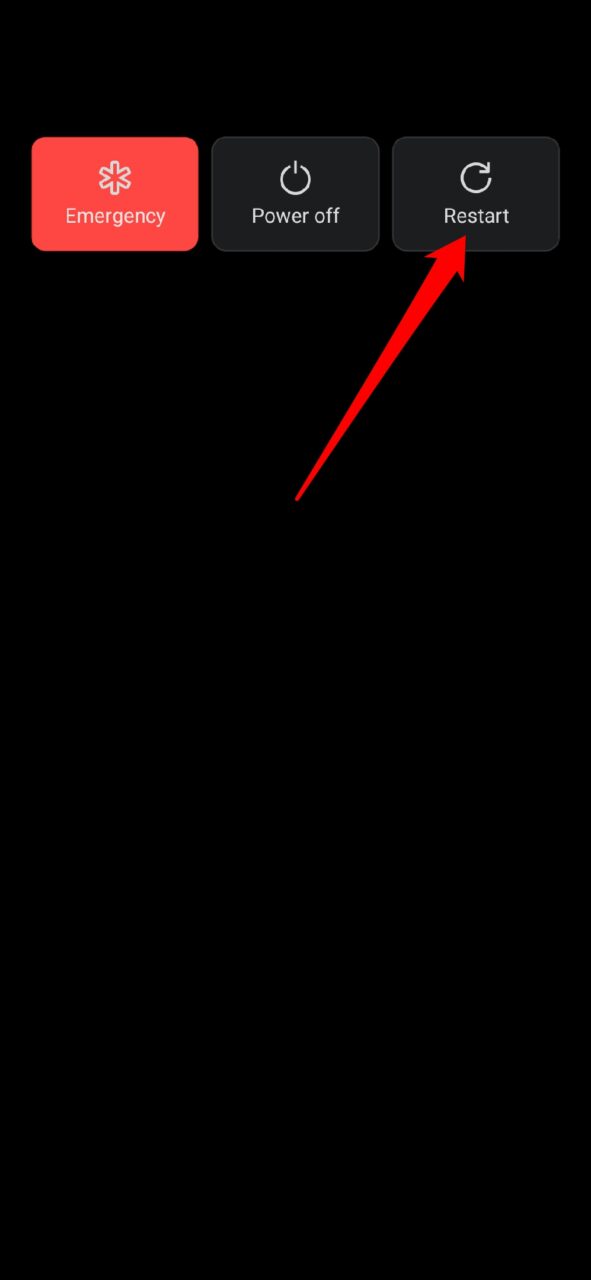
Вот как перезагрузить устройство Android.
- Нажмите кнопку питания > Нажмите Перезагрузить.
Чтобы перезагрузить iPhone,
- Нажмите боковую кнопку
- Перетащите ползунок вправо, когда на экране появится Сдвиньте, чтобы выключить.
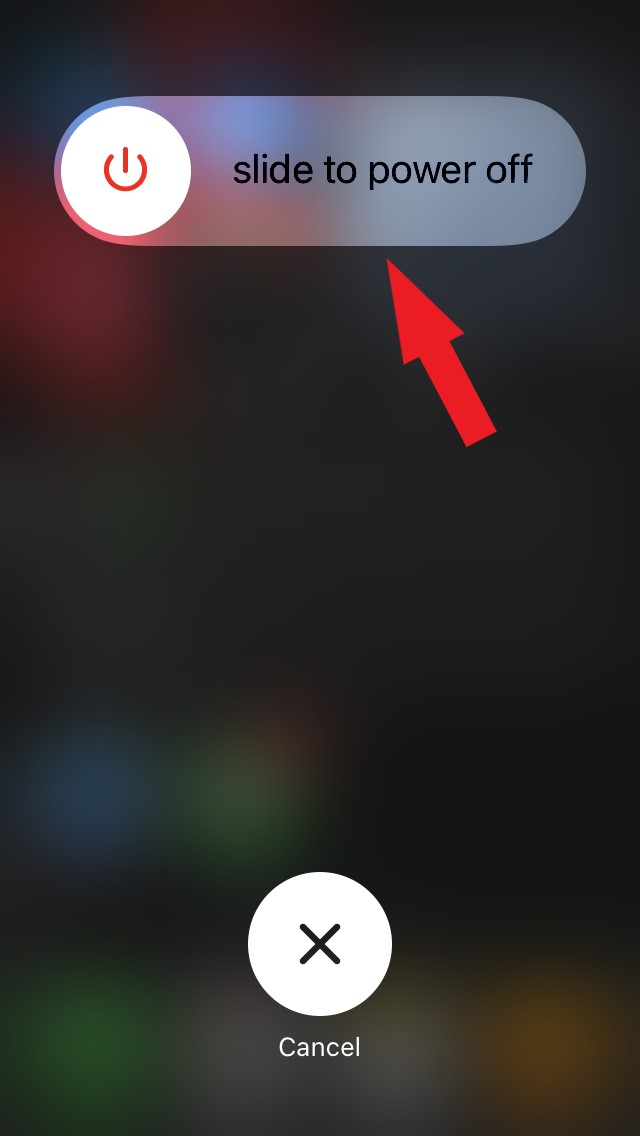
- Подождите некоторое время и снова нажмите боковую кнопку, чтобы включить iPhone.
2. Обновите приложение YouTube
Чтобы исправить любые проблемы с ошибками на YouTube, обновите приложение на своих устройствах Android и iOS.
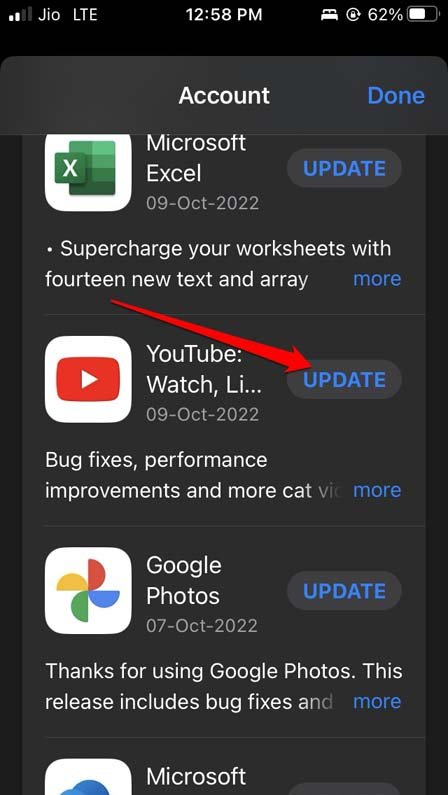
На iOS,
- Запустите App Store.
- Нажмите на подключенный Apple ID в правом верхнем углу экрана.
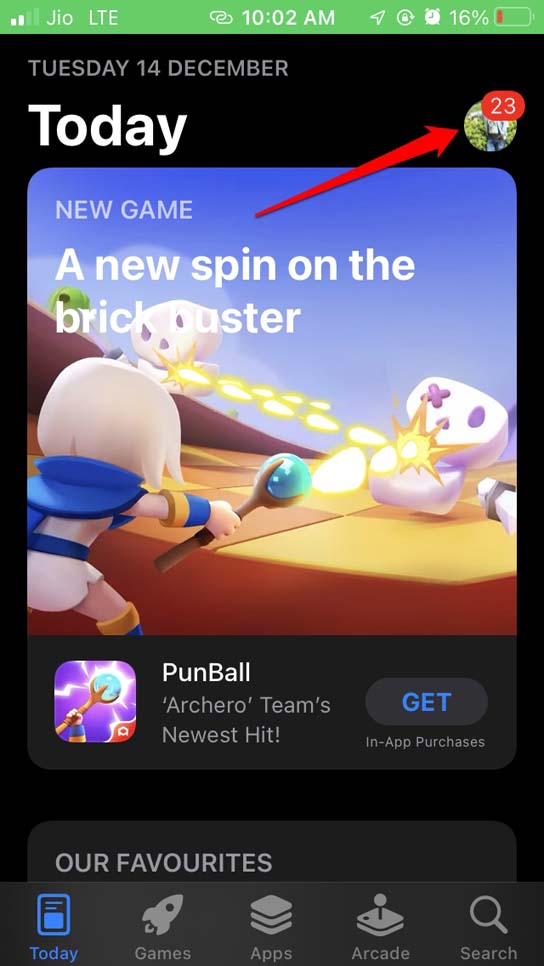
- Затем проверьте, доступно ли обновление для YouTube.
- Нажмите Обновить, чтобы установить новую версию YouTube.
На Android,
- Откройте Play Store > нажмите на подключенный аккаунт Gmail.
- В меню выберите Управление приложениями и устройством > Доступные обновления.
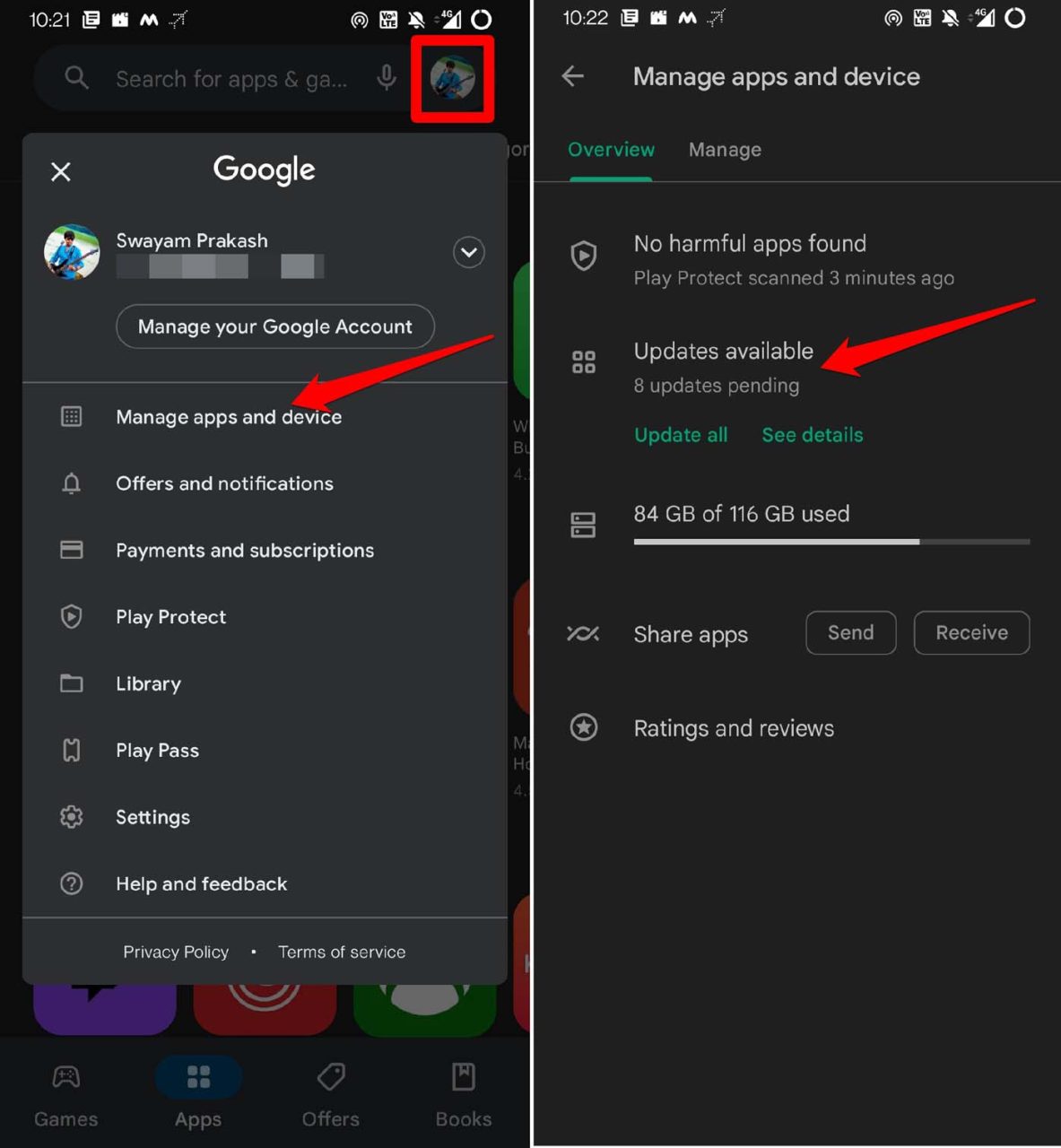
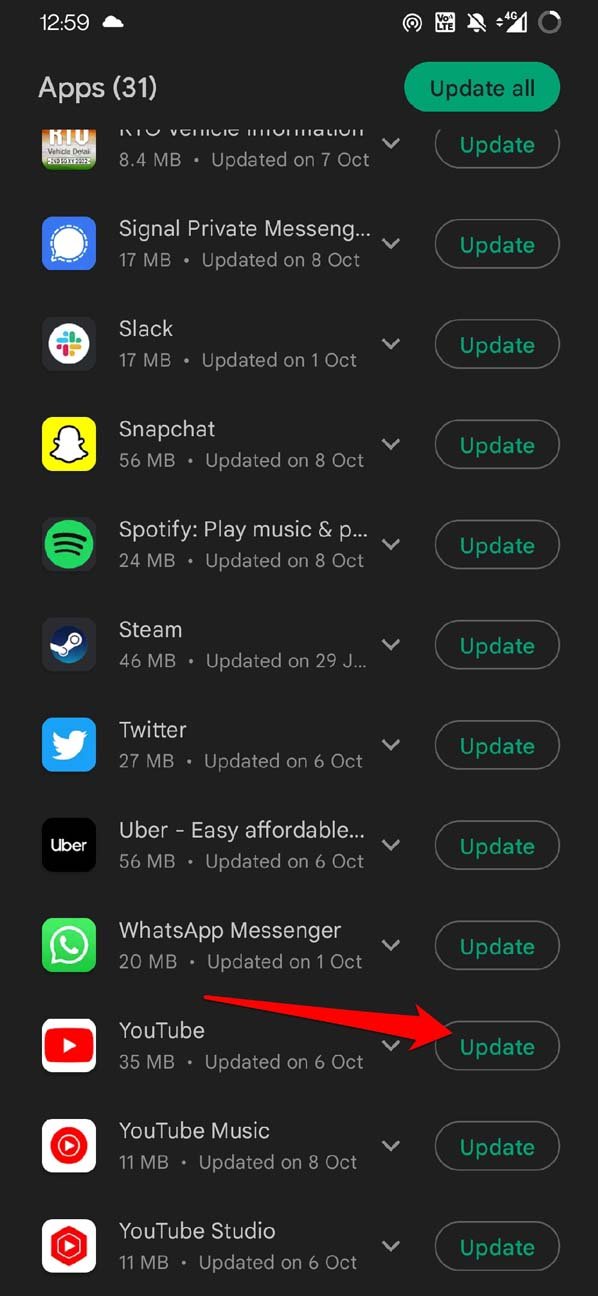
- Затем проверьте, есть ли YouTube в списке приложений, ожидающих обновления до новой версии.
- Нажмите кнопку Обновить рядом с YouTube.
3. Принудительно закройте YouTube
Вы можете закрыть приложение YouTube и перезапустить его.
Android,
- Проведите вверх по экрану и остановитесь посередине.
- В недавних приложениях найдите YouTube.
- Удерживайте и проведите вверх карточку приложения, чтобы закрыть его.
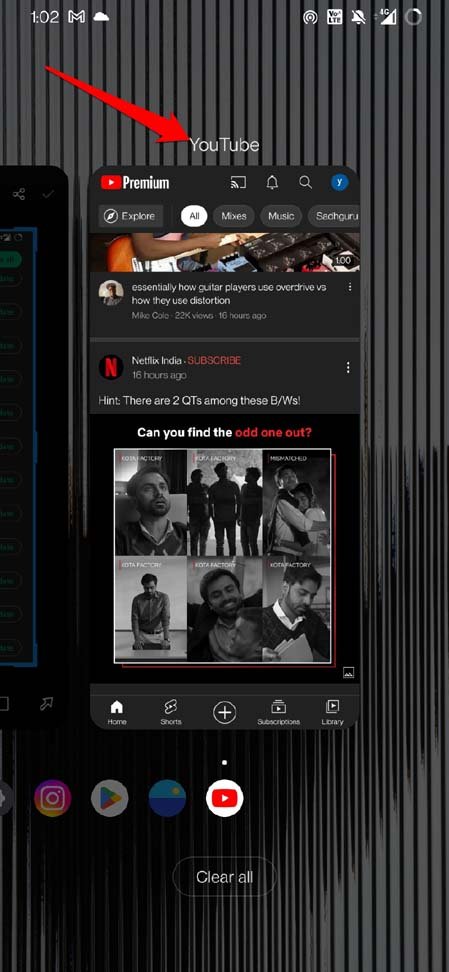
- Нажмите на приложение YouTube, чтобы запустить его.
iOS,
- Дважды нажмите кнопку «Домой» на iPhone [на тех, у кого есть Touch ID], чтобы вызвать активные приложения.
- Проведите вверх на iPhone без Touch ID, чтобы открыть карточки недавних приложений.
- Найдите карточку приложения YouTube и проведите вверх, чтобы закрыть его.
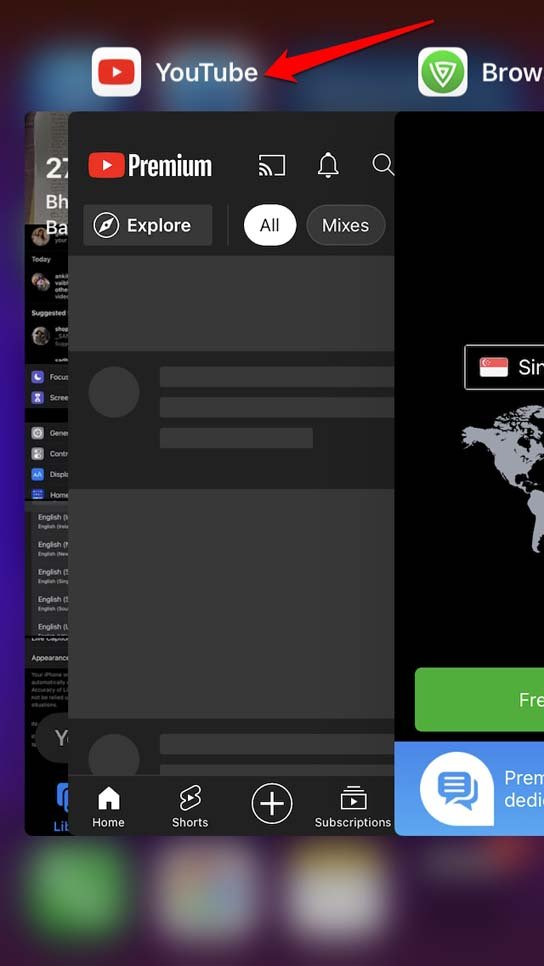
- Запустите приложение YouTube на iPhone.
4. Исправьте свое интернет-соединение
Если ваша текущая сеть WiFi не работает, попробуйте подключить свои устройства Android и iPhone к другим доступным сетям WiFi. Сбросьте маршрутизатор WiFi, обратившись за помощью в службу поддержки вашего интернет-провайдера. Вы также можете переключаться между режимом полета, включая и отключая его, чтобы сбросить сеть на ваших устройствах.
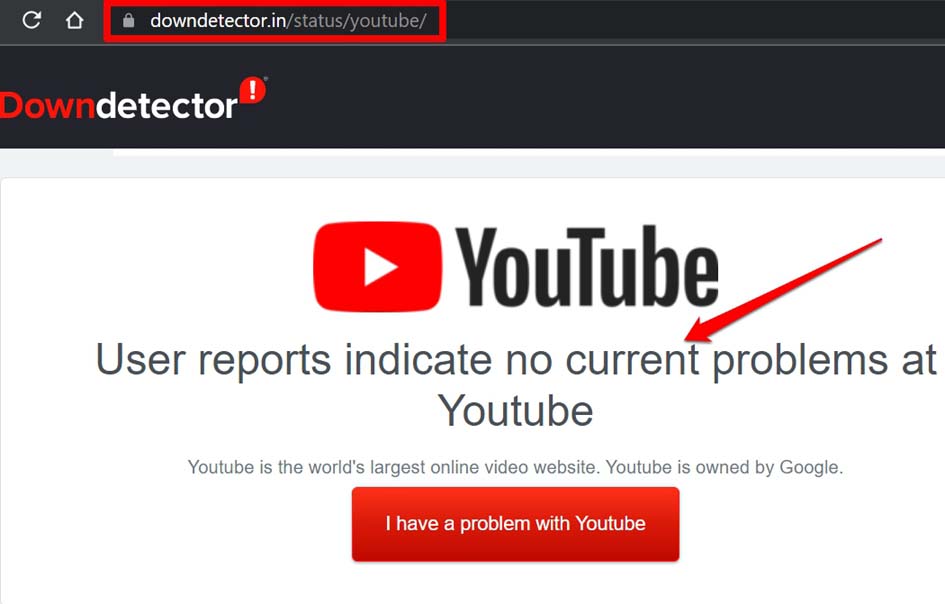
5. Проверьте, работают ли серверы YouTube
Вы можете посетить сайт Downdetector, чтобы проверить, работают ли серверы YouTube. Проблема может возникать в других частях мира у других пользователей. Вы также можете получить информацию о том, почему YouTube не работает и когда вы можете ожидать его стабилизации.
6. Очистите кэш приложения YouTube [Android]
Пользователи устройств Android могут очистить кэш приложения YouTube. Это чаще всего устраняет сбои, возникающие в функциях приложения.
- Долгое нажатие на значок приложения YouTube.
- Затем нажмите на опцию Информация о приложении из небольшого меню.
- Нажмите на Хранилище и кэш > нажмите на Очистить кэш.
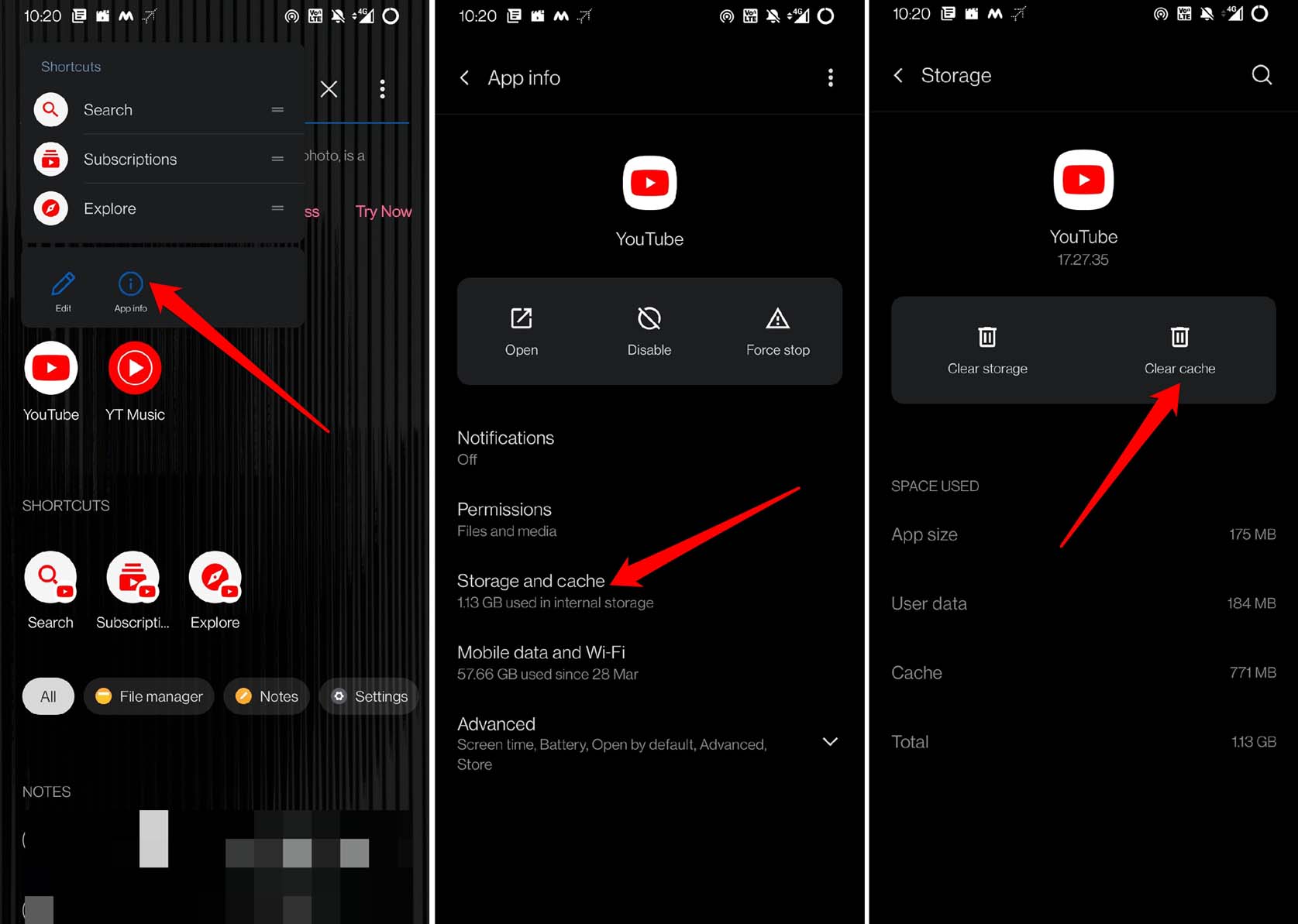
- Перезапустите приложение YouTube и проверьте, отображается ли теперь раздел комментариев.
7. Закройте приложение VPN
Когда вы используете VPN, серверы той страны/региона, который вы установили, начинают действовать, чтобы предоставить доступ к веб-странице или сайту. Ну, то же самое VPN-приложение может использоваться тысячами людей по всему миру. Большинство из них, возможно, установили тот же регион на своем VPN.
Теперь, когда нагрузка на запросы пользователей высока, сервер этого VPN может выйти из строя. Вот почему вы сталкиваетесь с медленной загрузкой веб-сайтов и некоторыми разделами веб-сайта, которые не отображаются. То же самое может произойти с разделом комментариев YouTube, который не отображается. Чтобы исправить это, вам нужно отключить приложение VPN на ваших устройствах Android и iOS.
На iPhone,
- Перейдите в Настройки > VPN > нажмите переключатель рядом с VPN, чтобы отключить его.
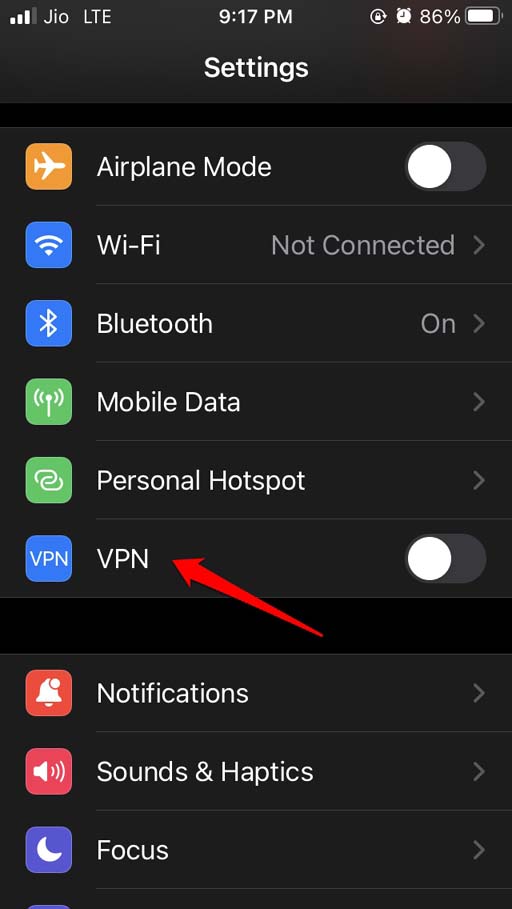
На устройствах Android,
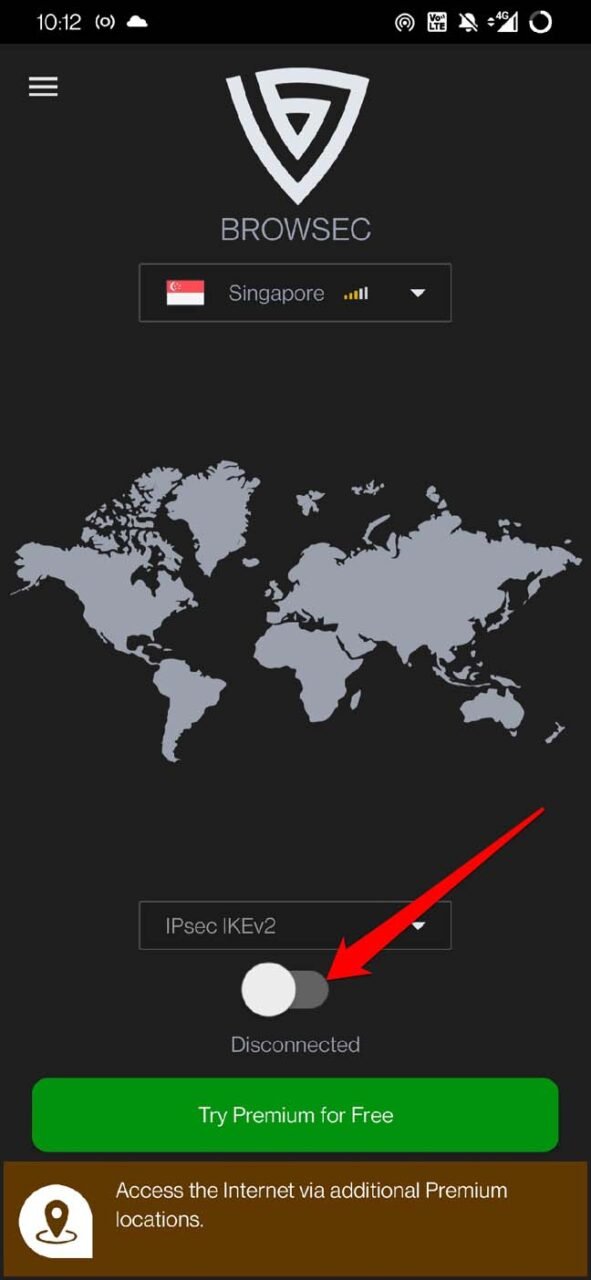
- Запустите приложение VPN.
- Нажмите на назначенный переключатель, чтобы отключить его.
8. Удалите и переустановите YouTube на iOS и Android
Если ничего не помогает, удалите приложение YouTube со своих устройств iOS и Android. Затем переустановите его из App Store и Play Store соответственно. Удаление приложения не повлияет на вашу учетную запись YouTube или ее содержимое.
Чтобы удалить YouTube с iPhone,
- Перейдите в Библиотеку приложений iOS.
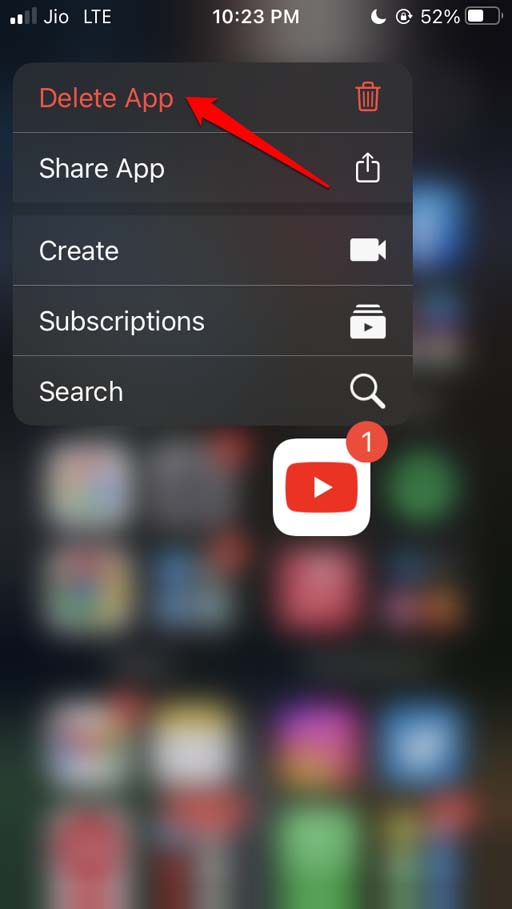
- Найдите YouTube > Долгое нажатие на значок приложения YouTube > выберите Удалить приложение.
- Запустите App Store.
- Найдите YouTube и нажмите на значок загрузки, чтобы вернуть приложение на свой iPhone.
Чтобы удалить YouTube с Android,
- Долгое нажатие на приложение YouTube, чтобы открыть меню ярлыков.
- Из него нажмите на опцию Удалить.
- Теперь запустите приложение Play Store.
- Найдите YouTube и нажмите на Установить, чтобы получить приложение
Заключение
Если комментарии на YouTube не отображаются на iPhone и Android, следуйте этим советам по устранению неполадок. Я надеюсь, что с этими исправлениями вы снова сможете попасть в раздел комментариев YouTube.
Если у вас есть мысли о Как исправить отсутствие комментариев на YouTube на iPhone и Android?, не стесняйтесь оставлять их в комментариях ниже. Также подписывайтесь на наш канал DigitBin на YouTube для видеоуроков. Удачи!
Get new posts in your inbox
No spam. Unsubscribe anytime.