YouTube помощь · 7 min read · Dec 11, 2025
Как исправить проблему с загрузкой YouTube в браузере Chrome?

Один из лучших способов развлечь себя на ноутбуке или настольном компьютере — это провести время, смотря YouTube. Хотя для настольных ПК нет специализированного приложения YouTube, веб-версия YouTube работает удивительно хорошо, без сбоев. Это может показаться ограничением, но веб-версия YouTube сама по себе вполне достаточна, и вам не потребуется специализированное приложение для Windows.
Тем не менее, бывают случаи, когда по какой-то причине приложение YouTube перестает работать в браузере Chrome на настольном ПК. Это может быть довольно раздражающим, так как не у всех есть подписка на Netflix или Amazon Prime Video, и они полагаются на YouTube для потребления медиа.
К счастью, есть несколько решений, которые достаточно хороши, чтобы исправить проблему с YouTube, не работающим в Google Chrome на настольном ПК или ноутбуке с Windows 11/10/8 или MacBook. Этот гид покажет вам именно это. Давайте перейдем к делу.
YouTube не работает на ПК с Chrome (2025): видео не воспроизводятся в браузере Chrome
1. Перезагрузите ПК и браузер Chrome
Мы и другие рекомендуем вам перезагрузить ПК или хотя бы перезапустить это конкретное приложение, когда вы сталкиваетесь с такой проблемой. Перезагрузка ПК или приложения не только обновляет все системные файлы, но и дает им возможность запуститься с нуля.
Некоторые системные файлы могут не загрузиться во время сеанса, что может вызвать проблемы. Поэтому мы рекомендуем сначала перезапустить браузер Chrome, а если это не поможет, попробуйте перезагрузить ПК перед тем, как пробовать какие-либо из продвинутых решений, упомянутых ниже.
2. Включите файлы cookie
Файлы cookie сайта необходимы для работы сервисов Google в браузере. Если вы случайно отключили файлы cookie на своих сайтах, связанных с Google, приложение YouTube не откроется, и вы не сможете войти в свой аккаунт YouTube.
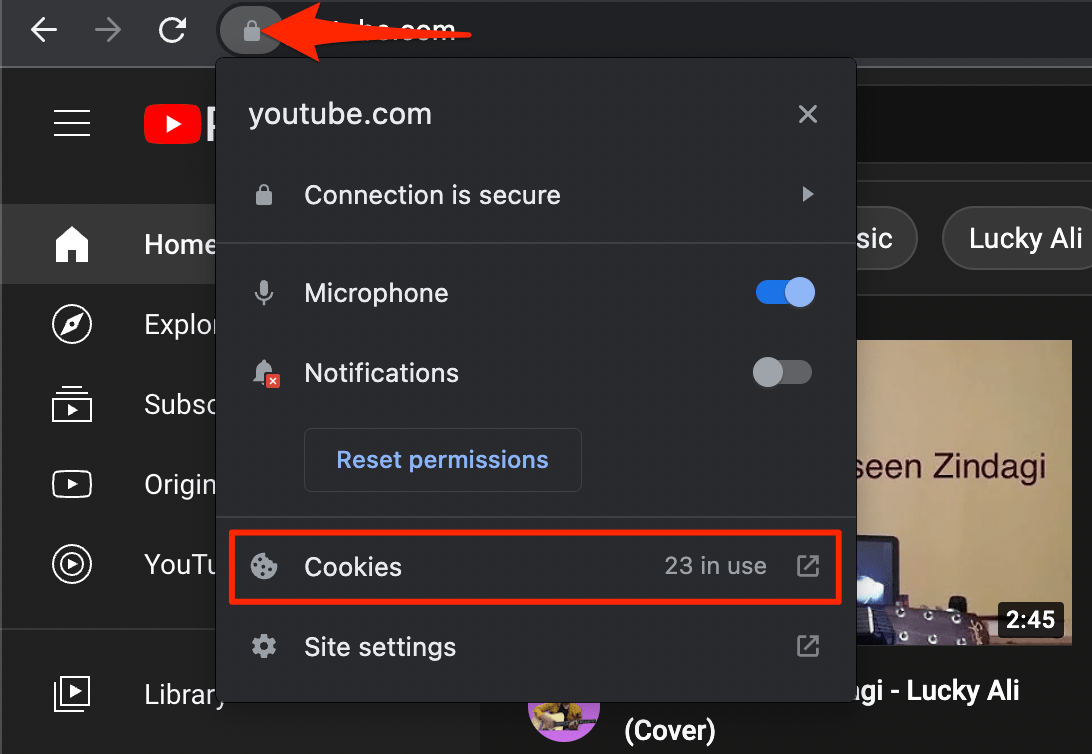
- Нажмите на значок замка и выберите Файлы cookie.
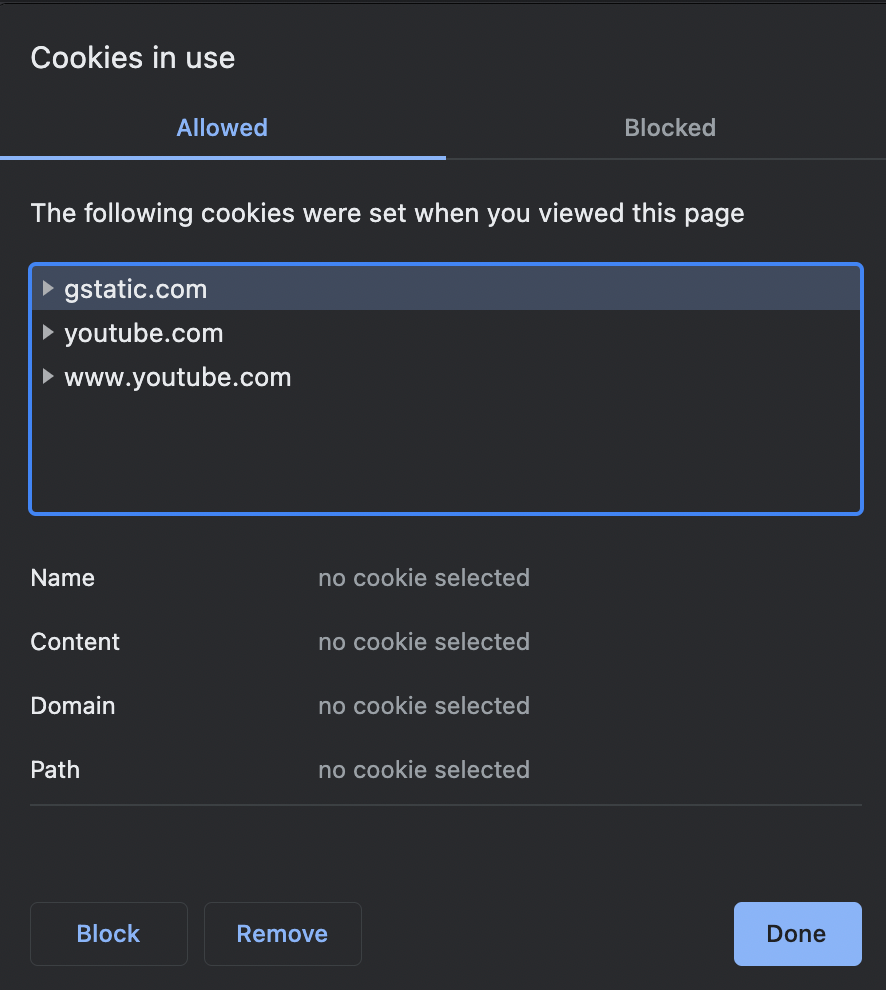
- Нажмите на Заблокировано и Разрешить, чтобы разрешить ссылки и перезапустить браузер.
3. Отключите режим аппаратного ускорения и включите JavaScript
Решение, которое вы можете применить и проверить, исправляет ли оно YouTube, — это отключить режим аппаратного ускорения в Chrome и включить JavaScript. JavaScript позволяет видео YouTube воспроизводиться плавно без каких-либо проблем. Следуйте приведенным ниже шагам, чтобы отключить режим аппаратного ускорения в браузере Chrome.
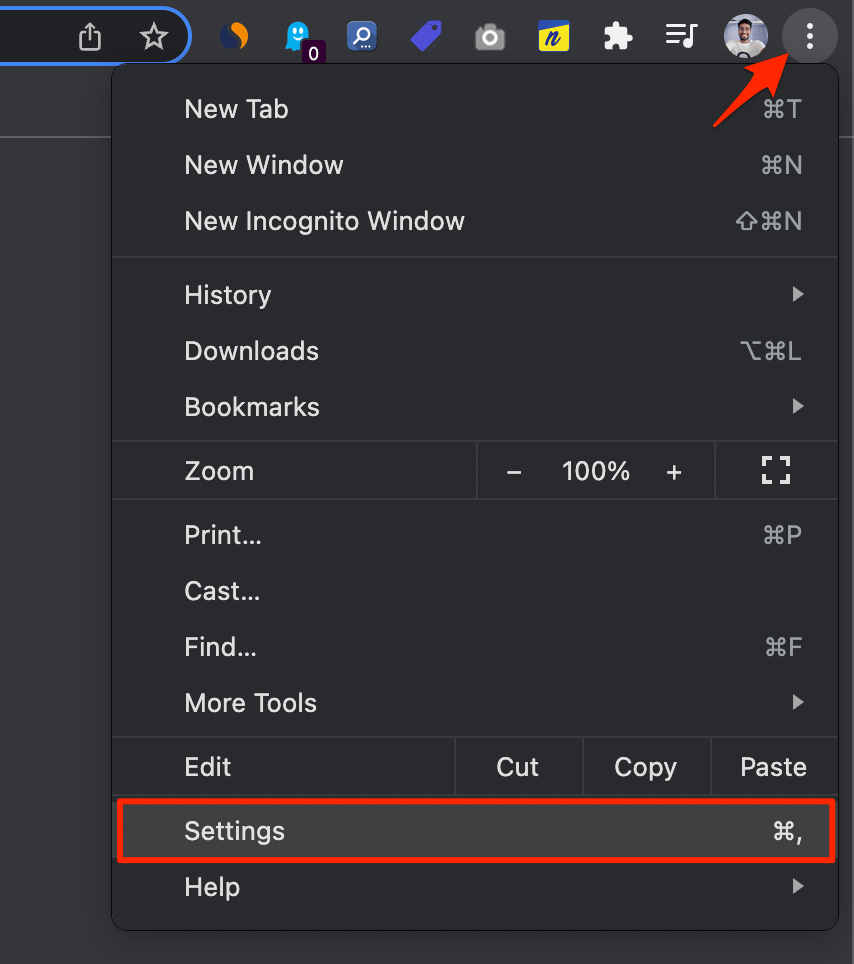
- Откройте Google Chrome и нажмите на значок меню с 3 точками в правом верхнем углу. Выберите Настройки из списка доступных опций.
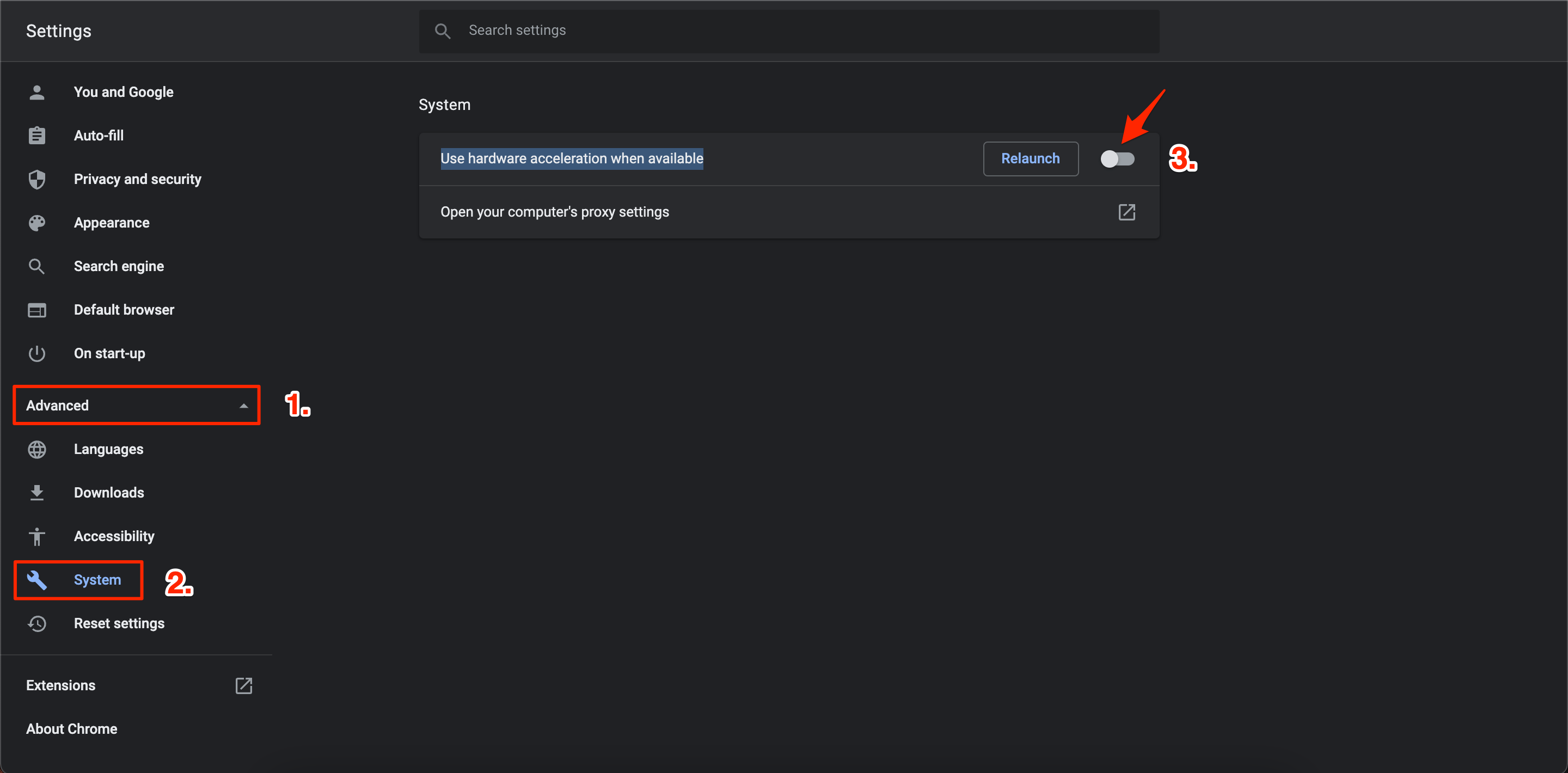
- Разверните раздел Дополнительно в левой панели и нажмите на Система.
- Теперь просто выключите опцию “ Использовать аппаратное ускорение, когда это возможно “.
- Перезапустите Chrome и посмотрите, решает ли это проблему или нет.
Теперь следуйте приведенным ниже шагам, чтобы включить JavaScript в Chrome.
- Откройте настройки Chrome и выберите Конфиденциальность и безопасность в левой панели.
- Затем выберите Настройки сайта.
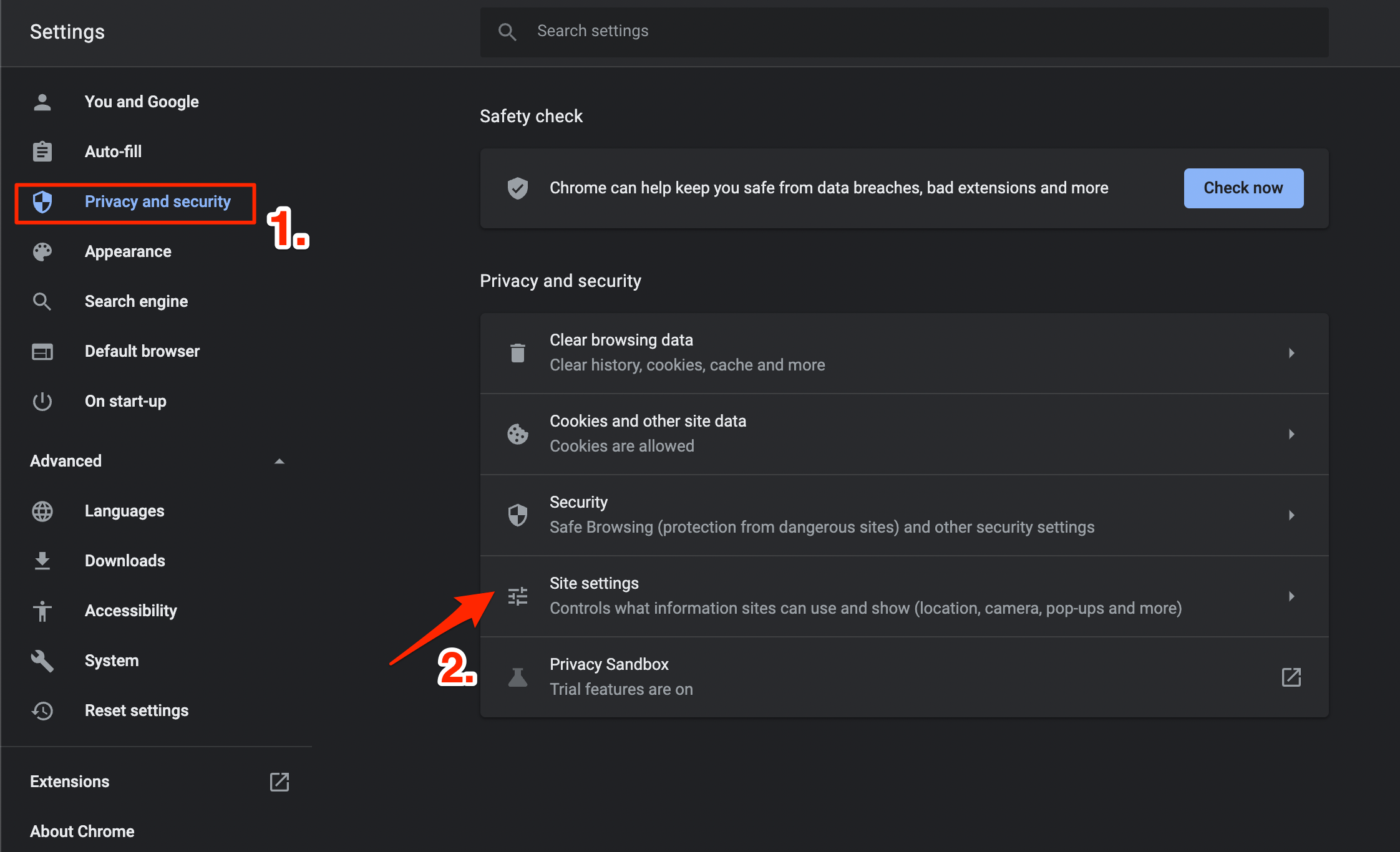
- Прокрутите вниз и выберите JavaScript и отметьте опцию “ Сайты могут использовать Javascript “.
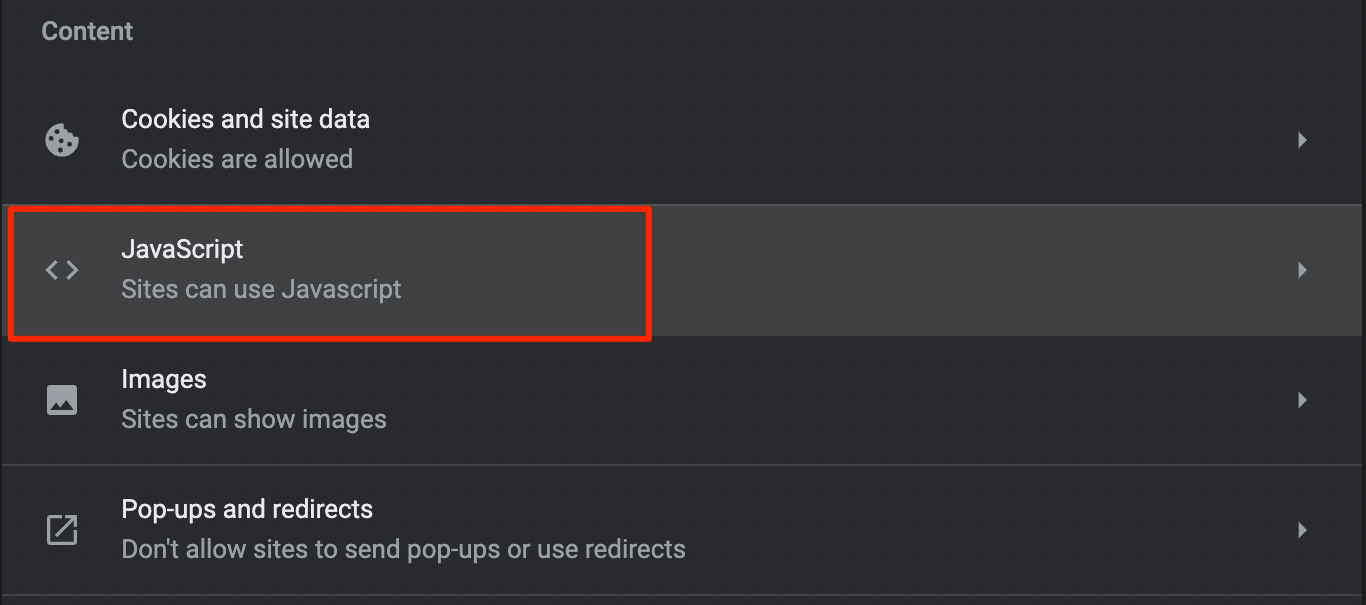 Опция_Javascript_Chrome
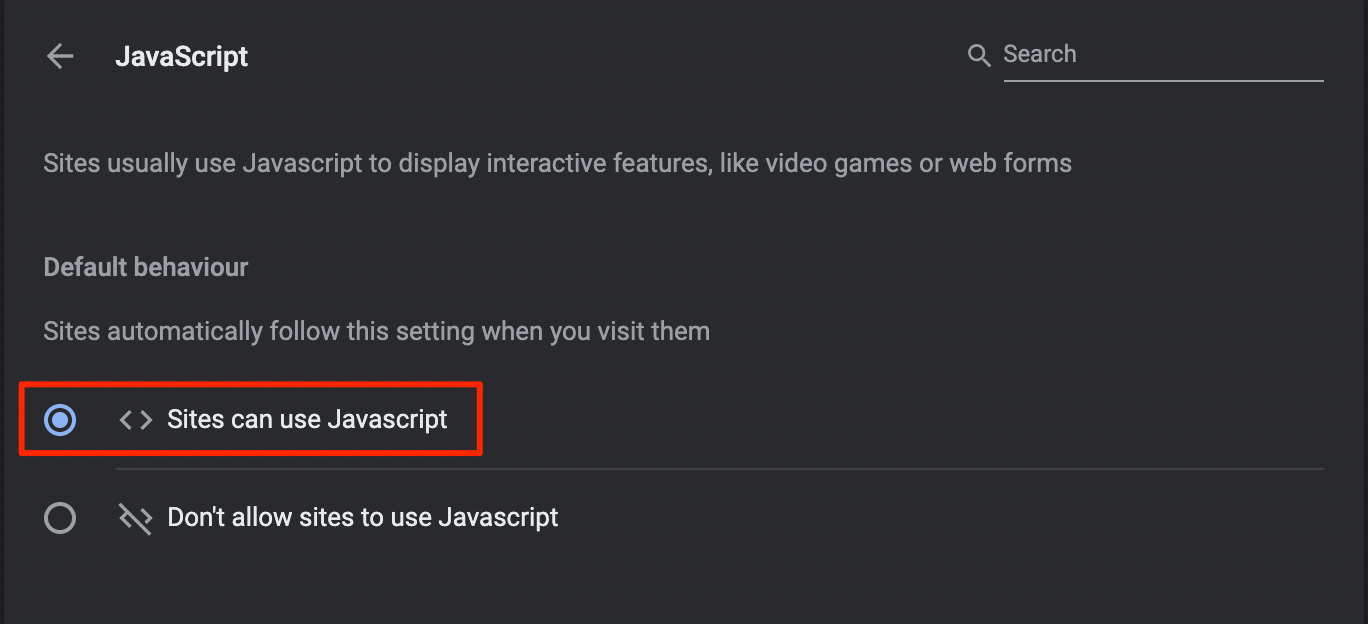 Разрешить_Javascript_Chrome
3. Откройте YouTube в режиме инкогнито
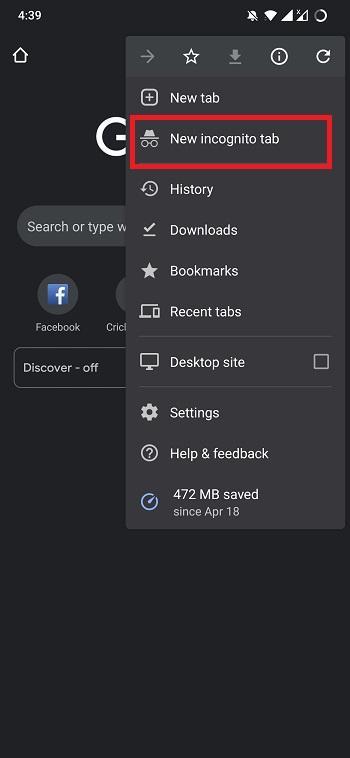
В некоторых случаях проблема с аккаунтом Google может быть причиной того, что YouTube не работает в Google Chrome. Чтобы исправить это, вы можете попробовать открыть YouTube в режиме инкогнито в Google Chrome. Просто откройте Google Chrome и одновременно нажмите клавиши Ctrl+Shift+N, чтобы открыть новое окно инкогнито. В качестве альтернативы вы можете нажать на значок меню с 3 точками и выбрать Новое окно инкогнито из списка доступных опций.
4. Удалите все расширения
Несоответствующие или устаревшие расширения, установленные в Chrome, также могут мешать нормальной работе YouTube и других сайтов. В таких случаях вы можете удалить или отключить все расширения и включать их по одному, чтобы выяснить, какое из них вызывает проблему.
- Откройте меню Настройки и выберите Дополнительные инструменты. Выберите опцию Расширения.
- Теперь удалите или отключите каждое расширение.
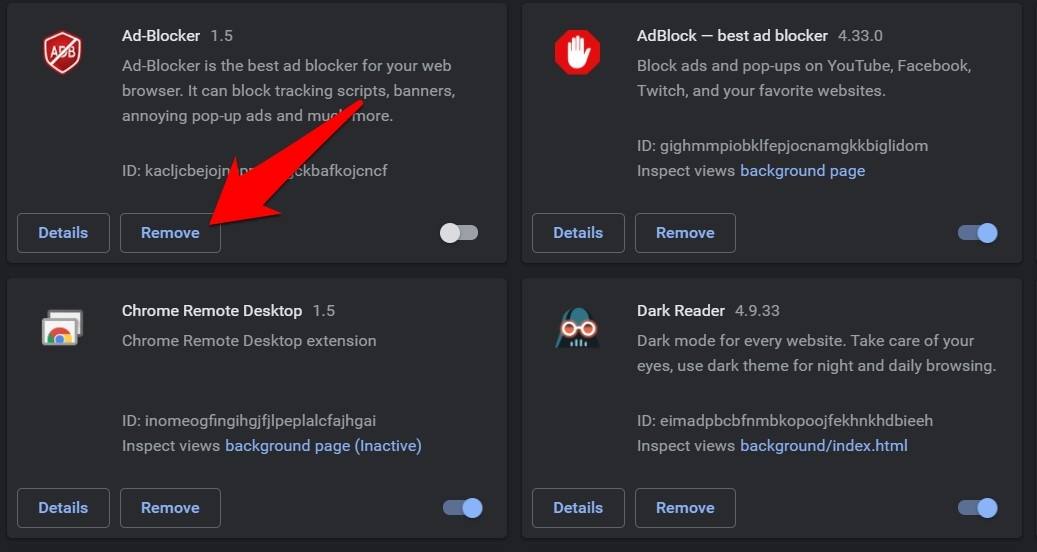
- После завершения перезапустите браузер Chrome и попробуйте открыть YouTube, чтобы проверить, есть ли проблема.
- Если проблемы нет, вы можете продолжить устанавливать/включать расширения по одному.
5. Очистите кэш и файлы cookie Google Chrome
Поврежденный кэш или временные файлы могут не только мешать плавному воспроизведению видео на YouTube в Chrome, но и ухудшать общую производительность браузера. Чтобы избежать таких проблем, рекомендуется своевременно очищать кэш и файлы cookie.
- Откройте chrome://settings/clearBrowserData
- Откроется окно Очистка данных браузера, выберите Дополнительно.
- Отметьте опции История просмотров, Файлы cookie и другие данные сайтов и Кэшированные изображения и файлы.
- Также установите диапазон времени на Все время.
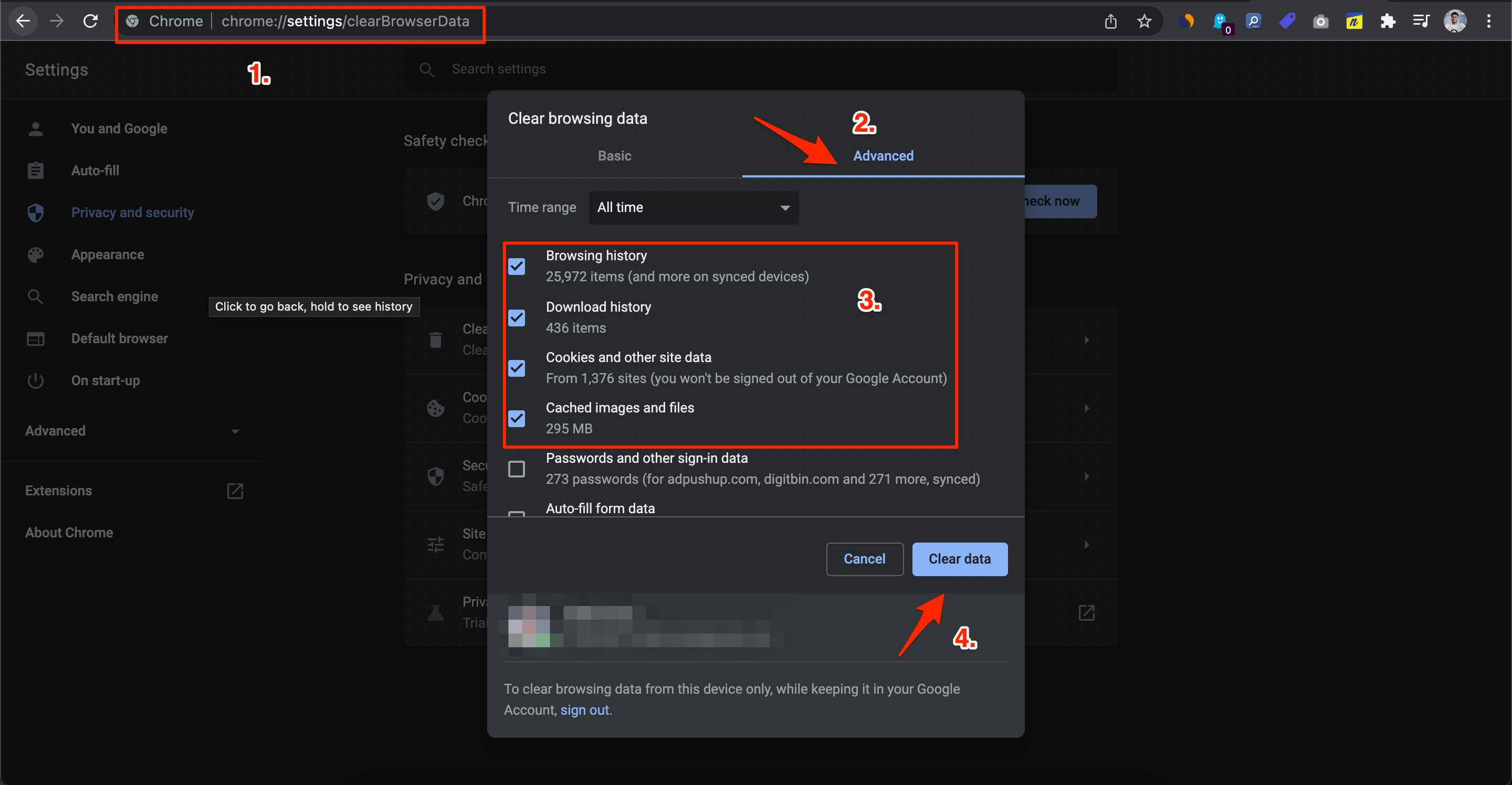
- После очистки перезапустите Google Chrome и посетите сайт YouTube, чтобы проверить, работает ли он правильно.
6. Измените DNS
DNS — это каталог IP-адресов, которые извлекаются в Интернете. У ПК есть предустановленный DNS, который вы можете изменить в случае, если сервер не может собрать данные для загрузки веб-страницы. Изменение DNS может помочь исправить любые проблемы с загрузкой YouTube на ваших компьютерах с Windows 11 и MacBook.
Измените DNS в Chrome
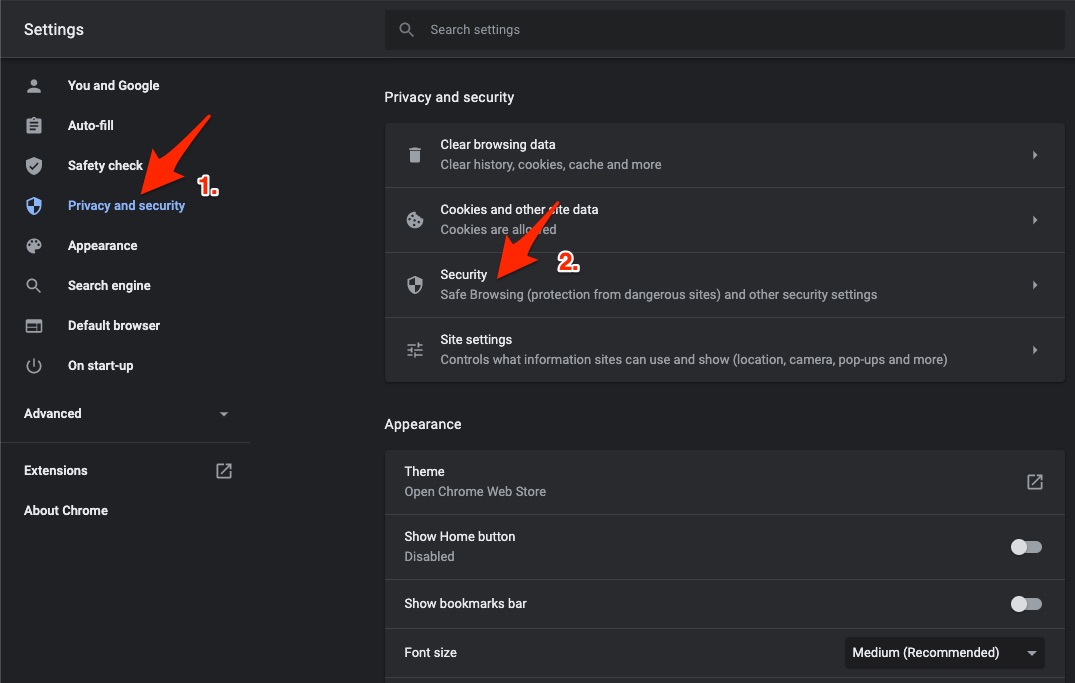
Откройте Настройки Chrome.
Нажмите на Безопасность и конфиденциальность.
Нажмите на опцию Безопасность.
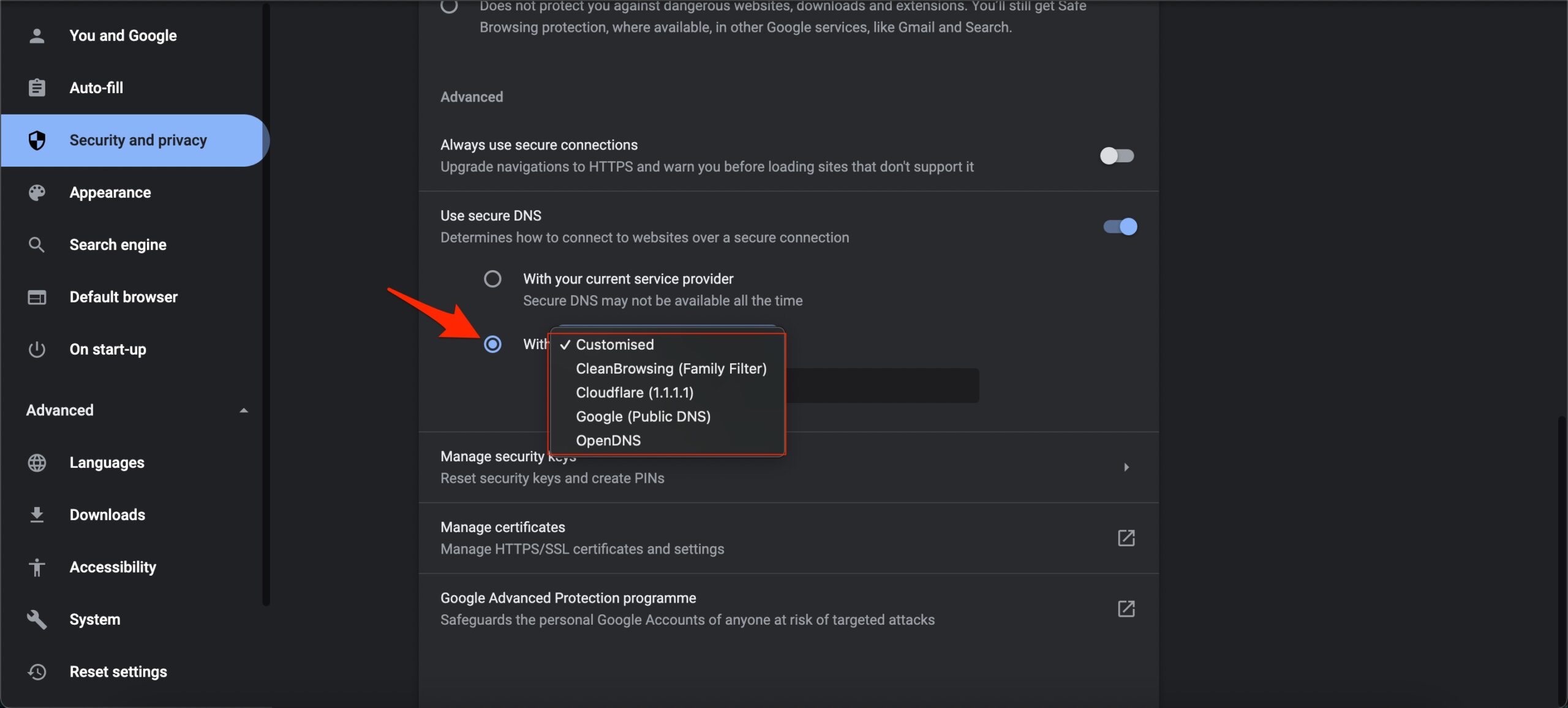
Выберите настраиваемый DNS. Вы можете добавить пользовательский DNS или использовать любой из перечисленных DNS из выпадающего меню.
Измените DNS в Windows 11
- Откройте Настройки на вашем Windows 11, нажав сочетание клавиш Windows + I.
- Затем выберите Сеть и Интернет в левой боковой панели и перейдите в Дополнительные параметры сети.
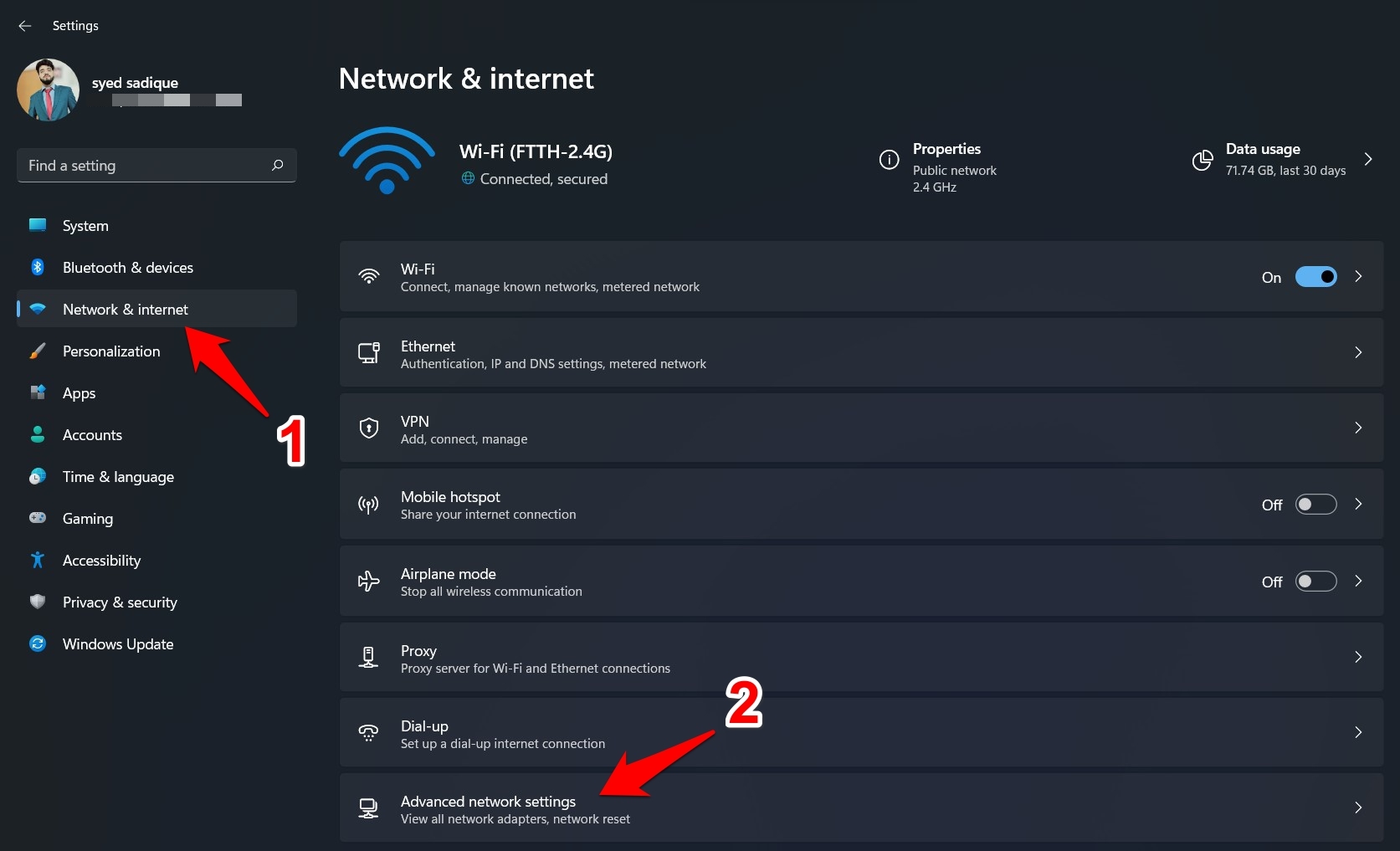
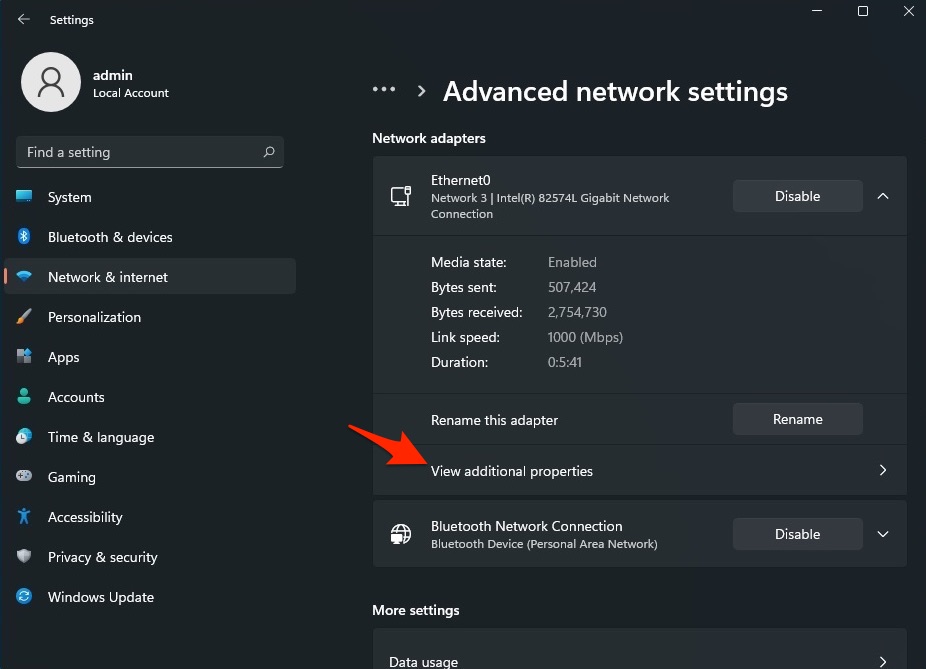
- Теперь выберите сеть, которую вы используете для подключения к Интернету, например, Wi-Fi или Ethernet.
- Нажмите на Просмотреть дополнительные свойства.
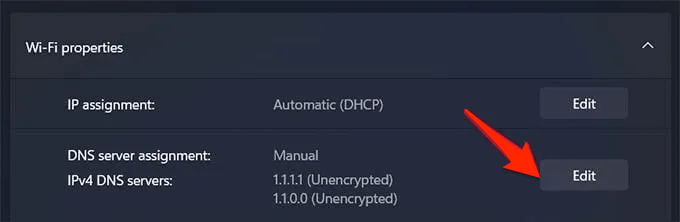
- Нажмите на Изменить.
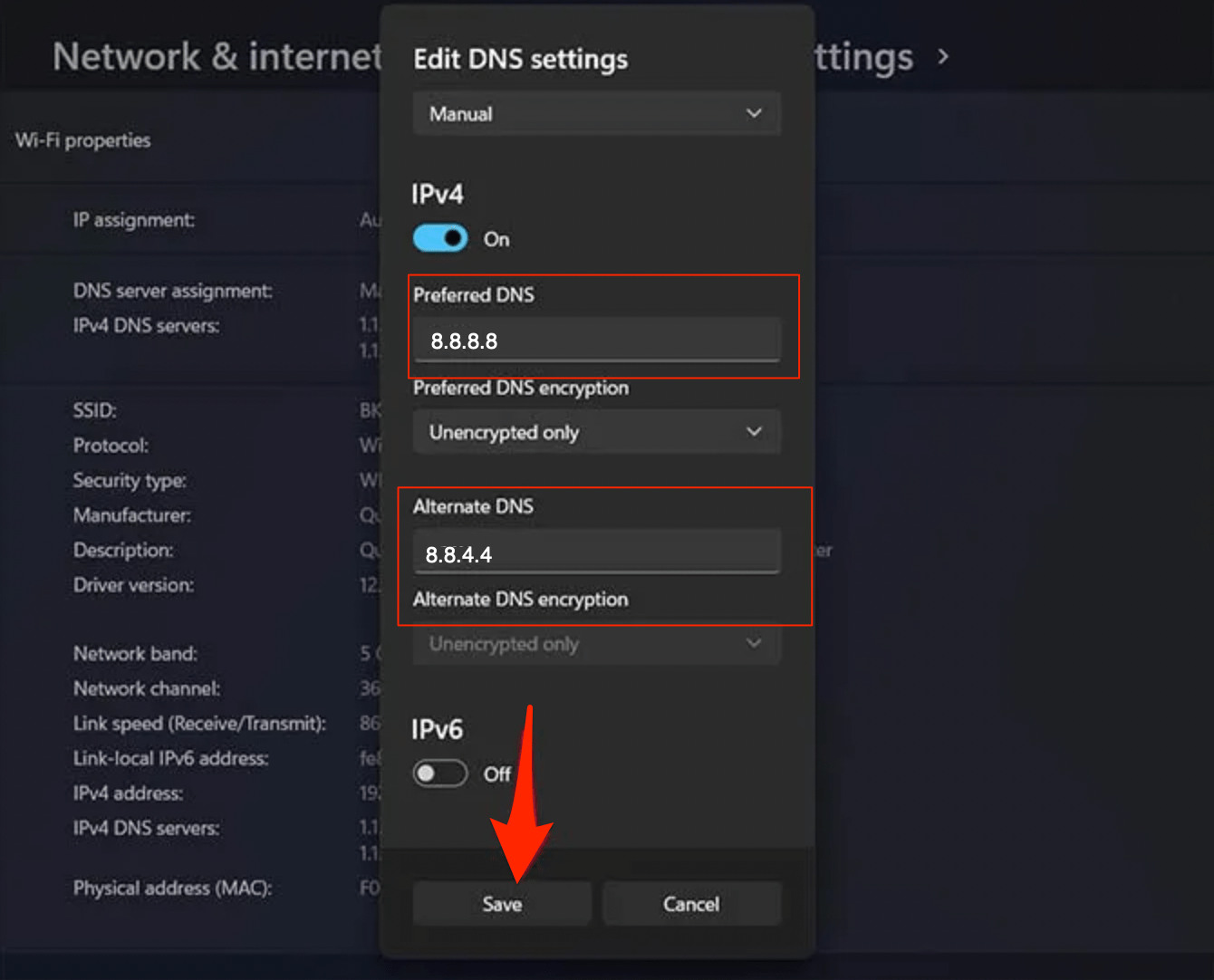
- Измените DNS на Google DNS или любой другой протокол DNS, перечисленный ниже.
Измените DNS на MacBook
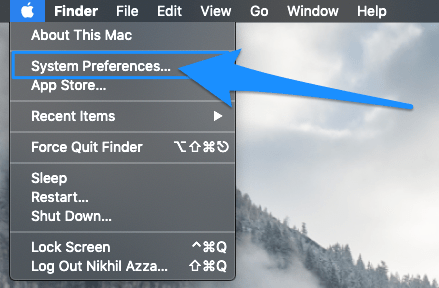
- Откройте Системные настройки
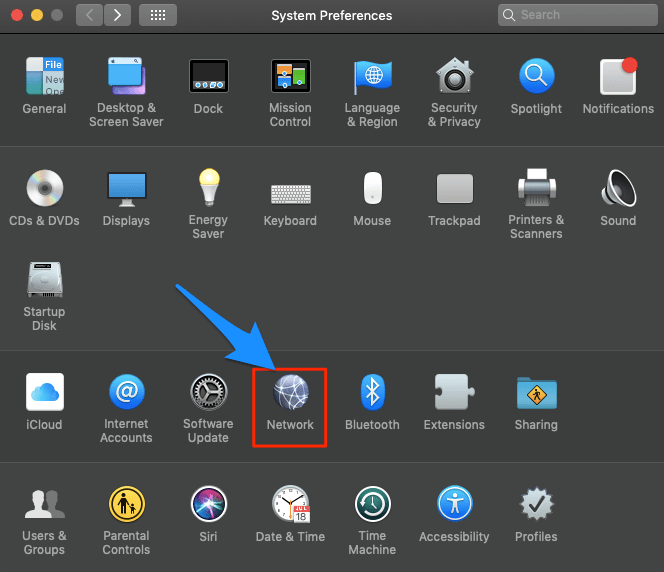
- Откройте опцию Сеть в настройках
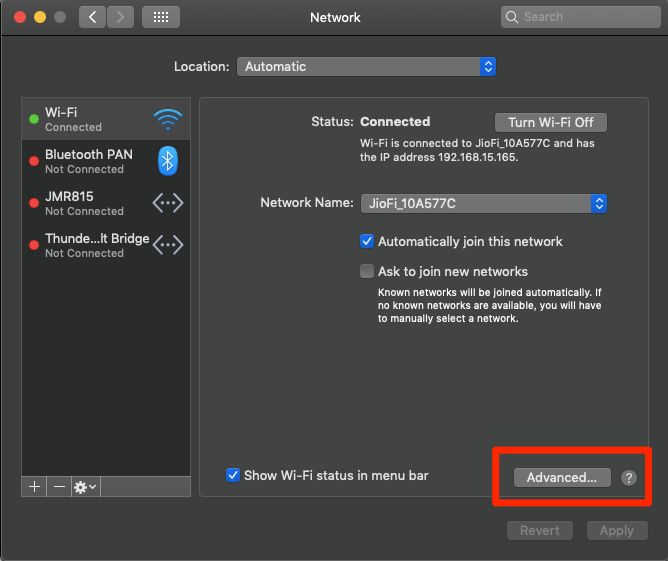
- Нажмите на опцию Дополнительно на вкладке WiFi-соединение.
- Перейдите на вкладку DNS.
- Нажмите на значок плюс и измените DNS-серверы на Google DNS 8.8.8.8 или Cloudflare DNS 1.1.1.1
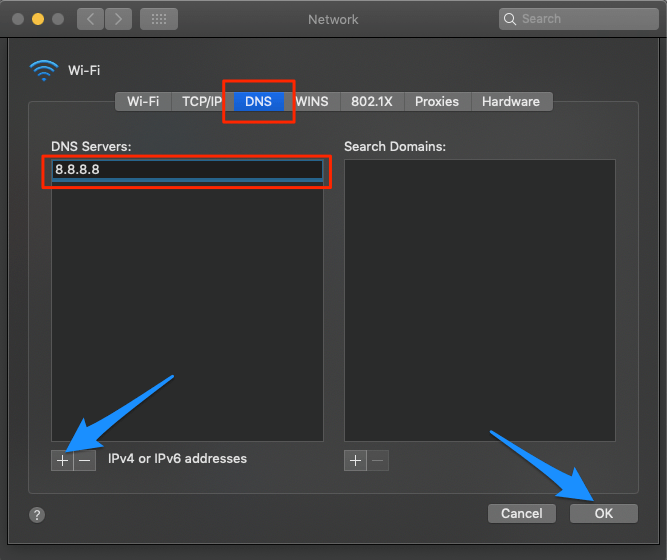
После завершения перезагрузите ПК и проверьте, исправлена ли проблема с загрузкой YouTube.
| DNS-сервер | DNS 1 | DNS 2 |
|---|---|---|
| Google Public DNS | 8.8.8.8 | 8.8.4.4 |
| Cloudflare DNS | 1.1.1.1 | 1.0.0.1 |
| Quad9 DNS (IPv4) | 9.9.9.9 | 149.112.112.112 |
| Quad9 DNS (IPv6) | 2620:fe::fe | 2620:fe::9 |
| OpenDNS | 208.67.222.222 | 208.67.220.220 |
7. Очистите кэш DNS
- Просто посетите URL ‘ chrome://net-internals/#dns ‘.
- Нажмите на кнопку Очистить кэш хоста рядом с кэшем разрешателя хоста.
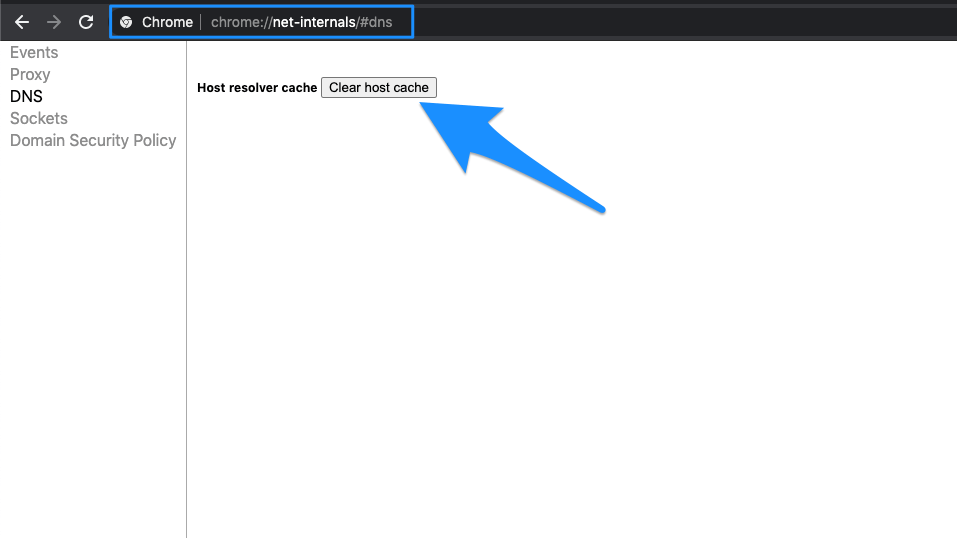
- Вы заметите, что сайты работают правильно.
8. Сбросьте настройки сети
Проще говоря, сброс настроек сети означает, что вы очищаете DNS и сбрасываете настройки TCP/IP на вашем ПК. Для этого,
- Найдите Командную строку в меню Пуск.
- Откройте cmd от имени администратора.
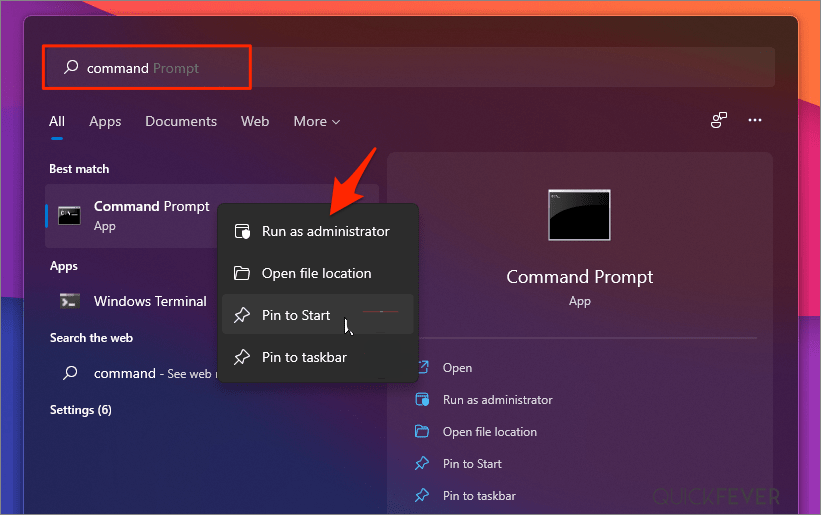
- Выполните приведенную ниже команду и нажмите Enter:
Ipconfig /flushdns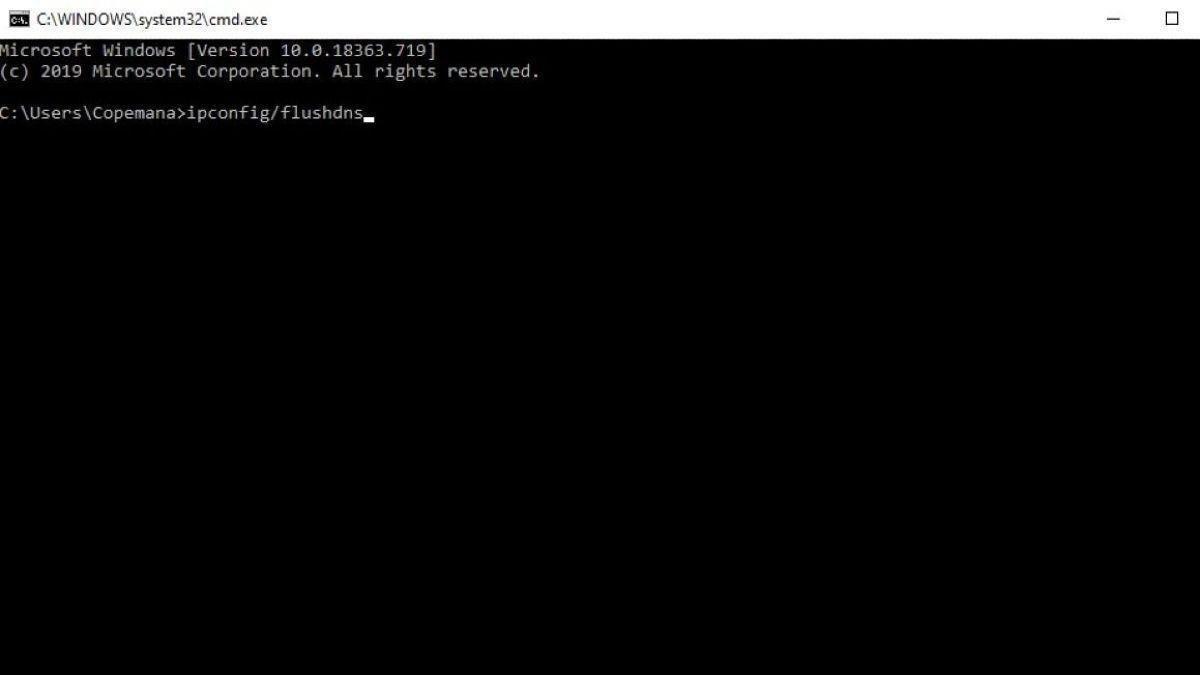
- Теперь введите следующую команду и снова нажмите Enter:
netsh winsock reset - После выполнения всех команд вам нужно перезагрузить ПК и снова открыть Chrome, чтобы проверить, работает ли это.
9. Сбросьте настройки браузера
Сброс настроек браузера вернет Chrome к настройкам по умолчанию. Сброс удалит все данные и настройки сайта. Вот как выполнить сброс.
- Откройте браузер Chrome.
- В адресной строке введите Chrome://settings и нажмите Enter.
- В левой боковой панели выберите вкладку Сброс настроек, которая появится в разделе результатов.
- Нажмите на Восстановить настройки до их оригинальных значений.
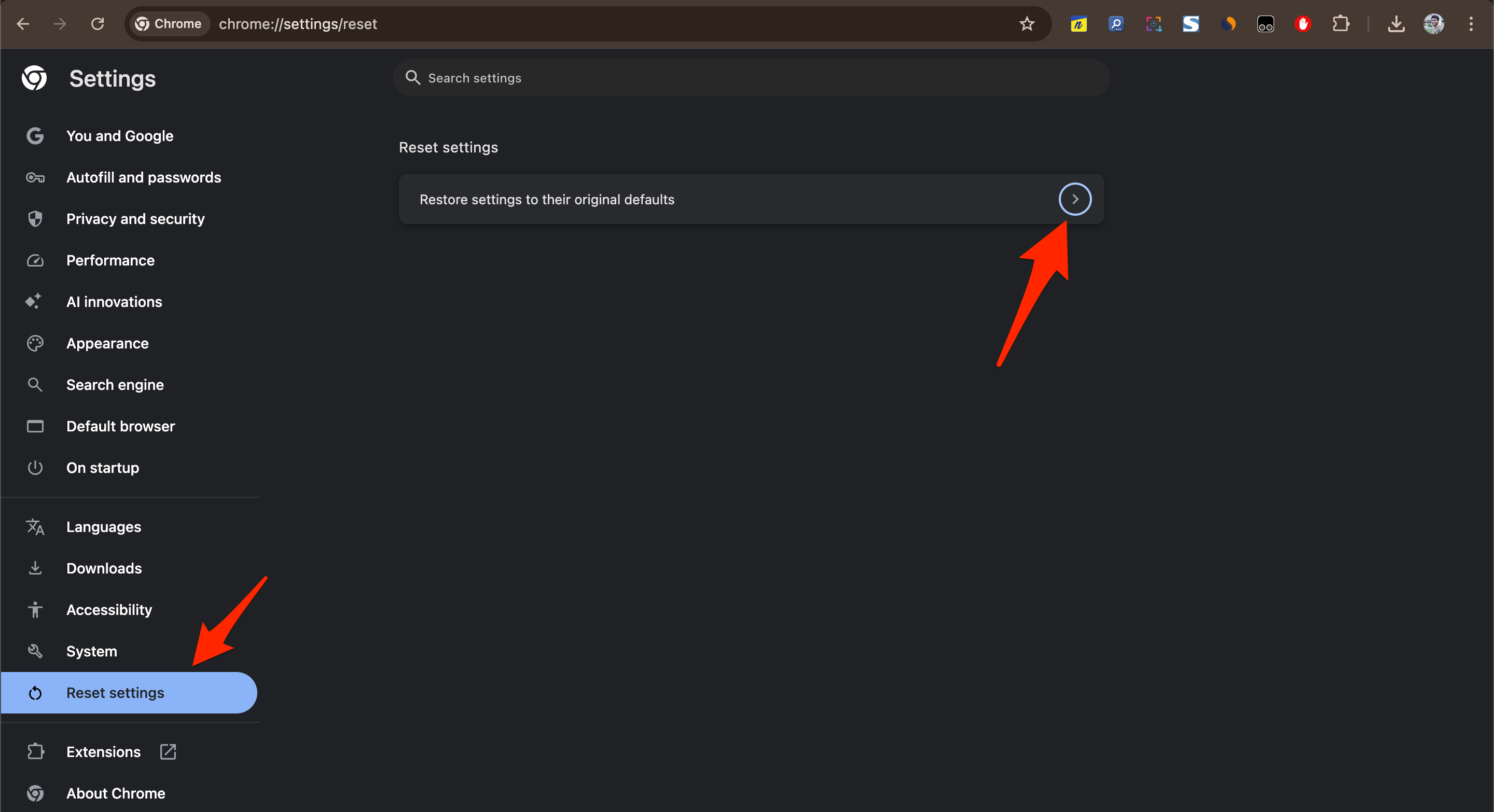
- Подтвердите, нажав на кнопку Сбросить настройки, которая появится в небольшом диалоговом окне подтверждения.
10. Проверьте серверы YouTube
Не всегда проблема в браузере Google Chrome. Есть вероятность, что серверы YouTube не работают в вашем регионе, что в конечном итоге вызывает такие ошибки. Чтобы определить, есть ли проблема с серверами YouTube, вы можете посетить такие сайты, как Downdetector, IsItDownRightNow и другие, и поискать YouTube.
12. Проверьте скорость интернета
Также важно проверить, работает ли источник интернета, к которому вы подключены, и достаточно ли скорость интернета. Если вы пытаетесь транслировать контент в 4K, то вам следует убедиться, что скорость интернета подходит для этого. В противном случае вы столкнетесь с серьезными проблемами буферизации. Существуют онлайн-инструменты, такие как Speedtest или Fast.com, которые позволят вам узнать скорость, пинг и другие детали о вашем интернете.
13. Переустановите Google Chrome
Если ни одно из вышеперечисленных решений не помогло, то вам, вероятно, нужно переустановить браузер Google Chrome на вашем ПК. Есть вероятность, что важный файл не был установлен правильно во время вашей предыдущей установки браузера. Поэтому вы можете попробовать переустановить браузер. Вы можете воспользоваться этим официальным сайтом Google Chrome, чтобы установить последнюю версию Google Chrome на вашем ПК.
Заключение
В заключение, устранение проблем с YouTube в Google Chrome может быть простым с правильными шагами. Перезагрузив браузер или ПК, включив файлы cookie, отрегулировав настройки и управляя расширениями, вы можете быстро решить большинство проблем. Следуя этим решениям, вы сможете вернуться к просмотру ваших любимых видео с минимальными хлопотами.
Если у вас есть мысли о Как исправить проблему с загрузкой YouTube в браузере Chrome?, не стесняйтесь оставлять их в комментариях ниже. Также, пожалуйста, подпишитесь на наш канал DigitBin на YouTube для видеоуроков. Удачи!
Get new posts in your inbox
No spam. Unsubscribe anytime.