Технологии · 6 min read · Dec 26, 2025
Как исправить проблему с YouTube на Android?
Одним из самых доступных устройств, которые мы носим с собой для развлечений и потребления медиа, являются наши мобильные телефоны. Представьте себе, что крупнейшая медиа-платформа мира, YouTube, имеет проблемы и не работает на вашем устройстве Android. Это может быть разочаровывающим, так как YouTube стал настолько важной частью нашей жизни.
Для многих людей их день не закончится без просмотра нескольких видео на YouTube. Пользователи по всему миру время от времени сталкиваются с проблемами YouTube. Некоторые не могут воспроизводить видео на своих настольных компьютерах, а некоторые сталкиваются с проблемами в приложении YouTube. Если вы относитесь ко второй категории, вы попали в нужное место.
В этом посте мы предложим вам несколько методов, которые вы можете применить, чтобы исправить проблему с YouTube на Android. Давайте сразу же рассмотрим решения.
Если вы сталкиваетесь с любой из нижеупомянутых ошибок или уведомлений при использовании приложения YouTube на Android, вы можете следовать этому руководству и применить исправления.
- Произошла ошибка.
- Ошибка воспроизведения. Нажмите, чтобы повторить.
- Соединение с сервером потеряно.
- Это видео недоступно.
- Что-то пошло не так. Нажмите, чтобы повторить.
1. Проверьте серверы YouTube
Часто проблема не на нашей стороне, а на стороне YouTube. Рекомендуется перед тем, как переходить к более сложным исправлениям, проверить, есть ли проблемы с серверами YouTube. Когда сервер YouTube не работает, приложение на Android не будет работать корректно.
В таких случаях вы не можете ничего сделать, кроме как ждать, пока серверы снова не заработают. Вы можете использовать такие сайты, как Downdetector, IsItDownRightNow и другие, чтобы узнать о состоянии серверов YouTube. Если с серверами YouTube нет проблем, вы можете попробовать применить нижеуказанные исправления.
2. Перезагрузите ваше устройство Android
Еще одно известное, но простое исправление, которое вы можете применить для решения таких проблем, - это перезагрузка вашего устройства. Перезагрузка помогает очистить все неисправные кэши или временные данные и загружает все системные файлы с нуля. Поэтому выключите ваш телефон Android, подождите около 10 секунд, прежде чем снова нажать кнопку включения, и посмотрите, решит ли это проблему.
3. Проверьте дату и время
Неправильные дата и время, установленные на вашем устройстве Android, могут вызвать проблемы с приложением YouTube и другими приложениями. Несоответствие даты и времени между вашим устройством и YouTube может вызвать несколько проблем. Чтобы исправить это, вы можете следовать нижеуказанным шагам, чтобы проверить, правильно ли установлены дата и время на вашем устройстве Android.
- Откройте приложение Настройки на вашем телефоне Android.
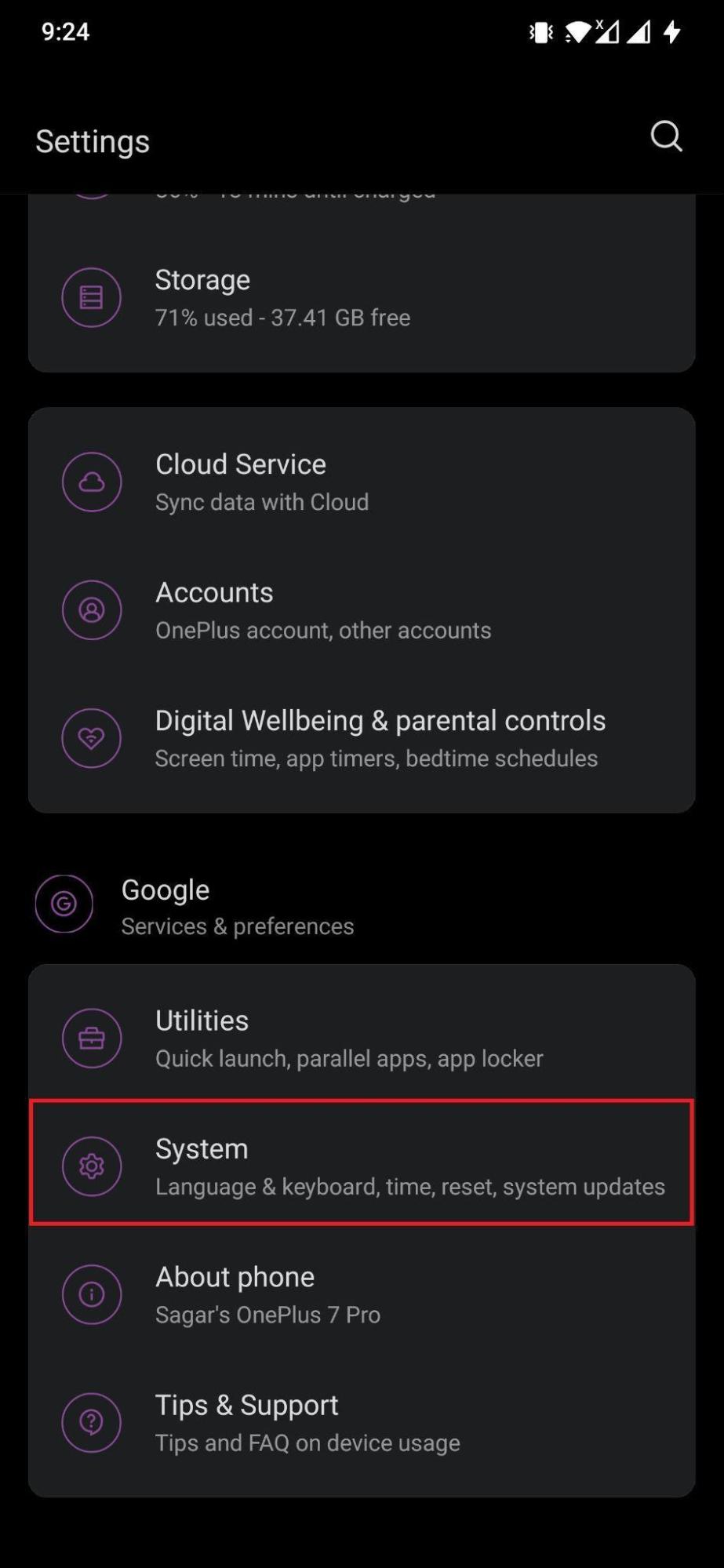
- Прокрутите вниз и выберите Система.
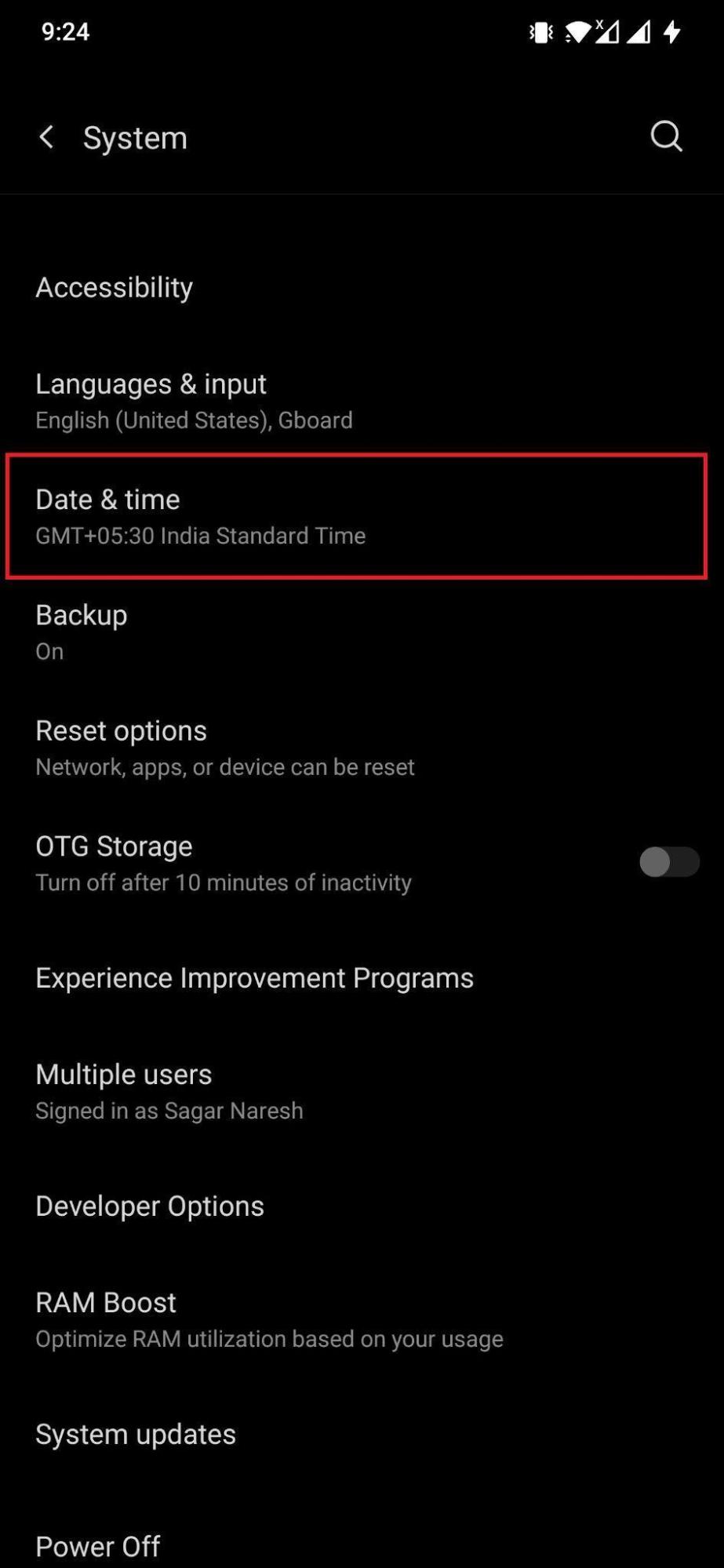
- Здесь вы найдете опцию Дата и время. Выберите ее.
- Теперь включите переключатель Использовать предоставленное сетью время, если это еще не сделано. Кроме того, также включите переключатель Использовать предоставленный сетью часовой пояс. Это автоматически исправит дату и время на вашем устройстве.
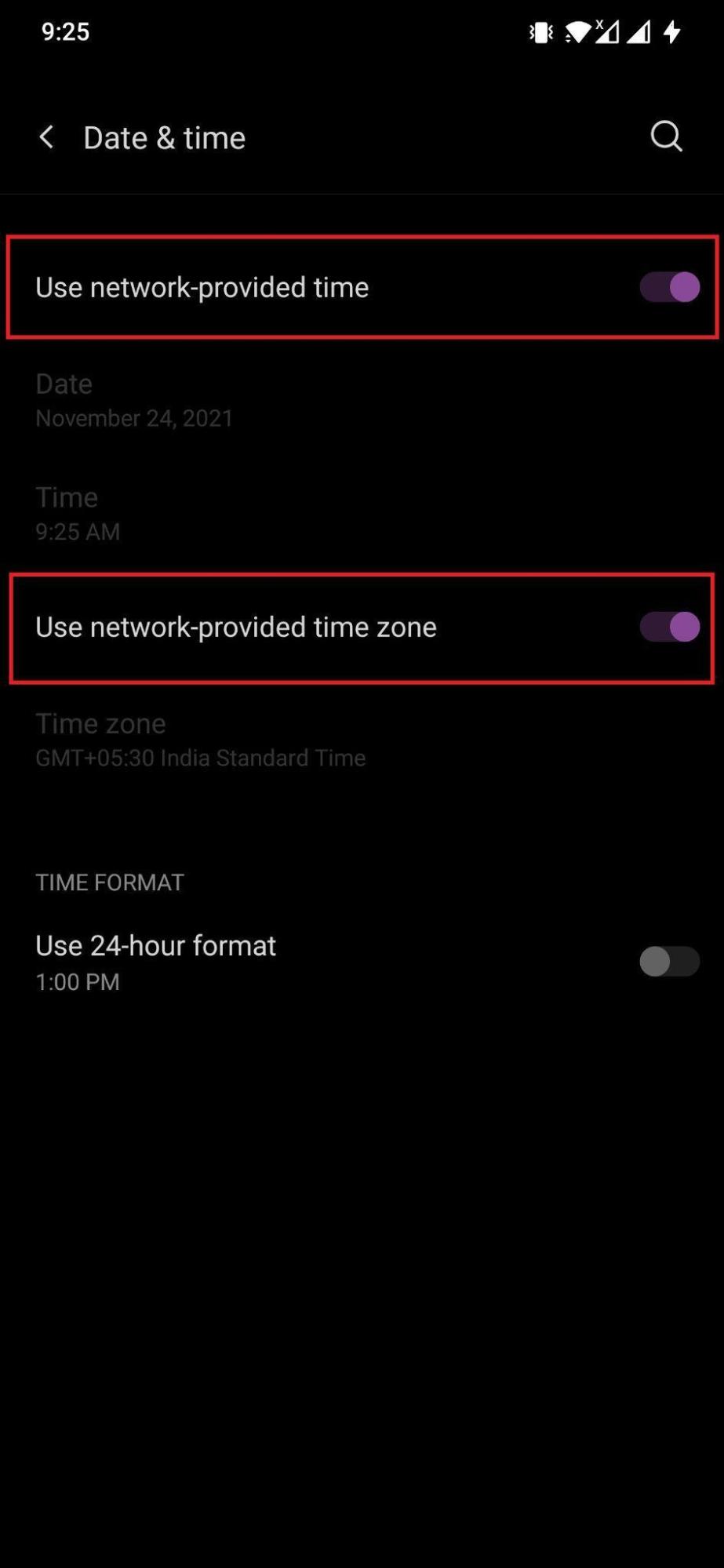
Обратите внимание, что вышеуказанные шаги предназначены для устройства OnePlus 7 Pro. Если у вас телефон другой марки, эти шаги могут отличаться, но идея остается той же.
4. Проверьте интернет-соединение
Ваше медленное интернет-соединение также может быть одной из причин, по которой YouTube не работает должным образом на вашем устройстве Android. Если вы считаете, что это так, вы можете воспользоваться онлайн-инструментами, такими как Speedtest или Fast.com, чтобы проверить, получаете ли вы правильную скорость интернета от вашего провайдера. Более того, вы также можете сбросить интернет-соединение, включив режим полета на вашем устройстве Android.
- Проведите вниз от верхней части экрана, чтобы получить доступ к меню быстрого переключения настроек на главном экране вашего устройства.
- Здесь нажмите на значок Режим полета i, который является ярлыком для режима полета.
- Подождите около 10-20 секунд, прежде чем выключить режим полета.
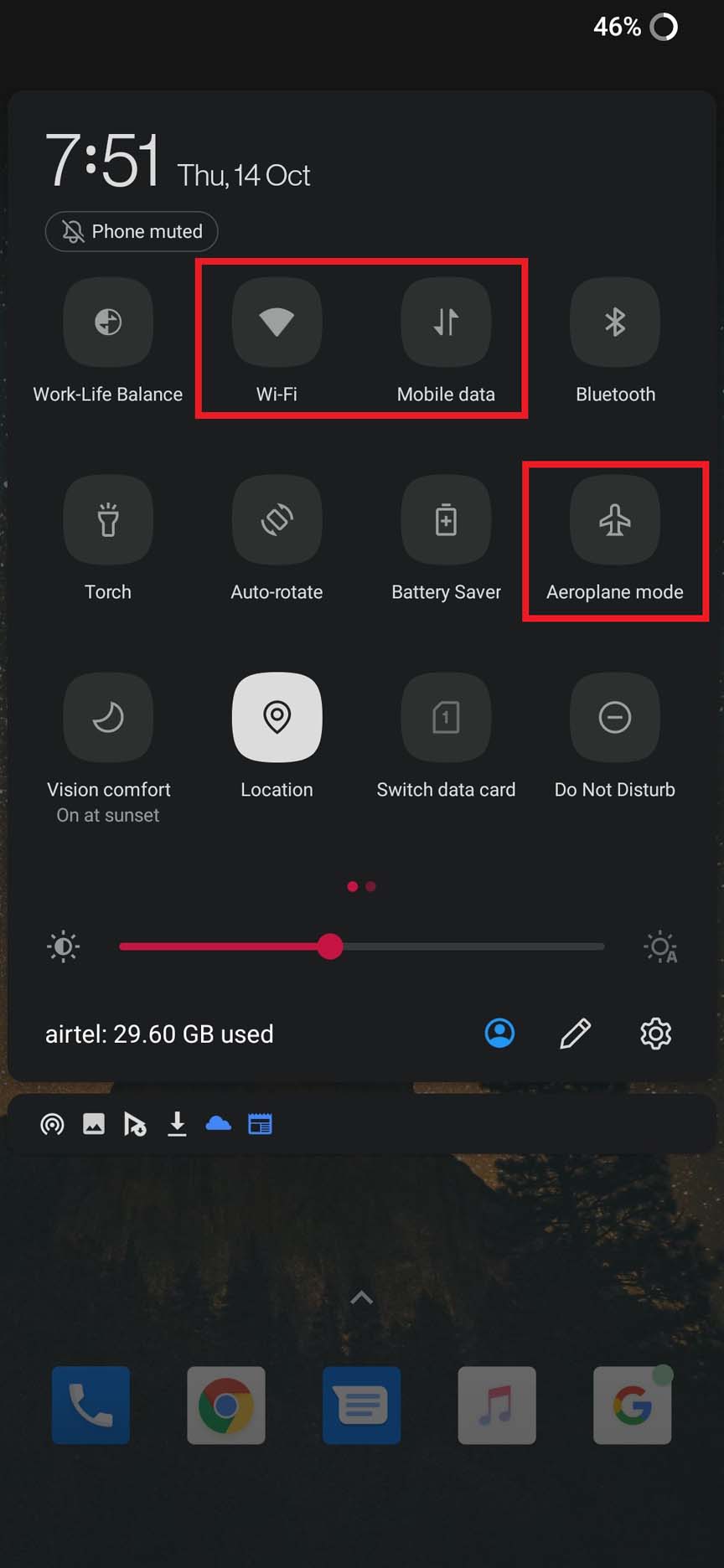
- Это сбросит ваше интернет-соединение и, надеемся, исправит все проблемы, связанные с вашим интернет-соединением.
5. Очистите кэш и хранилище YouTube
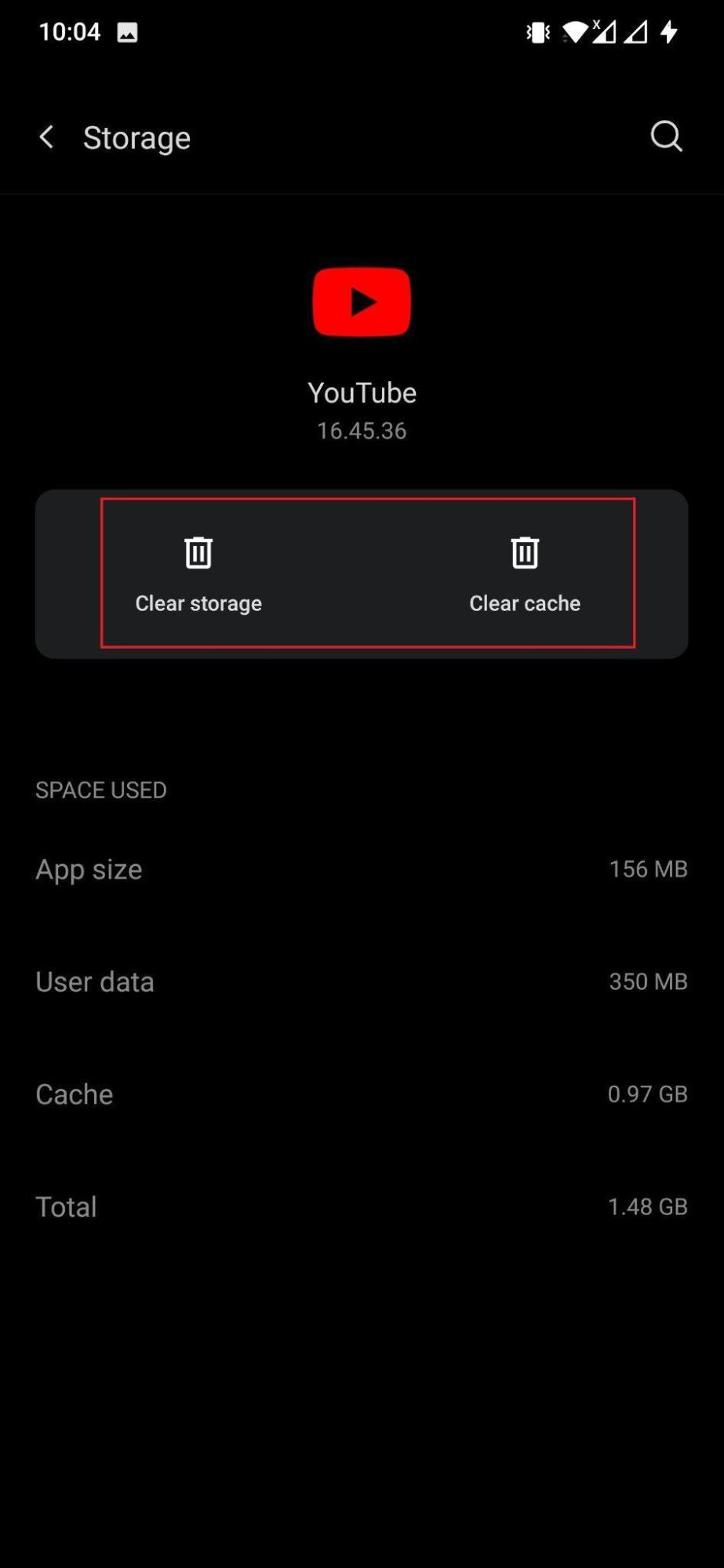
Поврежденный кэш или временные файлы приложения могут быть причиной его нестабильного поведения. Поэтому рекомендуется часто очищать кэш-файлы для приложений, чтобы избежать таких проблем. Обратите внимание, что очистка кэша не удалит никаких данных YouTube; однако очистка данных хранилища удалит все из YouTube, т.е. ваш аккаунт. Вам нужно будет снова войти в свой аккаунт, чтобы получить доступ к вашему контенту в приложении YouTube.
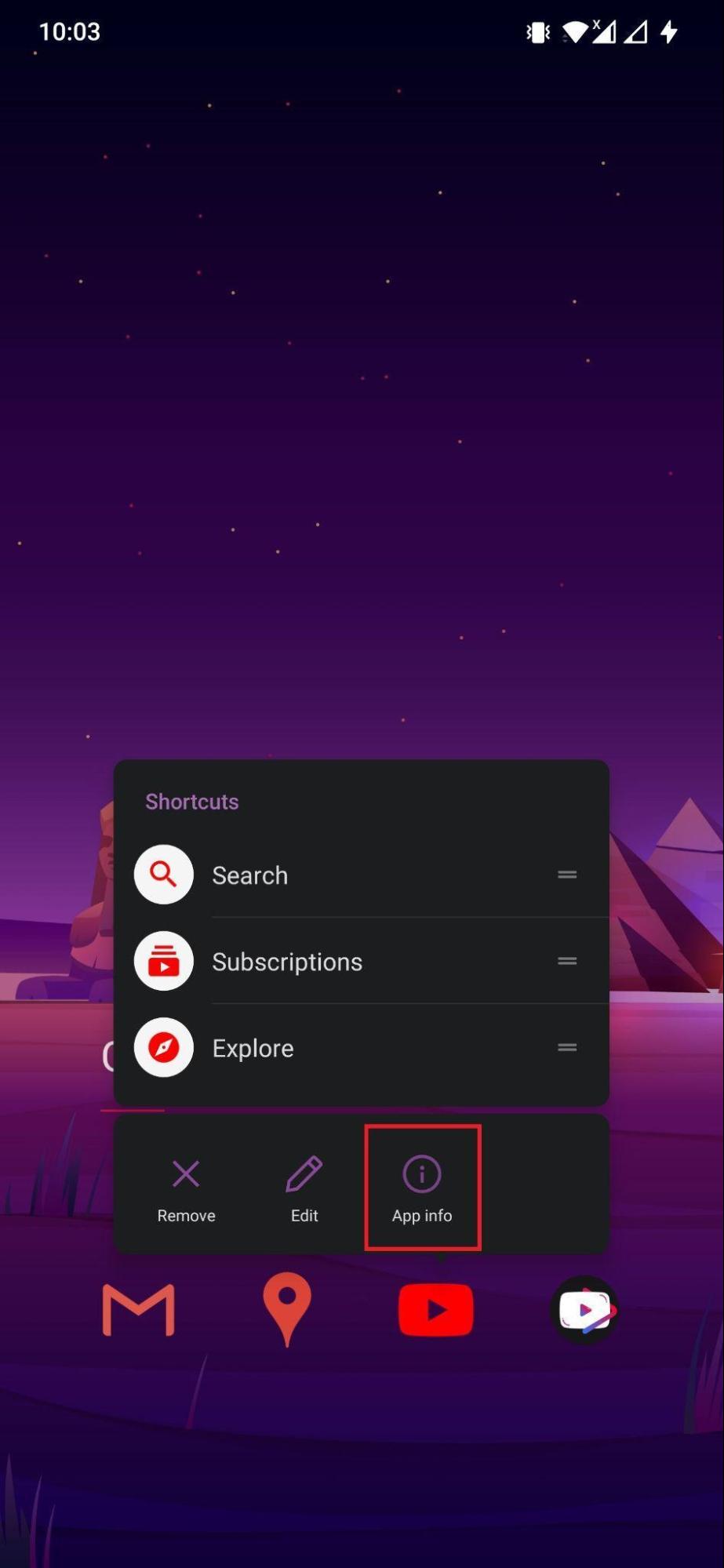
- Долгое нажатие на значок приложения YouTube и выберите Информация о приложении.
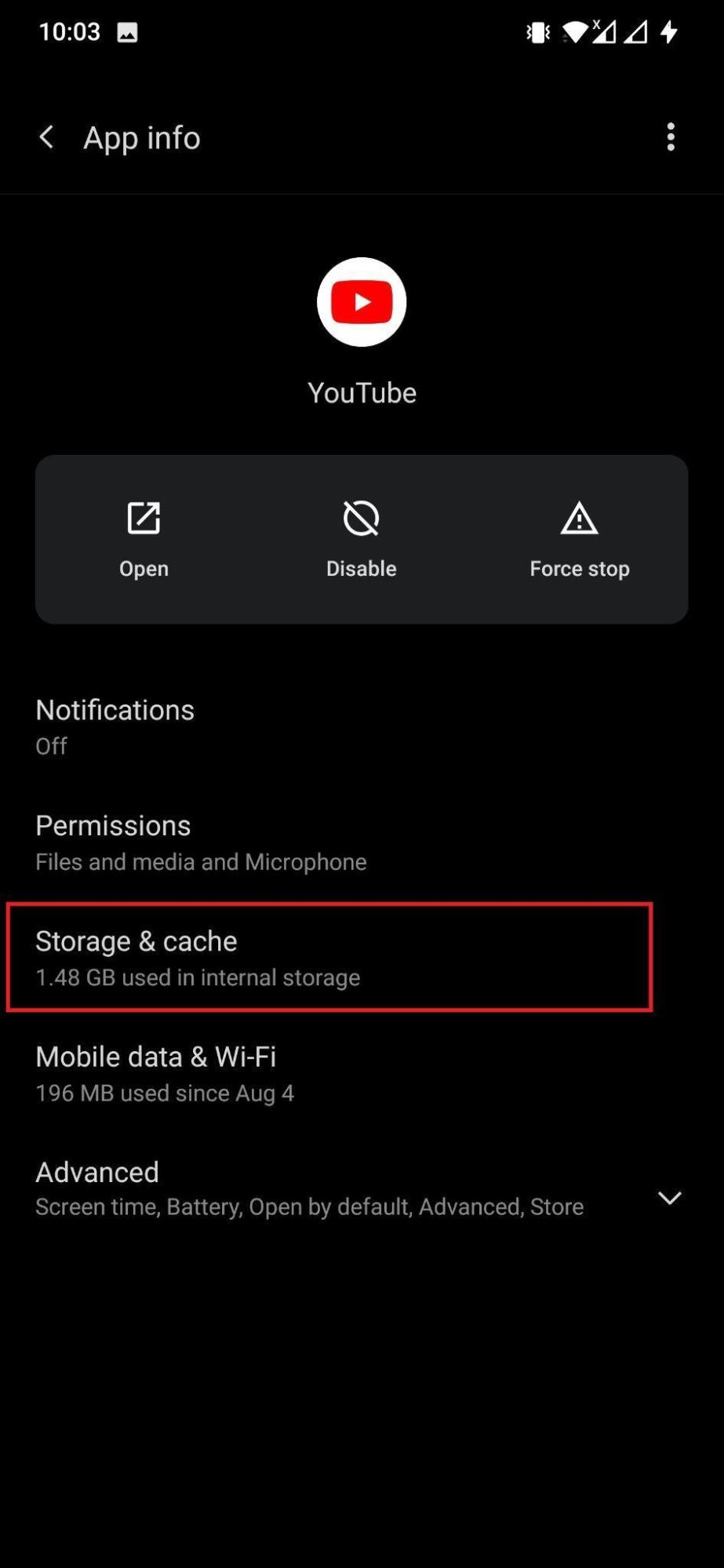
- Нажмите на Хранилище и кэш.
- Теперь сначала нажмите кнопку Очистить кэш. Если это не решает проблему, вы можете нажать кнопку Очистить хранилище.
6. Попробуйте YouTube ReVanced
YouTube Vanced - это поддельная версия приложения YouTube с такими функциями, как Темный режим, Воспроизведение в фоновом режиме, Всплывающее окно, Блокировка рекламы и многое другое бесплатно. Команда Vanced разрабатывает приложение на основе XDA Developers. Вы получаете все функции бесплатно без сложного процесса установки.
Приложение имеет все основные функции оригинального приложения YouTube с добавленными функциями, которые заставят вас оставаться привязанным к приложению YT Premium для вашего Android. Вы можете войти в систему с помощью своей учетной записи Google и также синхронизировать свои данные с существующими учетными записями и данными, чтобы сохранить вашу информацию в безопасности.
Скачать Vanced Manager
7. Обновите приложение YouTube
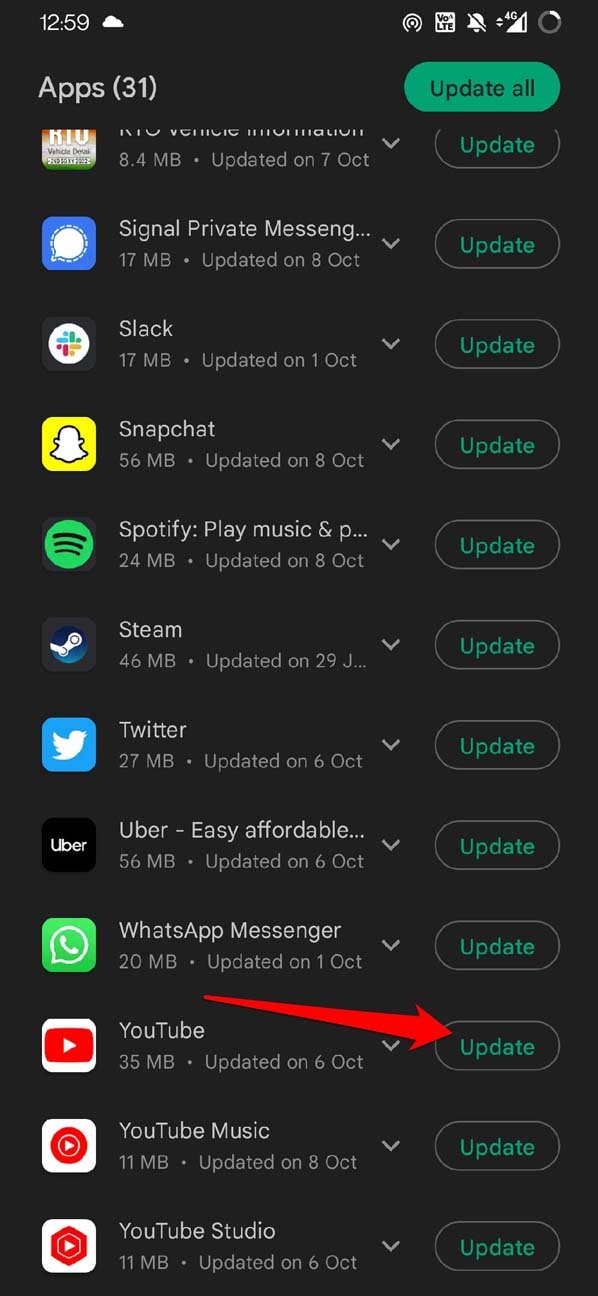
Использование устаревшей версии приложения может вызвать сбой приложения. Рекомендуется поддерживать все установленные на вашем телефоне приложения в актуальном состоянии. То же самое касается и приложения YouTube. Вы всегда должны поддерживать приложение в актуальном состоянии. Обновленные приложения приносят новые функции вместе с исправлениями ошибок для предыдущих проблем. Чтобы проверить, доступно ли новое обновление для YouTube, вы всегда можете перейти в раздел обновлений приложений в Google Play Store.
8. Приложение YouTube остановлено или принудительно закрывается
Перезагрузите устройство один раз и обновите YouTube. Если проблема не решена, следуйте нижеуказанным решениям.
Решение 1. Обновите службы Google Play
Помимо обновления YouTube, также обновите приложение Службы Google Play.
- Перейдите в Настройки > Выберите Безопасность > Администраторы устройств > Деактивировать Диспетчер устройств Android.
- Перейдите в Настройки > Приложения > Все > Службы Google Play > нажмите Удалить обновления.
- Службы Play будут автоматически обновлены.
- Теперь снова перейдите в Настройки > Выберите Безопасность > Администраторы устройств > Активировать Диспетчер устройств Android.
- Перезагрузите устройство.
Решение 2. Освободите место
Многим приложениям требуется свободная оперативная память и память для нормальной работы, и WhatsApp - одно из таких приложений. Поэтому убедитесь, что никакое другое “тяжелое” приложение не работает в фоновом режиме вместе с WhatsApp. Оставьте достаточно свободного места на устройстве.
9. Переустановите приложение YouTube
Если ни один из вышеупомянутых методов не исправил проблему с YouTube на вашем устройстве Android, вы можете удалить приложение с вашего устройства. После удаления приложения просто перейдите в Google Play Store и переустановите приложение YouTube. Возможно, некоторые файлы не были правильно установлены во время предыдущей установки, что могло быть причиной того, что приложение не работало на вашем устройстве Android.
10. Обновите ваше устройство Android
Официальная страница поддержки YouTube рекомендует пользователям обновлять свои устройства Android с последним программным обеспечением, чтобы избежать таких проблем. Скорее всего, старая версия Android, установленная на вашем телефоне, несовместима с версией YouTube, установленной на вашем телефоне. Поэтому всегда убедитесь, что у вас установлено последнее программное обеспечение на вашем устройстве Android. Более того, бренды часто выпускают обновления, которые приносят исправления ошибок для нескольких проблем, связанных с приложениями. Поэтому настоятельно рекомендуется периодически проверять наличие новых обновлений программного обеспечения.
Заключение
Это руководство может помочь вам исправить проблему с загрузкой или остановкой видео YouTube на вашем мобильном устройстве Android. Если у вас возникли какие-либо проблемы, пожалуйста, оставьте комментарий ниже, и мы будем рады помочь вам.
Если у вас есть мысли о Как исправить проблему с YouTube на Android?, не стесняйтесь оставлять комментарии внизу. Также подписывайтесь на наш канал DigitBin на YouTube для видеоуроков. Удачи!
Get new posts in your inbox
No spam. Unsubscribe anytime.