Технологии · 3 min read · Jan 05, 2026
Как исправить проблему с YouTube в браузере Edge?
Запущенный в 2015 году, Microsoft Edge является многофункциональным браузером. Он является преемником Internet Explorer на Windows 11. За последние шесть лет с момента своего запуска Microsoft Edge показал медленный, но стабильный рост. Недавно он попал в новости, когда некоторые отчеты заявили, что браузер отговаривает пользователей от загрузки Chrome.
Более того, иногда у него возникают проблемы с запуском сайта YouTube. YouTube — это широко используемая платформа для потоковой передачи, поэтому это, очевидно, вызывает беспокойство, если она не работает в Edge. Пользователи сталкиваются с различными проблемами. Некоторые пользователи видят черный экран. У некоторых пользователей видео вообще не загружается. Иногда пользователи могут увидеть сообщение «Произошла ошибка».
Итак, чтобы исправить эти проблемы, пользователи могут попробовать множество методов. Хотя очистка кэша/данных браузера Edge кажется очевидным вариантом, это не гарантирует, что проблема будет решена. Пользователи должны продолжать пробовать новые методы, пока один из них не решит проблему. Мы собрали несколько методов для устранения проблемы с воспроизведением видео на YouTube в браузере Edge.
Исправление 1. Измените DNS-сервер
Если браузер Edge не может открыть YouTube, я рекомендую вам изменить DNS в настройках вашего браузера Edge. DNS — это каталог всех IP-адресов, ПК автоматически выбирает DNS от провайдера, это может иногда вызывать проблемы. Изменение DNS должно исправить проблемы с загрузкой страниц на ПК.
- Откройте Настройки Edge.
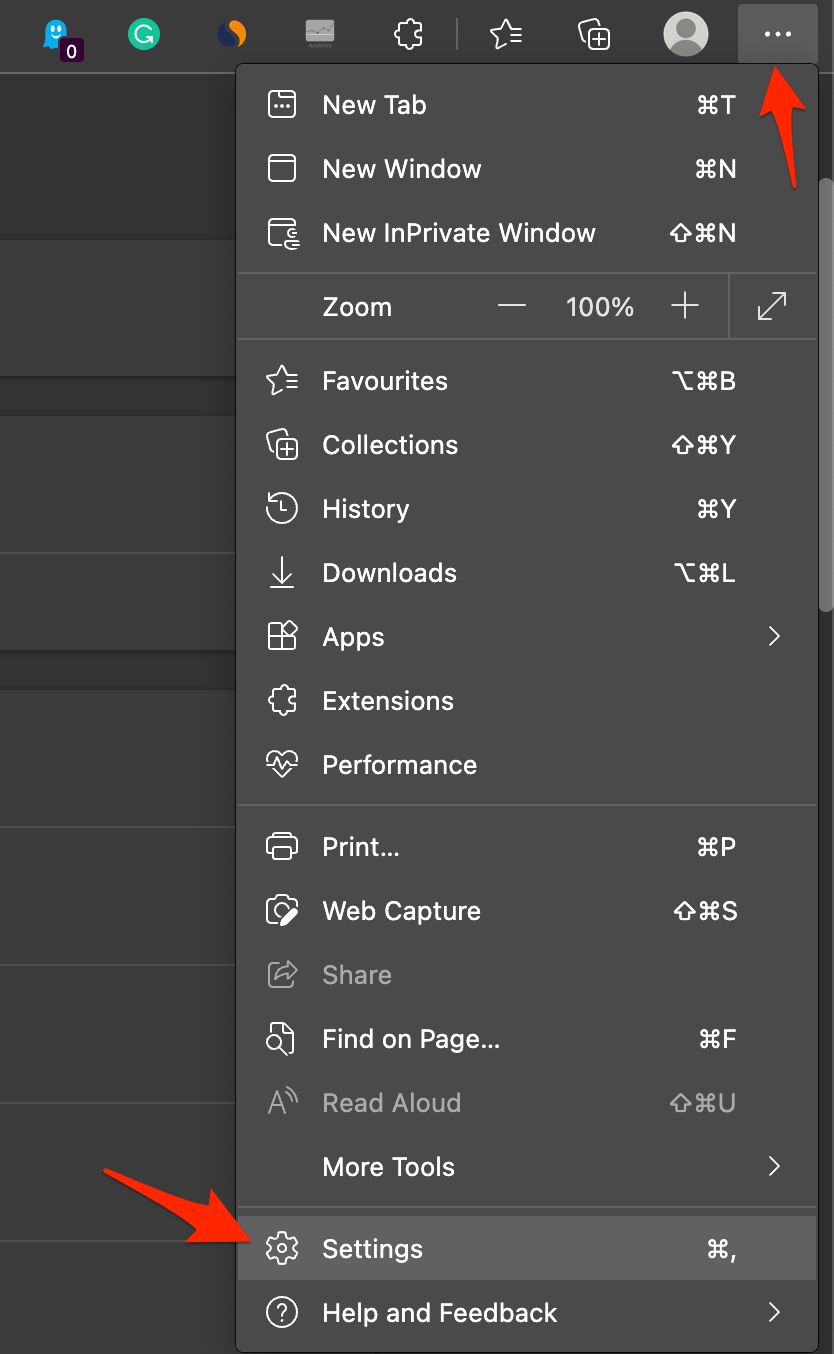
- Нажмите на Конфиденциальность, поиск и службы.
- В разделе Безопасность выберите Выбрать поставщика услуг.
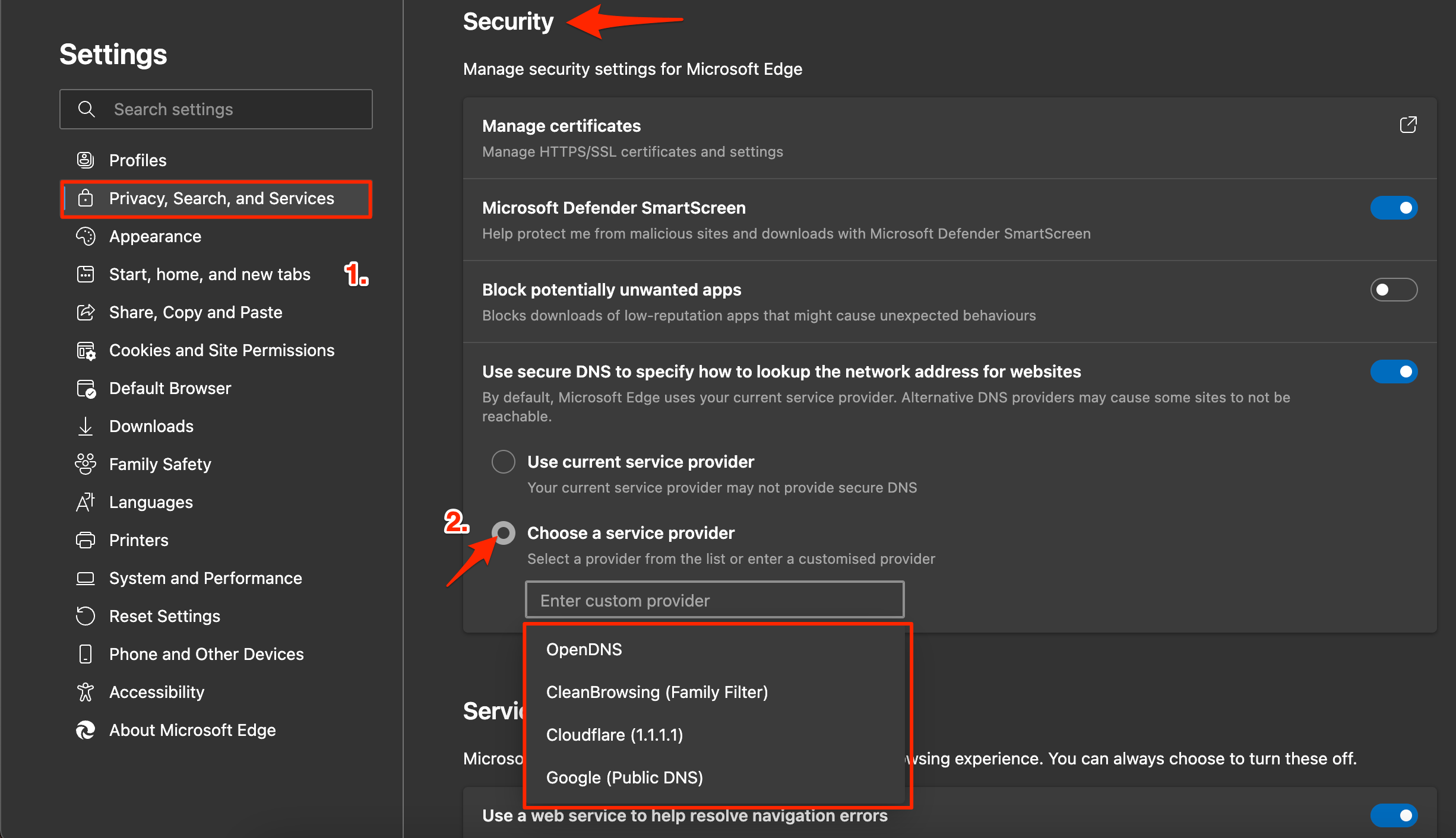
- Выберите Google DNS или любой другой указанный DNS и проверьте, может ли браузер Edge загрузить поисковую систему Google.
Исправление 2. Очистить данные браузера
Очистка данных браузера — это лучший рекомендуемый метод для устранения любых проблем в браузере. Браузер Edge не исключение; вот как очистить данные и исправить любые проблемы с загрузкой на YouTube.
- Сначала запустите браузер Microsoft Edge на вашем ПК.
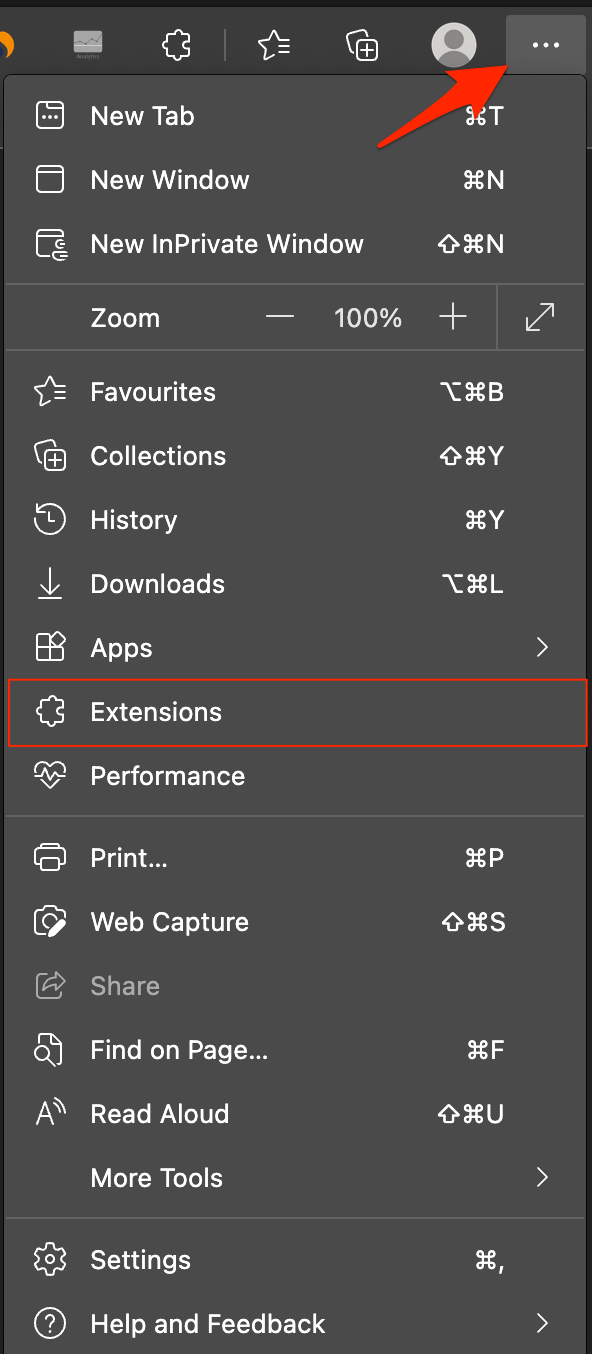
- В правом верхнем углу окна нажмите на три горизонтальные точки, которые обозначают «Меню». Это откроет множество опций. Выберите Настройки.
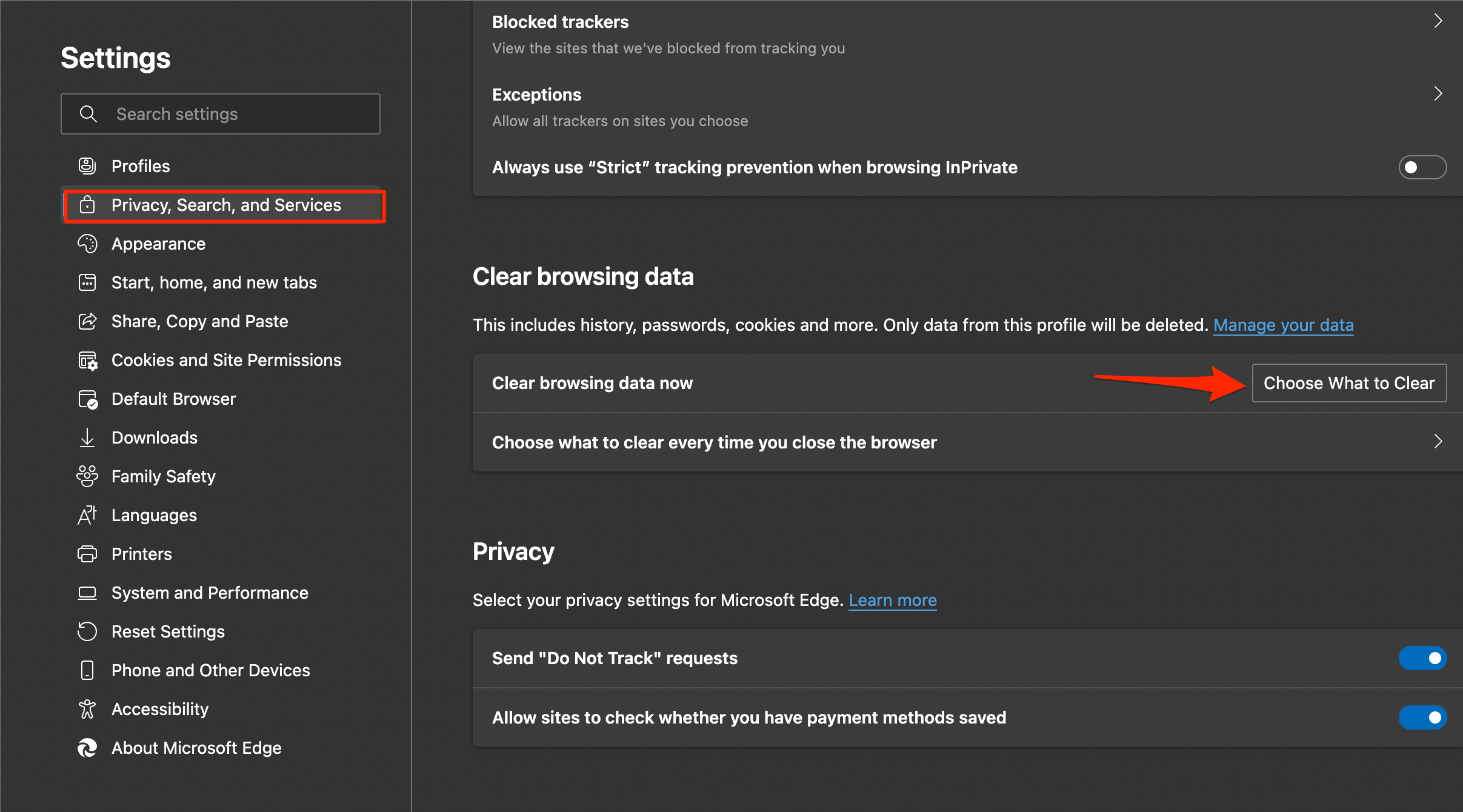
- Теперь нажмите на Конфиденциальность, поиск и службы.
- Теперь, в разделе Очистить данные браузера, нажмите на «Выбрать, что очистить», что откроет окно с предложением выбрать, какие элементы вы хотите очистить.
- Установите галочки на всех опциях, включая ‘История просмотров, кэшированные данные и файлы, куки и сохраненные данные сайтов и другие. Вы можете выбрать все, если хотите, хотя оставьте последние пять опций без отметки.
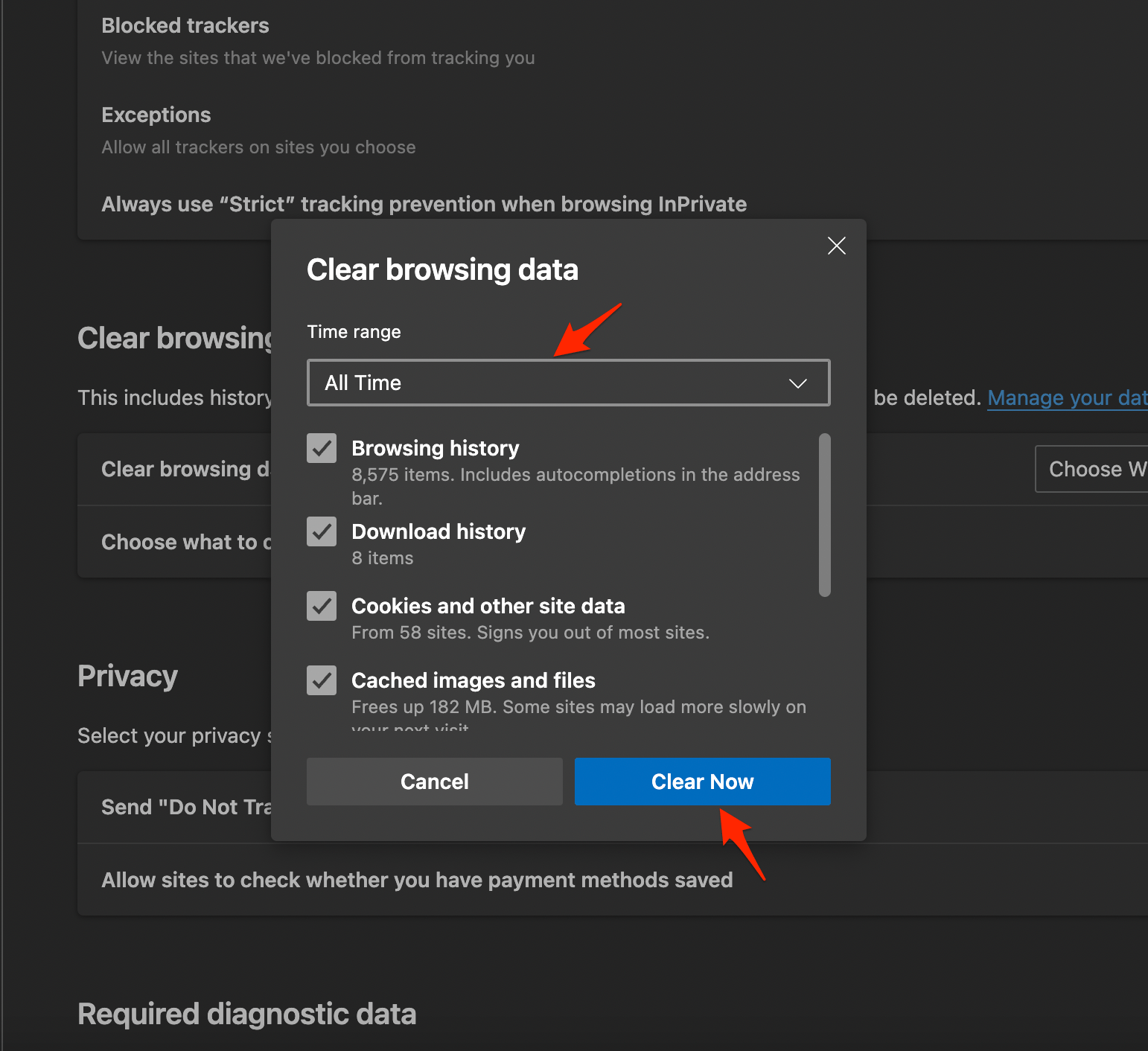
- Наконец, нажмите на кнопку «Очистить сейчас», и все готово. Перезагрузите браузер и проверьте, работает ли он.
Исправление 3. Удалите ненужные расширения
Расширения — это отличные инструменты для улучшения опыта просмотра в любом браузере. Браузер Edge также поддерживает расширения, аддоны работают, сканируя страницу и проверяя, нужно ли выполнять какое-либо действие. Некоторые расширения вставляют скрипты, а некоторые используют коды для выполнения определенных действий.
Расширения-блокировщики контента могут блокировать JavaScript или нарушать центральные коды на сайте, предотвращая загрузку видео на YouTube в браузере Edge.
- Перейдите в Меню >> Расширения.
- Среди списка расширений выберите те, которые вы хотите удалить.
- Наконец, нажмите на «Удалить» и подтвердите удаление, нажав «ОК».
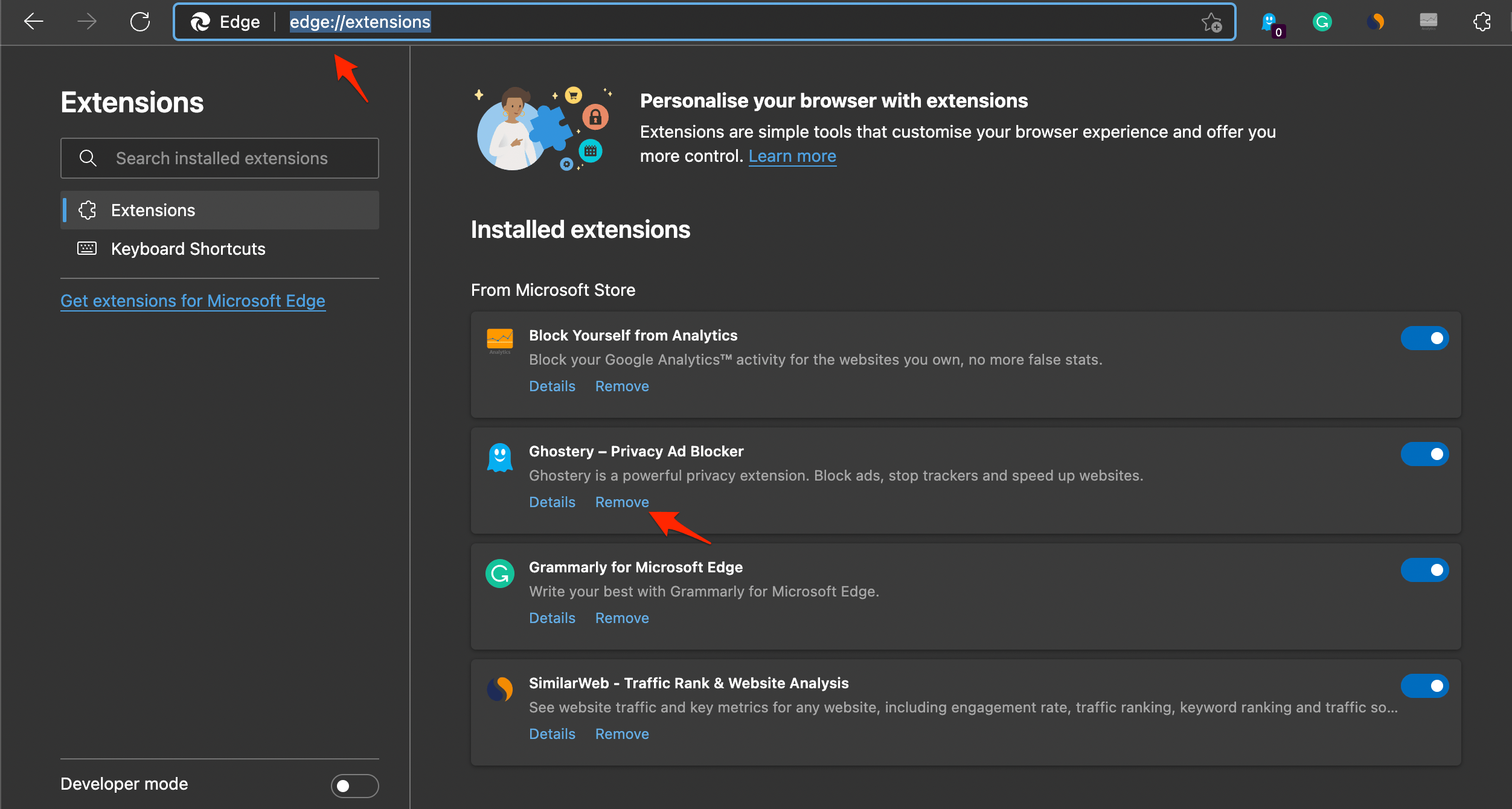
- Наконец, закройте вкладки и перезапустите Microsoft Edge, чтобы проверить, решена ли проблема.
Исправление 4. Обновите ваш браузер
Убедитесь, что у вас установлена самая последняя версия браузера Edge. YouTube может вызывать проблемы с загрузкой на старых версиях браузера. Следуйте этим шагам, чтобы гарантировать, что у вас установлена самая последняя версия Microsoft Edge:
- Запустите Microsoft Edge.
- Нажмите на три точки в правом верхнем углу окна браузера.
- В выпадающем меню выберите «Справка и отзывы».
- В расширенном меню нажмите «О Microsoft Edge».
- Откроется новая вкладка с информацией о вашей текущей версии Edge и доступности обновления.
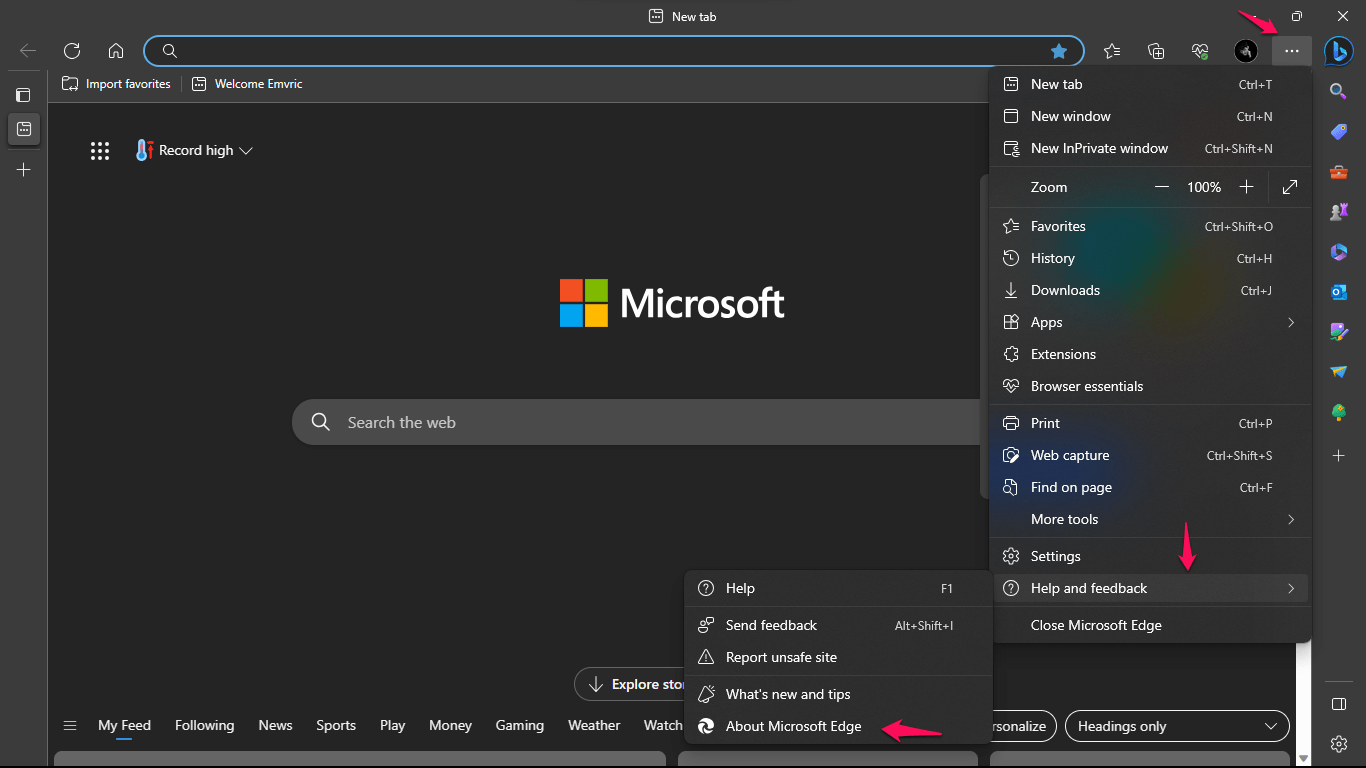
Следуя этим шагам, вы можете легко проверить обновления Microsoft Edge и убедиться, что у вас установлена самая последняя версия.
На этом все, с помощью этого простого руководства вы можете исправить проблему с воспроизведением видео на YouTube в браузере Edge. Вы также исправите проблемы с загрузкой или открытием YouTube в вашем браузере Edge для ПК на Windows и Mac.
Если у вас есть мысли о Как исправить проблему с YouTube в браузере Edge?, не стесняйтесь оставлять комментарии ниже. Также, пожалуйста, подпишитесь на наш канал DigitBin на YouTube для видеоуроков. Удачи!
Get new posts in your inbox
No spam. Unsubscribe anytime.