Технические советы · 4 min read · Nov 26, 2025
Как исправить ошибку Zoom 4502

Zoom — это популярное приложение для видеоконференций, доступное для различных операционных систем. Оно позволяет создавать и редактировать встречи для онлайн-вебинаров, командных собраний и видеозвонков один на один. Иногда, редактируя запланированную встречу в Zoom, вы можете столкнуться с ошибкой Zoom 4502. В этом руководстве я объясню, что может вызвать эту проблему и как ее устранить.
Ошибка Zoom 4502 в первую очередь возникает, если плагин Zoom для Outlook стал несовместимым. Несовместимость может возникнуть из-за использования устаревшей версии плагина Zoom для Outlook. Кроме того, случайные технические сбои в Zoom могут привести к ошибке 4502 или другим проблемам. Кэш приложения Zoom мог накопить ненужные данные, которые мешают вам редактировать встречу в Zoom.
Лучшие способы исправить ошибку Zoom 4502 на ПК
Вот советы по устранению неполадок, которые помогут решить код ошибки 4502 в Zoom, позволяя вам редактировать ваши запланированные онлайн-встречи и управлять ими лучше.
1. Обновите плагин Zoom для Outlook
Плагин Zoom для Outlook может быть устаревшим. Вам нужно заменить его на последнюю версию плагина.
- Перейдите в Microsoft Store и нажмите Получить сейчас, чтобы установить Zoom для Outlook.
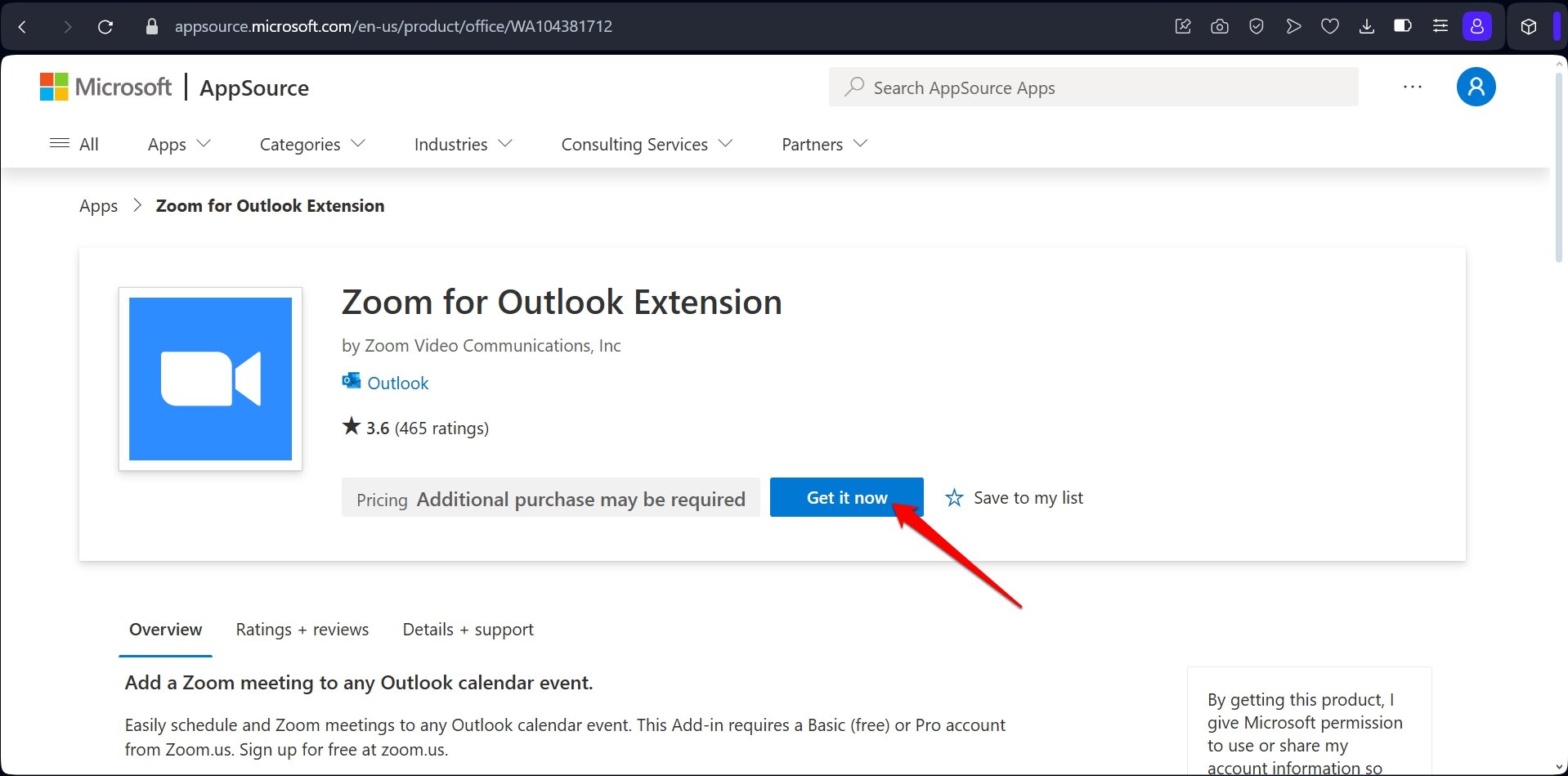
- Вы будете перенаправлены на веб-сайт Outlook.
- Войдите в Outlook с помощью учетной записи Microsoft и пройдите аутентификацию.
- Нажмите Добавить, чтобы интегрировать плагин Zoom для Outlook.
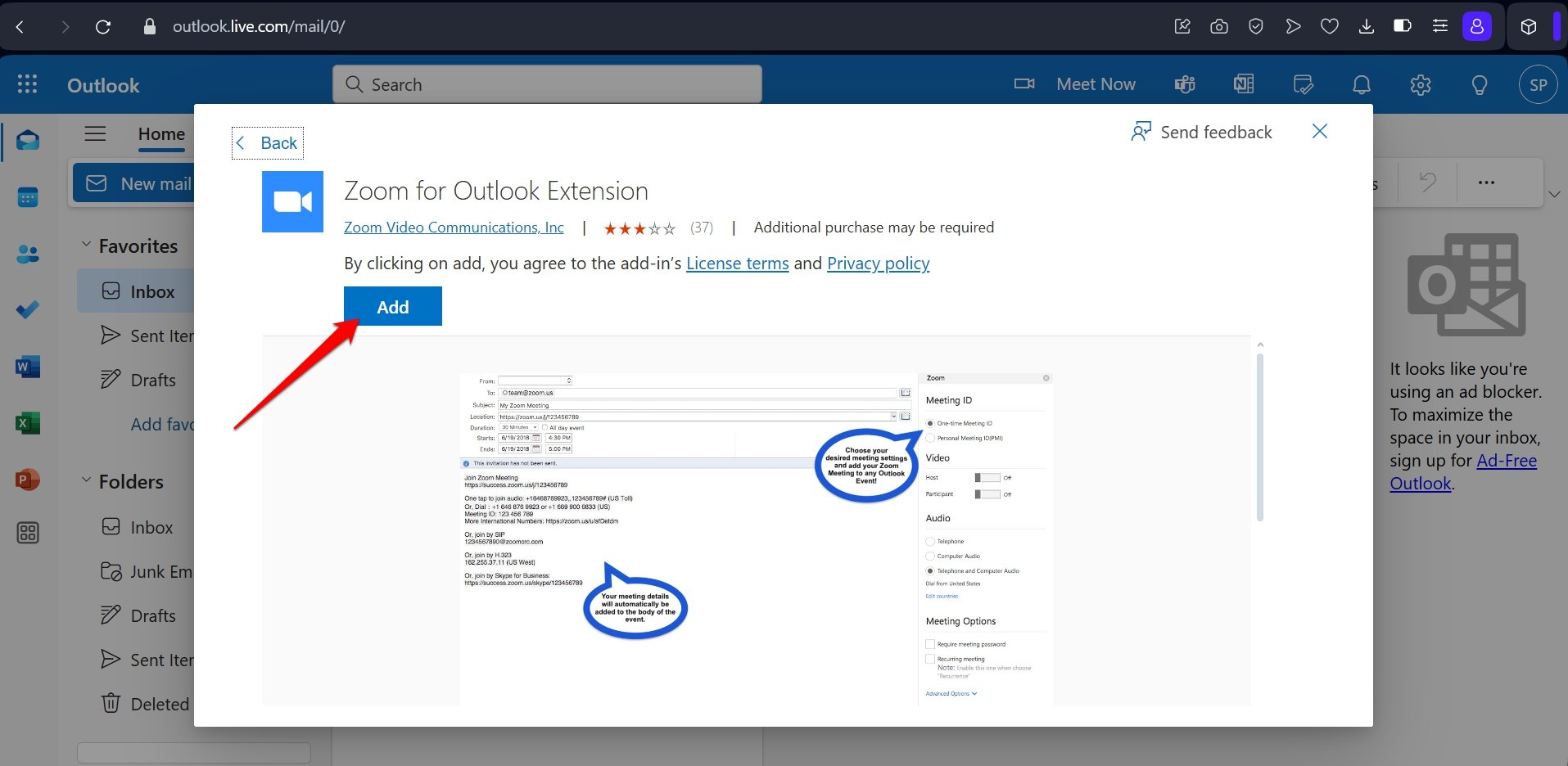
С установленным последним плагином Zoom для Outlook вы теперь можете редактировать свои встречи в Outlook, не сталкиваясь с кодом ошибки 4502.
2. Принудительно закройте Zoom
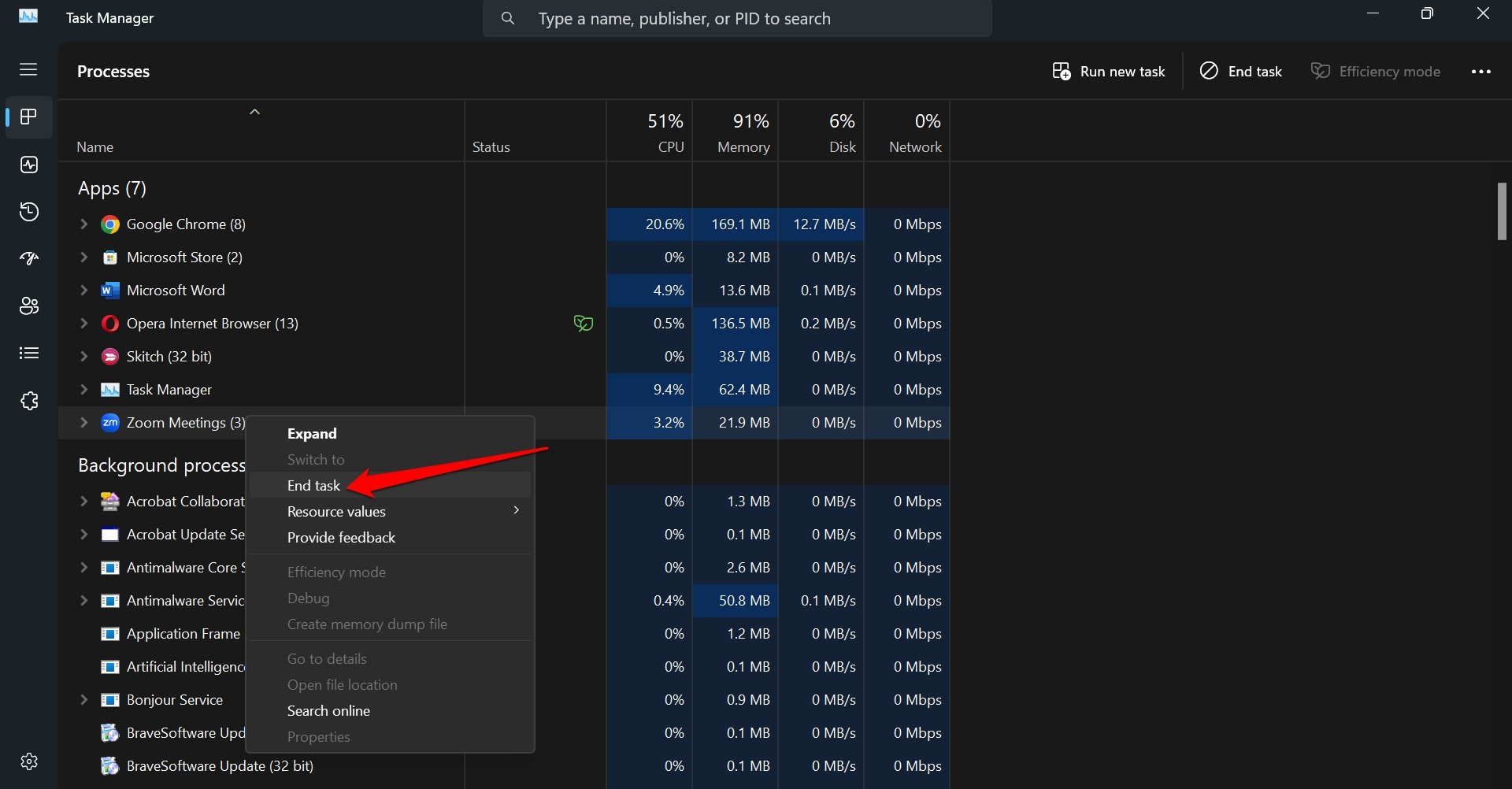
Случайные ошибки в приложении часто решаются принудительным его закрытием. Закройте приложение Zoom через Диспетчер задач на вашем ПК и перезапустите его.
- Нажмите Ctrl + Shift + Esc, чтобы открыть Диспетчер задач.
- Найдите Zoom, щелкните правой кнопкой мыши и выберите Завершить задачу.
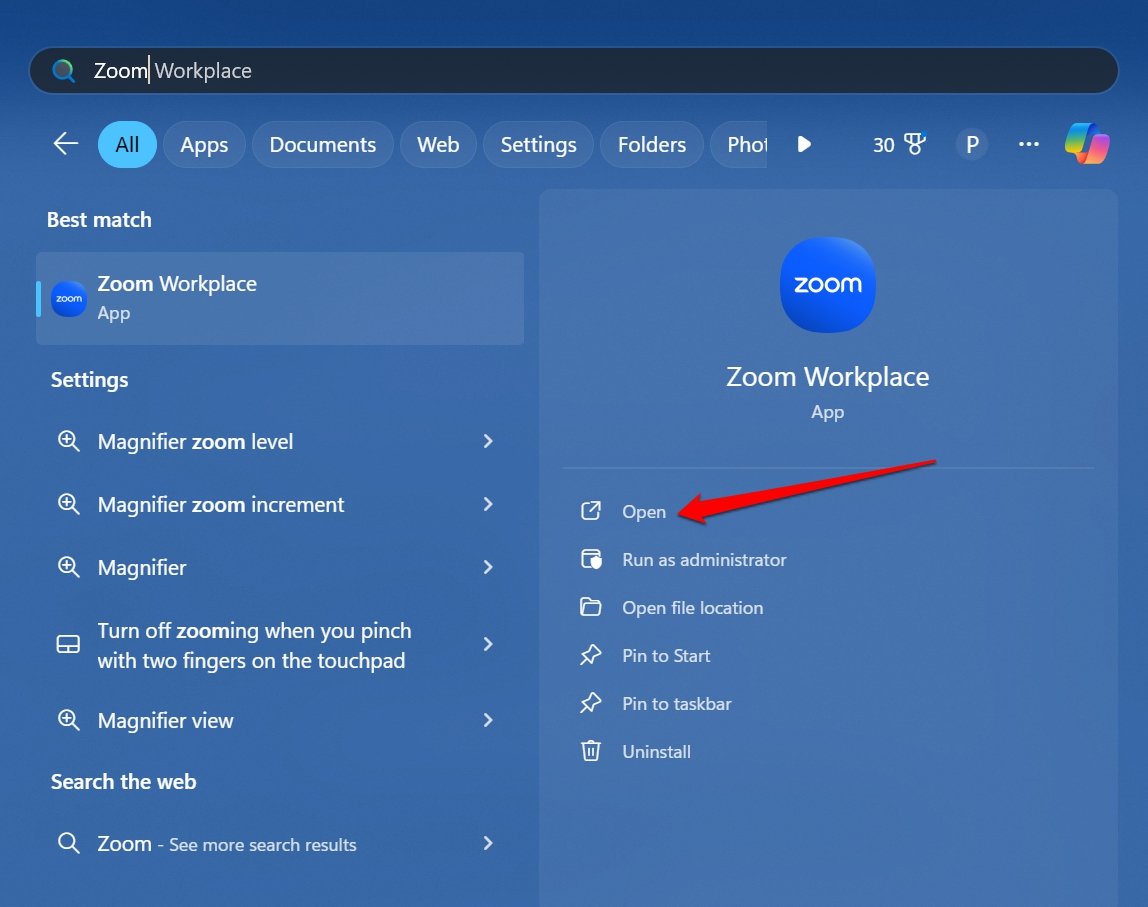
- Нажмите Windows + S, чтобы запустить поиск Windows.
- Введите Zoom и нажмите Открыть, когда приложение появится в результатах поиска.
3. Установите обновление приложения для Zoom
Когда вы в последний раз проверяли обновление приложения для Zoom? Люди часто используют приложение каждый день, но забывают устанавливать своевременные обновления. Эти обновления программного обеспечения исправляют ошибки в приложении, добавляют лучшую оптимизацию и вводят новые функции.
Чтобы установить обновление Zoom,
- Запустите клиент Zoom.
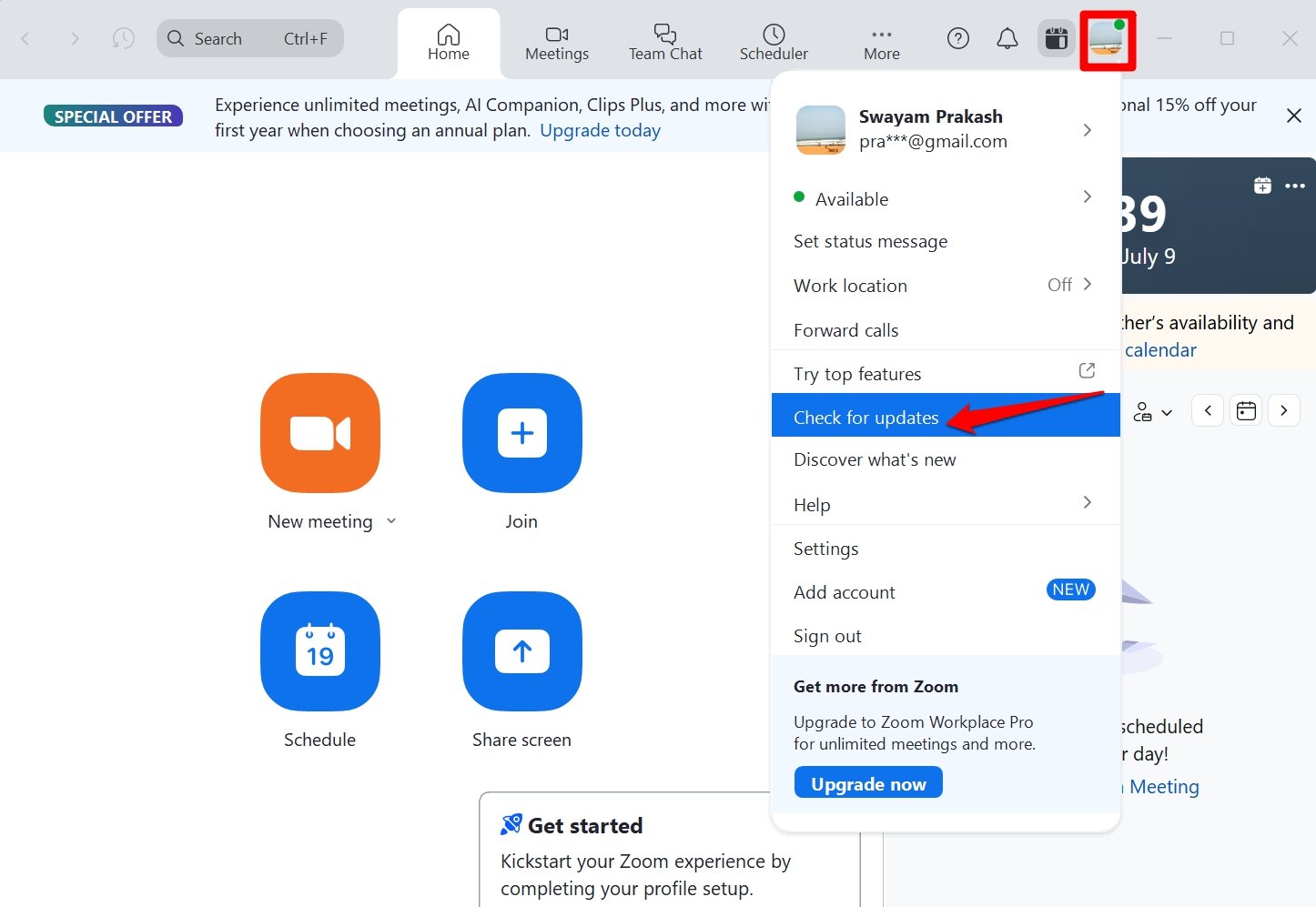
- Щелкните по вашему аватару аккаунта, чтобы открыть выпадающее меню.
- Выберите Проверить наличие обновлений.
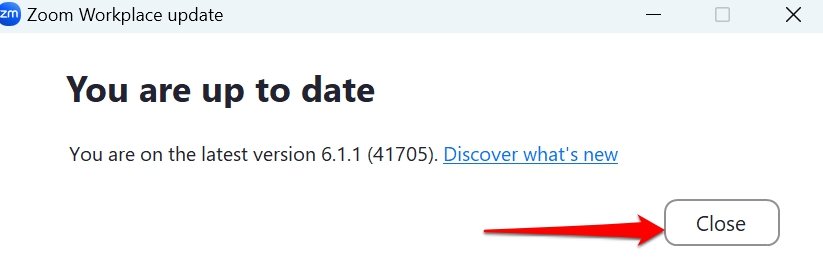
Если новое обновление доступно, оно начнет устанавливаться, или если вы используете последнюю версию Zoom, вам будет об этом сообщено.
4. Очистите кэш приложения Zoom
Удалите ненужные данные в кэше приложения Zoom и перезапустите приложение. Проверьте, устраняет ли это код ошибки 4502 и позволяет ли вам редактировать встречу.
- Нажмите Windows + E, чтобы открыть Проводник файлов.
- В домашнем Проводнике файлов введите следующий путь
C:/Users/Username/AppData/Roaming/Zoom. - В папке Zoom выберите папку с именем Data и нажмите клавиши Shift + Delete, чтобы удалить ее.
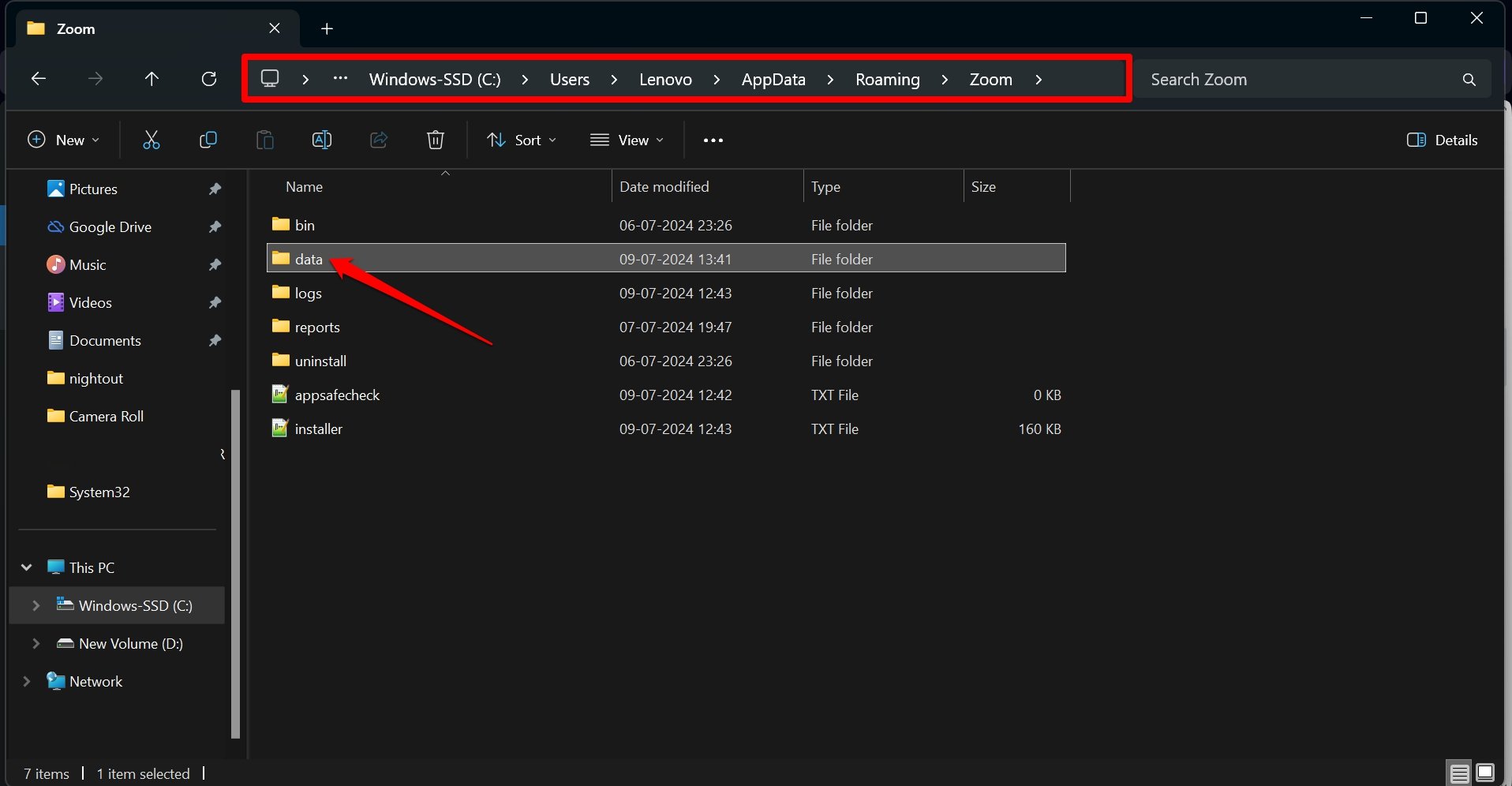
ПРИМЕЧАНИЕ: При описании пути замените “username” на фактическое имя пользователя, назначенное для вашего ПК. Например, имя пользователя моего ПК — Lenovo, поэтому путь будет C:/Users/Lenovo/AppData/Roaming/Zoom.
5. Исправьте подключение к Интернету
Хотя код ошибки 4502 в Zoom не связан с неисправным интернетом, разумно взглянуть на то, как работает сеть на вашем рабочем месте. Онлайн-встречи сильно зависят от стабильного сетевого соединения. Приложение Zoom и его функции будут недоступны, если ваш ПК отключен от WiFi. Zoom может выдать вам код ошибки.
Убедитесь, что WiFi у вас работает. Попробуйте провести тест скорости, чтобы определить стабильность и производительность сети. Если вы сталкиваетесь с частыми отключениями сети, свяжитесь с вашим провайдером услуг и запросите техническую поддержку.
6. Проверьте статус серверов Zoom
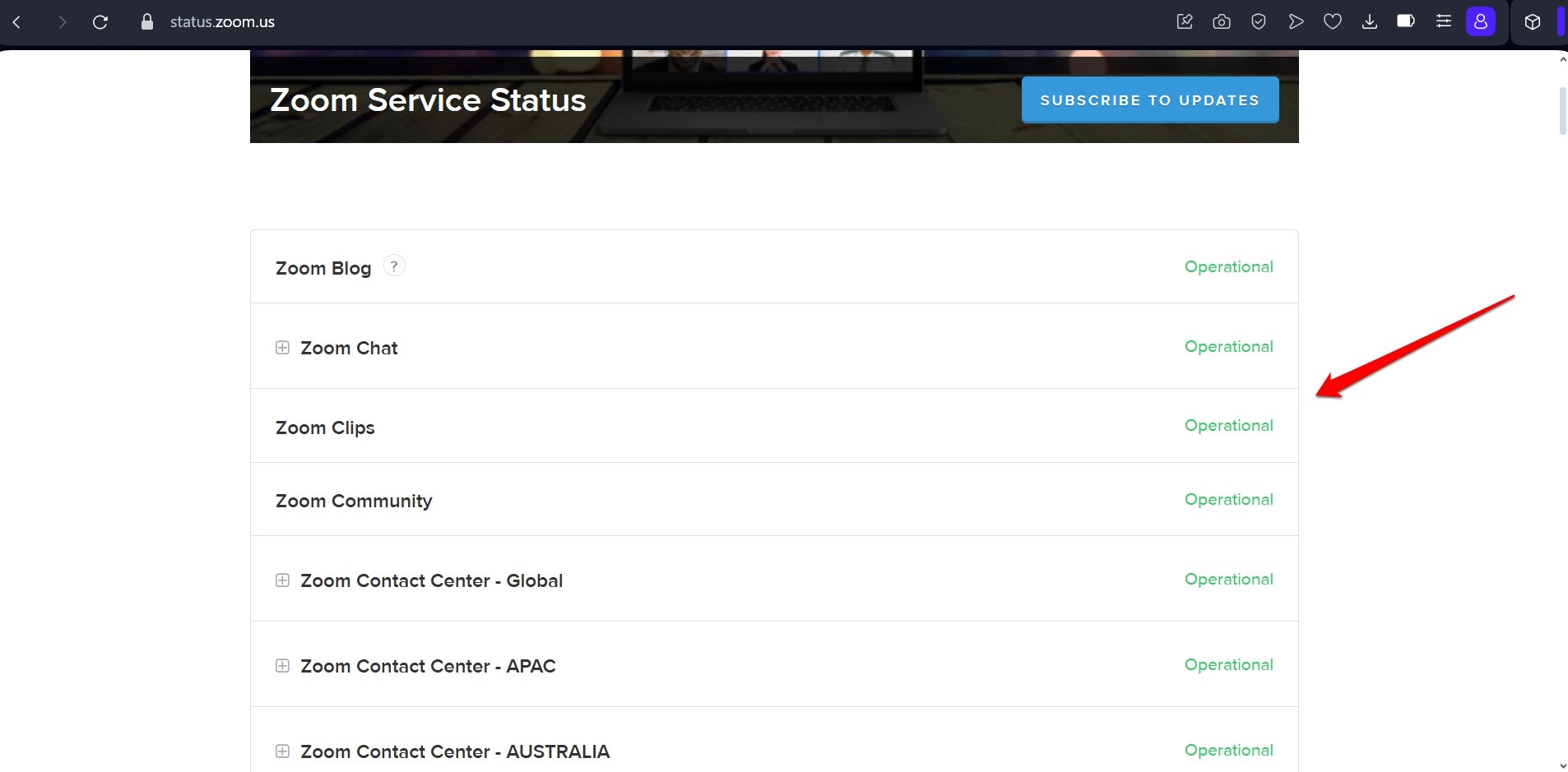
Zoom может сталкиваться с наплывом пользователей, что может перегружать его серверы. Поэтому серверы могут быть недоступны. Иногда, чтобы устранить любую серьезную ошибку и провести техническое обслуживание, серверы временно отключаются.
Проверьте, работают ли серверы Zoom в данный момент. Перейдите на официальную страницу статуса Zoom, чтобы узнать, работают ли различные функции и контактные центры в данный момент.
7. Удалите и переустановите клиент Zoom
Если код ошибки 4502 сохраняется, удалите клиент Zoom, установленный на вашем ПК.
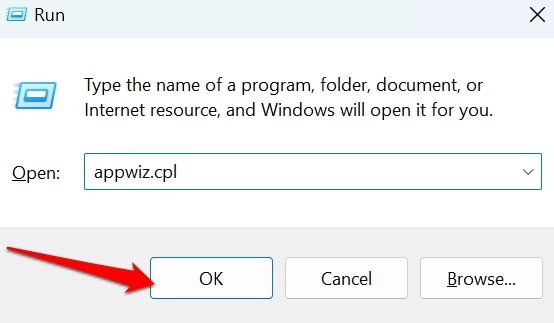
- Нажмите Windows + R, чтобы открыть окно выполнения.
- Введите appwiz.cpl и нажмите Enter, чтобы получить доступ к установленным приложениям в Панели управления.
- Найдите Zoom, щелкните правой кнопкой мыши и выберите Удалить.
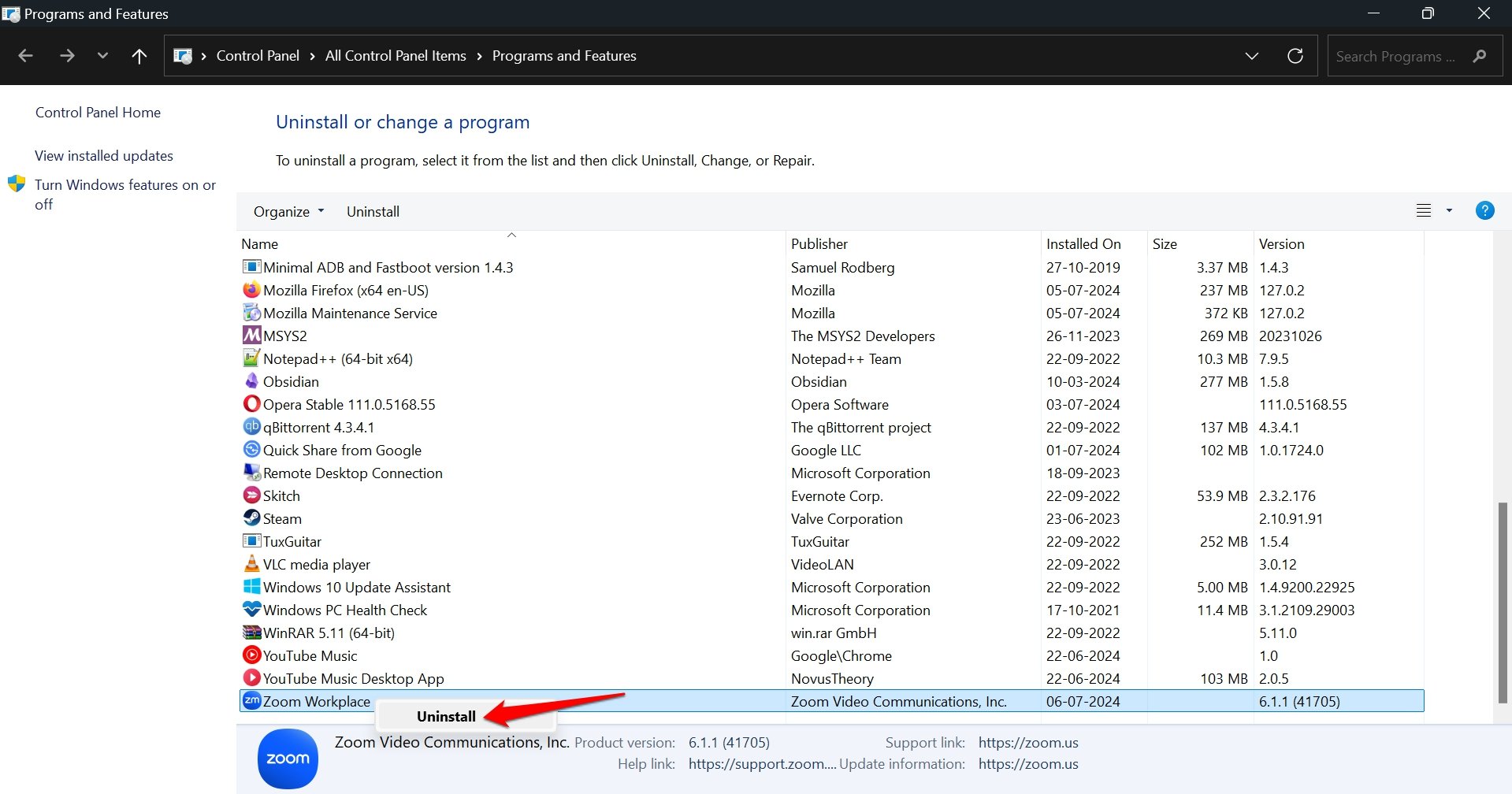
- Следуйте инструкциям, чтобы полностью удалить приложение.
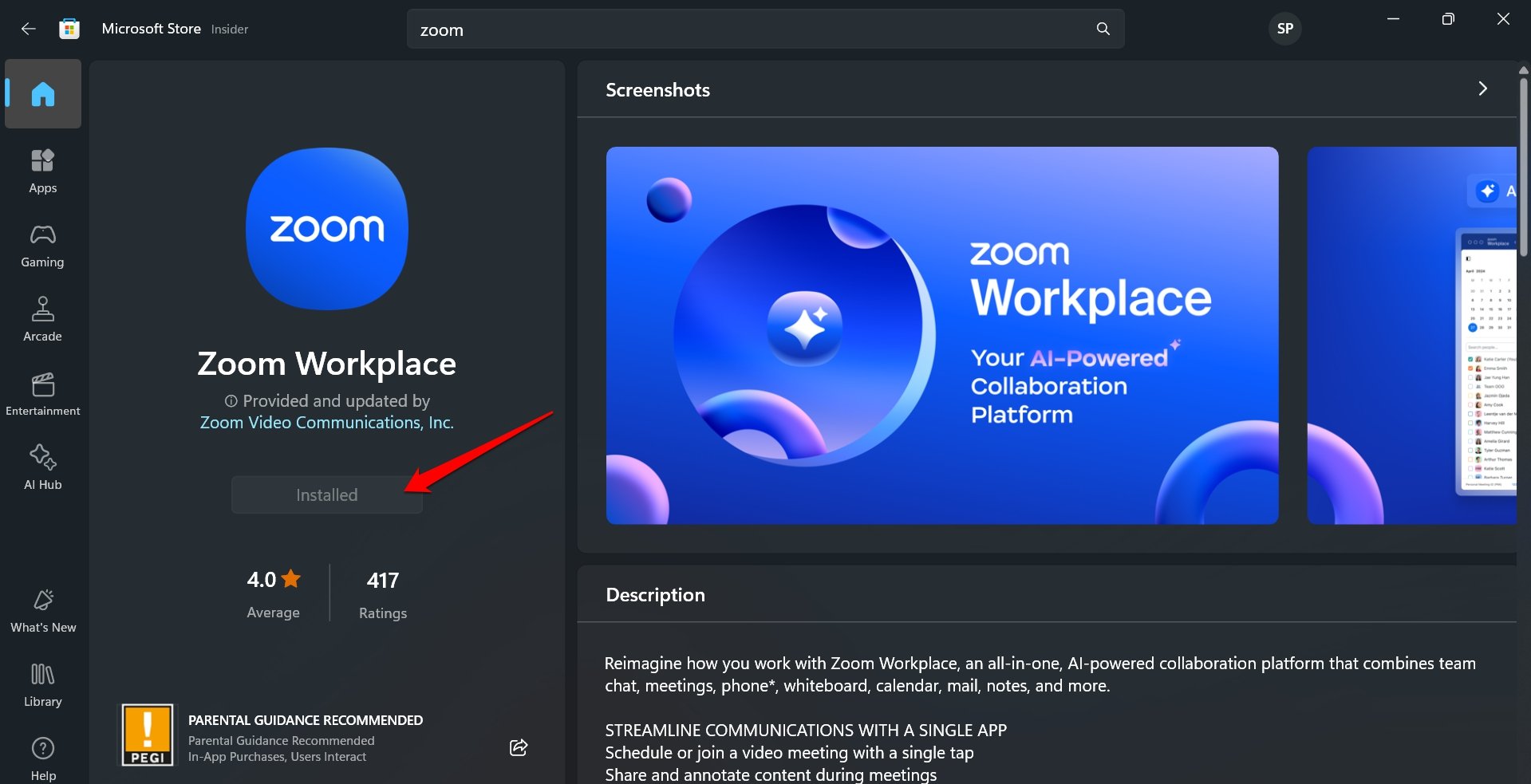
- Запустите Microsoft Store.
- Найдите Zoom и установите приложение.
Итог
Онлайн-офисные встречи могут быть критически важными, и задержка или отмена могут привести к потере клиентов и бизнеса. Если вы организатор видеоконференции и не можете редактировать свои запланированные встречи из-за технических проблем, быстро решите связанные коды ошибок, используя советы, представленные в этом руководстве. Если ни один из вышеперечисленных советов не помог устранить ошибку Zoom 4502, свяжитесь со службой поддержки Zoom.
Если у вас есть мысли о Как исправить ошибку Zoom 4502, не стесняйтесь оставлять их в комментариях ниже. Также, пожалуйста, подпишитесь на наш канал DigitBin на YouTube для видеоуроков. Удачи!
Get new posts in your inbox
No spam. Unsubscribe anytime.