Android Recovery · 2 min read · Jan 12, 2026
Как прошить пользовательское восстановление с помощью команд ADB на любом Android

В этой статье мы упомянули все методы и процедуры для аккуратного прошивания пользовательского восстановления с помощью команд ADB на любом Android. Следуйте приведенному ниже руководству, и у вас все получится.
Думаете поиграть со своим устройством Android? Тогда вам, возможно, потребуется рутировать ваше устройство, чтобы получить полный доступ к вашему смартфону. А для рутирования любого устройства вам понадобится пользовательское восстановление.
Что ж, нет проблем с сортировкой пользовательских восстановлений, но для всего этого вам следует знать, как прошить пользовательское восстановление с помощью команд ADB.
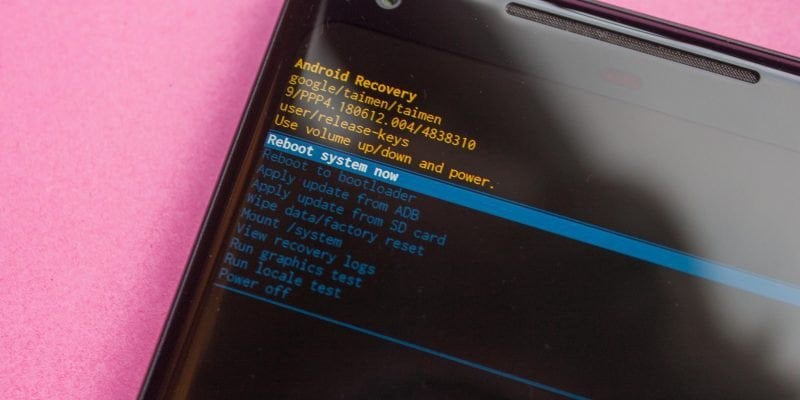
Что такое режим восстановления?
Первое, что загружает загрузчик, это восстановление. Пользовательское восстановление, такое как TWRP, позволит вам создать резервную копию всего устройства, прошить изменения и установить новую пользовательскую операционную систему.
Или, проще говоря, это низкоуровневое программное обеспечение, которое может создавать и восстанавливать полные резервные копии системы. Доступно перед основной ОС.
Меню восстановления предоставляет варианты, которые помогают восстановить ваше устройство — например, вы сможете сбросить ваше устройство до заводских настроек отсюда.
Режим восстановления также можно использовать для прошивки файлов обновлений OTA. Если вы хотите прошить пользовательскую ROM на ваше устройство — или повторно прошить заводскую ROM — вам сначала нужно будет загрузиться в режим восстановления.
Что такое пользовательское восстановление?
Прежде чем рассказать вам о лучшем пользовательском восстановлении для Android, мы должны знать, что такое пользовательское восстановление. Пользовательское восстановление может быть сторонней средой восстановления.
Прошивка этой среды восстановления на ваше устройство заменяет стандартную, заводскую среду восстановления сторонней, настроенной средой восстановления.
Это часто похоже на прошивку пользовательской ROM, такой как CyanogenMod — но вместо замены ОС Android вашего устройства, оно заменяет среду восстановления.
Прошить пользовательское восстановление с помощью команд ADB
Предварительные требования
USB-кабель
Драйверы USB (Скачать отсюда)
Файл пользовательского восстановления (Получить отсюда)
Android SDK (Скачать отсюда)
Если у вас возникли проблемы с настройкой среды ADB, следуйте этому руководству.

Сначала убедитесь, что режим отладки ADB на вашем смартфоне Android ВКЛ.
Для проверки подключите устройство и откройте cmd, перейдите в папку adb, используя следующую команду (измените путь к папке соответственно):
cd F:\Utilities\Android\Beryllium\adb- Затем используйте следующую команду для проверки устройства:
adb devices- Теперь используйте следующую команду, чтобы загрузиться в режим fastboot:
adb reboot fastboot- Наконец, используйте следующую команду для прошивки файла пользовательского восстановления (убедитесь, что указали правильное имя файла):
fastboot flash recovery twrp.img- Теперь вы можете проверить установку, загрузившись в режим восстановления, используя следующую команду:
adb reboot recoveryЗаключение
Вот и все; вы успешно прошили свое первое пользовательское восстановление на своем смартфоне. Некоторые производители не разрешают такие действия, и это может аннулировать гарантию вашего устройства, поэтому убедитесь, что вы прочитали их рекомендации перед тем, как что-либо делать. Если у вас возникли какие-либо проблемы во время выполнения этого, пожалуйста, дайте нам знать об этом в разделе комментариев ниже.
Get new posts in your inbox
No spam. Unsubscribe anytime.