Удаление файлов · 4 min read · Dec 25, 2025
Как принудительно удалить файл или папку в Windows 11?
В общем, удаление файла или папки в Windows 11 — это простой процесс: выберите элемент, нажмите кнопку Удалить, и элемент будет удален из Корзины.
Иногда Windows отказывается удалять определенные файлы или папки из-за проблем с разрешениями или потому, что другая программа использует их.
Поэтому, если вы хотите удалить упрямые файлы или папки с вашего устройства Windows 11, обязательно ознакомьтесь с методом, который мы упомянули ниже.
Что вы имеете в виду под принудительным удалением?
В Windows вы можете принудительно удалить любой файл или папку, которые могут быть предотвращены от удаления конфликтующими процессами.
Во многих случаях вы не можете удалить конкретный файл или папку из-за вредоносного ПО, переопределяющих скриптов или прав доступа.
Не имеет значения, в чем причина, вы можете легко удалить свои файлы или папки с помощью принудительного удаления.
Теперь давайте посмотрим, как вы можете принудительно удалить файлы и папки, несмотря на это сообщение об ошибке.
Почему вы не можете удалить папку в Windows?
Системные папки Windows — это самая распространенная причина, по которой вы не можете удалить папку.
Из-за возможности сделать ваш ПК нестабильным система предотвращает удаление папки.
Возможно, ваша “ неудаляемая “ папка используется вашими установленными приложениями, если вы уверены, что это не системная папка.
Когда приложение использует папку, Windows предотвращает изменение. Лучший способ поступить в этой ситуации — закрыть приложение, использующее вашу папку, а затем попытаться удалить ее.
Если ни один из вышеуказанных сценариев не относится к вашему случаю, вы можете принудительно удалить свою папку, используя один из следующих методов.
Какие существуют различные методы для принудительного удаления файла или папки в Windows 11?
Принудительное удаление любого файла или папки на ПК с Windows 11 иногда становится упрямым, и пользователи могут чувствовать беспокойство, когда не могут их удалить. Эти шаги помогут вам это сделать:
Метод 1: Удаление упрямых файлов в безопасном режиме
Это позволяет пользователям запускать Windows только с необходимыми драйверами и элементами автозагрузки во время устранения неполадок.
Обычно в безопасном режиме упрямый файл, который вы не можете удалить, не будет заблокирован (в использовании), так как многие избыточные фоновые программы отключены.
Поэтому вы можете удалить упрямый файл в безопасном режиме, используя любой обычный метод удаления.
Сначала в меню Дополнительные параметры запуска вы можете выбрать безопасный режим. Оттуда вы можете выбрать различные параметры безопасного режима, выбрав Настройки запуска и Перезагрузка.
Если вы нажмете 4, будет выбрана опция Безопасный режим.
Откройте папку, содержащую упрямый файл, когда вы находитесь в безопасном режиме.
Чтобы удалить файл, выберите его в Проводнике и нажмите кнопку корзина (Удалить). Надеюсь, обычный вариант удаления файла сработает в безопасном режиме.
Метод 2: Удаление файлов с помощью командной строки
Компьютеры с Windows поставляются с командной строкой в качестве стандартного интерпретатора команд.
С помощью нее вы также можете принудительно удалить свои файлы или папки в Windows 11. Чтобы узнать как, выполните следующие шаги.
Сначала введите ‘ cmd ‘ в строку поиска меню Пуск и выберите лучший вариант.
Используя Проводник, перейдите к папке или файлу, который вы хотите удалить, и скопируйте его расположение из адресной строки.
Введите команду del и адрес папки, как показано ниже: del C:\Users\user\folder-name\filename.extension
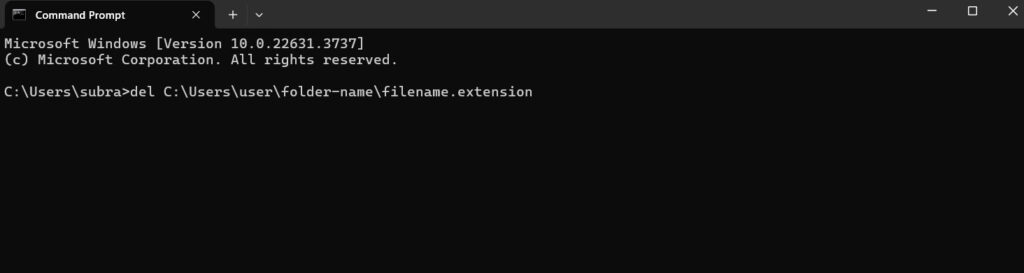
- Как только вы нажмете Enter, ваш файл или папка будут удалены.
Итак, вот и все. На вашем ПК с Windows вы можете удалить случайные файлы и папки, следуя этим шагам.
Метод 3: Получение прав собственности на папку
Возможно, ваша учетная запись пользователя не дает вам полные права собственности на конкретную папку, которую вы хотите удалить. Чтобы решить эту проблему, выполните следующие шаги:
Щелкните правой кнопкой мыши на конкретной папке в Проводнике и выберите Свойства. Нажмите на Безопасность > Дополнительно.
Найдите поле Владелец и нажмите Изменить перед ним. Затем введите имена объектов для выбора, введите ‘ Администратор ’ и нажмите Проверить имена. Наконец, нажмите кнопку ОК.
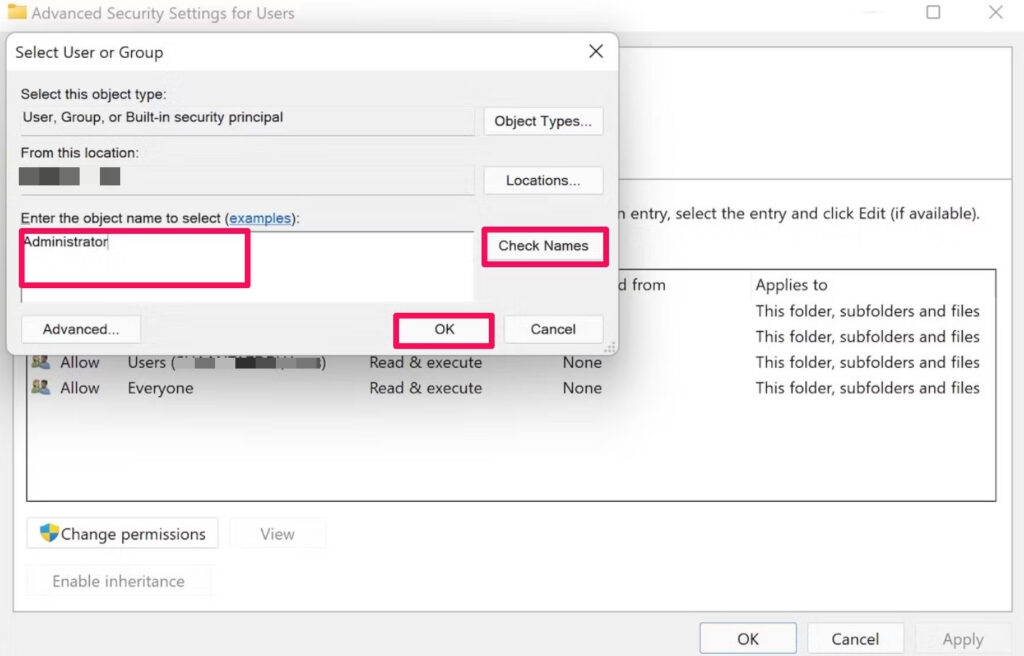
- После этого свойство Владелец изменится на Администратор.
В том же разделе, что и свойство Владелец, вы также найдете флажок Заменить владельца в подкаталоге и объектах. После его выбора нажмите Применить ниже.
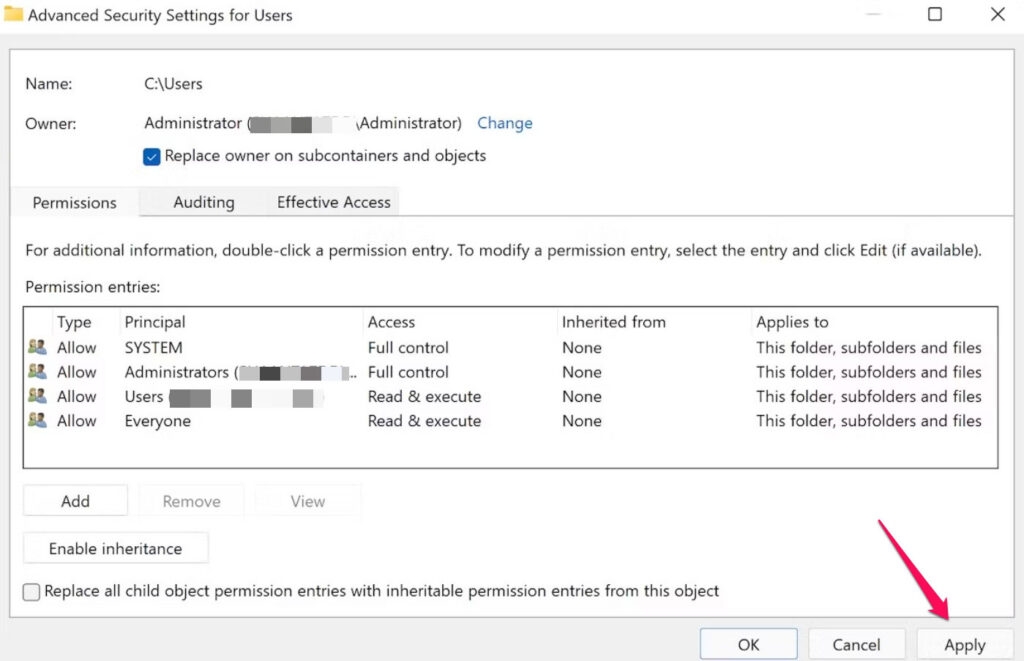
Таким образом, вы получите полный контроль над своими файлами и папками. Давайте попробуем удалить их сейчас и посмотрим, что произойдет.
Метод 4: Принудительное удаление файлов с помощью Диспетчера задач
С помощью Диспетчера задач Windows 11 вы можете управлять процессами и задачами на вашем компьютере. Это полезно для удаления проблемных файлов и папок.
Сначала откройте Диспетчер задач, нажав Ctrl + Shift + Esc.
В левой панели нажмите на вкладку Процессы, затем выберите файл, который вы хотите удалить, и нажмите Завершить задачу.
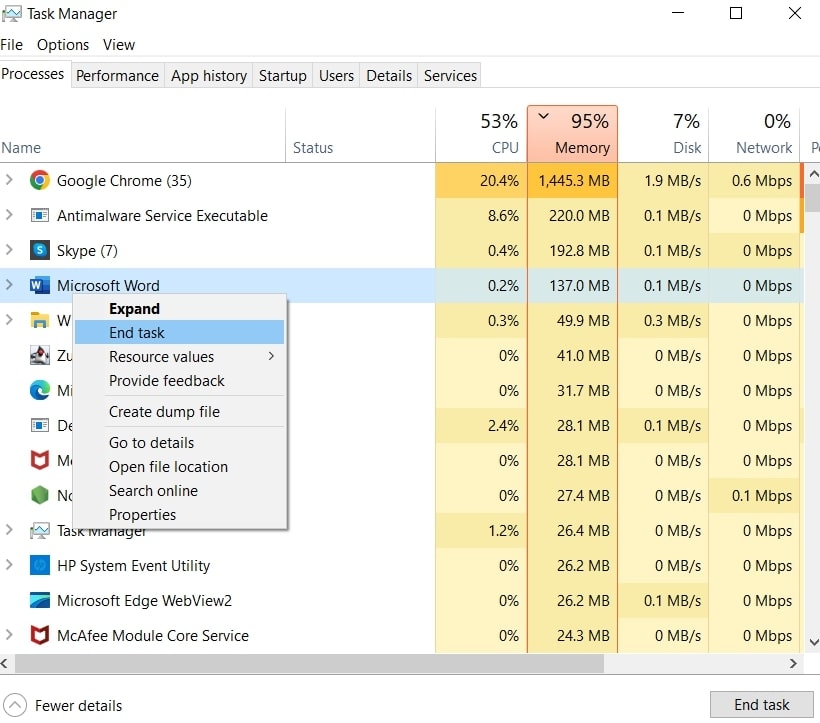
- После этого, если проблема сохраняется, попробуйте снова удалить файл или папку.
Метод 5: Использование WinRAR для принудительного удаления папок
Существует приложение для сжатия файлов под названием WinRAR, которое позволяет вам удалять упрямые папки.
В этом случае приложение создает архив из вашей “неудаляемой” папки, а затем предлагает вам удалить оригинальную папку через несколько мгновений.
Оригинальная папка автоматически удаляется WinRAR, когда он создает архив из вашей папки. После создания архива его также можно удалить.
Для начала скачайте и установите WinRAR бесплатно. Затем вы можете перезагрузить свой компьютер с Windows 10 или Windows 11, чтобы сделать WinRAR доступным из контекстного меню.
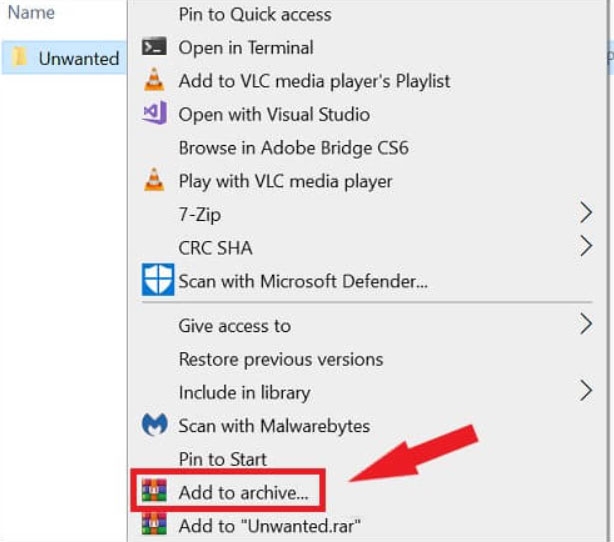
Запустите Проводник после перезагрузки компьютера и перейдите к папке, которую вы хотите удалить. Затем щелкните правой кнопкой мыши на этой папке и выберите Добавить в архив.
Затем на экране Имя архива и параметры в разделе Параметры архивации включите опцию Удалить файлы после архивации.
После этого внизу окна нажмите ОК.
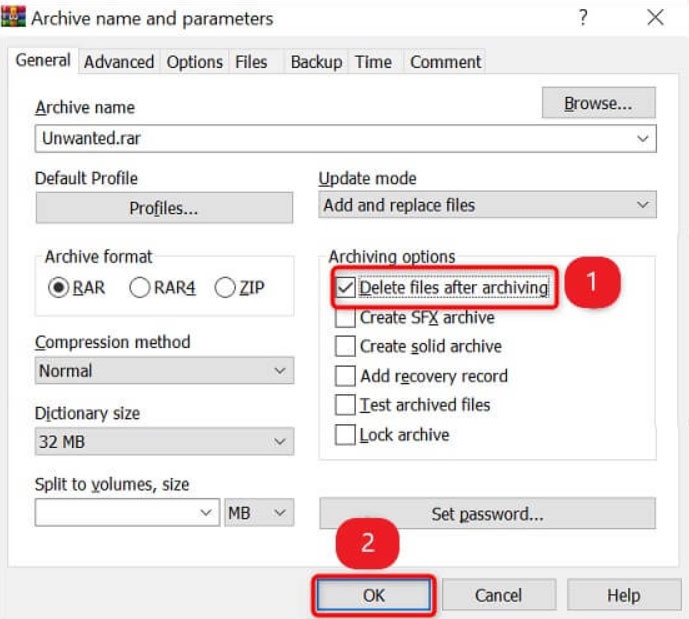
- Затем позвольте WinRAR создать архив из выбранной вами папки. Как только это будет сделано, WinRAR удалит оригинальную папку. Теперь, когда вы создали архив, вы можете удалить его.
Итак, это все, что мы имеем для вас о том, как принудительно удалить файл или папку в Windows 11. Мы надеемся, что это руководство вам помогло. Не переживайте! Если вам нужны дополнительные детали, оставьте комментарий ниже и дайте нам знать.
Get new posts in your inbox
No spam. Unsubscribe anytime.