Форматирование SD-карт · 7 min read · Dec 25, 2025
Как безопасно отформатировать SD-карту без потери данных в 2023 году
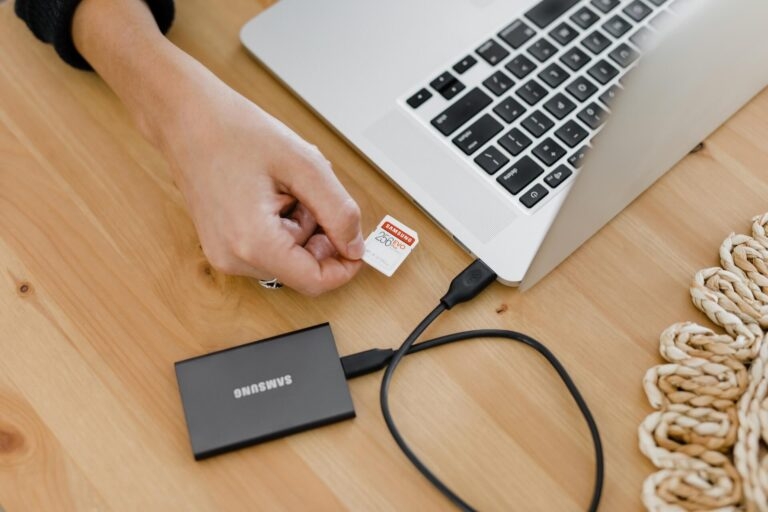
Форматирование вашей SD-карты — это хороший способ устранить повреждения или системные ошибки. Это похоже на сброс настроек смартфона до заводских.
С этим, изучение того, как отформатировать SD-карту без потери данных, не может быть переоценено. Проблема заключается в сохранении ваших данных в процессе форматирования.
Существует множество методов форматирования SD-карты без потери ценных данных. Изучение их позволяет вам спасти как вашу SD-карту, так и ее содержимое. Изучите статью ниже, чтобы узнать больше.
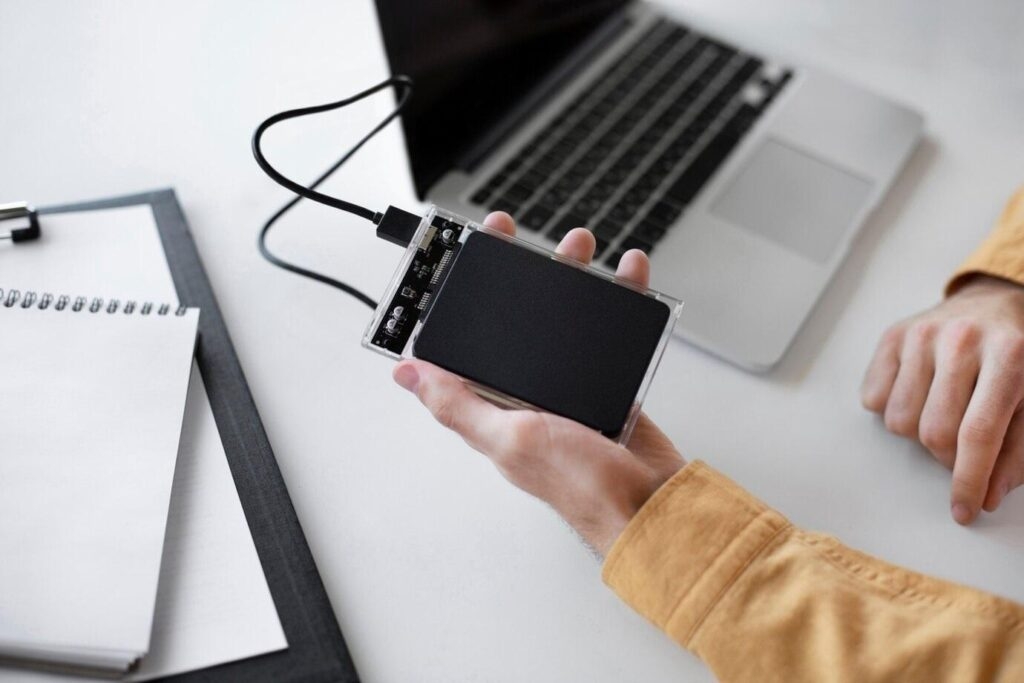
Часть I. Быстрые напоминания перед форматированием SD-карты
Как отформатировать SD-карту? Прежде чем приступить к процессу, вот несколько напоминаний, чтобы защитить ваши данные.
Создайте резервную копию вашей SD-карты: Всегда ставьте в приоритет создание резервной копии вашей SD-карты перед началом процедуры форматирования. Этот предостерегающий шаг предотвращает необратимую потерю данных. Он также дает защитную сетку, чтобы предотвратить неожиданные проблемы во время или после форматирования.
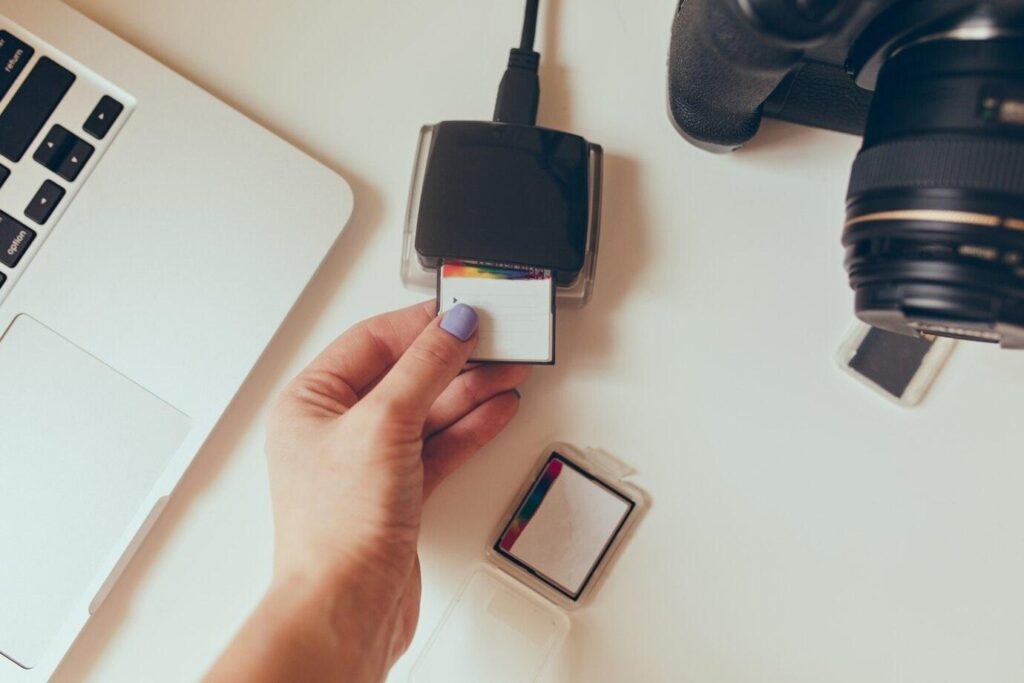
Подготовьте считыватель SD-карт: Убедитесь, что у вас есть надежный считыватель SD-карт под рукой. Внешнее устройство облегчает соединение между вашей SD-картой и компьютером. Это обеспечивает беспрепятственный процесс форматирования.
Выберите идеальную файловую систему: Выбор правильной файловой системы имеет решающее значение. Рассмотрите такие варианты, как FAT32, exFAT или NTFS, в зависимости от ваших потребностей. У каждого из них есть свои преимущества и ограничения. Оцените ваши предпочтения и совместимость устройства перед тем, как продолжить.
Ситуации, когда форматирование SD-карты является идеальным: Соблюдение вышеуказанных напоминаний поможет вам уверенно отформатировать вашу SD-карту. Ниже приведены различные ситуации, когда форматирование является идеальным.
SD-карта заражена вирусом: Форматирование является жизнеспособным решением, если ваша SD-карта стала жертвой вируса. Это может удалить вредоносное ПО и восстановить функциональность карты.
Повреждение SD-карты: Форматирование предоставляет чистый лист при возникновении проблем с повреждением. Оно устраняет потенциальные ошибки и позволяет начать с чистого листа.
Недоступные данные: Форматирование становится необходимым, когда данные на SD-карте становятся недоступными. Ошибки файловой системы или другие проблемы могут вызвать это.
Неправильное форматирование: Если предыдущая попытка форматирования была неполной или неправильно выполненной, повторное форматирование является вариантом. Это может исправить ошибки и оптимизировать SD-карту.
Проблемы с оборудованием: Проблемы с оборудованием, такие как плохие сектора, могут затруднить работу SD-карты. Форматирование может помочь выявить и решить эти проблемы.
Читать: [5 исправлений] Как легко отформатировать SD-карту для 3DS
Часть II. Как отформатировать SD-карту без потери данных [5 методов]
Форматирование SD-карты — это обычная практика для оптимизации ее работы. Однако страх потери данных часто удерживает пользователей. Не бойтесь; ниже приведены шесть различных методов форматирования SD-карты без компрометации ваших ценных данных.
Метод 1: Форматирование SD-карты в Проводнике Windows
Форматирование SD-карты в Проводнике Windows — это просто. Вот шаги.
Шаг 1: Откройте Проводник Windows и найдите вашу SD-карту. Затем щелкните правой кнопкой мыши на SD-карте и выберите Форматировать.
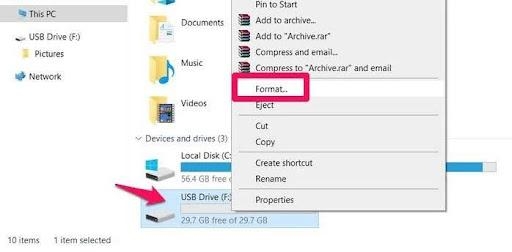
Шаг 2: Выберите желаемую файловую систему (FAT32, exFAT, NTFS) и нажмите Начать. Подтвердите действие, и процесс форматирования начнется.
Метод 2: Форматирование SD-карты с помощью Управления дисками
Вы можете перейти в Управление дисками, чтобы отформатировать SD-карту. Вот как.
Шаг 1: Нажмите Win + X и выберите Управление дисками. Найдите вашу SD-карту, щелкните правой кнопкой мыши и выберите Форматировать.
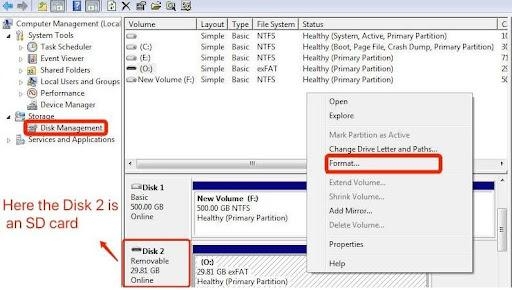
Шаг 2: Укажите файловую систему и размер единицы распределения, затем нажмите ОК. Подтвердите действие, и Управление дисками отформатирует вашу SD-карту.
Метод 3: Форматирование SD-карты с помощью Командной строки
Вы также можете отформатировать SD-карту с помощью командной строки. Следуйте приведенным ниже шагам.
Шаг 1: Нажмите Win + X и выберите Командная строка (Администратор).
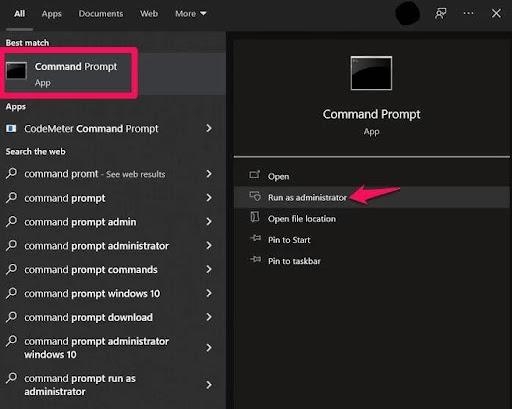
Шаг 2: Введите diskpart и нажмите Enter. Введите list disk, чтобы отобразить подключенные диски. Выберите вашу SD-карту с помощью select disk X (замените X на номер вашей SD-карты).
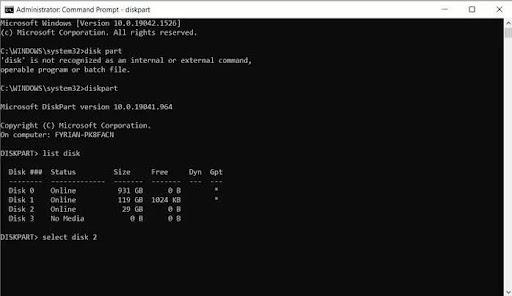
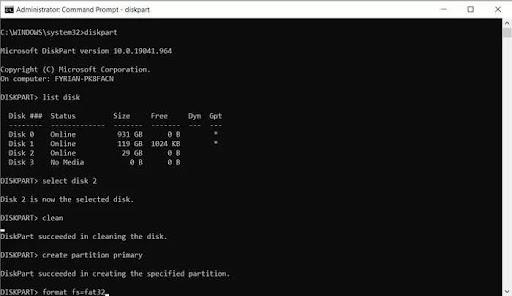
Шаг 3: Введите clean и нажмите Enter. Введите create partition primary и нажмите Enter. Введите format fs=FAT32 (или вашу предпочтительную файловую систему) и нажмите Enter. После форматирования введите assign и нажмите Enter.
Метод 4: Форматирование SD-карты на устройствах Android
Аналогично процедуре резервного копирования, различные бренды и модели устройств используют уникальные методы для форматирования карт памяти. Вот руководство о том, как это сделать на устройствах Android:
Шаг 1: Вставьте SD-карту в ваше устройство Android. Перейдите в Настройки > О телефоне > Хранилище.
Шаг 2: Выберите SD-карту и нажмите Форматировать или Форматировать SD-карту.
Метод 5: Форматирование SD-карты на камере
Перед форматированием SD-карты в камере убедитесь, что батарея камеры полностью заряжена. Сделайте резервную копию всех фотографий, видео и данных заранее. Шаги для форматирования SD-карты на камере могут различаться в зависимости от типа и бренда камеры.
Обратитесь к руководству или веб-сайту камеры для получения конкретных инструкций. Ниже приведен типичный процесс форматирования SD-карты на камере.
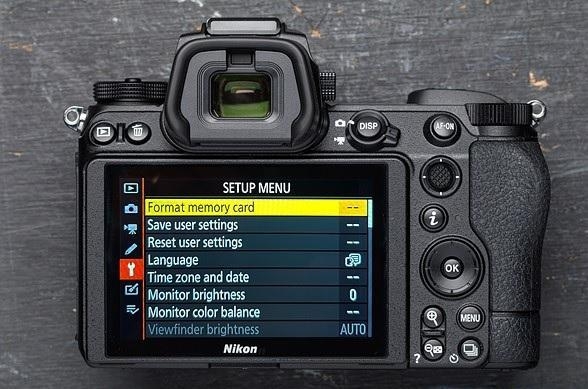
Шаг 1: Вставьте SD-карту в вашу камеру. Получите доступ к меню камеры и перейдите в Настройки или Настройка.
Шаг 2: Найдите опцию, такую как Форматировать карту памяти или Инициализировать, и подтвердите форматирование SD-карты.
Часть III. Что делать, если форматирование не удалось или вы потеряли данные
Если ваши попытки форматирования оказались неудачными или привели к потере данных, специализированные инструменты восстановления данных, такие как Wondershare Recoverit, могут стать спасением. Recoverit предназначен для решения множества проблемных ситуаций, когда форматирование SD-карты становится необходимым.

Ключевые функции
Вот ключевые функции Recoverit, которые делают его идеальным решением
Поддержка более 1000 форматов файлов. Recoverit предлагает широкий спектр поддерживаемых форматов файлов. Это гарантирует, что ваши потерянные документы, фотографии, видео или другие файлы могут быть восстановлены.
Совместимость со всеми типами устройств хранения. Recoverit совместим с различными устройствами хранения, такими как жесткие диски, USB-накопители и внешние накопители.
Одна из самых высоких ставок восстановления — 95%. Платформа восстанавливает потерянные данные, предоставляя надежное решение даже в сложных сценариях.
Восстанавливает данные из всех типов сценариев. Независимо от того, вызвана ли потеря данных случайным удалением, Recoverit готов справиться с различными сценариями. Он также может легко исправить ошибки форматирования, вирусные атаки или другие непредвиденные обстоятельства.
Шаги по использованию Recoverit для восстановления данных с SD-карты
Используя Recoverit, вы можете исправить неудачное форматирование или потерю данных. Восстановите ваши ценные данные с эффективностью и легкостью. Вот как.
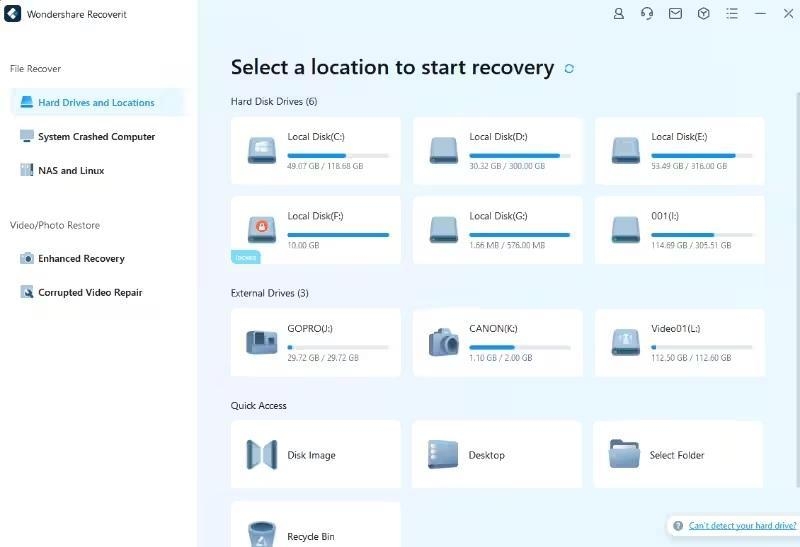
Шаг 1: Скачайте и установите Wondershare Recoverit для восстановления данных на вашем компьютере. Затем запустите приложение.
Шаг 2: Используйте считыватель карт, чтобы подключить вашу поврежденную SD-карту. Выберите устройство в качестве целевого местоположения. Затем нажмите кнопку Начать, чтобы продолжить. Даже если раздел на устройстве был потерян, Recoverit все равно можно использовать для восстановления недостающих данных.
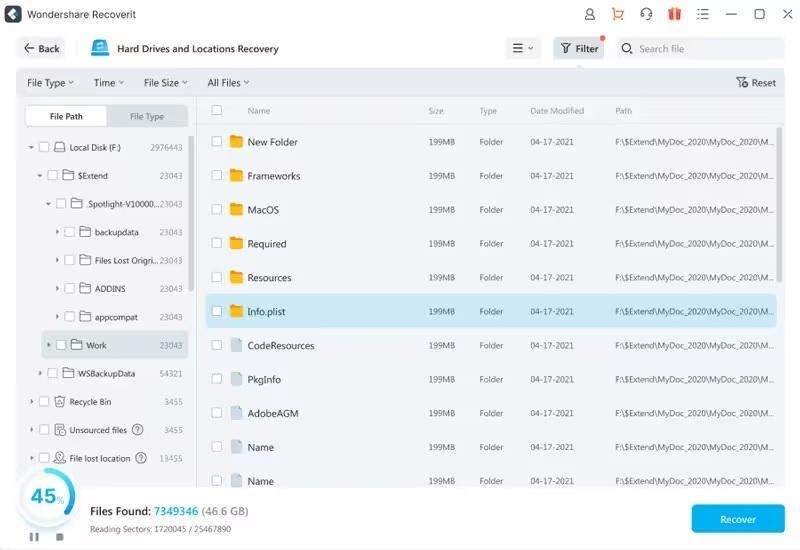
Шаг 3: Запустите полное сканирование SD-карты. Позвольте несколько минут для завершения процесса сканирования. В течение этой процедуры вы можете идентифицировать желаемые файлы и при необходимости приостановить или остановить сканирование.
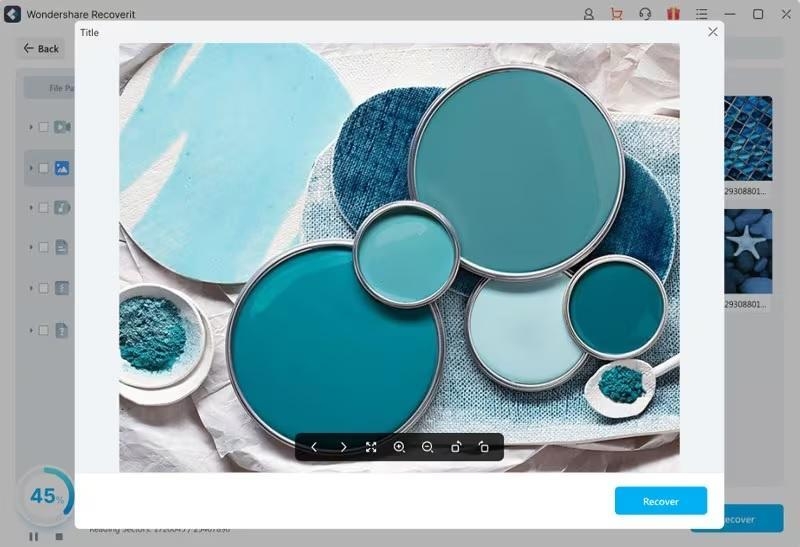
Шаг 4: После сканирования вы можете предварительно просмотреть файлы на вашей SD-карте. Бесплатная версия позволяет вам предварительно просмотреть видео в течение 10 секунд. Вы также можете увидеть первую страницу документов из результатов сканирования. Чтобы восстановить файлы с вашей SD-карты, нажмите Восстановить и сохраните их в другом безопасном месте.
Часть IV. Советы по защите SD-карты
Обеспечение долговечности вашей SD-карты включает в себя больше, чем просто регулярное форматирование. Эти ключевые советы помогут защитить ваши данные и поддерживать производительность вашего устройства хранения.
Форматируйте новую SD-карту при получении
Когда вы приобретаете новую SD-карту, сделайте практикой немедленно отформатировать SD-карту. Это устраняет любые предшествующие конфигурации и обеспечивает чистый лист для ваших данных.
Всегда безопасно извлекайте
Используйте опцию «безопасно удалить» перед извлечением вашей SD-карты из устройства. Это простое действие минимизирует риск повреждения данных. Оно предотвращает потенциальные повреждения, которые могут произойти во время процесса отключения.
Защита от окружающей среды
Защитите вашу SD-карту от жестких условий окружающей среды. Воздействие экстремальных температур, влажности или магнитных полей может нарушить целостность карты. Храните ее в защитном чехле, когда она не используется.
Используйте качественные SD-карты/считыватели карт
Инвестируйте в надежные бренды и качественные SD-карты и считыватели карт. Низкокачественные продукты могут привести к повреждению данных и уменьшить общий срок службы вашей SD-карты.
Избегайте полной загрузки
Не допускайте, чтобы ваша SD-карта достигала полной загрузки. Оставление некоторого пространства обеспечивает более плавную работу и снижает риск повреждения файлов. Регулярно переносите файлы в безопасное место для освобождения пространства.
Имейте под рукой специализированный инструмент, такой как Recoverit
Подготовьтесь к чрезвычайным ситуациям, имея под рукой инструмент для восстановления данных, такой как Wondershare Recoverit. В случае случайной потери данных наличие надежного решения может стать спасением.
Заключение
Безопасное форматирование SD-карты без потери данных в первую очередь включает в себя создание резервной копии ваших файлов. Однако важно помнить, что уникальные сценарии могут требовать специализированных инструментов, таких как Wondershare Recoverit, для достижения оптимальных результатов.
Регулярное создание резервных копий вашей SD-карты, выбор подходящей файловой системы и использование рекомендуемых методов форматирования являются основными практиками.
Когда вы сталкиваетесь с неожиданными проблемами, наличие надежного инструмента под рукой обеспечивает беспрепятственный процесс восстановления. Приоритизируйте целостность ваших данных, внедряя эти меры. Превратите процесс форматирования в безопасную и эффективную рутину.
Get new posts in your inbox
No spam. Unsubscribe anytime.