Технологии · 7 min read · Nov 26, 2025
Как отформатировать SD-карты на Mac
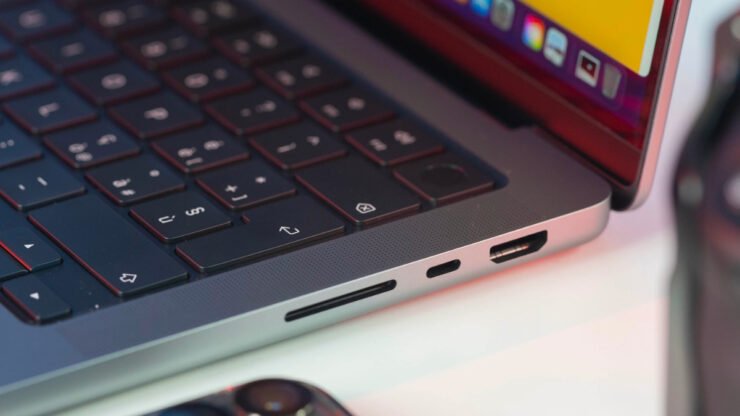
Перед тем как использовать SD-карту на вашем Mac, вам нужно отформатировать её, чтобы сделать карту совместимой с вашим устройством. Хотя многие пользователи находят удобным использовать свою камеру или другое устройство для этого, вы также можете легко отформатировать SD-карту с помощью вашего Mac.
Большинство MacBook имеют встроенный слот для SD-карт, который вы можете использовать, но вы также можете стереть карту, даже если у вашего Mac его нет. В этом руководстве я проведу вас через все, что вам нужно знать о форматировании SD-карт на Mac. Итак, давайте начнем!
Как отформатировать SD-карту на Mac (с слотом для SD-карт)
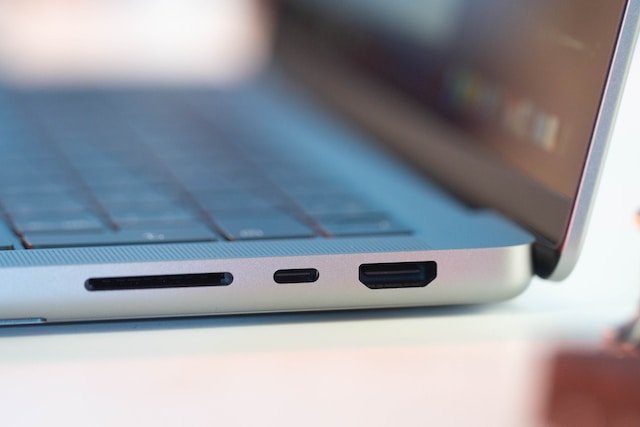
Обычно у Mac есть встроенные слоты для SD-карт, которые вы можете использовать для форматирования SD-карт. Вы можете искать слот для SD-карт на левой стороне вашего MacBook Pro. Если слот присутствует, никакое дополнительное оборудование не требуется для форматирования, кроме самой SD-карты.
Ваш Mac, вероятно, имеет слот для карт SDXC, если у вас есть одна из следующих моделей:
- Mac Studio 2022 или новее
- 14-дюймовые модели MacBook Pro 2021 или новее
- 16-дюймовые модели MacBook Pro 2021 или новее
- MacBook Pro 2011-2015
- Mac Mini 2011-2014
- 13-дюймовые модели MacBook Air 2013-2017
- 27-дюймовые модели iMac 2010 или новее
- 21.5-дюймовые модели iMac 2010 или новее
Как отформатировать SD-карты на Mac (без слота для SD-карт)
Можно ли отформатировать SD-карту на Mac, который не имеет встроенного слота для SD-карт?
Да, вы можете это сделать. Но поскольку у вашего Mac нет встроенного слота для карт, вам понадобится сторонний кардридер. Это внешнее устройство позволит вашему Mac распознавать и взаимодействовать с SD-картой.
Кроме кардридера, вам также понадобится кабель для подключения кардридера к вашему Mac. Этот метод также полезен, если ваш Mac имеет собственный кардридер, но не распознает карту.
После подключения ваш Mac должен распознать внешний кардридер как устройство хранения. Вы можете продолжить с такими задачами, как форматирование, передача файлов или доступ к данным с SD-карт.
Что нужно сделать перед форматированием SD-карт на Mac
Перед тем как форматировать SD-карты с помощью вашего Mac, есть несколько важных вещей, которые нужно проверить:
- Проверьте совместимость слота для SD-карт вашего Mac: Если вы используете слот для SD-карт вашего Mac (а не внешний кардридер), убедитесь, что карта совместима со слотом вашего Mac. Слот DXC на вашем Mac поддерживает несколько карт, включая MMC, Default Speed, High Speed, UHS-I, UHS-II (UHS‑II (только для Mac Studio 2022 или новее, MacBook Pro 2021 или новее, iMac 2020 и iMac Pro).
- Если у вашего Mac нет встроенного кардридера SDXC и вы планируете использовать внешний кардридер, получите правильный кардридер для SD-карт и кабель для плавной передачи данных и скорости форматирования.
- Сделайте резервную копию любых изображений и файлов с карты и удалите её из любых устройств, в которых она сейчас находится, перед форматированием.
- Если SD-карта, которую вы хотите отформатировать, мини/микро/нано, вам нужен адаптер, чтобы вставить её в стандартный слот для SD-карт для форматирования.
- macOS до 10.6.6 (Snow Leopard) не поддерживает файловую систему exFAT. Поэтому убедитесь, что вы обновили ваш Mac перед форматированием SD-карты.
После проверки всех этих условий вы можете отформатировать вашу SD-карту с помощью Mac.
Как отформатировать SD-карты на Mac
Давайте рассмотрим различные методы форматирования SD-карт на Mac.
Метод 1: Форматирование SD-карты с помощью Дисковой утилиты
Дисковая утилита — это встроенное приложение на Mac, которое управляет и устраняет неполадки с устройствами хранения, включая SD-карты. Оно предлагает простой способ форматирования SD-карт, выбрав целевой диск и стерев карту в вашу предпочитаемую файловую систему.
Вот пошаговое руководство, как это сделать:
- Вставьте SD-карту в слот для SD-карт вашего Mac. Или подключите внешний кардридер для SD-карт к USB-слоту на Mac с помощью кабеля и вставьте карту в кардридер.
- Как только ваш Mac распознает карту, перейдите в “ Программы “ > “ Утилиты “ > “ Дисковая утилита “.
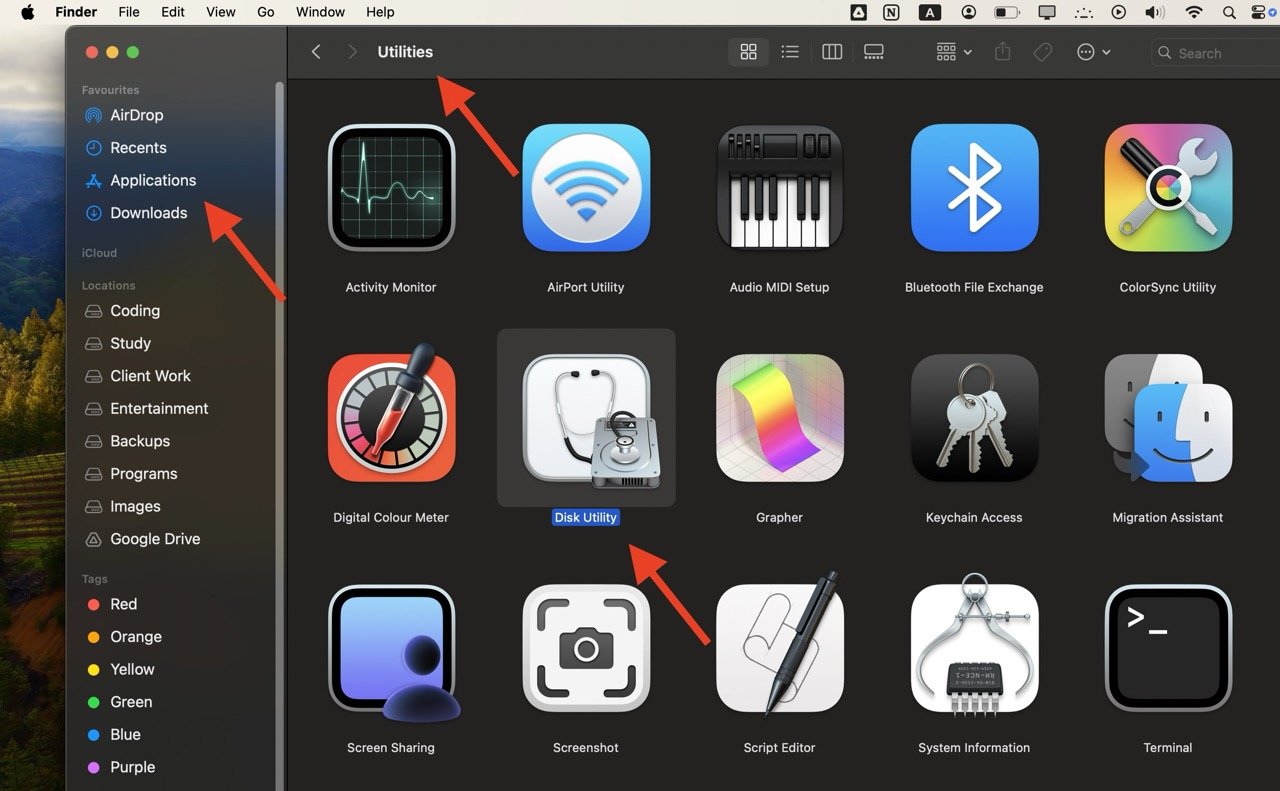
Примечание : Если ваш Mac не распознает SD-карту по какой-либо причине, используйте внешний кардридер. Просто подключите кардридер к одному из USB-слотов на вашем Mac и продолжайте с следующими шагами в Дисковой утилите.
- В окне Дисковой утилиты найдите список доступных дисков в левой панели и выберите конкретную SD-карту, которую вы хотите отформатировать.
- Нажмите “ Стереть “ в верхней части окна. Появится всплывающее окно.
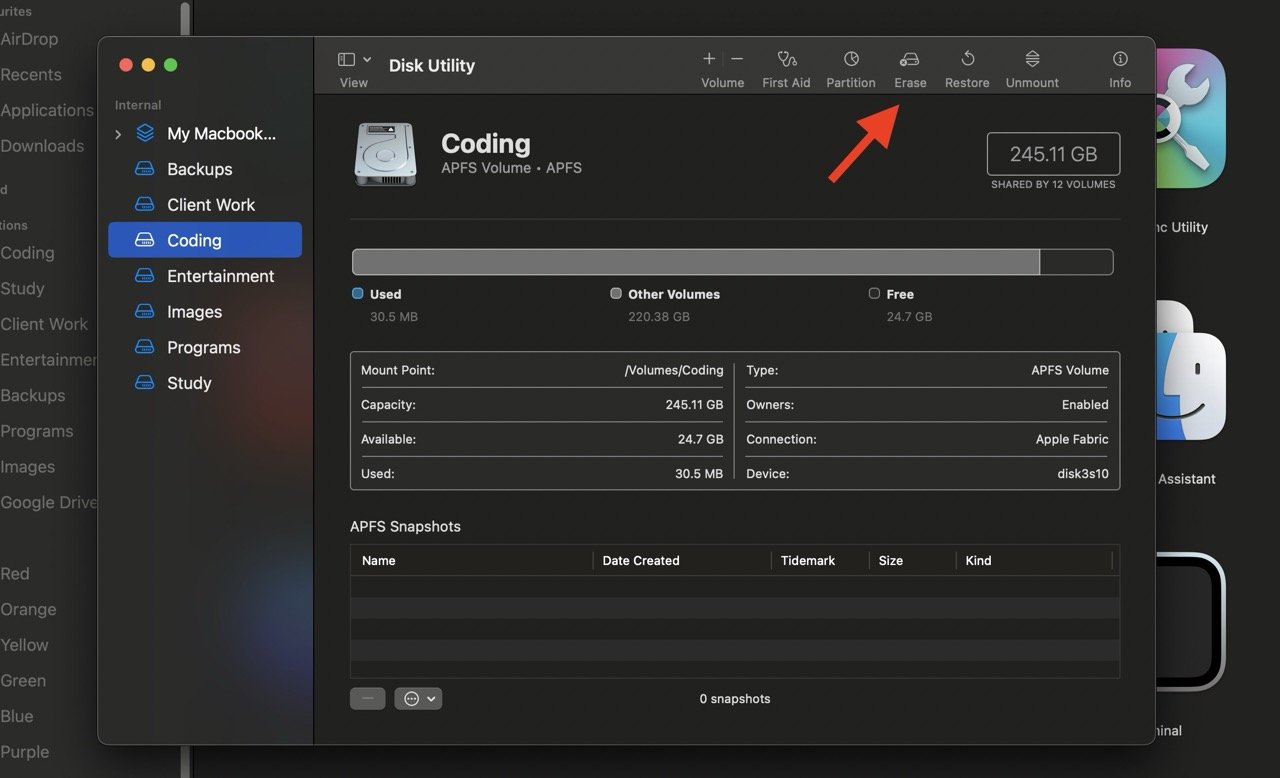
- В всплывающем окне выберите тип формата для SD-карты (например, FAT или ExFAT, в зависимости от совместимости с вашей камерой). Если вы не знаете правильный формат для вашей карты, проверьте инструкции производителя в руководстве.
- Далее выберите имя для SD-карты (в случае, если у вас несколько карт). Наконец, добавьте номер или букву, чтобы легко распознать вашу SD-карту.
- Нажмите “ Стереть “ снова, чтобы начать форматирование вашей SD-карты. Это может занять некоторое время (несколько секунд или минут), в зависимости от размера SD-карты, типа формата и скорости кардридера.
Метод 2: Форматирование SD-карты с помощью Терминала
Терминал — это еще одно встроенное приложение macOS, которое вы можете использовать для форматирования SD-карты на Mac. Оно работает на интерфейсе командной строки, где вы можете вводить конкретные команды для форматирования и управления устройствами хранения, такими как SD-карта.
Просто выполните следующие шаги:
- Вставьте SD-карту в слот для SD-карт на вашем Mac. Или подключите внешний кардридер для SD-карт к USB-слоту на Mac с помощью кабеля и вставьте карту в кардридер.
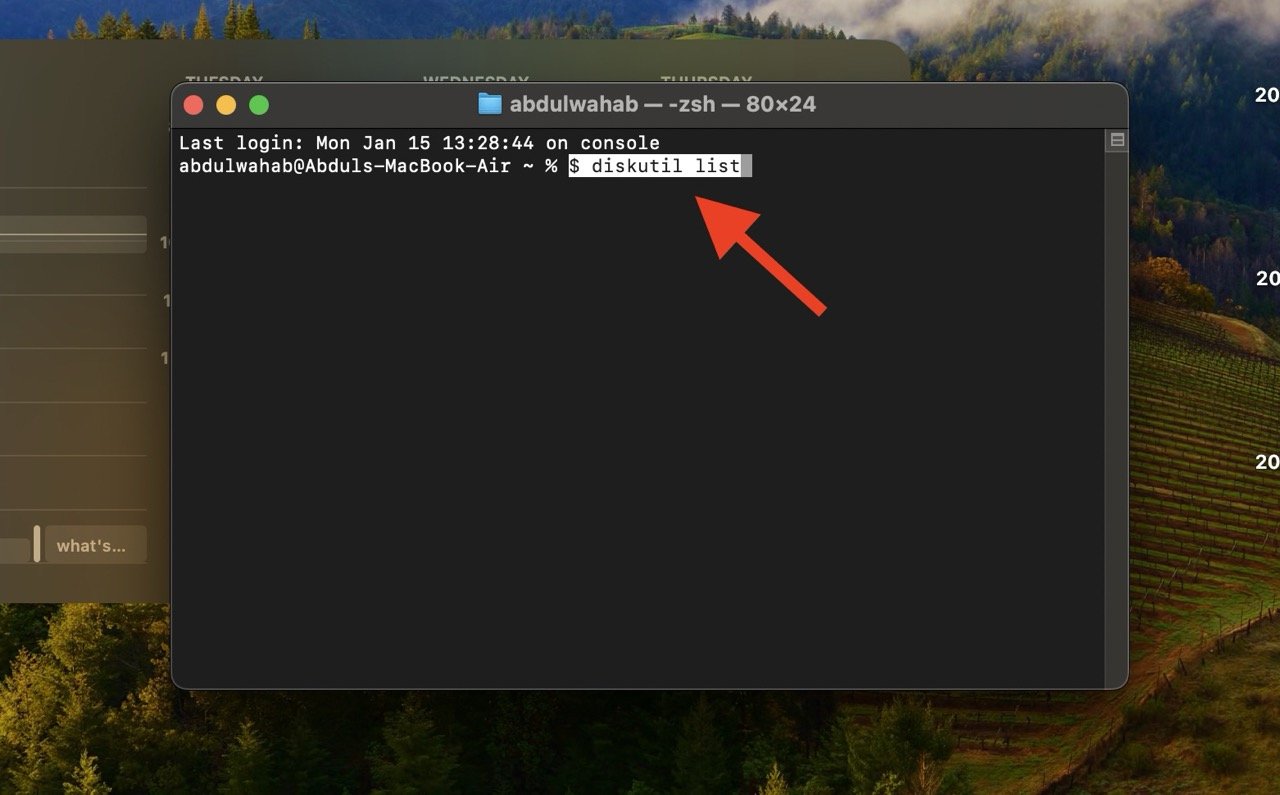
- Напишите “ $ diskutil list “ в Терминале и нажмите Enter. Это покажет список подключенных дисков на вашем Mac. Выберите вашу SD-карту из списка.
- Напишите “ $ diskutil reformat disk2 “ и нажмите Enter, но замените “disk2” на имя вашей SD-карты (которое вы узнали из списка на шаге 2). Этот шаг отформатирует SD-карту, сохранив её текущий файловый формат.
- Но если вы хотите изменить файловую систему SD-карты, напишите “ diskutil eraseDisk FAT32 MBRFormat /dev/disk2 “ (снова замените “disk2” на имя вашей SD-карты) и замените “dev” на местоположение вашей SD-карты.
- Когда вы закончите, нажмите “Enter”, чтобы отформатировать вашу SD-карту.
- Напишите “ $ diskutil list “ снова в Терминале, чтобы проверить, правильно ли отформатирована SD-карта.
Метод 3: Использование стороннего программного обеспечения для форматирования SD-карт на Mac
Встроенные инструменты хороши для форматирования SD-карт на вашем Mac. Но есть и другие варианты, такие как сторонние инструменты, которые предлагают расширенные функции по сравнению со встроенными инструментами. Два таких полезных сторонних инструмента для форматирования SD-карт на Mac — это SD Formatter и iPartitioner.
SD Formatter: Бесплатно для использования
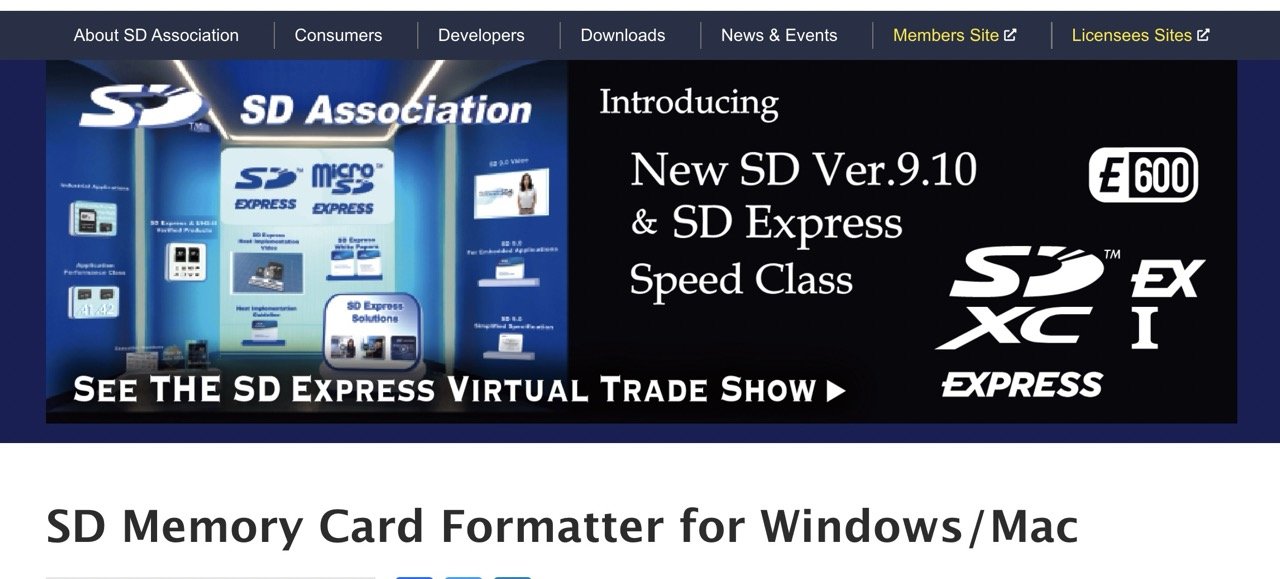
SD Formatter — это бесплатный инструмент для форматирования SD-карт на вашем Mac, особенно microSD-карт для телефонов или камер. Вы можете скачать его с официального сайта, и он не повредит ваши устройства во время форматирования.
Кроме того, он работает с различными типами карт, и вы можете выбрать между быстрым и полным форматированием. Плюс, он также поддерживает карты памяти большой емкости, такие как SDXC и microSDXC от 32 ГБ до 2 ТБ.
iPartition: Бесплатно для использования, но для расширенных функций требуется плата
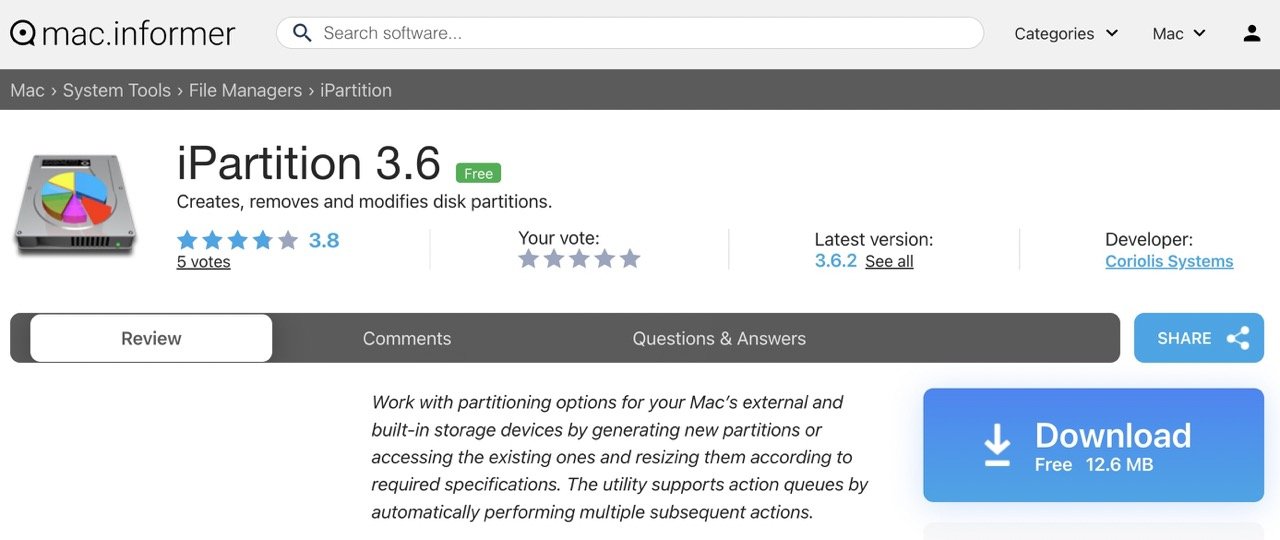
iPartition — это еще один полезный инструмент для организации, удаления и форматирования накопителей на вашем Mac, включая съемные. Он быстрый и хорошо работает как с обычными флеш-накопителями/SD-картами, так и с большими внешними жесткими дисками.
Более того, iPartition может создавать, удалять, изменять размер, перемещать или клонировать разделы на жестких дисках. Он также может изменять размер разделов Mac OS Extended (HFS) и разделов Windows, сохраняя их содержимое нетронутым.
Из-за этих расширенных функций iPartition имеет плату. Тем не менее, вы можете попробовать его бесплатно и купить полную версию, если вам нужны его премиум функции.
Как правильно удалить SD-карту
После завершения форматирования безопасно удалите SD-карту из вашего Mac, выполнив одно из следующих действий:
Вариант 1: Перетащите значок SD-карты в корзину на панели Dock. Система воспринимает это так, как будто вы извлекаете устройство. Однако перетаскивание в корзину не удаляет никаких файлов; это просто способ сигнализировать операционной системе о том, что вы хотите безопасно отключить устройство перед его физическим удалением.
Вариант 2: Нажмите значок извлечения в Finder, следуя этим шагам:
- Откройте Finder на вашем Mac.
- Найдите SD-карту в списке устройств или на рабочем столе.
- Найдите значок извлечения рядом с именем SD-карты.
- Нажмите на значок извлечения, чтобы безопасно отключить SD-карту.
- Подождите, пока значок не исчезнет, что указывает на то, что безопасно удалить SD-карту из вашего Mac.
Как только SD-карта будет извлечена, вы можете физически удалить её из слота для карт или кардридера. Затем вы можете вставить SD-карту обратно в устройство, где планируете её использовать.
Заключительные слова
Форматирование SD-карт с помощью Mac — это просто, так как все, что вам нужно, это использовать встроенные инструменты для этого. Процесс становится еще более простым, если у вашего Mac есть слот для SD-карт. Но если слота нет, внешний кардридер для SD-карт должен работать вполне нормально.
Помимо форматирования, вы также можете копировать или перемещать фотографии, видео или документы с вашего Mac на вашу SD-карту. Сторонние инструменты предлагают еще больше дополнительных функций, таких как восстановление потерянных файлов с SD-карты вашего Mac!
Если у вас есть мысли о Как отформатировать SD-карты на Mac, не стесняйтесь оставлять комментарии ниже. Также, пожалуйста, подпишитесь на наш канал DigitBin на YouTube для видеоуроков. Удачи!
Get new posts in your inbox
No spam. Unsubscribe anytime.