Gmail · 7 min read · Nov 15, 2025
Как освободить место в Gmail, если хранилище заполнено?

Google Gmail — это популярный сервис электронной почты, который позволяет людям отправлять и получать электронные сообщения, хранить файлы и использовать различные функции управления входящими сообщениями. Одна из проблем, с которой могут столкнуться пользователи Gmail, — это нехватка места для хранения. Gmail предоставляет 15 ГБ бесплатного места для хранения, которое включает все данные, связанные с вашей учетной записью, включая электронные письма, вложения, фотографии и файлы, хранящиеся в Google Drive.
Когда емкость хранилища вашей учетной записи Gmail заполнена, вы можете не иметь возможности получать новые электронные письма или вложения и испытывать медленную работу или ошибки при доступе к вашему почтовому ящику. Когда это происходит, пользователи могут не иметь возможности отправлять или получать электронные письма, пока не освободят место в своей учетной записи.
Итак, если вы достигли этого предела и хотите освободить место в Gmail, эта статья покажет вам, как это сделать и продолжать получать электронные письма, пока место не заполнится снова. Итак, давайте начнем.
Почему хранилище Gmail заполняется?
Хранилище Gmail может заполняться по различным причинам, включая:
- Большие вложения: Пользователи Gmail могут отправлять или получать большое количество крупных вложений, таких как фотографии или видео, которые занимают много места для хранения.
- Спам и корзина: Gmail автоматически сохраняет спам и электронные письма в корзине в течение 30 дней, что может накапливаться со временем и занимать драгоценное место для хранения, если не очищать его регулярно.
- Архивированные электронные письма: Когда пользователь архивирует большое количество электронных писем, а не удаляет их, это может занимать место в его учетной записи.
- Синхронизированные данные: Если у пользователя есть разные устройства, синхронизированные с его учетной записью Gmail, все данные с этих устройств будут сохранены в учетной записи, что потенциально увеличивает использование места для хранения.
Чтобы предотвратить заполнение хранилища Gmail, пользователи должны постоянно очищать свои учетные записи, удаляя ненужные электронные письма и вложения, архивируя важные электронные письма вместо их удаления и регулярно очищая папки спама и корзины. Пользователи также могут приобрести дополнительное место для хранения у Google, если им требуется больше места для их учетной записи Gmail.
Способы быстро очистить хранилище Gmail
Если ваша учетная запись Gmail заканчивается местом для хранения, вот несколько быстрых и простых способов очистить вашу учетную запись и освободить место:
1. Проанализируйте место для хранения
Когда вы пытаетесь освободить место в своей учетной записи Gmail, анализ вашего места для хранения — это отличное место для начала. Вы можете определить файлы и электронные сообщения, которые занимают больше всего места в вашей учетной записи, проанализировав свою емкость хранения, а затем решив, следует ли их удалить или архивировать.
Вы можете следовать приведенным ниже шагам, чтобы проверить свое место для хранения Gmail:
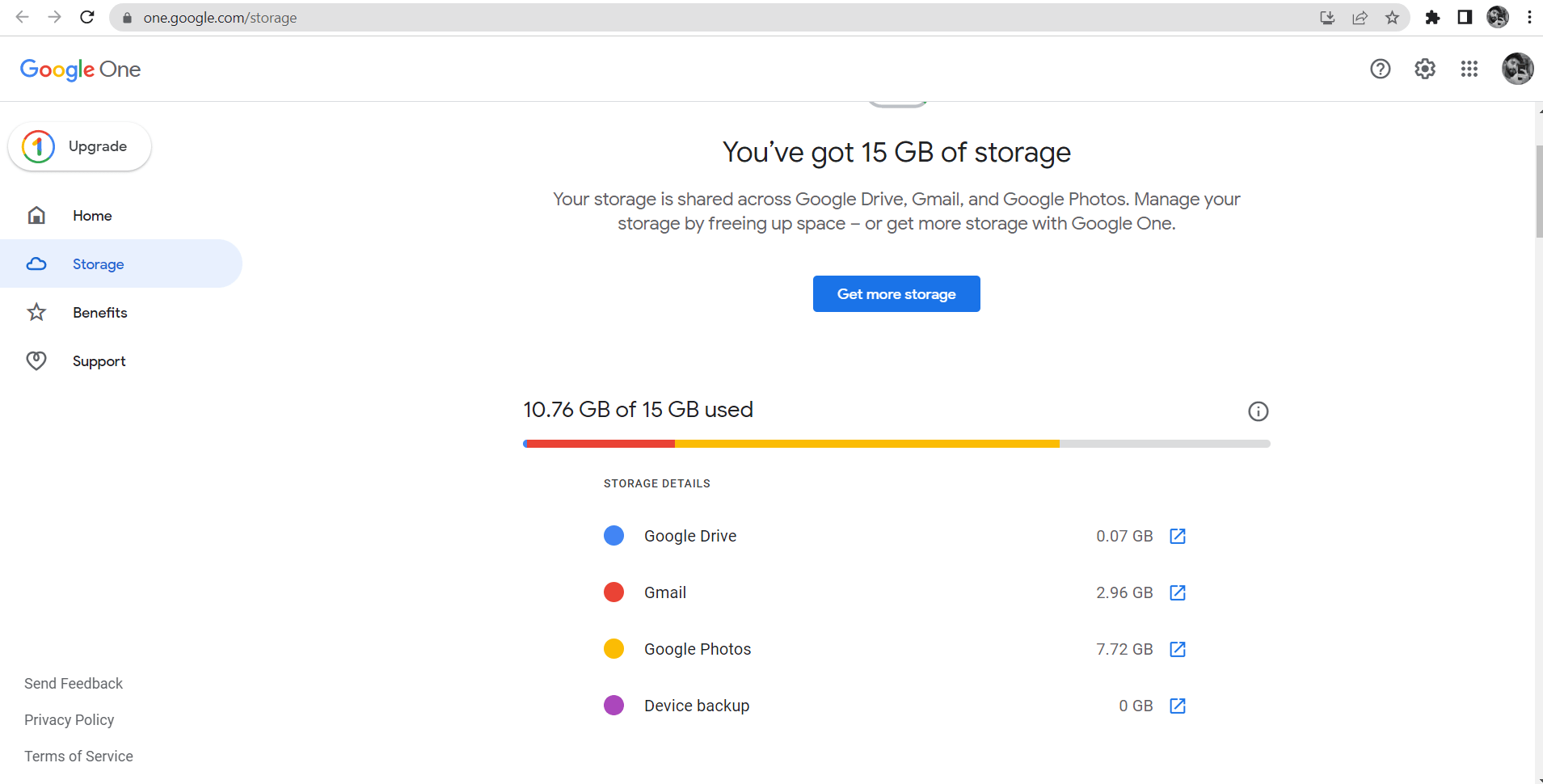
- Войдите в свою учетную запись на сайте Google One.
- Чтобы увидеть сводку использования вашего хранилища, перейдите на вкладку “ Хранилище ”.
- Вы увидите сводку того, сколько места для хранения вы используете, а также разбивку использования хранилища по категориям, таким как Gmail, Google Drive и Google Photos.
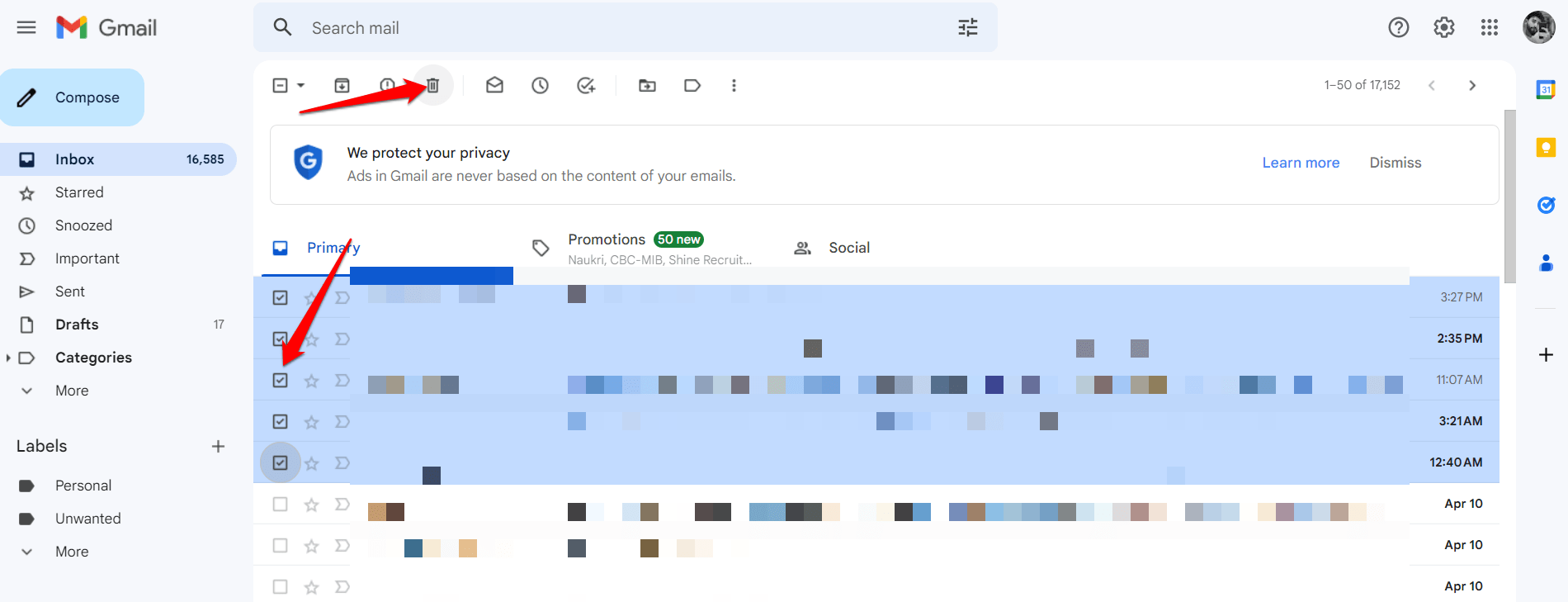
- Чтобы увидеть список всех ваших электронных писем, отсортированных по размеру, перейдите в раздел “ Gmail ”.
- Вы можете отсортировать электронные письма по размеру, чтобы увидеть, какие из них занимают больше всего места. Вы также можете использовать строку поиска, чтобы искать конкретные ключевые слова или отправителей, чтобы найти крупные электронные письма.
- После того как вы определили электронные письма, которые занимают больше всего места, вы можете выбрать, следует ли их удалить или архивировать, чтобы освободить место.
Эта информация может помочь вам выяснить, что занимает больше всего места в вашей учетной записи Gmail и с чего начать очистку, так как теперь вы можете видеть, сколько места вы использовали из вашего общего лимита хранения, а также разбивку того, сколько места используется различными типами контента, такими как вложения, фотографии и электронные письма. Вы также можете увидеть размер ваших самых больших электронных писем и вложений.
2. Очистите Google Drive и Google Photos
Очистка вашего Google Drive и Google Photos также может помочь вам освободить место для хранения в вашей учетной записи Gmail. Google Drive и Google Photos интегрированы с Gmail, что означает, что любые файлы или фотографии, которые вы прикрепляете к электронным письмам или сохраняете в черновиках или отправленных папках, также будут учитываться в вашем хранилище Gmail.
Вот как вы можете освободить место в Google Drive и Google Photos:
Чтобы удалить фотографии и видео в Google Photos:
- Перейдите на photos.google.com или откройте приложение Google Photos на вашем устройстве Android или iOS.
- Выберите любую фотографию или видео, которые вы хотите удалить.
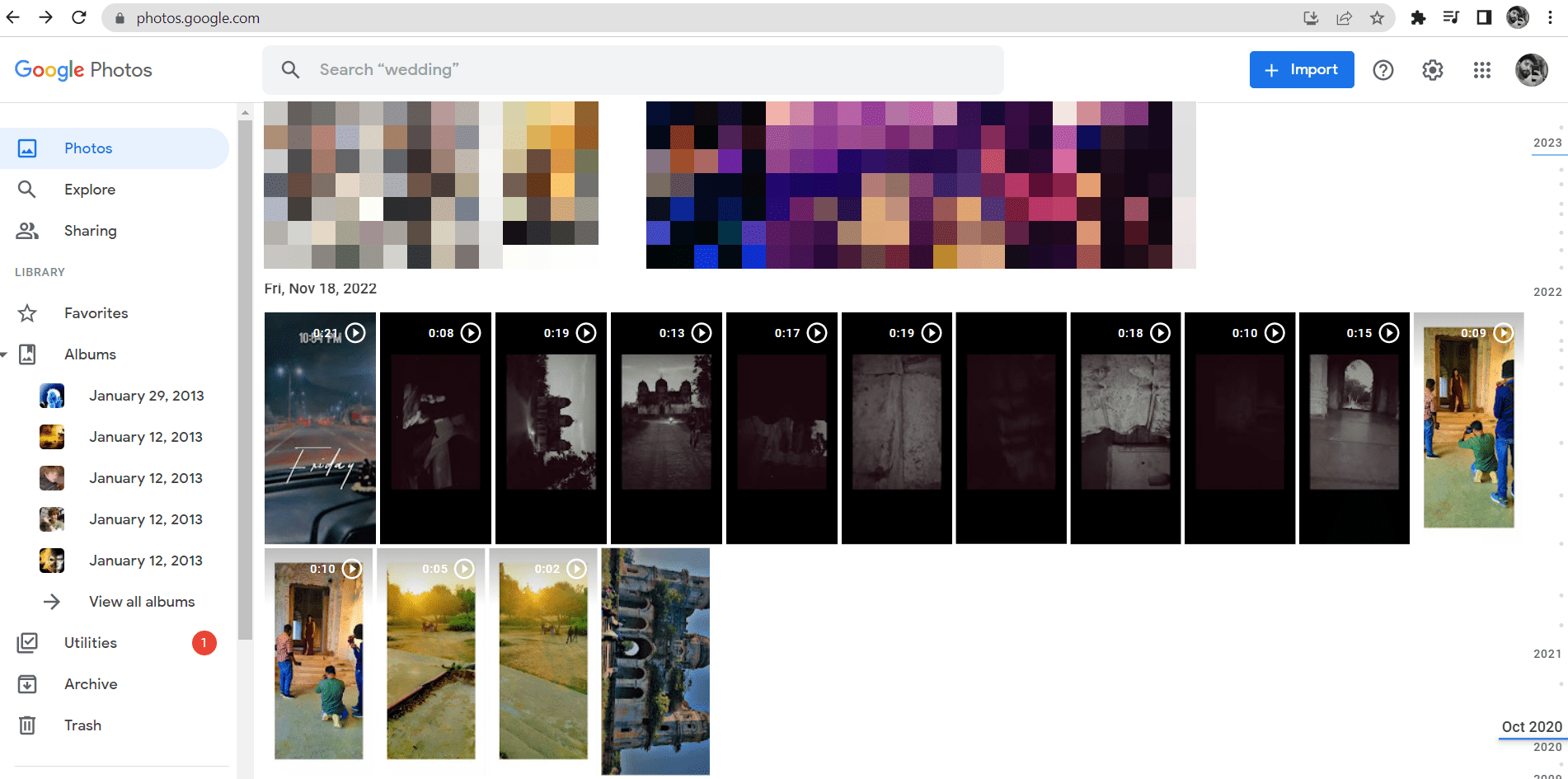
- Удалите или переместите в корзину.
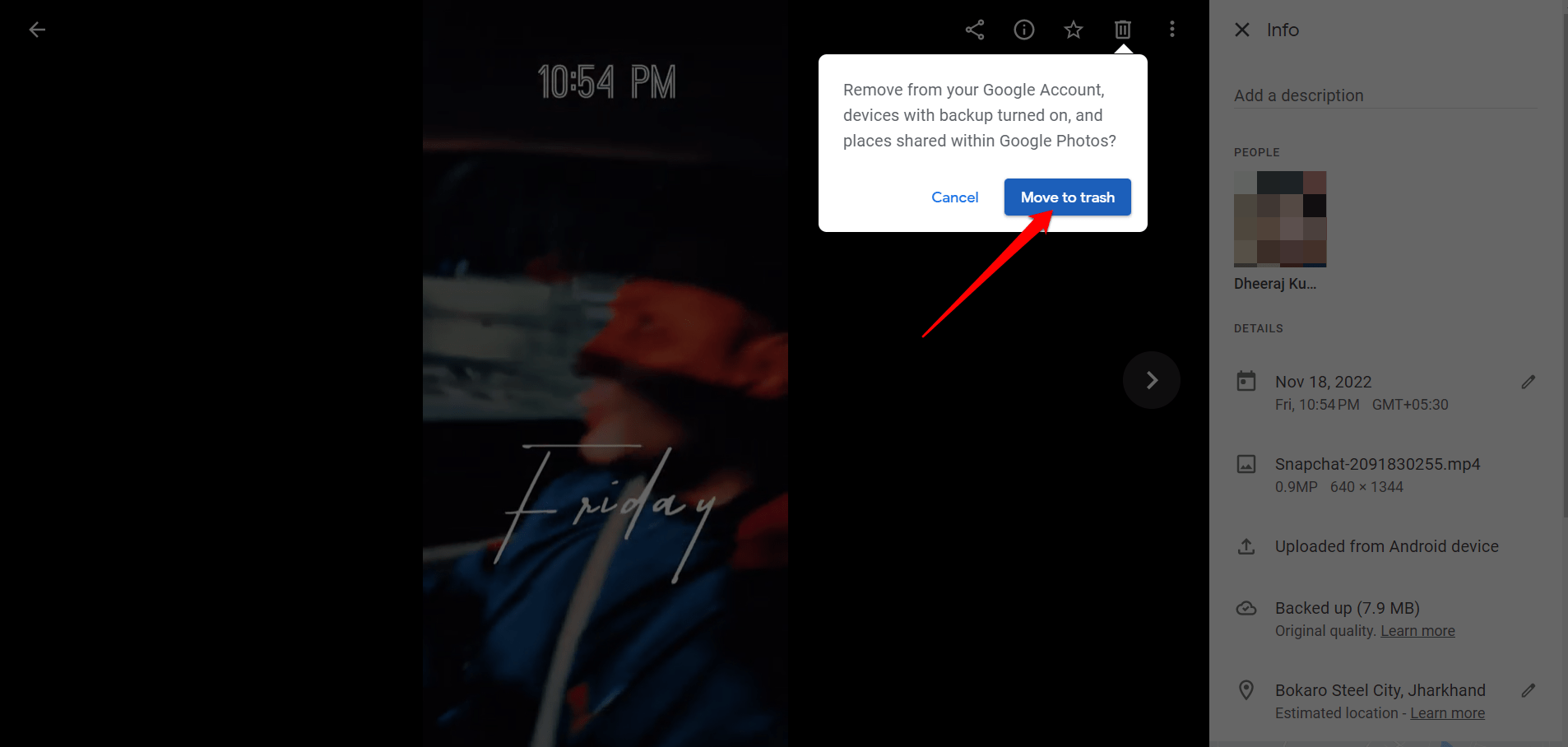
- Откройте опцию Корзина.
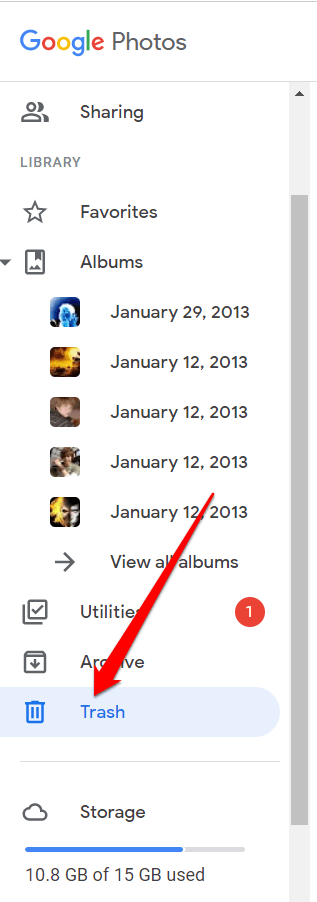
- Затем очистите ее, чтобы навсегда удалить ваши фотографии и видео.
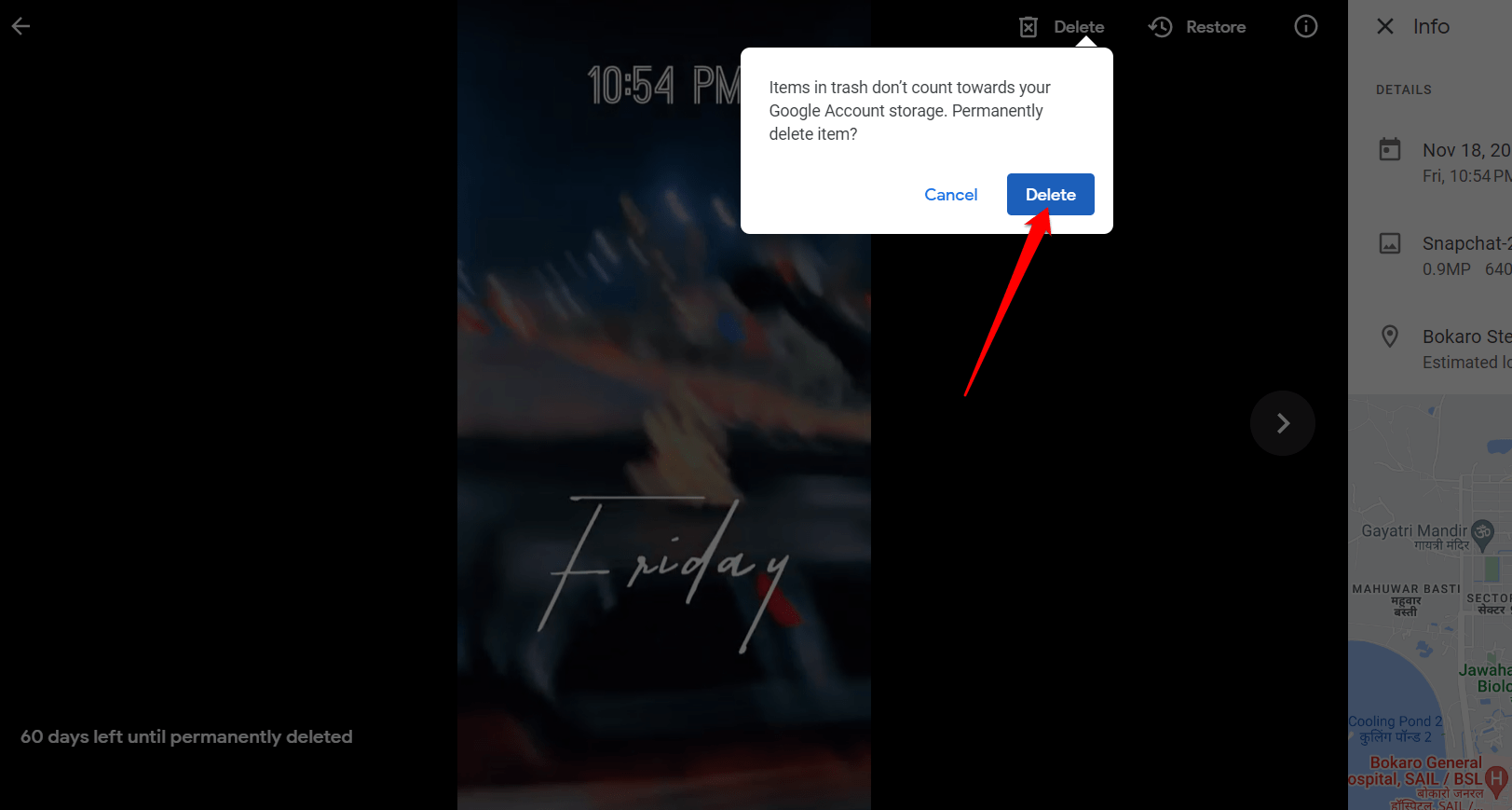
Чтобы удалить файл в Google Drive:
- Перейдите на drive.google.com или откройте приложение Google Drive на вашем устройстве Android или iOS.
- Выберите любой файл, который вы хотите удалить.
- Нажмите на опцию “ Удалить ”.
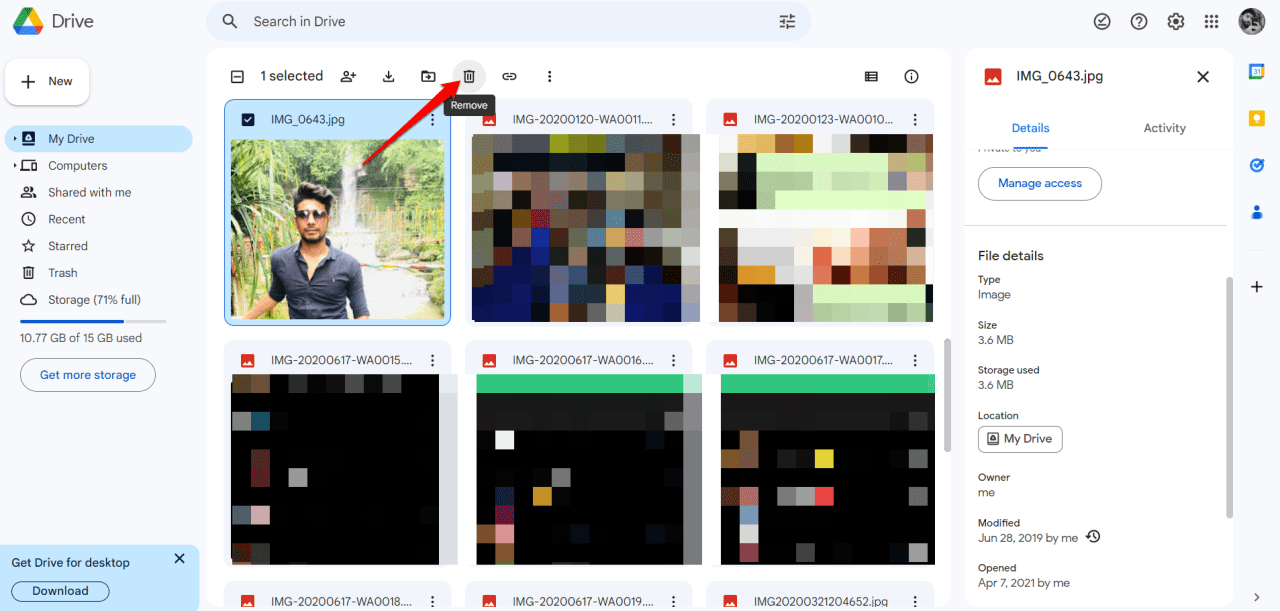
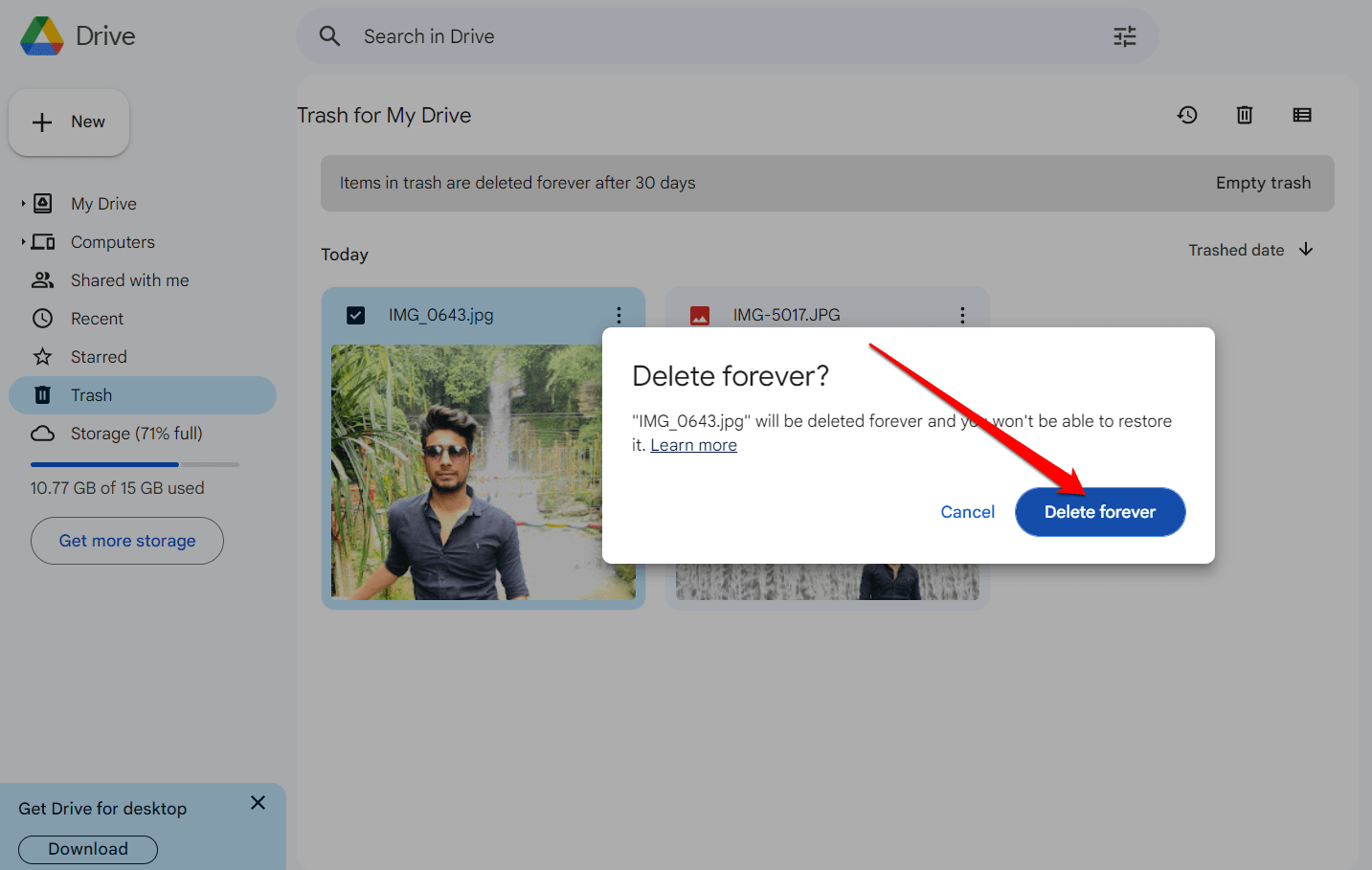
- Затем перейдите в корзину.
- После этого нажмите на опцию “ Удалить навсегда ”, чтобы навсегда очистить вашу корзину.
Вы можете освободить место в вашей учетной записи Gmail и убедиться, что у вас достаточно места для ваших будущих нужд, очистив ваш Google Drive и Google Photos.
3. Использование менеджера хранилища Google One
Использование менеджера хранилища Google One для управления вашим местом для хранения Gmail может быть очень полезным. Менеджер хранилища Google One — это инструмент, который предоставляет централизованный обзор вашего использования хранилища по всем продуктам Google, включая Gmail, Google Drive и Google Photos. Этот инструмент может помочь вам выяснить, какие файлы и электронные письма занимают больше всего места в вашей учетной записи Gmail, и предпринять действия для освобождения места.
Вот как вы можете освободить место для хранения Gmail с помощью менеджера хранилища Google One:
- Войдите в свою учетную запись.
- Нажмите Обзор, затем снимите флажок рядом с категорией, которую вы хотите управлять.
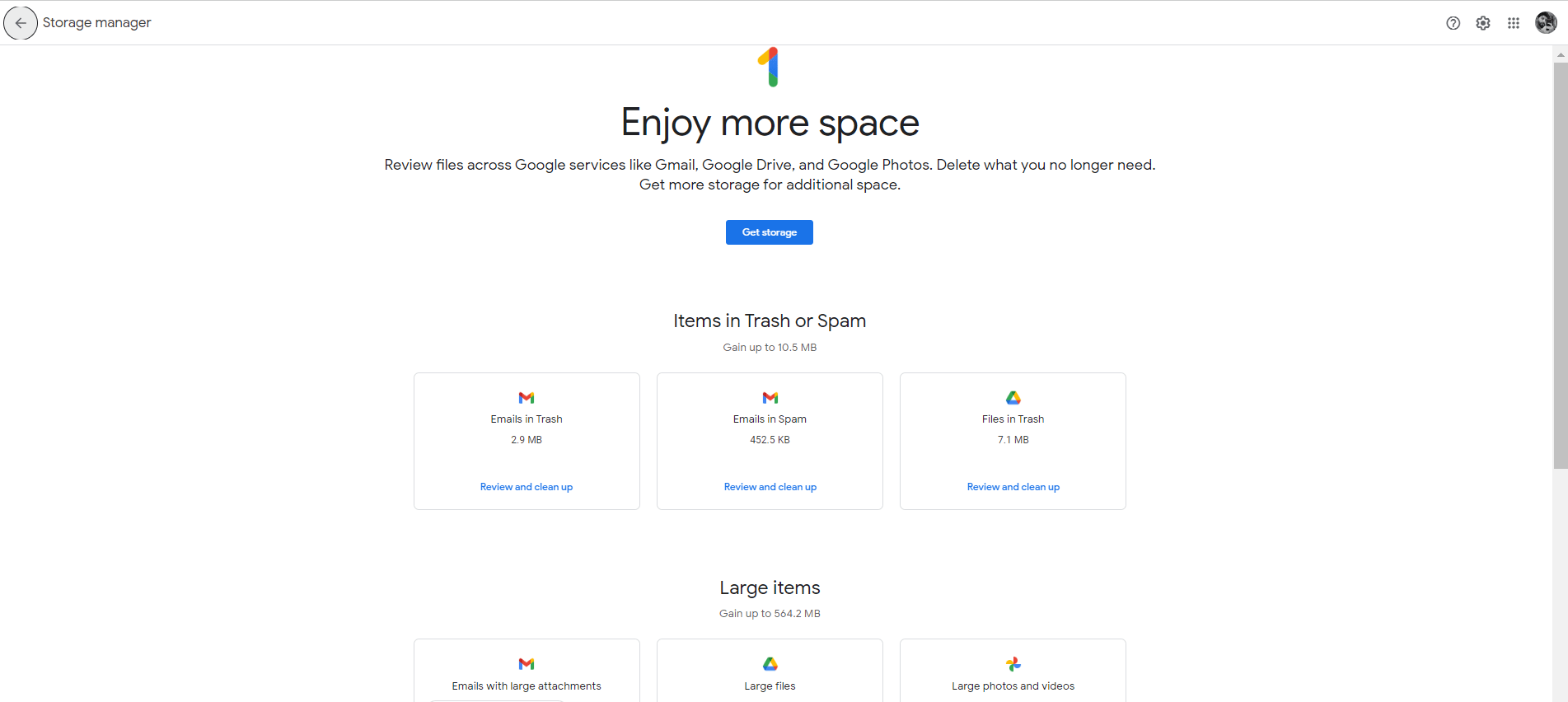
- Выберите файлы для удаления.
- Чтобы удалить все файлы сразу, нажмите кнопку Удалить все в правом верхнем углу.
- Когда вы закончите выбирать файлы, нажмите кнопку Удалить в правом верхнем углу.
- Подтвердите, что вы понимаете, что удаленные файлы не могут быть восстановлены.
- Выберите удалить навсегда.
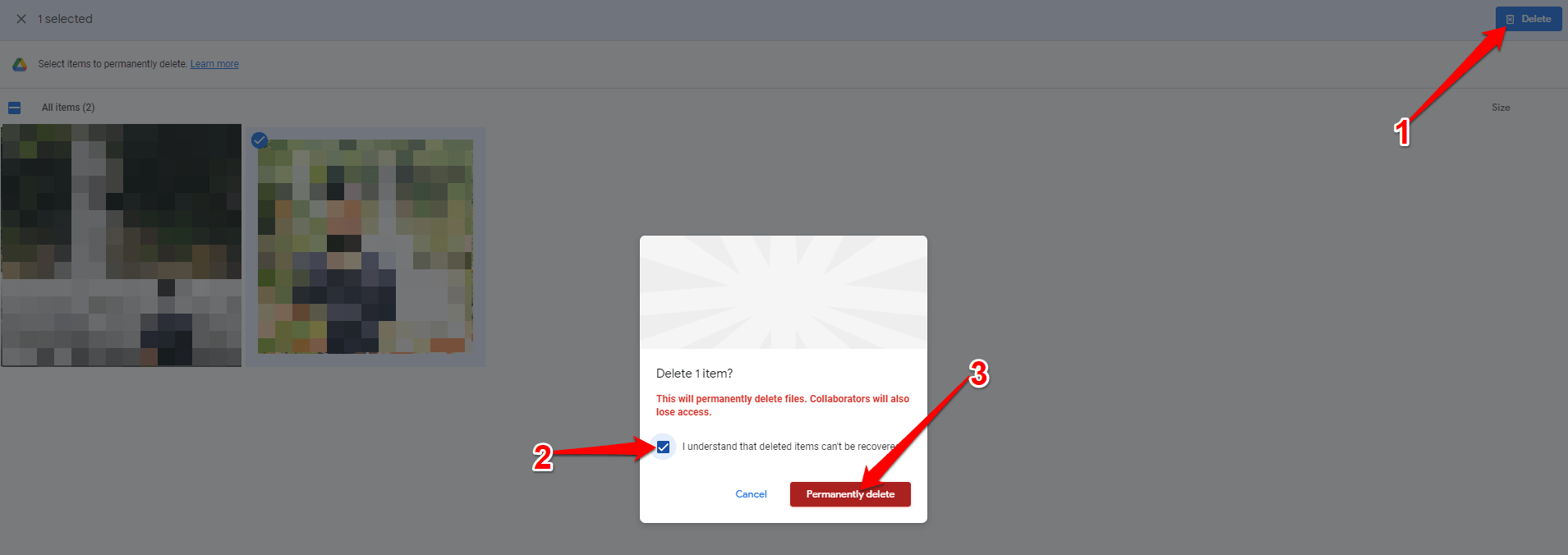
Это может помочь вам определить, какие файлы и электронные письма занимают больше всего места, и предпринять действия для освобождения места, обеспечивая, чтобы у вас было достаточно места для хранения для будущих нужд.
4. Покупка дополнительного хранилища
Если вы часто сталкиваетесь с нехваткой места для хранения в вашей учетной записи Gmail, оплата за дополнительное хранилище может быть хорошим решением. Google предлагает своим пользователям различные планы хранения, которые можно приобрести через менеджер хранилища Google One.
Вот подробности планов хранения Google One:
План 100 ГБ: За 1,99 доллара в месяц или 19,99 доллара в год вы получаете 100 ГБ места для хранения для вашей учетной записи Google.
План 200 ГБ: План 200 ГБ стоит 2,99 доллара в месяц или 29,99 доллара в год и включает 200 ГБ места для хранения для вашей учетной записи Google.
План 2 ТБ: Этот план стоит 9,99 доллара в месяц или 99,99 доллара в год и предоставляет вашей учетной записи Google 2 ТБ (2000 ГБ) места для хранения.
План 10 ТБ: За 49,99 доллара в месяц вы получаете 10 ТБ места для хранения для вашей учетной записи Google.
План 20 ТБ: За 99,99 доллара в месяц вы получаете 20 ТБ места для хранения для вашей учетной записи Google.
План 30 ТБ: За 149,99 доллара в месяц вы получаете 30 ТБ места для хранения для вашей учетной записи Google.
Приобретая любой из этих планов хранения, вы можете увеличить свою емкость хранения для вашей учетной записи Gmail и убедиться, что у вас достаточно места для всех ваших электронных писем и вложений. Вы также можете использовать дополнительное место для хранения в других продуктах Google, таких как Google Drive и Google Photos.
Заключение
Критически важно эффективно управлять нашим хранилищем Gmail, учитывая огромное количество информации и вложений, которые мы отправляем и получаем. Когда ваша учетная запись Gmail исчерпала место для хранения, это может быть действительно неприятно. Если ваше хранилище Gmail в настоящее время заполнено, вы можете использовать вышеупомянутые методы, чтобы очистить его, добавить больше места и по-прежнему пользоваться всеми замечательными функциями Gmail.
Надеюсь, вы найдете эту информацию полезной. Если у вас есть дополнительные вопросы или предложения, пожалуйста, оставьте их в разделе комментариев. Вы можете делать любые дополнительные предложения, которые, по вашему мнению, будут полезны. Спасибо, что нашли время прочитать это, и удачи!
Если у вас есть мысли о Как освободить место в Gmail, если хранилище заполнено?, не стесняйтесь оставлять их в комментариях ниже. Также, пожалуйста, подпишитесь на наш канал DigitBin на YouTube для видеоуроков. Удачи!
Get new posts in your inbox
No spam. Unsubscribe anytime.