Техническая поддержка · 2 min read · Nov 22, 2025
Как сгенерировать PIN-код поддержки Apple на iPhone?
Сегодня в этом руководстве я объясню вам, что такое PIN-код поддержки Apple, почему он необходим и как его сгенерировать с помощью вашего iPhone.
Столкнулись с проблемами при использовании iOS на вашем iPhone? Возможно, вы пытались решить проблему самостоятельно, но ваши усилия оказались напрасными. Затем, как и все остальные, вы просто попытались найти решение вашей проблемы в Google, но также не нашли решения для технических проблем на вашем iPhone. Обычно существуют специальные форумы Apple, где регулярно обсуждаются различные технические проблемы, с которыми сталкиваются пользователи, и эксперты пытаются их решить. Иногда технические трудности, с которыми вы сталкиваетесь, могут не иметь решения и на этих форумах.
Следующий и последний способ решить вашу проблему — это обратиться за помощью в службу поддержки Apple.
Использование PIN-кода поддержки Apple
Теперь, в определенный день, сотрудники технической поддержки Apple получают сотни и тысячи жалоб и запросов по поводу своих устройств и услуг.
Чтобы уникально идентифицировать клиента или пользователя, им выдается временный идентификационный номер из четырех цифр, когда пользователи пытаются связаться со службой поддержки Apple для решения какой-либо технической проблемы. Этот номер называется PIN-кодом поддержки Apple.
Это временный номер, который генерируется уникально для уникального пользователя с каким-либо запросом к сотрудникам службы поддержки Apple. Каждый раз, когда вы пытаетесь связаться со службой поддержки Apple, будет сгенерирован уникальный PIN-код поддержки, который будет назначен для уникальной идентификации вас.
Шаги для генерации PIN-кода поддержки Apple
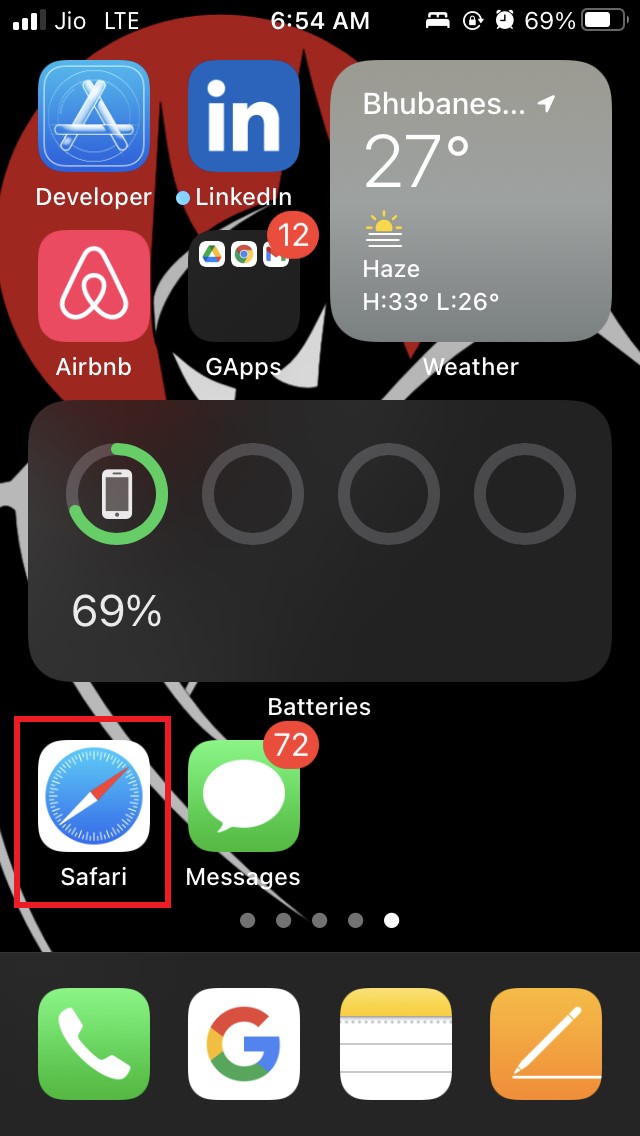
- Возьмите ваш iPhone и откройте приложение браузера Safari [ хотя подойдет любой браузер ]
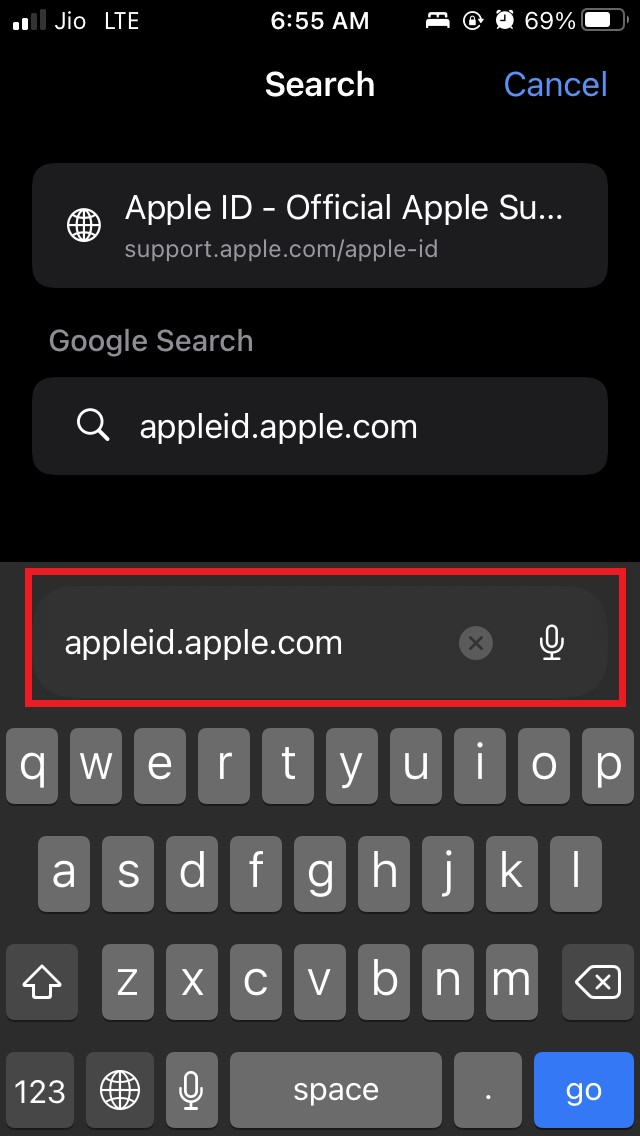
- В адресной строке браузера введите appleid.apple.com и нажмите Enter
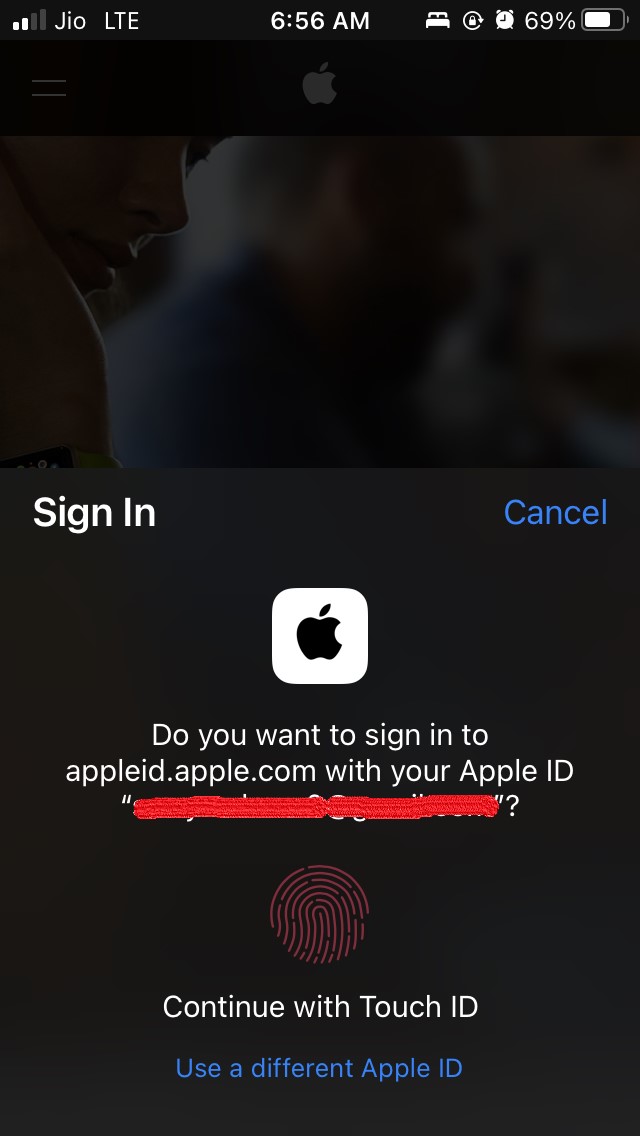
- Войдите, используя ваш Apple ID и пароль
- Если у вас iPhone с поддержкой Touch ID, вы можете просто войти с помощью биометрической аутентификации.
- После успешного входа в вашу учетную запись Apple ID на этой странице прокрутите вниз до опции Support PIN, которая находится прямо под опцией Выход.
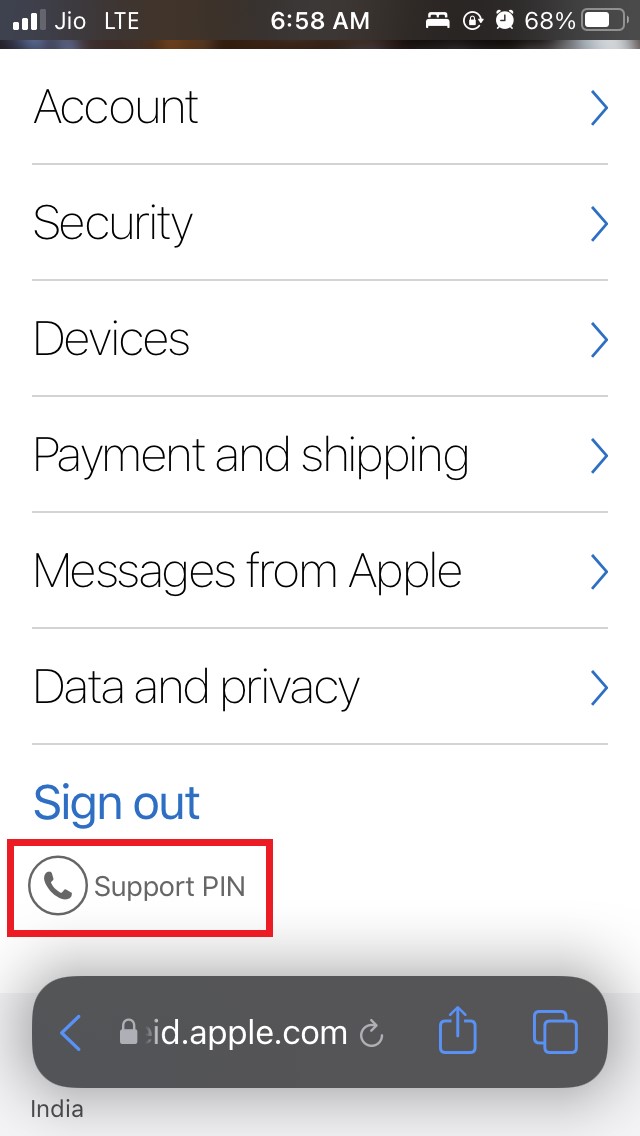
- Нажмите на опцию Support PIN
- Появится всплывающее окно, и будет опция Сгенерировать PIN. Нажмите на нее.
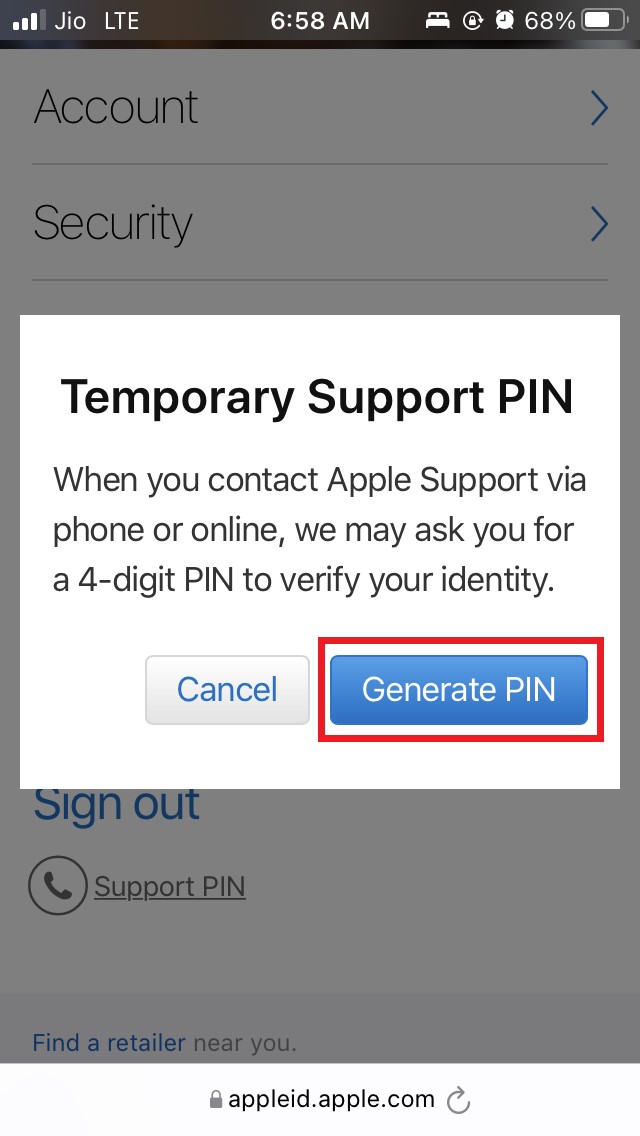
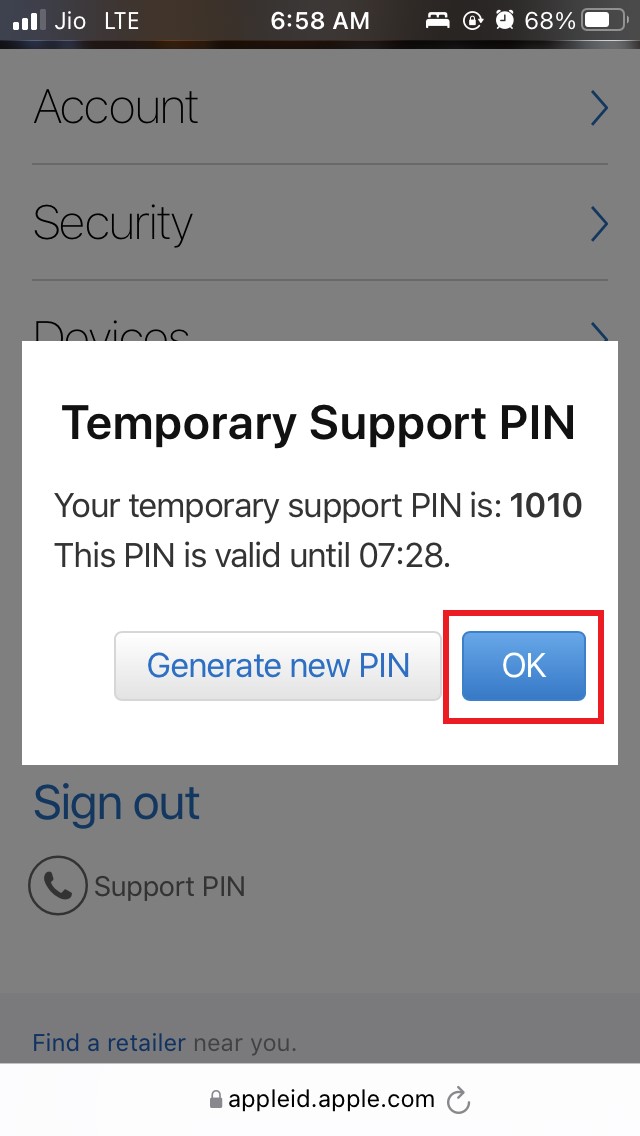
- Теперь вы сможете увидеть ваш PIN-код поддержки. Это четырехзначный номер.
- Вы также увидите время, после которого PIN-код поддержки Apple станет недействительным. Обычно указанное время составляет тридцать минут с момента генерации PIN-кода поддержки.
- Обязательно запишите этот 4-значный PIN-код поддержки Apple
- После завершения, нажмите на ОК
Не только с iPhone, но вы также можете использовать любое другое устройство Apple и войти в свой профиль пользователя Apple, чтобы получить помощь от службы поддержки Apple.
Обратите внимание, что нет ограничения на количество PIN-кодов поддержки Apple, которые вы можете сгенерировать. Это имеет смысл, так как у пользователя может быть несколько проблем с его устройствами Apple, которые он может не знать, как решить. Поэтому он обратится за помощью к официальной технической поддержке.
Как я уже упоминал ранее, каждый сгенерированный PIN-код поддержки будет действителен только в течение 30 минут. Убедитесь, что вы обращаетесь в службу поддержки Apple и сообщаете о проблеме вашего устройства в течение этого тридцатиминутного временного интервала.
Итак, это все о том, как сгенерировать PIN-код поддержки Apple на вашем iPhone. Если у вас есть сомнения, дайте мне знать в разделе комментариев.
Если у вас есть мысли о Как сгенерировать PIN-код поддержки Apple на iPhone?, не стесняйтесь оставлять их в комментариях ниже. Также, пожалуйста, подпишитесь на наш канал DigitBin на YouTube для видеоуроков. Удачи!
Get new posts in your inbox
No spam. Unsubscribe anytime.