Облачное хранилище · 8 min read · Nov 20, 2025
Как сгенерировать прямую ссылку для скачивания из облачного хранилища?
Существует множество облачных сервисов для хранения данных. От популярного Google Drive до собственного iCloud от Apple, вариантов предостаточно. Они не только предлагают бесплатное место для хранения, но и простота обмена файлами добавляет удобства. В этом отношении вам просто нужно загрузить свои файлы в нужный сервис и указать человека, который сможет получить доступ к этому файлу. Хотя пропускная способность варьируется между различными провайдерами услуг, основная функциональность остается одинаковой.
Но почти у всех них есть недостаток, который может оказаться довольно сложным для конечных пользователей. Когда вы загружаете файл и делитесь его ссылкой, пользователь на другом конце не может напрямую скачать этот файл. Ссылка сначала приведет к окну предварительного просмотра, и только после обхода предварительного просмотра они смогут скачать файл. Это требует дополнительных кликов и может даже запутать некоторых новичков. Точно так же, если файл весит около 100+ МБ, то его предварительный просмотр будет загружаться еще дольше.
В целом, это не кажется лучшим пользовательским опытом. В этом отношении этот гид покажет вам шаги по созданию прямой ссылки для скачивания для различных облачных сервисов, включая Google Drive, Box, Dropbox и OneDrive. Таким образом, каждый раз, когда пользователь нажимает на эту ссылку, их браузер обойдет окно предварительного просмотра и сразу же скачает файл. Вот необходимые инструкции для этого.
Прямая ссылка для скачивания Google Drive
Когда дело доходит до предложения от Google, существует два разных метода создания прямой ссылки для скачивания. Первый метод включает в себя изменение общей ссылки, в то время как второй использует инструмент преобразования ссылок. Инструкции для обоих приведены ниже. Кроме того, имейте в виду, что бесплатный лимит облачного хранилища или пропускной способности Google Drive составляет 15 ГБ на пользователя.
Через изменение URL
- Для начала вам нужно получить общую ссылку на файл.
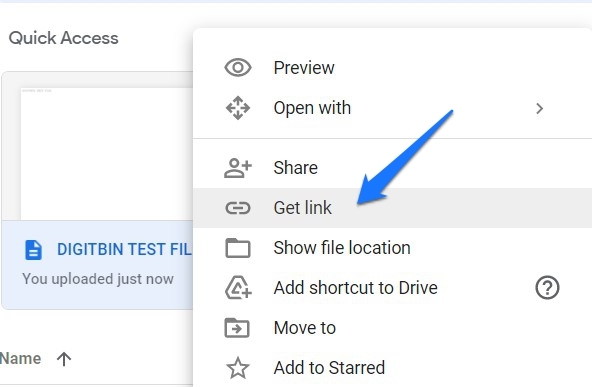
- Перейдите в Google Drive, щелкните правой кнопкой мыши на нужном файле и выберите Получить ссылку.
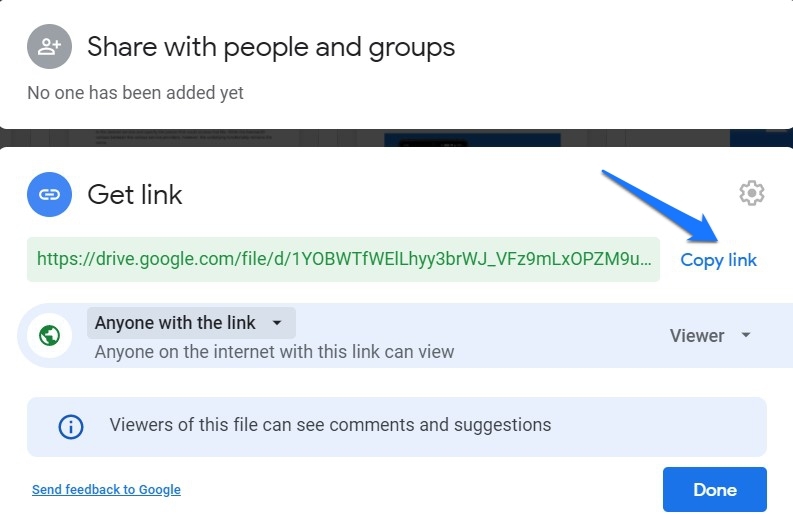
- Теперь определите уровень разрешений (Ограниченный или Любой с ссылкой) и нажмите Копировать ссылку.
- В нашем случае ссылка была следующей
https://drive.google.com/file/d/1YOBWTfWElLhyy3brWJ_VFz9mLxOPZM9u/ view?usp=sharing - Часть курсивом — это идентификатор файла, который будет отличаться у вас, но остальная часть URL должна быть похожа на нашу.
- Теперь вот что вам нужно сделать. Сначала замените file/d/ на uc?id= в приведенном выше URL. Точно так же замените /view?usp=sharing в конце URL на &export=download
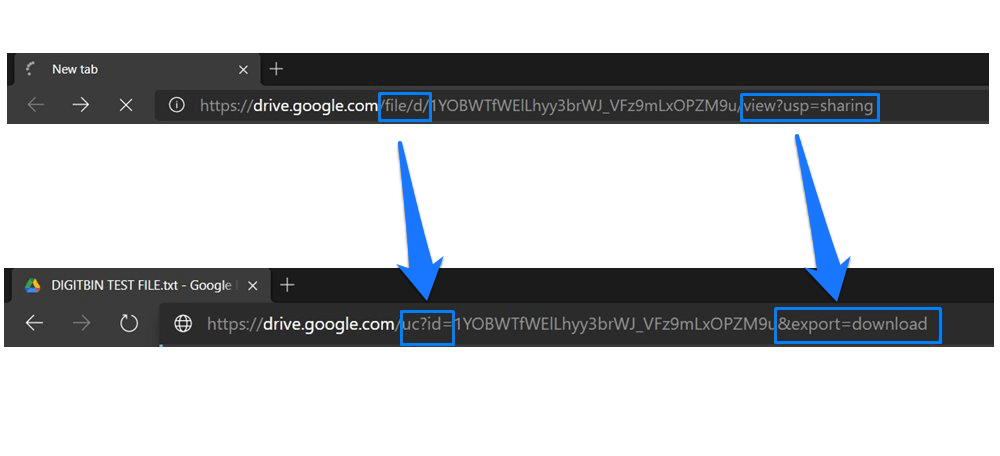
- Таким образом, приведенный выше URL преобразуется в
https://drive.google.com/uc?id=1YOBWTfWElLhyy3brWJ_VFz9mLxOPZM9u &export=download - После преобразования вы можете напрямую поделиться этим новым URL с заинтересованным лицом. Как только они нажмут на этот URL, файл будет загружен напрямую.
- Итак, что мы только что сделали? С помощью ключевого слова UC мы запросили управление пользователем файла. Затем в конце мы напрямую экспортируем этот файл с помощью команды загрузки.
Через инструмент преобразования прямых ссылок
Этот процесс относительно проще, чем упомянутый выше, но есть одно, что вам нужно помнить. Ссылка, которую вы вводите на их сайте, может быть сохранена на их сервере. В результате продолжайте использовать этот метод только в том случае, если файл, которым вы собираетесь поделиться, не имеет первостепенного значения.
- Учитывая это, перейдите на сайт Google Drive и получите общую ссылку на нужный файл.
- Нажмите кнопку Копировать ссылку, а затем перейдите на сайт генератора прямых ссылок Cloud Drive.
- Вставьте ссылку в предоставленное пространство (в разделе Общая публичная URL).
- Нажмите кнопку Генерировать прямую ссылку. Прямая ссылка для скачивания связанного файла будет сгенерирована. Теперь вы можете поделиться ею с другими.
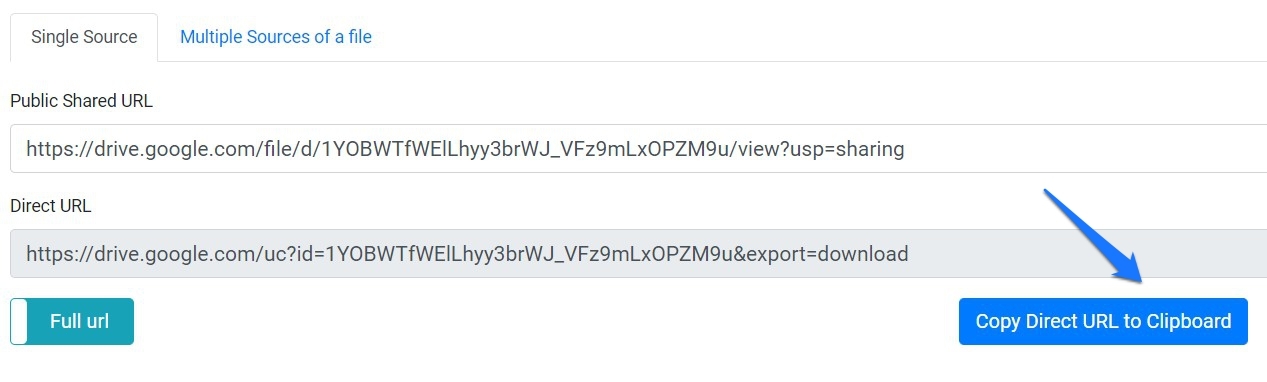
- Точно так же вы также можете создать более короткую версию этого URL, переключив функцию Полный URL.
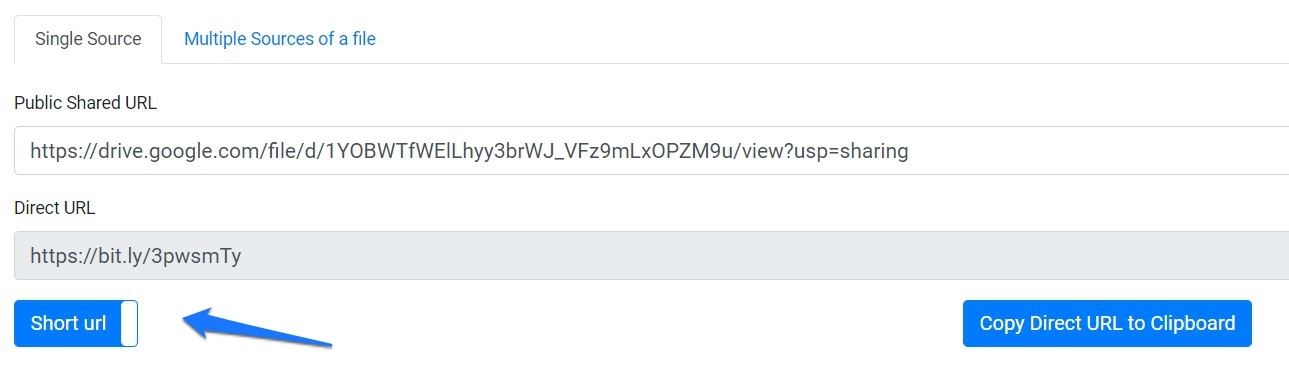
- Что ж, это еще не все. Если вы планируете поделиться более чем одним файлом, перейдите в раздел «Несколько источников файла» и вставьте общую ссылку каждого файла в отдельные строки.
Прямая ссылка для скачивания Dropbox
Dropbox, аналогично Drive, также поддерживает метод изменения URL, а также имеет поддержку инструмента генератора ссылок. Что касается бесплатного облачного хранилища (пропускной способности), он предлагает всего 2 ГБ. Вот необходимые инструкции для обоих этих методов.
Через изменение URL
- Перейдите в Dropbox и наведите курсор мыши на нужный файл.
- Это должно открыть опцию Поделиться, нажмите на нее.
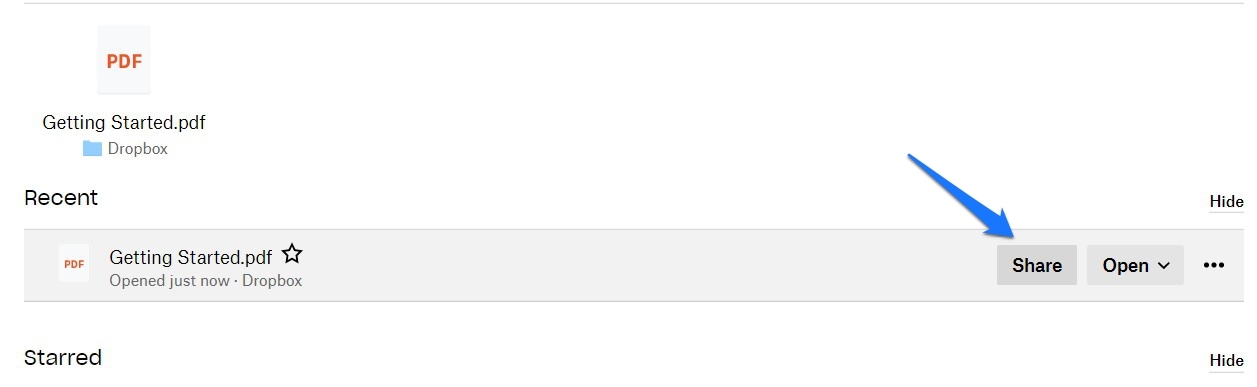
- Затем измените настройки общего доступа к файлу по мере необходимости, нажав на опцию Настройки ссылки.
- После этого нажмите Копировать ссылку.
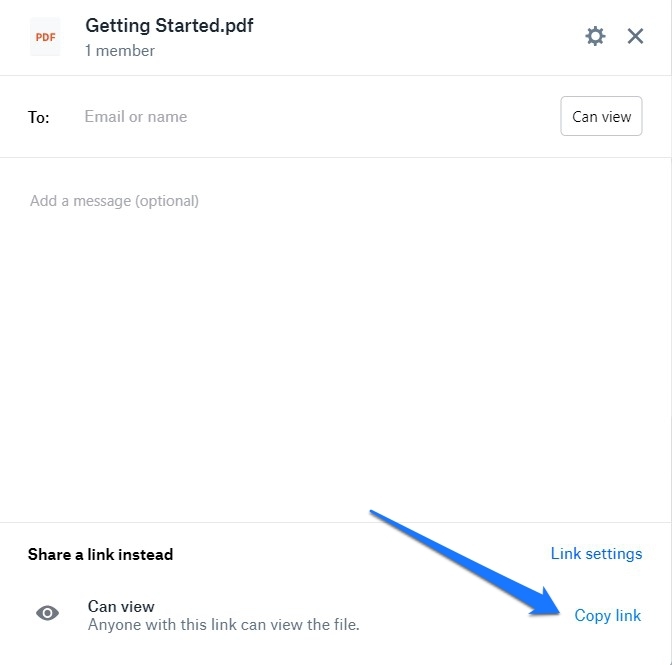
- Ссылка теперь будет скопирована в буфер обмена, и вы также получите уведомление об этом.
- В качестве примера, ссылка в нашем случае:
https://www. dropbox.com/s/snmff8j8dapsnmm/Getting%20Started.pdf?dl=0 - Теперь просто замените часть www.dropbox.com в приведенном выше URL на dl.dropboxusercontent.com и оставьте все как есть.
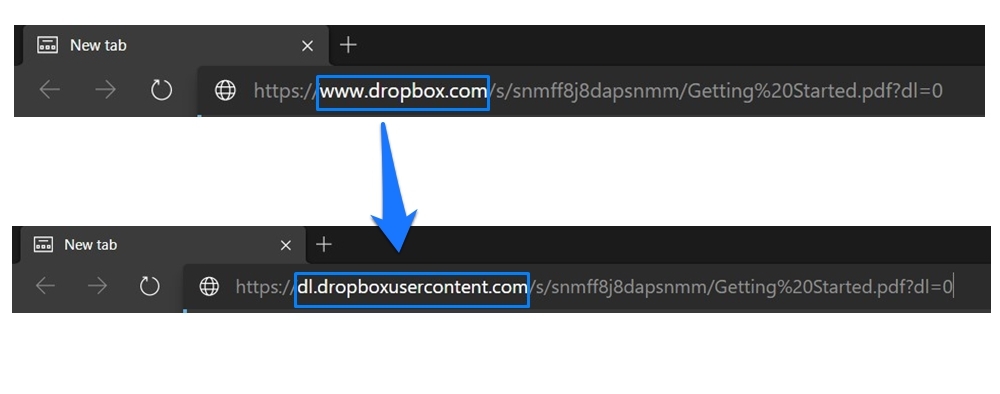
- Таким образом, приведенная выше ссылка преобразуется в:
https:// dl.dropboxusercontent.com/s/snmff8j8dapsnmm/Getting%20Started.pdf?dl=0 - Вот и все. Теперь вы можете поделиться этой прямой ссылкой для скачивания Dropbox с другими.
Через инструмент генератора ссылок
Аналогично тому, что мы обсуждали для Drive, тот же инструмент будет полезен и для файлов Dropbox.
- Скопируйте общую ссылку файла Dropbox и перейдите на сайт генератора прямых ссылок Cloud Drive.
- Затем вставьте ссылку файла в раздел Общая публичная URL и нажмите Генерировать URL, чтобы создать прямую ссылку для скачивания.
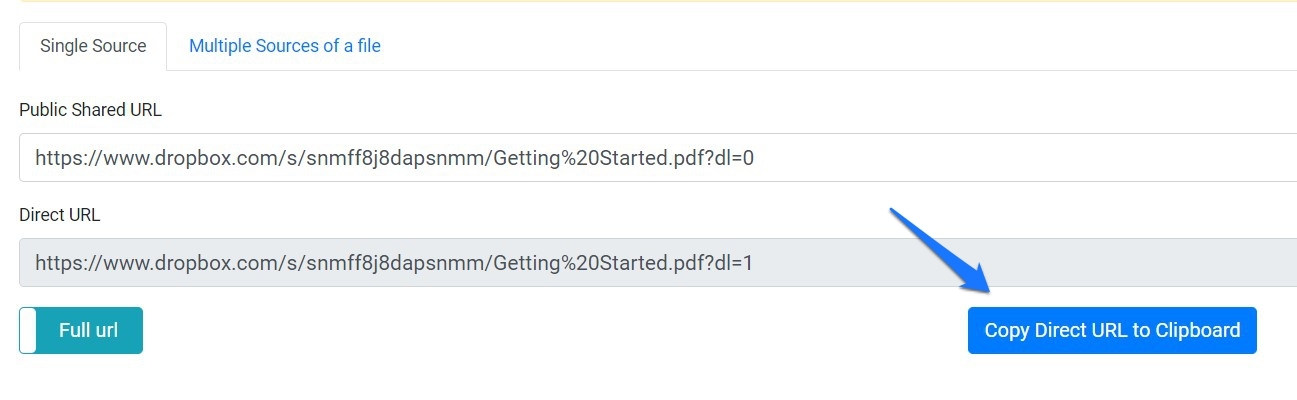
- Точно так же вы можете использовать короткий URL, чтобы создать более короткую версию этой ссылки, или несколько источников файла, чтобы поделиться несколькими файлами сразу.
Прямая ссылка для скачивания OneDrive
OneDrive от Microsoft также поддерживает оба этих метода, а именно изменение ссылки и онлайн-сайт для создания прямых ссылок. Но это еще не все. Существует также третий способ, который включает использование кода встраивания соответствующего файла. В целом, он предлагает около 5 ГБ бесплатной пропускной способности облачного хранилища. Мы поделились инструкциями для всех этих трех методов ниже, выберите тот, который соответствует вашим требованиям.
Изменяя URL
- Перейдите на сайт OneDrive и выберите файл, для которого необходимо создать прямую ссылку для скачивания.
- Затем щелкните правой кнопкой мыши на нем и выберите Поделиться.
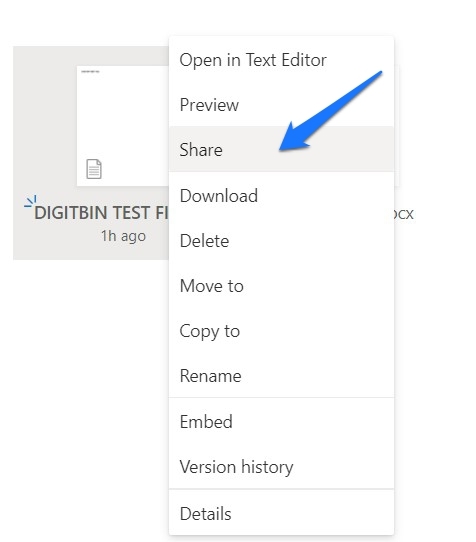
- Измените разрешение файла в соответствии с требованиями и нажмите на опцию Копировать ссылку, расположенную в нижнем левом углу.
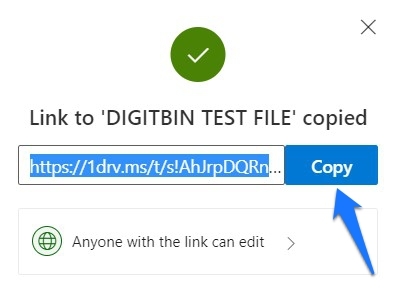
- Ссылка на этот файл теперь будет скопирована в буфер обмена, и вы также получите уведомление об этом.
- В нашем случае ссылка была следующей:
https://1drv.ms/t/s!AhJrpDQRn5d_kGFFwltGtglp5QZ2? e=YFQlMA - Теперь замените все после ? на download=1 в приведенном выше URL. Таким образом, приведенный выше URL изменится на
https://1drv.ms/t/s!AhJrpDQRn5d_kGFFwltGtglp5QZ2? download=1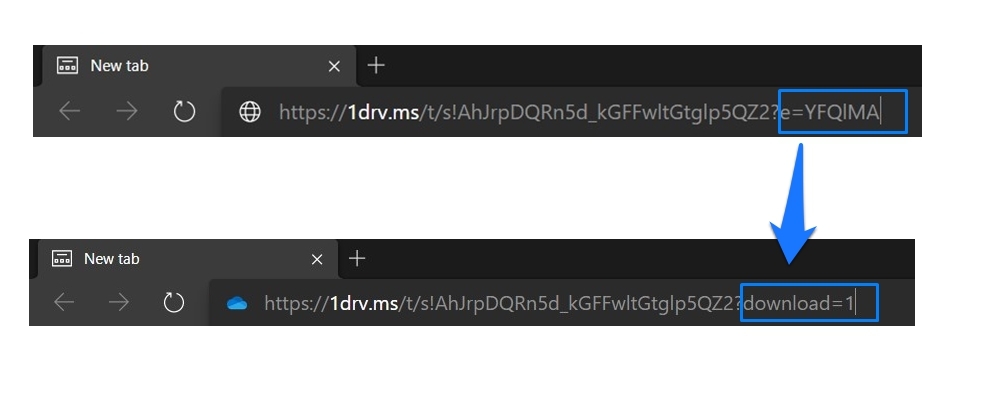
- Или есть другой способ. Вместо того чтобы заменять текст после вопросительного знака, вы также можете добавить &download=1 в конце URL. В этом случае наш оригинальный URL преобразуется в:
https://1drv.ms/t/s!AhJrpDQRn5d_kGFFwltGtglp5QZ2?e=YFQlMA &download=1
Тем не менее, это в основном было удачным и неудачным в нашем тесте. Если это произойдет и с вами, вы можете попробовать два других метода, которые мы поделились ниже.
Используя технику кода встраивания
Каждый из ваших файлов, хранящихся в облаках OneDrive, также имеет связанный код встраивания. Вы можете обернуть этот код в тег iframe, а затем преобразовать его в прямую ссылку для скачивания через веб-сайт. Имейте в виду, что сайт может быть небезопасным и сможет видеть введенный URL OneDrive. Поэтому действуйте осторожно. С учетом сказанного, вот необходимые инструкции для выполнения этого процесса:
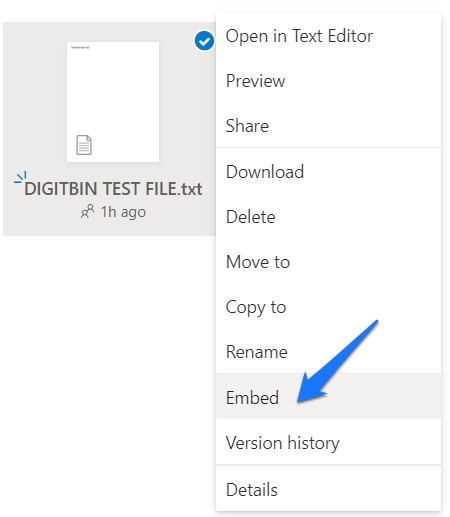
- Для начала перейдите на сайт OneDrive. Щелкните правой кнопкой мыши на соответствующем файле и выберите Встроить.
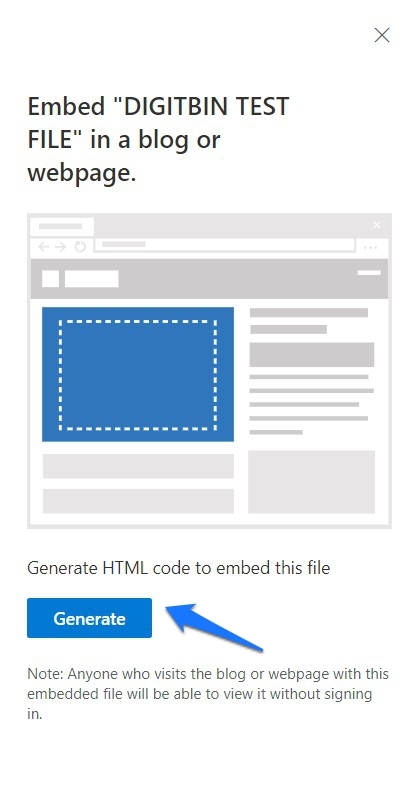
- Затем нажмите кнопку Генерировать, которая появляется на правой боковой панели меню.
- Это даст вам HTML-код встраивания для файла, скопируйте его.
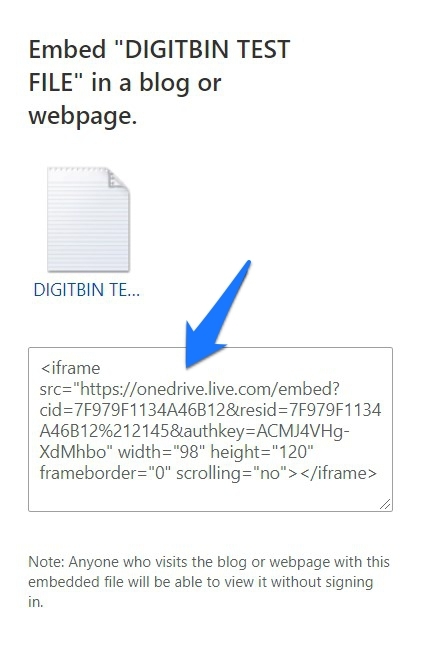
- Теперь перейдите на этот сайт и вставьте код встраивания в предоставленное пространство. Затем нажмите на Получить ссылку для встраивания.
- Как только вы получите эту ссылку, вставьте ее во второе текстовое поле и нажмите кнопку Получить ссылку для скачивания.
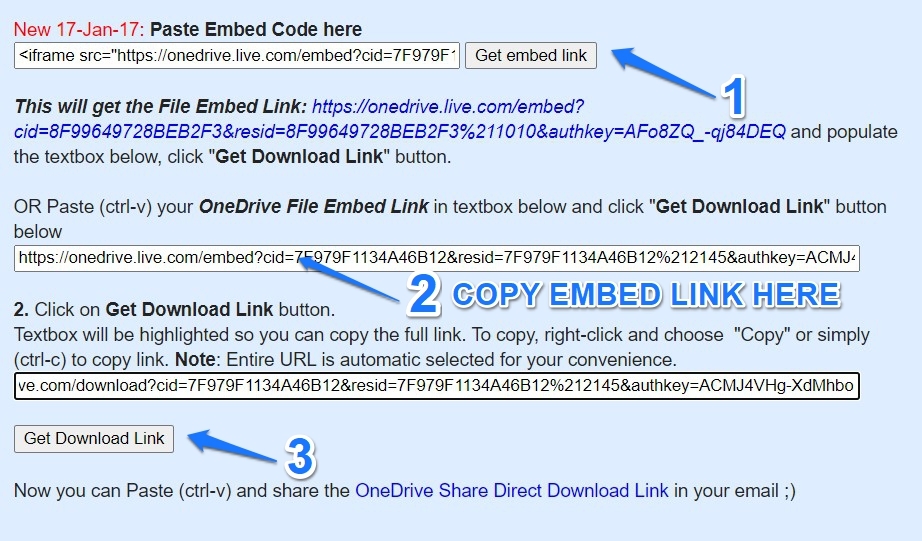
- Сайт теперь предложит вам прямую ссылку для скачивания этого файла, которую вы можете легко поделиться с другими.
Через генератор ссылок
Аналогично тому, что мы сделали для Drive и Dropbox, сайт генератора прямых ссылок Cloud Drive также может быть полезен здесь.
- Перейдите в OneDrive и скопируйте общую ссылку на ваш файл.
- Затем перейдите на упомянутый сайт, вставьте ссылку в предоставленное пространство,
- Наконец, нажмите кнопку Генерировать прямую URL. Вот и все. Теперь вы получите прямую ссылку для скачивания.
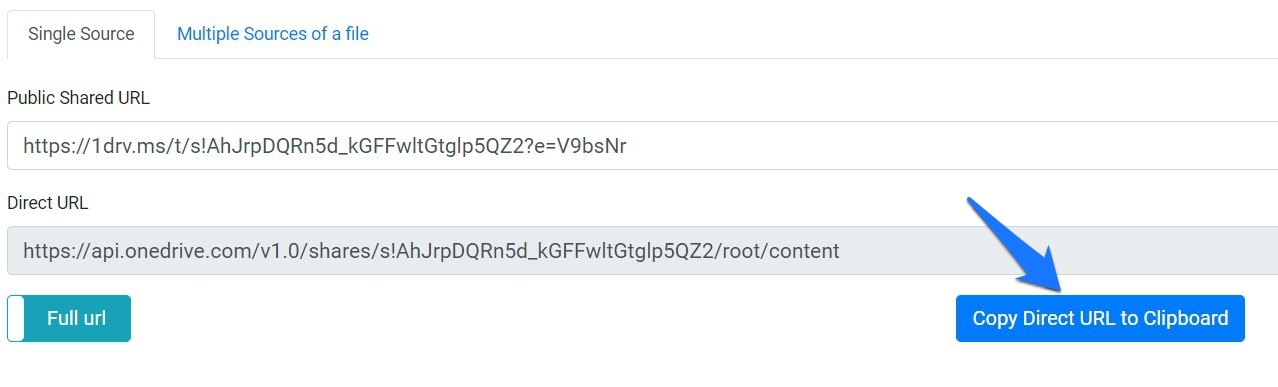
- Как уже упоминалось, вы также можете использовать функцию короткой ссылки, а также несколько источников файла. Первая создаст более короткий URL этого файла, в то время как последняя позволит вам создать прямую ссылку для скачивания для нескольких файлов.
Прямая ссылка для скачивания Box
Box следует немного другому пути, когда дело доходит до техники изменения URL, но все же выполняет свою работу довольно хорошо. Кроме того, тот факт, что он предлагает до 10 ГБ пропускной способности для хранения, делает его предпочтительным выбором для многих. Однако в настоящее время, похоже, нет стороннего веб-сайта, который поддерживает создание прямой ссылки для скачивания для Box. Поэтому вам придется придерживаться метода изменения URL, приведенного ниже.
Метод изменения URL
- Перейдите на сайт Box и щелкните правой кнопкой мыши на вашем файле и выберите Поделиться.
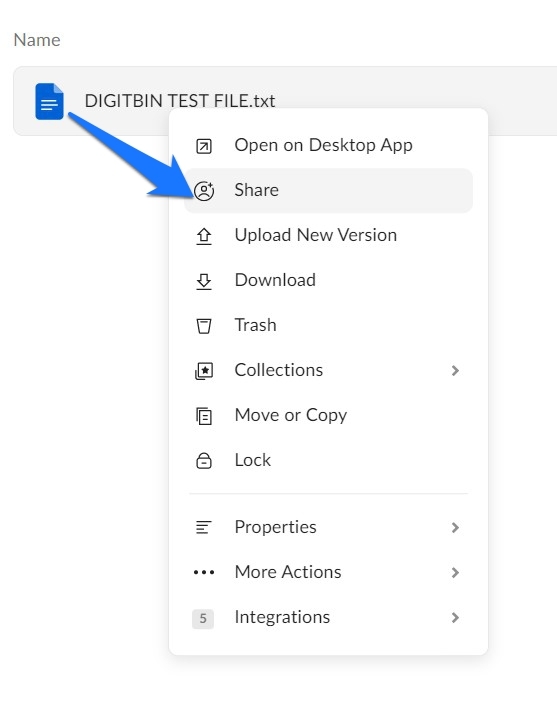
- Это откроет диалоговое окно Поделиться файлом. Включите переключатель общей ссылки, а затем закройте диалоговое окно.
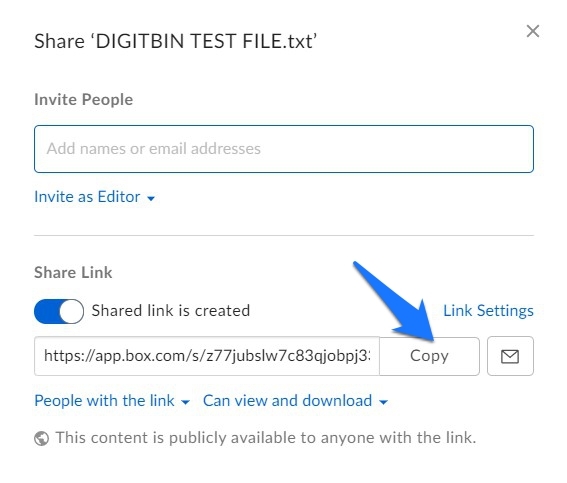
- Теперь щелкните на имя вашего файла, а затем перейдите в адресную строку. URL будет примерно таким: https://app.box.com/file/ 741935049763?s=z77jubslw7c83qjobpj33rycd8kp0si3
- В этом URL число после file/ указывает на идентификатор файла, а алфавитно-цифровая строка после s= является общим именем.
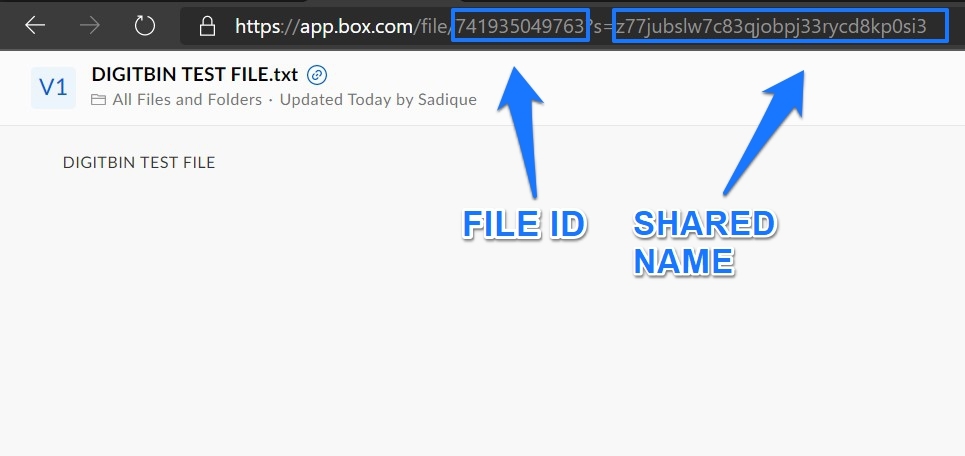
- Теперь приходит интересная часть. Ниже мы поделились синтаксисом прямой ссылки для скачивания для Box. Вам просто нужно взять идентификатор файла и общее имя вашего файла и вставить их в приведенный ниже синтаксис.
https://app.box.com/index.php?rm=box_download_shared_file&shared_name= SHARED-NAME &fileid=f FILE-ID - Например, в нашем URL идентификатор файла был 741935049763, а общее имя — z77jubslw7c83qjobpj33rycd8kp0si3
- Таким образом, синтаксис в нашем случае становится:
https://app.box.com/index.php?rm=box_download_shared_file&shared_name= z77jubslw7c83qjobpj33rycd8kp0si3 &fileid=f 741935049763 - Соответственно замените идентификатор файла и общее имя в приведенном выше синтаксисе, и вы получите прямую ссылку для скачивания. Вот и все.
Итак, это все из этого руководства о том, как создать прямую ссылку для скачивания для различных облачных сервисов хранения. Если у вас есть какие-либо вопросы по вышеупомянутым шагам, дайте нам знать в комментариях ниже.
Если у вас есть мысли о Как сгенерировать прямую ссылку для скачивания из облачного хранилища?, не стесняйтесь оставлять их в комментариях ниже. Также, пожалуйста, подпишитесь на наш канал DigitBin на YouTube для видеоуроков. Удачи!
Get new posts in your inbox
No spam. Unsubscribe anytime.