Технические советы · 4 min read · Dec 18, 2025
Как вернуть отсутствующую панель инструментов Google Chrome на ПК?
Хотите восстановить отсутствующую панель инструментов Google Chrome на вашем ПК? Тогда этот гид предлагает вам все необходимые советы и рекомендации для решения этой проблемы. Панель инструментов предоставляет вам различные опции и функции для удобного использования Chrome. Для некоторых пользователей опыт серфинга в интернете ухудшается, когда они обнаруживают, что панель инструментов Google Chrome внезапно не отображается.
Без панели инструментов вы не можете получить доступ к плагинам браузера и закладкам. Часто переход в полноэкранный режим скрывает панель инструментов. Это может быть причиной проблемы. Также вам нужно убедиться, что вы используете последнюю версию браузера Chrome. В противном случае это может быть ошибка, которая возникает из-за того, что вы используете более старую версию Chrome.
Часто мошенническое расширение браузера может вызывать такие проблемы, из-за чего некоторые опции на панели инструментов становятся недоступными. Эти подозрительные расширения утверждают, что выполняют какую-то задачу, но имеют вредоносные скрипты внутри.
Советы по восстановлению отсутствующей панели инструментов Google Chrome
Давайте рассмотрим советы по устранению неполадок и снова запустим браузер Chrome.
Обновите браузер Chrome
Браузер Chrome автоматически обновляется, когда ПК подключен к интернету. В некоторых случаях обновление могло не произойти, и вы можете выполнить его вручную.
- Запустите браузер Chrome.
- В адресной строке введите Chrome://Settings и нажмите Enter.
- В разделе настроек на левой панели нажмите на О Chrome.
- Если ПК подключен к WiFi, то Chrome начнет устанавливать обновление.
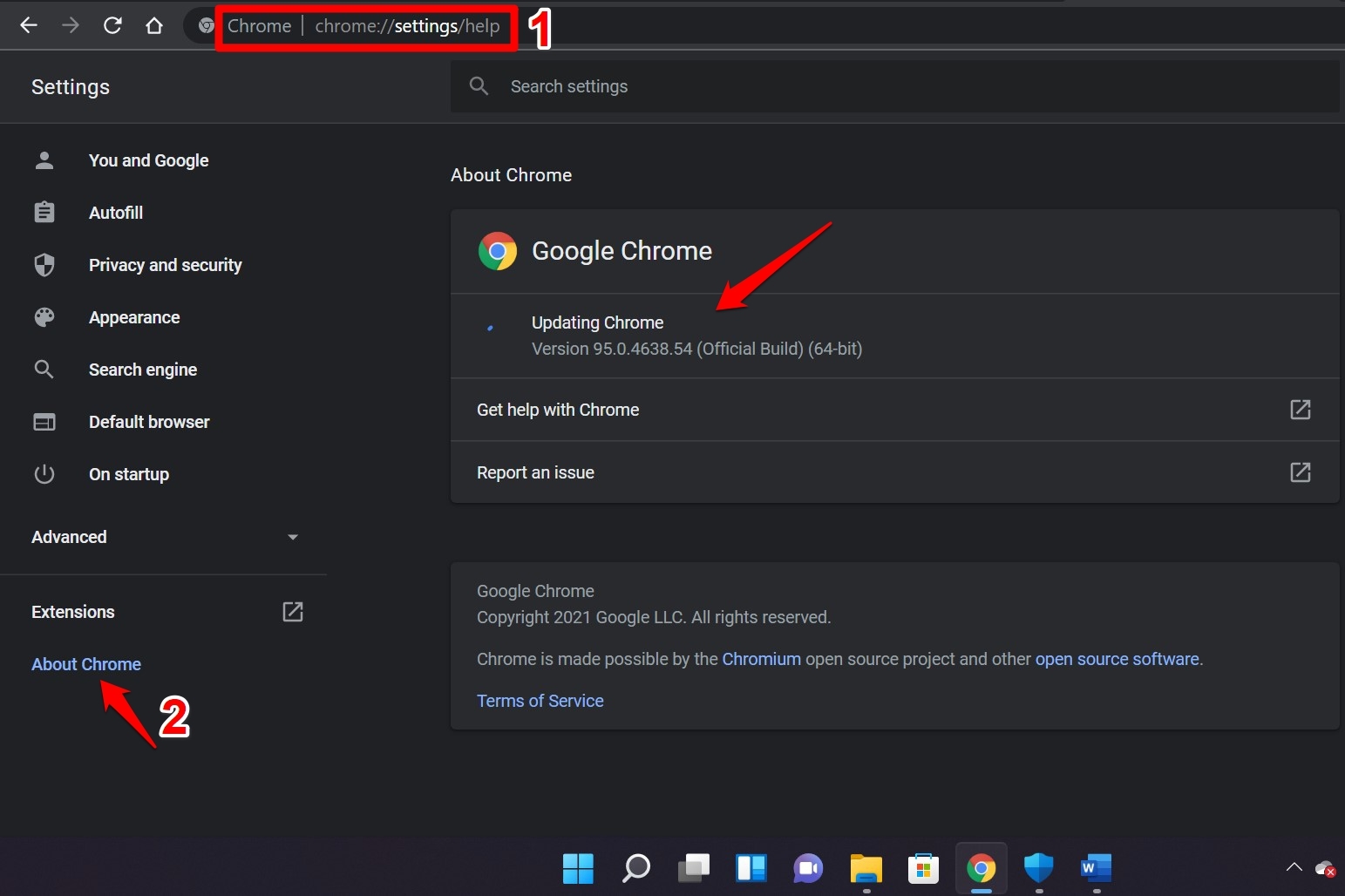
- Все, что вам нужно сделать, это, как только обновление завершится, закрыть браузер Chrome.
- Запустите браузер Chrome.
Теперь проверьте, появилась ли отсутствующая панель инструментов в Chrome. Если нет, то попробуйте другие советы.
Перезапустите Chrome
Если вы видите, что браузер Chrome уже работает на последней доступной версии, то попробуйте перезапустить браузер.
- Нажмите Ctrl + Shift + Esc, чтобы открыть Диспетчер задач.
- На вкладке Процессы щелкните правой кнопкой мыши на браузере Chrome.
- Выберите Завершить задачу.
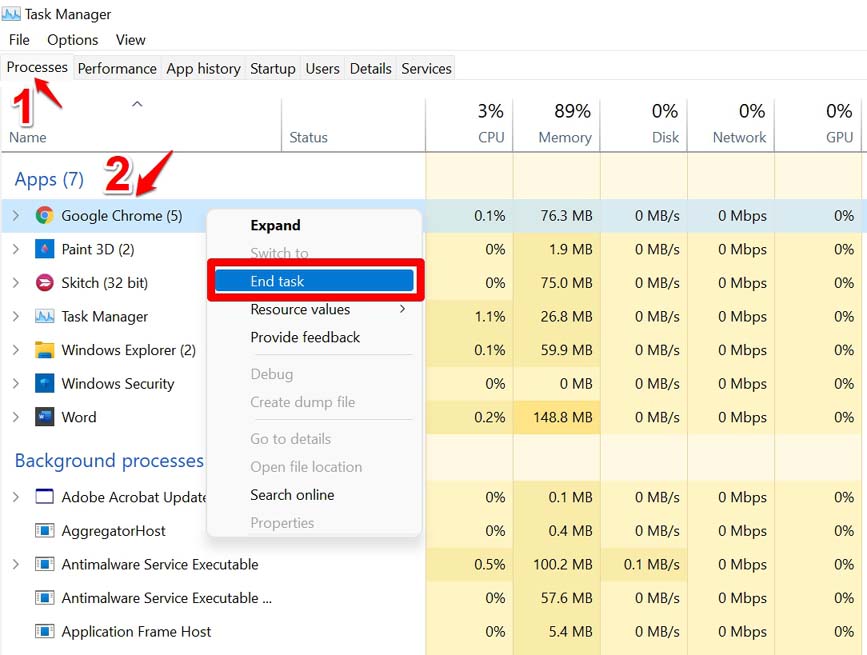
- Запустите браузер Chrome.
Кроме того, вы можете перезагрузить ПК после закрытия активных программ. Часто перезагрузка устройства решает несколько случайных ошибок в большинстве приложений.
Включите панель закладок в Chrome
Возможно, вы отключили панель закладок в Chrome. Вот почему вы не можете видеть ее на панели инструментов вместе с другими инструментами.
- Откройте браузер Chrome.
- Нажмите на иконку с тремя точками в правом верхнем углу.
- В меню выберите Закладки, чтобы развернуть его настройки.
- Перейдите к опции Показать панель закладок и нажмите на нее.
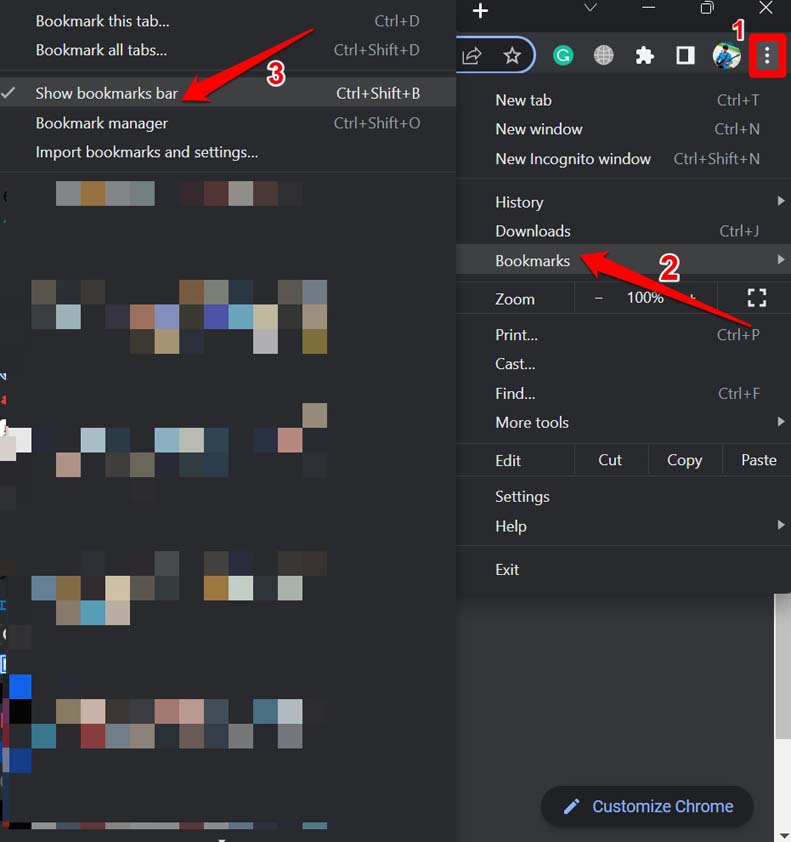
- Вы также можете нажать Ctrl + Shift + B, чтобы выполнить вышеуказанное действие [с открытым Chrome]
Если вы пользователь macOS, то нажмите сочетание клавиш Command + Shift + B, чтобы включить панель закладок в Chrome.
Используйте инструмент очистки Chrome
Если вы подозреваете, что какое-то вредоносное ПО повлияло на ваш ПК или браузер Chrome, вы можете управлять этим с помощью инструмента очистки Chrome. Это бесплатный и встроенный инструмент, доступный в браузере Chrome.
- Откройте браузер Chrome.
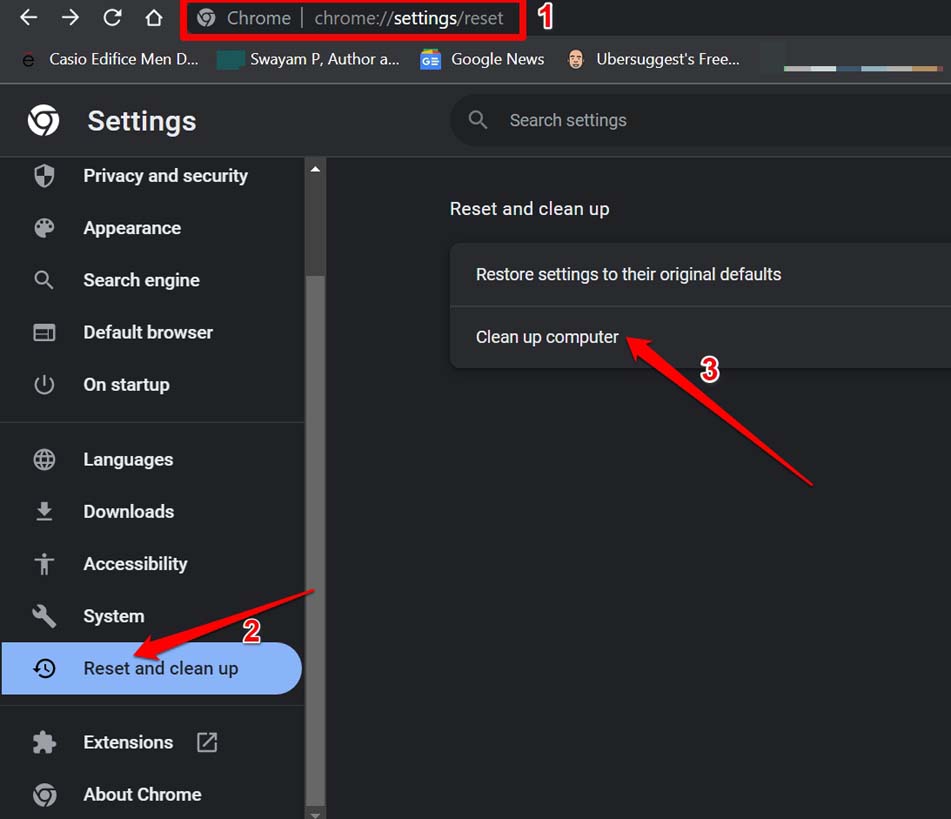
- Затем перейдите к Chrome://settings в адресной строке.
- На левой панели нажмите на Сброс и очистка.
- Затем нажмите на Очистить компьютер.
- Нажмите на Найти, чтобы обнаружить вредоносное ПО на вашем ПК и удалить его.
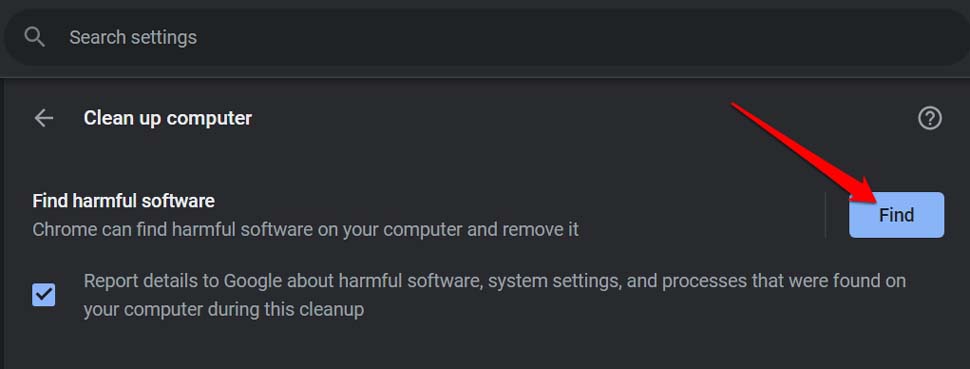
Следуйте инструкциям на экране, чтобы помочь в процессе очистки от вредоносного ПО.
Выйдите из полноэкранного режима Chrome
Попробуйте переключиться на обычный вид, выйдя из полноэкранного режима в вашем браузере Chrome.
Пользователи Windows могут нажать F11, чтобы выйти из полноэкранного режима Chrome. Пользователи macOS могут нажать Control + Command + F, чтобы переключиться на обычный вид.
Удалите подозрительные расширения
Вы можете удалить веб-расширение из Chrome, которое вы не используете или подозреваете, что оно вызывает проблемы с функциями браузера Chrome.
- Запустите браузер Chrome.
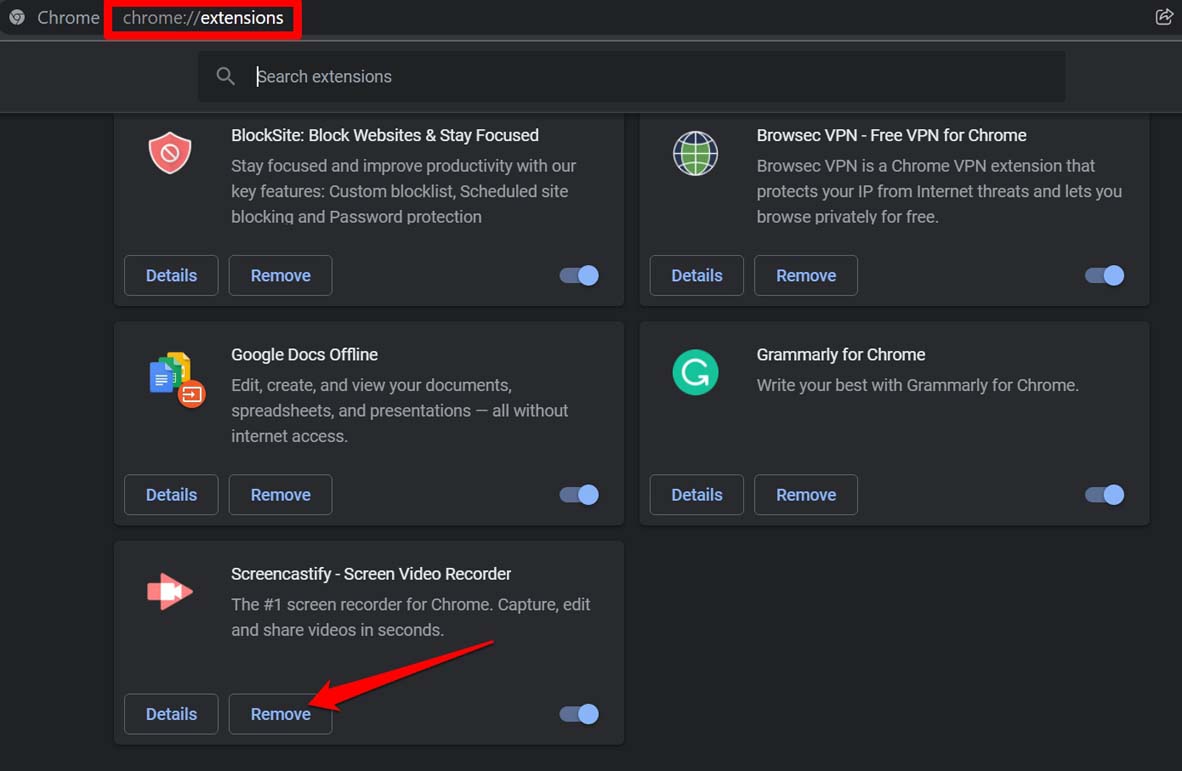
- Затем в адресной строке введите Chrome://extensions и нажмите Enter.
- Вы увидите список веб-расширений, интегрированных в Chrome.
- Нажмите на Удалить, чтобы удалить их.
Никогда не устанавливайте расширения только потому, что вы прочитали о их классных функциях где-то в интернете. Это может быть мошеннический плагин, открывающий двери для вредоносного ПО на вашем ПК. Всегда устанавливайте расширение только из интернет-магазина Chrome. Обязательно читайте отзывы пользователей. Если у него негативные отзывы, то избегайте его.
Как только вы удалите проблемные расширения из Chrome, панель инструментов Google Chrome на ПК будет восстановлена.
Сбросьте Chrome до значений по умолчанию
Одним из последних средств для решения проблемы отсутствующей панели инструментов Google Chrome является полный сброс настроек браузера Chrome.
- Откройте браузер Chrome.
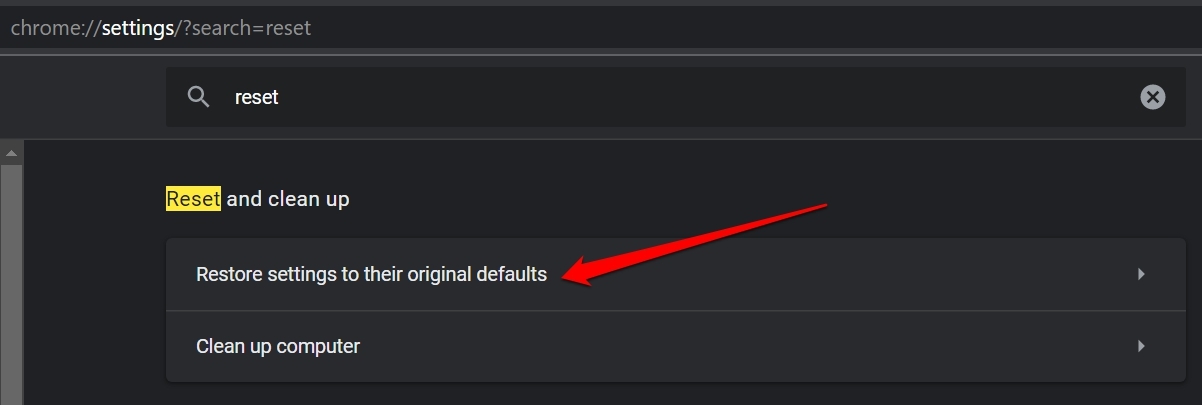
- В адресной строке введите Chrome://settings/reset.
- Нажмите на Восстановить настройки до их оригинальных значений.
- Затем нажмите на Сбросить настройки, чтобы подтвердить действие.
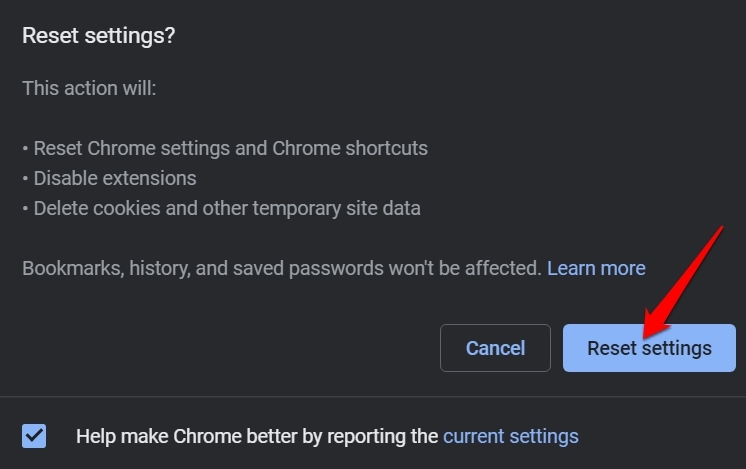
- Запустите браузер Chrome после завершения сброса.
Заключение
Браузер Chrome является одним из самых популярных приложений для веб-серфинга и известен своей легкой навигацией и доступностью функций. То же самое будет недоступно, если панель инструментов Google Chrome отсутствует. К счастью, с помощью советов по устранению неполадок в этом руководстве вы можете вернуть панель инструментов и продолжить серфинг.
Если у вас есть мысли о Как вернуть отсутствующую панель инструментов Google Chrome на ПК?, не стесняйтесь оставлять их в комментариях ниже. Также, пожалуйста, подпишитесь на наш канал DigitBin на YouTube для видеоуроков. Удачи!
Get new posts in your inbox
No spam. Unsubscribe anytime.